Cách sửa lỗi Bad System Config Info
Bad System Config Info là một trong những lỗi Windows phổ biến gây ra màn hình xanh chết chóc (BSOD). Mặc dù trông khá nghiêm trọng, lỗi này thực tế không quá khó sửa và bạn hoàn toàn có thể tự xử lý tại nhà. Bài viết dưới đây sẽ hướng dẫn bạn cách sửa lỗi Bad System Config Info đầy đủ nhất, đi kèm giải thích nguyên nhân, cách khắc phục theo từng mức độ từ đơn giản tới nâng cao.

1. Lỗi Bad System Config Info là gì?
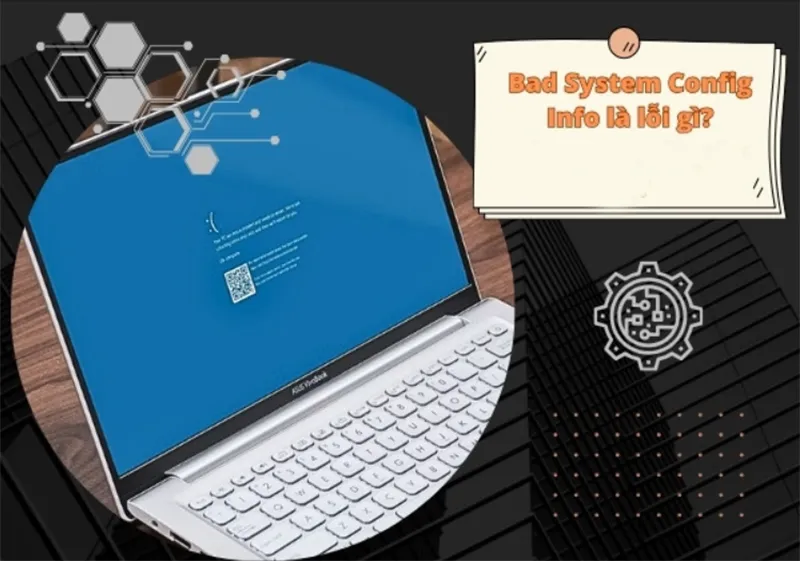
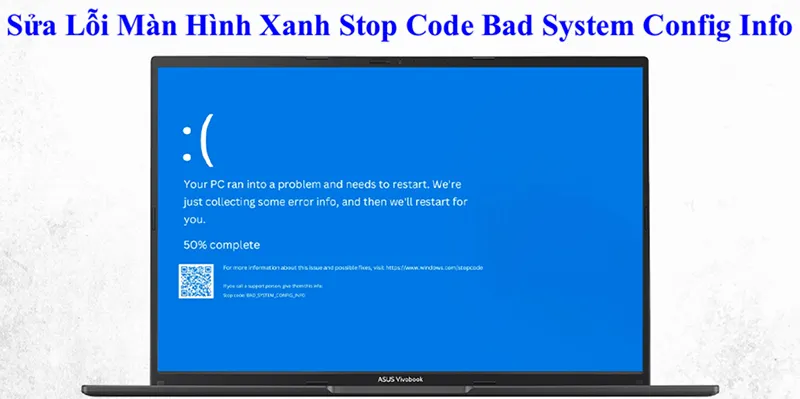
Lỗi Bad System Config Info (mã dừng 0x00000074) xuất hiện khi Windows gặp vấn đề trong phần cấu hình hệ thống. Nguyên nhân thường liên quan đến:
- Lỗi Windows Registry
- Trình điều khiển (driver) bị hỏng hoặc xung đột
- Tệp hệ thống bị lỗi
- Ổ cứng gặp vấn đề
- RAM hoạt động không ổn định
Tin vui là phần lớn trường hợp bạn có thể tự khắc phục bằng những thao tác khá đơn giản.
Intel, trong bài hỗ trợ về Intel Optane Memory khuyến nghị: “sao lưu dữ liệu và cài lại hệ điều hành khi sử dụng Optane nếu gặp BSOD “Bad System Config Info” để tránh lỗi cấu hình khởi động do Optane can thiệp.“
Bạn có thể quan tâm Lỗi Invalid media or Track 0 bad – disk unusable
Gọi ngay hotline để nhận được tư vấn nhanh nhất
2. Cách sửa lỗi Bad System Config Info trong Windows 10 (6 cách hiệu quả nhất)
2.1 Khởi động lại máy tính
Đây là cách đơn giản nhưng hiệu quả bất ngờ. Nhiều lỗi hệ thống tạm thời sẽ được Windows tự động sửa sau khi bạn restart. Hãy thử khởi động lại máy trước khi áp dụng các phương pháp phức tạp hơn.
2.2 Kiểm tra phần cứng – đặc biệt là RAM và ổ cứng
Phần cứng lỏng, bụi bẩn hoặc tiếp xúc kém cũng có thể gây ra lỗi.
Hãy kiểm tra:
- RAM đã cắm đúng khe chưa
- Ổ cứng SATA/NVMe có kết nối ổn định không
- Dây nguồn có bị tuột hay oxy hóa không
- Vệ sinh nhẹ nhàng bằng chổi mềm
Việc kiểm tra phần cứng giúp loại bỏ các nguyên nhân vật lý gây ra Bad System Config Info.
2.3 Chạy SFC và CHKDSK để sửa lỗi hệ thống
Hai công cụ có sẵn của Windows cho phép sửa tệp hệ thống bị hỏng:
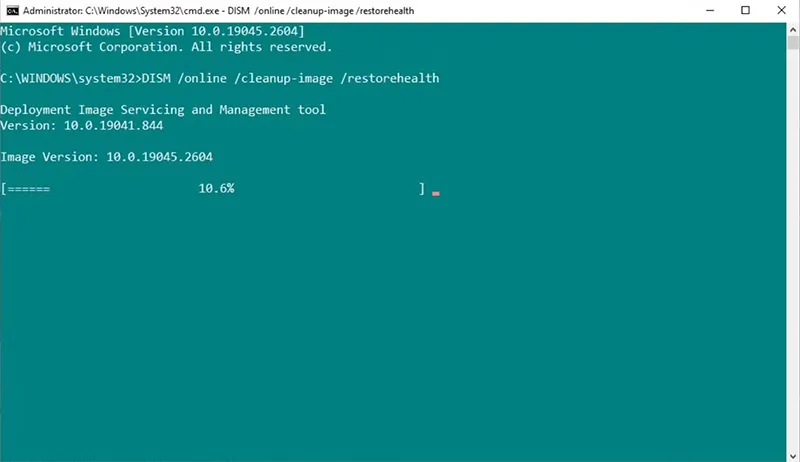
Bước 1: Chạy DISM trước. Mở Command Prompt (Admin) -> nhập: DISM /online /cleanup-image /restorehealth -> Đợi chạy xong (khoảng 10–20 phút).
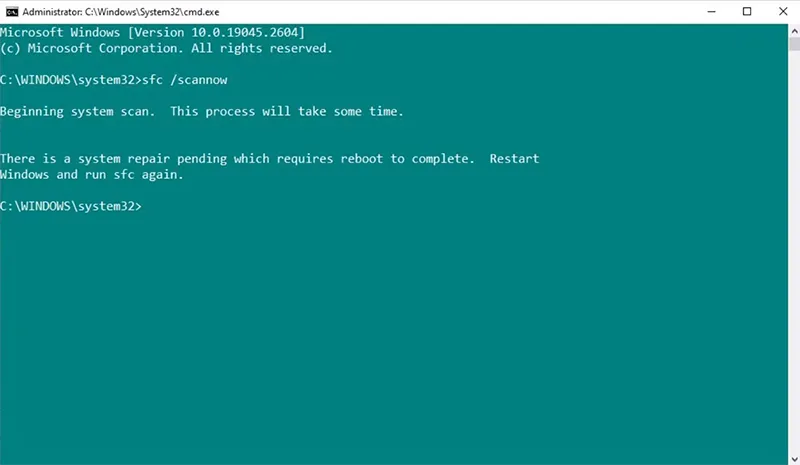
Bước 2: Chạy SFC. Nhập tiếp: sfc /scannow
Bước 3: Chạy CHKDSK. Tiếp tục nhập: chkdsk /r
Công cụ sẽ quét lỗi ổ đĩa và tệp hệ thống – đây là cách sửa lỗi Bad System Config Info rất hiệu quả.
Bạn có thể quan tâm Cách mở Windows Computer Management Tool
Gọi ngay hotline để nhận được tư vấn nhanh nhất
2.4 Khôi phục Windows Registry thủ công
Nếu Registry bị lỗi, hệ thống rất dễ xuất hiện Bad System Config Info. Bạn có thể kiểm tra bản sao lưu registry tại: C:\Windows\System32\config\RegBack
- Nếu thư mục có dữ liệu, bạn có thể khôi phục bản sao bằng Command Prompt trong Advanced Startup Options.
- Nếu kích thước tệp là 0, hãy chuyển sang cách số 5.
Quy trình:
- Vào Settings -> Update & Security -> Recovery -> Restart Now.
- Chọn Troubleshoot -> Advanced Options -> Command Prompt.
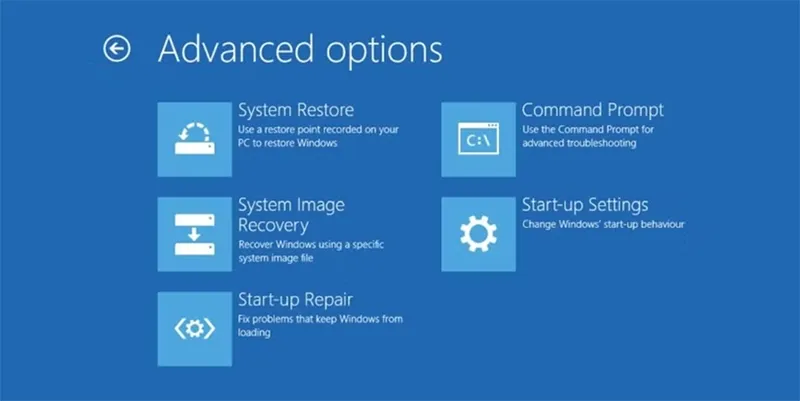
- Thực hiện các lệnh sao chép từ thư mục RegBack để khôi phục Registry.
2.5 Sử dụng System Restore để sửa Registry
Nếu không có bản sao lưu RegBack, bạn có thể dùng System Restore.
Cách thực hiện:
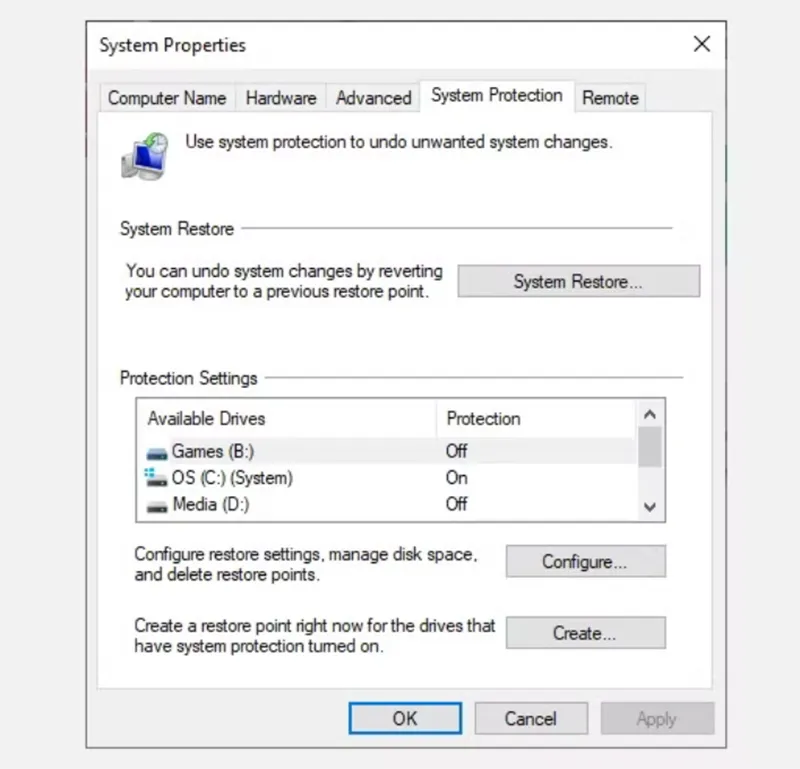
- Nhấn Windows + S, tìm “restore”
- Mở Create a restore point
- Chọn tab System Protection
- Nhấn System Restore
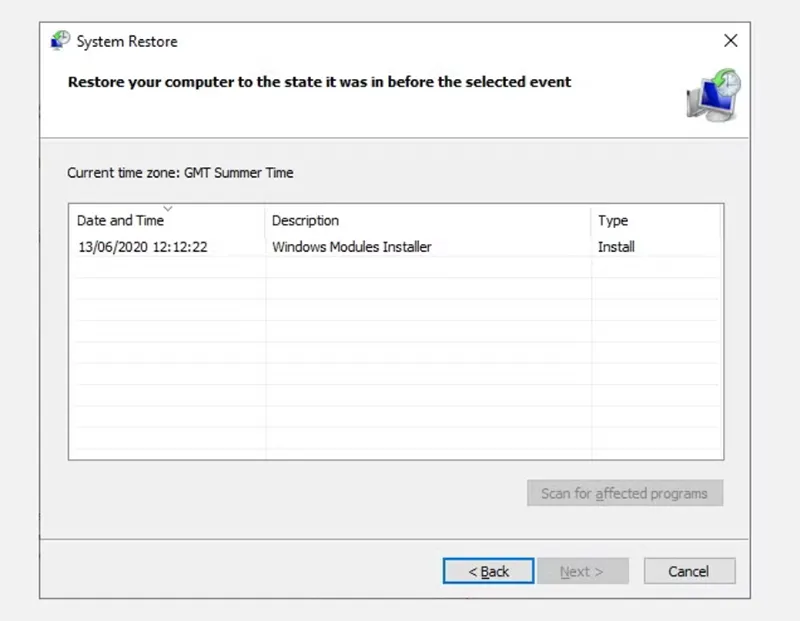
- Chọn điểm khôi phục hệ thống trước khi lỗi xảy ra
- Quét chương trình bị ảnh hưởng -> xác nhận -> khởi động lại
Đây là một cách sửa lỗi Bad System Config Info rất an toàn và được khuyến nghị.
2.6 Sửa dữ liệu cấu hình khởi động (BCD)
Nếu BCD (Boot Configuration Data) lỗi, Windows có thể tự động vào BSOD.
Bước 1: Tạo USB cài đặt Windows 10. Dùng Media Creation Tool.
Bước 2: Boot từ USB. Nhấn phím khởi động nhanh (F8, Esc, Del… tùy máy).
Bước 3: Chọn “Repair your computer”.
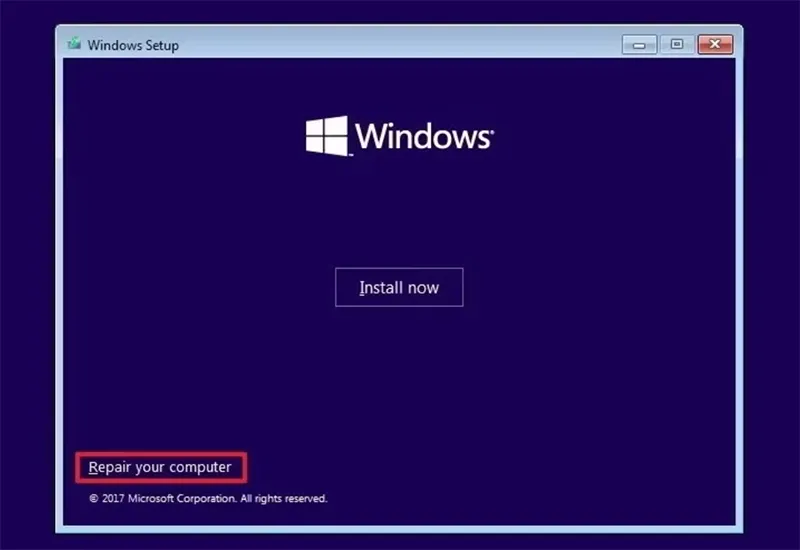
Bước 4: Mở Command Prompt. Nhập lần lượt các lệnh:
bootrec /repairbcd
bootrec /osscan
bootrec /fixmbr
Khởi động lại máy sau khi hoàn thành.
Bạn có thể quan tâm Phần mềm sửa bad ổ cứng tốt nhất
Gọi ngay hotline để nhận được tư vấn nhanh nhất
3. Câu hỏi thường gặp về lỗi Bad System Config Info
- Lỗi Bad System Config Info có nguy hiểm không?
Lỗi này không làm mất dữ liệu ngay lập tức, nhưng nếu nguyên nhân đến từ ổ cứng hỏng, bad sector, RAM lỗi thì không xử lý sớm có thể dẫn đến mất dữ liệu hoặc Windows hỏng hoàn toàn.
- Lỗi Bad System Config Info có liên quan đến RAM không?
Có. Theo chuyên gia từ Make Tech Easier: “the health and fitting of your RAM … can be the cause of the bad system config info error.” RAM lỏng, cắm sai khe, bụi bẩn hoặc RAM lỗi đều có thể gây BSOD này.
- Lỗi Bad System Config Info xuất hiện sau khi cập nhật Windows – có bình thường không?
Có. Driver mới hoặc bản cập nhật Windows không tương thích có thể gây xung đột hệ thống. Bạn có thể: Gỡ cập nhật gần nhất – Khôi phục hệ thống – Cập nhật lại driver.
- Tôi có thể phòng tránh lỗi Bad System Config Info không?
Có thể giảm nguy cơ bằng cách: Cập nhật Windows và driver thường xuyên; Không tắt máy đột ngột nhiều lần; Không ép xung khi không cần thiết; Không can thiệp registry nếu không am hiểu; Tắt Fast Startup (theo WPS Blog, Fast Startup dễ gây lỗi registry).
Bạn có thể quan tâm Cách sửa lỗi Bad Sector trên HDD trong Windows 10/8/7
Gọi ngay hotline để nhận được tư vấn nhanh nhất
Lỗi Bad System Config Info là một trong những sự cố Windows khá phổ biến, nhưng may mắn là bạn hoàn toàn có thể tự khắc phục bằng các bước như kiểm tra file hệ thống, sửa lỗi Boot Configuration, chỉnh Registry, hay khôi phục Windows về trạng thái ổn định trước đó. Điều quan trọng là bạn cần thực hiện từng phương pháp một cách cẩn thận để tránh làm tình trạng nghiêm trọng hơn.
Nếu sau khi thử tất cả cách trên mà lỗi vẫn tiếp diễn, rất có thể ổ cứng, RAM hoặc hệ thống Windows của bạn đã gặp vấn đề phần cứng sâu hơn – khi đó, việc mang máy đến trung tâm sửa chữa uy tín là lựa chọn tối ưu.
Hy vọng bài hướng dẫn này giúp bạn hiểu rõ nguyên nhân và biết cách xử lý lỗi Bad System Config Info nhanh chóng, đảm bảo máy tính hoạt động ổn định trở lại. Nếu bạn còn câu hỏi nào khác về lỗi Windows hoặc các vấn đề liên quan, hãy để lại bình luận để được giải đáp chi tiết hơn!

Nếu bạn muốn MUA/ THAY LINH KIỆN GIÁ SỈ hoặc LẺ hãy liên hệ chúng tôi. Đội ngũ nhân viên của LINH KIỆN MINH KHOA luôn sẵn sàng hỗ trợ quý khách 24/7.
LINH KIỆN MINH KHOA ĐANG Ở ĐÀ NẴNG
- Điện thoại/Zalo Chat: 0911.003.113
- Facebook: www.facebook.com/linhkienminhkhoavn/
- Địa chỉ: 155 Hàm Nghi, Thanh Khê, Đà Nẵng