Cách thêm trang web đáng tin cậy trên Windows 11
Khi duyệt Internet, trình duyệt luôn kiểm tra độ an toàn của từng trang web để bảo vệ dữ liệu và thiết bị của bạn. Tuy nhiên, trong một số trường hợp, bạn vẫn cần truy cập những trang web bị đánh dấu là không an toàn dù bạn đã biết rõ nguồn gốc của chúng. Lúc này, việc thêm trang web vào danh sách đáng tin cậy trên Windows 11 là giải pháp hiệu quả. Bài viết dưới đây hướng dẫn bạn cách thêm trang web đáng tin cậy trên Windows 11, cũng như thao tác trên các trình duyệt phổ biến như Google Chrome, Microsoft Edge, Mozilla Firefox và Brave.

1. Vì sao cần thiết lập danh sách trang web đáng tin cậy?
- Giúp truy cập các trang web bị trình duyệt cảnh báo nhầm.
- Hỗ trợ tải nội dung hoặc file từ nguồn bạn biết rõ là an toàn.
- Tránh trình duyệt chặn nội dung quan trọng khi làm việc hoặc học tập.
- Tăng trải nghiệm mượt mà khi truy cập các trang nội bộ trong doanh nghiệp.

Tuy nhiên, bạn chỉ nên thêm các trang thực sự đáng tin cậy, vì việc cho phép nội dung không an toàn có thể gây rủi ro bảo mật nếu lạm dụng.
Bạn có thể quan tâm Trình duyệt nào an toàn nhất trên hệ thống Windows XP cũ?
Gọi ngay hotline để nhận được tư vấn nhanh nhất
2. Cách thêm trang web đáng tin cậy trên Windows 11
2.1 Cách thêm trang web đáng tin cậy bằng Internet Options trên Windows 11
Internet Options là công cụ tích hợp trong Windows, cho phép quản lý các thiết lập liên quan đến Internet như cookie, VPN, bảo mật và danh sách trang web đáng tin cậy.
Hướng dẫn thêm trang web đáng tin cậy qua Internet Options
- Sao chép URL trang web bạn muốn thêm.
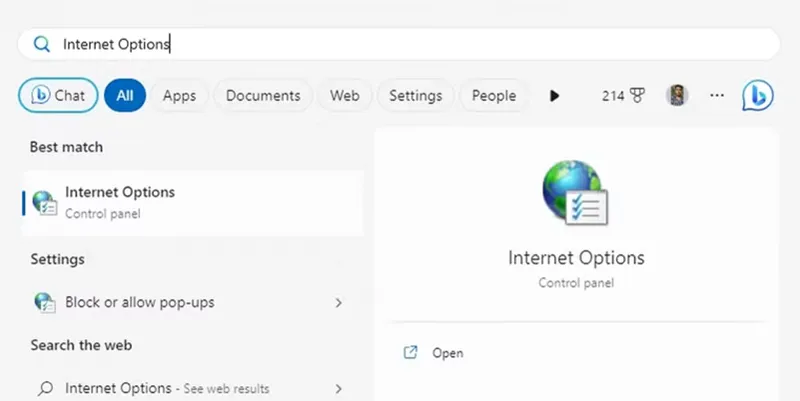
- Nhấn phím Windows, nhập Tùy chọn Internet (Internet Options) và nhấn Enter.
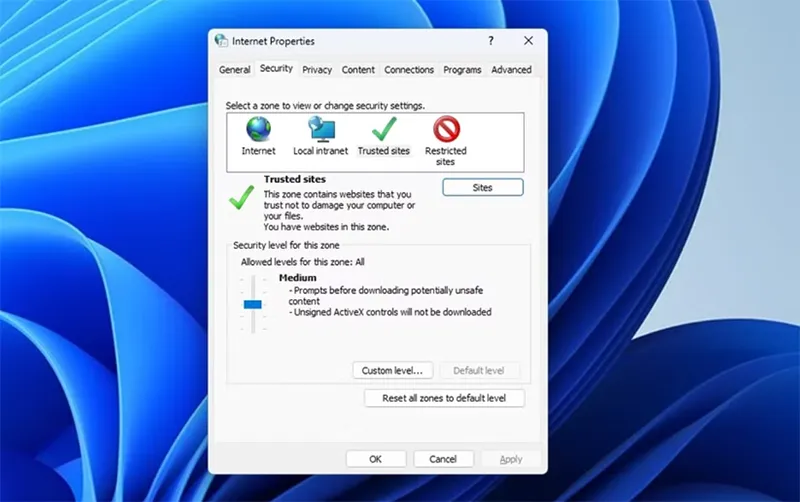
- Chuyển sang tab Security (Bảo mật).
- Chọn mục Trusted Sites (Trang web đáng tin cậy) -> nhấn Sites (Trang web).
- Dán URL vào ô Add this website to the zone (Thêm trang web này vào vùng) -> nhấn Add (Thêm).
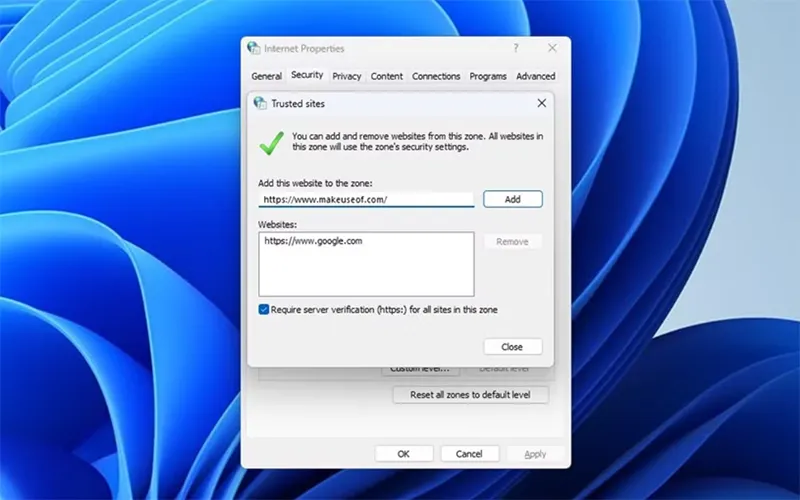
- Nhấn Close -> OK để lưu lại.
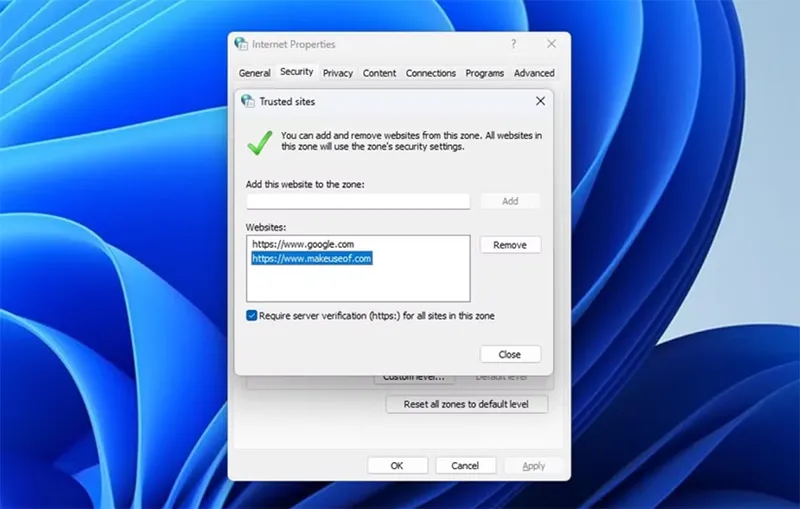
Cách xóa trang web khỏi danh sách đáng tin cậy
- Mở lại mục Trusted Sites.
- Chọn trang web muốn xóa.
- Nhấn Remove (Xóa).
Bạn có thể quan tâm Điểm danh 5 trình giả lập Android trên Macbook phổ biến năm 2025
Gọi ngay hotline để nhận được tư vấn nhanh nhất
2.2 Cách thêm trang web đáng tin cậy trên Google Chrome
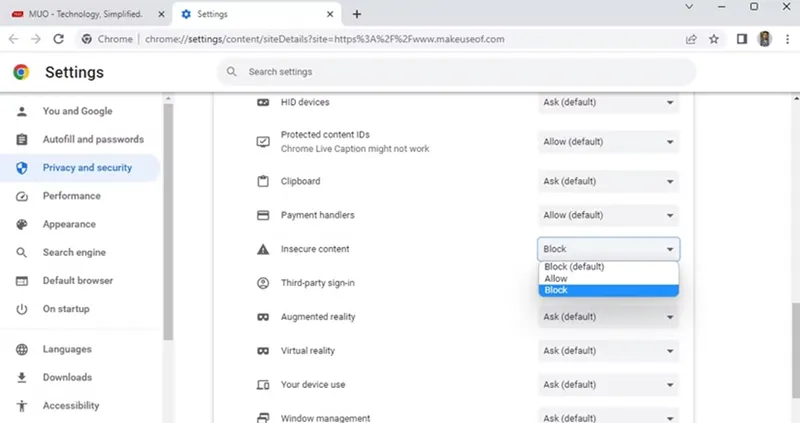
Google Chrome không có mục “Trusted Sites” riêng, nhưng bạn có thể cấp quyền truy cập bằng cách cho phép nội dung không an toàn (Insecure Content) cho từng website.
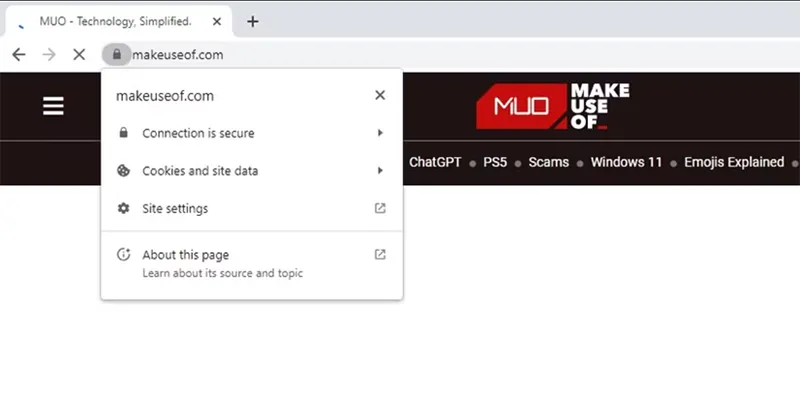
- Mở Chrome -> truy cập trang web cần thêm.
- Nhấp biểu tượng Khóa bên trái URL -> chọn Site Settings (Cài đặt trang web).
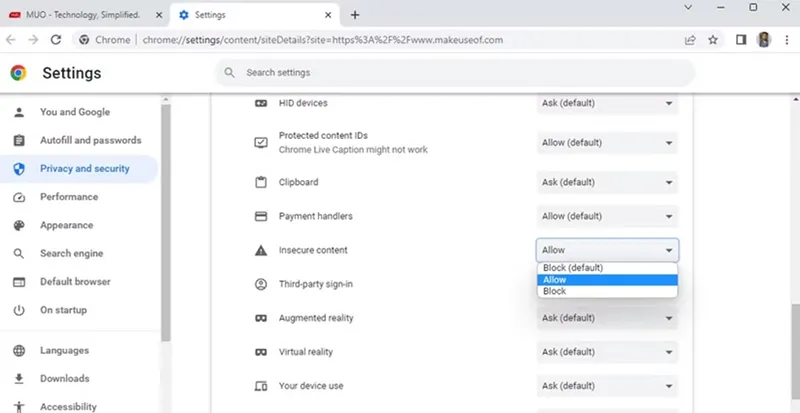
- Tìm mục Insecure content (Nội dung không an toàn).
- Chọn Allow (Cho phép).
- Khởi động lại trình duyệt.
Xóa trang khỏi danh sách: Đổi lại tùy chọn thành Block (Mặc định) trong mục Insecure content.
2.3 Cách thêm trang web đáng tin cậy trên Microsoft Edge
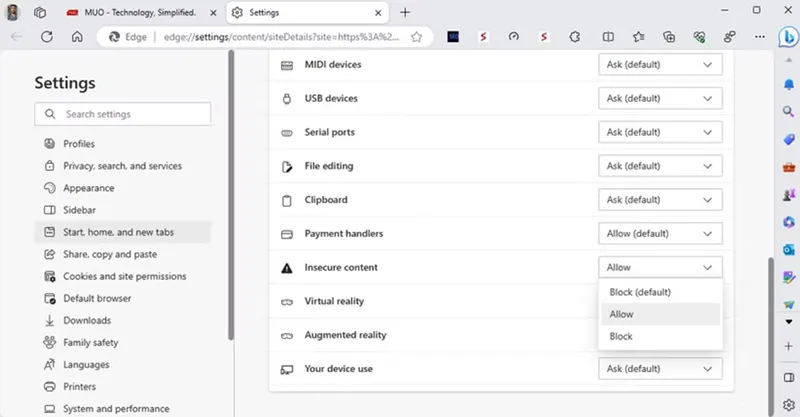
Tương tự Chrome, Microsoft Edge cũng cho phép cấp quyền nội dung không an toàn cho từng trang web.
- Mở Edge -> truy cập trang web cần thêm.
- Nhấp biểu tượng Khóa bên cạnh URL -> chọn Permissions for this site (Quyền cho trang web này).
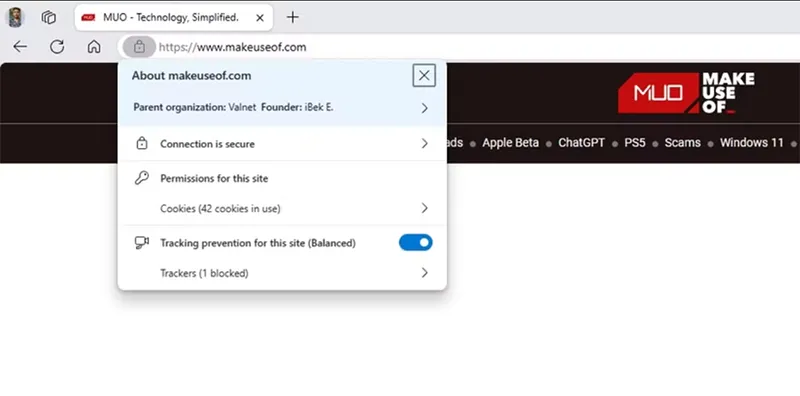
- Ở mục Insecure content, chọn Allow.
- Khởi động lại Edge.
Bạn có thể quan tâm BỎ TÚI 5+ cách sửa lỗi không vào được 192.168 1.1
Gọi ngay hotline để nhận được tư vấn nhanh nhất
2.4 Cách thêm trang web đáng tin cậy trên Mozilla Firefox
Firefox hỗ trợ quản lý danh sách trang web tin cậy thông qua tính năng Manage Exceptions (Quản lý ngoại lệ).
- Mở Firefox -> truy cập trang web -> sao chép URL.
- Nhấp biểu tượng hamburger -> chọn Settings (Cài đặt).
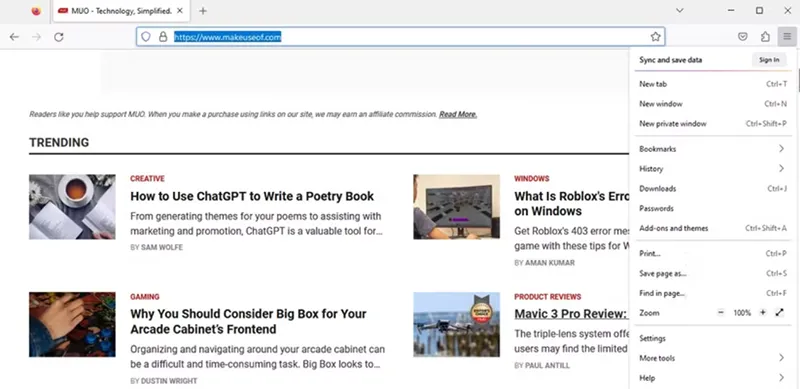
- Vào mục Privacy & Security (Quyền riêng tư & bảo mật).
- Cuộn đến mục Permissions -> chọn Manage Exceptions (Quản lý ngoại lệ).
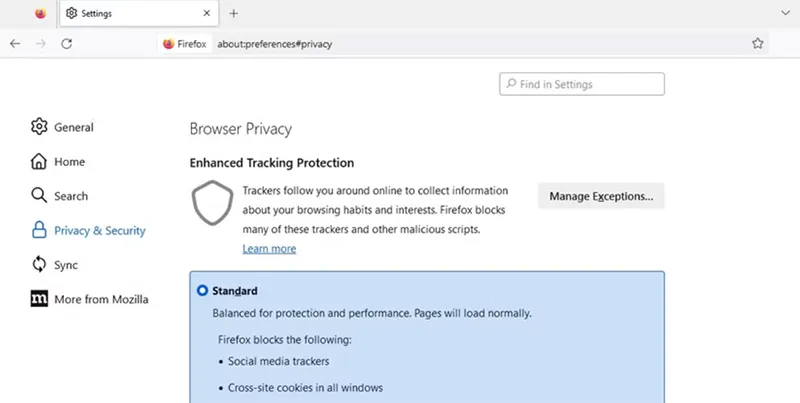
- Dán URL -> nhấn Add Exception (Thêm ngoại lệ).
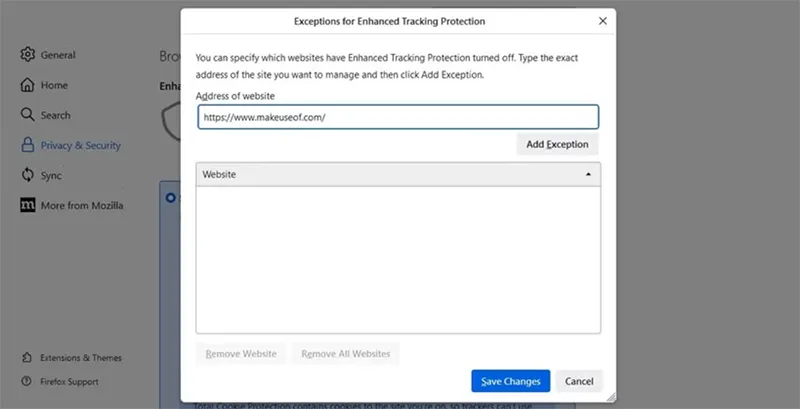
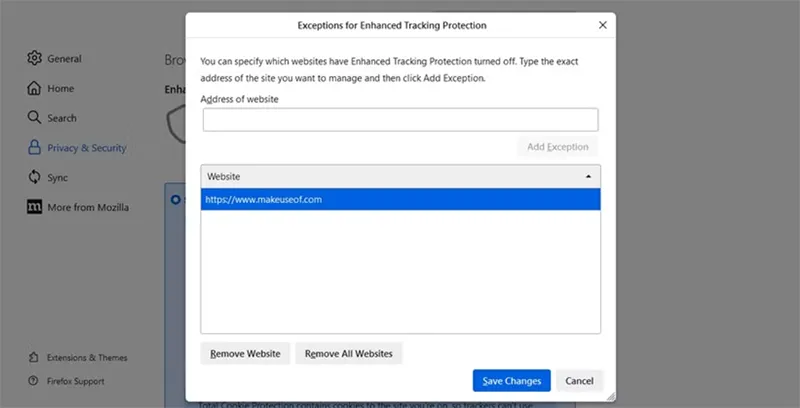
- Nhấn Save Changes (Lưu thay đổi).
Xóa trang web khỏi danh sách tin cậy: Chọn trang -> nhấn Remove Website (Xóa trang web) -> lưu lại.
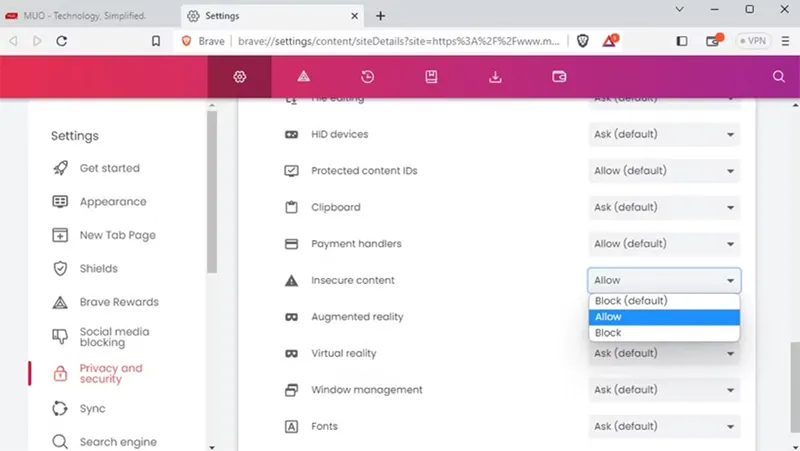
2.5 Cách thêm trang web đáng tin cậy trên Brave Browser
Brave được xây dựng trên nền tảng Chromium, nên thao tác tương tự như Chrome.
- Mở Brave -> truy cập trang cần thêm.
- Nhấp biểu tượng Khóa -> chọn Site Settings.
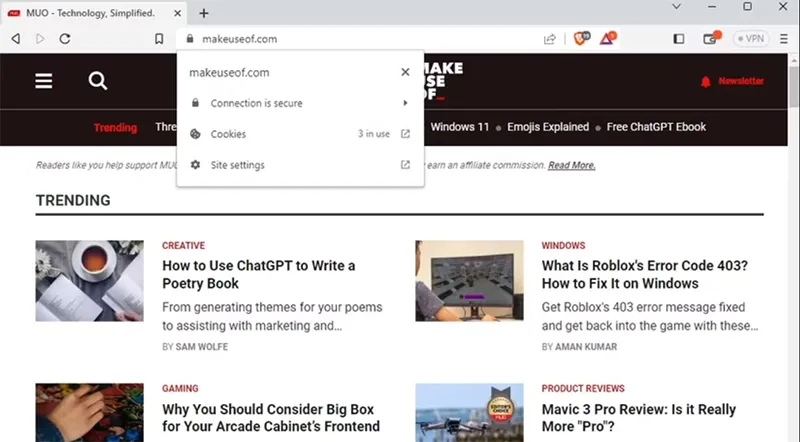
- Tìm mục Insecure content -> chọn Allow.
Bạn có thể quan tâm Không vào được csm server
Gọi ngay hotline để nhận được tư vấn nhanh nhất
3. FAQ – Cách thêm trang web đáng tin cậy trên Windows 11
- Làm thế nào để thêm trang web đáng tin cậy trên Windows 11?
Bạn có thể thêm trang web đáng tin cậy thông qua Internet Options bằng cách vào tab Security, chọn Trusted Sites, dán URL và nhấn Add. Đây là cách nhanh và trực tiếp nhất để Windows cho phép truy cập website mà không cảnh báo bảo mật.
- Thêm trang web đáng tin cậy trên Chrome có an toàn không?
Có, miễn là bạn chắc chắn trang web đó an toàn. Chrome không có danh sách Trusted Sites riêng nhưng bạn có thể cho phép Insecure content, giúp truy cập trang mà không bị chặn nội dung.
- Tôi có nên thêm mọi trang web bị cảnh báo vào danh sách tin cậy không?
Không nên. Chỉ thêm những trang bạn thật sự biết rõ nguồn gốc, chẳng hạn trang nội bộ công ty, ứng dụng quản lý cũ, hoặc website bị cảnh báo nhầm. Việc cho phép nội dung không an toàn có thể làm tăng rủi ro bảo mật.

- Brave và Chrome có cách thêm trang web tin cậy giống nhau không?
Có. Vì Brave được xây dựng trên Chromium nên các bước thực hiện giống hệt Chrome: mở Site Settings -> Insecure content -> Allow.
- Firefox có danh sách trang web tin cậy không?
Có. Firefox cung cấp tính năng Manage Exceptions, cho phép thêm website tin cậy và lưu quyền truy cập lâu dài mà không phải bật lại thủ công.
Bạn có thể quan tâm Cách khắc phục video không phát trên Firefox
Gọi ngay hotline để nhận được tư vấn nhanh nhất
Việc thêm trang web vào danh sách đáng tin cậy trên Windows 11 và các trình duyệt phổ biến là thao tác rất hữu ích khi bạn cần truy cập các trang bị đánh dấu “không an toàn” nhưng bạn biết chúng đáng tin cậy. Chỉ cần thực hiện theo hướng dẫn trong bài, bạn có thể dễ dàng vô hiệu hóa cảnh báo và truy cập nội dung một cách thuận tiện hơn.

Nếu bạn muốn MUA/ THAY LINH KIỆN GIÁ SỈ hoặc LẺ hãy liên hệ chúng tôi. Đội ngũ nhân viên của LINH KIỆN MINH KHOA luôn sẵn sàng hỗ trợ quý khách 24/7.
LINH KIỆN MINH KHOA ĐANG Ở ĐÀ NẴNG
- Điện thoại/Zalo Chat: 0911.003.113
- Facebook: www.facebook.com/linhkienminhkhoavn/
- Địa chỉ: 155 Hàm Nghi, Thanh Khê, Đà Nẵng