Lỗi không đánh được số trên bàn phím laptop Dell
Bạn đang làm việc trên chiếc laptop Dell thân yêu nhưng bỗng nhiên cụm phím số hoặc các phím số hàng trên bị “liệt”, không thể gõ được? Đừng lo lắng! Lỗi không đánh được số trên bàn phím laptop Dell là một vấn đề phổ biến và thường có cách giải quyết rất đơn giản. Bài viết này sẽ cùng bạn đi tìm hiểu nguyên nhân, hướng dẫn chi tiết cách khắc phục Lỗi không đánh được số trên bàn phím laptop Dell nhanh chóng.

1. Lỗi không đánh được số trên bàn phím laptop Dell là gì?
Laptop Dell nổi tiếng về độ bền và hiệu suất, nhưng đôi khi người dùng vẫn gặp phải các sự cố nhỏ với bàn phím, trong đó phổ biến nhất là lỗi không gõ được số. Lỗi này có thể xảy ra ở:
- Cụm phím số riêng biệt (Numpad): Thường nằm bên phải bàn phím đối với các dòng laptop Dell 15 inch trở lên.
- Các phím số hàng trên cùng: Dãy phím từ 1 đến 0 (hoặc ! đến )
Việc xác định khu vực nào bị lỗi sẽ giúp bạn khoanh vùng nguyên nhân và áp dụng biện pháp khắc phục chính xác hơn.
“Trên các dòng laptop Dell, đặc biệt là dòng Inspiron hoặc Vostro, người dùng thường gặp tình trạng không gõ được phím số ở bên phải bàn phím (Numpad). Phần lớn nguyên nhân là do người dùng vô tình tắt phím Num Lock, khiến hệ thống vô hiệu hóa cụm phím số này. Chỉ cần bật lại Num Lock bằng phím Fn + NumLock hoặc NumLk là có thể sử dụng bình thường.” – Đại diện kỹ thuật Dell Việt Nam.
Tham khảo bài viết Tìm hiểu chi tiết Dell touchpad là gì và cách sử dụng
Gọi ngay hotline để nhận được tư vấn nhanh nhất
2. Nguyên Nhân Gây Lỗi Không Gõ Được Số Trên Bàn Phím Laptop Dell
Tại sao chiếc Dell của bạn lại “đình công” không cho nhập số? Có nhiều nguyên nhân khác nhau, từ phần mềm đến phần cứng.
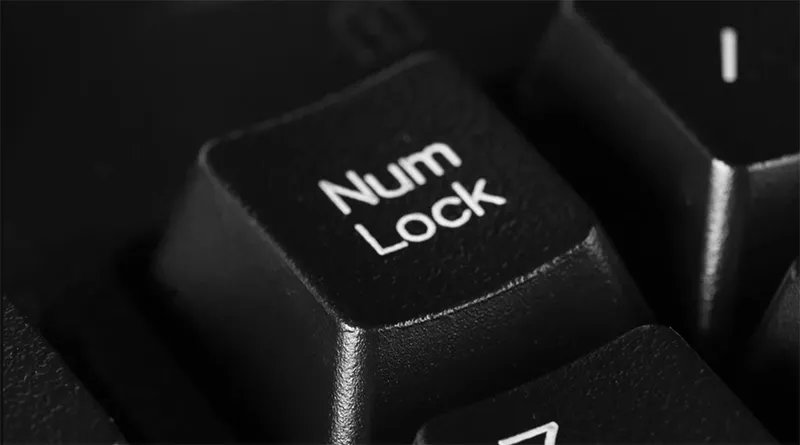
Phím Num Lock (Number Lock) bị tắt
Đây là nguyên nhân phổ biến nhất, đặc biệt với các dòng laptop Dell có cụm phím số riêng (Numpad).
- Tác dụng của Num Lock: Khi Num Lock được bật (đèn báo sáng), cụm phím số bên phải sẽ hoạt động để nhập liệu số.
- Khi Num Lock tắt: Các phím này sẽ chuyển thành phím điều hướng (mũi tên, Home, End, Page Up/Down), khiến bạn không thể gõ số.
- Đối với các dòng laptop mỏng nhẹ không có Numpad riêng: Thỉnh thoảng, Num Lock vẫn có thể bị kích hoạt vô tình, làm các phím chữ kết hợp với phím số (thường là các chữ L, K, J, I, O, P…) chuyển thành số.
Xung đột Driver Bàn phím
Driver (trình điều khiển) là cầu nối giữa hệ điều hành Windows và phần cứng bàn phím. Driver bị lỗi, cũ kỹ hoặc không tương thích (sau khi cập nhật Windows) có thể khiến bàn phím không hoạt động đúng chức năng, bao gồm cả việc không nhận phím số.
“Một nguyên nhân ít ai để ý là lỗi driver bàn phím hoặc xung đột phần mềm điều khiển phím tắt. Khi Windows hoặc phần mềm hỗ trợ (như Dell QuickSet, Dell Power Manager) bị lỗi, bàn phím có thể không phản hồi chính xác ở một số vùng. Cập nhật lại driver từ trang chủ Dell thường khắc phục được.” – ThS. Nguyễn Hữu Toàn, chuyên gia IT Support, ĐH Bách Khoa.
Lỗi Cài đặt Hệ thống và Ngôn ngữ
Filter Keys (Phím Lọc) bị bật: Tính năng trợ năng này có thể được kích hoạt vô tình, làm Windows chỉ nhận các lần nhấn phím giữ lâu hoặc lặp lại, khiến việc gõ số nhanh bị bỏ qua.
Cài đặt ngôn ngữ hoặc bố cục bàn phím không đúng: Mặc dù hiếm, nhưng cài đặt sai ngôn ngữ/bố cục có thể gây ra hiện tượng không gõ được một số ký tự nhất định.
Bụi bẩn và Hư hỏng Phần cứng
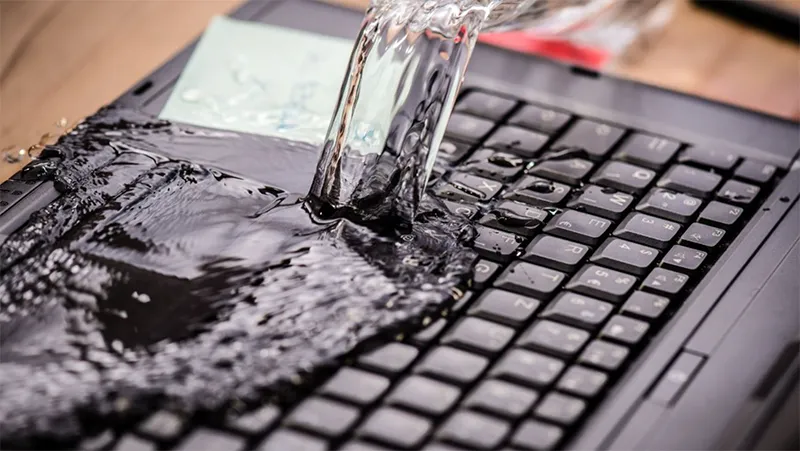
Bàn phím bẩn: Bụi, vụn thức ăn hoặc chất lỏng rơi vào có thể làm kẹt, cản trở mạch tiếp xúc dưới phím số.
Lỗi phần cứng: Trường hợp xấu nhất là mạch phím bị hỏng, cáp kết nối bàn phím bị lỏng hoặc đứt, hoặc lỗi chip điều khiển I/O trên bo mạch chủ.
Tham khảo bài viết Top 4 phương pháp khóa chuột laptop Dell hiệu quả
Gọi ngay hotline để nhận được tư vấn nhanh nhất
3. Hướng Dẫn Chi Tiết 7+ Cách Khắc Phục Lỗi Không Gõ Được Số Trên Laptop Dell
3.1 Kiểm Tra và Kích hoạt Phím Num Lock (Nhanh và Hiệu quả nhất)
Bước 1: Tìm phím Num Lock. Thường được ký hiệu là Num Lk, Num Lock hoặc có biểu tượng khóa số.
Bước 2: Nhấn phím Num Lock. Nhấn phím này một lần.
Bước 3: Quan sát đèn báo.
- Nếu đèn Num Lock trên bàn phím (hoặc đèn trạng thái) sáng lên, có nghĩa là cụm phím số đã được bật. Hãy thử gõ số.
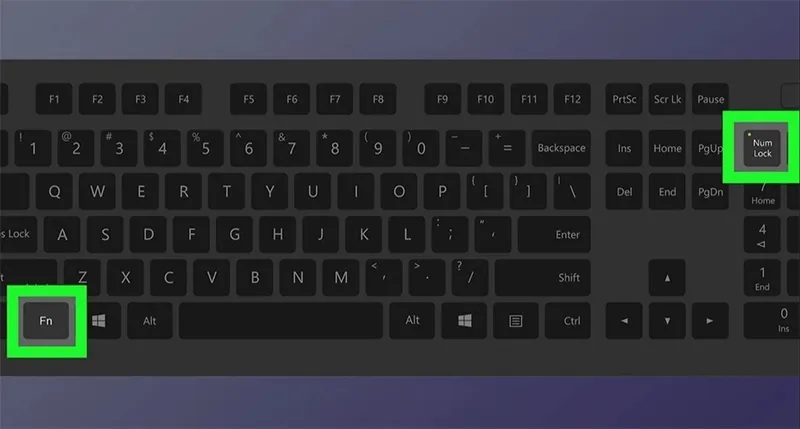
- Đối với một số dòng laptop Dell (đặc biệt là các dòng mỏng nhẹ hoặc cũ hơn), bạn có thể cần nhấn tổ hợp phím: Fn + Num Lock (hoặc Fn + Insert).
3.2 Tắt Chế độ Filter Keys
Tính năng này có thể vô tình được bật và gây ra sự cố:
Bước 1: Mở Settings (Cài đặt) trên Windows (Nhấn tổ hợp Windows + I).
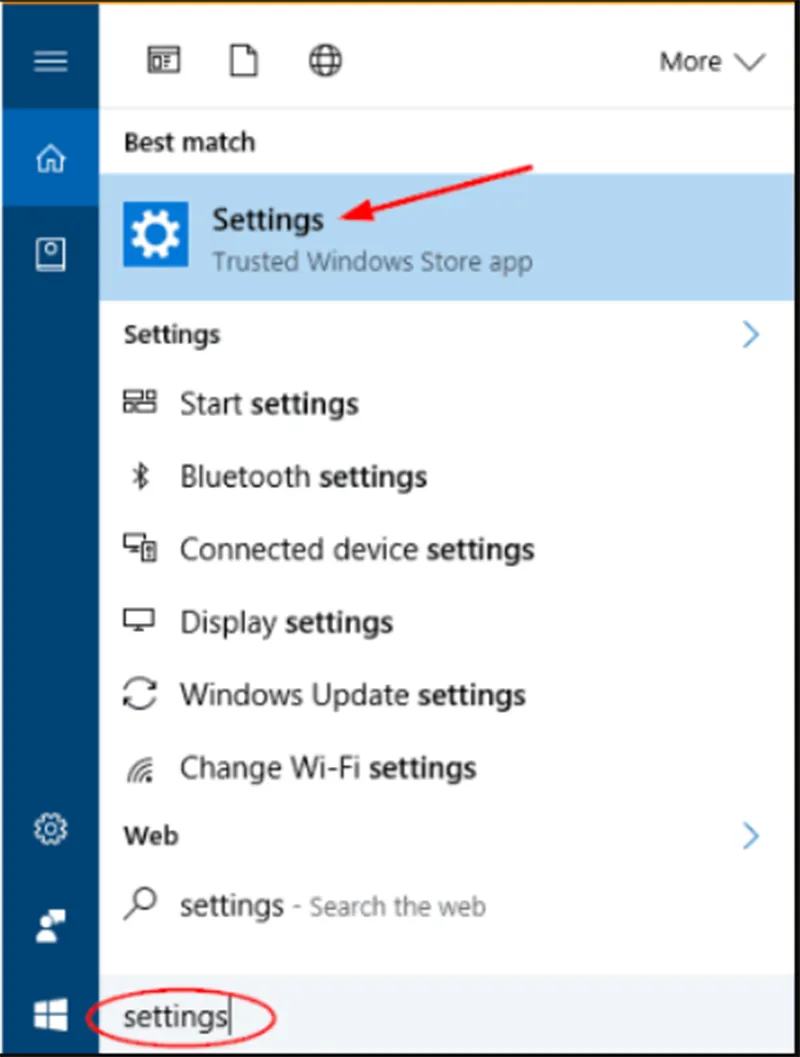
Bước 2: Chọn Ease of Access (Truy cập dễ dàng) hoặc Accessibility (Trên Win 11).
Bước 3: Tìm và chọn mục Keyboard (Bàn phím).
Bước 4: Tìm tùy chọn Filter Keys (Phím Lọc) và đảm bảo rằng nó đang ở trạng thái Off (Tắt).
3.3 Cập nhật hoặc Cài đặt lại Driver Bàn phím
Bước 1: Nhấn tổ hợp phím Windows + R, gõ devmgmt.msc và nhấn Enter để mở Device Manager.
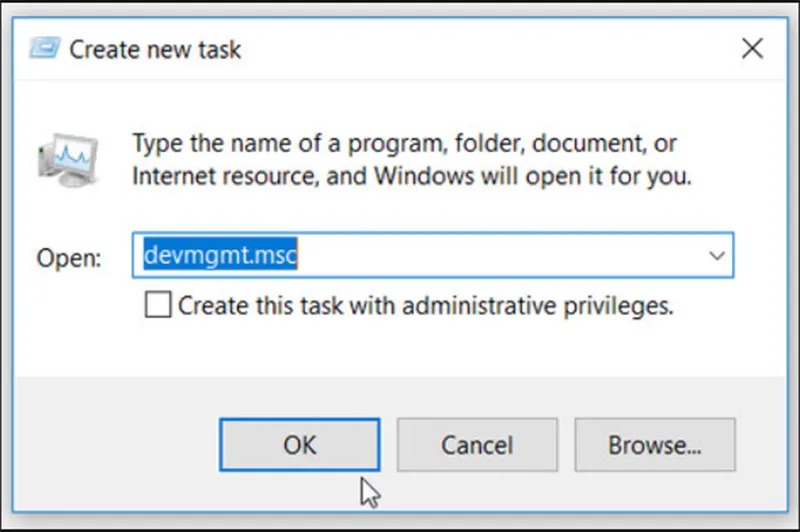
Bước 2: Mở rộng mục Keyboards (Bàn phím).
Bước 3: Nhấp chuột phải vào driver bàn phím của bạn (thường là PC/AT Enhanced PS/2 Keyboard hoặc tên driver Dell cụ thể).
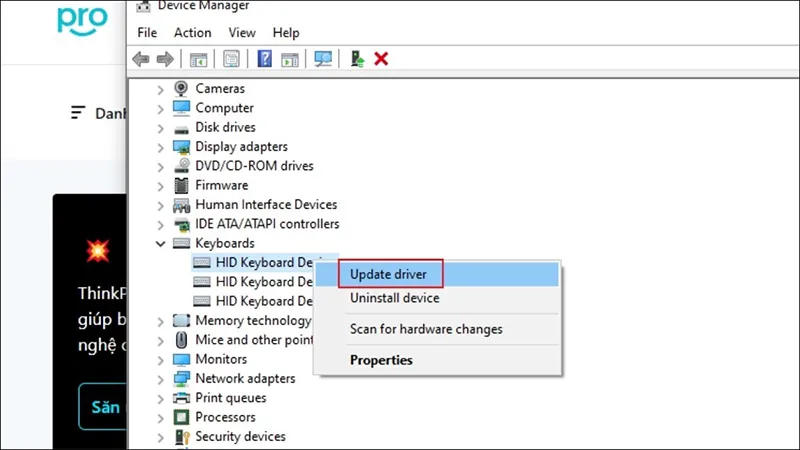
Bước 4: Chọn Update driver (Cập nhật trình điều khiển)-> Search automatically for updated driver software (Tìm kiếm tự động phần mềm driver đã cập nhật).
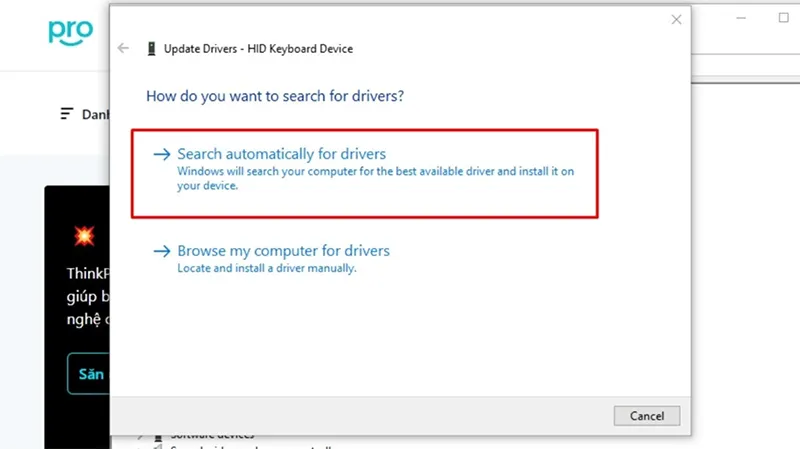
Bước 5: Nếu cách trên không hiệu quả, bạn hãy chọn Uninstall device (Gỡ cài đặt thiết bị). Sau đó khởi động lại máy tính. Windows sẽ tự động cài đặt lại driver khi khởi động.
Tham khảo bài viết Hướng dẫn 5 cách BIOS password recovery for Dell laptops
Gọi ngay hotline để nhận được tư vấn nhanh nhất
3.4 Sử dụng Keyboard Troubleshooter
Windows có công cụ tích hợp để tự động kiểm tra và sửa lỗi bàn phím:
Bước 1: Vào Settings -> Update & Security (Cập nhật & Bảo mật) -> Troubleshoot (Khắc phục sự cố).
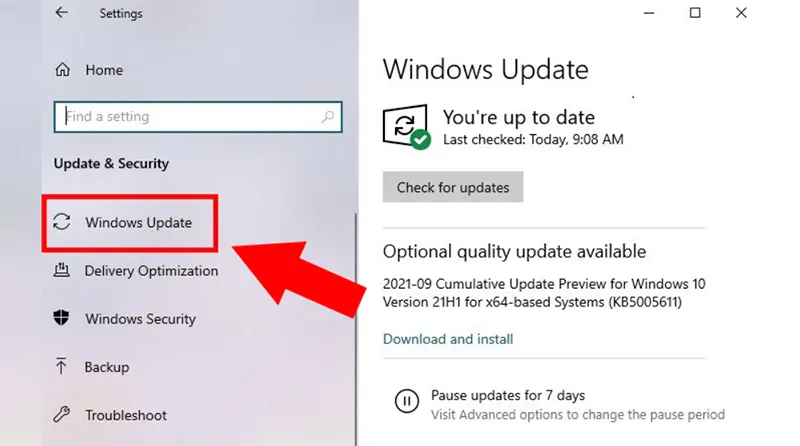
Bước 2: Chọn Additional troubleshooters (Công cụ khắc phục sự cố bổ sung).
Bước 3: Tìm và chọn Keyboard (Bàn phím), sau đó nhấn Run the troubleshooter (Chạy công cụ khắc phục sự cố).
Bước 4: Làm theo hướng dẫn trên màn hình để hệ thống tự động tìm và đề xuất giải pháp.
3.5 Vệ sinh Bàn phím Kỹ lưỡng
Nếu các giải pháp phần mềm không hiệu quả, có thể vấn đề là do bụi bẩn:
Bước 1: Tắt nguồn laptop hoàn toàn và tháo pin (nếu có thể).
Bước 2: Dùng bình xịt khí nén (Air Duster) để xịt vào các khe phím, loại bỏ bụi bẩn và mảnh vụn.
Bước 3: Sử dụng cọ mềm hoặc vải microfiber để lau sạch bề mặt phím. Tuyệt đối không đổ chất lỏng trực tiếp lên bàn phím.
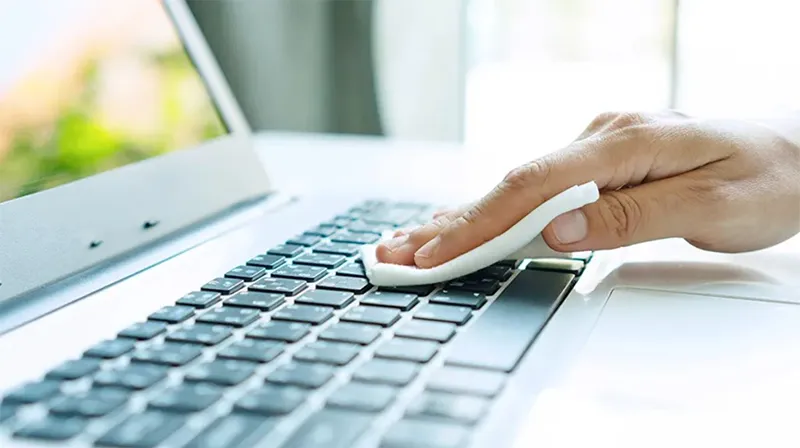
Bước 4: Kiểm tra lại sau khi vệ sinh.
3.6 Kiểm tra bằng Bàn phím Ảo (On-Screen Keyboard)
Bàn phím ảo giúp xác định lỗi nằm ở phần cứng hay phần mềm:
Bước 1: Vào Start Menu -> Gõ On-Screen Keyboard và mở ứng dụng.
Bước 2: Thử gõ số trên bàn phím ảo.
- Nếu gõ được. Lỗi gần như chắc chắn nằm ở Phần cứng bàn phím vật lý hoặc Driver.
- Nếu không gõ được: Lỗi nằm ở Phần mềm, cài đặt hệ thống hoặc xung đột ứng dụng.
Mẹo: Trên bàn phím ảo, bạn cũng có thể nhấn phím Num Lock (thường cần nhấn phím Options -> chọn Turn on numeric keypad trước) để xem có giải quyết được sự cố cho bàn phím vật lý không.
Tham khảo bài viết Nguyên nhân laptop Dell bị nóng
Gọi ngay hotline để nhận được tư vấn nhanh nhất
3.7 Thay đổi cài đặt Registry (Dành cho người dùng nâng cao)
Lưu ý: Nếu bạn muốn chế độ Num Lock luôn được bật khi khởi động, hãy chỉnh sửa Registry. Thao tác với Registry Editor có thể gây lỗi hệ thống nếu làm sai. Hãy sao lưu Registry trước khi thực hiện.
Bước 1: Nhấn Windows + R, gõ regedit và nhấn Enter.
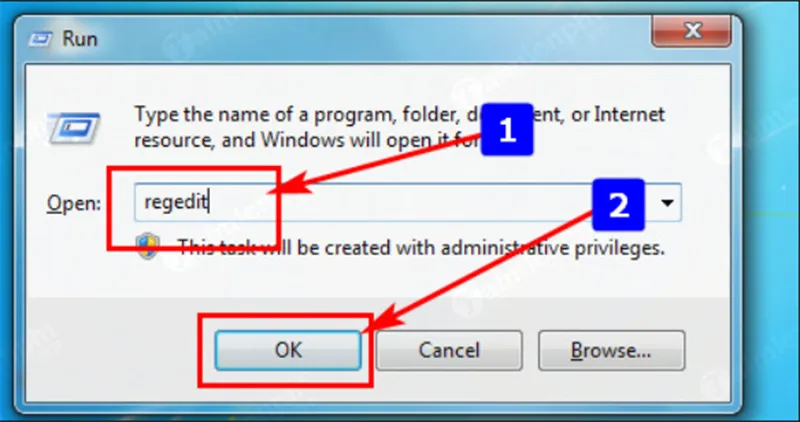
Bước 2: Truy cập đường dẫn: HKEY_USERS.DEFAULT\Control Panel\Keyboard
Bước 3: Tìm khóa InitialKeyboardIndicators.
Bước 4: Nhấp đúp vào khóa này và đổi giá trị dữ liệu:
- Giá trị 0: Tắt Num Lock khi khởi động.
- Giá trị 2: Bật Num Lock khi khởi động (Giá trị cần thiết để sửa lỗi).
Bước 5: Nhấn OK và khởi động lại máy tính.
Lỗi không đánh được số trên bàn phím laptop Dell chủ yếu xuất phát từ việc vô tình tắt phím Num Lock hoặc do xung đột Driver. Hầu hết các sự cố đều có thể được giải quyết dễ dàng bằng cách kiểm tra Num Lock, cập nhật Driver, hoặc tắt Filter Keys. Hy vọng những cách khắc phục lỗi không đánh được số trên bàn phím laptop Dell mà chúng tôi đã gợi ý sẽ giúp bạn nhanh chóng giải quyết vấn đề của mình.

Nếu bạn muốn MUA/ THAY LINH KIỆN GIÁ SỈ hoặc LẺ hãy liên hệ chúng tôi. Đội ngũ nhân viên của LINH KIỆN MINH KHOA luôn sẵn sàng hỗ trợ quý khách 24/7.
LINH KIỆN MINH KHOA ĐANG Ở ĐÀ NẴNG
- Điện thoại/Zalo Chat: 0911.003.113
- Facebook: www.facebook.com/linhkienminhkhoavn/
- Địa chỉ: 155 Hàm Nghi, Thanh Khê, Đà Nẵng