Cách khắc phục lỗi “Windows cannot find gpedit.msc”
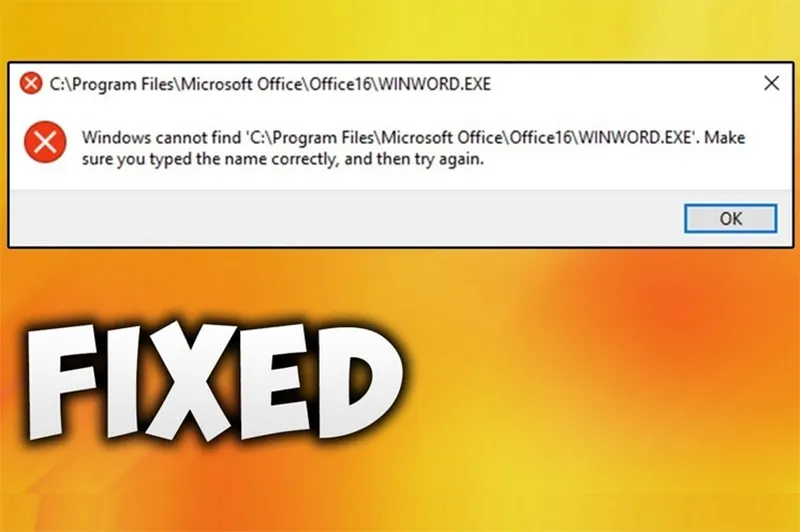
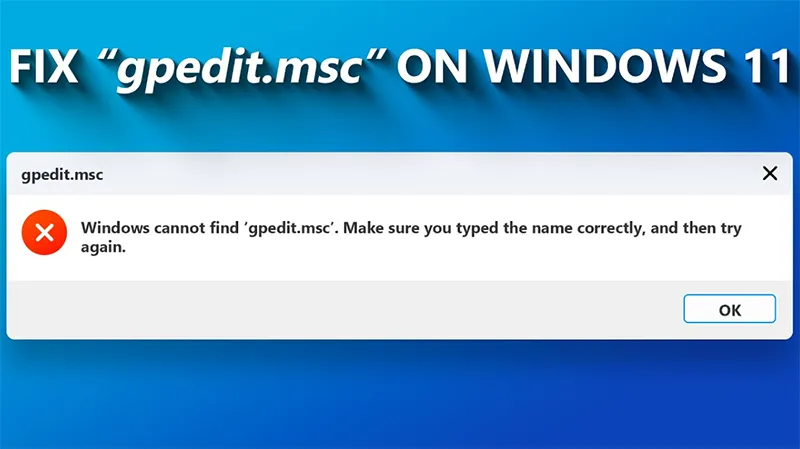
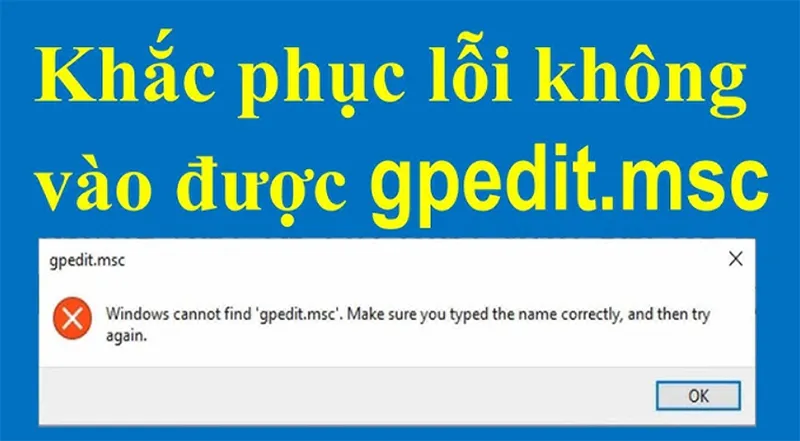
Lỗi “Windows cannot find gpedit.msc” (Windows không thể tìm thấy gpedit.msc) là sự cố rất phổ biến khi người dùng cố mở Local Group Policy Editor nhưng hệ thống không nhận diện được tệp. Trường hợp này thường xảy ra trên Windows Home, vì công cụ Chính sách Nhóm mặc định chỉ có trên bản Pro/ Enterprise. Nếu bạn đang gặp tình trạng này, đừng lo. Bài viết dưới đây sẽ giải thích nguyên nhân và hướng dẫn cách xử lý hiệu quả, an toàn.
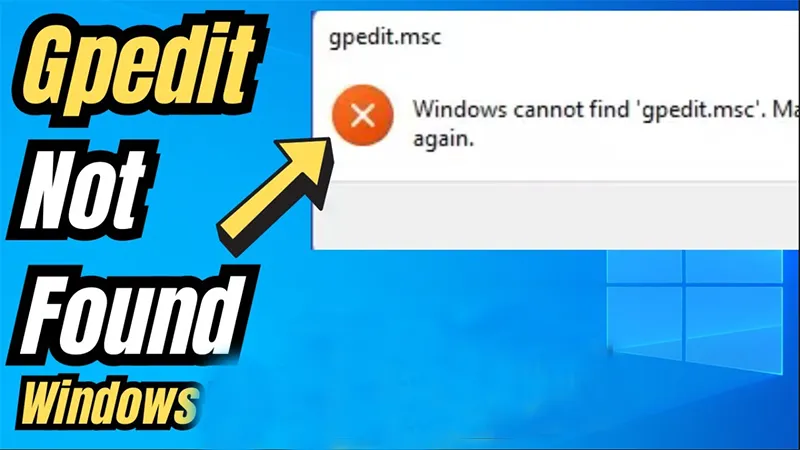
1. Nguyên nhân lỗi “Windows cannot find gpedit.msc”
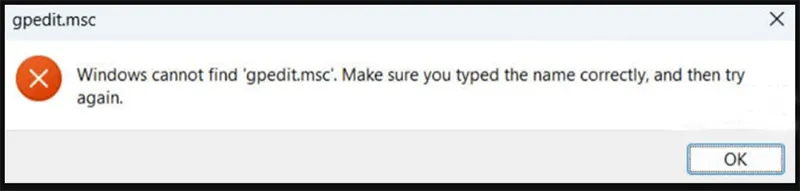
Thông báo lỗi liên quan đến gpedit.msc thường xuất hiện trong một số tình huống khá phổ biến. Trường hợp thường gặp nhất là khi người dùng đang sử dụng Windows Home. Đây là phiên bản không được Microsoft tích hợp sẵn Group Policy Editor, nên khi cố gắng mở công cụ này, hệ thống sẽ báo lỗi hoặc không tìm thấy tệp.
Ngoài nguyên nhân do phiên bản Windows, lỗi cũng có thể xảy ra nếu tệp hệ thống liên quan bị thiếu, hỏng hoặc chưa được kích hoạt đúng cách. Điều này đôi khi xuất phát từ quá trình cập nhật không hoàn chỉnh, lỗi hệ thống, hoặc các công cụ tối ưu can thiệp vào Windows.
Một nguyên nhân đơn giản nhưng rất hay bị bỏ qua là nhập sai lệnh hoặc sai đường dẫn khi mở gpedit.msc. Chỉ cần sai một ký tự trong hộp thoại Run hoặc Command Prompt, Windows cũng sẽ không thể gọi đúng công cụ và trả về thông báo lỗi.
Bên cạnh đó, hệ thống chưa được cập nhật đầy đủ cũng có thể gây ra vấn đề. Một số thành phần quản trị hoặc tệp hệ thống có thể hoạt động không ổn định nếu Windows đang ở trạng thái thiếu bản vá hoặc cập nhật quan trọng.
Về bản chất, Group Policy Editor là công cụ quản trị nâng cao do Microsoft phát triển, chủ yếu phục vụ cho môi trường doanh nghiệp và quản lý hệ thống chuyên sâu. Vì lý do đó, công cụ này không được tích hợp mặc định trong nhiều phiên bản Windows phổ thông, đặc biệt là Windows Home.
Bạn có thể quan tâm Cách tắt Cortana trên Windows 11/10
Gọi ngay hotline để nhận được tư vấn nhanh nhất
2. Kiểm tra phiên bản Windows trước khi sửa lỗi
Trước khi thực hiện bất kỳ thao tác nào, hãy xác định phiên bản Windows:
- Nhấn Win + R
- Nhập: winver
- Nhấn Enter
Nếu bạn thấy Windows Home, việc không mở được gpedit.msc là hoàn toàn bình thường.
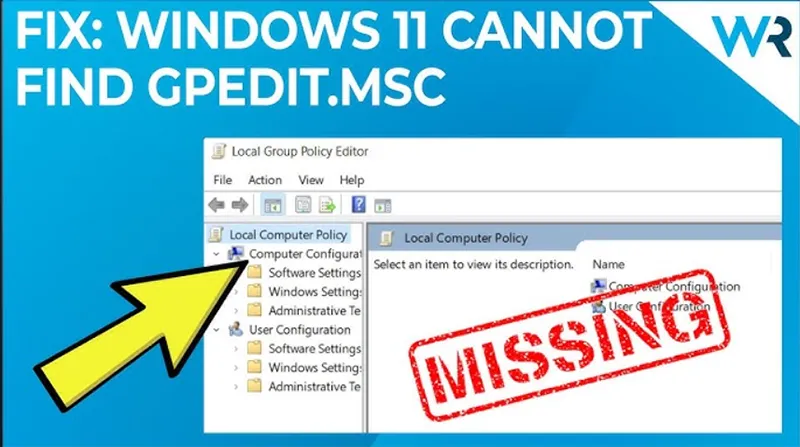
3. Cách bật gpedit.msc trên Windows Home (Phương pháp thủ công)
Trong một số trường hợp, các thành phần Group Policy vẫn tồn tại trong hệ thống nhưng chưa được kích hoạt. Bạn có thể thử phương pháp dưới đây.
Yêu cầu: Tài khoản phải có quyền Administrator.
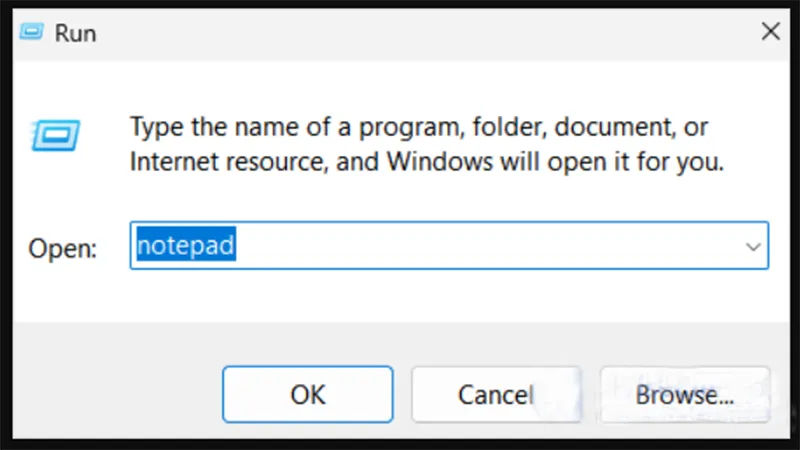
Bước 1 – Mở Notepad. Nhấn Win + R -> nhập: notepad -> Nhấn Enter
Bước 2 – Dán đoạn mã kích hoạt Group Policy
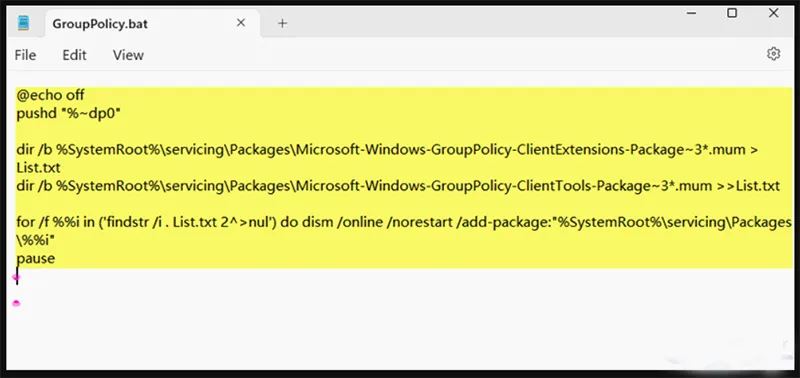
Sao chép toàn bộ đoạn mã sau và dán vào Notepad:
@echo off
pushd “%~dp0”
dir /b %systemroot%\servicing\Packages\Microsoft-Windows-GroupPolicy-ClientExtensions-Package~3.mum >List.txt dir /b %systemroot%\servicing\Packages\Microsoft-Windows-GroupPolicy-ClientTools-Package~3.mum >>List.txt
for /f %%i in (‘findstr /i . List.txt 2^>nul’) do dism /online /norestart /add-package:”%systemroot%\servicing\Packages\%%i”
pause
Bước 3 – Lưu tệp Batch
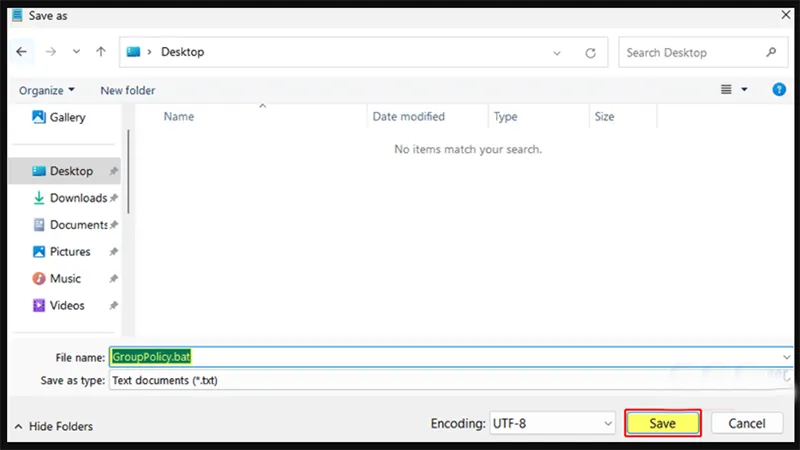
Chọn File -> Save As
Đặt tên: GroupPolicy.bat
Quan trọng:
- Chọn Save as type: All Files
- Lưu ngoài Desktop
Bước 4 – Chạy với quyền quản trị viên
Ra Desktop -> Nhấp chuột phải vào file vừa tạo -> chọn: Run as administrator

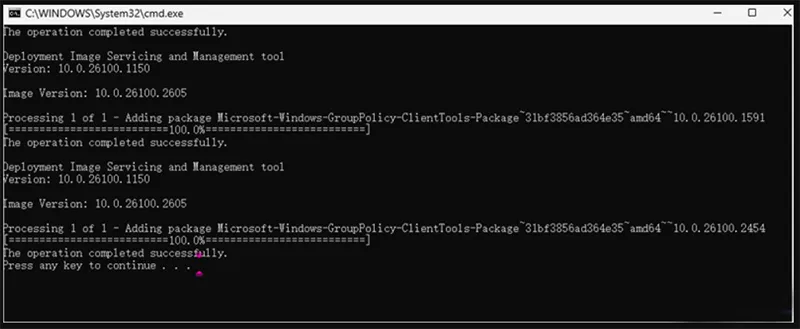
Bước 5 – Chờ quá trình hoàn tất
Hệ thống sẽ tự cài đặt các gói cần thiết bằng DISM.
Sau khi chạy xong:
- Khởi động lại máy
- Thử lại lệnh: gpedit.msc
Bạn có thể quan tâm Cách vô hiệu hoá và kích hoạt phím tắt trong Windows 11
Gọi ngay hotline để nhận được tư vấn nhanh nhất
4. Nếu vẫn không mở được gpedit.msc thì sao?
Không phải mọi bản Windows Home đều kích hoạt thành công. Nếu lỗi vẫn xuất hiện, bạn có các lựa chọn sau:
Cách 1 – Nâng cấp lên Windows Pro -> Đây là giải pháp chính thống, ổn định nhất.
Cách 2 – Dùng Registry Editor thay thế. Hầu hết thiết lập trong Group Policy đều có thể chỉnh bằng: regedit
Cách 3 – Dùng Command Prompt/ PowerShell. Nhiều chính sách hệ thống có thể cấu hình bằng lệnh.
5. Khi nào nên dùng Group Policy Editor?
Group Policy Editor là công cụ đặc biệt hữu ích trong các tình huống cần kiểm soát và quản trị hệ thống ở mức sâu. Một trong những ứng dụng phổ biến nhất là tắt hoặc điều chỉnh Windows Update. Trong môi trường doanh nghiệp hoặc hệ thống chuyên dụng, việc kiểm soát cập nhật giúp tránh phát sinh lỗi ngoài ý muốn hoặc gián đoạn công việc.
Công cụ này cũng thường được sử dụng để chặn phần mềm hoặc thiết bị ngoại vi như USB. Đây là nhu cầu rất phổ biến trong tổ chức, trường học hoặc doanh nghiệp nhằm tăng cường bảo mật, ngăn sao chép dữ liệu hoặc cài đặt phần mềm trái phép.
Ngoài ra, gpedit.msc cho phép thiết lập nhiều chính sách bảo mật hệ thống quan trọng. Quản trị viên có thể kiểm soát quyền truy cập, hành vi người dùng, cấu hình mạng và nhiều thành phần cốt lõi khác của Windows mà không cần can thiệp trực tiếp vào Registry.
Trong môi trường doanh nghiệp, Group Policy Editor gần như là công cụ không thể thiếu. Nó hỗ trợ quản lý đồng bộ nhiều máy tính, áp dụng chính sách chung và duy trì tính ổn định, bảo mật cho toàn bộ hệ thống.
Tuy nhiên, đối với người dùng cá nhân thông thường, nhu cầu sử dụng gpedit.msc khá hiếm. Các tác vụ hằng ngày như lướt web, làm việc văn phòng hoặc giải trí gần như không yêu cầu can thiệp vào chính sách hệ thống nâng cao, nên phần lớn người dùng có thể sử dụng Windows mà không cần đến công cụ này.
Bạn có thể quan tâm Bỏ túi ngay 6 cách tắt ngay ứng dụng chạy ngầm trên Windows
Gọi ngay hotline để nhận được tư vấn nhanh nhất
6. Câu hỏi thường gặp (FAQ) lỗi “Windows cannot find gpedit.msc”
- Vì sao Windows báo không tìm thấy gpedit.msc?
Do Windows Home không tích hợp sẵn Group Policy Editor.
- Cách trên có an toàn không?
Có, vì chỉ kích hoạt thành phần hệ thống đã tồn tại. Tuy nhiên nên chạy bằng quyền Administrator và sao lưu dữ liệu quan trọng.
- Không có gpedit.msc có ảnh hưởng gì không?
Không. Windows vẫn hoạt động bình thường.
- Registry Editor có thay thế được Group Policy không?
Trong đa số trường hợp, có.
Bạn có thể quan tâm Lỗi 0x800f081f trên Windows 11/10/8/7
Gọi ngay hotline để nhận được tư vấn nhanh nhất
Lỗi “Windows cannot find gpedit.msc” không phải là lỗi hệ thống nghiêm trọng mà chủ yếu do giới hạn phiên bản Windows. Với Windows Home, bạn có thể thử kích hoạt thủ công hoặc sử dụng các phương pháp thay thế như Registry Editor. Nếu cần môi trường quản trị chuyên sâu, nâng cấp lên Windows Pro vẫn là lựa chọn tốt nhất.

Nếu bạn muốn MUA/ THAY LINH KIỆN GIÁ SỈ hoặc LẺ hãy liên hệ chúng tôi. Đội ngũ nhân viên của LINH KIỆN MINH KHOA luôn sẵn sàng hỗ trợ quý khách 24/7.
LINH KIỆN MINH KHOA ĐANG Ở ĐÀ NẴNG
- Điện thoại/Zalo Chat: 0911.003.113
- Facebook: www.facebook.com/linhkienminhkhoavn/
- Địa chỉ: 155 Hàm Nghi, Thanh Khê, Đà Nẵng