Cách khắc phục video không phát trên Firefox
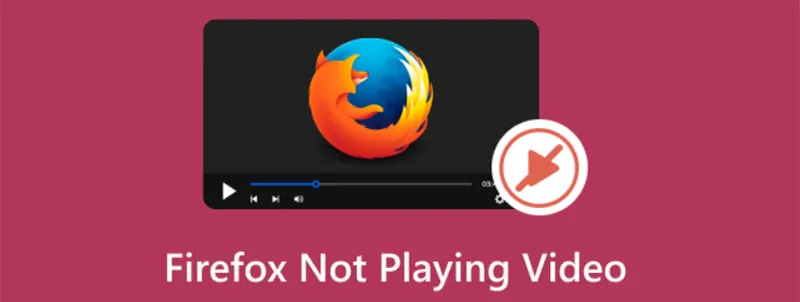
Bạn đang xem video trên trình duyệt Firefox nhưng video lại không chạy, bị dừng, hoặc chỉ quay vòng mãi mà không tải được? Đây là lỗi khá phổ biến và có thể đến từ nhiều nguyên nhân khác nhau như bộ nhớ đệm, tiện ích mở rộng, lỗi trình duyệt, hay thậm chí video bị hỏng. Trong bài viết này, chúng ta sẽ cùng tìm hiểu nguyên nhân khiến video không phát trên Firefox và Cách khắc phục video không phát trên Firefox hiệu quả nhất giúp bạn xem video mượt mà trở lại.
1. Nguyên nhân khiến video không phát trên Firefox
Việc video không phát được trên Firefox có thể bắt nguồn từ nhiều yếu tố khác nhau. Dưới đây là những nguyên nhân phổ biến nhất:
- Bộ nhớ đệm (cache) và cookie bị đầy: Khi cache và cookie tích tụ lâu ngày, trình duyệt sẽ hoạt động chậm, thậm chí khiến video không thể tải hoặc phát đúng cách.
- Quá nhiều tiện ích mở rộng (add-on): Một số tiện ích có thể xung đột hoặc chiếm tài nguyên, khiến trình duyệt không thể phát video ổn định.

- Video bị hỏng: Nếu chính tệp video gặp lỗi, bạn sẽ không thể xem được dù trên bất kỳ trình duyệt nào.
- Chưa cấp quyền phát video hoặc âm thanh: Khi bạn tắt quyền tự động phát, Firefox sẽ chặn các video có âm thanh.
- Trình duyệt lỗi thời: Phiên bản cũ của Firefox có thể không tương thích với định dạng video mới hoặc gặp lỗi codec.
Bạn có thể quan tâm Cách tải ứng dụng về laptop
Gọi ngay hotline để nhận được tư vấn nhanh nhất
2. Các lỗi phổ biến khi phát video trên Firefox
Khi video không phát được, bạn có thể thấy một số mã lỗi hoặc thông báo như:
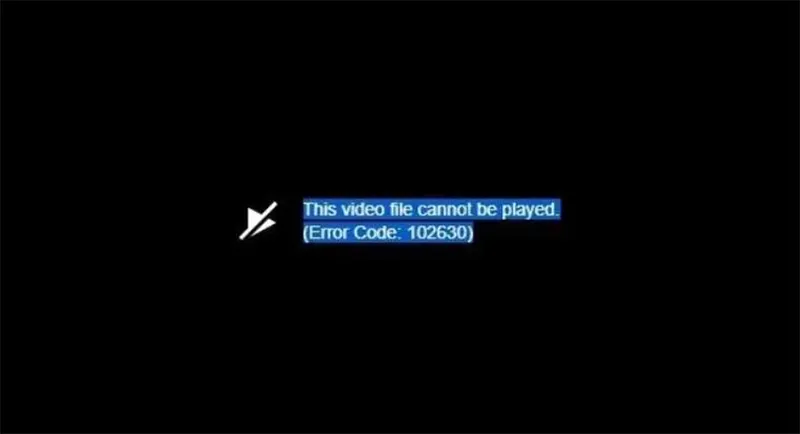
- Lỗi 102630: Codec video bị hỏng hoặc không được hỗ trợ.
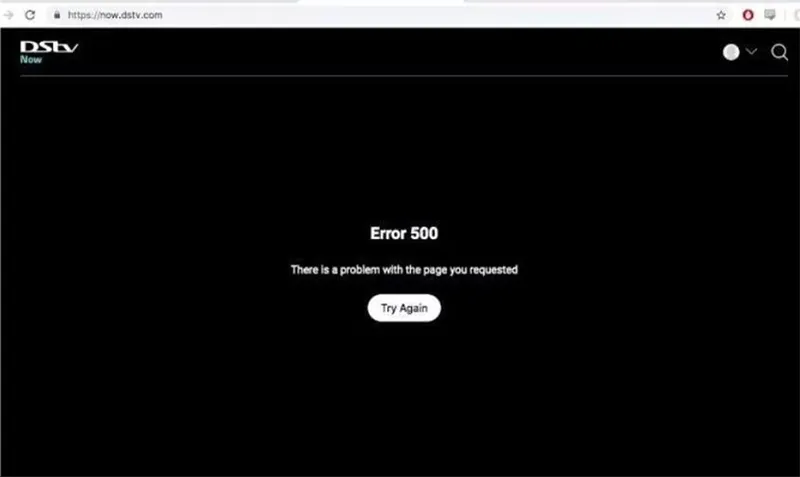
- Lỗi 500: Sự cố nội bộ của Firefox, thường gặp trên YouTube, Netflix, Hulu,…
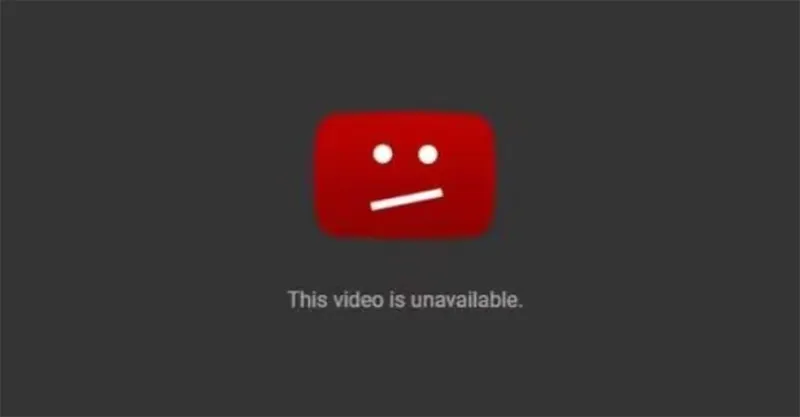
- “Video này không khả dụng”: Video đã bị xóa hoặc bị chặn bởi nền tảng gốc.
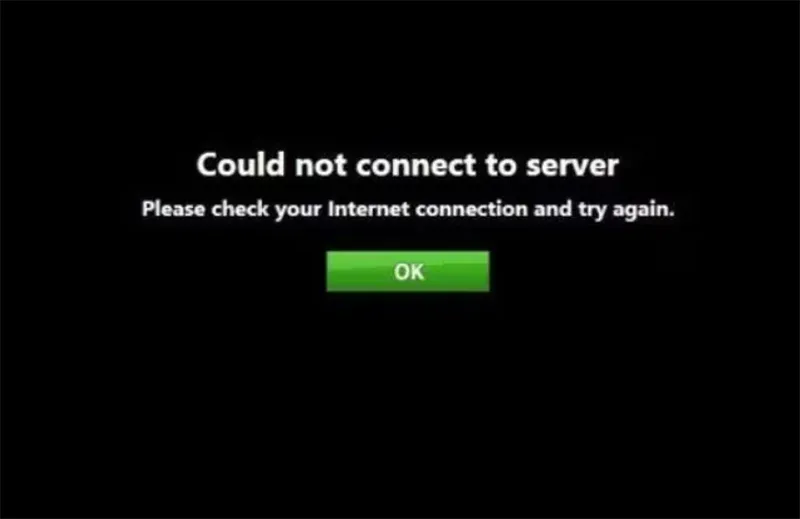
- “Không thể kết nối đến máy chủ”: Lỗi mạng hoặc video nằm trên máy chủ không còn hoạt động.
Bạn có thể quan tâm Cách tạo máy ảo Chrome OS bằng VMWare
Gọi ngay hotline để nhận được tư vấn nhanh nhất
3. 8 cách khắc phục lỗi video không phát trên Firefox
3.1 Xóa bộ nhớ đệm (cache) và cookie
Bộ nhớ đệm và cookie giúp tải trang nhanh hơn, nhưng khi bị đầy sẽ khiến trình duyệt hoạt động chậm hoặc lỗi.
Bước 1: Mở Firefox -> nhấn biểu tượng Menu (ba dấu gạch ngang) ở góc phải.
Bước 2: Chọn Options -> Privacy & Security.
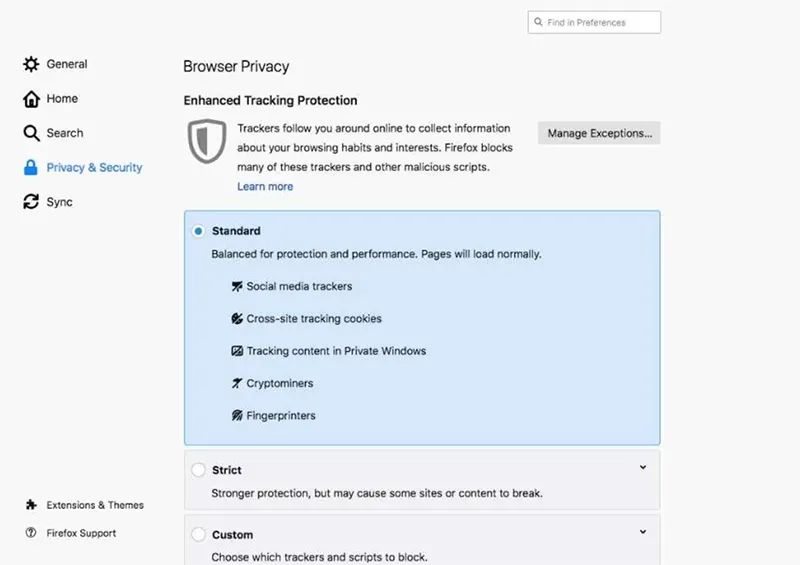
Bước 3: Tìm mục Cookies and Site Data -> nhấn Clear Data.
Bước 4: Chọn cả Cookies and Site Data và Cached Web Content -> nhấn Clear.
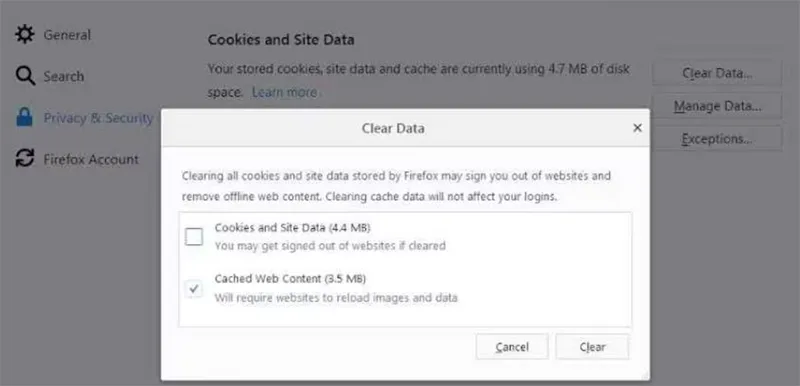
Bước 5: Khởi động lại Firefox và thử phát lại video.
Bạn có thể quan tâm Cách thay đổi kích thước video trên MAC
Gọi ngay hotline để nhận được tư vấn nhanh nhất
3.2 Mở video bằng chế độ Duyệt web riêng tư
Chế độ riêng tư (Private Mode) sẽ tạm thời tắt các tiện ích mở rộng. Nếu video phát bình thường trong chế độ này, có thể nguyên nhân nằm ở add-on nào đó.
Bước 1: Mở Firefox.
Bước 2: Chọn Menu -> New private window.
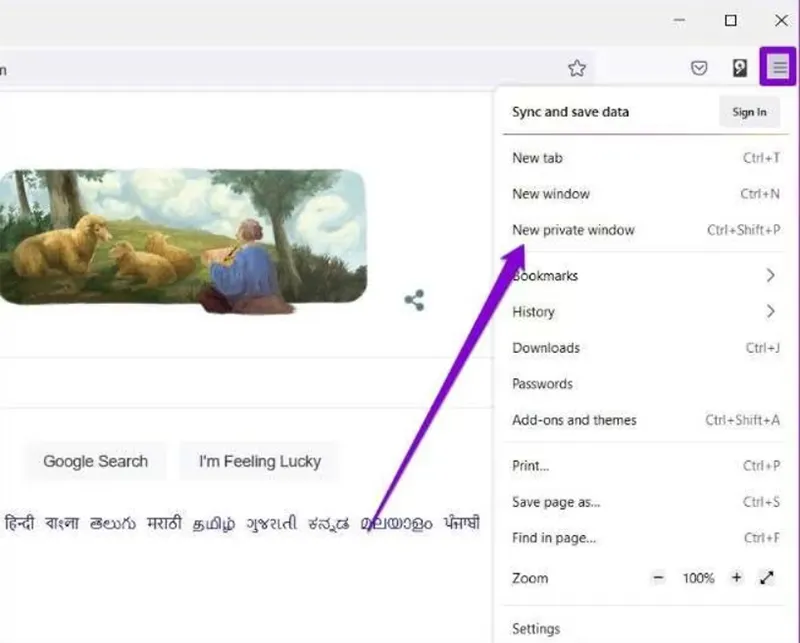
Bước 3: Mở lại video cần xem.
Nếu video chạy bình thường -> hãy tắt hoặc gỡ các tiện ích mở rộng không cần thiết trong Firefox.
3.3 Sửa video bị hỏng bằng Wondershare Repairit Online Video Repair
Nếu video bị lỗi hoặc hỏng, trình duyệt sẽ không thể phát được. Bạn có thể khắc phục bằng công cụ trực tuyến Wondershare Repairit.
Bước 1: Truy cập Wondershare Repairit Online Video Repair.
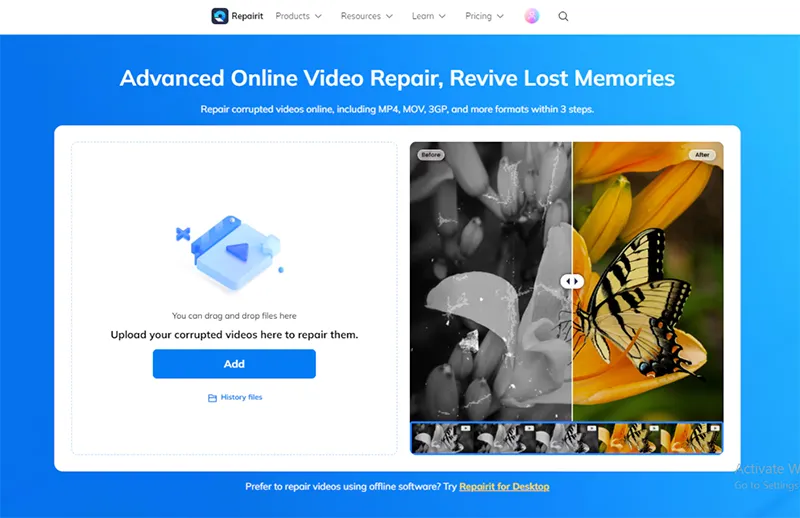
Bước 2: Tải video bị lỗi lên -> nhấn Sửa chữa (Repair).
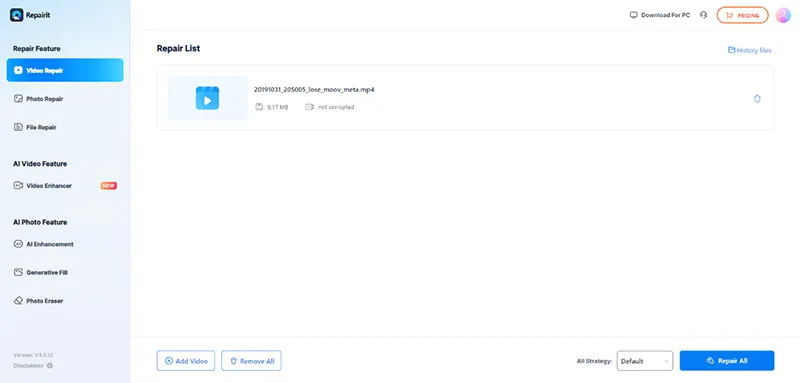
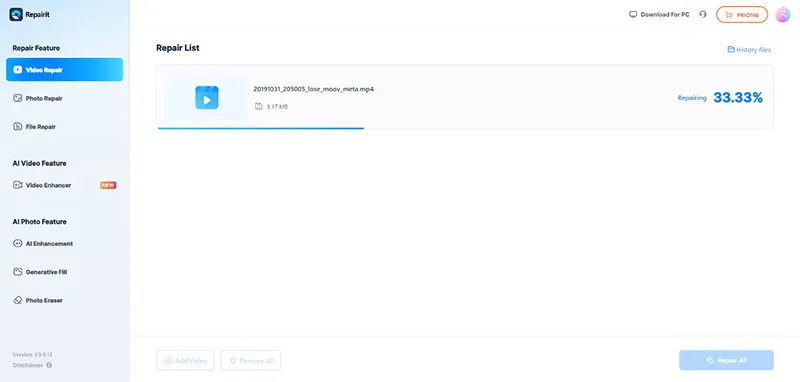
Bước 3: Xem trước kết quả và nhấn Download All để lưu video đã sửa.
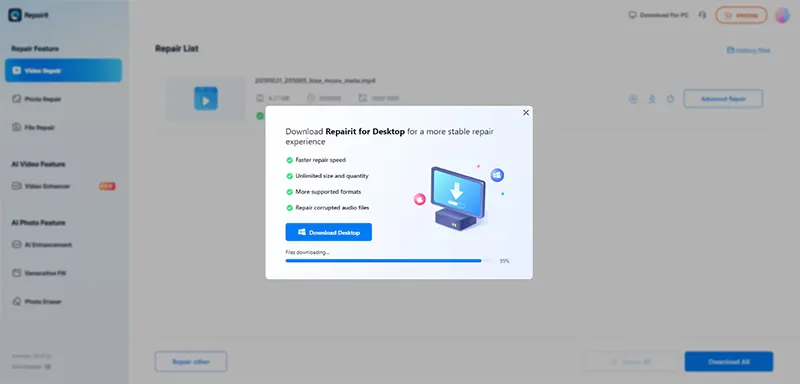
Công cụ này giúp khôi phục video bị lỗi chỉ trong vài phút, hỗ trợ nhiều định dạng phổ biến như MP4, MOV, AVI,…
3.4 Tắt tính năng Tăng tốc phần cứng (Hardware Acceleration)
Tính năng tăng tốc phần cứng có thể giúp hiển thị video mượt hơn, nhưng đôi khi lại gây xung đột khiến video không chạy được.
Bước 1: Mở Cài đặt Firefox -> chọn Settings.
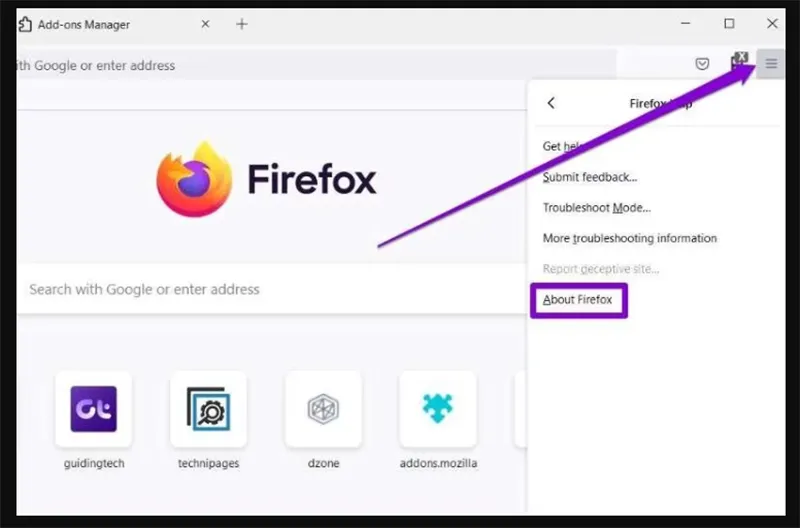
Bước 2: Tìm đến mục Hiệu suất (Performance) trong phần General.
Bước 3: Bỏ chọn ô Use hardware acceleration when available.
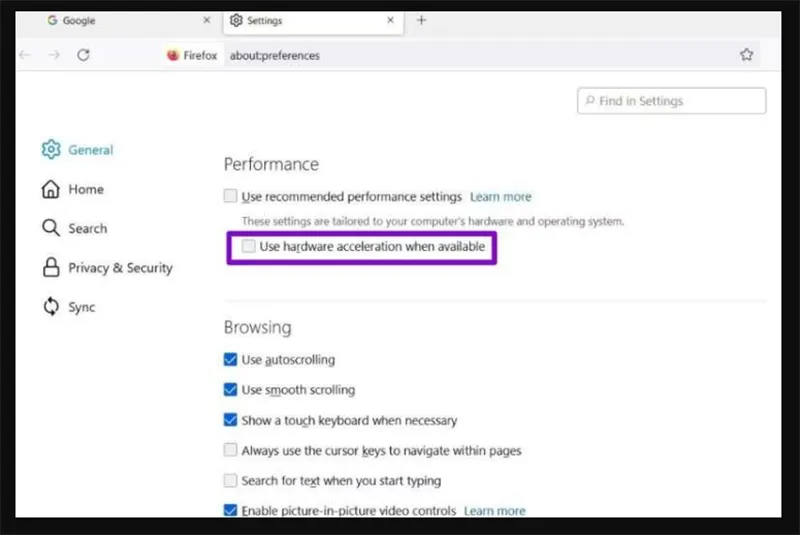
Bước 4: Khởi động lại trình duyệt và kiểm tra lại video.
Bạn có thể quan tâm 2 cách xóa lịch sử Google Chrome trên laptop
Gọi ngay hotline để nhận được tư vấn nhanh nhất
3.5 Bật quyền tự động phát video
Khi Firefox chặn quyền tự động phát, video sẽ không hiển thị hoặc bị tắt tiếng.
Bước 1: Mở video không phát được.
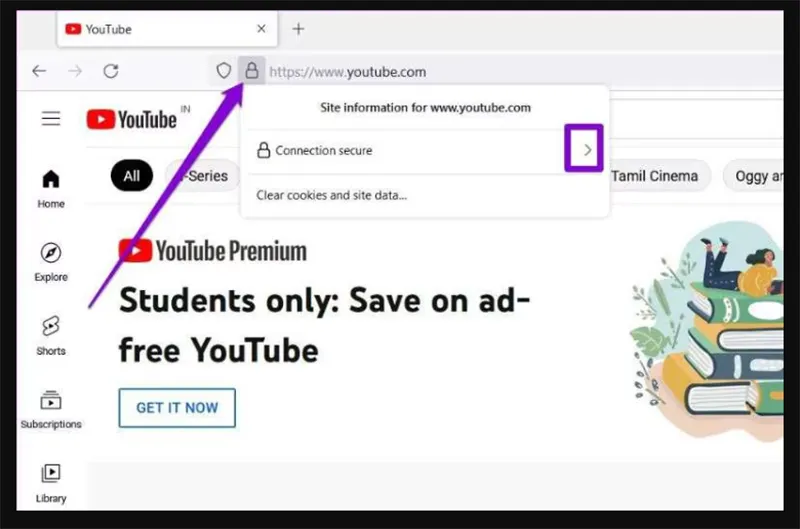
Bước 2: Nhấp vào Padlock bên trái thanh địa chỉ -> Connection secure.
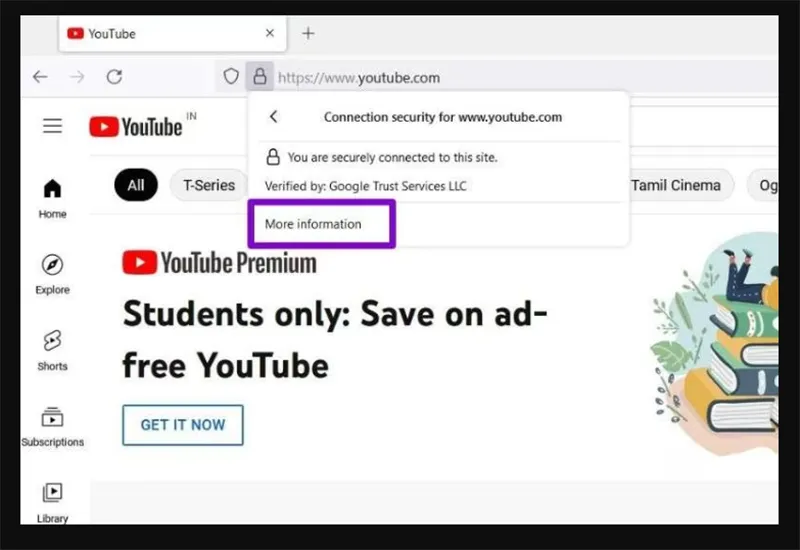
Bước 3: Chọn More information.
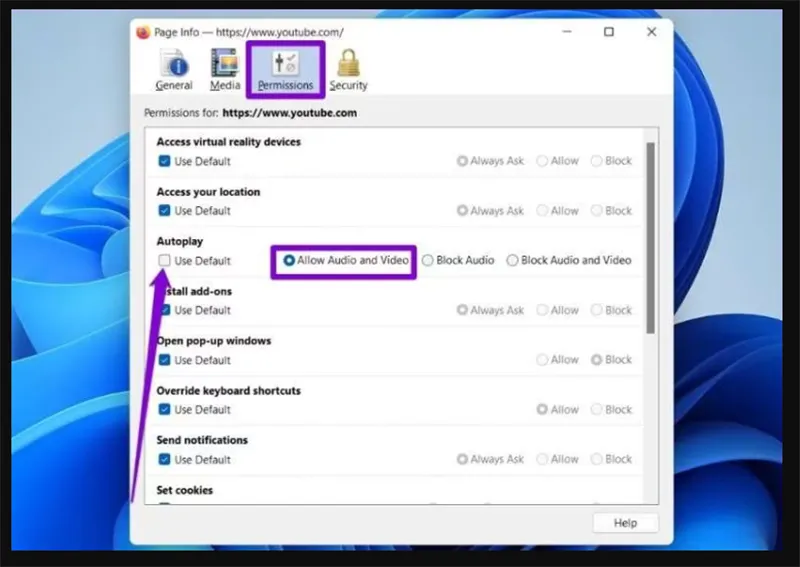
Bước 4: Tại mục Permissions, chọn Autoplay.
Bước 5: Đánh dấu vào ô Allow Audio and Video.
3.6 Sử dụng Chế độ khắc phục sự cố (Troubleshoot Mode)
Nếu nghi ngờ lỗi đến từ tiện ích mở rộng, hãy bật chế độ khắc phục sự cố để kiểm tra.
Bước 1: Mở Firefox -> chọn Menu -> Help -> Troubleshoot Mode.
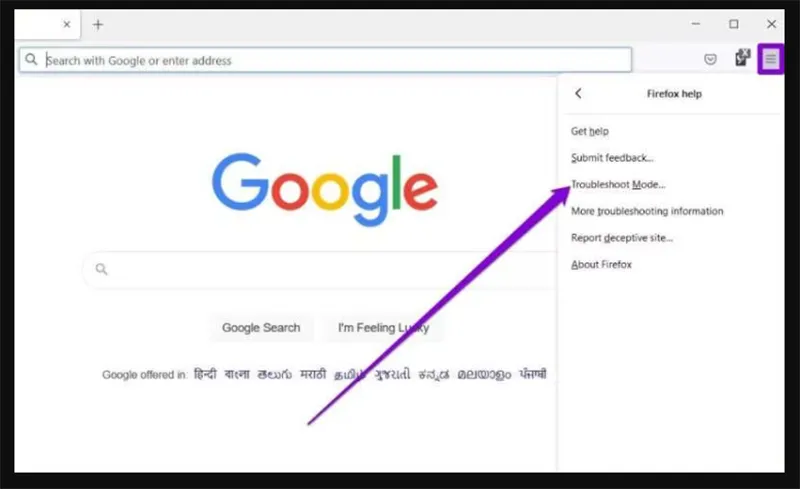
Bước 2: Nhấn Restart để vào chế độ đặc biệt này.
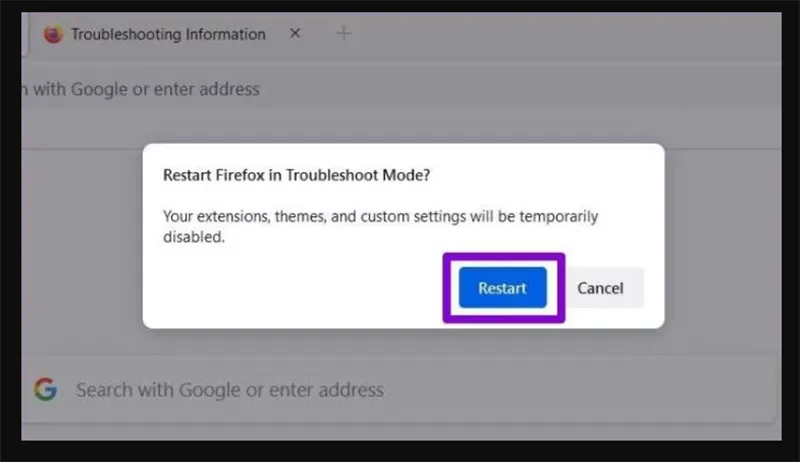
Bước 3: Mở lại video và kiểm tra xem lỗi còn không.
Nếu video phát bình thường, hãy gỡ bỏ lần lượt các tiện ích cho đến khi xác định được tiện ích gây lỗi.
3.7 Cập nhật Firefox lên phiên bản mới nhất
Phiên bản cũ của Firefox có thể không tương thích với các định dạng video mới hoặc gặp lỗi codec.
Bước 1: Mở Menu -> Help -> About Firefox.
Bước 2: Trình duyệt sẽ tự kiểm tra và tải bản cập nhật mới nhất.
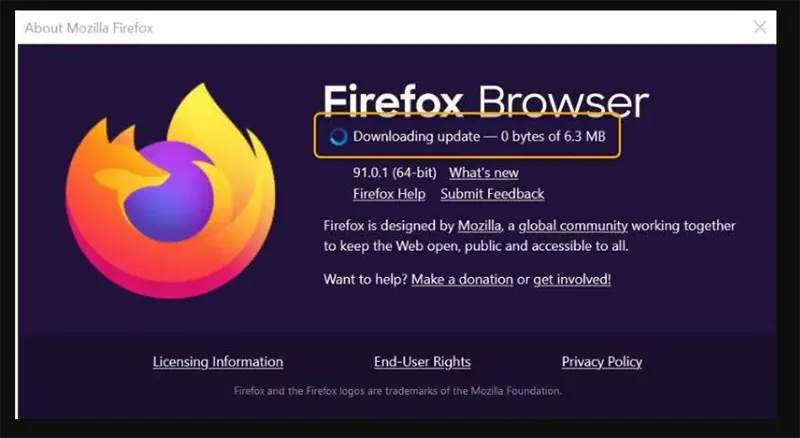
Bước 3: Sau khi tải xong, chọn Restart to Update Firefox.
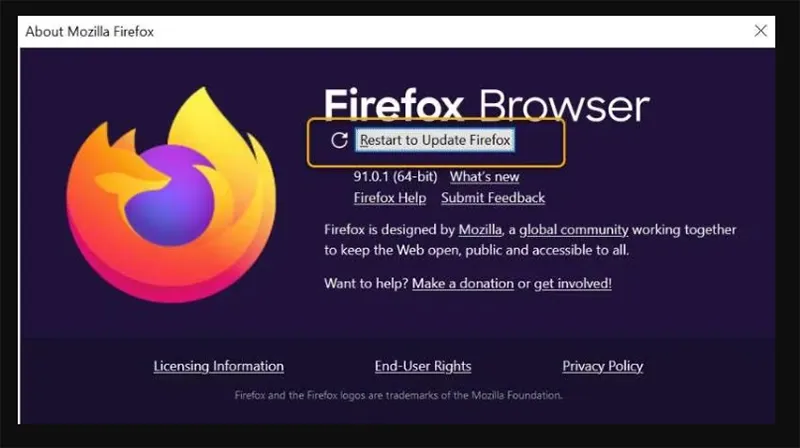
3.8 Đặt lại (Làm mới) trình duyệt Firefox
Nếu đã thử mọi cách mà video vẫn không phát, bạn nên đặt lại trình duyệt về trạng thái mặc định.
Bước 1: Mở Menu -> Help -> About Firefox.
Bước 2: Chọn Làm mới Firefox (Refresh Firefox).
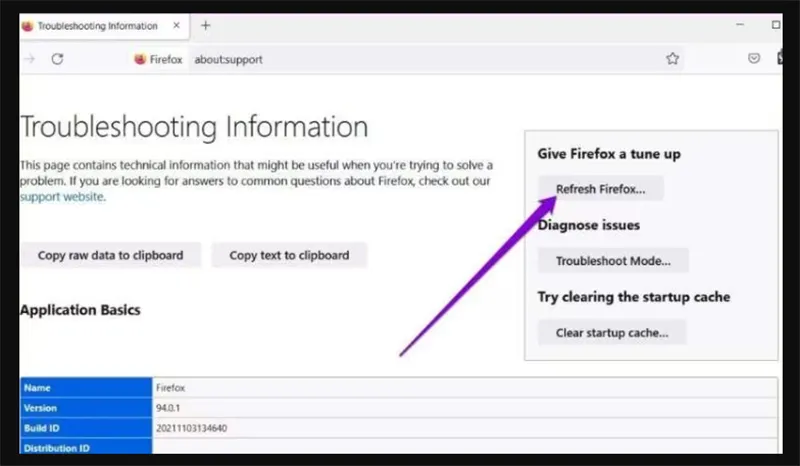
Bước 3: Một hộp thoại sẽ xuất hiện. Nhấp vào Refresh Firefox.
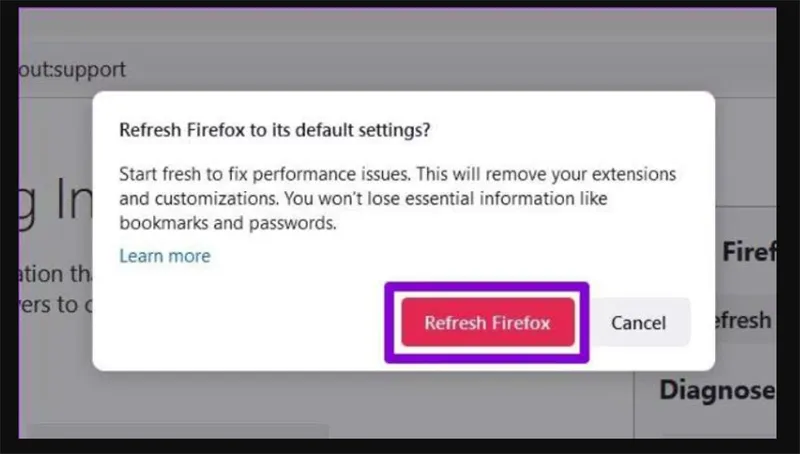
Bước 4: Xác nhận để khôi phục cài đặt gốc (các dấu trang và mật khẩu vẫn được giữ nguyên).
Bạn có thể quan tâm 7 phương pháp xử lý Google Chrome bị lag
Gọi ngay hotline để nhận được tư vấn nhanh nhất
4. Câu hỏi thường gặp về lỗi video không phát trên Firefox
- Tại sao Firefox không phát được video trên YouTube hoặc Facebook?
Nguyên nhân phổ biến là do cache và cookie bị lỗi, phiên bản Firefox quá cũ, hoặc tiện ích mở rộng xung đột. Ngoài ra, nếu bạn dùng trình chặn quảng cáo (Adblock), nó cũng có thể làm video không phát được. Hãy thử xóa cache, tắt tiện ích mở rộng, hoặc cập nhật trình duyệt để khắc phục.
- Firefox bị lỗi “Video này không khả dụng” là sao?
Thông báo “Video này không khả dụng” thường xuất hiện khi video đã bị xóa khỏi nền tảng hoặc bị giới hạn vùng địa lý. Lúc này, bạn có thể thử sử dụng VPN hoặc kiểm tra video đó trên trình duyệt khác để xác định nguyên nhân chính xác.
- Có nên gỡ và cài lại Firefox khi bị lỗi video không phát không?
Trong hầu hết trường hợp, không cần gỡ cài đặt. Bạn chỉ cần đặt lại Firefox về mặc định (Làm mới Firefox) để xóa tiện ích gây xung đột mà vẫn giữ lại dấu trang và tài khoản đăng nhập. Tuy nhiên, nếu lỗi nghiêm trọng và Firefox không hoạt động ổn định, bạn có thể gỡ và cài mới.
- Video bị hỏng có thể khiến Firefox không phát được không?
Có. Nếu tệp video gốc bị lỗi hoặc hỏng codec, Firefox sẽ không thể phát được. Khi đó, bạn nên dùng công cụ sửa video trực tuyến như Wondershare Repairit Online Video Repair để khôi phục video bị hỏng và phát lại bình thường.
Bạn có thể quan tâm Khắc phục sự cố ERR_CONNECTION_ABORTED trong Chrome
Gọi ngay hotline để nhận được tư vấn nhanh nhất
Lỗi video không phát trên Firefox là vấn đề thường gặp nhưng hoàn toàn có thể khắc phục dễ dàng. Nguyên nhân có thể đến từ cache, tiện ích mở rộng, lỗi codec, trình duyệt lỗi thời hoặc quyền tự động phát bị tắt. Hy vọng những cách trên có thể giải quyết được vấn đề bạn đang gặp phải.

Nếu bạn muốn MUA/ THAY LINH KIỆN GIÁ SỈ hoặc LẺ hãy liên hệ chúng tôi. Đội ngũ nhân viên của LINH KIỆN MINH KHOA luôn sẵn sàng hỗ trợ quý khách 24/7.
LINH KIỆN MINH KHOA ĐANG Ở ĐÀ NẴNG
- Điện thoại/Zalo Chat: 0911.003.113
- Facebook: www.facebook.com/linhkienminhkhoavn/
- Địa chỉ: 155 Hàm Nghi, Thanh Khê, Đà Nẵng