Xử lý trùng lặp trong Google Sheets
Trong quá trình làm việc với bảng tính, dữ liệu trùng lặp là vấn đề rất thường gặp, đặc biệt khi nhập liệu thủ công, tổng hợp dữ liệu từ nhiều nguồn hoặc làm việc nhóm. Nếu không xử lý kịp thời, dữ liệu trùng lặp có thể gây sai lệch kết quả phân tích và báo cáo. Bài viết này sẽ hướng dẫn bạn cách xử lý trùng lặp trong Google Sheets bằng nhiều phương pháp khác nhau: tô sáng bằng định dạng có điều kiện, lọc dữ liệu duy nhất bằng hàm UNIQUE, xóa trùng lặp bằng công cụ có sẵn và sử dụng tiện ích bổ sung khi dữ liệu phức tạp.
1. Vì sao cần xử lý trùng lặp trong Google Sheets?
Việc xử lý trùng lặp trong Google Sheets là một bước rất quan trọng khi làm việc với dữ liệu, đặc biệt trong các bảng tính lớn hoặc dùng cho báo cáo, phân tích. Dưới đây là những lý do chính giải thích vì sao bạn cần xử lý dữ liệu trùng lặp trong Google Sheets:
Thứ nhất, đảm bảo độ chính xác của dữ liệu. Dữ liệu trùng lặp có thể khiến:
- Số liệu thống kê bị sai (đếm dư, tính tổng sai).
- Báo cáo không phản ánh đúng thực tế.
Ví dụ: trùng email khách hàng có thể làm sai số lượng người dùng thực tế.
Thứ hai, tránh sai lệch khi phân tích và ra quyết định. Khi dữ liệu bị trùng:
- Biểu đồ, pivot table, công thức phân tích sẽ cho kết quả không chính xác.
- Quyết định kinh doanh, marketing, tồn kho… có thể bị ảnh hưởng nghiêm trọng.
Bạn có thể quan tâm Tìm hiểu Google Calendar là gì chi tiết từ A đến Z
Gọi ngay hotline để nhận được tư vấn nhanh nhất
Thứ ba, giữ bảng tính gọn gàng, dễ quản lý. Xử lý trùng lặp giúp:
- Bảng dữ liệu rõ ràng, chuyên nghiệp hơn.
- Dễ tìm kiếm, lọc và cập nhật thông tin.
- Giảm nhầm lẫn khi nhiều người cùng chỉnh sửa file.
Thứ tư, tối ưu hiệu suất làm việc. Bảng tính chứa nhiều dữ liệu trùng lặp sẽ:
- Nặng hơn, load chậm hơn.
- Công thức xử lý lâu hơn.
Việc loại bỏ hoặc ẩn các dòng trùng giúp Google Sheets hoạt động mượt mà hơn.
Thứ năm, hạn chế lỗi khi nhập và đồng bộ dữ liệu. Dữ liệu trùng thường xuất hiện khi:
- Nhập liệu thủ công.
- Gộp dữ liệu từ nhiều nguồn.
- Sao chép – dán không kiểm soát.
Xử lý trùng lặp giúp phát hiện sớm lỗi và duy trì tính nhất quán của dữ liệu.
Thứ sáu, nâng cao tính chuyên nghiệp của báo cáo. Một bảng tính không có dữ liệu trùng:
- Tạo ấn tượng tốt với khách hàng, đối tác, cấp trên.
- Đảm bảo độ tin cậy của thông tin được trình bày.
Cuối cùng, hỗ trợ tự động hóa và công thức nâng cao. Nhiều hàm như VLOOKUP, QUERY, UNIQUE, COUNTIF hoạt động hiệu quả hơn khi dữ liệu không bị trùng hoặc đã được kiểm soát trùng lặp.
Bạn có thể quan tâm Top 5 cách tăng dung lượng lưu trữ trên Google Drive hiệu quả
Gọi ngay hotline để nhận được tư vấn nhanh nhất
2. Các cách xử lý trùng lặp trong Google Sheets phổ biến nhất
2.1 Tô màu (đánh dấu) dữ liệu trùng lặp bằng Định dạng có điều kiện
Đây là cách đơn giản và trực quan nhất để nhận biết các ô trùng lặp mà không làm thay đổi dữ liệu gốc.
- Chọn vùng dữ liệu cần kiểm tra (có thể là một cột, một hàng hoặc toàn bộ bảng).
- Vào Định dạng (Format) -> Định dạng có điều kiện (Conditional formatting).
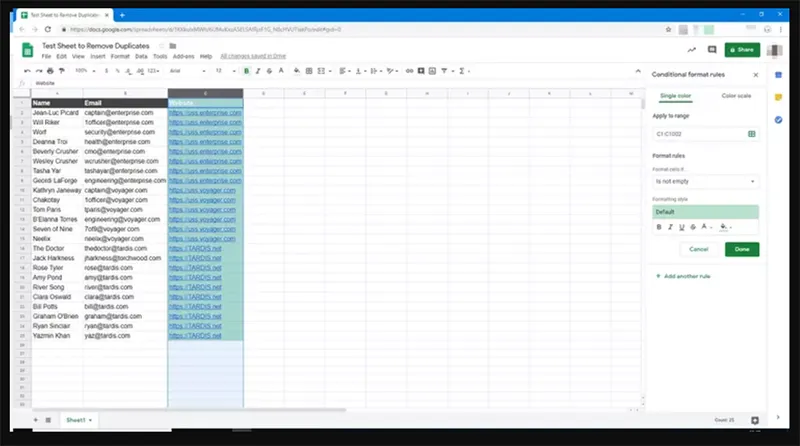
- Ở mục Định dạng ô nếu (Format cells if), chọn Công thức tùy chỉnh (Custom formula is).
- Nhập công thức (ví dụ với cột A): =COUNTIF(A:A, A1)>1
- Chọn màu nền hoặc màu chữ để làm nổi bật dữ liệu trùng.
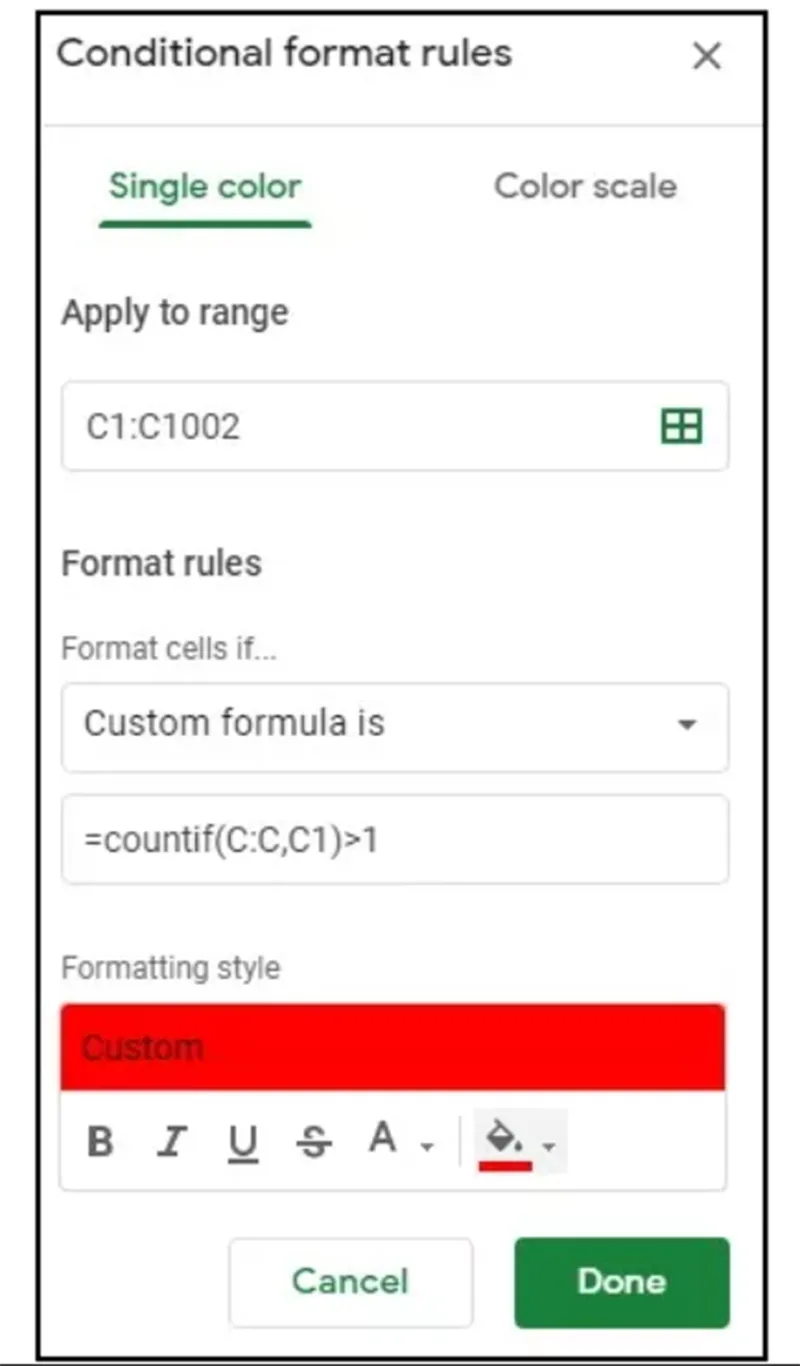
- Nhấn Xong (Done) để áp dụng.
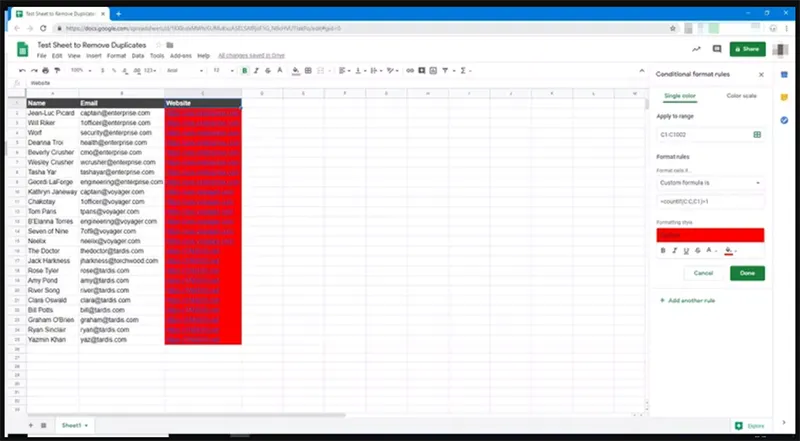
Tất cả các giá trị trùng lặp trong vùng chọn sẽ được tô màu, giúp bạn dễ dàng kiểm tra và xử lý thủ công nếu cần.
Bạn có thể quan tâm Cách sắp xếp cho học kỳ với Lịch Google
Gọi ngay hotline để nhận được tư vấn nhanh nhất
2.2 Lọc dữ liệu duy nhất bằng hàm UNIQUE (không làm mất dữ liệu gốc)
Nếu bạn chỉ cần một danh sách không trùng lặp để sử dụng cho báo cáo, thống kê hoặc so sánh, hàm UNIQUE là lựa chọn tối ưu.
- Chọn một ô trống bất kỳ.
- Nhập công thức: =UNIQUE(C2:C25) (Thay C2:C25 bằng vùng dữ liệu của bạn)
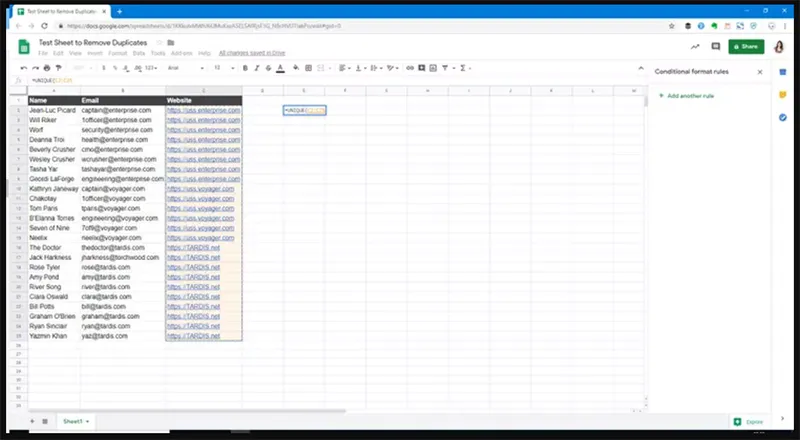
- Nhấn Enter.
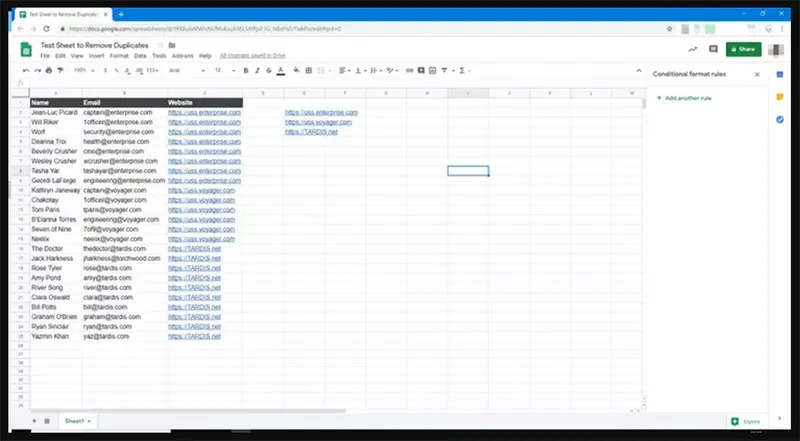
Lưu ý quan trọng:
- Hàm UNIQUE sẽ tạo một danh sách mới, không ảnh hưởng đến dữ liệu gốc.
- Bạn nên bỏ qua hàng tiêu đề để tránh bị tính là dữ liệu trùng.
Bạn có thể quan tâm 7 phương pháp xử lý Google Chrome bị lag
Gọi ngay hotline để nhận được tư vấn nhanh nhất
2.3 Xóa dữ liệu trùng lặp trực tiếp bằng công cụ Remove duplicates
Khi bạn muốn xóa hoàn toàn dữ liệu trùng lặp, Google Sheets đã có sẵn công cụ rất tiện lợi.
- Chọn vùng dữ liệu cần xử lý.
- Vào Dữ liệu (Data) -> Dọn dẹp dữ liệu (Data cleanup) -> Xóa dữ liệu trùng lặp (Remove duplicates).

- Chọn các cột cần kiểm tra trùng lặp.
- Nhấn Xóa mục trùng lặp (Remove duplicates).
Lưu ý: Thao tác này không thể hoàn tác, vì vậy bạn nên sao lưu dữ liệu trước khi thực hiện.
Bạn có thể quan tâm Tìm hiểu về cách tạo nhãn riêng trong Google Maps trên máy tính
Gọi ngay hotline để nhận được tư vấn nhanh nhất
2.4 Lọc và phân loại dữ liệu trùng lặp bằng COUNTIF + IF
Cách này phù hợp nếu bạn muốn gắn nhãn “Trùng lặp” hoặc “OK” cho từng dòng để lọc dễ hơn.
Ví dụ công thức: =IF(COUNTIF($A$1:A1, A1)>1,”Trùng lặp”,”OK”)
- Nhập công thức vào cột phụ bên cạnh dữ liệu.
- Kéo công thức xuống toàn bộ cột.
- Dùng bộ lọc để chỉ hiển thị các dòng bị trùng.
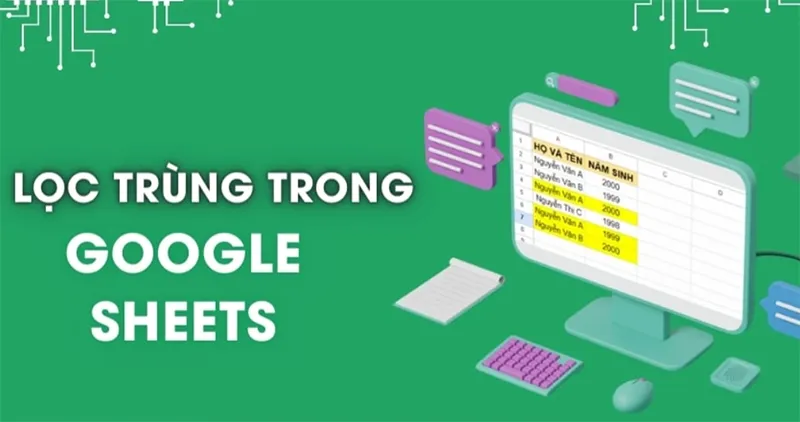
2.5 Sử dụng tiện ích bổ sung để xử lý trùng lặp nâng cao
Với những bảng tính lớn, nhiều cột hoặc cần so sánh dữ liệu giữa nhiều trang tính, bạn nên dùng tiện ích bổ sung.
Một công cụ phổ biến là Remove Duplicates của Ablebits, cho phép:
- So sánh dữ liệu giữa các sheet khác nhau.
- Bỏ qua hàng tiêu đề.
- Tự động xóa hoặc di chuyển dữ liệu trùng.
- Tô sáng và sao chép dữ liệu duy nhất.
Cách cài đặt:
- Vào Tiện ích mở rộng (Extensions) -> Add-ons -> Get add-ons
- Tìm “Remove Duplicates” và cài đặt.
Bạn có thể quan tâm 2 cách xóa lịch sử Google Chrome trên laptop
Gọi ngay hotline để nhận được tư vấn nhanh nhất
3. Câu hỏi thường gặp về Xử lý trùng lặp trong Google Sheets
- Làm thế nào để xóa các mục trùng lặp trong Google Sheets?
Bạn vào Dữ liệu -> Dọn dẹp dữ liệu -> Xóa dữ liệu trùng lặp, chọn cột cần kiểm tra và xác nhận xóa.
- Có cách nào xử lý trùng lặp mà không làm mất dữ liệu gốc không?
Có. Bạn nên dùng hàm UNIQUE hoặc định dạng có điều kiện để lọc hoặc đánh dấu dữ liệu trùng mà không xóa bảng ban đầu.
- Làm sao để so sánh hai bảng Google Sheets khác nhau để tìm trùng lặp?
Bạn có thể dùng tiện ích Remove Duplicates của Ablebits và chọn tính năng So sánh cột hoặc trang tính trong menu Tiện ích mở rộng.
- Google Sheets có tự động phát hiện dữ liệu trùng lặp không?
Không. Google Sheets không tự động phát hiện dữ liệu trùng lặp. Bạn cần chủ động sử dụng các công cụ như Định dạng theo điều kiện, Remove duplicates hoặc các hàm COUNTIF, UNIQUE để kiểm tra và xử lý.
- Có thể chỉ tô màu dữ liệu trùng mà không tô màu dữ liệu duy nhất không?
Có. Khi dùng Định dạng theo điều kiện với công thức =COUNTIF(A:A,A1)>1, chỉ những ô có giá trị xuất hiện nhiều hơn 1 lần mới được tô màu, các ô duy nhất sẽ không bị ảnh hưởng.
- Có cách nào ngăn nhập dữ liệu trùng lặp ngay từ đầu không?
Có. Bạn có thể dùng Xác thực dữ liệu (Data validation) kết hợp công thức COUNTIF để chặn nhập dữ liệu trùng, giúp hạn chế lỗi ngay từ bước nhập liệu.
- Có thể xử lý trùng lặp theo nhiều cột cùng lúc không?
Có. Khi dùng Xóa dữ liệu trùng lặp (Remove duplicates), bạn có thể chọn nhiều cột để Google Sheets xác định các hàng trùng dựa trên toàn bộ dữ liệu của các cột đó.
Bạn có thể quan tâm Cách tải Google Meet trên máy tính nhanh – gọn – lẹ từ A đến Z
Gọi ngay hotline để nhận được tư vấn nhanh nhất
Xử lý trùng lặp trong Google Sheets không hề phức tạp nếu bạn chọn đúng phương pháp. Tùy vào mục đích — đánh dấu, lọc hay xóa hoàn toàn – bạn có thể sử dụng định dạng có điều kiện, hàm UNIQUE, công cụ xóa trùng lặp hoặc tiện ích bổ sung nâng cao. Nắm vững các cách trên sẽ giúp bảng tính của bạn gọn gàng, chính xác và chuyên nghiệp hơn.

Nếu bạn muốn MUA/ THAY LINH KIỆN GIÁ SỈ hoặc LẺ hãy liên hệ chúng tôi. Đội ngũ nhân viên của LINH KIỆN MINH KHOA luôn sẵn sàng hỗ trợ quý khách 24/7.
LINH KIỆN MINH KHOA ĐANG Ở ĐÀ NẴNG
- Điện thoại/Zalo Chat: 0911.003.113
- Facebook: www.facebook.com/linhkienminhkhoavn/
- Địa chỉ: 155 Hàm Nghi, Thanh Khê, Đà Nẵng