Cách bật hoặc tắt chế độ Test Mode trong window
Chế độ Test Mode trong Windows cho phép hệ điều hành cài đặt và chạy các driver chưa được Microsoft ký số (unsigned driver). Đây là tính năng hữu ích cho lập trình viên, kỹ thuật viên hoặc khi sử dụng phần cứng cũ không có driver đạt chuẩn WHQL.
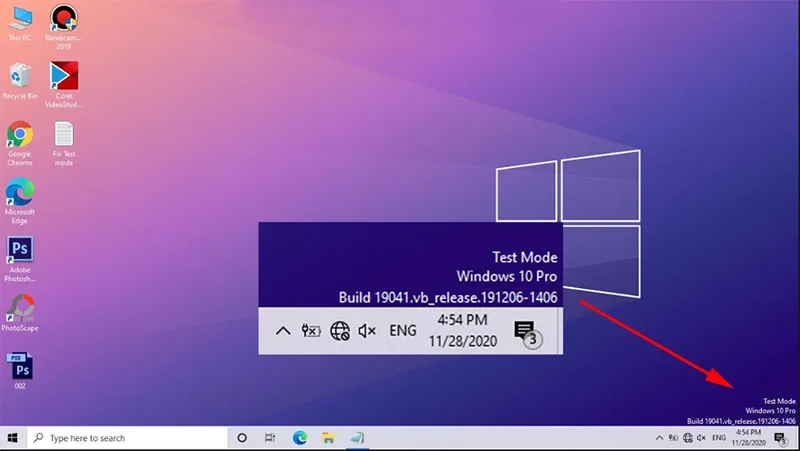
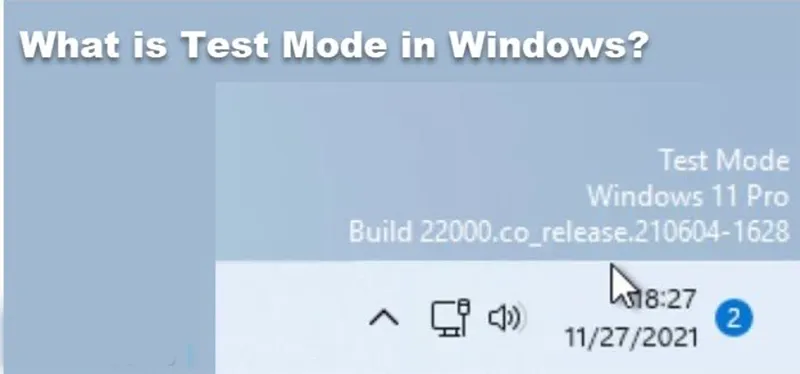
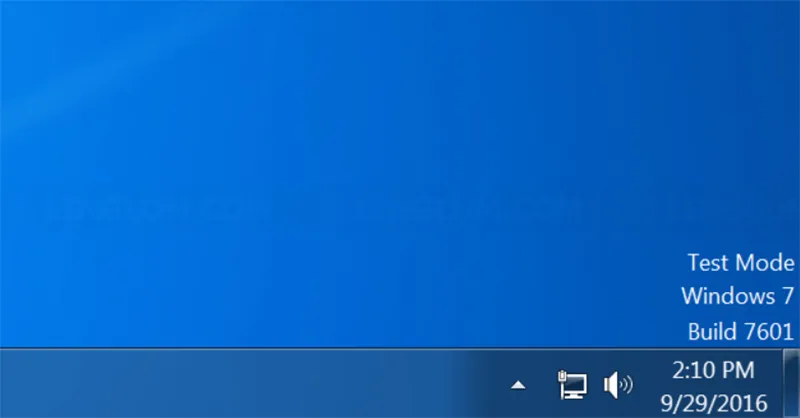
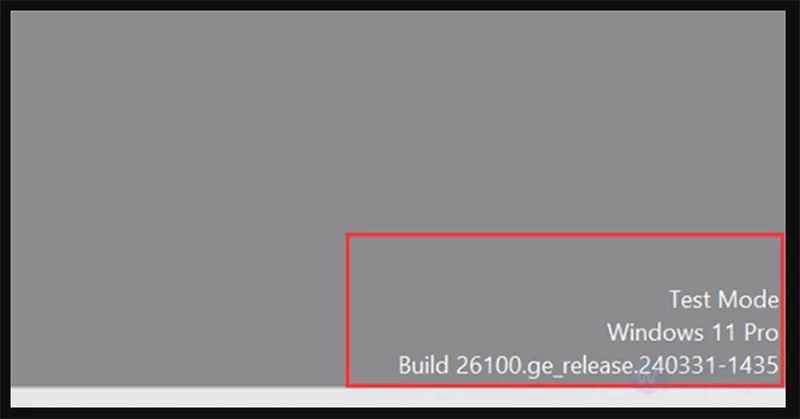
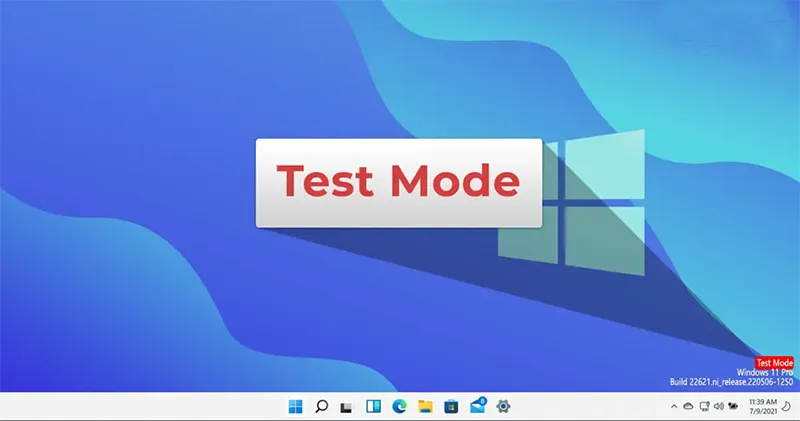
Khi bật Test Mode, bạn sẽ thấy dòng chữ mờ ở góc phải màn hình:
“Test Mode Windows 10/11 Build …”
Tuy nhiên, nếu không thực sự cần thiết, bạn nên tắt Test Mode vì chế độ này làm giảm mức độ bảo mật của hệ thống.
1. Test Mode trong Windows là gì?
Test Mode (Chế độ Kiểm thử) được giới thiệu từ Windows 7 và tiếp tục tồn tại trên:
- Windows 8
- Windows 8.1
- Windows 10
- Windows 11
Khi bật Test Mode:
- Cho phép cài driver chưa ký số
- Bỏ qua kiểm tra chữ ký số driver
- Hiển thị watermark “Test Mode” trên màn hình
Tuy nhiên:
- iảm tính bảo mật hệ thống
- Tăng nguy cơ cài nhầm driver độc hại
- Không phù hợp môi trường doanh nghiệp/ máy sản xuất
“Bắt đầu từ Windows Vista, các phiên bản 64-bit yêu cầu tất cả mã ở chế độ kernel – bao gồm driver – phải có chữ ký số để được tải.” – Microsoft Learn (Test Signing Documentation)
Bạn có thể quan tâm Cách kích hoạt Processor Performance Boost Mode để tối ưu hiệu suất
Gọi ngay hotline để nhận được tư vấn nhanh nhất
2. Khi nào nên bật Test Mode?
Bạn chỉ nên bật trong các trường hợp:
- Phát triển driver phần cứng
- Test phần mềm liên quan driver
- Dùng thiết bị cũ không có driver ký số
- Phòng lab kỹ thuật
Không nên bật nếu:
- Máy dùng cho công việc văn phòng
- Máy chứa dữ liệu quan trọng
- Không hiểu rõ driver đang cài là gì
“Chương trình WHQL Test Signature hỗ trợ test-signing driver để kiểm thử trước khi phát hành.” – Microsoft Learn (WHQL Test Signature Program)
Bạn có thể quan tâm Advanced Options là gì?
Gọi ngay hotline để nhận được tư vấn nhanh nhất
3. Cách bật Test Mode trong Windows
3.1 Bật Test Mode bằng Command Prompt (Khuyến nghị)
Bước 1: Mở Command Prompt với quyền Admin
- Nhấn Start
- Gõ cmd
- Chuột phải vào Command Prompt
- Chọn Run as administrator
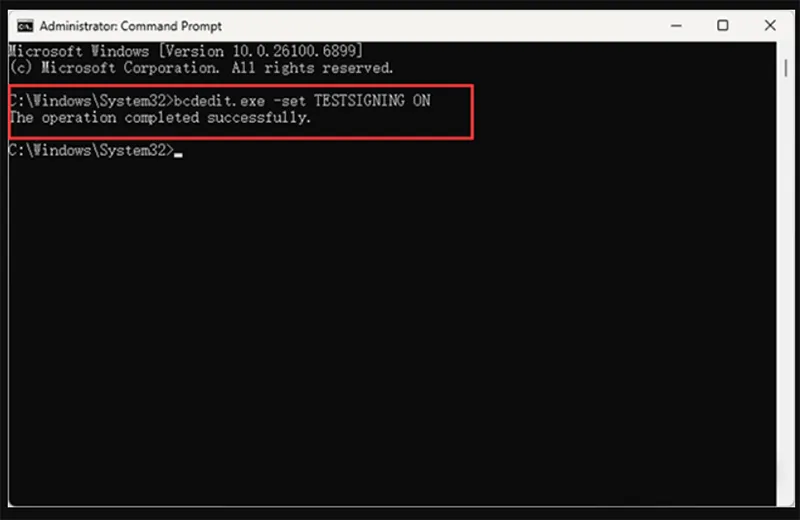
Bước 2: Nhập lệnh bật Test Mode
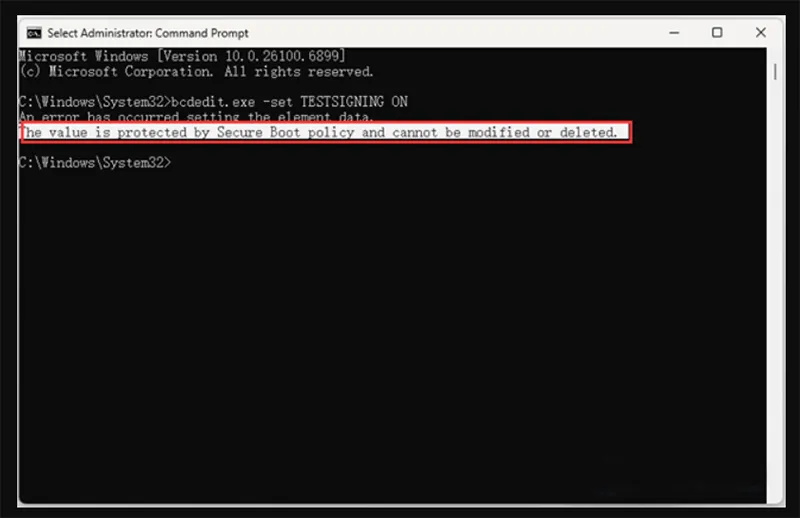
bcdedit.exe -set TESTSIGNING ON rồi nhấn Enter.
Bước 3: Khởi động lại máy
au khi restart, bạn sẽ thấy watermark Test Mode ở góc dưới bên phải màn hình.
Nếu gặp lỗi: “Giá trị được bảo vệ bởi chính sách Khởi động An toàn và không thể sửa đổi hoặc xóa”
Nguyên nhân: Máy đang bật Secure Boot trong BIOS/UEFI.
Cách xử lý:
- Vào BIOS
- Tắt Secure Boot
- Lưu và khởi động lại
- Chạy lại lệnh trên
Bạn có thể quan tâm Cách xoá/ gỡ cài đặt IDM sạch sẽ
Gọi ngay hotline để nhận được tư vấn nhanh nhất
3.2 Bật Test Mode từ Cài đặt Windows (Tắt kiểm tra chữ ký driver tạm thời)
Cách này không bật Test Mode vĩnh viễn mà chỉ vô hiệu hóa kiểm tra chữ ký driver trong phiên khởi động đó.
Bước 1: Nhấn Win + I -> Mở Settings
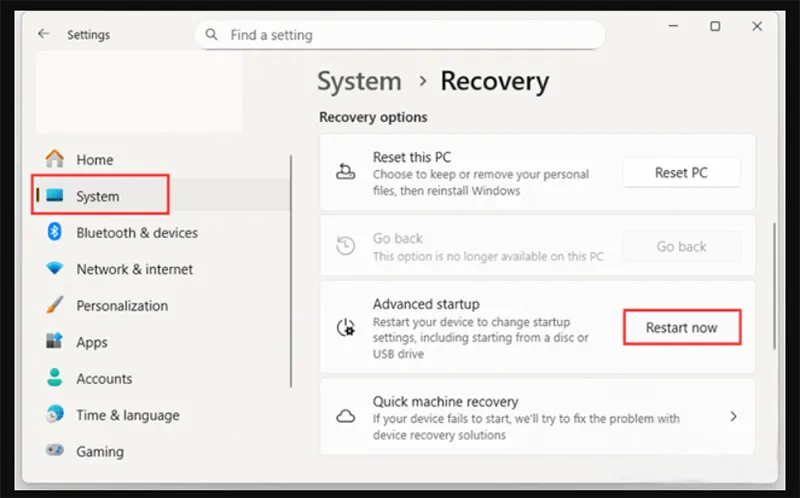
Bước 2: Vào System -> Recovery -> Advanced Startup -> Restart now
Bước 3: Sau khi vào môi trường khôi phục chọn Troubleshoot -> Advanced options -> Startup Settings -> Restart
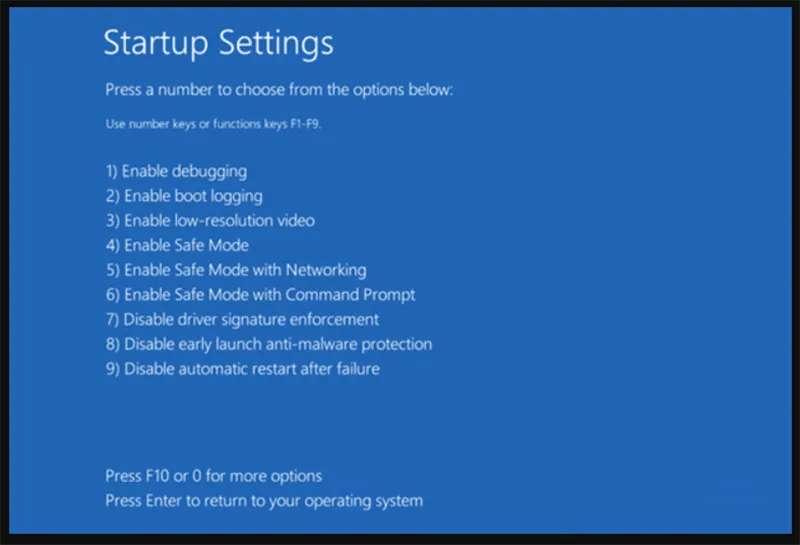
Bước 4: Nhấn phím F7 – Disable driver signature enforcement. Máy sẽ khởi động lại và cho phép cài driver chưa ký.
4. Cách tắt Test Mode trong Windows (Xóa Watermark)
Sau khi hoàn tất kiểm thử, bạn nên tắt Test Mode để đảm bảo bảo mật.
Bước 1: Mở Command Prompt (Admin) -> Gõ cmd -> Run as administrator
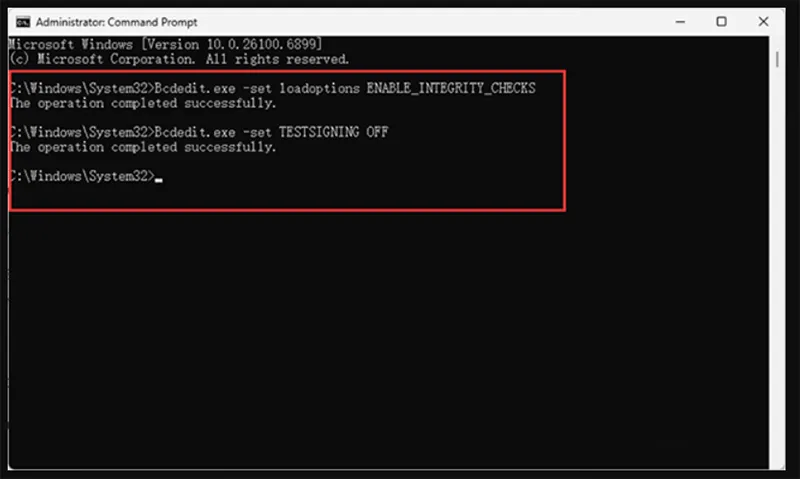
Bước 2: Nhập lần lượt 2 lệnh sau
Bcdedit.exe -set loadoptions ENABLE_INTEGRITY_CHECKS
Bcdedit.exe -set TESTSIGNING OFF
Bước 3: Khởi động lại máy
Sau khi restart:
- Watermark Test Mode biến mất
- Hệ thống trở lại chế độ bảo mật bình thường
Bạn có thể quan tâm Cách khắc phục lỗi “Windows cannot find gpedit.msc”
Gọi ngay hotline để nhận được tư vấn nhanh nhất
5. FAQ – Câu hỏi thường gặp về Test Mode
- Vì sao máy tự nhiên xuất hiện chữ “Test Mode”?
Có thể trước đó bạn hoặc phần mềm nào đó đã bật lệnh bcdedit -set TESTSIGNING ON. Chỉ cần tắt bằng lệnh OFF như hướng dẫn ở trên.
- Test Mode có gây nguy hiểm không?
Bản thân Test Mode không gây hại. Tuy nhiên, vì cho phép cài driver chưa ký số nên có thể tạo lỗ hổng bảo mật nếu cài nhầm driver chứa mã độc. Do đó, bạn chỉ nên bật khi thật sự cần thiết và tắt ngay sau khi hoàn tất kiểm thử.
- Tắt Test Mode có mất dữ liệu không?
Không. Việc tắt Test Mode chỉ khôi phục lại cơ chế kiểm tra chữ ký driver của Windows. Dữ liệu cá nhân và phần mềm không bị ảnh hưởng.
- Có thể xóa watermark Test Mode mà không tắt chế độ này không?
Có thể dùng phần mềm chỉnh registry, nhưng không khuyến nghị vì làm giảm tính minh bạch hệ thống.
- Có thể bật Test Mode mà không cần Command Prompt không?
Có. Bạn có thể vào Advanced Startup và chọn Disable driver signature enforcement, tuy nhiên cách này chỉ vô hiệu hóa kiểm tra chữ ký driver tạm thời cho phiên khởi động đó, không bật Test Mode vĩnh viễn.
- Có nên để Test Mode bật lâu dài không?
Không nên. Trừ khi bạn là lập trình viên hoặc kỹ thuật viên cần kiểm thử driver thường xuyên, còn lại nên tắt để đảm bảo an toàn hệ thống.
Bạn có thể quan tâm Cách tắt Cortana trên Windows 11/10
Gọi ngay hotline để nhận được tư vấn nhanh nhất
Test Mode trong Windows là công cụ hữu ích cho nhà phát triển và kỹ thuật viên khi cần cài đặt driver chưa ký số. Tuy nhiên, đây không phải chế độ nên bật thường xuyên trên máy sử dụng hàng ngày. Nếu bạn chỉ vô tình thấy dòng chữ “Test Mode” xuất hiện, hãy tắt bằng 2 lệnh BCDEdit và khởi động lại máy để đưa hệ thống về trạng thái an toàn.

Nếu bạn muốn MUA/ THAY LINH KIỆN GIÁ SỈ hoặc LẺ hãy liên hệ chúng tôi. Đội ngũ nhân viên của LINH KIỆN MINH KHOA luôn sẵn sàng hỗ trợ quý khách 24/7.
LINH KIỆN MINH KHOA ĐANG Ở ĐÀ NẴNG
- Điện thoại/Zalo Chat: 0911.003.113
- Facebook: www.facebook.com/linhkienminhkhoavn/
- Địa chỉ: 155 Hàm Nghi, Thanh Khê, Đà Nẵng