Sửa lỗi Windows Shell Experience Host chiếm bộ nhớ/CPU cao
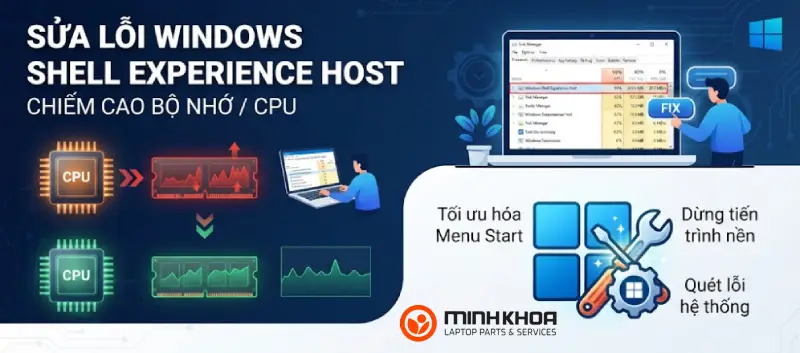
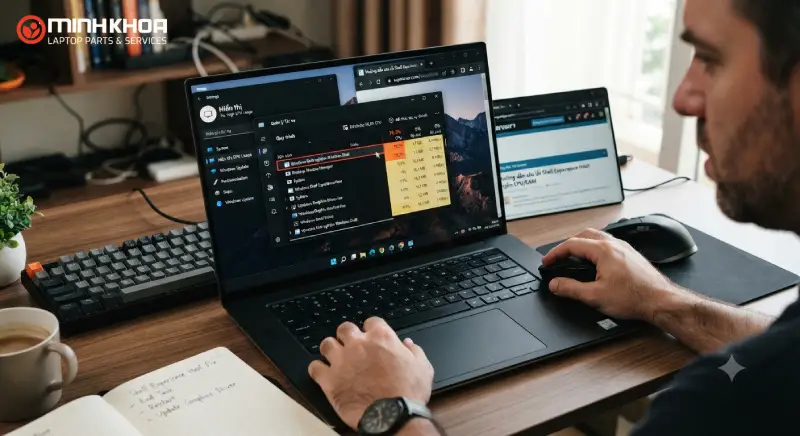
Nếu mở Task Manager và thấy Windows Shell Experience Host sử dụng nhiều CPU hoặc RAM, bạn có thể nhận thấy máy chậm, quạt quay liên tục hoặc giao diện Windows phản hồi không bình thường. Tuy nhiên, không phải lúc nào tiến trình này sử dụng tài nguyên cũng đồng nghĩa với việc Windows đang bị lỗi.
Windows Shell Experience Host, thường liên quan đến tiến trình ShellExperienceHost.exe, là một thành phần của Windows hỗ trợ hiển thị nhiều yếu tố giao diện. Mức sử dụng CPU/RAM có thể tăng tạm thời khi hệ thống xử lý giao diện, hình nền hoặc các tác vụ liên quan. Chỉ khi mức sử dụng cao kéo dài hoặc đi kèm hiện tượng máy chậm, nóng, giật lag thì bạn mới nên kiểm tra nguyên nhân.
Bạn có biết Windows Shell Experience Host là gì không? Tại sao Windows Shell Experience Host lại chiếm nhiều bộ nhớ hoặc CPU? Làm thế nào để khắc phục? Nếu bạn cũng đang thắc mắc thì có thể tham khảo bài viết này để hiểu cách Sửa lỗi Windows Shell Experience Host chiếm bộ nhớ/CPU cao.
1. Windows Shell Experience Host là gì?
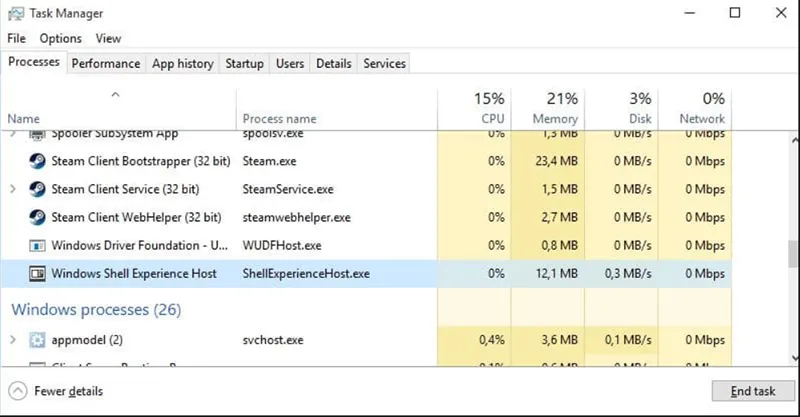
Windows Shell Experience Host là một tiến trình hệ thống của Windows, có nhiệm vụ hỗ trợ một số thành phần giao diện đồ họa và trải nghiệm người dùng của hệ điều hành.
Bạn có thể bắt gặp tiến trình này khi mở Task Manager. Tùy phiên bản Windows và tác vụ đang thực hiện, mức sử dụng CPU hoặc bộ nhớ của tiến trình có thể thay đổi.
Một số thành phần giao diện liên quan đến trải nghiệm Windows bao gồm:
- Menu Start.
- Thanh tác vụ.
- Các hiệu ứng trực quan.
- Màu sắc và một số thành phần giao diện.
- Hình nền và các thành phần cá nhân hóa.
- Một số thành phần giao diện hiện đại của Windows.
Vì vậy, không nên mặc định coi Windows Shell Experience Host là tiến trình không cần thiết chỉ vì nó xuất hiện trong Task Manager.
Có thể tắt Windows Shell Experience Host không?
Trên thực tế, không nên tắt Windows Shell Experience Host. Tắt Windows Shell Experience Host sẽ khiến bạn không nhận được hình ảnh cần thiết trong Windows 10. Bên cạnh đó, ngay cả khi bạn kết thúc quá trình, Windows 10 sẽ tự động khởi động lại sau một thời gian.
Vì vậy, khi bạn gặp phải Windows shell experience host bộ nhớ cao hoặc CPU cao, bạn không nên tắt trực tiếp. Nếu bạn muốn khắc phục sự cố Windows Shell Experience Host bộ nhớ cao/CPU, các giải pháp sau đây có thể giúp bạn.
Có thể bạn quan tâm Cách xóa tệp Windows Error Reporting Files (4 cách fix)
Gọi ngay hotline/ZALO 0911.003.113 Nếu có nhu cầu mua linh kiện laptop, macbook
2. Nguyên nhân gây nên lỗi Windows shell experience host
Có nhiều nguyên nhân khác nhau. Một số trường hợp liên quan trực tiếp đến giao diện Windows, trong khi những trường hợp khác có thể bắt nguồn từ file hệ thống, driver hoặc ứng dụng.
- Đang sử dụng hình nền Slideshow
Windows cho phép sử dụng nhiều hình ảnh và tự động thay đổi hình nền theo thời gian. Tính năng Slideshow có thể khiến hệ thống phải xử lý hình ảnh và cập nhật giao diện thường xuyên hơn.
Nếu hiện tượng Shell Experience Host sử dụng CPU cao xuất hiện cùng lúc với việc hình nền liên tục thay đổi, bạn nên thử chuyển sang một ảnh tĩnh. Windows 10 và Windows 11 đều hỗ trợ các lựa chọn như Picture, Solid Color và Slideshow cho hình nền desktop.
- Hiệu ứng Transparency đang được bật
Windows sử dụng các hiệu ứng trong suốt và hiệu ứng nền để tạo giao diện trực quan hơn. Microsoft cho biết Transparency effects có thể được bật hoặc tắt trong phần cài đặt màu sắc của Windows.
Trên một số máy có cấu hình hạn chế hoặc gặp vấn đề về driver đồ họa, việc giảm hiệu ứng giao diện có thể giúp kiểm tra xem đây có phải nguyên nhân liên quan hay không.
- Windows hoặc thành phần hệ thống gặp lỗi
Một bản cập nhật chưa hoàn tất, lỗi thành phần Windows hoặc tệp hệ thống bị hỏng có thể khiến các tiến trình giao diện hoạt động không bình thường. Trong trường hợp này, cập nhật Windows và kiểm tra tính toàn vẹn của tệp hệ thống là những bước nên thực hiện trước khi áp dụng các biện pháp phức tạp hơn.
- File hệ thống bị hỏng
Nếu một hoặc nhiều tệp hệ thống Windows bị thiếu hoặc hỏng, các thành phần phụ thuộc vào chúng có thể hoạt động bất thường.
Windows cung cấp hai công cụ tích hợp là DISM và System File Checker (SFC) để kiểm tra, sửa chữa hình ảnh Windows và các tệp hệ thống. Microsoft khuyến nghị chạy DISM trước SFC trong quy trình sửa chữa tệp hệ thống.
- Driver đồ họa gặp vấn đề
Windows Shell Experience Host có liên quan đến việc hiển thị giao diện. Vì vậy, driver đồ họa lỗi thời, bị lỗi hoặc không tương thích có thể là một yếu tố cần kiểm tra nếu hiện tượng CPU cao đi kèm lỗi hiển thị, nhấp nháy màn hình hoặc giao diện phản hồi chậm.
- Ứng dụng hoặc phần mềm tùy biến giao diện gây xung đột
Một số phần mềm can thiệp vào: Start Menu, Taskbar, Theme, Hiệu ứng Windows, Wallpaper, Giao diện desktop có thể gây xung đột với thành phần giao diện của Windows.
Nếu lỗi bắt đầu xuất hiện sau khi cài một phần mềm tùy biến giao diện, hãy thử tắt hoặc gỡ phần mềm đó để kiểm tra.
- Máy đang xử lý tác vụ nền
Một số hoạt động của Windows có thể khiến mức sử dụng tài nguyên tăng tạm thời. Do đó, trước khi sửa lỗi, bạn nên quan sát tiến trình trong Task Manager thay vì chỉ kiểm tra tại một thời điểm.
Có thể bạn quan tâm Không thể tạo phân vùng trên không gian chưa phân bổ Windows 10/11
Gọi ngay hotline/ZALO 0911.003.113 Nếu có nhu cầu mua linh kiện laptop, macbook
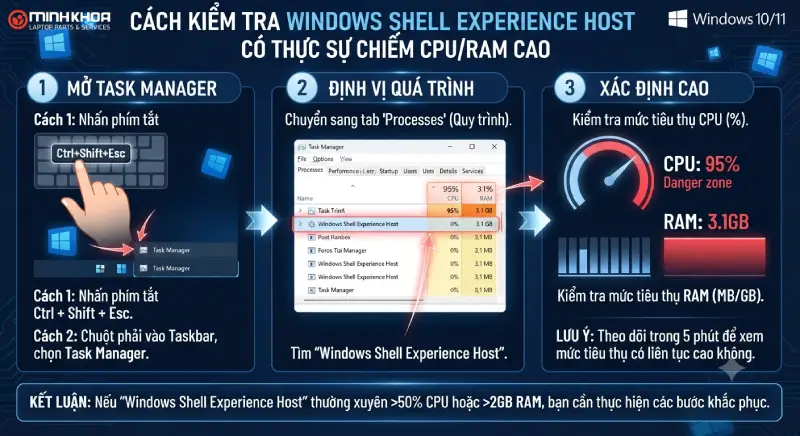
3. Cách kiểm tra Windows Shell Experience Host có thực sự chiếm CPU/RAM cao
Trước khi thay đổi thiết lập Windows, bạn nên xác định mức sử dụng tài nguyên có thực sự bất thường hay không.
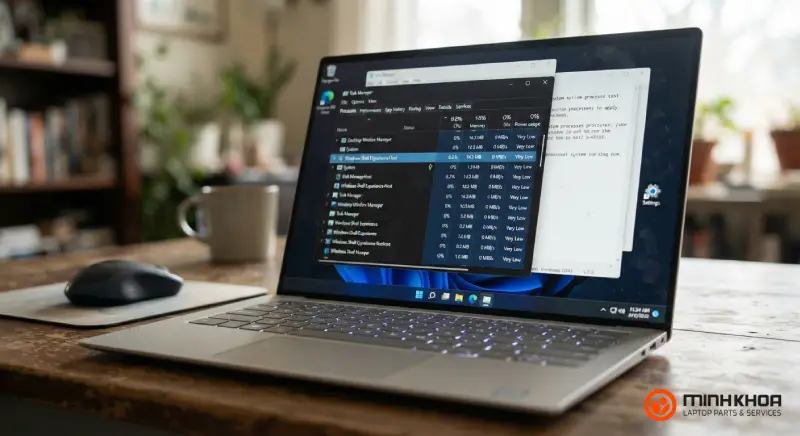
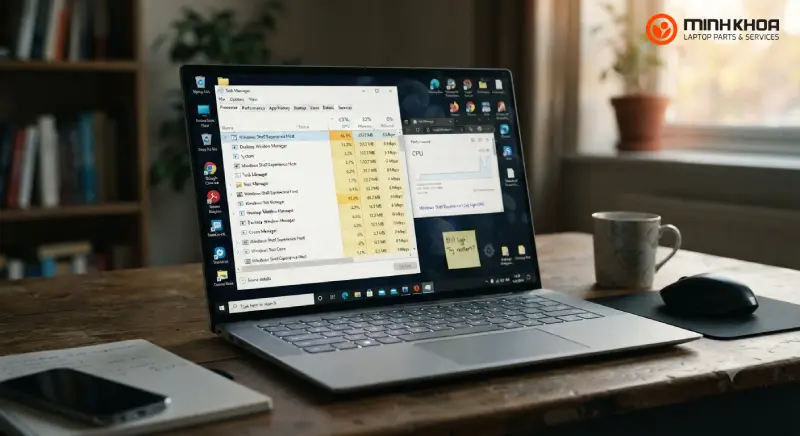
Bước 1: Mở Task Manager bằng cách nhấn tổ hợp phím Ctrl + Shift + Esc.
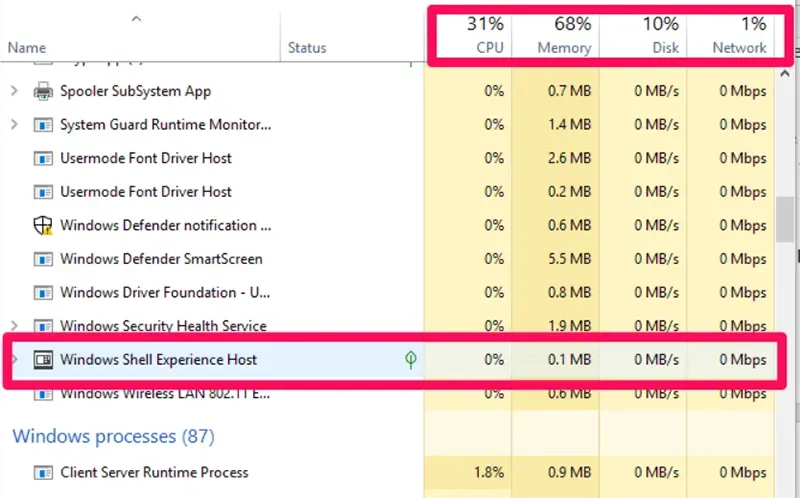
Bước 2: Tìm Windows Shell Experience Host. Trong Task Manager, mở phần Processes và tìm Windows Shell Experience Host.
Bạn có thể theo dõi các cột:
- CPU.
- Memory.
- Disk.
- GPU nếu được hiển thị.
Bước 3: Theo dõi trong vài phút. Không nên kết luận chỉ dựa vào một thời điểm.
- Nếu CPU tăng trong thời gian ngắn rồi giảm xuống, đây có thể chỉ là hoạt động bình thường của hệ thống.
- Nếu CPU/RAM liên tục ở mức cao và máy có dấu hiệu chậm, hãy lần lượt thực hiện các phương pháp dưới đây.
Có thể bạn quan tâm Khắc phục lỗi Windows Update 0x800706b5
Gọi ngay hotline/ZALO 0911.003.113 Nếu có nhu cầu mua linh kiện laptop, macbook
4. Cách Sửa lỗi Windows Shell Experience Host chiếm bộ nhớ/CPU cao
Nếu bạn thấy Windows Shell Experience Host thường xuyên sử dụng hơn 20% CPU và hàng trăm RAM (hơn 300 MB), bạn có thể làm theo các bước dưới đây để khắc phục sự cố sử dụng nhiều bộ nhớ/CPU của Windows Shell Experience Host.
4.1 Khởi động lại máy tính
Đây là cách đơn giản nhất nhưng nên thực hiện trước.
Nếu Shell Experience Host hoặc một thành phần giao diện Windows đang bị treo, việc khởi động lại có thể đưa tiến trình về trạng thái bình thường.
Sau khi máy khởi động:
- Không mở các ứng dụng nặng.
- Chờ Windows ổn định trong vài phút.
- Mở Task Manager.
- Kiểm tra lại CPU và Memory của Windows Shell Experience Host.
Nếu lỗi chỉ xảy ra một lần và không tái diễn, bạn có thể không cần thực hiện thêm các thay đổi sâu hơn.
4.2 Cài đặt Windows phiên bản mới nhất
Cài đặt bản cập nhật Windows mới nhất có thể khắc phục được nhiều sự cố. Khi tiến trình Windows Shell Experience Host của bạn sử dụng CPU/RAM bất thường, bạn có thể kiểm tra các bản cập nhật mới và cài đặt chúng.
Bước 1: Nhấp chuột phải vào Start menu của Windows và chọn Settings.
Bước 2: Trên cửa sổ cài đặt Windows, chọn Update & Security .
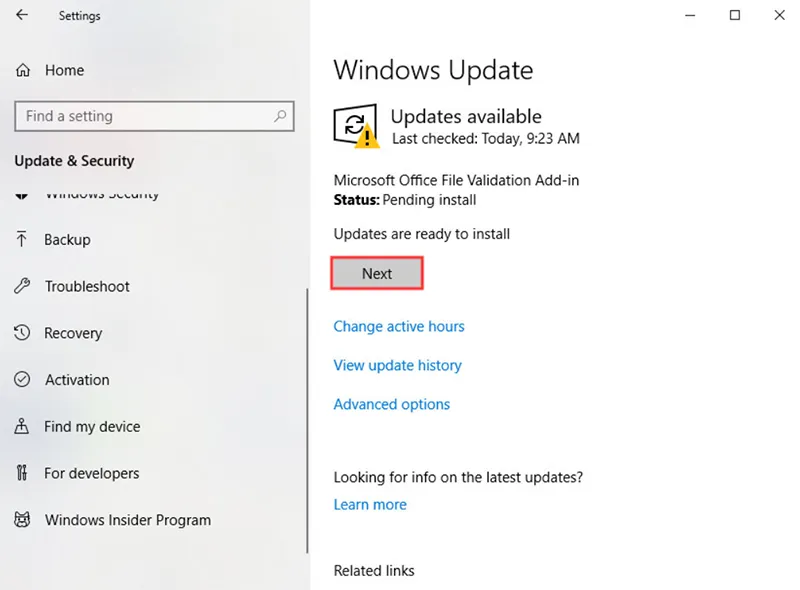
Bước 3: Trên màn hình cập nhật Windows. Kiểm tra xem có bản cập nhật nào khả dụng không. Nếu có, hãy làm theo lời nhắc để cài đặt các bản cập nhật đó.
Lưu ý: Microsoft đã kết thúc hỗ trợ miễn phí và các bản cập nhật bảo mật thông thường cho Windows 10 từ 14/10/2025; nếu thiết bị đáp ứng yêu cầu, Windows 11 là hướng nâng cấp được Microsoft khuyến nghị.
Có thể bạn quan tâm Lỗi Windows not could find a driver for your network adapter
Gọi ngay hotline/ZALO 0911.003.113 Nếu có nhu cầu mua linh kiện laptop, macbook
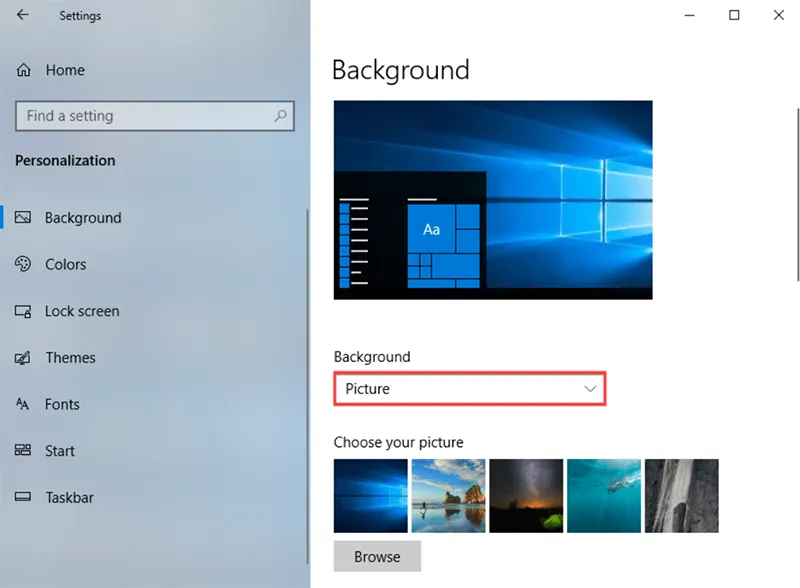
3.3 Chuyển hình nền Slideshow sang Picture
Nếu bạn đang sử dụng nhiều hình nền tự động thay đổi, hãy thử chuyển sang một ảnh tĩnh.
Trên Windows 11
Mở Settings -> Chọn Personalization -> Chọn Background -> Tại Personalize your background, chọn Picture ->Chọn hình ảnh muốn sử dụng.
Microsoft hiện hỗ trợ Picture, Solid Color, Slideshow và Windows Spotlight cho hình nền desktop tùy phiên bản và thiết lập hệ thống.
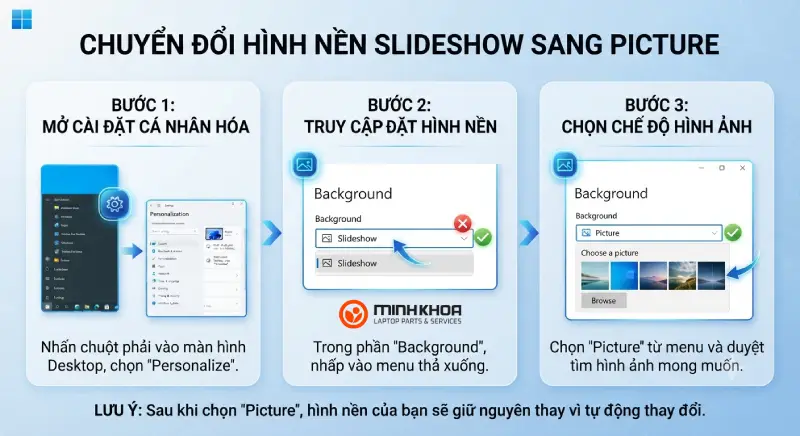
Trên Windows 10
Mở Settings -> Chọn Personalization -> Chọn Background -> Chuyển sang Picture. Sau đó sử dụng máy một thời gian và kiểm tra lại Task Manager.
Nếu CPU giảm đáng kể, Slideshow hoặc thành phần liên quan đến hình nền có thể là yếu tố góp phần gây ra hiện tượng.
3.4 Tắt hiệu ứng Transparency
Nếu nghi ngờ hiệu ứng giao diện liên quan đến tình trạng CPU cao, bạn có thể tạm thời tắt Transparency effects.
Trên Windows 11: Vào Settings -> Accessibility -> Visual effects -> Sau đó tắt Transparency effects.

Tùy phiên bản Windows, bạn cũng có thể tìm thiết lập liên quan đến Transparency trong phần Personalization -> Colors. Microsoft xác nhận đây là một tùy chọn giao diện có thể bật hoặc tắt trong Windows.
Sau khi thay đổi, khởi động lại hoặc sử dụng máy vài phút rồi kiểm tra Task Manager.
Có thể bạn quan tâm Bỏ túi TOP 4 cách sửa lỗi windows 10 just a moment
Gọi ngay hotline/ZALO 0911.003.113 Nếu có nhu cầu mua linh kiện laptop, macbook
3.5 Tắt tự động thay đổi màu theo hình nền
Nếu đang sử dụng tính năng tự động lấy màu chủ đạo từ hình nền, bạn có thể tắt để kiểm tra.
Trên Windows 11: Settings -> Personalization -> Colors. Sau đó kiểm tra phần Accent color và tắt lựa chọn tự động lấy màu nếu thiết lập này đang được sử dụng.
Đây không phải cách sửa lỗi bắt buộc. Mục đích chính là loại trừ khả năng các thiết lập cá nhân hóa giao diện đang liên quan đến hiện tượng CPU/RAM cao.
3.6 Cập nhật hoặc cài lại driver đồ họa
Nếu Windows Shell Experience Host sử dụng CPU cao cùng với các biểu hiện như: Màn hình nhấp nháy, giao diện bị giật, video hiệu ứng hiển thị bất thường, máy bị lỗi sau khi cập nhật Windows, GPU hoạt động không bình thường thì hãy kiểm tra driver đồ họa.
Cách kiểm tra: Nhấn Windows + X -> Chọn Device Manager -> Mở Display adapters -> Xác định GPU đang sử dụng -> Kiểm tra cập nhật driver từ nhà sản xuất laptop hoặc GPU.
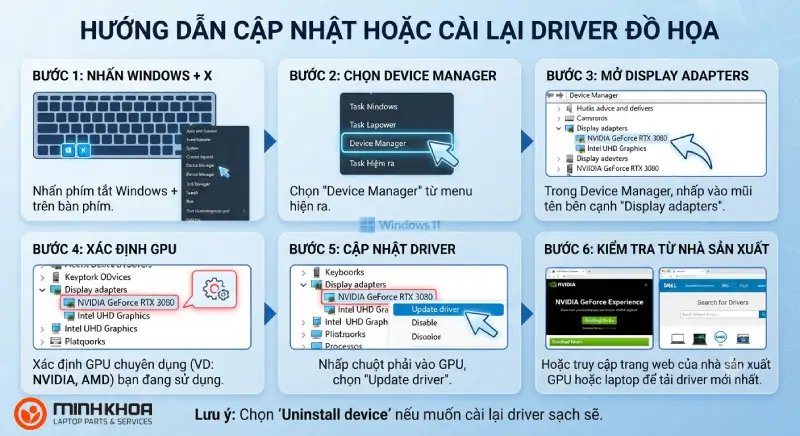
Với laptop Dell, HP, Lenovo, Asus, Acer… nên ưu tiên driver phù hợp với đúng model máy khi nhà sản xuất cung cấp. Không nên cài một driver không rõ nguồn gốc chỉ vì thấy quảng cáo “tăng tốc Windows”.
Có thể bạn quan tâm Lỗi windows 7 build 7601 this copy of windows is not genuine
Gọi ngay hotline/ZALO 0911.003.113 Nếu có nhu cầu mua linh kiện laptop, macbook
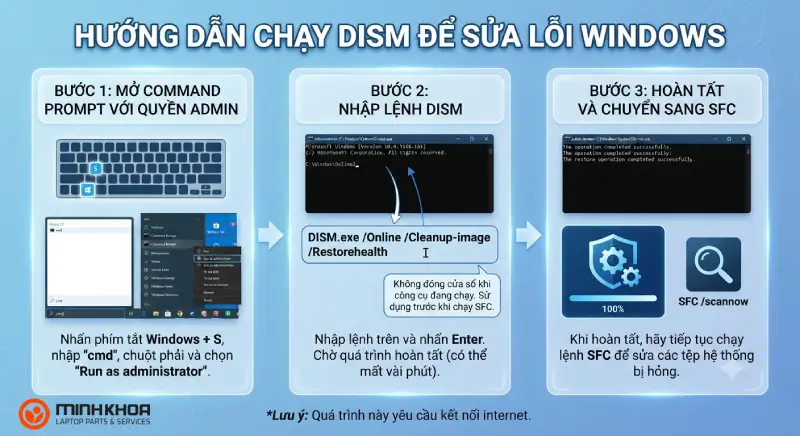
3.7 Chạy DISM để sửa Windows
Nếu các bước trên không giải quyết được vấn đề, hãy kiểm tra hình ảnh Windows bằng DISM.
Bước 1: Nhấn Windows + S -> nhập cmd -> Nhấp chuột phải vào Command Prompt và chọn Run as administrator.
Bước 2: Nhập lệnh DISM.exe /Online /Cleanup-image /Restorehealth sau đó nhấn Enter. Quá trình có thể mất vài phút. Không nên đóng cửa sổ Command Prompt khi công cụ đang hoạt động. Microsoft hướng dẫn sử dụng DISM để sửa chữa thành phần Windows trước khi chạy SFC.
Bước 3: Khi quá trình hoàn tất, hãy chuyển sang bước SFC ở bên dưới.
3.8 Chạy System File Checker
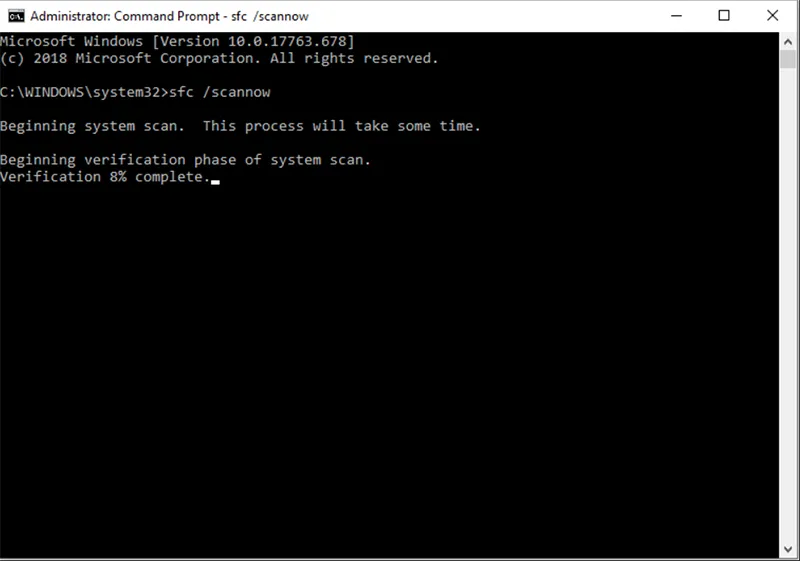
Windows Shell Experience Host sử dụng bộ nhớ/CPU cao có thể do các tệp hệ thống bị thiếu hoặc bị hỏng. Trong trường hợp này, tốt hơn hết bạn nên chạy tiện ích System File Checker tích hợp sẵn của Windows để sửa các tệp hệ thống bị hỏng, sau đó kiểm tra mức sử dụng CPU hoặc bộ nhớ.
Bước 1: Nhập cmd vào hộp tìm kiếm Cortana của Windows 10 và nhấp chuột phải vào Command Prompt phù hợp nhất để chạy với tư cách quản trị viên.
Bước 2: Sau đó, trong cửa sổ Dấu nhắc lệnh, nhập sfc /scannow và nhấn Enter. Chờ quá trình hoàn tất. Có thể mất một thời gian. Sau khi hoàn tất, bạn có thể kiểm tra xem Windows Shell Experience Host high memory/CPU có trở lại bình thường không.
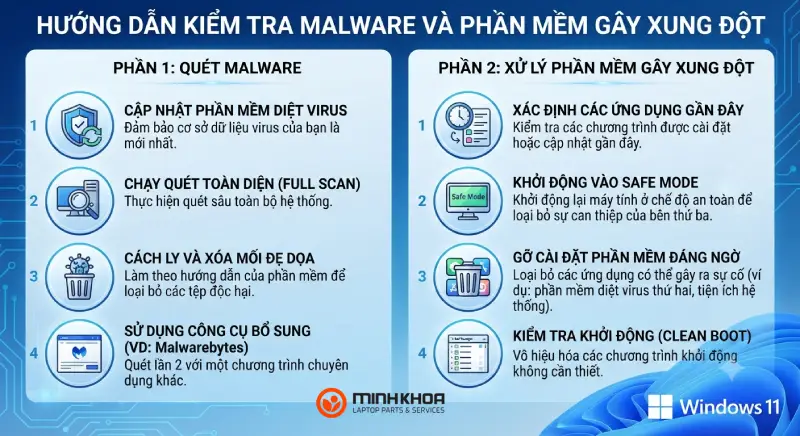
3.9 Kiểm tra malware và phần mềm gây xung đột
Nếu CPU vẫn cao bất thường, đặc biệt khi bạn nghi ngờ ShellExperienceHost.exe không phải tệp hệ thống hợp lệ, hãy quét máy bằng Windows Security.
Ngoài ra, hãy xem xét những phần mềm mới cài gần thời điểm lỗi xuất hiện, đặc biệt là phần mềm:
- Thay đổi Start Menu.
- Tùy chỉnh Taskbar.
- Thay đổi theme.
- Thay đổi hình nền tự động.
- Tùy chỉnh giao diện Windows.
- Tối ưu hoặc can thiệp sâu vào hệ thống.
Bạn có thể tạm thời vô hiệu hóa hoặc gỡ phần mềm nghi ngờ rồi theo dõi lại Task Manager.
Có thể bạn quan tâm Tìm hiểu nguyên nhân màn hình bị nhòe và 4 cách xử lý hiệu quả
Gọi ngay hotline/ZALO 0911.003.113 Nếu có nhu cầu mua linh kiện laptop, macbook
5. Windows Shell Experience Host vẫn chiếm CPU cao sau khi đã thử các cách trên
Nếu đã cập nhật Windows, tắt các hiệu ứng giao diện, kiểm tra driver và chạy DISM/SFC nhưng tình trạng vẫn tái diễn, bạn có thể thực hiện thêm các bước chẩn đoán:
- Kiểm tra trong Safe Mode
Nếu lỗi không còn khi Windows chạy ở chế độ Safe Mode, khả năng cao vấn đề có liên quan đến driver, dịch vụ hoặc phần mềm bên thứ ba.
- Thử Clean Boot
Clean Boot giúp khởi động Windows với tập hợp dịch vụ và chương trình khởi động tối thiểu, từ đó hỗ trợ xác định phần mềm nào đang gây xung đột.
- Tạo tài khoản Windows mới
Nếu hiện tượng chỉ xuất hiện trên một tài khoản người dùng, việc kiểm tra bằng tài khoản mới có thể giúp xác định lỗi có liên quan đến hồ sơ người dùng hay không.
Đây là những bước nâng cao, vì vậy bạn nên sao lưu dữ liệu quan trọng trước khi thực hiện các thay đổi lớn đối với hệ thống.
Có thể bạn quan tâm Lỗi Windows Update 8024402F
Gọi ngay hotline/ZALO 0911.003.113 Nếu có nhu cầu mua linh kiện laptop, macbook
6. Những câu hỏi thường gặp về Windows Shell Experience Host
- Windows Shell Experience Host có phải virus không?
Thông thường đây là tiến trình hệ thống hợp lệ của Windows. Tuy nhiên, nếu nghi ngờ tệp giả mạo, hãy kiểm tra vị trí tệp và quét bằng Windows Security thay vì chỉ dựa vào tên tiến trình.
- Windows Shell Experience Host chiếm CPU/RAM cao có phải lỗi không?
Không phải lúc nào cũng là lỗi. CPU và RAM của Windows Shell Experience Host có thể tăng trong một khoảng thời gian ngắn khi Windows xử lý các thành phần giao diện. Vì vậy, không nên sử dụng một con số cố định như 20% CPU hoặc 300 MB RAM để kết luận tiến trình đang bị lỗi. Nếu CPU chỉ tăng trong thời gian ngắn rồi trở lại bình thường, bạn chưa nhất thiết phải can thiệp vào hệ thống.
- Khi nào Windows Shell Experience Host cần được kiểm tra kỹ hơn?
Bạn nên kiểm tra sâu hơn nếu đã thử các phương pháp cơ bản nhưng tình trạng vẫn lặp lại. Trong trường hợp này, không nên vội thay RAM, SSD hoặc các linh kiện khác chỉ vì máy chạy chậm. Cần xác định rõ vấn đề nằm ở phần mềm, driver hay phần cứng trước khi sửa chữa.
- Có nên End task Windows Shell Experience Host không?
Bạn có thể thấy tùy chọn End task trong Task Manager, nhưng đây không phải cách xử lý nguyên nhân. Windows có thể khởi động lại tiến trình khi cần. Nếu lỗi thường xuyên tái diễn, nên tìm nguyên nhân thay vì liên tục End task.
- Có thể xóa ShellExperienceHost.exe không?
Không nên. Đây là thành phần hệ thống Windows. Không nên tự ý xóa hoặc tải một tệp khác trên Internet để thay thế.
- Chạy SFC có sửa được lỗi Windows Shell Experience Host không?
SFC có thể giúp sửa lỗi nếu nguyên nhân liên quan đến tệp hệ thống bị hỏng. Tuy nhiên, SFC không phải giải pháp cho mọi trường hợp. Nếu lỗi liên quan đến driver, phần mềm hoặc thiết lập giao diện, cần xử lý theo nguyên nhân tương ứng.
Có thể bạn quan tâm Lỗi Windows Update 800B0100
Gọi ngay hotline/ZALO 0911.003.113 Nếu có nhu cầu mua linh kiện laptop, macbook
Windows Shell Experience Host chiếm CPU/RAM cao không phải lúc nào cũng là dấu hiệu Windows bị lỗi. Nếu mức sử dụng chỉ tăng trong thời gian ngắn rồi trở lại bình thường, bạn không cần quá lo lắng. Thông qua bài viết này, hy vọng bạn đã hiểu và biết Windows Shell Experience Host là gì và cách khắc phục sự cố bộ nhớ/CPU cao của Windows Shell Experience Host. Vậy phương pháp nào hiệu quả đối với bạn? Nếu có giải pháp tốt hơn thì đừng ngại mà chia sẻ với chúng tôi nhé.

Nếu bạn muốn MUA/ THAY LINH KIỆN GIÁ SỈ hoặc LẺ hãy liên hệ chúng tôi. Đội ngũ nhân viên của LINH KIỆN MINH KHOA luôn sẵn sàng hỗ trợ quý khách 24/7.
LINH KIỆN MINH KHOA ĐANG Ở ĐÀ NẴNG
- Điện thoại/Zalo Chat: 0911.003.113
- Facebook: www.facebook.com/linhkienminhkhoavn/
- Địa chỉ: 155 Hàm Nghi, Thanh Khê, Đà Nẵng