Khắc phục lỗi Windows Update 0x800706b5
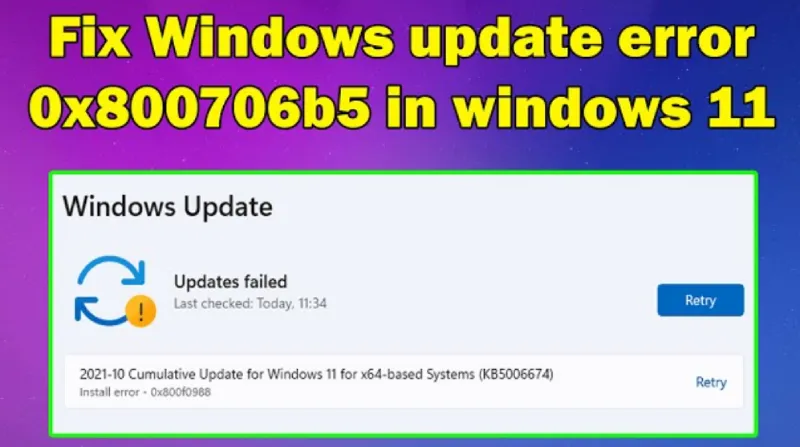
Lỗi Windows Update 0x800706b5 có thể xuất hiện khi Windows không thể hoàn tất quá trình tải xuống hoặc cài đặt bản cập nhật. Sự cố thường liên quan đến dịch vụ Windows Update, tệp hệ thống bị lỗi, dữ liệu cập nhật bị hỏng hoặc xung đột với một số thành phần, phần mềm đang chạy trên máy.
Nếu gặp lỗi này, bạn có thể lần lượt thử các phương pháp dưới đây, bắt đầu từ những cách đơn giản như chạy trình khắc phục sự cố và khởi động lại dịch vụ Windows Update, sau đó mới thực hiện các bước nâng cao hơn.
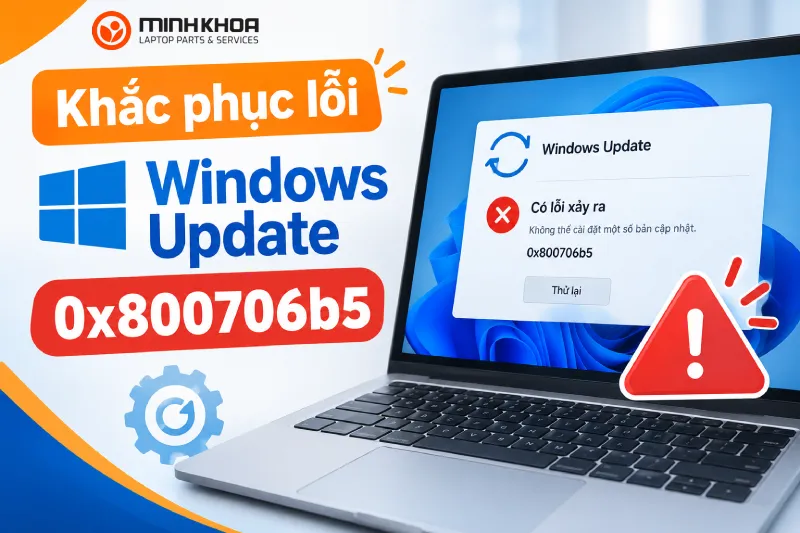
1. Lỗi Windows Update 0x800706b5 là gì?
Mã lỗi 0x800706b5 thường xuất hiện trong quá trình Windows Update khi hệ thống không thể hoàn tất việc cài đặt bản cập nhật.
Trong thực tế, lỗi có thể xảy ra theo nhiều tình huống. Windows có thể tìm thấy bản cập nhật nhưng quá trình cài đặt thất bại, hoặc bản cập nhật đang chờ cài đặt liên tục báo lỗi và không thể hoàn tất.
Việc không thể cập nhật Windows trong thời gian dài có thể khiến máy bỏ lỡ các bản sửa lỗi, cải tiến hệ thống và bản vá bảo mật đi kèm với những phiên bản cập nhật mới.
Bạn có thể quan tâm Windows Update download error 0x80248007
Gọi ngay hotline/ZALO 0911.003.113 Nếu có nhu cầu mua linh kiện laptop, macbook
2. Dấu hiệu và nguyên nhân gây ra lỗi Windows Update 0x800706b5
2.1 Dấu hiệu nhận biết lỗi 0x800706b5
Bạn có thể nhận biết sự cố thông qua một số biểu hiện sau:
- Windows Update hiển thị mã lỗi 0x800706b5 khi cài đặt bản cập nhật.
- Bản cập nhật đã được tải xuống nhưng không thể cài đặt.
- Quá trình cập nhật dừng giữa chừng hoặc liên tục thất bại.
- Một bản cập nhật xuất hiện trong danh sách nhưng không thể hoàn tất.
- Windows yêu cầu khởi động lại để cập nhật nhưng sau khi khởi động, bản cập nhật vẫn chưa được cài đặt.
- Mã lỗi tiếp tục xuất hiện sau nhiều lần thử cập nhật.
Bạn có thể quan tâm Cài đặt Windows Updates với PowerShell
Gọi ngay hotline/ZALO 0911.003.113 Nếu có nhu cầu mua linh kiện laptop, macbook
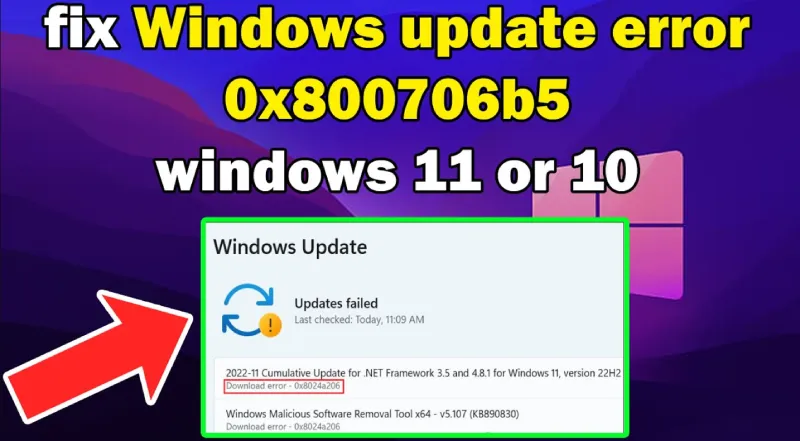
2.2 Nguyên nhân gây ra lỗi Windows Update 0x800706b5
Không phải lúc nào cũng có thể xác định chính xác nguyên nhân chỉ dựa trên mã lỗi. Tuy nhiên, một số nguyên nhân thường được đề cập gồm:
Tệp cập nhật bị lỗi hoặc cấu hình không chính xác. Dữ liệu được Windows Update tải xuống có thể bị lỗi, thiếu hoặc không còn phù hợp với quá trình cài đặt hiện tại.
Tệp hệ thống Windows bị hỏng. Các tệp hệ thống quan trọng bị hỏng có thể khiến Windows không thể thực hiện đúng những thành phần liên quan đến quá trình cập nhật.
Dịch vụ Windows Update gặp sự cố. Các dịch vụ phục vụ quá trình cập nhật có thể bị dừng, hoạt động không đúng hoặc gặp xung đột, khiến bản cập nhật không thể được cài đặt.
Thành phần Windows Update bị lỗi. Thư mục lưu trữ dữ liệu cập nhật hoặc các thành phần liên quan có thể chứa dữ liệu bị hỏng. Khi đó, việc xóa dữ liệu cập nhật cũ và thiết lập lại các thành phần cần thiết có thể giúp xử lý sự cố.
Phần mềm hoặc dịch vụ của bên thứ ba xung đột. Một số ứng dụng, dịch vụ chạy nền hoặc phần mềm bảo mật có thể ảnh hưởng đến quá trình cập nhật. Khởi động sạch Windows là một cách để kiểm tra khả năng này.
Hệ thống chưa được cập nhật đầy đủ. Các thành phần hệ điều hành đã lỗi thời hoặc đang ở trạng thái cập nhật dở dang cũng có thể khiến quá trình cập nhật tiếp theo gặp vấn đề.
Bạn có thể quan tâm Lỗi Windows Update 800B0100
Gọi ngay hotline/ZALO 0911.003.113 Nếu có nhu cầu mua linh kiện laptop, macbook
3. Cách Khắc phục lỗi Windows Update 0x800706b5
3.1 Chạy Trình khắc phục sự cố Windows Update
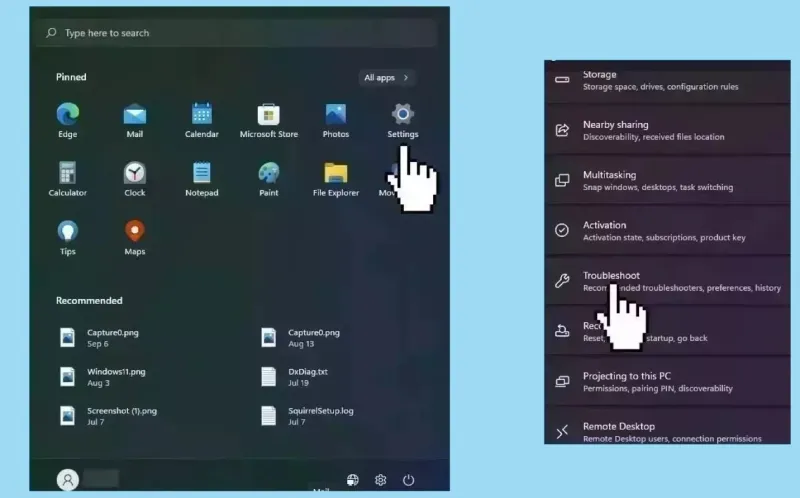
Bước 1: Nhấn tổ hợp phím Windows + I để mở Windows Settings.
Bước 2: Trong phần Cài đặt Windows, hãy điều hướng đến tab System. Cuộn xuống các tùy chọn trong tab System và tìm mục Troubleshoot; nhấp vào đó.
Bước 3: Trong màn hình Troubleshoot, tìm và chọn tùy chọn Other troubleshooters. Một danh sách các công cụ khắc phục sự cố khác nhau sẽ được hiển thị. Hãy tìm Windows Update troubleshooter trong danh sách.
Bước 4: Nhấp vào nút Chạy (Run) bên cạnh Windows Update troubleshooter.
Hãy đợi trình khắc phục sự cố hoàn tất quá trình của nó. Sau khi quá trình khắc phục sự cố hoàn tất, hãy kiểm tra máy tính của bạn để xác định xem sự cố đã được giải quyết chưa.
Bạn có thể quan tâm Làm thế nào để sửa lỗi Windows Update 0x80070020 trong Windows 10?
Gọi ngay hotline/ZALO 0911.003.113 Nếu có nhu cầu mua linh kiện laptop, macbook
3.2 Sửa chữa các tệp hệ thống bị hỏng
Sử dụng các lệnh trong Command Prompt để sửa chữa lỗi hỏng tập tin hệ thống:
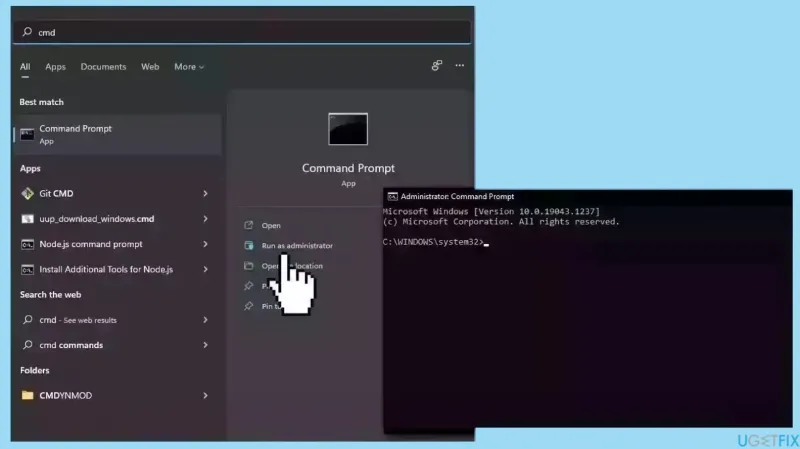
Bước 1: Mở Command Prompt với quyền quản trị viên.
Bước 2: Sử dụng lệnh sau và nhấn Enter: sfc /scannow
Bước 3: Khởi động lại hệ thống của bạn.
Bước 4: Nếu SFC trả về lỗi, hãy sử dụng các dòng lệnh sau, nhấn Enter sau mỗi dòng:
DISM /Online /Cleanup-Image /CheckHealth
DISM /Online /Cleanup-Image /ScanHealth
DISM /Online /Cleanup-Image /RestoreHealth
3.3 Khởi động lại Windows Installer Service
Bước 1: Nhấn tổ hợp Windows key + R để mở hộp thoại Run.
Bước 2: Nhập services.msc vào hộp thoại Run. Nhấp vào OK hoặc Enter.
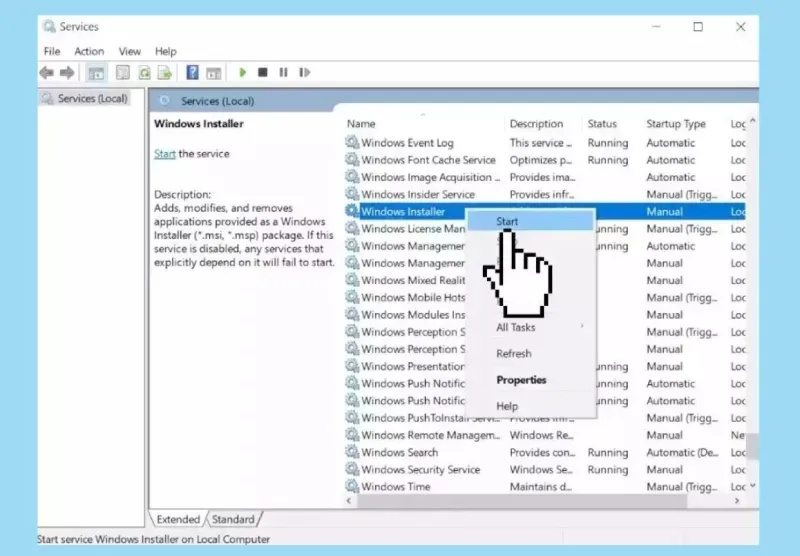
Bước 3: Cửa sổ Services sẽ mở ra. Cuộn xuống để tìm dịch vụ Windows Installer trong danh sách.
Bước 4: Nhấp chuột phải vào dịch vụ Windows Installer -> Chọn Start từ menu ngữ cảnh hiện ra -> Đóng cửa sổ Services
Hãy thử chạy Windows Update lại để kiểm tra xem sự cố đã được giải quyết chưa.
Bạn có thể quan tâm Lỗi 0xc80003F3 của Windows Update
Gọi ngay hotline/ZALO 0911.003.113 Nếu có nhu cầu mua linh kiện laptop, macbook
3.4 Khởi động Windows Update Service
Bước 1: Nhấn tổ hợp phím Windows + R để mở hộp thoại Run.
Bước 2: Nhập services.msc vào ô nhập liệu của hộp thoại Run -> Nhấp vào OK hoặc nhấn Enter.
Bước 3: Cửa sổ Services sẽ hiện ra. Cuộn qua danh sách các dịch vụ để tìm Windows Update Service.
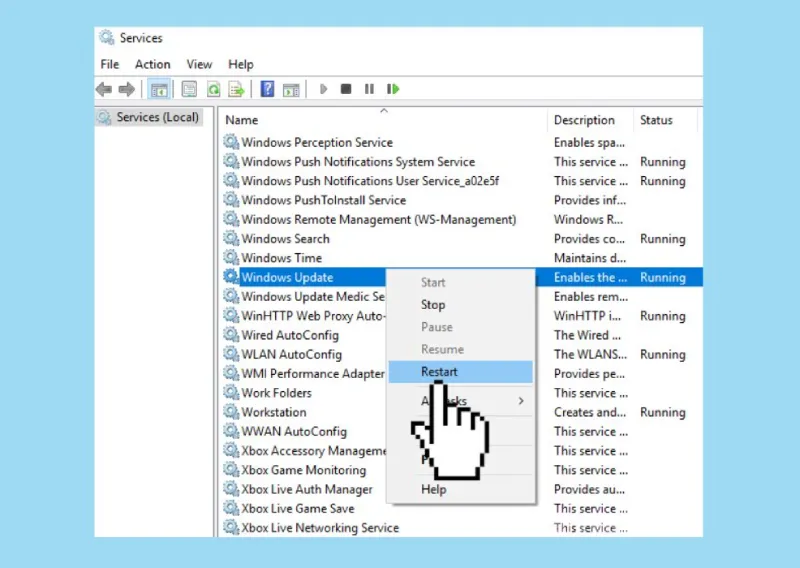
Bước 4: Nhấp chuột phải vào Windows Update Service trong danh sách. Chọn Restart từ menu ngữ cảnh.
3.5 Xóa thư mục phân phối phần mềm
Bước 1: Mở File Explorer và điều hướng đến C: drive.
Bước 2: Mở thư mục Windows. Tìm thư mục có tên Software Distribution và mở nó ra.
Bước 3: Bên trong thư mục Software Distribution, hãy tìm các thư mục Data Store và Download.
Bước 4: Truy cập vào thư mục Data Store và thư mục Download. Xóa tất cả các tệp và thư mục có trong thư mục Data Store và Download.
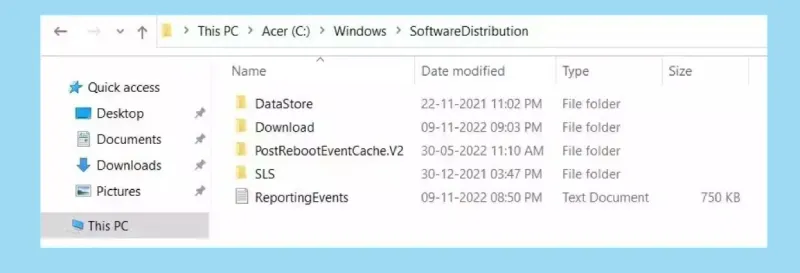
Bước 5: Restart máy tính để apply các thay đổi. Sau khi khởi động lại, hãy chạy Windows Update một lần nữa để kiểm tra các bản cập nhật.
Bạn có thể quan tâm Lỗi Windows Update 8024402F
Gọi ngay hotline/ZALO 0911.003.113 Nếu có nhu cầu mua linh kiện laptop, macbook
3.6 Đặt lại các thành phần Windows Update
Bước 1: Nhấp vào Search và nhập cmd.
Bước 2: Chọn Run as administrator.
Bước 3: Khi User account control hiện ra, hãy nhấp vào Yes.
Bước 4: Copy và paste từng lệnh sau đây, rồi nhấn Enter sau mỗi lệnh:
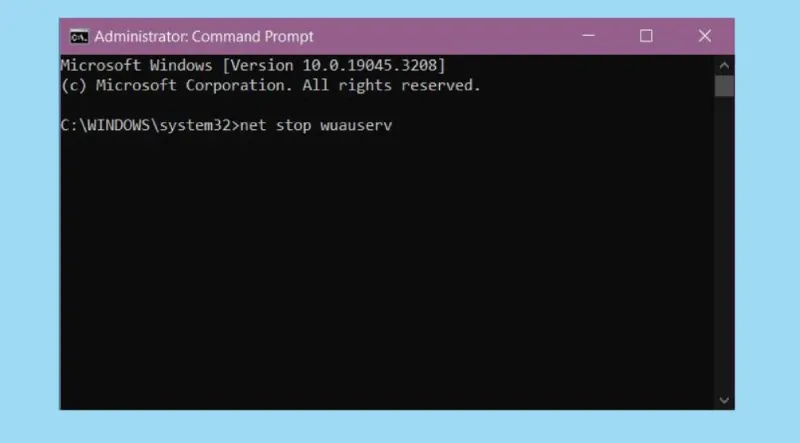
net stop bits
net stop wuauserv
net stop appidsvc
net stop cryptsvc
Del “%ALLUSERSPROFILE%\Application Data\Microsoft\Network\Downloader\*.*”
rmdir %systemroot%\SoftwareDistribution /S /Q
rmdir %systemroot%\system32\catroot2 /S /Q
regsvr32.exe /s atl.dll
regsvr32.exe /s urlmon.dll
regsvr32.exe /s mshtml.dll
netsh winsock reset
netsh winsock reset proxy
net start bits
net start wuauserv
net start appidsvc
net start cryptsvc
Bước 5: Khởi động lại máy tính của bạn.
3.7 Cài đặt bản cập nhật thủ công
Mỗi khi Windows cập nhật không tự động cài đặt thành công, bạn luôn có thể thử cài đặt thủ công. Trước tiên, bạn cần tìm ra số hiệu KB phù hợp với hệ thống của mình.
Bước 1: Nhấp chuột phải vào nút Start và chọn Settings.
Bước 2: Vào mục Update & Security.
Bước 3: Ở bên phải, tìm và nhấp vào View update history. Từ danh sách, hãy ghi lại số KB mà quá trình cài đặt không thành công kèm theo mã lỗi.
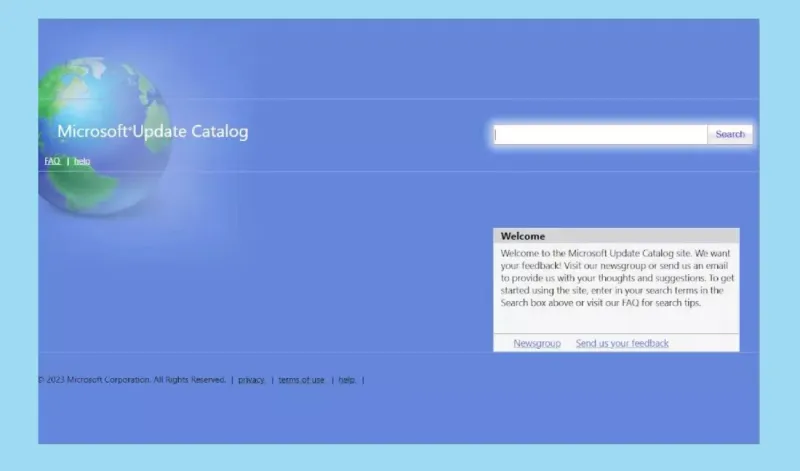
Bước 4: Truy cập trang Danh mục Cập nhật của Microsoft, nhập số KB và nhấn Search. Download bản cập nhật và cài đặt thủ công.
Bạn có thể quan tâm Lỗi cập nhật Windows 0x800700D trên Windows
Gọi ngay hotline/ZALO 0911.003.113 Nếu có nhu cầu mua linh kiện laptop, macbook
3.8 Chạy Clean Boot
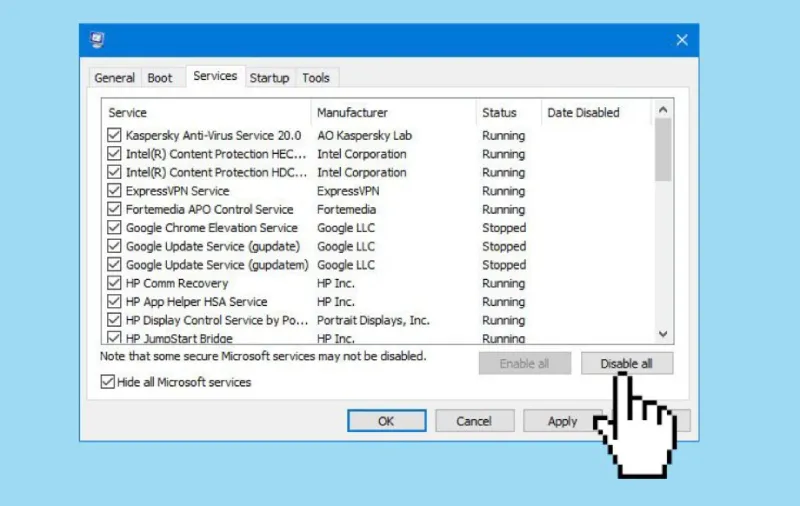
Bước 1: Mở Search menu, nhập system configuration và nhấn Enter.
Bước 2: Trong tab Services, hãy chọn hộp Hide all Microsoft services.
Bước 3: Nhấp vào nút Disable all.
Bước 4: Hãy chuyển đến tab Startup và nhấp vào Open Task Manager.
Bước 5: Chọn một third-party program và nhấp vào Disable ở phía trên. Lặp lại bước này để vô hiệu hóa tất cả các ứng dụng và chương trình của bên thứ ba.
Bước 6: Restart máy tính để vào chế độ khởi động sạch và xem sự cố có còn tiếp diễn hay không.
Nếu sự cố biến mất khi khởi động ở chế độ sạch, bạn có thể chắc chắn rằng một ứng dụng của bên thứ ba đang gây ra vấn đề. Kiểm tra tất cả các ứng dụng hoặc chương trình đã cài đặt gần đây và gỡ bỏ chúng từng cái một.
4. Một số lưu ý khi xử lý lỗi 0x800706b5
Trước khi thực hiện các phương pháp nâng cao, bạn nên:
- Sao lưu những dữ liệu quan trọng.
- Đảm bảo máy tính được kết nối Internet ổn định.
- Không tắt máy đột ngột khi SFC, DISM hoặc Windows Update đang hoạt động.
- Kiểm tra đúng mã KB trước khi tải bản cập nhật thủ công.
- Không chạy các lệnh Command Prompt với quyền quản trị nếu chưa hiểu mục đích của chúng.
- Sau khi sửa lỗi, hãy khởi động lại máy và kiểm tra Windows Update một lần nữa.
Bạn có thể quan tâm Lỗi cài đặt Windows 0x80300002 (Nguyên nhân & Khắc phục)
Gọi ngay hotline/ZALO 0911.003.113 Nếu có nhu cầu mua linh kiện laptop, macbook
5. Câu hỏi thường gặp về lỗi Windows Update 0x800706b5
- Lỗi 0x800706b5 có phải do Windows Update bị hỏng không?
Không nhất thiết. Mã lỗi có thể liên quan đến nhiều yếu tố như dữ liệu cập nhật bị lỗi, tệp hệ thống bị hỏng, dịch vụ Windows Update gặp sự cố hoặc xung đột với phần mềm khác. Vì vậy, cần kiểm tra theo từng trường hợp thay vì kết luận nguyên nhân chỉ dựa vào mã lỗi.
- Làm thế nào để sửa lỗi 0x800706b5 trên Windows 10?
Bạn có thể bắt đầu bằng Windows Update Troubleshooter, sau đó kiểm tra dịch vụ Windows Update. Nếu chưa khắc phục được, hãy chạy SFC và DISM, làm mới dữ liệu trong thư mục SoftwareDistribution hoặc đặt lại các thành phần Windows Update.
- Làm thế nào để sửa lỗi 0x800706b5 trên Windows 11?
Trên Windows 11, bạn có thể bắt đầu từ Cài đặt -> Hệ thống -> Khắc phục sự cố -> Các trình khắc phục sự cố khác -> Windows Update. Nếu vẫn không khắc phục được, có thể tiếp tục kiểm tra tệp hệ thống, dịch vụ cập nhật và các thành phần Windows Update.
- Có thể sửa lỗi 0x800706b5 mà không cần cài đặt lại Windows không?
Có. Lỗi này có thể được xử lý bằng nhiều phương pháp mà không cần cài đặt lại hệ điều hành, chẳng hạn như chạy trình khắc phục sự cố, sửa tệp hệ thống bằng SFC/DISM, khởi động lại dịch vụ Windows Update, làm mới dữ liệu cập nhật hoặc cài đặt bản cập nhật thủ công.
- Xóa thư mục SoftwareDistribution có làm mất dữ liệu cá nhân không?
Thư mục SoftwareDistribution chủ yếu chứa dữ liệu phục vụ Windows Update. Tuy nhiên, trước khi xóa dữ liệu hệ thống, bạn vẫn nên thận trọng và thực hiện đúng hướng dẫn. Không nên xóa nhầm các thư mục hoặc tệp ngoài phạm vi được hướng dẫn.
- Khi nào nên cài đặt bản cập nhật Windows thủ công?
Bạn có thể cân nhắc cách này khi Windows Update đã nhiều lần tải hoặc cài đặt một bản cập nhật nhưng liên tục thất bại. Cần xác định đúng mã KB và chọn gói tương ứng với phiên bản Windows đang sử dụng.
- Nếu đã thử tất cả các cách nhưng lỗi 0x800706b5 vẫn xuất hiện thì sao?
Nếu lỗi vẫn tồn tại sau khi đã kiểm tra dịch vụ, sửa tệp hệ thống, đặt lại Windows Update và thử cài đặt bản cập nhật thủ công, bạn nên kiểm tra thêm lịch sử cập nhật, nhật ký hệ thống và các phần mềm mới cài đặt gần đây để xác định nguyên nhân cụ thể.
Bạn có thể quan tâm Khắc phục lỗi logonUI.exe trong Windows (0x80000003)
Gọi ngay hotline/ZALO 0911.003.113 Nếu có nhu cầu mua linh kiện laptop, macbook
Lỗi Windows Update 0x800706b5 có thể xuất phát từ dữ liệu cập nhật bị lỗi, tệp hệ thống hỏng, dịch vụ Windows Update gặp trục trặc hoặc xung đột với phần mềm bên thứ ba. Việc xử lý theo thứ tự từ đơn giản đến nâng cao giúp hạn chế thay đổi không cần thiết đối với hệ thống và dễ xác định nguyên nhân hơn. Hy vọng bài viết này sẽ hữu ích đối với bạn.

Nếu bạn muốn MUA/ THAY LINH KIỆN GIÁ SỈ hoặc LẺ hãy liên hệ chúng tôi. Đội ngũ nhân viên của LINH KIỆN MINH KHOA luôn sẵn sàng hỗ trợ quý khách 24/7.
LINH KIỆN MINH KHOA ĐANG Ở ĐÀ NẴNG
- Điện thoại/Zalo Chat: 0911.003.113
- Facebook: www.facebook.com/linhkienminhkhoavn/
- Địa chỉ: 155 Hàm Nghi, Thanh Khê, Đà Nẵng