Khắc phục lỗi logonUI.exe trong Windows (0x80000003)
Lỗi LogonUI.exe là sự cố thường xảy ra trong quá trình Windows khởi động hoặc hiển thị màn hình đăng nhập. Khi gặp lỗi này, máy tính có thể bị treo ở màn hình đăng nhập, màn hình đen, tự khởi động lại hoặc xuất hiện thông báo lỗi liên quan đến LogonUI.exe. LogonUI.exe là một thành phần của Windows có nhiệm vụ hiển thị và quản lý giao diện đăng nhập, chẳng hạn như màn hình yêu cầu nhập mật khẩu hoặc mã PIN. Vì vậy, khi tệp này hoặc các thành phần liên quan gặp vấn đề, Windows có thể không thể hoàn tất quá trình đăng nhập.
Bài viết dưới đây hướng dẫn các cách xử lý lỗi LogonUI.exe từ đơn giản đến nâng cao. Bạn nên thực hiện lần lượt từng phương pháp và kiểm tra lại khả năng đăng nhập sau mỗi bước.
1. Lỗi LogonUI.exe là gì?
LogonUI.exe (Logon User Interface) là tiến trình hệ thống của Windows chịu trách nhiệm cung cấp giao diện để người dùng đăng nhập vào máy tính.
Thông thường, tiến trình này hoạt động ở phía sau màn hình đăng nhập nên người dùng không cần can thiệp trực tiếp. Tuy nhiên, nếu LogonUI.exe bị lỗi hoặc một thành phần mà nó phụ thuộc vào gặp trục trặc, Windows có thể không hiển thị đúng giao diện đăng nhập.
Một số biểu hiện thường gặp gồm:
- Máy tính dừng ở màn hình đăng nhập.
- Màn hình chuyển sang màu đen sau khi khởi động.
- Windows liên tục khởi động lại hoặc quay vòng ở màn hình khởi động.
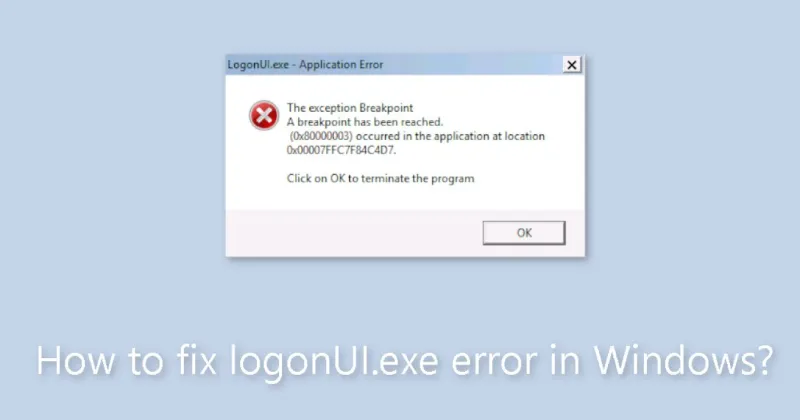
- Xuất hiện thông báo lỗi LogonUI.exe – Application Error.
- Không thể nhập mật khẩu hoặc mã PIN.
- Máy tính bị treo ngay trước hoặc sau khi đăng nhập.
- Windows hoạt động không ổn định hoặc phản hồi rất chậm.
Mức độ nghiêm trọng của lỗi phụ thuộc vào nguyên nhân. Nếu chỉ do một ứng dụng hoặc driver của bên thứ ba, bạn thường có thể khắc phục mà không cần cài đặt lại Windows.
Bạn có thể quan tâm Lỗi Microsoft Store 0x80240037 trên Windows
Gọi ngay hotline/ZALO 0911.003.113 Nếu có nhu cầu mua linh kiện laptop, macbook
2. Nguyên nhân gây lỗi LogonUI.exe trên Windows
Không có một nguyên nhân duy nhất dẫn đến lỗi LogonUI.exe. Một số nguyên nhân phổ biến gồm:
- Tệp hệ thống Windows bị hỏng
Các tệp hệ thống có thể bị lỗi do mất điện đột ngột, tắt máy không đúng cách, cập nhật Windows không hoàn tất hoặc lỗi trên ổ lưu trữ. Khi những tệp mà LogonUI.exe cần sử dụng bị hỏng, quá trình đăng nhập có thể không hoạt động bình thường.
- Driver đồ họa gặp lỗi
Driver card màn hình đóng vai trò quan trọng trong việc hiển thị giao diện Windows. Driver bị lỗi, quá cũ hoặc không tương thích sau khi cập nhật Windows có thể gây ra màn hình đen hoặc lỗi LogonUI.exe.
- Phần mềm bên thứ ba xung đột
Một số phần mềm can thiệp vào quá trình khởi động, giao diện đăng nhập, bảo mật hoặc driver có thể xung đột với Windows. Nếu lỗi bắt đầu xuất hiện ngay sau khi cài một ứng dụng mới, đây là yếu tố bạn nên kiểm tra đầu tiên.
- Windows Update bị lỗi
Một bản cập nhật Windows không hoàn tất hoặc chứa thành phần không tương thích với hệ thống có thể khiến quá trình đăng nhập gặp trục trặc.
- Lỗi ổ cứng hoặc SSD
Nếu ổ lưu trữ có lỗi, Windows có thể không đọc được các tệp cần thiết trong quá trình khởi động và đăng nhập. Đây cũng là nguyên nhân cần lưu ý nếu máy thường xuyên xuất hiện lỗi hệ thống hoặc hoạt động bất thường.
Bạn có thể quan tâm Lỗi cài đặt Windows 0x80300002 (Nguyên nhân & Khắc phục)
Gọi ngay hotline/ZALO 0911.003.113 Nếu có nhu cầu mua linh kiện laptop, macbook
3. Cách khắc phục lỗi LogonUI.exe trên Windows
3.1 Khởi động lại Safe Mode
Người dùng có thể cần khởi động máy tính ở Chế độ An toàn, chế độ này sẽ tắt các phần mềm của bên thứ ba, trước khi gỡ cài đặt hoặc cập nhật cẩn thận bất kỳ trình điều khiển hoặc phần mềm nào có thể gây ra sự cố. Trong trường hợp nghiêm trọng, người dùng có thể cần liên hệ với bộ phận hỗ trợ kỹ thuật hoặc thực hiện khôi phục hệ thống về thời điểm trước khi lỗi xảy ra.
Nếu máy tính Windows của bạn không khởi động bình thường, bạn cần phải vào Chế độ An toàn để khắc phục sự cố.
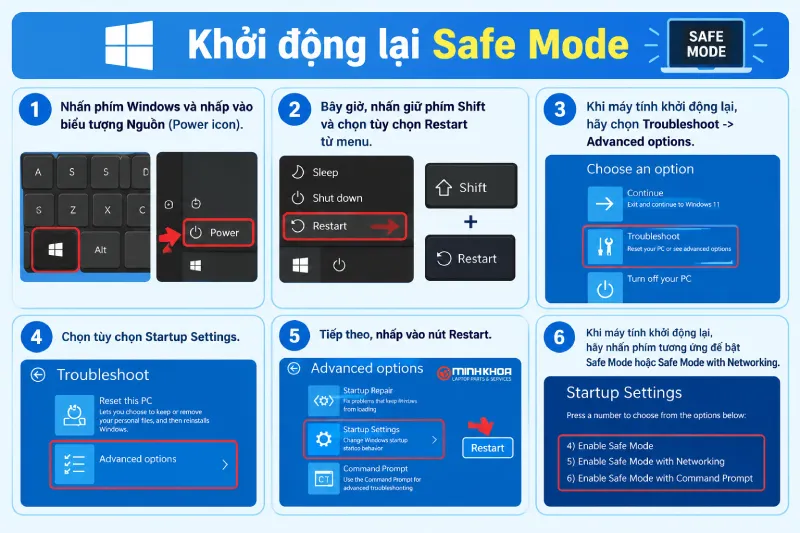
- Nhấn phím Windows và nhấp vào biểu tượng Nguồn (Power icon).
- Bây giờ, nhấn giữ phím Shift và chọn tùy chọn Restart từ menu.
- Khi máy tính khởi động lại, hãy chọn Troubleshoot -> Advanced options.
- Chọn tùy chọn Startup Settings.
- Tiếp theo, nhấp vào nút Restart.
- Khi máy tính khởi động lại, hãy nhấn phím tương ứng để bật Safe Mode hoặc Safe Mode with Networking.
3.2 Sửa chữa các tệp hệ thống bị hỏng
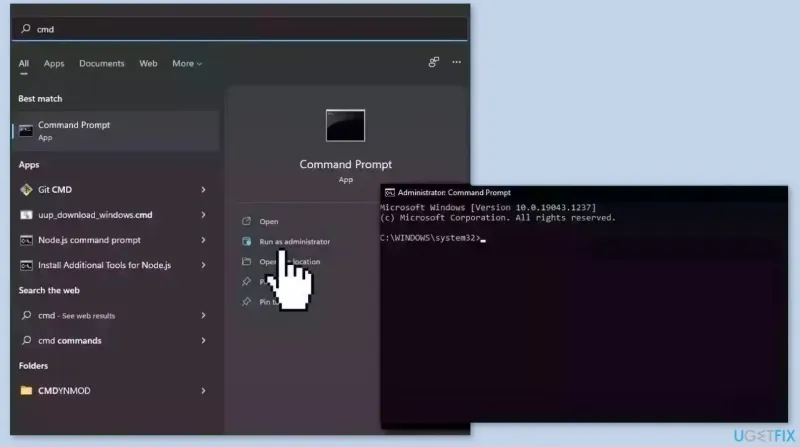
Sử dụng các lệnh trong Command Prompt để sửa chữa lỗi hỏng tập tin hệ thống:
- Mở Command Prompt với quyền quản trị viên.
- Sử dụng lệnh sau và nhấn Enter: sfc /scannow
- Reboot hệ thống của bạn.
- Nếu SFC trả về lỗi, hãy sử dụng các dòng lệnh sau, nhấn Enter sau mỗi dòng:
DISM /Online /Cleanup-Image /CheckHealth
DISM /Online /Cleanup-Image /ScanHealth
DISM /Online /Cleanup-Image /RestoreHealth
Bạn có thể quan tâm Lỗi 0x80070057 trên Windows 10/8/7
Gọi ngay hotline/ZALO 0911.003.113 Nếu có nhu cầu mua linh kiện laptop, macbook
3.3 Chạy Clean Boot
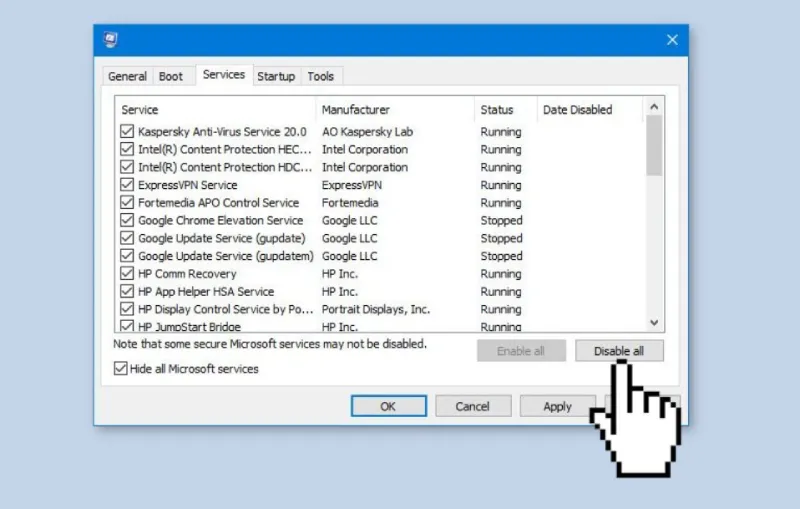
- Mở Search menu, nhập “system configuration” và nhấn Enter.
- Trong tab Services, hãy chọn Hide all Microsoft services.
- Nhấp vào nút “Disable all“.
- Hãy chuyển đến tab Startup và nhấp vào Open Task Manager.
- Chọn một chương trình của bên thứ ba và nhấp vào Disable ở phía trên.
- Lặp lại bước này để vô hiệu hóa tất cả các ứng dụng và chương trình của bên thứ ba.
- Restart máy tính để vào chế độ Clean Boot và xem sự cố có còn tiếp diễn hay không.
- Nếu sự cố biến mất khi thực hiện Clean Boot, bạn có thể chắc chắn rằng một ứng dụng của bên thứ ba đang gây ra vấn đề.
- Kiểm tra tất cả các ứng dụng hoặc chương trình đã cài đặt gần đây và gỡ bỏ chúng từng cái một.
3.4 Sử dụng System Restore
Khôi phục Hệ thống là một tính năng trong Microsoft Windows cho phép người dùng khôi phục trạng thái máy tính về thời điểm trước đó. Điều này có thể hữu ích nếu bạn đã thực hiện những thay đổi trên hệ thống gây ra sự cố.
- Nhấn tổ hợp phím Windows + R trên bàn phím để mở hộp thoại Run.
- Nhập SystemPropertiesProtection và nhấn Enter.
- Vào tab System Protection.
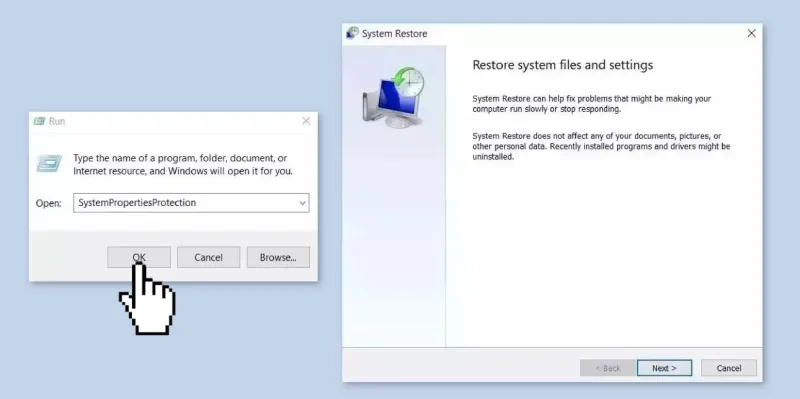
- Bạn sẽ thấy nút System Restore… Nhấp vào đó để chạy System Restore.
- Hãy làm theo hướng dẫn cho đến khi bạn có thể chọn điểm khôi phục.
- Hãy chọn thời điểm bạn muốn (tốt nhất là trước khi sự cố bắt đầu xảy ra) và tiến hành quy trình.
Bạn có thể quan tâm Lỗi 0x800f081f trên Windows 11/10/8/7
Gọi ngay hotline/ZALO 0911.003.113 Nếu có nhu cầu mua linh kiện laptop, macbook
3.5 Vô hiệu hóa đăng nhập bằng mã PIN
- Nhấn tổ hợp phím Windows + I để mở Settings app và chọn mục Accounts.
- Bây giờ, hãy nhấp vào Sign-in options trong menu bên trái và cuộn xuống PIN section.
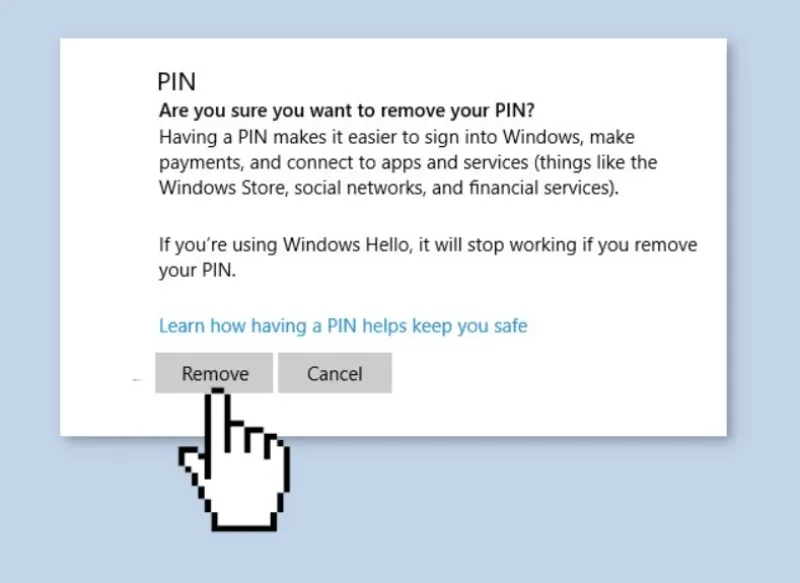
- Nhấp vào nút Remove. Windows sẽ yêu cầu bạn xác nhận rằng bạn muốn xóa mã PIN của mình.
- Nhấp vào Remove. Bây giờ bạn cần nhập password và nhấp vào OK để xóa mã PIN của mình.
3.6 Gỡ bỏ ứng dụng Sensible Vision FastAccess
- Nhấn tổ hợp phím Windows + I và chọn mục Apps.
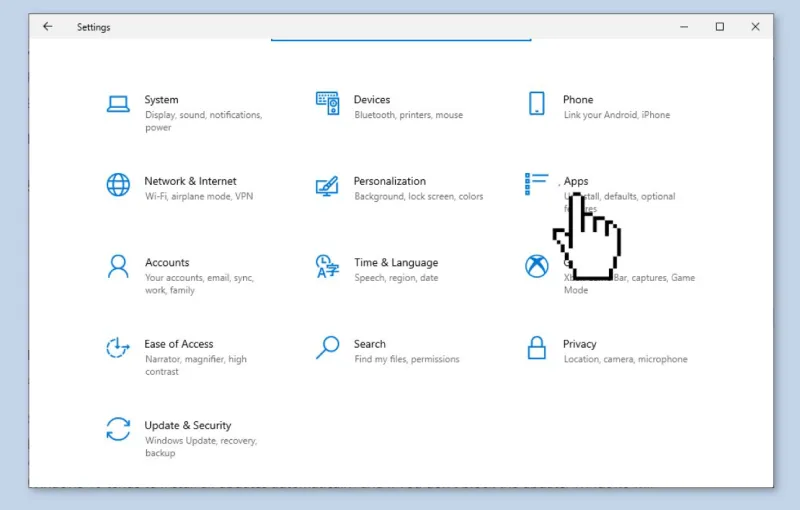
- Nhấp vào Sensible Vision FastAccess app.
- Chọn nút Uninstall.
- Cuối cùng, hãy làm theo onscreen instructions để hoàn tất quy trình.
Bạn có thể quan tâm Windows Update download error 0x80248007
Gọi ngay hotline/ZALO 0911.003.113 Nếu có nhu cầu mua linh kiện laptop, macbook
3.7 Cài đặt lại trình điều khiển màn hình
- Nếu Windows của bạn không khởi động bình thường, hãy khởi động ở Safe Mode.
- Nhấp chuột phải vào biểu tượng Start và chọn Device Manager.
- Mở rộng tùy chọn Display adapters và nhấp chuột phải vào card đồ họa của bạn.
- Tiếp theo, chọn Uninstall device.
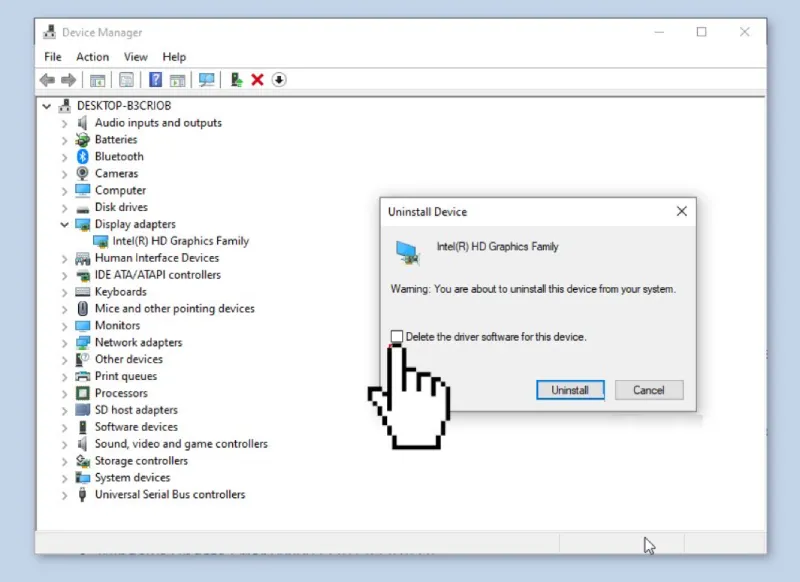
- Chọn tùy chọn “Delete the driver software for this device“ và nhấp vào nút “Uninstall“.
- Cuối cùng, restart your PC.
3.8 Tắt Anti-Aliasing
- Mở Nvidia Control Panel.
- Chọn Manage 3D settings từ menu bên trái.
- Ở ngăn bên phải, hãy vào Global Settings.
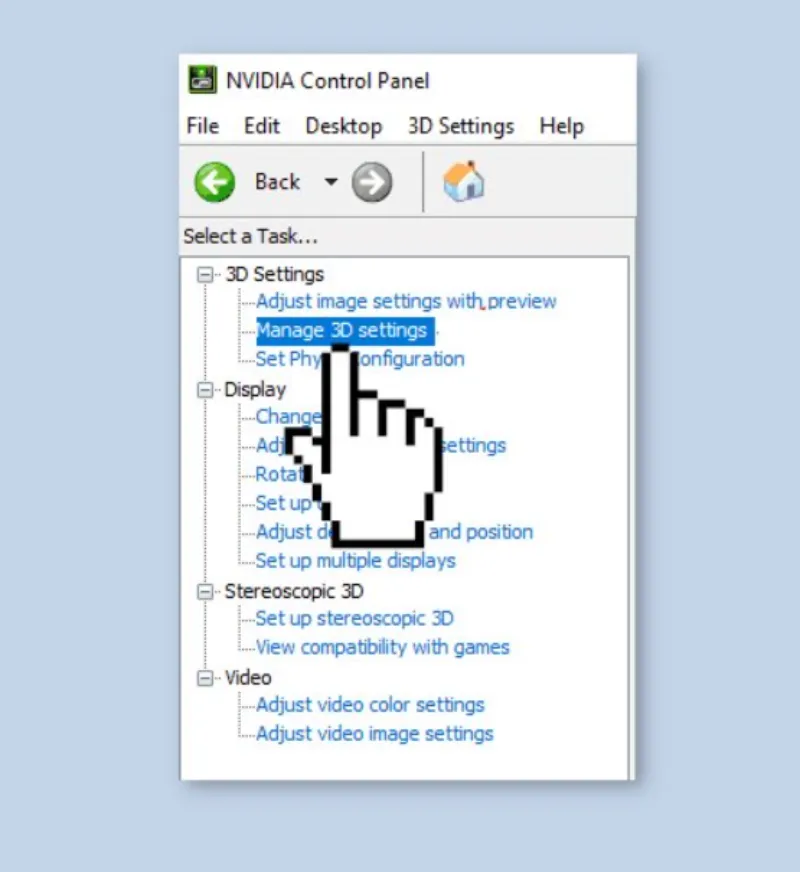
- Tìm mục Antialiasing – Mode và đặt nó thành Off.
- Bạn có thể tùy chọn tắt tính Multi-Frame Sampled AA (MFAA) nếu muốn.
- Nhấp vào nút “Apply“ để lưu các thay đổi.
Bạn có thể quan tâm Sửa lỗi 0x80070002 trong bản cập nhật Windows 10/11
Gọi ngay hotline/ZALO 0911.003.113 Nếu có nhu cầu mua linh kiện laptop, macbook
3.9 Khôi phục cài đặt gốc Windows
- Khởi động lại máy tính vài lần trong quá trình khởi động.
- Chọn Troubleshoot.
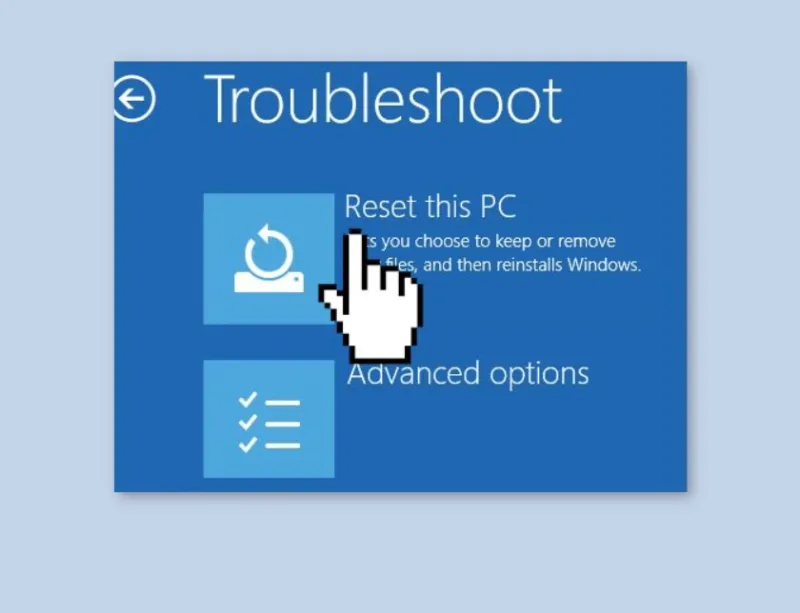
- Bây giờ, hãy chọn Reset this PC.
- Cuối cùng, chọn tùy chọn Remove files và làm theo onscreen instructions để hoàn tất quá trình.
4. Nên làm gì nếu không thể vào Windows?
Nếu lỗi LogonUI.exe khiến bạn hoàn toàn không thể đăng nhập, không nên vội vàng cài lại Windows.
Bạn có thể ưu tiên theo thứ tự:
WinRE -> Safe Mode -> Gỡ driver/phần mềm mới -> SFC/DISM -> System Restore -> Startup Repair -> Reset Windows
Trong đó, Startup Repair (Sửa chữa Khởi động) cũng là một lựa chọn đáng thử khi Windows không thể khởi động hoặc đăng nhập bình thường.
Để mở Startup Repair: Troubleshoot -> Advanced options -> Startup Repair
Windows sẽ tự kiểm tra một số thành phần liên quan đến quá trình khởi động và cố gắng sửa lỗi nếu có thể.
Bạn có thể quan tâm Sửa Lỗi Cập Nhật Windows 10 0x8024a105
Gọi ngay hotline/ZALO 0911.003.113 Nếu có nhu cầu mua linh kiện laptop, macbook
5. Câu hỏi thường gặp về lỗi LogonUI.exe
- Lỗi LogonUI.exe có phải virus không?
Không nhất thiết. LogonUI.exe là một tệp hệ thống hợp lệ của Windows. Việc xuất hiện thông báo lỗi LogonUI.exe không đồng nghĩa máy tính đã nhiễm virus. Tuy nhiên, phần mềm độc hại có thể giả mạo tên của các tệp hệ thống. Nếu nghi ngờ, bạn nên kiểm tra vị trí của tệp và thực hiện quét bằng Windows Security hoặc một công cụ bảo mật đáng tin cậy. Không nên tự ý xóa LogonUI.exe chỉ vì nhìn thấy tên tệp này trong Task Manager hoặc thông báo lỗi, bởi đây là thành phần liên quan trực tiếp đến quá trình đăng nhập Windows.
- Có nên tải LogonUI.exe từ Internet về thay thế?
Không nên. Việc tải riêng tệp LogonUI.exe từ các website không rõ nguồn gốc tiềm ẩn rủi ro bảo mật và có thể khiến hệ thống phát sinh thêm lỗi. Nếu tệp hệ thống bị hỏng, hãy ưu tiên sử dụng các công cụ tích hợp của Windows như SFC, DISM, Startup Repair hoặc System Restore để khôi phục hệ thống.
- Lỗi LogonUI.exe trên Windows 10 và Windows 11 có nguy hiểm không?
Lỗi LogonUI.exe không nhất thiết cho thấy máy tính bị hỏng phần cứng hoặc nhiễm virus. Tuy nhiên, nếu lỗi khiến Windows không thể đăng nhập, bạn cần xử lý nguyên nhân càng sớm càng tốt. Tình trạng này có thể xuất phát từ tệp hệ thống, driver, phần mềm hoặc lỗi ổ lưu trữ.
- Lỗi LogonUI.exe có phải do driver màn hình không?
Có thể. Driver đồ họa bị lỗi hoặc không tương thích có thể gây ra lỗi hiển thị, màn hình đen và một số sự cố liên quan đến quá trình đăng nhập. Nếu lỗi xuất hiện sau khi cập nhật driver, bạn nên thử gỡ hoặc khôi phục driver về phiên bản ổn định trước đó.
- Có thể sửa lỗi LogonUI.exe mà không cài lại Windows không?
Có. Trong nhiều trường hợp, bạn có thể sửa lỗi bằng Safe Mode, SFC, DISM, Startup Repair, System Restore hoặc gỡ phần mềm/driver gây xung đột mà không cần cài lại Windows.
- Có nên xóa tệp LogonUI.exe không?
Không. LogonUI.exe là thành phần hệ thống của Windows. Tự ý xóa hoặc thay thế tệp này có thể khiến quá trình đăng nhập gặp thêm lỗi. Nếu nghi ngờ tệp bị hỏng, hãy dùng SFC hoặc DISM để Windows tự kiểm tra và khôi phục.
- Tại sao lỗi LogonUI.exe thường xuất hiện cùng màn hình đen?
LogonUI.exe phụ trách giao diện đăng nhập nên khi tiến trình hoặc thành phần liên quan gặp lỗi, Windows có thể không hiển thị đúng màn hình đăng nhập. Driver đồ họa, tệp hệ thống bị hỏng hoặc phần mềm can thiệp vào quá trình đăng nhập đều có thể là nguyên nhân.
- Khôi phục Hệ thống có làm mất dữ liệu cá nhân không?
Thông thường, System Restore không nhằm xóa các tệp cá nhân. Tuy nhiên, nó có thể hoàn nguyên một số ứng dụng, driver và thiết lập hệ thống về trạng thái trước đó. Bạn nên kiểm tra thông tin thay đổi mà Windows hiển thị trước khi xác nhận khôi phục.
- Khi nào nên mang máy đến kỹ thuật viên?
Nếu máy liên tục xuất hiện lỗi LogonUI.exe, không thể vào Safe Mode, không thể sửa bằng SFC/DISM hoặc có dấu hiệu ổ HDD/SSD gặp vấn đề, bạn nên kiểm tra máy tại trung tâm kỹ thuật. Đặc biệt, nếu dữ liệu trong máy quan trọng, không nên vội định dạng hoặc cài lại Windows trước khi sao lưu dữ liệu.
Bạn có thể quan tâm Làm thế nào để sửa lỗi Windows Update 0x80070020 trong Windows 10?
Gọi ngay hotline/ZALO 0911.003.113 Nếu có nhu cầu mua linh kiện laptop, macbook
Lỗi LogonUI.exe trên Windows thường liên quan đến thành phần đăng nhập, tệp hệ thống, driver hoặc phần mềm gây xung đột. Mặc dù lỗi có thể khiến bạn không thể đăng nhập vào Windows, trong nhiều trường hợp bạn vẫn có thể khắc phục mà không cần cài đặt lại toàn bộ hệ điều hành. Hy vọng với những thông tin trên, bạn nhanh chóng khắc phục được vấn đề mình đang gặp phải.

Nếu bạn muốn MUA/ THAY LINH KIỆN GIÁ SỈ hoặc LẺ hãy liên hệ chúng tôi. Đội ngũ nhân viên của LINH KIỆN MINH KHOA luôn sẵn sàng hỗ trợ quý khách 24/7.
LINH KIỆN MINH KHOA ĐANG Ở ĐÀ NẴNG
- Điện thoại/Zalo Chat: 0911.003.113
- Facebook: www.facebook.com/linhkienminhkhoavn/
- Địa chỉ: 155 Hàm Nghi, Thanh Khê, Đà Nẵng