Memory error code 2000-0122, 2000-0123, or 2000-0251 (Cách khắc phục)
Khi chạy Dell Diagnostics/ePSA, máy tính Dell có thể hiển thị các mã lỗi như 2000-0122 hoặc 2000-0123. Đây là những mã lỗi liên quan đến quá trình kiểm tra bộ nhớ và có thể xuất phát từ RAM hoặc bo mạch chủ.
Tuy nhiên, 2000-0251 cần được phân biệt riêng. Theo bảng mã lỗi ePSA hiện hành của Dell, mã này có nội dung “Event log – the log contains failing records”, liên quan đến các sự kiện BIOS trên máy chủ, chứ không phải mã lỗi RAM thông thường. Vì vậy, muốn khắc phục chính xác, trước tiên cần xác định mã lỗi cụ thể mà Dell Diagnostics đang báo, sau đó kiểm tra theo đúng quy trình thay vì thay RAM ngay.
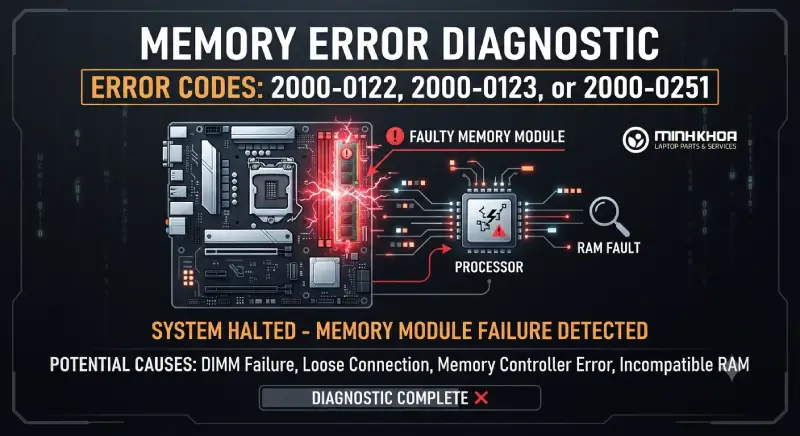
1. Memory Error Code 2000-0122, 2000-0123, 2000-0251 là gì?
Các mã trên thuộc hệ thống mã lỗi PSA/ePSA Diagnostics của Dell. Đây là công cụ được tích hợp trong máy Dell để kiểm tra phần cứng trước khi Windows khởi động.
1.1 Lỗi 2000-0122
Dell mô tả ePSA 2000-0122 là lỗi liên quan đến bộ nhớ, trong đó quá trình khởi tạo kiểm tra bộ nhớ thất bại và có thể phát hiện số lượng lỗi vượt mức cho phép. Nguyên nhân có thể liên quan đến module RAM hoặc bo mạch chủ.
Một số nguyên nhân thường cần kiểm tra gồm:
- Thanh RAM tiếp xúc không tốt.
- RAM bị lỗi hoặc hoạt động không ổn định.
- Một trong các khe RAM có vấn đề.
- Hệ thống có nhiều module RAM và một module gây lỗi.
- BIOS chưa được cập nhật.
- Bộ điều khiển bộ nhớ hoặc bo mạch chủ gặp sự cố.
Có thể bạn quan tâm Lỗi Runtime 7 Out of Memory
Gọi ngay hotline/ZALO 0911.003.113 Nếu có nhu cầu mua linh kiện laptop, macbook
1.2 Lỗi 2000-0123
ePSA 2000-0123 liên quan đến lỗi trong quá trình kiểm tra tính toàn vẹn của bộ nhớ. Dell cũng hướng dẫn kiểm tra từng module RAM, cập nhật BIOS và chạy lại chẩn đoán nếu mã lỗi vẫn xuất hiện.
Điều này có nghĩa không nên kết luận ngay rằng thanh RAM chắc chắn đã hỏng. Lỗi có thể nằm ở RAM, khe RAM hoặc phần cứng trên bo mạch chủ.
1.3 Lỗi 2000-0251
Đây là điểm bài viết cần đặc biệt lưu ý.
2000-0251 không phải lỗi RAM theo bảng mã ePSA hiện hành của Dell. Dell xác định mã này là: Event log – the log contains failing records.
Mã lỗi liên quan đến BIOS event log trên máy chủ. Cách xử lý Dell đưa ra gồm xóa event log trong BIOS, cập nhật BIOS và chạy lại Diagnostics.
Do đó, không nên giải thích 2000-0251 là lỗi pin CMOS hoặc mặc định yêu cầu thay RAM.
Có thể bạn quan tâm Lỗi out of memory – Nguyên nhân & cách khắc phục
Gọi ngay hotline/ZALO 0911.003.113 Nếu có nhu cầu mua linh kiện laptop, macbook
2. Nguyên nhân và chi tiết lỗi Memory error code 2000-0122, 2000-0123, or 2000-0251
Lỗi Memory error code 2000-0122, 2000-0123, hoặc 2000-0251 thường xuất hiện trên các máy tính Dell khi chạy các bài kiểm tra chẩn đoán phần cứng (Dell Diagnostics hoặc ePSA). Đây là các lỗi liên quan đến bộ nhớ RAM (Random Access Memory). Dưới đây là thông tin chi tiết về các lỗi này:
- RAM tiếp xúc không tốt
Sau thời gian sử dụng, module RAM có thể bị lệch vị trí, tiếp xúc không ổn định hoặc cần được tháo ra lắp lại. Đây là một trong những bước Dell khuyến nghị khi xử lý các mã lỗi bộ nhớ như 2000-0122 và 2000-0123.
- Một thanh RAM bị lỗi
Nếu máy có từ hai thanh RAM trở lên, một module bị lỗi có thể khiến toàn bộ bài kiểm tra bộ nhớ thất bại. Vì vậy, thay vì kết luận ngay rằng tất cả RAM đều hỏng, nên kiểm tra từng thanh riêng biệt.
- Khe RAM có vấn đề
Nếu một thanh RAM hoạt động bình thường ở khe này nhưng lỗi khi chuyển sang khe khác, cần xem xét khả năng khe RAM hoặc mạch liên quan trên bo mạch chủ gặp vấn đề.
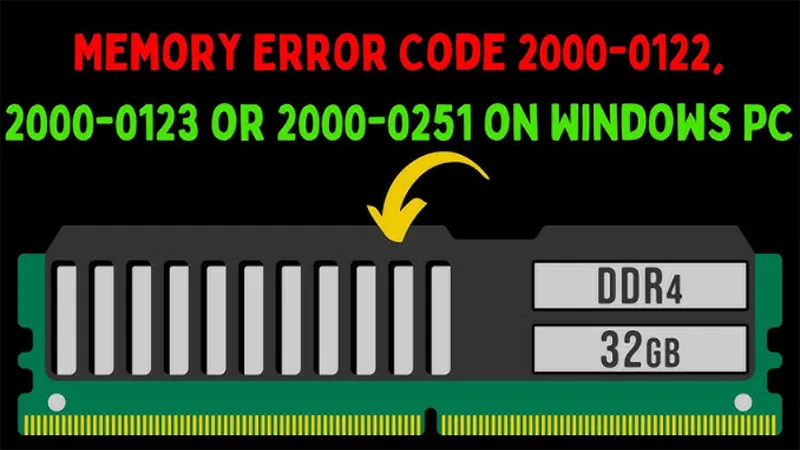
- BIOS hoặc firmware
BIOS có vai trò quan trọng trong quá trình khởi tạo phần cứng. Dell cũng đưa cập nhật BIOS vào các bước xử lý lỗi 2000-0122 và 2000-0123.
- Bo mạch chủ
Nếu đã thử từng thanh RAM, kiểm tra khe cắm và sử dụng module RAM tương thích nhưng Diagnostics vẫn báo lỗi, nguyên nhân có thể liên quan đến mainboard hoặc bộ điều khiển bộ nhớ. Đây là lý do không nên vội mua RAM mới chỉ dựa trên một mã lỗi.
Có thể bạn quan tâm Lỗi Event ID 6008 trên Windows 10/11
Gọi ngay hotline/ZALO 0911.003.113 Nếu có nhu cầu mua linh kiện laptop, macbook
3. Cách khắc phục Memory error code 2000-0122, 2000-0123
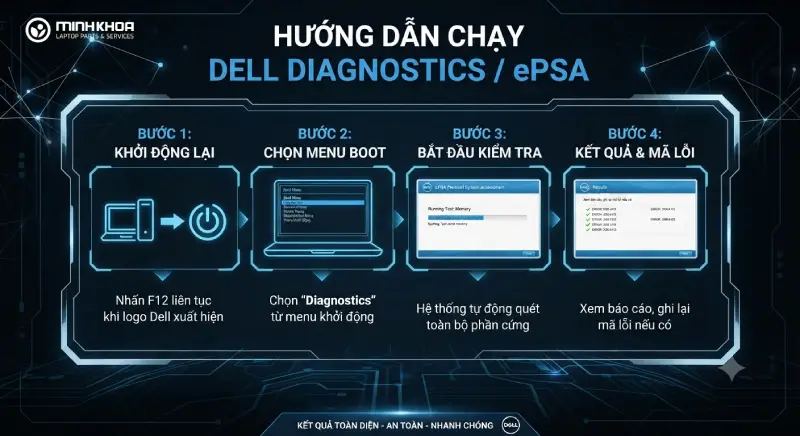
3.1 Chạy lại Dell Diagnostics/ePSA
Đây là bước nên thực hiện đầu tiên vì mã lỗi xuất phát từ công cụ chẩn đoán phần cứng của Dell.
Bước 1: Tắt máy. Lưu lại công việc đang thực hiện và tắt hoàn toàn máy tính.
Bước 2: Mở One Time Boot Menu. Bật máy và liên tục nhấn F12 khi logo Dell xuất hiện.
Bước 3: Chọn Diagnostics. Trong One Time Boot Menu, chọn Diagnostics. Dell Diagnostics sẽ bắt đầu kiểm tra phần cứng. Bạn có thể sử dụng Quick Test hoặc Advanced Test để kiểm tra sâu hơn từng thành phần.
Bước 4: Ghi lại mã lỗi. Nếu bài kiểm tra tiếp tục thất bại, hãy ghi lại:
- Error Code.
- Validation Code.
- Service Tag.
- Tên bài kiểm tra hoặc thành phần báo lỗi.
Không nên chỉ ghi nhớ mã 2000-0122 hoặc 2000-0123 vì Validation Code cũng có thể cần thiết khi làm việc với bộ phận hỗ trợ Dell.
Có thể bạn quan tâm Dữ liệu máy tính lưu ở đâu
Gọi ngay hotline/ZALO 0911.003.113 Nếu có nhu cầu mua linh kiện laptop, macbook
3.2 Kiểm tra và tháo module RAM
RAM có thể bị lỗi và ngừng hoạt động do một số lỗi kỹ thuật. Bên cạnh đó, RAM bị lỗi có thể gây ra một số lỗi khác trên máy tính Windows 10/11 của bạn. Sau khi bạn nhận được mã lỗi bộ nhớ 2000-0122, 2000-0123 hoặc 2000-0251, bạn nên kiểm tra mô-đun RAM và tháo nó ra nếu cần thiết. Sau đây là các bước chi tiết.
Bước 1: Mở Settings (Nhấn tổ hợp phím Windows + I).
Bước 2: Tại giao diện chính của Settings , nhấp vào System.
Bước 3: Cuộn xuống bảng bên trái cho đến khi bạn tìm thấy About . Sau đó di chuyển sang bên phải của cửa sổ để kiểm tra mức sử dụng RAM của PC trong mục Device specs for Installed RAM.
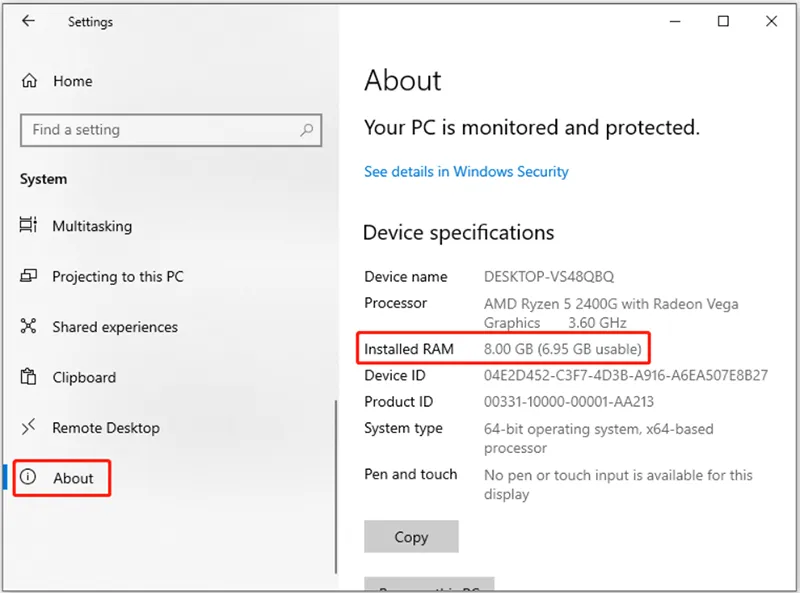
Bước 4: Nếu mức sử dụng RAM được hiển thị chính xác, hãy xác nhận xem lỗi vẫn còn không. Ngược lại, hãy khởi động lại máy tính và kiểm tra mức sử dụng RAM. Nếu vẫn không chính xác, hãy tiến hành theo hướng dẫn bên dưới.
- Mở vỏ máy tính xách tay hoặc máy tính để bàn.
- Xác định vị trí các mô-đun RAM và đảm bảo nó được lắp đúng hoặc kết nối đúng với khe cắm.
- Tháo từng thanh RAM một. Ví dụ, nếu bạn lắp 2 thanh RAM, hãy lắp một thanh vào và để thanh thứ hai ra. Nếu không được, hãy thử lại.
Có thể bạn quan tâm Cách sửa lỗi 0x8004242d
Gọi ngay hotline/ZALO 0911.003.113 Nếu có nhu cầu mua linh kiện laptop, macbook
3.3 Kiểm tra bộ nhớ
Mã lỗi bộ nhớ 2000-0122, 2000-0123 hoặc 2000-0251 có thể chỉ ra lỗi ở RAM. Vì vậy, cần phải thực hiện kiểm tra bộ nhớ khi bạn nhận được một trong những mã lỗi bộ nhớ này. Để thực hiện, chỉ cần làm theo các bước dưới đây.
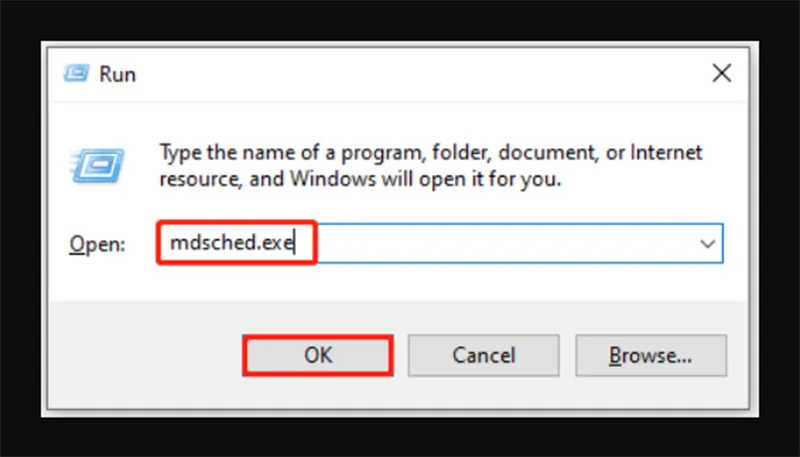
Bước 1: Mở Run (Nhấn Windows + R).
Bước 2: Nhập mdsched.exe vào cửa sổ Run và nhấp vào OK để mở Windows Memory Diagnostic.
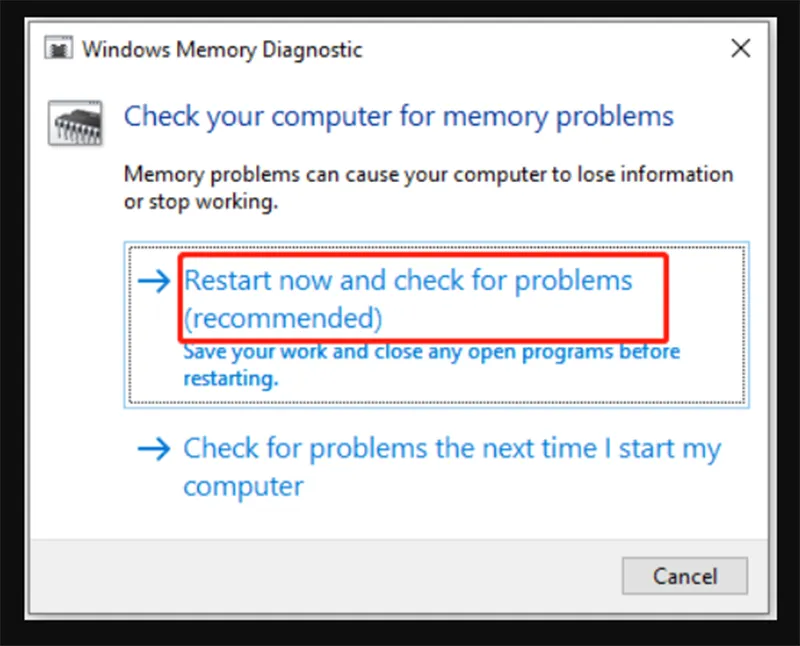
Bước 3: Trong cửa sổ bật lên, nhấp vào tùy chọn Restart now and check for problems (recommended). Sau đó, máy tính của bạn sẽ tự động khởi động lại.
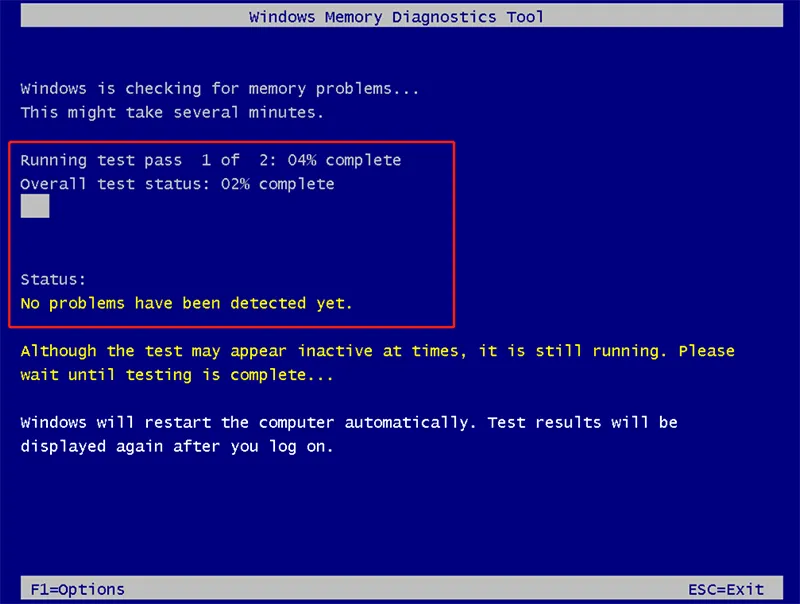
Bước 4: Sau khi PC của bạn khởi động lại, Windows Memory Diagnostics Tool sẽ bắt đầu kiểm tra RAM. Bạn có thể xem tiến trình và trạng thái RAM trên màn hình được nhắc.
Bước 5: Sau khi quá trình kiểm tra kết thúc, máy tính của bạn sẽ tự động tải lên. Nhấn phím Windows và X để mở menu Bắt đầu rồi nhấp vào Event Viewer. Sau đó, bạn có thể xem chi tiết kết quả kiểm tra. Khi bạn tìm thấy sự cố với RAM, hãy nâng cấp hoặc thay thế RAM ngay lập tức.
Có thể bạn quan tâm Công cụ Programs and Features trên Windows 10 & 11
Gọi ngay hotline/ZALO 0911.003.113 Nếu có nhu cầu mua linh kiện laptop, macbook
3.4 Chạy chẩn đoán phần cứng trên máy
Nếu bạn có thể truy cập màn hình khởi động Dell, hãy chạy thử nghiệm chẩn đoán tích hợp hoặc ngoại tuyến tại Dell.com với Dell Support Assist.
Để chạy thử nghiệm phần cứng với tiện ích nhúng, hãy khởi động máy tính của bạn và tiếp tục nhấn phím F12 để truy cập menu khởi động một lần. Sau đó, chọn Diagnostic trên menu để chạy quét phần cứng.
Hoặc, chạy chẩn đoán bằng cách nhấn và giữ phím Fn và bật hệ thống cùng lúc. Khi quá trình quét chẩn đoán bắt đầu, nhả phím Fn . Theo kết quả chẩn đoán, thực hiện các hành động tương ứng để sửa lỗi bộ nhớ 2000-0122.
3.5 Cập nhật BIOS
Nếu mã lỗi bộ nhớ 2000-0122, 2000-0123 hoặc 2000-0251 vẫn còn, hãy cập nhật BIOS theo cách thủ công. Trước tiên, bạn cần đặt lại BIOS về cài đặt mặc định nếu bạn đã thay đổi cài đặt BIOS. Các cách cập nhật BIOS khác nhau tùy thuộc vào các thương hiệu PC. Sau đây là hướng dẫn cập nhật BIOS của một số thương hiệu PC phổ biến.
Có thể bạn quan tâm Lỗi 0xc80003F3 của Windows Update
Gọi ngay hotline/ZALO 0911.003.113 Nếu có nhu cầu mua linh kiện laptop, macbook
4. Cách khắc phục lỗi Dell 2000-0251
Do 2000-0251 không phải mã lỗi RAM thông thường, cách xử lý cũng khác 2000-0122 và 2000-0123.
Theo Dell, mã này có nội dung Event log – the log contains failing records và liên quan đến BIOS events trên máy chủ. Dell hướng dẫn:
- Xóa Event Log trong BIOS.
- Cập nhật BIOS lên phiên bản phù hợp.
- Chạy lại Dell Diagnostics.
- Nếu lỗi tiếp tục xuất hiện, sử dụng công cụ ePSA trực tuyến của Dell hoặc liên hệ hỗ trợ Dell.
Nếu bạn gặp 2000-0251 trên một máy Dell thông thường, không nên tự động thay RAM. Hãy kiểm tra chính xác model máy, nội dung màn hình Diagnostics và toàn bộ Error Code/Validation Code để xác định đúng nguyên nhân.
Có thể bạn quan tâm Cách xoá File in Use by Another Program
Gọi ngay hotline/ZALO 0911.003.113 Nếu có nhu cầu mua linh kiện laptop, macbook
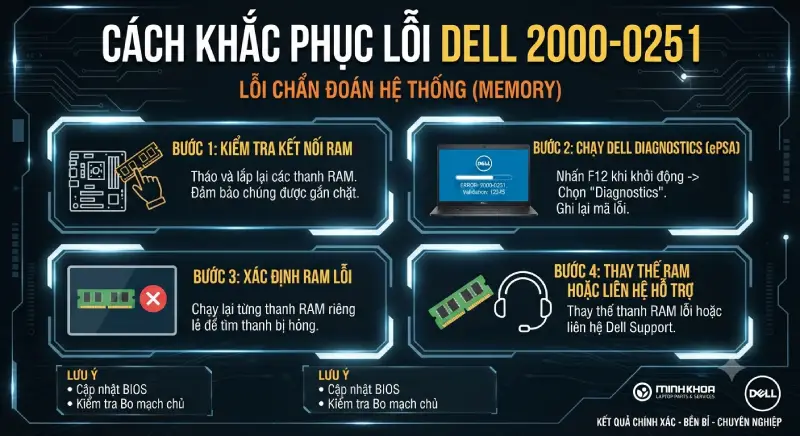
5. Câu hỏi liên quan đến Memory error code 2000-0122, 2000-0123, or 2000-0251
- Có nên cập nhật BIOS khi gặp lỗi 2000-0122 hoặc 2000-0123?
Có thể cần, đặc biệt khi đã kiểm tra và lắp lại RAM nhưng Diagnostics vẫn báo lỗi. Dell đưa cập nhật BIOS vào quy trình xử lý các mã lỗi 2000-0122 và 2000-0123.
- Khi nào cần thay RAM?
Không phải cứ xuất hiện 2000-0122 hoặc 2000-0123 là phải thay RAM. Nếu RAM tốt nhưng một khe RAM liên tục gây lỗi, thay RAM mới có thể không giải quyết được vấn đề. Khi đó cần kiểm tra khe RAM và bo mạch chủ.
- 2000-0122 có phải RAM bị hỏng không?
Chưa chắc. Dell cho biết lỗi 2000-0122 có thể liên quan đến bộ nhớ hoặc bo mạch chủ. Bạn nên tháo lắp lại RAM, thử từng module, cập nhật BIOS và chạy lại Diagnostics trước khi quyết định thay RAM.
- 2000-0251 có phải lỗi RAM không?
Không nên xem 2000-0251 là lỗi RAM. Theo bảng mã ePSA hiện hành của Dell, đây là lỗi Event Log chứa bản ghi lỗi và liên quan đến BIOS events trên server. Dell hướng dẫn xóa Event Log, cập nhật BIOS và chạy lại Diagnostics.
- Làm thế nào để kiểm tra RAM trên laptop Dell?
Bạn có thể khởi động máy, nhấn F12 khi logo Dell xuất hiện, chọn Diagnostics rồi chạy kiểm tra phần cứng. Dell cũng hỗ trợ Advanced Test để kiểm tra cụ thể từng thành phần.
- Có nên thay RAM ngay khi xuất hiện lỗi 2000-0122?
Không nên. Hãy kiểm tra và lắp lại RAM trước, sau đó thử từng module nếu máy có nhiều thanh RAM. Nếu có thể, hãy thử một module tương thích đã biết là hoạt động tốt. Đây cũng là trình tự Dell khuyến nghị.
- Windows vẫn chạy bình thường nhưng Dell Diagnostics báo lỗi RAM thì sao?
Không nên bỏ qua lỗi. Windows vẫn có thể khởi động dù quá trình kiểm tra phần cứng của Dell phát hiện vấn đề. Hãy ghi lại Error Code và Validation Code, sau đó kiểm tra từng module RAM và chạy lại ePSA.
- Nếu đã thay RAM nhưng vẫn báo 2000-0122 thì sao?
Nếu module RAM mới, tương thích và đã được kiểm tra nhưng mã lỗi vẫn xuất hiện, cần kiểm tra khe RAM, BIOS và bo mạch chủ. Không nên tiếp tục thay RAM theo kiểu thử may rủi.
Có thể bạn quan tâm Sửa lỗi error code 0x8007007b (8+ cách fix)
Gọi ngay hotline/ZALO 0911.003.113 Nếu có nhu cầu mua linh kiện laptop, macbook
Làm thế nào để khắc phục lỗi Memory error code 2000-0122, 2000-0123, or 2000-0251? Bài viết trên đã giải quyết được vấn đề này. Nếu sau các bước trên máy vẫn báo lỗi, việc kiểm tra trực tiếp RAM, khe RAM và bo mạch chủ sẽ giúp xác định chính xác linh kiện cần sửa chữa hoặc thay thế. Hy vọng với các cách mà chúng tôi gợi ý, bạn sẽ thành công.

Nếu bạn muốn MUA/ THAY LINH KIỆN GIÁ SỈ hoặc LẺ hãy liên hệ chúng tôi. Đội ngũ nhân viên của LINH KIỆN MINH KHOA luôn sẵn sàng hỗ trợ quý khách 24/7.
LINH KIỆN MINH KHOA ĐANG Ở ĐÀ NẴNG
- Điện thoại/Zalo Chat: 0911.003.113
- Facebook: www.facebook.com/linhkienminhkhoavn/
- Địa chỉ: 155 Hàm Nghi, Thanh Khê, Đà Nẵng