Sửa lỗi error code 0x8007007b (8+ cách fix)
Lỗi 0x8007007b là một trong những lỗi kích hoạt Windows phổ biến trên Windows 10 và Windows 11. Khi gặp lỗi này, hệ điều hành sẽ không thể active bản quyền dù đã nhập product key. Nguyên nhân thường liên quan đến key không hợp lệ, lỗi máy chủ KMS, DNS sai hoặc file hệ thống bị hỏng.
Trong thực tế, lỗi này xuất hiện khá nhiều trên các máy vừa cài lại Windows, dùng bản ghost, đổi mainboard hoặc sử dụng key kích hoạt không phù hợp với phiên bản hệ điều hành. Trong bài viết này, Kho Linh Kiện Minh Khoa sẽ hướng dẫn bạn các cách sửa lỗi 0x8007007b nhanh, hiệu quả và dễ thực hiện nhất.
1. Lỗi error code 0x8007007b là gì?
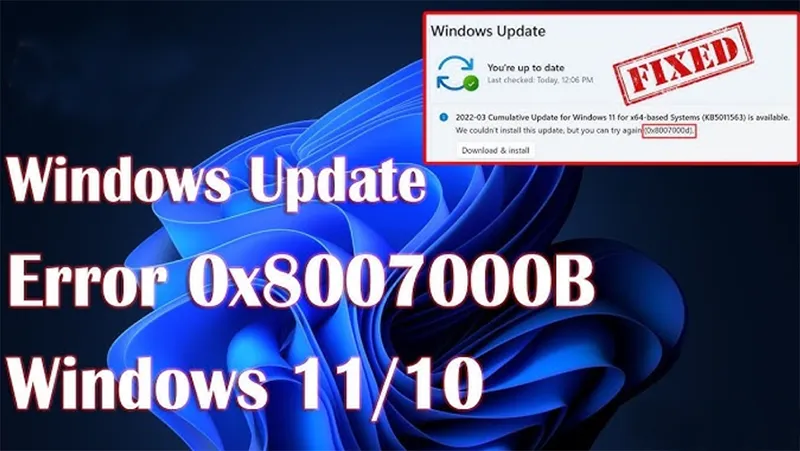
Lỗi error code 0x8007007b xuất hiện khi bạn cài đặt giấy phép Windows 10 bản quyền cho số lượng lớn thiết bị. Khi bạn nhập key bản quyền và cố gắng kích hoạt Windows 10 lỗi này sẽ xuất hiện. Trên các phiên bản Windows cũ có từ trước Windows Vista thì lỗi này có thể sẽ xuất hiện.
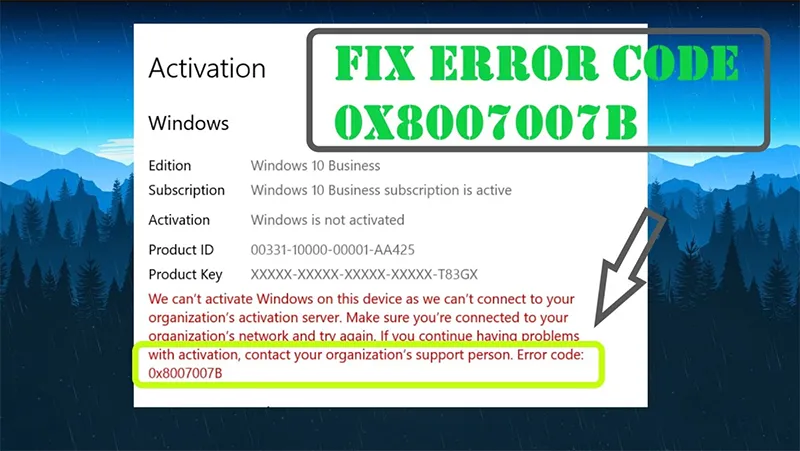
Lỗi này có thể xuất hiện với thông báo như sau:
- “The filename, directory name, or volume label syntax is incorrect.”
- “Windows cannot activate. The activation server reported that the product key is invalid.”
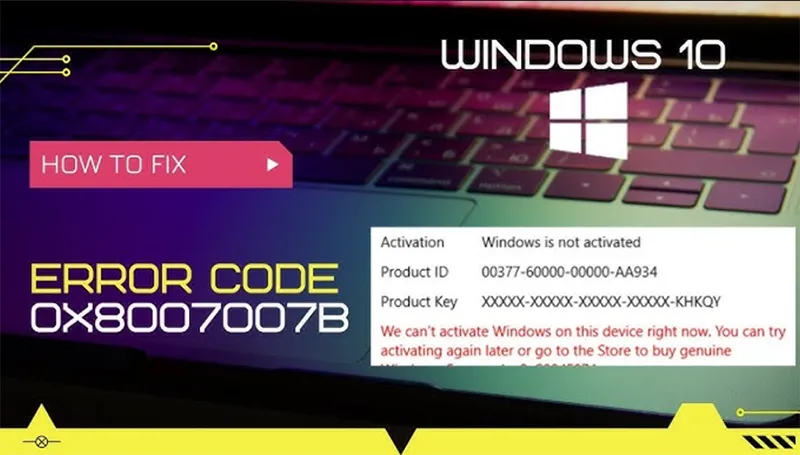
- “Windows cannot activate right now. 0x8007007B.”
- “Windows 10 activation error 0x8007007B.”
- “Error code 0x8007007B. The file name, directory name, or volume label syntax is incorrect.”
- “Activation error: Code 0x8007007B.”
- “Contact your system administrator to obtain a product key. Error code: 0x8007007B.”
- “There was a problem when Windows tried to activate. Error code 0x8007007B.”
Lỗi này chủ yếu xuất hiện trên các hệ điều hành như Windows 10, Windows 11, một số phiên bản Windows Server và cả Microsoft Office sử dụng Volume License.
Trong nhiều trường hợp, lỗi xảy ra do hệ thống đang dùng sai loại key kích hoạt, cấu hình KMS không đúng hoặc Windows không thể giao tiếp với máy chủ kích hoạt bản quyền. Sau khi cài lại Windows, cập nhật hệ điều hành hoặc thay đổi phần cứng, lỗi 0x8007007b cũng có thể xuất hiện trở lại.
Có thể bạn quan tâm Các loại key bản quyền windows (Thông tin chi tiết)
Liên hệ hotline/ZALO 0911.003.113 nếu có nhu cầu mua linh kiện laptop, Macbook
2. Dấu hiệu và Nguyên nhân gây nên lỗi error code 0x8007007b
2.1 Dấu hiệu nhận biết lỗi 0x8007007b
Khi gặp lỗi 0x8007007b, hệ điều hành Windows 10 hoặc Windows 11 thường xuất hiện nhiều dấu hiệu liên quan đến kích hoạt bản quyền. Đây là cách giúp người dùng dễ dàng nhận biết hệ thống đang gặp sự cố activation.
Windows yêu cầu kích hoạt lại bản quyền. Một trong những dấu hiệu phổ biến nhất là hệ thống liên tục yêu cầu kích hoạt lại Windows dù trước đó máy đã được active bình thường. Thông báo kích hoạt có thể xuất hiện sau khi cập nhật Windows hoặc cài lại hệ điều hành.
Xuất hiện thông báo “Activate Windows”. Ở góc dưới bên phải màn hình thường xuất hiện dòng chữ: “Activate Windows” -> Thông báo này cho biết Windows chưa được kích hoạt hợp lệ hoặc hệ thống không thể xác minh bản quyền hiện tại.
Không thể cá nhân hóa hệ thống. Khi Windows chưa được kích hoạt đúng cách, người dùng có thể bị hạn chế một số tính năng cá nhân hóa như: Đổi hình nền, Thay đổi theme, Tùy chỉnh màu sắc giao diện, Thiết lập màn hình khóa. Đây là dấu hiệu khá dễ nhận biết khi lỗi 0x8007007b xuất hiện.
Nhập product key nhưng kích hoạt thất bại. Trong nhiều trường hợp, người dùng nhập product key hợp lệ nhưng Windows vẫn báo lỗi kích hoạt hoặc hiện thông báo thất bại kèm mã lỗi 0x8007007b. Nguyên nhân thường liên quan đến cấu hình KMS sai, key không phù hợp phiên bản Windows hoặc lỗi kết nối máy chủ kích hoạt.
Lỗi xuất hiện sau khi cài lại Windows. Nhiều người dùng gặp lỗi 0x8007007b sau khi cài mới Windows, ghost Win hoặc nâng cấp hệ điều hành. Khi đó, hệ thống có thể không nhận lại giấy phép số (Digital License) hoặc driver bản quyền cũ không còn tương thích.
Có thể bạn quan tâm Lỗi 0x800f081f trên Windows 11/10/8/7
Liên hệ hotline/ZALO 0911.003.113 nếu có nhu cầu mua linh kiện laptop, Macbook
2.2 Nguyên nhân gây lỗi 0x8007007b
Đầu tiên, Key bản quyền không hợp lệ.
- Có thể do hệ thống nhận định bạn cố chèn Key cấp phép khi sử dụng phiên bản Windows Bản quyền theo số lượng lớn gây ra lỗi Active Window 10. Do đó, hệ thống không thể kết nối được với Key management service (dịch vụ quản lý).
- Product key đã hết hạn hoặc không được cấp phép chính thức.
Thứ hai, Cấu hình máy chủ KMS (Key Management Service) sai.
- Windows hoặc Office được cài đặt với bản Volume License nhưng không thể kết nối với máy chủ KMS để kích hoạt.Máy tính không thể liên lạc với máy chủ KMS, có thể do:
- Không kết nối internet.
- Máy chủ KMS không được cấu hình đúng.
Thứ ba, Cài đặt DNS không chính xác. Máy tính không thể tìm thấy máy chủ KMS qua DNS hoặc có vấn đề với cấu hình DNS trên hệ thống.
Cuối cùng, Hệ thống bị lỗi hoặc thiếu file quan trọng. Hệ điều hành hoặc phần mềm Office bị lỗi do cài đặt không hoàn chỉnh, virus, hoặc xung đột với phần mềm khác.
Có thể bạn quan tâm Windows Update download error 0x80248007
Liên hệ hotline/ZALO 0911.003.113 nếu có nhu cầu mua linh kiện laptop, Macbook
3. Cách Sửa lỗi error code 0x8007007b
Lưu ý: Các cách sửa lỗi được chia sẻ dưới đây, sẽ có những cách chỉ khả dụng trong trường hợp phiên bản Windows của ban được cấp Key kích hoạt hợp pháp.
Hãy luôn sao lưu dữ liệu và kiểm tra kỹ các bước thực hiện để tránh lỗi không mong muốn.
3.1 Kiểm tra kết nối Internet
Đảm bảo rằng máy tính của bạn đang được kết nối mạng ổn định. Nếu đang sử dụng proxy hoặc VPN, hãy thử tắt và kết nối trực tiếp.
3.2 Kiểm tra key kích hoạt
Nếu bạn đang dùng bản quyền qua KMS hoặc key volume (VLK), hãy đảm bảo key hợp lệ.
Để kiểm tra key hiện tại:
- Bước 1: Mở Command Prompt (chạy dưới quyền Administrator).
- Bước 2: Gõ lệnh: “slmgr /dlv”
Kiểm tra thông tin về key và trạng thái kích hoạt.
3.3 Kích hoạt lại bằng Command Prompt
Bước 1: Mở Command Prompt (Run as Administrator).
Bước 2: Nhập các lệnh sau (nhấn Enter sau mỗi lệnh):
- slmgr /ipk
- slmgr /skms
- slmgr /ato
Bước 3: Thay <Product Key> bằng key kích hoạt của bạn.
Bước 4: Nếu dùng server KMS, thay <KMS Server Address> bằng địa chỉ máy chủ KMS (Ví dụ: kms8.msguides.com).
Có thể bạn quan tâm Sửa lỗi 0x80070002 trong bản cập nhật Windows 10/11
Liên hệ hotline/ZALO 0911.003.113 nếu có nhu cầu mua linh kiện laptop, Macbook
3.4 Chạy công cụ sửa lỗi Windows
Bước 1: Mở Settings > Update & Security > Troubleshoot > Activation.
Bước 2: Chạy trình sửa lỗi để kiểm tra và khắc phục tự động.
3.5 Sửa file hệ thống
Bước 1: Mở Command Prompt (Run as Administrator).
Bước 2: Chạy lệnh: “sfc /scannow“
Bước 3: Sau khi hoàn tất, khởi động lại máy.
3.6 Kiểm tra và đặt lại cấu hình DNS
Bước 1: Mở Command Prompt (Run as Administrator) và chạy lần lượt:
ipconfig /flushdns
netsh int ip reset
Bước 2: Khởi động lại máy và thử kích hoạt lại.
3.7 Sử dụng lệnh slmgr.vbs
Slmgr.vbs là một công cụ cấp phép để chạy dòng lệnh. Nó được sử dụng như một script cơ bản trực quan để cấu hình việc cấp phép trong windows 10. Khi sử dụng lệnh này sẽ xử lý nguyên nhân thứ nhất gây ra lỗi này đồng thời giải quyết các vấn đề về máy chủ KMS.
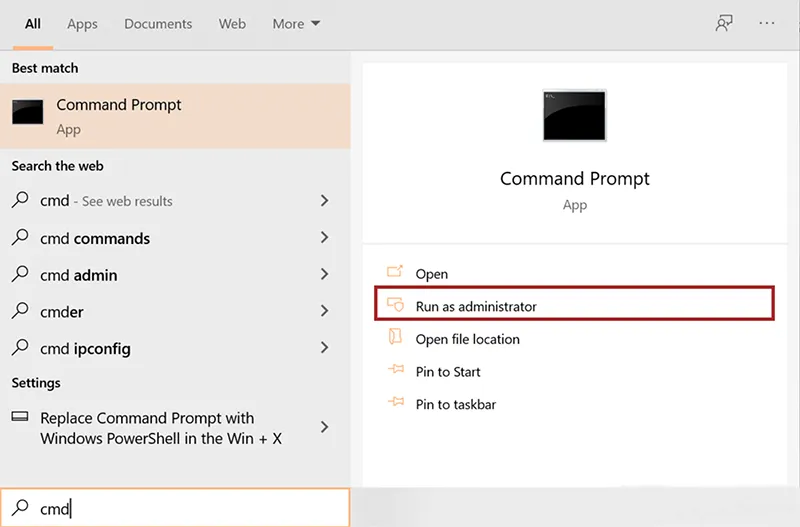
Bước 1: Chọn Type here to search rồi gõ CMD. Sau đó chọn ứng dụng Command Prompt rồi bấm chuột phải chọn Run as Administrator.
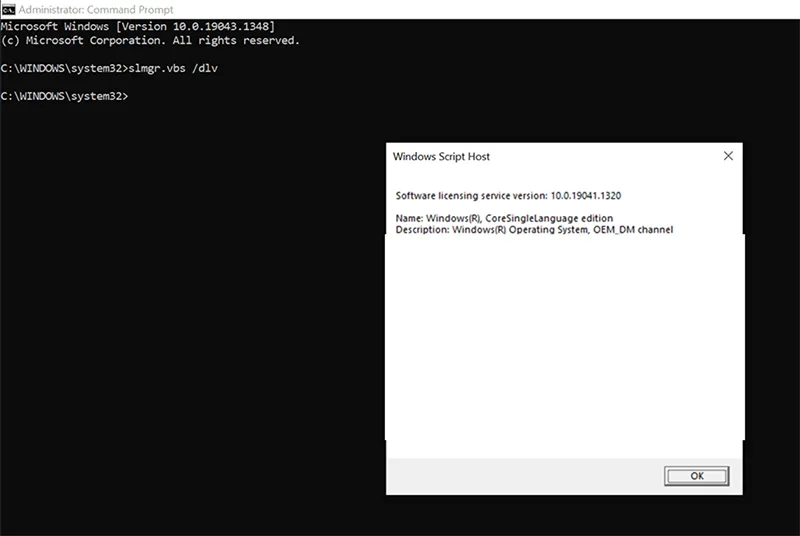
Bước 2: Nhập dòng lệnh “slmgr.vbs /dlv”. Nếu trên màn hình hiển thị thông báo GVLK thì phiên bản Windows 10 của bạn đã được kích hoạt qua hình thức Volume licensing.
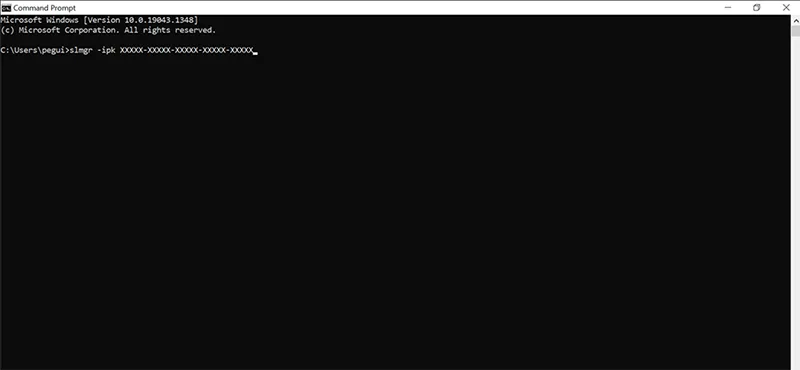
Bước 3: Nhập dòng lệnh “slmgr -ipk” rồi gõ tiếp mã khóa của Windows với câu lệnh “slmgr -ipk xxxxx – xxxxx – xxxxx – xxxxx – xxxxx” để cài đặt Product Key. Sau đó nhấn Enter.
Bước 4: Nhập tiếp lệnh “slmgr.vbs -ato” để kích hoạt bản sao Windows.
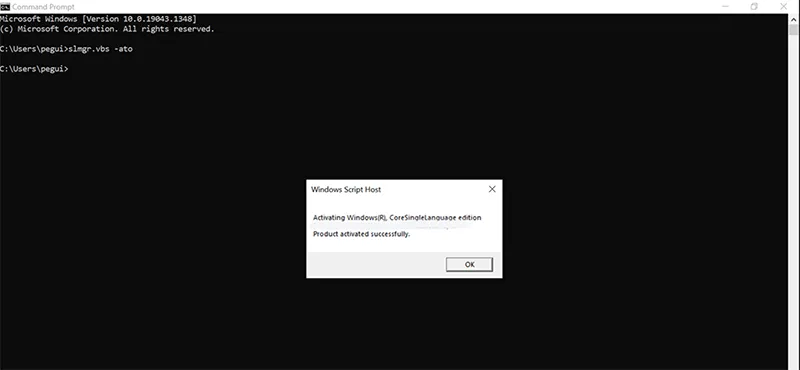
Bước 5: Khi kết thúc thì hệ thống sẽ xuất hiện thông báo cho bạn biết mã khóa Windows đã được cài đặt và kích hoạt thành công.
Có thể bạn quan tâm Sửa Lỗi Cập Nhật Windows 10 0x8024a105
Liên hệ hotline/ZALO 0911.003.113 nếu có nhu cầu mua linh kiện laptop, Macbook
3.8 Chạy System File Checker
Cách này là giải pháp khi tệp hệ thống của bạn bị hỏng. Lúc này bạn cần phải chạy trình kiểm tra hệ thống đã khắc phục lỗi.
Bước 1: Tìm và tải phần mềm Reimage Plus. Phần mềm này có thể giúp bạn quét toàn bộ các thành phần có trên hệ điều hành đồng thời tìm và sửa chữa tất cả các lỗi thay thế các tập tin bị hư hỏng.
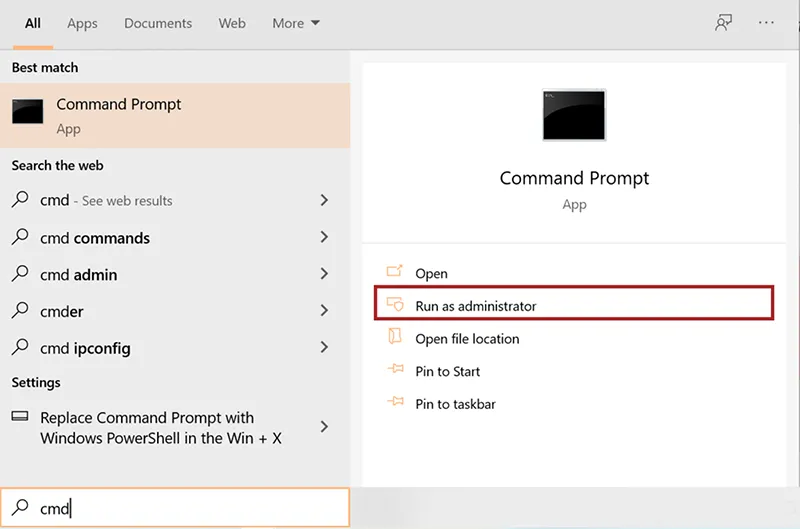
Bước 2: Chọn Type here to search (Windows +X) rồi gõ CMD, sau đó chọn ứng dụng Command Prompt rồi bấm chuột phải rồi chọn Run as Administrator.
Bước 3: Nhập lệnh “sfc / scannow” rồi nhấn Enter.
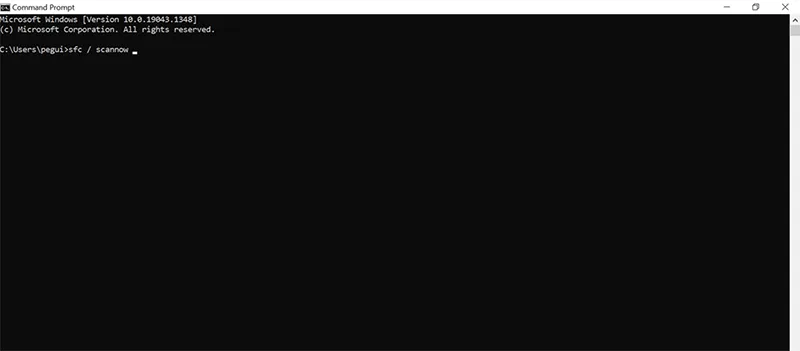
Bước 4: Khởi động lại máy tính để hoàn thành quá trình kiểm tra hệ thống nhé.
3.9 Liên hệ Microsoft Support
Nếu các phương pháp trên không hiệu quả, việc liên hệ bộ phận hỗ trợ khách hàng của Microsoft có thể là lựa chọn cuối cùng để đảm bảo hệ điều hành được kích hoạt chính xác.
Có thể bạn quan tâm Làm thế nào để sửa lỗi Windows Update 0x80070020 trong Windows 10?
Liên hệ hotline/ZALO 0911.003.113 nếu có nhu cầu mua linh kiện laptop, Macbook
4. Có nên dùng tool active Windows không? Khi nào nên cài lại Windows?
Có nên dùng tool active Windows không?
Người dùng không nên sử dụng các phần mềm crack, tool bypass bản quyền hoặc công cụ KMS không rõ nguồn gốc để kích hoạt Windows 10 hay Windows 11. Những công cụ này tiềm ẩn nhiều rủi ro về bảo mật và có thể gây ảnh hưởng nghiêm trọng đến hệ thống.
Nhiều tool active lậu chứa mã độc, virus hoặc malware chạy ngầm trên máy tính. Sau khi cài đặt, hệ thống có thể xuất hiện tình trạng chậm máy, sử dụng CPU bất thường, mất dữ liệu hoặc bị đánh cắp thông tin cá nhân.
Ngoài ra, việc sử dụng công cụ kích hoạt không chính thống còn dễ gây lỗi Windows Update, lỗi kích hoạt bản quyền hoặc xung đột hệ thống về sau. Một số trường hợp Windows có thể bị lỗi file hệ thống, mất ổn định hoặc xuất hiện các thông báo bản quyền liên tục sau khi cập nhật.
Để đảm bảo an toàn, ổn định và nhận đầy đủ các bản cập nhật bảo mật từ Microsoft, người dùng nên sử dụng Windows bản quyền chính hãng hoặc giấy phép hợp lệ phù hợp với phiên bản hệ điều hành đang sử dụng.
Khi nào nên cài lại Windows?
Người dùng nên cân nhắc cài lại Windows 10 hoặc Windows 11 khi hệ thống xuất hiện quá nhiều lỗi và các phương pháp sửa lỗi thông thường không còn hiệu quả.
Một trong những dấu hiệu phổ biến là Windows hoạt động thiếu ổn định, thường xuyên xuất hiện lỗi activation, lỗi hệ thống hoặc thông báo bản quyền liên tục dù đã thử khắc phục nhiều lần.
Ngoài ra, nếu máy tính bị nhiễm virus hoặc malware làm hỏng file hệ thống, hiệu năng giảm nghiêm trọng hoặc xuất hiện nhiều lỗi bất thường thì việc cài lại Windows sẽ giúp đưa hệ thống về trạng thái ổn định hơn.
Trong nhiều trường hợp, người dùng đã thử dùng các công cụ sửa lỗi như SFC hoặc DISM nhưng hệ thống vẫn không thể khắc phục hoàn toàn lỗi file Windows. Đây cũng là thời điểm phù hợp để cài mới hệ điều hành.
Sau thời gian dài sử dụng, Windows có thể phát sinh xung đột driver, lỗi registry hoặc tích tụ nhiều phần mềm rác khiến máy tính hoạt động chậm và không ổn định. Việc cài lại Windows lúc này sẽ giúp hệ thống sạch hơn, tăng hiệu năng và hạn chế lỗi phát sinh trong quá trình sử dụng.
Có thể bạn quan tâm Lỗi 0x80070057 trên Windows 10/8/7
Liên hệ hotline/ZALO 0911.003.113 nếu có nhu cầu mua linh kiện laptop, Macbook
5. Câu hỏi thường gặp về lỗi 0x8007007b
- Lỗi 0x8007007b có phải virus không?
Không. Đây chủ yếu là lỗi kích hoạt bản quyền Windows hoặc lỗi cấu hình hệ thống.
- Lỗi 0x8007007b có xuất hiện trên Windows 11 không?
Có. Lỗi này xuất hiện trên cả Windows 10 và Windows 11.
- Có thể sửa lỗi 0x8007007b mà không cần cài lại Windows không?
Có. Phần lớn trường hợp có thể sửa bằng: CMD, SFC, DISM, reset DNS, kích hoạt lại key.
- Vì sao nhập đúng key nhưng vẫn lỗi?
Nguyên nhân có thể do: key sai phiên bản, key đã bị khóa, lỗi server kích hoạt, DNS hoặc mạng lỗi.
Có thể bạn quan tâm Lỗi Windows not could find a driver for your network adapter
Liên hệ hotline/ZALO 0911.003.113 nếu có nhu cầu mua linh kiện laptop, Macbook
Lỗi 0x8007007b là lỗi kích hoạt Windows khá phổ biến nhưng phần lớn đều có thể xử lý được nếu xác định đúng nguyên nhân. Trên đây là những cách Sửa lỗi error code 0x8007007b mà chúng tôi muốn gợi ý đến cho bạn. Hy vọng với những nguyên nhân đã liệt kê cùng những cách sửa lỗi trên bạn sẽ nhanh chóng phòng tránh cũng như khắc phục được lỗi. Hy vọng bài viết sẽ hữu ích đối với bạn.

Nếu bạn muốn MUA/ THAY LINH KIỆN GIÁ SỈ hoặc LẺ hãy liên hệ chúng tôi. Đội ngũ nhân viên của LINH KIỆN MINH KHOA luôn sẵn sàng hỗ trợ quý khách 24/7.
LINH KIỆN MINH KHOA ĐANG Ở ĐÀ NẴNG
- Điện thoại/Zalo Chat: 0911.003.113
- Facebook: www.facebook.com/linhkienminhkhoavn/
- Địa chỉ: 155 Hàm Nghi, Thanh Khê, Đà Nẵng