Màn hình macbook bị ám xanh
Màn hình MacBook bị ám xanh khiến toàn bộ hình ảnh hiển thị có màu xanh bất thường, màu trắng bị lệch tông, ảnh và video không còn đúng màu. Tình trạng này có thể xuất phát từ cài đặt màu sắc của macOS, True Tone, Night Shift, cấu hình màu hoặc cũng có thể liên quan đến cáp màn hình, tấm nền và phần cứng.
Điều quan trọng là không nên vội thay màn hình MacBook ngay khi phát hiện ám xanh. Bạn có thể kiểm tra một số thiết lập và thực hiện các bước chẩn đoán trước để xác định lỗi nằm ở phần mềm hay phần cứng. Trong bài viết này, Linh kiện Minh Khoa sẽ hướng dẫn cách nhận biết nguyên nhân, kiểm tra tại nhà và xử lý tình trạng màn hình MacBook bị ám xanh theo từng trường hợp.

1. Màn hình MacBook bị ám xanh là gì?
Màn hình MacBook bị ám xanh là hiện tượng màu sắc trên màn hình bị lệch về tông xanh so với trạng thái hiển thị bình thường. Dễ nhận thấy nhất khi mở những nội dung có nền trắng hoặc màu xám.
Một số biểu hiện thường gặp gồm:
- Nền trắng chuyển sang xanh nhạt hoặc xanh xám.
- Toàn bộ màn hình có cảm giác phủ một lớp màu xanh.
- Hình ảnh, video hiển thị sai màu.
- Một số khu vực trên màn hình xanh đậm hơn những khu vực khác.
- Màn hình xuất hiện vệt xanh, mảng xanh hoặc màu loang.
- Màu sắc thay đổi khi gập/mở hoặc điều chỉnh góc màn hình.
- Màn hình ám xanh nhưng khi kết nối màn hình ngoài thì hình ảnh bên ngoài vẫn bình thường.
- Lỗi xuất hiện ngay từ lúc khởi động hoặc trên màn hình đăng nhập.
Mức độ nghiêm trọng phụ thuộc vào nguyên nhân. Nếu chỉ do Night Shift, True Tone hoặc cấu hình màu, bạn thường có thể tự điều chỉnh. Ngược lại, nếu màu xanh xuất hiện thành từng vùng, có sọc, nhấp nháy hoặc thay đổi theo góc mở máy thì nên nghi ngờ vấn đề phần cứng.
Bạn có thể quan tâm Cách format USB trên Macbook đơn giản, an toàn
Gọi ngay hotline/ZALO 0911.003.113 Nếu có nhu cầu mua linh kiện laptop, macbook
2. Vì sao màn hình MacBook bị ám xanh?
Có khá nhiều nguyên nhân dẫn đến hiện tượng này. Việc xác định đúng nguyên nhân trước khi sửa sẽ giúp tránh thay linh kiện không cần thiết.
- Night Shift đang được bật
Night Shift là tính năng của macOS giúp chuyển màu màn hình về phía tông ấm hơn vào ban đêm. Apple cho biết tính năng này làm màn hình hiển thị nhiều màu vàng hơn và ít màu lam hơn. – Theo Apple Support
Vì vậy, Night Shift thường khiến màn hình ngả vàng chứ không phải nguyên nhân trực tiếp gây ám xanh. Tuy nhiên, khi người dùng thay đổi nhiều thiết lập màu cùng lúc, cảm nhận màu sắc có thể khác với trạng thái thông thường.
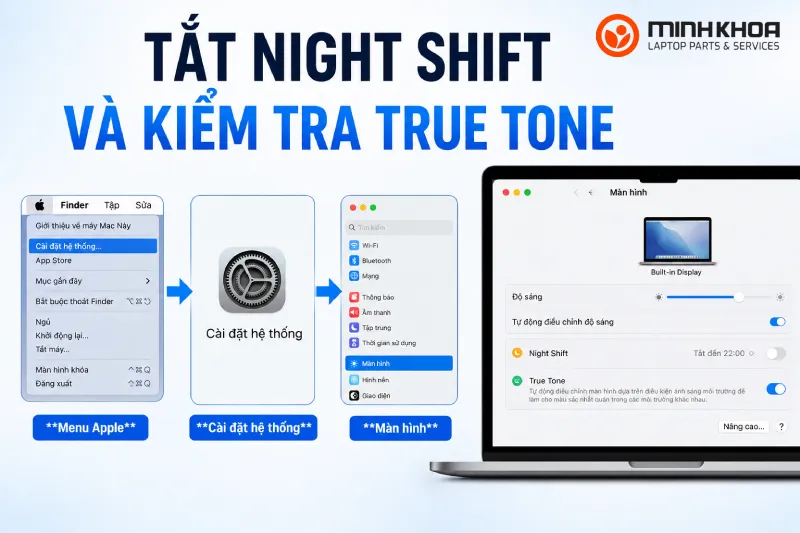
Bạn có thể kiểm tra bằng cách: Menu Apple -> Cài đặt hệ thống -> Màn hình -> Night Shift. Sau đó tắt Night Shift và kiểm tra lại màn hình.
- True Tone làm màu sắc thay đổi
True Tone sử dụng cảm biến ánh sáng môi trường để điều chỉnh màu sắc và cường độ hiển thị nhằm tạo cảm giác tự nhiên hơn. – Theo Apple Support
Do đó, màu màn hình có thể thay đổi tùy điều kiện ánh sáng xung quanh. Đây là tính năng bình thường, không đồng nghĩa với việc màn hình bị hỏng.
Để kiểm tra, bạn vào: Menu Apple -> Cài đặt hệ thống -> Màn hình -> chọn màn hình -> tắt True Tone. Sau đó quan sát màu trắng và màu xám trên màn hình.
- Cấu hình màu màn hình bị thay đổi
macOS sử dụng Color Profile để quản lý cách màn hình hiển thị màu. Theo tài liệu Apple, máy Mac thông thường sẽ tự chọn cấu hình màu được đề xuất cho màn hình. Người dùng cũng có thể thay đổi cấu hình hoặc sử dụng ColorSync Utility để kiểm tra các cấu hình màu được cài đặt. – Theo Apple Support
Nếu bạn từng chỉnh màu màn hình, cài profile màu hoặc sử dụng phần mềm phục vụ thiết kế đồ họa, đây là một yếu tố nên kiểm tra.
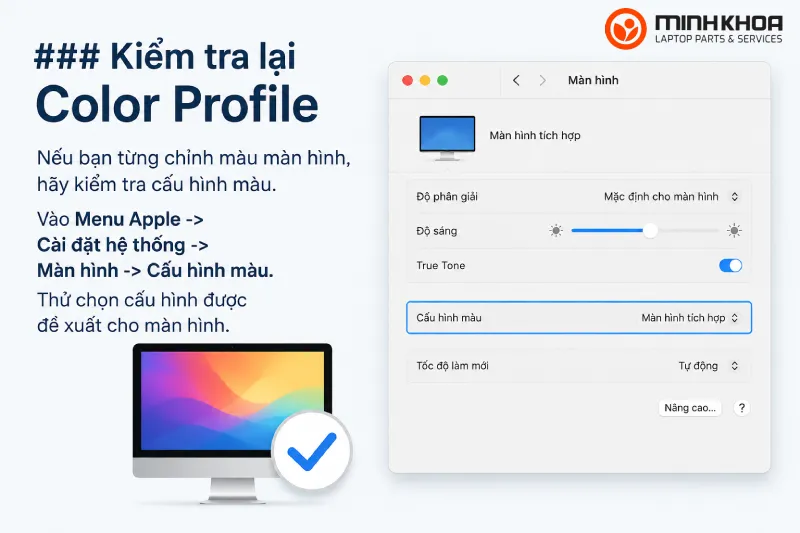
Vào Menu Apple -> Cài đặt hệ thống -> Màn hình -> Cấu hình màu. Nếu có thay đổi bất thường, hãy thử đưa về cấu hình được hệ thống đề xuất.
- Lỗi phần mềm hoặc macOS
Một số vấn đề liên quan đến hệ điều hành, phần mềm quản lý màu hoặc ứng dụng can thiệp vào hiển thị cũng có thể khiến màu sắc không còn bình thường.
Nếu hiện tượng ám xanh xuất hiện sau khi: Cập nhật macOS, Cài phần mềm mới, Cài ứng dụng chỉnh màu, Thay đổi cấu hình màn hình, Cài driver hoặc phần mềm hỗ trợ màn hình ngoài hãy thử khởi động lại và kiểm tra ở Safe Mode.
Safe Mode là một phương pháp hữu ích để xác định liệu vấn đề có liên quan đến phần mềm được tải trong quá trình khởi động hay không. – Theo Apple Support
- Cáp màn hình bị lỏng hoặc hư hỏng
Nếu màn hình MacBook bị ám xanh khi thay đổi góc mở máy, nguyên nhân có thể liên quan đến đường truyền tín hiệu màn hình.
Bạn có thể gặp những biểu hiện như:
- Mở máy ở một góc thì bình thường.
- Thay đổi góc màn hình thì xuất hiện màu xanh.
- Màn hình chớp tắt.
- Xuất hiện sọc hoặc nhiễu.
- Màu sắc thay đổi khi tác động nhẹ vào khu vực bản lề.
Trong trường hợp này, không nên tự tháo màn hình nếu không có kinh nghiệm. Cần kiểm tra cáp, đầu nối và cụm màn hình bằng thiết bị chuyên dụng.
- Tấm nền màn hình bị xuống cấp hoặc hư hỏng
MacBook sử dụng màn hình có cấu trúc phức tạp. Sau thời gian dài sử dụng hoặc chịu tác động vật lý, tấm nền có thể phát sinh lỗi.
Một số dấu hiệu đáng chú ý:
- Ám xanh cố định.
- Xuất hiện mảng xanh.
- Màu trắng bị biến đổi rõ rệt.
- Có vùng màu không đồng đều.
- Xuất hiện sọc ngang/dọc.
- Có điểm sáng hoặc đốm bất thường.
Nếu màu xanh vẫn xuất hiện trong quá trình khởi động, Recovery hoặc trên nhiều giao diện khác nhau thì khả năng liên quan đến phần cứng sẽ cao hơn.
- MacBook từng bị va đập hoặc chịu tác động mạnh
Rơi máy, va vào vật cứng hoặc chịu lực tại khu vực màn hình có thể gây ảnh hưởng đến tấm nền và đường truyền tín hiệu. Đặc biệt, nếu tình trạng ám xanh xuất hiện ngay sau một lần va chạm thì nên ưu tiên kiểm tra phần cứng thay vì cài lại macOS.

- Vệ sinh màn hình sai cách
Đây là nguyên nhân người dùng thường bỏ qua. Việc sử dụng dung dịch tẩy rửa không phù hợp, xịt trực tiếp chất lỏng lên màn hình hoặc dùng quá nhiều dung dịch có thể khiến chất lỏng len vào các vị trí không mong muốn.
Khi vệ sinh MacBook, nên dùng khăn mềm và thực hiện nhẹ nhàng. Không nên dùng lực mạnh hoặc để chất lỏng chảy vào các khe của thiết bị.
Bạn có thể quan tâm Dấu ngã trên bàn phím – Cách gõ trên Windows, Macbook, Chromebook
Gọi ngay hotline/ZALO 0911.003.113 Nếu có nhu cầu mua linh kiện laptop, macbook
3. Cách khắc phục màn hình MacBook bị ám xanh
Không phải trường hợp nào cũng cần thay màn hình. Bạn nên kiểm tra từ những bước đơn giản trước.
3.1 Khởi động lại MacBook
Việc Khởi động lại MacBook là thao tác đầu tiên nên thực hiện. Nhưng nếu lỗi chỉ xảy ra tạm thời do hệ thống hoặc ứng dụng, việc khởi động lại có thể giúp màn hình trở về trạng thái bình thường.
Cách thực hiện: Lưu công việc đang thực hiện -> Tắt MacBook -> Chờ máy tắt hoàn toàn -> Khởi động lại -> Kiểm tra màu sắc trên màn hình.
3.2 Tắt Night Shift và kiểm tra True Tone
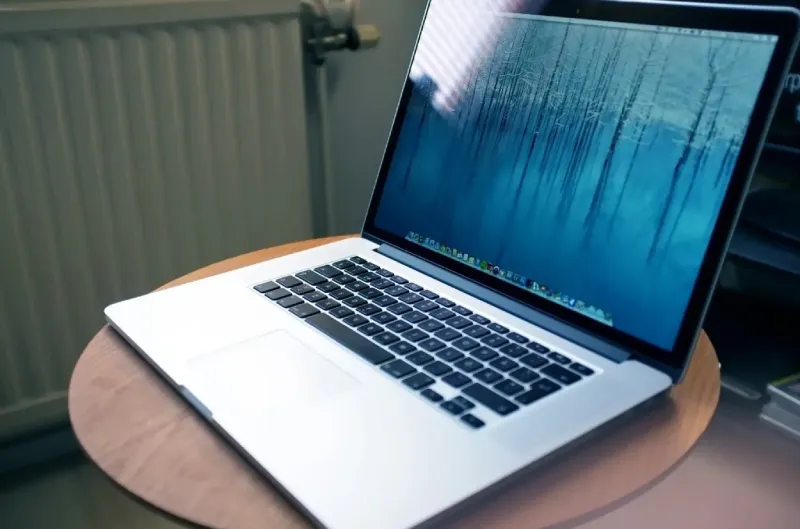
Cách làm: Menu Apple -> Cài đặt hệ thống -> Màn hình
Sau đó nên kiểm tra các vấn đề như: Night Shift, true tone, cấu hình màu, các tùy chọn liên quan đến màu sắc.
Apple xác nhận Night Shift có thể điều chỉnh màn hình về phía màu ấm hơn, còn True Tone điều chỉnh màu sắc dựa trên ánh sáng môi trường. – Theo Apple Support
Nếu màn hình trở lại bình thường sau khi thay đổi các thiết lập này thì nhiều khả năng đây không phải lỗi hỏng tấm nền.
Bạn có thể quan tâm So sánh MacBook Neo vs MacBook Air
Gọi ngay hotline/ZALO 0911.003.113 Nếu có nhu cầu mua linh kiện laptop, macbook
3.3 Kiểm tra lại Color Profile
Nếu bạn từng chỉnh màu màn hình, hãy kiểm tra cấu hình màu.
Vào Menu Apple -> Cài đặt hệ thống -> Màn hình -> Cấu hình màu. Thử chọn cấu hình được đề xuất cho màn hình.
Apple cũng cung cấp ColorSync Utility trong thư mục Ứng dụng -> Tiện ích để xem thông tin về các cấu hình màu được cài trên máy. – Theo Apple Support
Đây là bước đặc biệt hữu ích với người thường xuyên sử dụng MacBook để chỉnh ảnh, thiết kế hoặc xử lý video.
3.4 Khởi động MacBook ở Safe Mode
Safe Mode giúp kiểm tra xem lỗi có liên quan đến phần mềm tải trong quá trình khởi động hay không. Cách vào Safe Mode phụ thuộc MacBook dùng chip Apple silicon hay Intel. – Theo Apple Support
Với MacBook dùng chip Apple silicon
Bước 1: Chọn Menu Apple -> Tắt máy -> Chờ máy tắt hoàn toàn.
Bước 2: Nhấn và giữ nút nguồn cho đến khi xuất hiện Loading startup options.
Bước 3: Chọn ổ đĩa khởi động
Bước 4: Giữ phím Shift -> Chọn Continue in Safe Mode.
Khi đăng nhập, hệ thống sẽ hiển thị Safe Boot trên thanh menu.
Bạn có thể quan tâm Cách để MacBook không tắt màn hình
Gọi ngay hotline/ZALO 0911.003.113 Nếu có nhu cầu mua linh kiện laptop, macbook

Với MacBook Intel
Bước 1: Tắt hoặc khởi động lại MacBook.
Bước 2: Ngay khi máy khởi động, nhấn giữ Shift.
Bước 3: Giữ cho đến khi xuất hiện màn hình đăng nhập.
Bước 4: Đăng nhập vào hệ thống. Sau đó kiểm tra lại màu màn hình.
Nếu ám xanh biến mất trong Safe Mode, hãy xem xét các phần mềm, tiện ích hoặc mục khởi động cùng hệ thống.

3.5 Kiểm tra màn hình bằng màn hình ngoài
Đây là một trong những cách phân biệt lỗi phần mềm và phần cứng khá hữu ích. Kết nối MacBook với một màn hình ngoài tương thích rồi quan sát.
Màn hình MacBook xanh nhưng màn hình ngoài bình thường
Có thể cần tập trung kiểm tra:
- Tấm nền MacBook.
- Cáp màn hình.
- Đầu nối.
- Cụm màn hình.
- Cảm biến hoặc linh kiện liên quan.

Cả màn hình MacBook và màn hình ngoài đều bị sai màu
Khi đó nên kiểm tra thêm:
- Cài đặt màu.
- macOS.
- Phần mềm quản lý màu.
- GPU hoặc hệ thống đồ họa.
Đây không phải phép thử có thể kết luận tuyệt đối, nhưng giúp khoanh vùng nguyên nhân nhanh hơn.
Bạn có thể quan tâm Tìm hiểu chi tiết về dung lượng pin Macbook Air 2019
Gọi ngay hotline/ZALO 0911.003.113 Nếu có nhu cầu mua linh kiện laptop, macbook
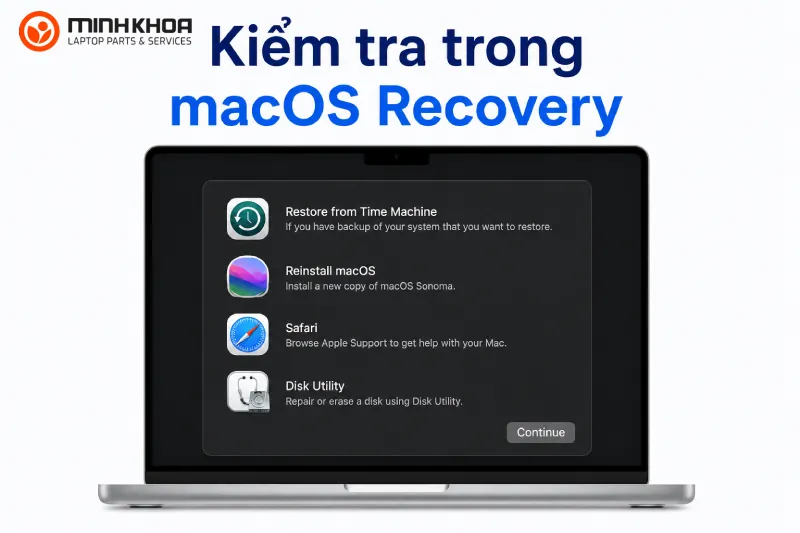
3.6 Kiểm tra trong macOS Recovery
Nếu cần kiểm tra sâu hơn vấn đề phần mềm, bạn có thể sử dụng macOS Recovery.
Apple cho biết macOS Recovery được tích hợp sẵn và có các công cụ để sửa chữa ổ đĩa khởi động, cài đặt lại macOS và thực hiện những tác vụ khôi phục khác. Cách truy cập Recovery khác nhau giữa Mac Apple silicon và Mac Intel. – Theo Apple Support
Đặc biệt, không nên áp dụng máy móc tổ hợp Command + R cho mọi MacBook như một số hướng dẫn cũ. Với MacBook Apple silicon, quy trình bắt đầu bằng việc nhấn giữ nút nguồn để mở màn hình tùy chọn khởi động rồi chọn Options. – Theo Apple Support
Nếu màu sắc vẫn bất thường ngay cả trong môi trường Recovery, khả năng lỗi phần mềm thông thường sẽ giảm và cần chú ý hơn đến phần cứng.
4. Cách bảo vệ màn hình MacBook, hạn chế ám màu
Để giảm nguy cơ phát sinh các vấn đề về màn hình, bạn nên:
- Vệ sinh bằng khăn mềm – Dùng khăn mềm, sạch và phù hợp để lau màn hình. Không chà mạnh lên bề mặt.
- Không xịt dung dịch trực tiếp lên màn hình – Đây là thói quen nên tránh vì chất lỏng có thể len vào các khe và khu vực bên trong.
- Không dùng lực ấn lên màn hình – Không dùng tay đè hoặc lau với lực quá mạnh.
- Hạn chế va đập – Sử dụng túi chống sốc khi vận chuyển MacBook và tránh đặt vật nặng lên máy.
- Không đóng máy khi còn vật thể trên bàn phím – Một vật nhỏ nằm giữa màn hình và bàn phím cũng có thể tạo áp lực lên panel khi đóng nắp.
- Kiểm tra màu sắc định kỳ – Nếu bạn làm thiết kế, chỉnh ảnh hoặc video, nên chú ý những thay đổi bất thường về màu trắng, xám và các vùng màu đồng nhất.
Bạn có thể quan tâm Macbook bị lỗi ổ cứng (Dấu hiệu, Nguyên nhân & Cách khắc phục)
Gọi ngay hotline/ZALO 0911.003.113 Nếu có nhu cầu mua linh kiện laptop, macbook

5. Câu hỏi thường gặp về màn hình MacBook bị ám xanh
- Màn hình MacBook bị ám xanh có phải hỏng màn hình không?
Chưa chắc. Lỗi có thể đến từ cài đặt màu, True Tone, phần mềm, Color Profile hoặc phần cứng. Cần kiểm tra từng bước trước khi kết luận phải thay màn hình.
- Tại sao màn hình MacBook bị xanh nhưng vẫn sử dụng bình thường?
Nếu chỉ có màu sắc thay đổi nhưng cảm ứng/hiển thị vẫn hoạt động, phần cứng có thể chưa hỏng hoàn toàn. Tuy nhiên, tình trạng ám màu vẫn có thể là dấu hiệu ban đầu của lỗi màn hình hoặc cáp và nên được theo dõi.
- Màn hình MacBook bị ám xanh khi gập mở là lỗi gì?
Nếu màu sắc thay đổi theo góc mở màn hình, nên ưu tiên kiểm tra cáp màn hình, đầu nối và cụm màn hình.
- MacBook bị ám xanh có sửa được không?
Tùy nguyên nhân. Lỗi thiết lập màu hoặc phần mềm có thể xử lý bằng cấu hình lại hệ thống. Nếu lỗi nằm ở cáp hoặc tấm nền, cần kiểm tra và sửa chữa phần cứng.
- Có nên tự tháo màn hình MacBook để kiểm tra?
Không nên nếu bạn không có kinh nghiệm kỹ thuật. Cụm màn hình MacBook có cấu tạo mỏng và việc tháo lắp không đúng cách có thể làm phát sinh thêm lỗi.

- Có nên reset PRAM/NVRAM và SMC khi MacBook bị ám xanh?
Đây là nội dung thường xuất hiện trong những hướng dẫn cũ về lỗi màn hình MacBook. Với MacBook Intel, NVRAM và SMC có vai trò trong một số chức năng hệ thống. Tuy nhiên, không nên áp dụng một tổ hợp phím duy nhất cho tất cả MacBook hiện nay.
Đặc biệt, MacBook dùng Apple silicon có cơ chế quản lý hệ thống khác với Mac Intel. Vì vậy, nếu đang sử dụng MacBook M1, M2, M3, M4 hoặc các thế hệ Apple silicon mới hơn, bạn nên ưu tiên các bước kiểm tra được Apple hướng dẫn cho đúng dòng máy thay vì áp dụng hướng dẫn reset SMC/NVRAM của máy Intel.
- Có cần cài lại macOS khi màn hình MacBook bị ám xanh?
Không nên cài lại macOS ngay từ đầu. Cài lại hệ điều hành chỉ nên được cân nhắc nhiều vấn đề như: kiểm tra thiết lập màu, Đã tắt Night Shift/True Tone để thử, Đã kiểm tra Color Profile, Đã thử Safe Mode, Lỗi có dấu hiệu liên quan đến phần mềm, Đã sao lưu dữ liệu quan trọng macOS Recovery hỗ trợ cài đặt lại macOS, nhưng việc cài lại hệ điều hành không thể sửa một tấm nền bị hỏng hoặc cáp màn hình bị lỗi.
- Màn hình MacBook bị ám xanh có phải thay màn hình không?
Không phải lúc nào cũng phải thay màn hình. Nên có bước phán đoán trước mà không nên mua màn hình mới hoặc thay màn hình ngay chỉ dựa trên hiện tượng ám xanh. Chẩn đoán đúng nguyên nhân trước sẽ tiết kiệm chi phí và hạn chế thay nhầm linh kiện.
Bạn có thể quan tâm Linh kiện macbook white Đà Nẵng – Kho Linh Kiện Minh Khoa (kho sỉ & lẻ toàn quốc)
Gọi ngay hotline/ZALO 0911.003.113 Nếu có nhu cầu mua linh kiện laptop, macbook
Màn hình MacBook bị ám xanh có thể chỉ là một thay đổi trong thiết lập màu, nhưng cũng có thể liên quan đến cáp hoặc tấm nền. Vì vậy, cách xử lý hợp lý nhất là kiểm tra từ phần mềm đến phần cứng, thay vì vội vàng thay màn hình. Hy vọng những thông tin bài viết này sẽ hữu ích đối với bạn.

Nếu bạn muốn MUA/ THAY LINH KIỆN GIÁ SỈ hoặc LẺ hãy liên hệ chúng tôi. Đội ngũ nhân viên của LINH KIỆN MINH KHOA luôn sẵn sàng hỗ trợ quý khách 24/7.
LINH KIỆN MINH KHOA ĐANG Ở ĐÀ NẴNG
- Điện thoại/Zalo Chat: 0911.003.113
- Facebook: www.facebook.com/linhkienminhkhoavn/
- Địa chỉ: 155 Hàm Nghi, Thanh Khê, Đà Nẵng