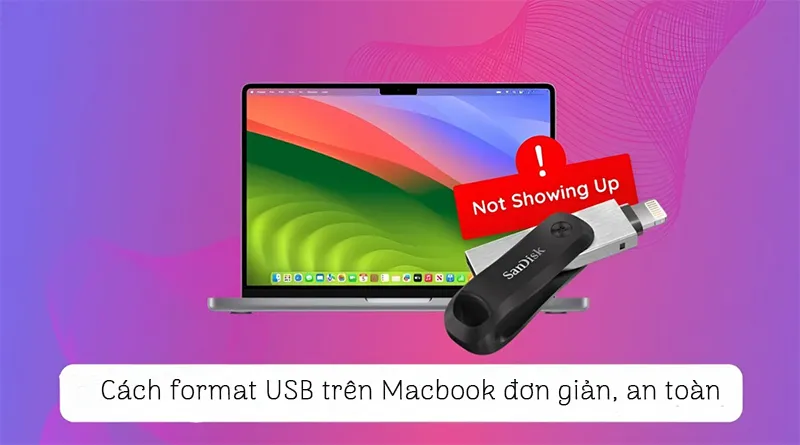
Cách format USB trên Macbook đơn giản, an toàn
USB là thiế bị lưu trữ quen thuộc đối với hầu hết người dùng Macbook. Nhưng trong quá trình sử dụng, bạn có thể gặp phải nhiều tình huống như USB khôgn đọc được trên macOS, không thể sao chép tệp lớn hơn 4GB, USB bị lỗi hoặc cần chuyển đổi sang định hướng tương thích với cả Windows và Mac. Lúc này thì cách format USB trên Macbook đơn giản, an toàn là giải pháp đơn giản và hiệu quả nhất.
Việc định dạng (Format) không chỉ giúp xóa toàn bộ dữ liệu trên USB mà còn tạo lại hệ thống tệp mới, giúp thiết bị hoạt động ổn định hơn, sửa nhiều lỗi phát sinh và tối ưu khả năng tương thích với các hệ điều hành khác nhau. Trong bài viết này, bạn sẽ được hướng dẫn chi tiết Cách format USB trên Macbook đơn giản, an toàn.
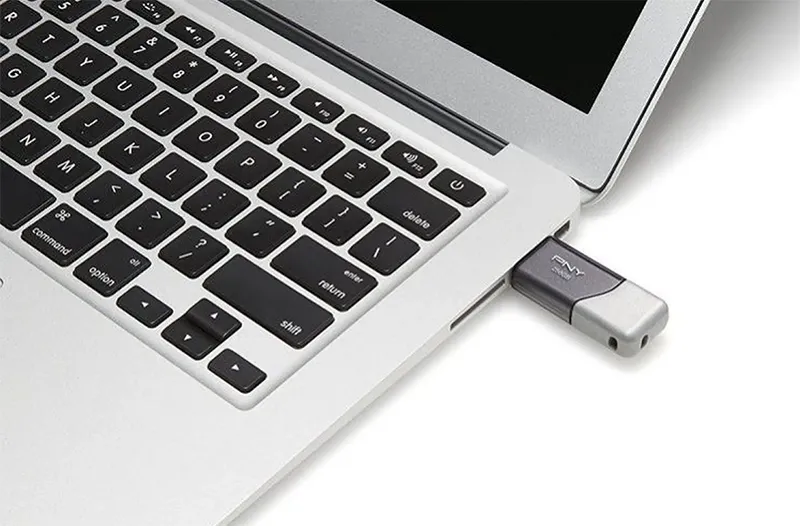
1. Format USB trên MacBook là gì? Khi nào cần format USB trên MacBook?
1.1 Format USB trên MacBook là gì?
Format USB (định dạng USB) là quá trình xóa toàn bộ dữ liệu hiện có trên thiết bị lưu trữ và tạo lại hệ thống tệp (File System) mới để macOS hoặc các hệ điều hành khác có thể quản lý dữ liệu một cách hiệu quả.
Trong quá trình format, hệ điều hành sẽ:
- Xóa toàn bộ dữ liệu trên USB.
- Tạo bảng phân vùng mới.
- Thiết lập hệ thống tệp.
- Kiểm tra cấu trúc lưu trữ.
- Chuẩn bị USB sẵn sàng để sử dụng.
Nói cách khác, sau khi format, USB sẽ trở về trạng thái gần giống như mới xuất xưởng.
Lưu ý: Format sẽ xóa toàn bộ dữ liệu trên USB. Vì vậy, hãy sao lưu những tệp quan trọng trước khi thực hiện.
Bạn có thể quan tâm 3 phương pháp tạo USB Norton ghost 11.5 siêu gọn
Gọi ngay hotline/ZALO 0911.003.113 Nếu có nhu cầu mua linh kiện laptop, macbook
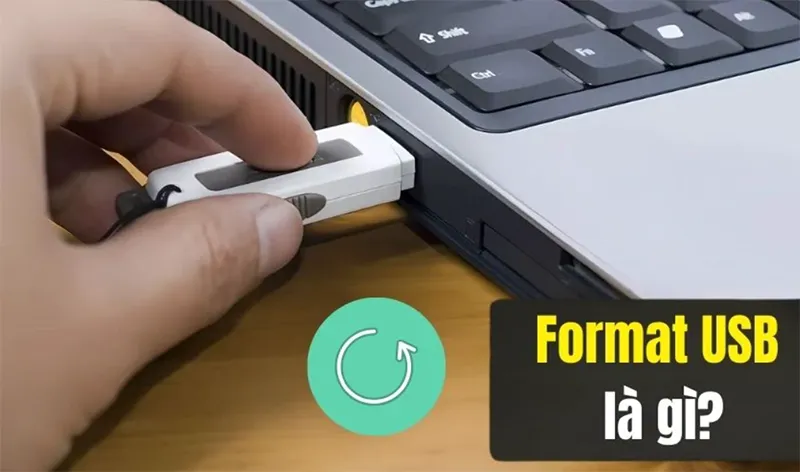
1.2 Khi nào cần format USB trên MacBook?
Không phải lúc nào cũng cần định dạng USB. Tuy nhiên, dưới đây là những trường hợp phổ biến mà bạn nên thực hiện thao tác này.
USB mới mua. Một số USB được nhà sản xuất định dạng sẵn theo chuẩn FAT32 hoặc NTFS để tương thích với máy tính Windows. Nếu bạn chủ yếu sử dụng MacBook hoặc muốn khai thác đầy đủ các tính năng của macOS, việc format sang định dạng phù hợp sẽ mang lại hiệu quả tốt hơn.
USB bị lỗi. Nếu USB xuất hiện các hiện tượng như: không mở được, báo lỗi khí sao chép dữ liệu, không thể ghi dữ liệu, thường xuyên bị ngắt kết nối, macOS yêu cầu khởi tạo. Thì format là một trong những giải pháp đầu tiên nên thử trước khi nghĩ đến việc thay USB mới.
Muốn xóa sạch toàn bộ dữ liệu. Thay vì xoá từng mục, format sẽ giúp xoá toan bộ dữ liệu nhanh hơn, loại bỏ virus trong nhiều trường hợp, làm sạch hệ thống tệp, chuẩn bị USB cho người dùng khác.

Chuyển USB từ Windows sang Mac. Nếu USB đang sử dụng định dạng NTFS, macOS chỉ có thể đọc mà không thể ghi dữ liệu (trừ khi cài thêm phần mềm hỗ trợ). Trong trường hợp này, bạn nên format sang: ExFAT, APFS, Mac OS Extended (HFS+) để sử dụng thuận tiện hơn.
Muốn dùng USB cho cả Mac và Windows. Nếu thường xuyên trao đổi dữ liệu giữa hai hệ điều hành, việc chọn đúng định dạng là rất quan trọng. Thông thường, ExFAT là lựa chọn tối ưu vì hỗ trợ: Windows, macOS, Linux (một số bản phân phối), TV thông minh, máy ảnh, máy chơi game.
Bạn có thể quan tâm Hướng dẫn tạo USB Boot Win 10 bằng phần mềm Rufus
Gọi ngay hotline/ZALO 0911.003.113 Nếu có nhu cầu mua linh kiện laptop, macbook
2. Nên chọn định dạng nào khi format USB trên MacBook?
2.1 Các loại định dạng khi format USB trên Macbook
Đây là câu hỏi được rất nhiều người quan tâm. Mỗi hệ thống tệp đều có ưu và nhược điểm riêng, bạn có thể xem thông tin từng phần dưới đây.
ExFAT
ExFAT là định dạng được nhiều chuyên gia khuyến nghị dùng nhiều nhất. Phương pháp này nên dùng nếu bạn thường xuyên chuyển dữ liệu giữa Macbook và Windows.
Ưu điểm của định dạng này chính là hoạt động được trên cả Windows và macOS, cũng không giới hạn tệp 4GB như FAT32, tốc độ khá nhanh, hỗ trợ USB dung lượng lớn nhất.
Nhược điểm chính là không có tính năng Journal như APFS, một số thiết bị rất cũ không hỗ trợ.
Bạn có thể quan tâm Lỗi USB exFAT không hiển thị trên Windows
Gọi ngay hotline/ZALO 0911.003.113 Nếu có nhu cầu mua linh kiện laptop, macbook

APFS
APFS (Apple File System) là hệ thống tệp hiện đại do Apple phát triển và hiện là mặc định trên các phiên bản macOS mới. Phương pháp này thích hợp với USB hoặc SSD ngoài chỉ sử dụng trên Macbook.
Ưu điểm của phương pháp này chính là tốc độ ghi nhanh, tối ưu cho SSD, hỗ trợ mã hoá, hỗ trợ Snapshot, quản lý dung lượng thông minh.
Nhược điểm là Windows không hỗ trợ mặc định, không phù hợp nếu thường xuyên trao đổi dữ liệu với PC.
FAT32
FAT32 là hệ thống tệp lâu đời nhưng vẫn được sử dụng rộng rãi.
Ưu điểm chính là có thể tương thích với rất nhiều thiết bị, có thể hỗ trợ TV, đầu phát, camera, máy in. Đặc biệt là rất dễ sử dụng.
Nhược điểm chính là định dạng này không thể lưu được tệp lớn hơn 4GB, hiệu suất thấp hơn ExFAT.
Bạn có thể quan tâm Không thể định dạng USB sang FAT32
Gọi ngay hotline/ZALO 0911.003.113 Nếu có nhu cầu mua linh kiện laptop, macbook
Mac OS Extended (HFS+)
Mac OS Extended (HFS+) là hệ thống tệp mặc định của macOS trước khi APFS xuất hiện. Ưu điểm của loại hệ thống này chính là có thể hoạt động ổn định trên Macbook, dù phiên bản macOS nào cũng có thể hỗ trợ ngon lành. Một số phiên bản còn có thể hỗ trợ Time Machine.
Nhược điểm của loại định dạng này chính là không thích với Windows.

NTFS
NTFS là định dạng mặc định của Windows. MacOS có thể đọc dữ liệu, không thể ghi dữ liệu nếu không cài phần mềm hỗ trợ. Vì vậy, bạn chỉ nên giữ NTFS khi USB chủ yếu sử dụng trên máy tính Windows.
2.2 Lời khuyên từ chuyên gia
Việc chọn đúng định dạng sẽ giúp USB hoạt động ổn định, hạn chế lỗi và tối ưu hiệu suất:
- APFS: Phù hợp khi USB hoặc SSD ngoài chỉ dùng với MacBook.
- ExFAT: Lựa chọn cân bằng nhất nếu thường xuyên trao đổi dữ liệu giữa macOS và Windows.
- FAT32: Chỉ nên dùng khi cần tương thích với các thiết bị cũ hoặc thiết bị nhúng.
- NTFS: Thích hợp cho người dùng Windows, không phải lựa chọn lý tưởng nếu cần ghi dữ liệu trực tiếp trên Mac.
Bạn có thể quan tâm Định dạng USB sang FAT 16 trên Windows 10/8/7
Gọi ngay hotline/ZALO 0911.003.113 Nếu có nhu cầu mua linh kiện laptop, macbook
3. Cách sửa lỗi không format được USB trên MacBook
3.1 Cách format USB trên MacBook bằng Disk Utility
Sau khi đã chọn được hệ thống tệp phù hợp, bạn có thể tiến hành format USB ngay trên macOS bằng công cụ Disk Utility được tích hợp sẵn. Đây là phương pháp an toàn, nhanh chóng và không cần cài đặt thêm bất kỳ phần mềm nào.
Lưu ý quan trọng: Quá trình format sẽ xóa toàn bộ dữ liệu trên USB. Hãy sao lưu những tệp quan trọng trước khi thực hiện.
Bước 1: Kết nối USB với MacBook. Cắm USB trực tiếp vào cổng USB hoặc sử dụng Hub chuyển đổi nếu MacBook của bạn chỉ có cổng USB-C. Sau khi kết nối, hãy đợi vài giây để macOS nhận diện thiết bị.
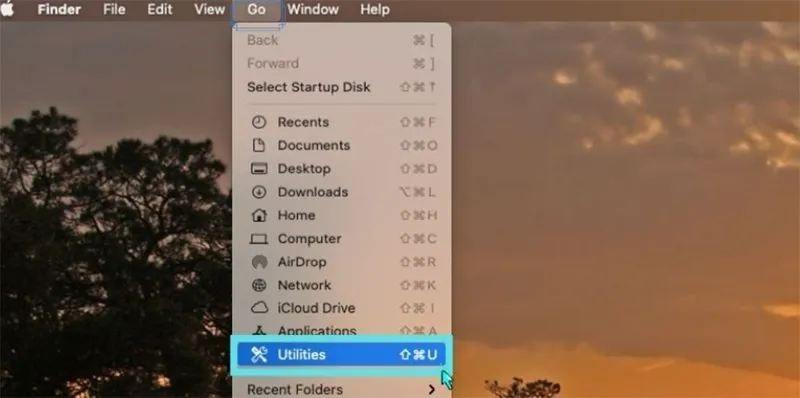
Bước 2: Mở Disk Utility. Có nhiều cách mở Disk Utility trên MacBook:
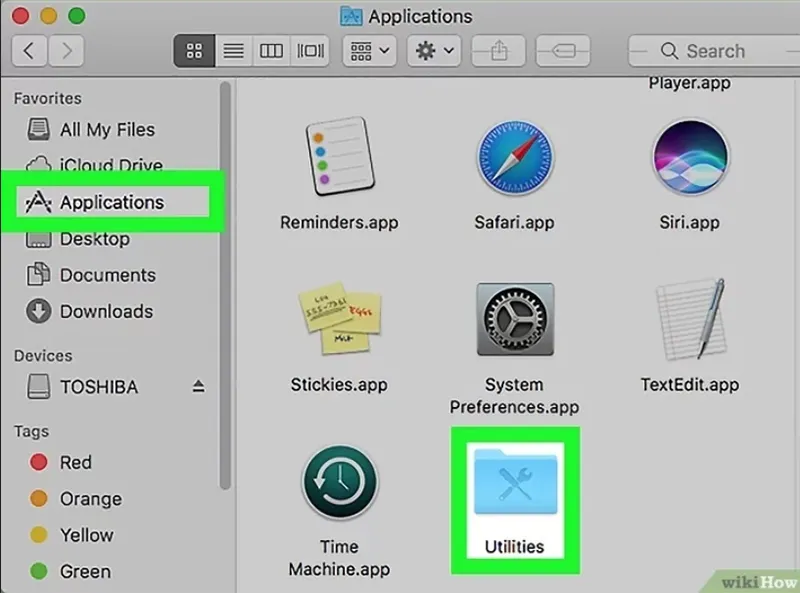
- Cách 1: Mở Finder -> Chọn Applications (ứng dụng) -> Chọn Utilities (tiện ích) -> Chọn Disk Utility (tiện tích ổ đĩa).
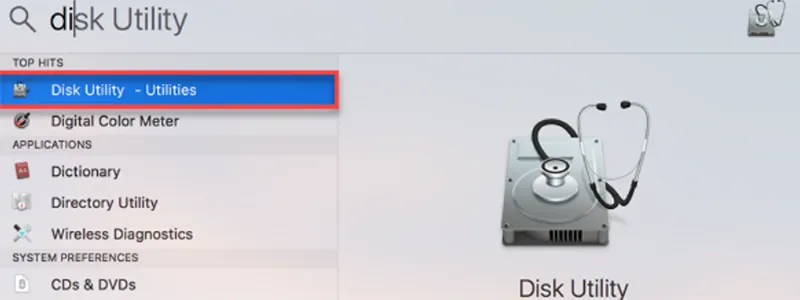
- Cách 2: Nhấn Command + Space -> Gõ Disk Utility -> Nhấn Enter. Đây là cách nhanh nhất trên macOS.
Bước 3: Hiển thị toàn bộ thiết bị. Nếu bạn chỉ nhìn thấy phân vùng USB mà không thấy tên thiết bị: Chọn View -> Nhấn Show All Devices.
Việc hiển thị toàn bộ thiết bị giúp tránh format nhầm phân vùng và đảm bảo quá trình xóa dữ liệu diễn ra chính xác.
Bước 4: Chọn đúng USB cần format. Ở thanh bên trái sẽ hiển thị một hàng các tên USB, bạn nên chọn đúng tên USB của bạn. Không chọn nhầm ổ SSD chứa macOS, nếu không toàn bộ dữ liệu trên máy có thể bị mất.
Bước 5: Nhấn Erase (Xóa). Sau khi chọn USB thì nhấn nút Erase trên thanh công cụ phía trên. Một cửa sổ mới sẽ xuất hiện để bạn thiết lập các thông số.

Bước 6: Đặt tên cho USB. Trong ô Name, nhập tên bạn muốn. Bạn hoàn toàn có thể đổi tên sau khi format nếu muốn.
Bước 7: Chọn định dạng (Format). Đây là bước quan trọng nhất, bước này MacBook sẽ hiển thị nhiều lựa chọn. (Việc chọn định dạng, bạn có thể xem thêm lời khuyên của chuyên gia ở phía trên).
Bước 8: Chọn Scheme.
Thông thường sẽ có:
- Apple Partition Map
- GUID Partition Map
- Master Boot Record (MBR)
Trong đa số trường hợp: Chọn GUID Partition Map – GUID là chuẩn hiện đại dành cho macOS.
Nếu USB dùng cho TV, Camera, BIOS Legacy, thiết bị cũ thì có thể chọn Master Boot Record (MBR).
Bước 9: Xác nhận Erase. Sau khi hoàn tất Nhấn Erase rồi chờ vài phút. Quá trình chờ cũng tuỳ thuộc vào dung lượng USB, chuẩn USB 2.0 hay 3.0, tốc độ ghi. Lúc này Macbook sẽ tự động xoá dữ liệu, tạo bảng phần vùng mới, tạo hệ thống tệp mới.
Bước 10: Hoàn tất. Sau khi xuất hiện thông báo: Operation Successful -> Nhấn Done.
Lúc này USB đã sẵn sàng sử dụng. Bạn có thể: Sao chép dữ liệu, tạo USB cài macOS, sao chép phim, ảnh, backup tài liệu.
Bạn có thể quan tâm Cách tạo ổ USB boot Windows 10 UEFI
Gọi ngay hotline/ZALO 0911.003.113 Nếu có nhu cầu mua linh kiện laptop, macbook
3.2 Cách format USB trên MacBook bằng Terminal
Ngoài Disk Utility, người dùng nâng cao còn có thể format USB bằng Terminal. Phương pháp này hữu ích khi Disk Utility gặp lỗi hoặc bạn cần thao tác bằng dòng lệnh.
Bước 1: Mở Terminal. Nhấn Command + Space -> Gõ Terminal -> Nhấn Enter.
Bước 2: Kiểm tra danh sách ổ đĩa. Nhập lệnh diskutil list -> Hệ thống sẽ hiển thị toàn bộ ổ đĩa đang kết nối.
Bước 3: Format USB.
Ví dụ format sang exFAT: diskutil eraseDisk ExFAT USB GPT /dev/disk2
Trong đó:
- ExFAT: định dạng hệ thống tệp
- USB: tên ổ đĩa
- GPT: GUID Partition Table
- /dev/disk2: thiết bị cần format
Sau vài giây, Terminal sẽ thông báo hoàn tất nếu quá trình diễn ra thành công.
3.3 Cách kiểm tra USB đã format thành công hay chưa
Sau khi format, bạn nên kiểm tra lại để đảm bảo USB hoạt động bình thường:
- Mở Finder và kiểm tra USB có hiển thị hay không.
- Chuột phải vào USB -> Get Info để xem định dạng.
- Sao chép thử một vài tệp nhỏ và mở lại để kiểm tra khả năng đọc/ghi.
- Nếu dùng exFAT để chia sẻ với Windows, hãy cắm thử vào máy Windows để xác nhận tương thích.
Bạn có thể quan tâm Top 6 cách sửa lỗi thẻ nhớ đòi format khi kết nối với laptop
Gọi ngay hotline/ZALO 0911.003.113 Nếu có nhu cầu mua linh kiện laptop, macbook
4. Cách sửa lỗi không format được USB trên MacBook
Trong một số trường hợp, bạn sẽ gặp tình trạng USB không thể format trên MacBook hoặc nút Erase trong Disk Utility bị mờ. Dưới đây là những nguyên nhân phổ biến và cách khắc phục hiệu quả.
4.1 USB đang được ứng dụng khác sử dụng
Nếu một ứng dụng đang đọc hoặc ghi dữ liệu vào USB, macOS sẽ không cho phép format.
Cách khắc phục
- Đóng tất cả cửa sổ Finder đang mở USB.
- Thoát các ứng dụng đang sử dụng dữ liệu trên USB.
- Tháo USB rồi cắm lại.
- Khởi động lại MacBook nếu cần.
4.2 USB bị khóa ghi (Read Only)
Một số USB hoặc thẻ nhớ có công tắc chống ghi (Write Protect). Khi được bật, bạn sẽ không thể format hoặc ghi dữ liệu.
Cách khắc phục
- Kiểm tra công tắc khóa trên USB hoặc đầu đọc thẻ nhớ.
- Tắt chế độ Write Protect.
- Thử format lại.
Nếu USB không có công tắc vật lý nhưng vẫn báo Read Only, có thể chip nhớ đã gặp lỗi.

4.3 USB bị lỗi hệ thống tệp
Nếu hệ thống file bị hỏng, Disk Utility có thể báo:
- Couldn’t modify partition map
- Couldn’t unmount disk
- Operation failed
- Invalid node structure
Cách khắc phục
Trong Disk Utility:
- Chọn USB
- Nhấn First Aid
- Chờ macOS kiểm tra và sửa lỗi
- Sau đó thử format lại.
First Aid có thể sửa nhiều lỗi nhỏ trên hệ thống tệp mà không cần phần mềm bên thứ ba.
Bạn có thể quan tâm Top 4 cách khôi phục dữ liệu đã xóa trong USB
Gọi ngay hotline/ZALO 0911.003.113 Nếu có nhu cầu mua linh kiện laptop, macbook
4.4 Không thể Unmount USB
Khi format, macOS cần ngắt kết nối (Unmount) USB trước khi xóa dữ liệu. Nếu xuất hiện lỗi: Couldn’t unmount disk
Hãy thử:
- Đóng toàn bộ cửa sổ Finder
- Tháo USB
- Cắm lại
- Restart MacBook
- Format lại
Nếu vẫn không được, hãy sử dụng Terminal. Sau đó tiếp tục lệnh format.
4.5 USB bị hỏng vật lý
Nếu USB:
- Không nhận trên nhiều máy
- Không hiển thị dung lượng
- Báo 0 Byte
- Không thể Repair
Khả năng cao chip nhớ hoặc bộ điều khiển (Controller) đã hỏng. Lúc này việc format gần như không thể thực hiện.
Bạn nên:
- Kiểm tra trên máy Windows
- Thử bằng phần mềm của hãng sản xuất
- Thay USB mới nếu cần
4.6 Disk Utility không hiển thị USB
Nếu USB không xuất hiện trong Disk Utility:
Hãy kiểm tra:
- USB có sáng đèn không
- Đổi cổng USB
- Thay Hub USB
- Thử cáp khác (đối với SSD ngoài)
- Thử trên MacBook khác
Sau đó vào: View -> Show All Devices. Nhiều trường hợp USB chỉ bị ẩn khỏi danh sách.
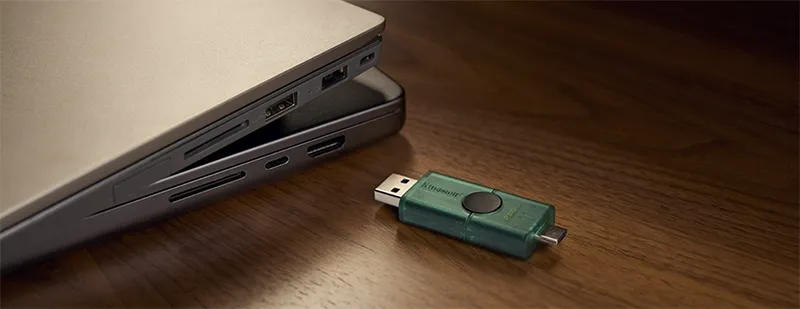
4.7 USB bị lỗi Partition
Một số USB từng được tạo:
- USB Boot Windows
- USB Boot Linux
- USB cài macOS
- USB Recovery
có thể chứa phân vùng đặc biệt. Disk Utility đôi khi không thể xử lý.
Bạn có thể dùng Terminal: diskutil eraseDisk ExFAT USB GPT /dev/disk2 -> Lệnh này sẽ tạo lại toàn bộ bảng phân vùng.
Bạn có thể quan tâm 5 cách format thẻ nhớ SD bị lỗi đơn giản
Gọi ngay hotline/ZALO 0911.003.113 Nếu có nhu cầu mua linh kiện laptop, macbook
5. Những lưu ý trước khi format USB trên MacBook và Một số mẹo giúp USB hoạt động
5.1 Những lưu ý trước khi format USB trên MacBook
Để quá trình format diễn ra an toàn, bạn nên lưu ý những điểm sau:
- Sao lưu toàn bộ dữ liệu quan trọng trước khi format.
- Kiểm tra đúng tên USB để tránh xóa nhầm ổ cứng ngoài hoặc ổ chứa macOS.
- Chọn đúng hệ thống tệp phù hợp với nhu cầu sử dụng.
- Không rút USB trong quá trình format.
- Hạn chế sử dụng Hub USB kém chất lượng vì có thể gây mất kết nối giữa chừng.
- Nếu USB chứa dữ liệu quan trọng nhưng đang bị lỗi, hãy khôi phục dữ liệu trước rồi mới tiến hành format.
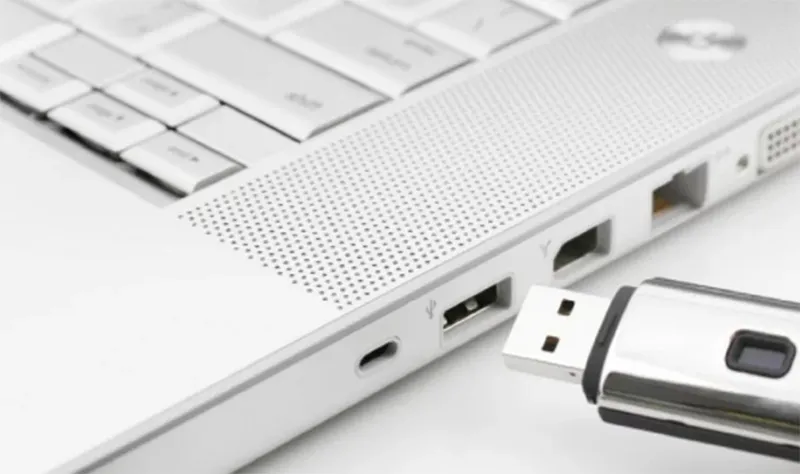
5.2 Một số mẹo giúp USB hoạt động ổn định trên macOS
Để kéo dài tuổi thọ USB và hạn chế lỗi khi sử dụng trên MacBook, bạn nên:
- Luôn Eject USB trước khi rút khỏi máy.
- Tránh rút USB khi đang sao chép dữ liệu.
- Không cắm USB vào nguồn điện hoặc Hub không ổn định.
- Định kỳ kiểm tra lỗi bằng tính năng First Aid trong Disk Utility.
- Không format USB quá thường xuyên nếu không thực sự cần thiết.
- Sử dụng USB chính hãng để giảm nguy cơ lỗi phần cứng và mất dữ liệu.
Bạn có thể quan tâm Phần mềm format ổ cứng
Gọi ngay hotline/ZALO 0911.003.113 Nếu có nhu cầu mua linh kiện laptop, macbook
6. Câu hỏi thường gặp (FAQ)
- Format USB trên MacBook có làm mất dữ liệu không?
Có. Khi format, toàn bộ dữ liệu trên USB sẽ bị xóa hoàn toàn. Vì vậy, hãy sao lưu các tệp quan trọng trước khi thực hiện.
- MacBook có đọc được USB định dạng NTFS không?
Có. macOS có thể đọc dữ liệu trên USB định dạng NTFS nhưng mặc định không hỗ trợ ghi dữ liệu. Nếu cần vừa đọc vừa ghi, bạn có thể cài thêm phần mềm hỗ trợ hoặc format USB sang exFAT.
- Format USB trên MacBook có nhanh không?
Thông thường chỉ mất từ vài giây đến vài phút, tùy thuộc vào dung lượng USB, tốc độ của thiết bị và phương thức format (Quick hay xóa hoàn toàn).
- USB sau khi format trên MacBook có dùng được trên Windows không?
Có, nếu bạn chọn định dạng exFAT hoặc FAT32. Đây là hai hệ thống tệp tương thích với cả macOS và Windows.
- Có nên format USB sang FAT32 không?
Chỉ nên chọn FAT32 khi cần tương thích với các thiết bị đời cũ như TV, đầu phát media hoặc máy chơi game. Nếu thường xuyên lưu tệp lớn hơn 4GB, exFAT sẽ là lựa chọn phù hợp hơn.
Bạn có thể quan tâm Đặt mật khẩu cho ổ cứng ngoài
Gọi ngay hotline/ZALO 0911.003.113 Nếu có nhu cầu mua linh kiện laptop, macbook
Format USB trên MacBook là thao tác đơn giản nhưng đóng vai trò quan trọng trong việc làm mới thiết bị lưu trữ, khắc phục lỗi hệ thống tệp và đảm bảo khả năng tương thích giữa các hệ điều hành. Để tránh mất dữ liệu hoặc gặp lỗi trong quá trình thực hiện, hãy luôn sao lưu tệp quan trọng, lựa chọn đúng định dạng theo nhu cầu sử dụng và ngắt kết nối USB an toàn sau khi hoàn tất. Hy vọng bài viết này sẽ hữu ích đối với bạn.

Nếu bạn muốn MUA/ THAY LINH KIỆN GIÁ SỈ hoặc LẺ hãy liên hệ chúng tôi. Đội ngũ nhân viên của LINH KIỆN MINH KHOA luôn sẵn sàng hỗ trợ quý khách 24/7.
LINH KIỆN MINH KHOA ĐANG Ở ĐÀ NẴNG
- Điện thoại/Zalo Chat: 0911.003.113
- Facebook: www.facebook.com/linhkienminhkhoavn/
- Địa chỉ: 155 Hàm Nghi, Thanh Khê, Đà Nẵng