Cách format thẻ nhớ SD bị lỗi không được trên Windows 11/10
Cách format thẻ nhớ SD bị lỗi là một chủ đề được đông đảo người dùng laptop quan tâm. Thẻ nhớ SD không format được, báo RAW, Write Protected, không nhận hoặc Windows hiển thị lỗi khi định dạng là những tình trạng khá phổ biến khi sử dụng thẻ nhớ trên laptop, máy ảnh, camera và các thiết bị khác. Nguyên nhân có thể đến từ file system bị lỗi, phân vùng gặp vấn đề, thẻ đang bật khóa ghi, driver hoặc đầu đọc thẻ bị lỗi, thậm chí bộ nhớ flash đã xuống cấp. Trong bài viết này, Linh kiện Minh Khoa hướng dẫn chi tiết cách format thẻ nhớ SD bị lỗi trên Windows 11/10.
Quan trọng: Nếu thẻ SD vẫn còn ảnh, video, tài liệu hoặc dữ liệu quan trọng, không nên format ngay. Hãy ưu tiên sao lưu hoặc khôi phục dữ liệu trước. Việc format, đặc biệt khi kết hợp với các lệnh xóa phân vùng, có thể khiến quá trình khôi phục dữ liệu trở nên khó khăn hơn.
1. Tìm hiểu về thẻ SD trong laptop
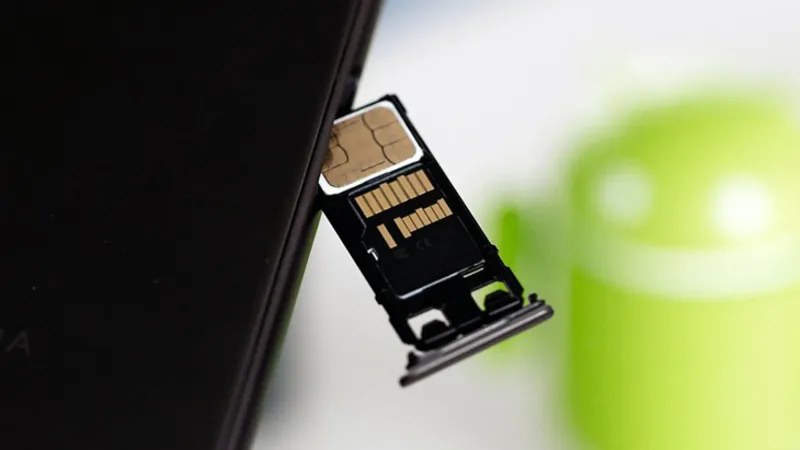
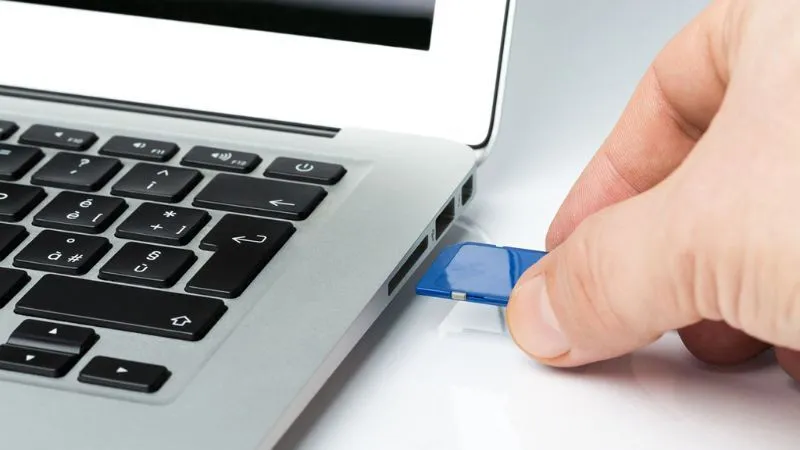
Thẻ SD, thẻ Security Digital hay còn có tên gọi đầy đủ là thẻ kỹ thuật số an toàn. Thẻ SD được giới thiệu lần đầu tiên vào năm 1999 bởi Panasonic, SanDisk và Toshiba như một sự phát triển của MultiMedia Card (MMC). Định dạng SD nhanh chóng trở nên phổ biến và phổ biến do kích thước nhỏ gọn, hiệu suất tốt và độ tin cậy.
Đây là một thẻ lưu trữ nhỏ sử dụng bộ nhớ flash để cung cấp dung lượng lưu trữ cao. Là phương tiện lưu trữ phổ biến được sử dụng trong các thiết bị điện tử khác nhau, trong đó có máy tính xách tay và là điểm đến lưu trữ cuối cùng cho tất cả các loại thông tin. Với dung lượng lưu trữ rộng rãi, chúng cung cấp một giải pháp thuận tiện để lưu trữ ảnh, video, tài liệu và các tệp khác.
1.1 Thẻ nhớ SD bị lỗi thường gặp những tình trạng nào?
Trước khi tìm cách format, bạn nên xác định chính xác thẻ SD đang gặp lỗi gì. Một số biểu hiện thường gặp gồm:
- Thẻ SD không xuất hiện trong File Explorer.
- Windows nhận thẻ nhưng không mở được.
- Thẻ SD yêu cầu format trước khi sử dụng.
- Không thể format thẻ nhớ.
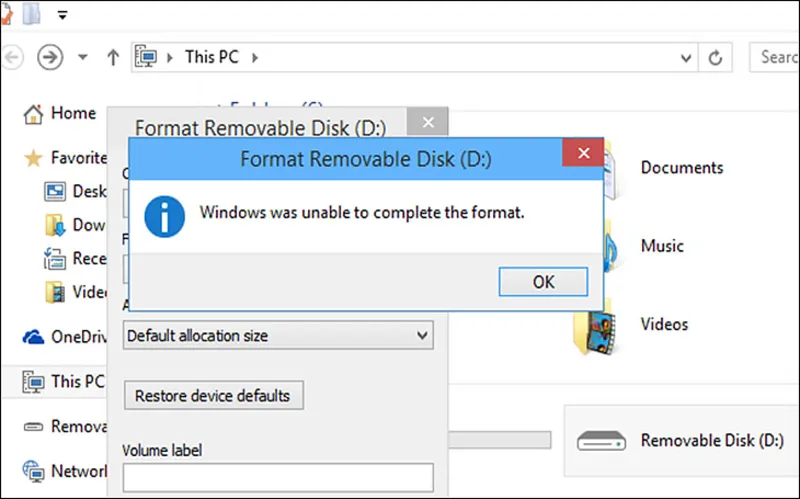
- Windows báo “Windows was unable to complete the format”.
- Thẻ hiển thị định dạng RAW.
- Thẻ báo Write Protected hoặc The disk is write protected.
- Thẻ không có ký tự ổ đĩa.
- Dung lượng thẻ hiển thị sai hoặc 0 byte.
- Format xong nhưng dữ liệu hoặc lỗi cũ xuất hiện trở lại.
- Thẻ chỉ nhận trên một thiết bị nhưng không nhận trên thiết bị khác.
Không phải trường hợp nào cũng có thể giải quyết bằng cách format. Vì vậy, bước chẩn đoán trước khi định dạng rất quan trọng.
Có thể bạn quan tâm Cách bung file ghost
Gọi ngay hotline/ZALO 0911.003.113 Nếu có nhu cầu mua linh kiện laptop, macbook
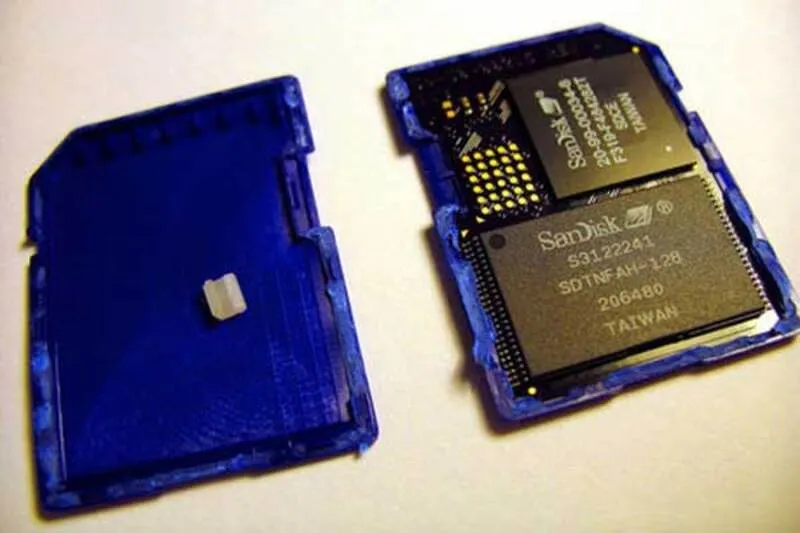
1.2 Vì sao thẻ SD không format được?
Có nhiều nguyên nhân khiến Windows không thể định dạng thẻ SD. Những nguyên nhân phổ biến gồm:
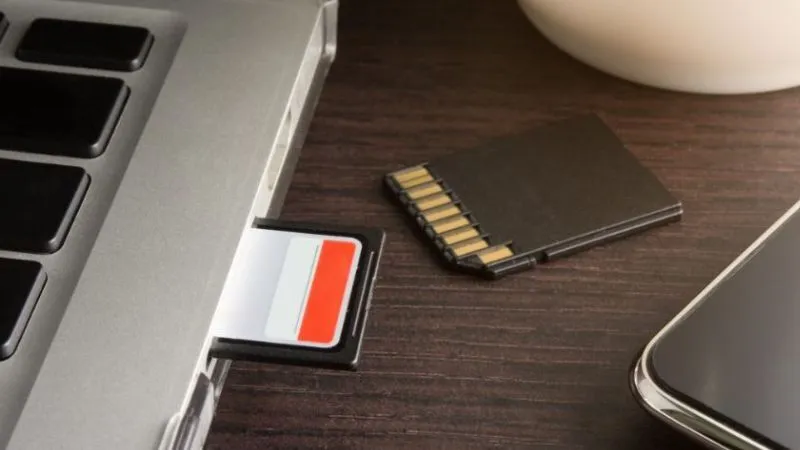
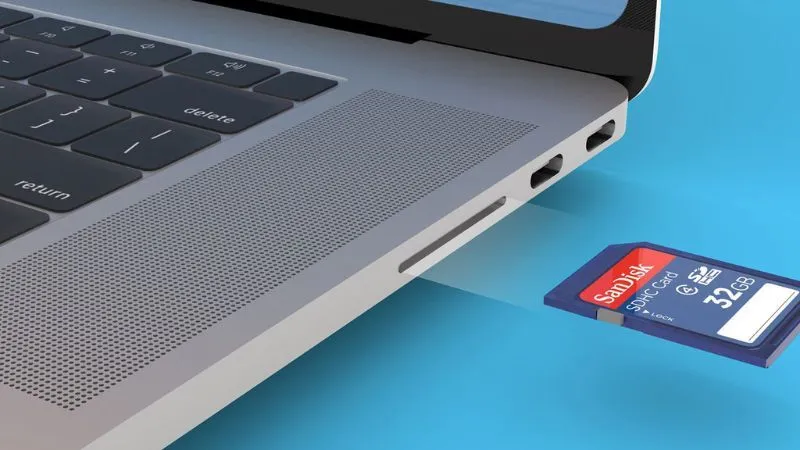
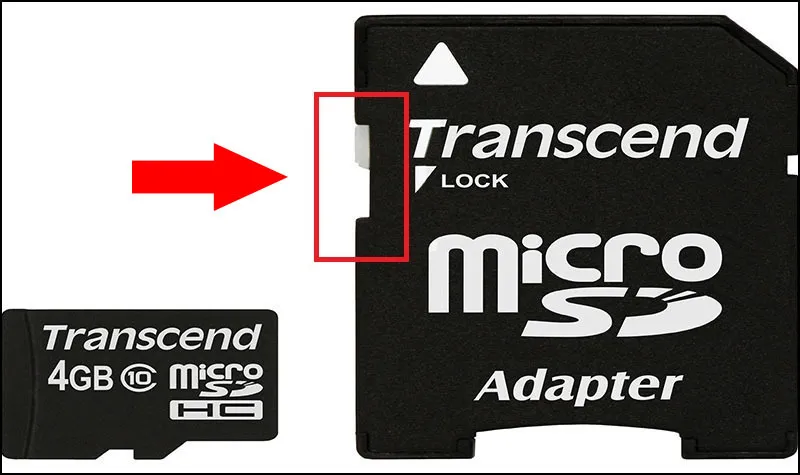
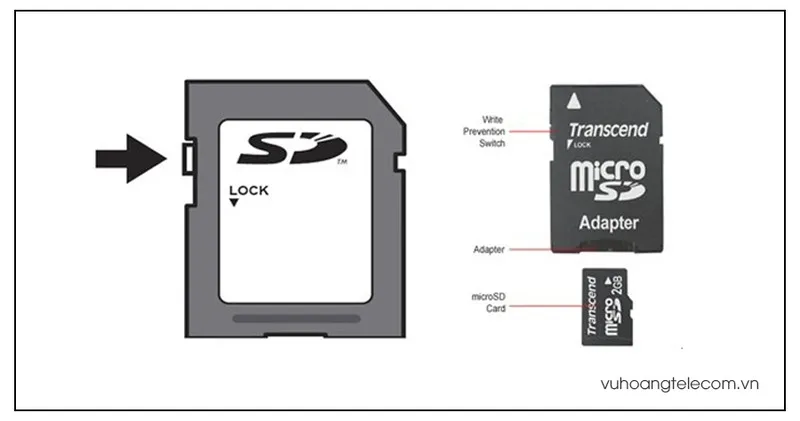
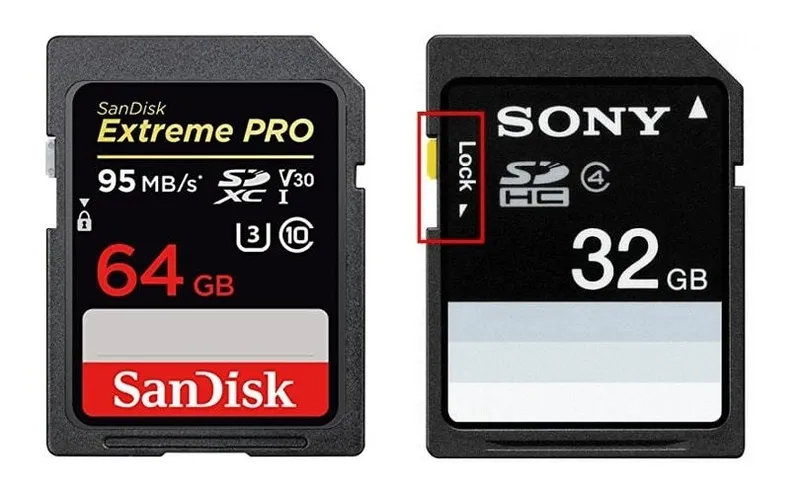
- Thẻ SD đang bật khóa ghi – Một số thẻ SD kích thước chuẩn có công tắc Lock ở cạnh bên. Khi công tắc ở trạng thái khóa, Windows có thể không cho phép ghi hoặc format dữ liệu.
- File system bị lỗi – File system như FAT32 hoặc exFAT có thể bị lỗi do rút thẻ không an toàn, mất điện, thiết bị gặp sự cố hoặc quá trình ghi dữ liệu bị gián đoạn.
- Thẻ SD chuyển sang RAW – Khi Windows không nhận diện được file system hiện tại, phân vùng có thể hiển thị dưới dạng RAW. Đây là một trong những nguyên nhân khiến bạn không thể mở hoặc format thẻ theo cách thông thường.
- Lỗi phân vùng – Thông tin phân vùng bị hỏng hoặc cấu trúc phân vùng không hợp lệ cũng có thể khiến Disk Management hoặc File Explorer không format được.
- Đầu đọc thẻ hoặc cổng USB gặp lỗi – Không nên vội kết luận thẻ bị hỏng nếu chỉ kiểm tra trên một card reader. Hãy thử đầu đọc khác, cổng USB khác hoặc máy tính khác.
- Driver bị lỗi – Driver của card reader hoặc thiết bị lưu trữ gặp vấn đề có thể khiến Windows không nhận diện thẻ SD đúng cách.
- Bộ nhớ flash hoặc controller bị hỏng – Nếu thẻ không nhận trên nhiều máy, nhiều đầu đọc và thường xuyên xuất hiện lỗi 0 byte, No Media hoặc tự chuyển về trạng thái cũ sau khi format, khả năng lỗi phần cứng cần được xem xét.
Có thể bạn quan tâm Top 6 cách sửa lỗi thẻ nhớ đòi format khi kết nối với laptop
Gọi ngay hotline/ZALO 0911.003.113 Nếu có nhu cầu mua linh kiện laptop, macbook
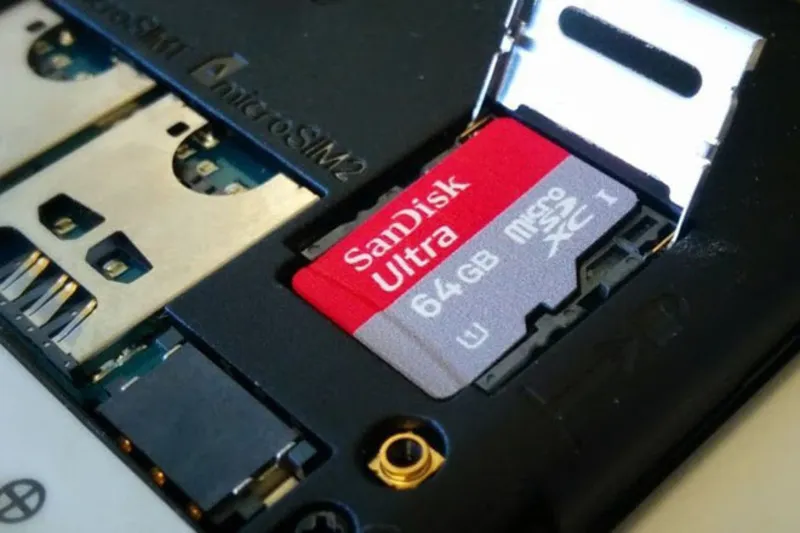
2. Cần làm gì trước khi format thẻ SD bị lỗi?
Nếu dữ liệu trên thẻ không quan trọng, bạn có thể tiến hành format.
Ngược lại, nếu thẻ chứa dữ liệu cần giữ, hãy thực hiện theo thứ tự: Không ghi thêm dữ liệu -> thử sao lưu -> khôi phục dữ liệu nếu cần -> chỉ format sau khi đã xử lý dữ liệu.
Ngoài ra, hãy kiểm tra nhanh:
- Thẻ có được cắm đúng chiều không?
- Công tắc Lock có đang ở vị trí khóa không?
- Card reader có hoạt động không?
- Thẻ có xuất hiện trong Disk Management không?
- Thẻ có nhận trên máy tính khác không?
3. Hướng dẫn cách format thẻ nhớ SD bị lỗi
Làm cách nào để sửa thẻ SD bị hỏng miễn phí? Hãy cùng tham khảo ngay 5 phương pháp gợi ý sau đây của chúng tôi nhé!
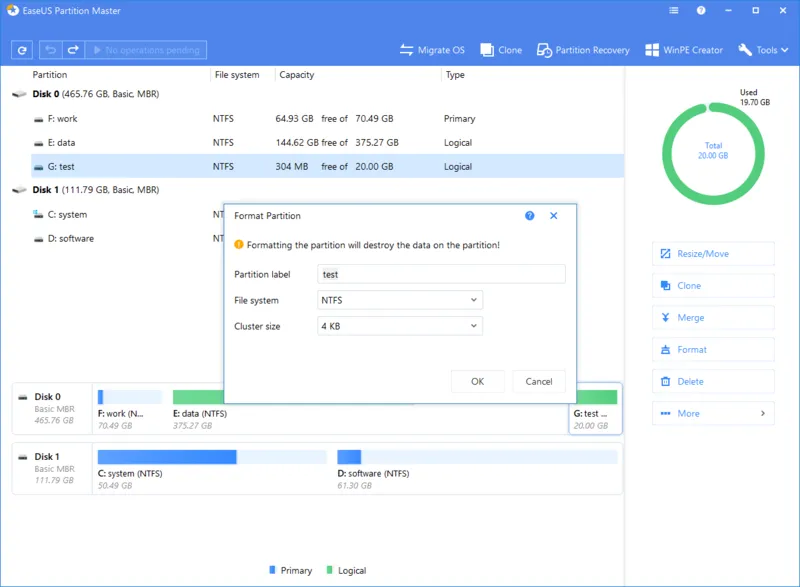
3.1 Kiểm tra kết nối thẻ SD
Bước 1: Kiểm tra xem thẻ SD đã được kết nối chính xác với máy tính xách tay của bạn chưa. Đảm bảo rằng nó được cài đặt đúng cách trên thiết bị.
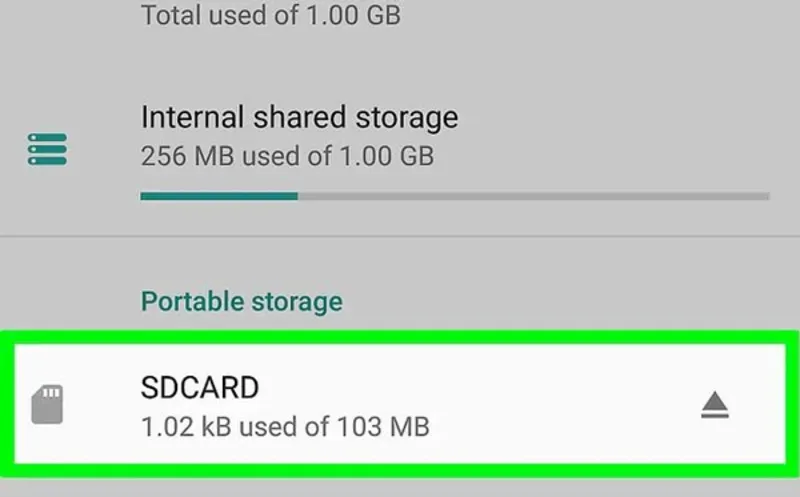
Bước 2: Kết nối thẻ SD với máy tính Windows và thử một đầu đọc thẻ khác. Windows không thể nhận dạng thẻ SD nếu đầu đọc thẻ không hoạt động là hợp lý. Vì vậy, bạn có thể thử các đầu đọc thẻ và cổng USB khác nhau.
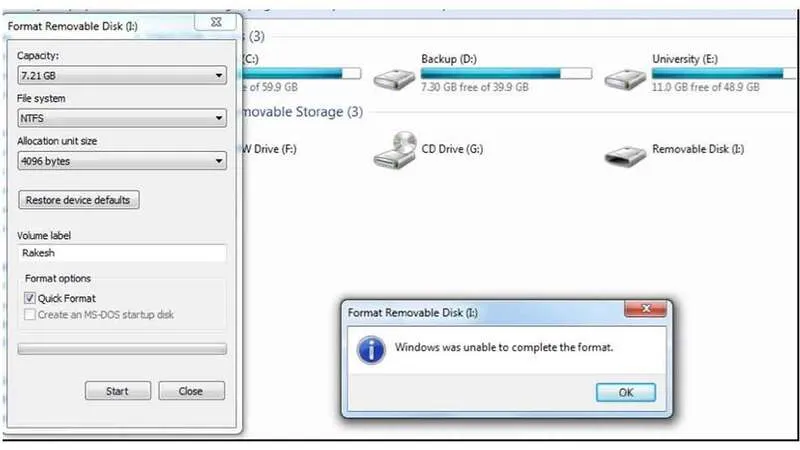
Bước 3: Hãy thử kết nối thẻ SD với các máy tính khác nhau để xem sự cố có tiếp diễn hay không. Điều này có thể giúp xác định xem vấn đề nằm ở chính thẻ hay thiết bị bạn đang sử dụng.
Bước 4: Kiểm tra xem thẻ SD có được bảo vệ ghi hay không: Một số thẻ SD có công tắc khóa vật lý ở phía trên bên trái của thẻ SD. Trượt công tắc khóa để tháo bảo vệ ghi.
3.2 Quét virus và malware
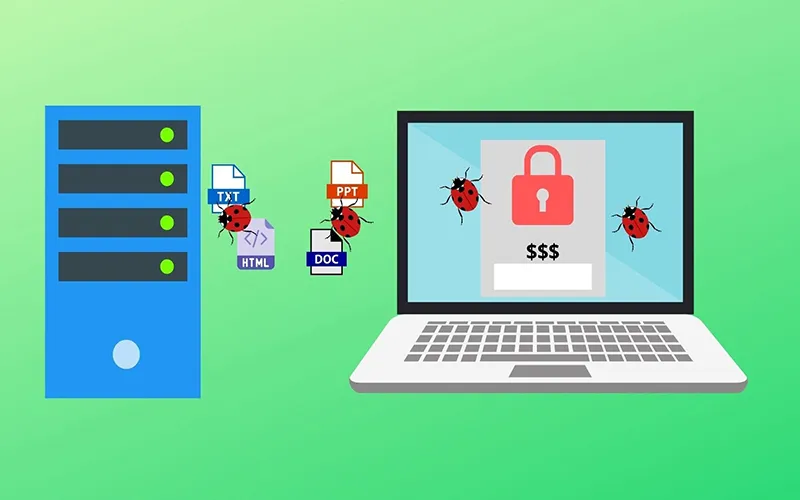
Một cách đơn giản để kiểm tra thẻ SD là sử dụng phần mềm chống virus trên laptop. Bạn có thể tận dụng Windows Security có sẵn trên hệ điều hành. Bên cạnh đó bạn còn có thể tải và cài đặt các chương trình phổ biến như Avast, Kaspersky, hoặc Norton để quét và bảo vệ thẻ nhớ khỏi phần mềm độc hại.
3.3 Gán một ký tự ổ đĩa mới
Trong một số trường hợp, thẻ SD bị hỏng là do các ký tự ổ đĩa xung đột và sự cố có thể được khắc phục bằng cách gán một ký tự ổ đĩa mới. Để gán ký tự ổ đĩa mới cho thẻ SD của bạn trong quản lý đĩa, hãy làm theo các bước sau:
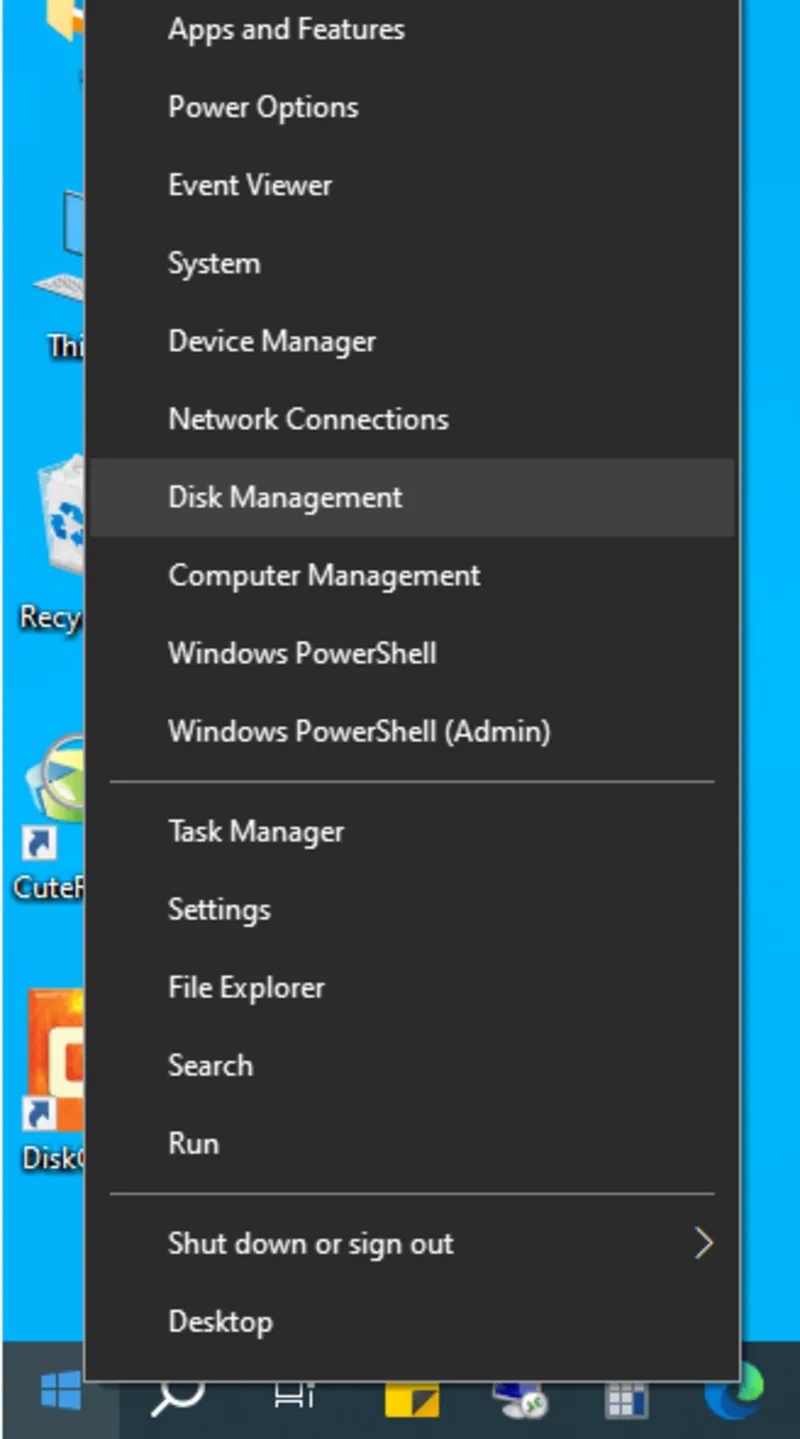
Bước 1: Nhấp chuột phải vào nút Bắt đầu và chọn Quản lý đĩa tùy chọn để khởi chạy Quản lý đĩa Windows.
Bước 2: Xác định vị trí thẻ SD bạn muốn sửa chữa, nhấp chuột phải vào thẻ đó và chọn Thay đổi ký tự ổ đĩa và đường dẫn.
Bước 3: Nhấp vào nút Thay đổi. Sau đó chọn một ký tự ổ đĩa cho thẻ SD và nhấp vào OK.
Có thể bạn quan tâm cách format ổ cứng về trạng thái ban đầu trên Windows & Mac
Gọi ngay hotline/ZALO 0911.003.113 Nếu có nhu cầu mua linh kiện laptop, macbook
3.4 Cài đặt lại trình điều khiển thẻ SD
Với trình điều khiển bị hỏng hoặc lỗi thời, thẻ SD có thể không đọc được hoặc thậm chí không hiển thị trong Windows. Vì vậy, cài đặt lại trình điều khiển cũng là cách format thẻ nhớ SD bị lỗi được áp dụng nhiều.
Các bước thực hiện bao gồm:
Bước 1: Nhấp chuột phải vào menu Bắt đầu của Windows và chọn Trình quản lý thiết bị.
Bước 2: Điều hướng các thiết bị được liệt kê và xác định vị trí Ổ đĩa. Mở rộng nó và bạn sẽ thấy tên của thẻ SD được kết nối.
Bước 3: Nhấn chuột phải vào nó và nhấp vào Gỡ cài đặt thiết bị.
Bước 4: Đẩy thẻ SD ra một cách an toàn và khởi động lại máy tính. Sau đó, kết nối lại thẻ SD và Windows sẽ tự động cài đặt lại trình điều khiển cho nó.
3.5 Định dạng thẻ SD bị hỏng với Disk Management
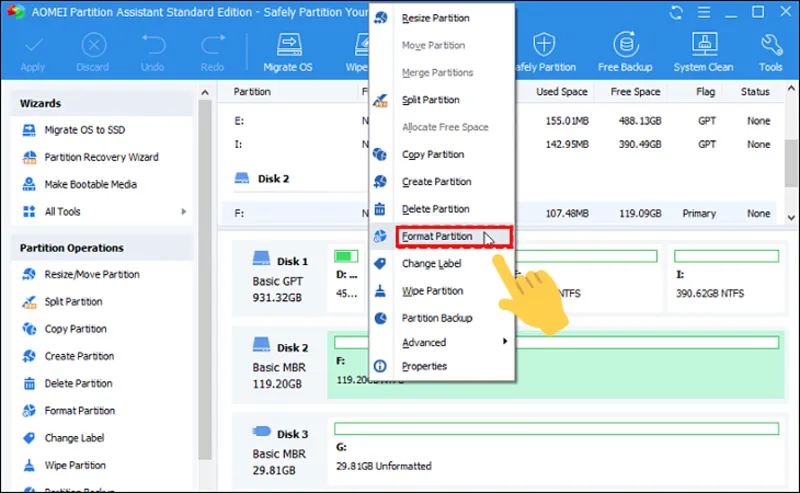
Cách tiếp theo để định dạng thẻ SD bị hỏng là sử dụng Disk Management (Quản lý đĩa).
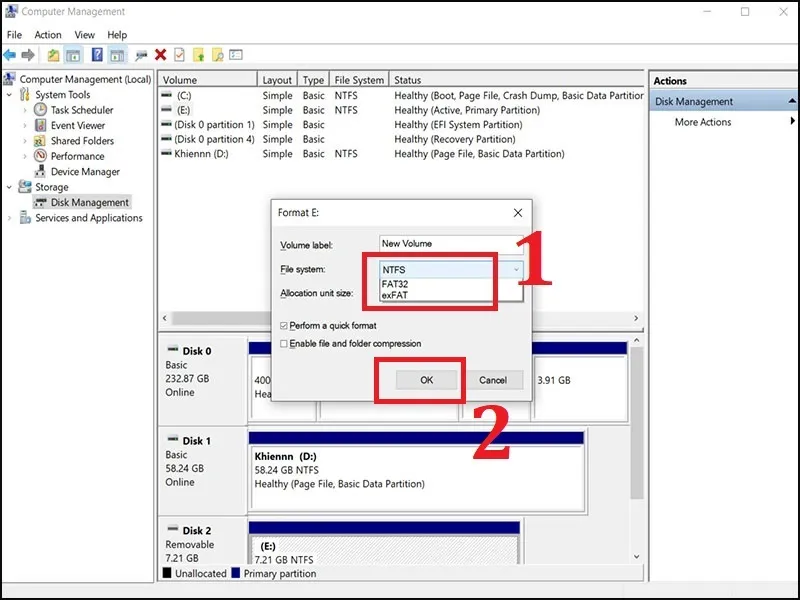
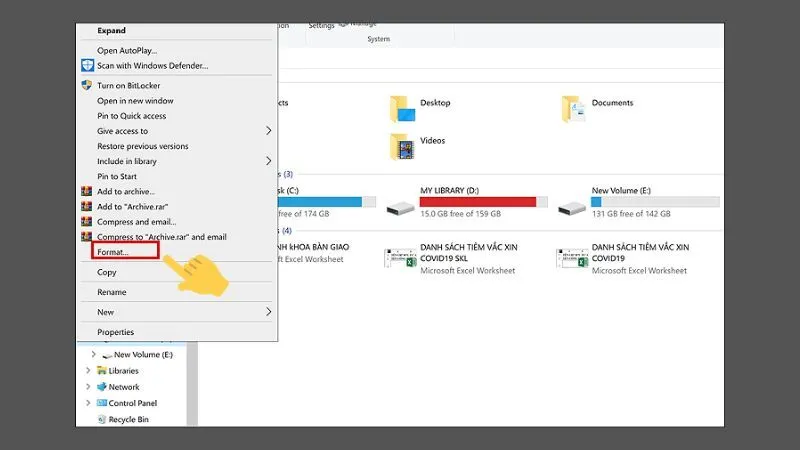
Bước 1: Đầu tiên, nhấp chuột phải vào phân vùng bị hỏng và chọn Định dạng từ menu ngữ cảnh.
Bước 2: Thứ hai, nhập nhãn ổ đĩa, chọn một hệ thống tệp, đánh dấu vào Thực hiện định dạng nhanh và nhấp vào OK.
3.6 Format thẻ SD bằng File Explorer
Nếu Windows vẫn nhận diện thẻ bình thường, File Explorer là cách nhanh nhất để format.
Bước 1: Mở File Explorer (Nhấn Windows + E -> Sau đó chọn This PC).
Bước 2: Tìm thẻ SD. Tìm ổ đĩa tương ứng với thẻ nhớ. Hãy kiểm tra dung lượng để tránh chọn nhầm ổ khác.
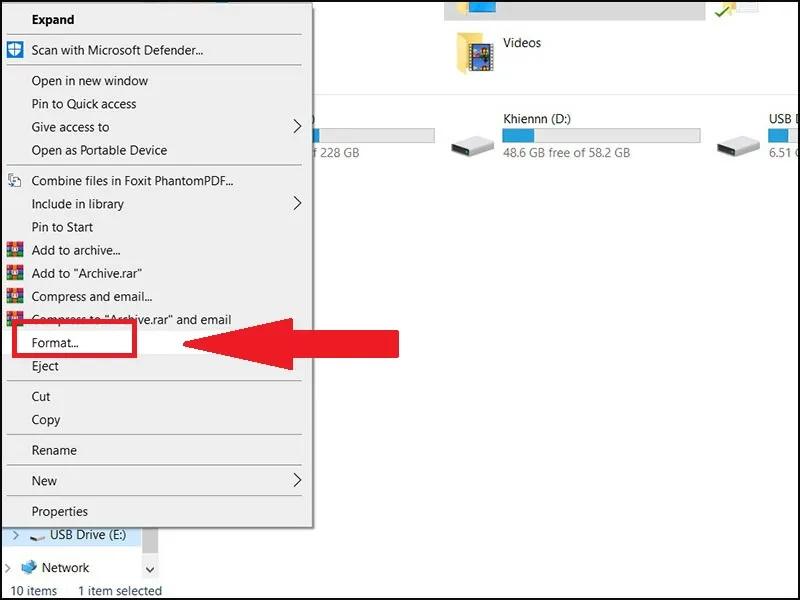
Bước 3: Chọn Format. Nhấp chuột phải vào thẻ SD -> chọn Format.
Bước 4: Chọn hệ thống tệp. Tùy thiết bị sử dụng, bạn có thể lựa chọn:
- NTFS: phù hợp hơn với môi trường Windows nhưng không phải thiết bị nào cũng hỗ trợ ghi NTFS.
- FAT32: khả năng tương thích rộng, nhưng giới hạn kích thước một file đơn khoảng 4 GB.
- exFAT: phù hợp với nhiều thẻ dung lượng lớn và file có kích thước lớn.
Nếu thẻ dùng cho máy ảnh, camera, điện thoại hoặc thiết bị chuyên dụng, hãy kiểm tra yêu cầu của thiết bị trước khi chọn file system.
Bước 5: Format. Tích chọn Quick Format nếu phù hợp -> nhấn Start.
Format sẽ làm mất dữ liệu trên phân vùng được định dạng. Chỉ thực hiện khi bạn đã sao lưu dữ liệu cần thiết.
Có thể bạn quan tâm Cách format USB trên Macbook đơn giản, an toàn
Gọi ngay hotline/ZALO 0911.003.113 Nếu có nhu cầu mua linh kiện laptop, macbook
3.7 Tạo lại phân vùng nếu thẻ SD hiển thị Unallocated
Nếu Disk Management hiển thị vùng: Unallocated thì bạn có thể tạo lại phân vùng.
Bước 1: Mở Disk Management -> Tìm vùng Unallocated của thẻ SD.
Bước 2: Nhấp chuột phải -> Chọn New Simple Volume -> Nhấn Next.
Bước 3: Chọn dung lượng phân vùng -> Gán drive letter -> Chọn file system -> Chọn Perform a quick format.
Bước 4: Hoàn tất quá trình.
Sau khi thực hiện, thẻ SD có thể xuất hiện trở lại trong File Explorer. Nếu dữ liệu cũ vẫn còn quan trọng, không nên tự ý xóa và tạo lại phân vùng. Hãy ưu tiên khôi phục dữ liệu trước.
4. Khi nào không nên tiếp tục format thẻ SD? Cách hạn chế lỗi
4.1 Khi nào không nên tiếp tục format thẻ SD?
Bạn nên dừng lại nếu:
- Thẻ chứa dữ liệu quan trọng.
- Thẻ không nhận trên nhiều thiết bị.
- Thẻ báo 0 byte.
- Thẻ hiển thị No Media.
- Thẻ liên tục chuyển sang RAW.
- Thẻ tự bật Write Protected.
- Format hoàn tất nhưng dữ liệu mới bị mất.
- Dung lượng hiển thị bất thường.
- Thẻ có dấu hiệu hỏng vật lý.
Đặc biệt, nếu thẻ chứa dữ liệu quan trọng, đừng thử clean, tạo phân vùng mới hoặc format nhiều lần trước khi xử lý dữ liệu.
Có thể bạn quan tâm Khắc phục Unsupported File Format
Gọi ngay hotline/ZALO 0911.003.113 Nếu có nhu cầu mua linh kiện laptop, macbook
4.2 Cách hạn chế lỗi thẻ nhớ SD trong quá trình sử dụng
Để giảm nguy cơ lỗi file system và mất dữ liệu, bạn nên:
- Luôn tháo thẻ đúng cách khỏi Windows.
- Không rút thẻ khi thiết bị đang ghi dữ liệu.
- Hạn chế sử dụng thẻ đã xuất hiện lỗi liên tục.
- Không để thẻ tiếp xúc với nước, nhiệt độ quá cao hoặc va đập mạnh.
- Sử dụng card reader tương thích.
- Không mua thẻ có dung lượng bất thường với mức giá đáng ngờ.
- Sao lưu dữ liệu quan trọng sang thiết bị khác.
- Không để thẻ gần đầy trong thời gian dài.
- Kiểm tra thẻ khi xuất hiện dấu hiệu ghi/đọc bất thường.
5. Câu hỏi thường gặp về cách format thẻ nhớ SD bị lỗi
- Nên chọn FAT32, exFAT hay NTFS khi format thẻ SD?
Không có một file system phù hợp cho mọi trường hợp. Nếu sử dụng thẻ cho camera, máy ảnh, điện thoại, máy chơi game hoặc thiết bị chuyên dụng, hãy kiểm tra định dạng được nhà sản xuất hỗ trợ trước khi format.
- Làm gì khi format thẻ SD xong vẫn bị lỗi?
Nếu bạn đã format nhưng liên tục xuất hiện lỗi thì việc format nhiều lần không phải giải pháp lâu dài. Nếu dữ liệu quan trọng, nên dừng thao tác và cân nhắc giải pháp khôi phục dữ liệu chuyên sâu.
- Thẻ SD báo RAW có nên format ngay không?
Không nên nếu dữ liệu còn quan trọng. Hãy ưu tiên sao lưu hoặc khôi phục dữ liệu trước. Nếu dữ liệu không cần giữ, bạn có thể format lại thẻ bằng Disk Management hoặc DiskPart.
- Bạn có thể định dạng thẻ SD bị hỏng không?
Có. Định dạng có thể sửa thẻ SD bị hỏng và sử dụng lại như bình thường.
- Có thể format thẻ SD bằng CMD không?
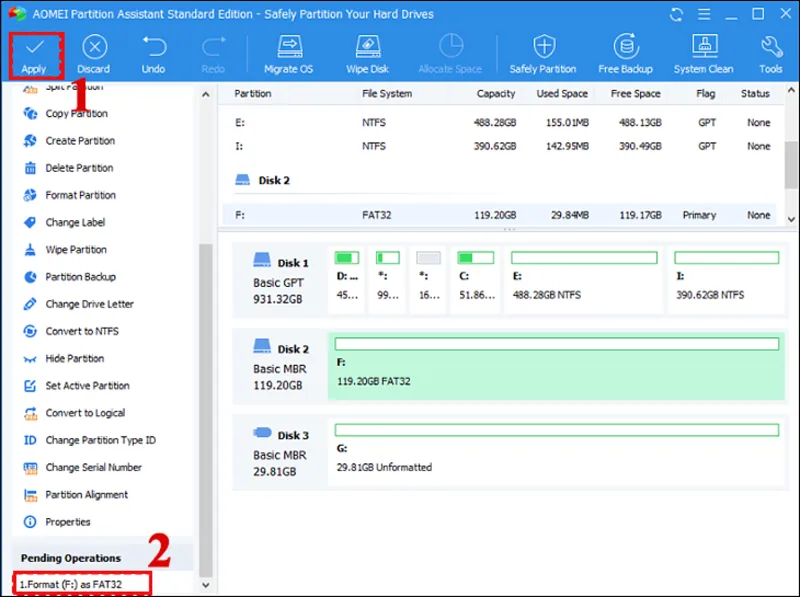
Có. Windows cung cấp DiskPart để quản lý và format thiết bị lưu trữ. Tuy nhiên, cần xác định chính xác ổ đĩa trước khi sử dụng các lệnh như clean để tránh thao tác nhầm lên ổ chứa dữ liệu.
- Thẻ SD bị Write Protected có format được không?
Nếu nguyên nhân là công tắc Lock hoặc trạng thái read-only, bạn có thể thử bỏ khóa và kiểm tra bằng DiskPart. Nếu thẻ vẫn Write Protected trên nhiều thiết bị, khả năng lỗi phần cứng cần được xem xét.
- Thẻ SD không nhận trên máy tính thì phải làm gì?
Hãy thử card reader khác, cổng USB khác và máy tính khác. Sau đó kiểm tra Disk Management và Device Manager. Nếu thẻ không xuất hiện trên nhiều thiết bị, khả năng lỗi phần cứng sẽ cao hơn.
- Làm cách nào để khắc phục thẻ micro SD bị hỏng mà không cần định dạng?
Bạn có thể thay đổi ký tự ổ đĩa để xem có xung đột ký tự ổ đĩa hay không.
- Khi nào nên thay thẻ SD mới?
Nếu thẻ liên tục xảy ra lỗi dù đã format, thường xuyên chuyển sang RAW, tự chuyển Read-only, mất dữ liệu hoặc không nhận trên nhiều thiết bị, bạn không nên tiếp tục phụ thuộc vào thẻ cho dữ liệu quan trọng. Trong trường hợp này, thay thẻ mới và sao lưu dữ liệu thường xuyên sẽ an toàn hơn việc cố format đi format lại một thiết bị lưu trữ đã có dấu hiệu bất ổn.
Tham khảo bài viết Không thể tạo phân vùng trên không gian chưa phân bổ Windows 10/11
Gọi ngay hotline/ZALO 0911.003.113 Nếu có nhu cầu mua linh kiện laptop, macbook
Cách format thẻ nhớ SD bị lỗi không chỉ đơn giản là nhấp chuột phải vào thẻ rồi chọn Format. Trước tiên, bạn cần xác định nguyên nhân khiến thẻ không hoạt động. Nếu bạn đang gặp lỗi thẻ SD không format được, báo RAW, Write Protected hoặc không nhận trên laptop, có thể mang thiết bị đến Kho Linh Kiện Minh Khoa để được kiểm tra tình trạng thẻ, đầu đọc và thiết bị liên quan trước khi quyết định format hay thay thế.

Nếu bạn muốn MUA/ THAY LINH KIỆN GIÁ SỈ hoặc LẺ hãy liên hệ chúng tôi. Đội ngũ nhân viên của LINH KIỆN MINH KHOA luôn sẵn sàng hỗ trợ quý khách 24/7.
LINH KIỆN MINH KHOA ĐANG Ở ĐÀ NẴNG
- Điện thoại/Zalo Chat: 0911.003.113
- Facebook: www.facebook.com/linhkienminhkhoavn/
- Địa chỉ: 155 Hàm Nghi, Thanh Khê, Đà Nẵng