Không thể tạo phân vùng trên không gian chưa phân bổ Windows 10/11
Bạn vừa xóa một phân vùng hoặc thay ổ cứng mới và thấy xuất hiện vùng Unallocated Space (không gian chưa phân bổ) trong Disk Management. Tuy nhiên, khi nhấp chuột phải để tạo phân vùng mới, tùy chọn New Simple Volume bị mờ, xuất hiện thông báo lỗi hoặc Windows không cho phép tạo phân vùng dù vẫn còn nhiều dung lượng trống.
Đây là lỗi khá phổ biến trên Windows 10 và Windows 11, đặc biệt sau khi nâng cấp SSD, cài đặt lại Windows, chuyển đổi giữa chuẩn MBR và GPT hoặc thay đổi cấu trúc phân vùng của ổ cứng. Nếu xử lý không đúng cách, người dùng có thể không sử dụng được toàn bộ dung lượng ổ đĩa hoặc thậm chí làm mất dữ liệu quan trọng.
Rất nhiều người dùng trên các diễn đàn công nghệ gặp phải lỗi Không thể tạo phân vùng trên không gian chưa phân bổ Windows 10/11. Vậy tại sao Không thể tạo phân vùng trên không gian chưa phân bổ? Làm thế nào để khắc phục? Hãy cùng tham khảo bài viết dưới đây để nhận được câu trả lời nhé.

1. Tìm hiểu về Không thể tạo phân vùng trên không gian chưa phân bổ (Unallocated Space)
1.1 Không gian chưa phân bổ (Unallocated Space) là gì?
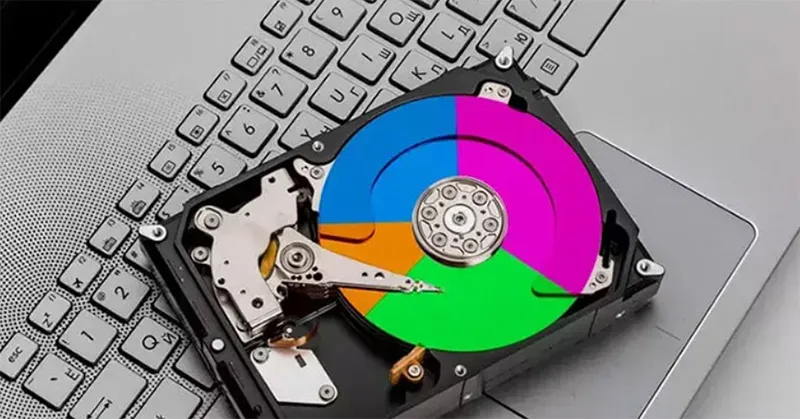
Unallocated Space là phần dung lượng trên ổ cứng hoặc SSD chưa được gán cho bất kỳ phân vùng nào. Windows nhận diện khu vực này là dung lượng trống nhưng chưa thể sử dụng để lưu trữ dữ liệu cho đến khi bạn tạo một phân vùng mới hoặc mở rộng phân vùng hiện có.
Thông thường, không gian chưa phân bổ xuất hiện trong các trường hợp như:
- Xóa một phân vùng cũ.
- Thay ổ cứng hoặc SSD mới.
- Clone hệ điều hành sang ổ cứng có dung lượng lớn hơn.
- Thu nhỏ (Shrink Volume) một phân vùng hiện có.
- Cài đặt lại Windows.
- Chuyển đổi giữa MBR và GPT.
Trong điều kiện bình thường, bạn chỉ cần mở Disk Management, nhấp chuột phải vào vùng Unallocated và chọn New Simple Volume để tạo phân vùng mới. Tuy nhiên, nếu thao tác này không thực hiện được hoặc xuất hiện thông báo lỗi, rất có thể ổ cứng đang gặp một trong những vấn đề được đề cập dưới đây.
Có thể bạn quan tâm Làm thế nào để thay đổi phân vùng GPT thành NTFS mà không mất dữ liệu?
Gọi ngay hotline/ZALO 0911.003.113 Nếu có nhu cầu mua linh kiện laptop, macbook
1.2 Vì sao Không thể tạo phân vùng trên không gian chưa phân bổ Windows 10/11?
Vì sao Không thể tạo phân vùng trên không gian chưa phân bổ Windows 10/11? Theo một cuộc khảo sát, vấn đề thường xảy ra trên ổ cứng MBR. Có một số hạn chế khi tạo phân vùng mới trên ổ đĩa MBR. Các tình huống sau đây là những lý do chính khiến không gian chưa phân bổ không thể tạo phân vùng.
Thứ nhất, Không đủ dung lượng chưa phân bổ. Một số công cụ quản lý ổ đĩa yêu cầu không gian chưa phân bổ có kích thước tối thiểu (thường là 1 MB trở lên) để tạo phân vùng mới.
Thứ hai, Đĩa sử dụng bảng phân vùng MBR (Master Boot Record). Trên đĩa MBR, bạn chỉ có thể tạo tối đa 4 phân vùng chính hoặc 3 phân vùng chính và 1 phân vùng mở rộng. Nếu đã đạt giới hạn này, bạn không thể thêm phân vùng mới.
Thứ ba, Không gian chưa phân bổ không nằm liền kề. Windows chỉ cho phép mở rộng phân vùng vào không gian chưa phân bổ liền kề. Nếu không gian này không nằm cạnh phân vùng muốn tạo hoặc mở rộng, thao tác sẽ không thành công.

Thứ tư, Đĩa đã đạt giới hạn phân vùng (trên GPT). GPT cho phép tối đa 128 phân vùng. Nếu đã đạt giới hạn, bạn không thể tạo thêm phân vùng.
Thứ năm, Công cụ quản lý đĩa của Windows bị hạn chế. Công cụ Disk Management tích hợp của Windows không hỗ trợ một số thao tác nâng cao, chẳng hạn như tạo phân vùng trên ổ đĩa phức tạp hoặc thực hiện trên không gian nhỏ.
Cuối cùng, Vấn đề với hệ điều hành hoặc lỗi ổ cứng. Hệ điều hành có thể gặp lỗi hoặc ổ cứng có bad sector gây cản trở việc phân vùng.
Lời khuyên từ kỹ thuật viên: Nếu máy tính của bạn sử dụng Windows 10 hoặc Windows 11 cùng chuẩn khởi động UEFI, nên ưu tiên sử dụng GPT để tận dụng toàn bộ dung lượng ổ cứng, hỗ trợ nhiều phân vùng hơn và giảm các lỗi liên quan đến giới hạn của MBR.
1.3 Dấu hiệu nhận biết lỗi không thể tạo phân vùng trên không gian chưa phân bổ
Tùy theo nguyên nhân, Windows có thể hiển thị nhiều biểu hiện khác nhau như:
- Không thể chọn New Simple Volume.
- Tùy chọn New Simple Volume bị mờ (Greyed Out).
- Disk Management báo lỗi khi tạo phân vùng.
- DiskPart hiển thị thông báo No usable free extent could be found.
- Windows Setup không cho phép tạo phân vùng khi cài đặt hệ điều hành.
- Không thể mở rộng (Extend Volume) sang vùng Unallocated.
- Ổ cứng vẫn còn dung lượng trống nhưng không tạo được ổ D hoặc ổ E.
Nếu gặp một trong các dấu hiệu trên, bạn nên xác định đúng nguyên nhân trước khi thực hiện các thao tác như chuyển đổi GPT, xóa phân vùng hoặc định dạng ổ cứng để tránh mất dữ liệu.
Có thể bạn quan tâm Sửa lỗi RunDLL trên ổ cứng HDD
Gọi ngay hotline/ZALO 0911.003.113 Nếu có nhu cầu mua linh kiện laptop, macbook
2. Cách sửa lỗi Không thể tạo phân vùng trên không gian chưa phân bổ Windows 10/11
Sau khi xác định được nguyên nhân, bạn hãy áp dụng lần lượt các phương pháp dưới đây. Theo kinh nghiệm của kỹ thuật viên Kho Linh Kiện Minh Khoa, nên bắt đầu từ các giải pháp đơn giản trước, sau đó mới thực hiện những thao tác có nguy cơ ảnh hưởng đến dữ liệu như chuyển đổi bảng phân vùng hoặc xóa toàn bộ ổ đĩa.
Lưu ý quan trọng: Trước khi thay đổi cấu trúc phân vùng, hãy sao lưu các dữ liệu quan trọng sang ổ cứng ngoài hoặc dịch vụ lưu trữ đám mây để tránh rủi ro ngoài ý muốn.
2.1 Chuyển đổi ổ cứng từ MBR sang GPT
Như đã phân tích ở trên, lý do chính khiến bạn không thể tạo phân vùng mới không gian chưa phân bổ Windows 10/11 là do hạn chế của MBR. Vì vậy, nếu bạn muốn phá vỡ hạn chế này, giải pháp cơ bản nhất là chuyển đổi ổ cứng từ MBR sang GPT.
Xóa tất cả các phân vùng và khởi tạo thành GPT
Bước 1: Nhấn phím Windows + R để mở hộp run, sau đó nhập diskpart.exe vào đó và nhấn Enter. Sau đó nhấp vào Yes để xác nhận.
Bước 2: Trong cửa sổ bật lên, nhập các lệnh sau theo thứ tự và nhấn Enter sau mỗi lệnh.
- list disk
- select disk * (thay thế * bằng số đĩa mà bạn muốn chuyển đổi sang GPT)
- clean (để xóa tất cả các phân vùng hiện có trên đĩa)
- convert gpt
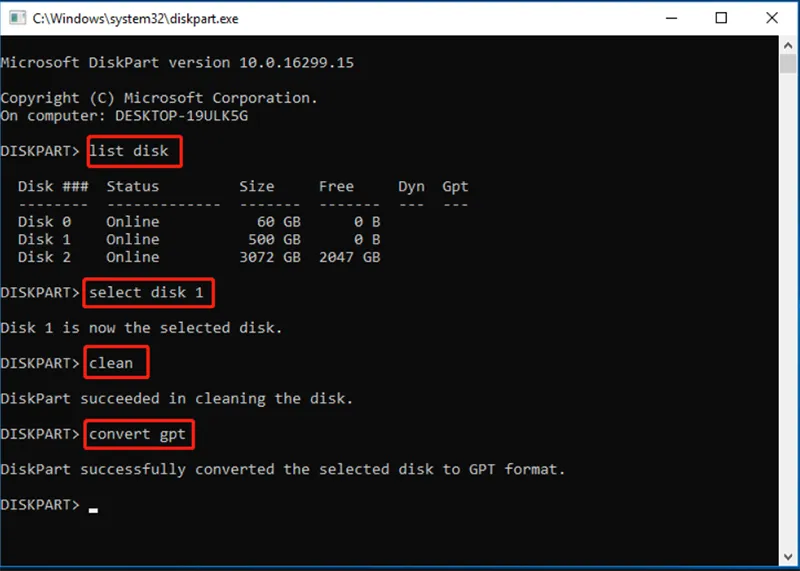
Thao tác này sẽ xóa toàn bộ dữ liệu trên đĩa của bạn, vì vậy hãy đảm bảo bạn đã sao lưu trước. Bên cạnh đó, bạn có thể gặp phải nhiều lỗi khác nhau khi sử dụng công cụ, như “convert to GPT option greyed out”, “MBR2GPT is not recognized”,… Vì vậy, chúng tôi thực sự khuyên bạn nên sử dụng trình chuyển đổi đĩa chuyên nghiệp.
2.2 Kiểm tra số lượng phân vùng trên ổ đĩa (MBR và GPT)
- MBR (Master Boot Record): Chỉ hỗ trợ tối đa 4 phân vùng chính hoặc 3 phân vùng chính + 1 phân vùng mở rộng. Nếu ổ đĩa của bạn đã đạt giới hạn, bạn không thể tạo thêm phân vùng mới.
- GPT (GUID Partition Table): Hỗ trợ tối đa 128 phân vùng chính. Nếu ổ đĩa là GPT nhưng vẫn gặp lỗi, vấn đề có thể nằm ở phần mềm hoặc cấu hình.
Cách kiểm tra:
Bước 1: Mở Disk Management (Quản lý đĩa) bằng cách nhấn tổ hợp phím Windows + X > chọn Disk Management.
Bước 2: Kiểm tra kiểu phân vùng của ổ đĩa (MBR hoặc GPT) bằng cách: Nhấp chuột phải vào ổ đĩa > Properties > tab Volumes > kiểm tra mục Partition style.
Lưu ý: Nếu đĩa là MBR và bạn cần thêm phân vùng, hãy chuyển đổi sang GPT. Sử dụng Disk Management hoặc công cụ như Diskpart (lưu ý sao lưu dữ liệu trước khi chuyển đổi).
Có thể bạn quan tâm Những điều người dùng chưa biết về lỗi máy tính không nhận ổ cứng
Gọi ngay hotline/ZALO 0911.003.113 Nếu có nhu cầu mua linh kiện laptop, macbook
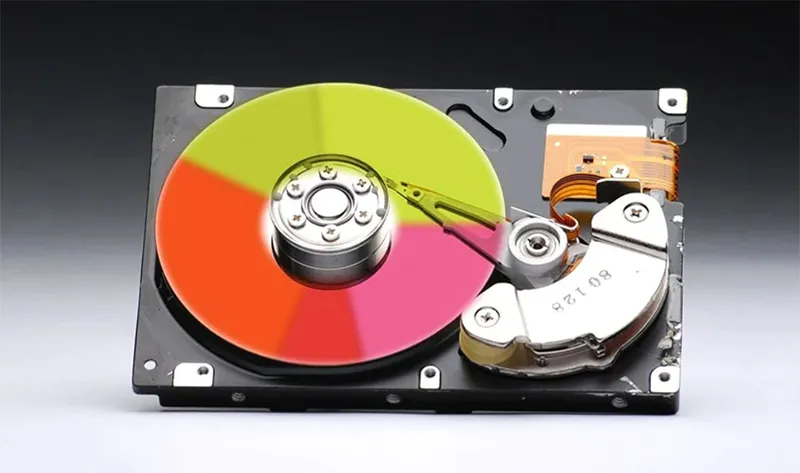
2.3 Sử dụng Diskpart để tạo phân vùng
Nếu giao diện quản lý đĩa không hoạt động, bạn có thể sử dụng công cụ dòng lệnh Diskpart:
Bước 1: Nhấn Windows + S rồi gõ cmd, chọn Run as Administrator.
Bước 2: Nhập các lệnh sau:
diskpart
list disk
select disk X (thay X bằng số đĩa chứa không gian chưa phân bổ)
create partition primary
format fs=ntfs quick
assign
exit
Bước 3: Kiểm tra lại ổ đĩa trong File Explorer.
2.4 Kiểm tra không gian chưa phân bổ
Nếu không gian chưa phân bổ quá nhỏ (dưới 1GB), bạn sẽ không thể tạo phân vùng. Hãy kiểm tra và hợp nhất không gian này với một phân vùng hiện có bằng các bước:
Bước 1: Nhấp chuột phải vào phân vùng liền kề > chọn Extend Volume (Mở rộng phân vùng).
Bước 2: Làm theo hướng dẫn để hợp nhất không gian.
Có thể bạn quan tâm Điểm danh ổ cứng SSD thương hiệu nào tốt năm 2024
Gọi ngay hotline/ZALO 0911.003.113 Nếu có nhu cầu mua linh kiện laptop, macbook

2.5 Sửa lỗi bằng phần mềm bên thứ ba
Nếu công cụ tích hợp của Windows không thể giải quyết, bạn có thể sử dụng các phần mềm như:
- MiniTool Partition Wizard
- EaseUS Partition Master
- AOMEI Partition Assistant
Các phần mềm này hỗ trợ tạo, xóa, mở rộng, và chuyển đổi phân vùng dễ dàng.
2.6 Kiểm tra ổ đĩa có bị lỗi hay không
Lỗi vật lý hoặc lỗi logic cũng có thể gây ra vấn đề. Sử dụng lệnh CHKDSK để kiểm tra và sửa chữa:
Bước 1: Mở Command Prompt dưới quyền Administrator.
Bước 2: Nhập lệnh chkdsk X: /f /r (Thay X bằng ký tự ổ đĩa liên quan).
Có thể bạn quan tâm Sửa ổ cứng hdd có được không?
Gọi ngay hotline/ZALO 0911.003.113 Nếu có nhu cầu mua linh kiện laptop, macbook
2.7 Cập nhật trình điều khiển (Driver) ổ đĩa
Driver lỗi thời có thể gây ra lỗi. Hãy cập nhật driver ổ đĩa:
Bước 1: Nhấn Windows + X > chọn Device Manager.
Bước 2: Mở rộng mục Disk Drives, nhấp chuột phải vào ổ đĩa, chọn Update Driver.
2.8 Thử sử dụng ổ đĩa USB 2.0
Một số người dùng báo cáo rằng họ không thể tạo phân vùng mới không gian chưa phân bổ Windows 10 khi cài đặt hệ điều hành thông qua ổ đĩa flash USB 3.0. Nếu tình huống này xảy ra với bạn, hãy thử sử dụng ổ đĩa flash USB khác như 2.0 để cài đặt Windows 10 và tạo phân vùng mới từ không gian chưa phân bổ.
Lưu ý: Nếu bạn đã thử các cách trên mà vẫn không thể khắc phục, hãy sao lưu dữ liệu và cân nhắc việc tạo lại toàn bộ cấu trúc phân vùng hoặc liên hệ chuyên gia hỗ trợ kỹ thuật.
Có thể bạn quan tâm Phần mềm format ổ cứng
Gọi ngay hotline/ZALO 0911.003.113 Nếu có nhu cầu mua linh kiện laptop, macbook
3. Những lưu ý quan trọng trước khi thay đổi phân vùng
Để hạn chế rủi ro mất dữ liệu hoặc lỗi hệ thống, bạn nên ghi nhớ một số nguyên tắc sau:
- Sao lưu toàn bộ dữ liệu quan trọng trước khi thao tác.
- Không sử dụng lệnh clean nếu chưa chắc chắn.
- Không xóa các phân vùng EFI, Recovery hoặc OEM nếu chưa hiểu rõ chức năng của chúng.
- Kiểm tra sức khỏe ổ cứng bằng các phần mềm như CrystalDiskInfo hoặc công cụ SMART nếu nghi ngờ ổ cứng có dấu hiệu hư hỏng.
- Với SSD mới, hãy cập nhật firmware (nếu nhà sản xuất cung cấp) để đảm bảo khả năng tương thích và ổn định.
Kinh nghiệm từ kỹ thuật viên Minh Khoa: Trong quá trình hỗ trợ khách hàng nâng cấp SSD và cài đặt Windows, phần lớn trường hợp không thể tạo phân vùng đều xuất phát từ việc ổ đĩa vẫn sử dụng chuẩn MBR, cấu trúc phân vùng chưa hợp lý hoặc USB cài đặt không đúng chế độ khởi động. Việc kiểm tra kỹ cấu hình trước khi can thiệp sẽ giúp tiết kiệm nhiều thời gian và giảm nguy cơ mất dữ liệu.
4. Kinh nghiệm từ kỹ thuật viên Kho Linh Kiện Minh Khoa
Qua quá trình hỗ trợ khách hàng nâng cấp SSD, thay ổ cứng và cài đặt Windows, kỹ thuật viên của Kho Linh Kiện Minh Khoa nhận thấy phần lớn trường hợp không thể tạo phân vùng đều rơi vào một trong các tình huống sau:
- Ổ cứng vẫn sử dụng chuẩn MBR và đã đạt giới hạn 4 phân vùng.
- Người dùng xóa nhầm phân vùng nhưng vùng Unallocated không nằm liền kề phân vùng cần mở rộng.
- USB cài Windows được tạo sai chuẩn GPT/MBR.
- Recovery Partition hoặc EFI Partition nằm giữa vùng trống và phân vùng cần mở rộng.
- Ổ cứng đã xuất hiện bad sector nhưng người dùng chưa kiểm tra trước khi thao tác.
Vì vậy, trước khi thực hiện bất kỳ thay đổi nào đối với phân vùng ổ cứng, bạn nên kiểm tra cấu trúc phân vùng, sao lưu dữ liệu và xác định đúng nguyên nhân gây lỗi để tránh phải cài đặt lại toàn bộ hệ điều hành
Có thể bạn quan tâm Tạo phân vùng EFI Windows 10/11
Gọi ngay hotline/ZALO 0911.003.113 Nếu có nhu cầu mua linh kiện laptop, macbook
5. Câu hỏi liên quan đến lỗi Không thể tạo phân vùng trên không gian chưa phân bổ Windows 10/11
- Tôi có thể tạo phân vùng trên ổ đĩa lớn hơn 2TB không?
Để tạo phân vùng trên ổ đĩa lớn hơn 2TB, bạn cần chuyển đổi đĩa sang GPT, vì định dạng MBR chỉ hỗ trợ tối đa 2TB cho một phân vùng.
- Không gian chưa phân bổ (Unallocated Space) có phải là ổ cứng bị hỏng không?
Không. Đây chỉ là vùng dung lượng chưa được tạo phân vùng nên chưa thể sử dụng để lưu trữ dữ liệu.
- Tại sao New Simple Volume bị mờ?
Nguyên nhân thường là do ổ đĩa đã đạt giới hạn phân vùng MBR hoặc vùng Unallocated không nằm liền kề phân vùng cần mở rộng.
- Có thể tạo phân vùng mà không mất dữ liệu không?
Có. Bạn có thể sử dụng Disk Management, DiskPart hoặc các phần mềm quản lý phân vùng hỗ trợ thay đổi kích thước phân vùng mà không cần format ổ đĩa. Tuy nhiên, vẫn nên sao lưu dữ liệu trước khi thực hiện.
- Chuyển MBR sang GPT có mất dữ liệu không?
Nếu sử dụng công cụ MBR2GPT đúng điều kiện hỗ trợ, bạn có thể chuyển đổi mà không mất dữ liệu. Ngược lại, phương pháp sử dụng lệnh clean trong DiskPart sẽ xóa toàn bộ dữ liệu trên ổ đĩa.
- GPT có nhanh hơn MBR không?
GPT không làm tăng tốc độ đọc ghi của ổ cứng, nhưng hỗ trợ ổ đĩa dung lượng lớn, nhiều phân vùng hơn và có khả năng bảo vệ bảng phân vùng tốt hơn.
- Có nên chia nhiều phân vùng trên SSD?
Bạn có thể chia SSD thành nhiều phân vùng nếu có nhu cầu quản lý dữ liệu. Tuy nhiên, không nên chia quá nhỏ vì sẽ gây khó khăn trong việc phân bổ dung lượng về sau.
- Có thể chia ổ khi đang sử dụng Windows không?
Có. Disk Management và các phần mềm quản lý phân vùng đều cho phép chia hoặc mở rộng phân vùng mà không cần cài lại hệ điều hành trong nhiều trường hợp.
- Có cần cập nhật driver ổ cứng khi gặp lỗi này không?
Nếu nghi ngờ driver không tương thích hoặc đã quá cũ, bạn nên cập nhật để đảm bảo Windows nhận diện ổ cứng chính xác.
- Khi nào nên thay ổ cứng mới?
Nếu ổ cứng có nhiều bad sector, tốc độ giảm mạnh, thường xuyên báo lỗi CRC hoặc SMART cảnh báo tình trạng không tốt, bạn nên sao lưu dữ liệu và thay ổ cứng mới để đảm bảo an toàn.
- Lỗi xuất hiện sau khi nhấp “Next” trong trình cài đặt Windows, tôi nên làm gì?
Thử xóa tất cả các phân vùng hiện có trên ổ đĩa (sau khi sao lưu dữ liệu quan trọng) để làm sạch hoàn toàn ổ đĩa. Sử dụng Shift + F10 trong trình cài đặt Windows để mở Command Prompt, sau đó sử dụng lệnh diskpart để kiểm tra và chuẩn bị lại ổ đĩa.
- Tôi có thể khắc phục lỗi này mà không mất dữ liệu không?
Có thể Sử dụng phần mềm quản lý phân vùng bên thứ ba hỗ trợ tạo phân vùng mà không làm mất dữ liệu. Tuy nhiên, để đảm bảo an toàn, bạn nên sao lưu dữ liệu trước khi thực hiện.
- Có cần format ổ cứng trước khi tạo phân vùng không?
Không phải lúc nào cũng cần. Nếu ổ cứng đã có vùng Unallocated, bạn chỉ cần tạo phân vùng mới và định dạng phân vùng đó.
- Vì sao DiskPart báo “No usable free extent could be found”?
Thông báo này thường xuất hiện khi không còn vùng trống phù hợp hoặc cấu trúc phân vùng hiện tại không cho phép tạo thêm phân vùng.
- Lỗi này có xảy ra trên SSD NVMe không?
Có. Lỗi không phụ thuộc vào loại ổ cứng mà chủ yếu liên quan đến bảng phân vùng, cấu trúc ổ đĩa hoặc cấu hình hệ thống.
- Có nên xóa Recovery Partition để tạo thêm phân vùng?
Không nên nếu bạn chưa hiểu rõ chức năng của phân vùng này. Recovery Partition hỗ trợ khôi phục Windows khi xảy ra sự cố.
- Dynamic Disk có ảnh hưởng đến việc tạo phân vùng không?
Có. Một số thao tác tạo hoặc chỉnh sửa phân vùng sẽ bị hạn chế trên Dynamic Disk, đặc biệt với Windows Home.
Có thể bạn quan tâm Ổ cứng western và seagate cái nào tốt hơn?
Gọi ngay hotline/ZALO 0911.003.113 Nếu có nhu cầu mua linh kiện laptop, macbook
Lỗi không thể tạo phân vùng trên không gian chưa phân bổ Windows 10/11 có thể xuất phát từ nhiều nguyên nhân như giới hạn của MBR, cấu trúc phân vùng chưa hợp lý, vùng Unallocated không liền kề, lỗi hệ thống tệp hoặc ổ cứng gặp sự cố. Việc xác định đúng nguyên nhân sẽ giúp bạn lựa chọn phương pháp xử lý phù hợp và hạn chế tối đa nguy cơ mất dữ liệu. Các phương pháp hữu hiệu hàng đầu đã được chúng tôi nhắc đến ở trên. Nếu bạn có giải pháp hoặc ý kiến tốt hơn, vui lòng để lại chúng trong phần bình luận bên dưới.

Nếu bạn muốn MUA/ THAY LINH KIỆN GIÁ SỈ hoặc LẺ hãy liên hệ chúng tôi. Đội ngũ nhân viên của LINH KIỆN MINH KHOA luôn sẵn sàng hỗ trợ quý khách 24/7.
LINH KIỆN MINH KHOA ĐANG Ở ĐÀ NẴNG
- Điện thoại/Zalo Chat: 0911.003.113
- Facebook: www.facebook.com/linhkienminhkhoavn/
- Địa chỉ: 155 Hàm Nghi, Thanh Khê, Đà Nẵng