Lỗi ac power adapter
Laptop báo lỗi AC Power Adapter là tình trạng khá phổ biến, đặc biệt trên các dòng Dell. Khi gặp lỗi này, máy tính có thể không nhận sạc, sạc pin chậm hoặc hiển thị thông báo “The AC power adapter wattage and type cannot be determined”. Vậy lỗi AC adapter là gì, nguyên nhân do đâu và cách khắc phục như thế nào? Hãy cùng tìm hiểu chi tiết trong bài viết dưới đây.
1. Lỗi AC Power Adapter là gì?
Lỗi AC Power Adapter là sự cố xảy ra khi laptop không thể nhận diện đúng bộ sạc đang được kết nối. Khi đó hệ thống sẽ hiển thị các thông báo như:
- “AC adapter not recognized”
- “The AC power adapter wattage and type cannot be determined”
- “Plugged in, not charging”
Khi lỗi này xuất hiện, laptop có thể vẫn hoạt động khi cắm điện nhưng pin không được sạc hoặc sạc rất chậm. Trong một số trường hợp, hệ thống còn tự động giảm hiệu năng để tránh hư hỏng phần cứng.
2. Biểu hiện & nguyên nhân của Lỗi ac power adapter là gì?
2.1 Biểu hiện khi laptop bị lỗi AC Power Adapter
Lỗi ac power adapter là sự cố người dùng gặp phải trong quá trình cung cấp nguồn điện cho laptop. Dưới đây là một số biểu hiện sẽ gặp phải:
- Thông báo lỗi: Thông thường sẽ có các thông báo như “ac adapter không được nhận dạng” hoặc “Plugged in, not charging.”
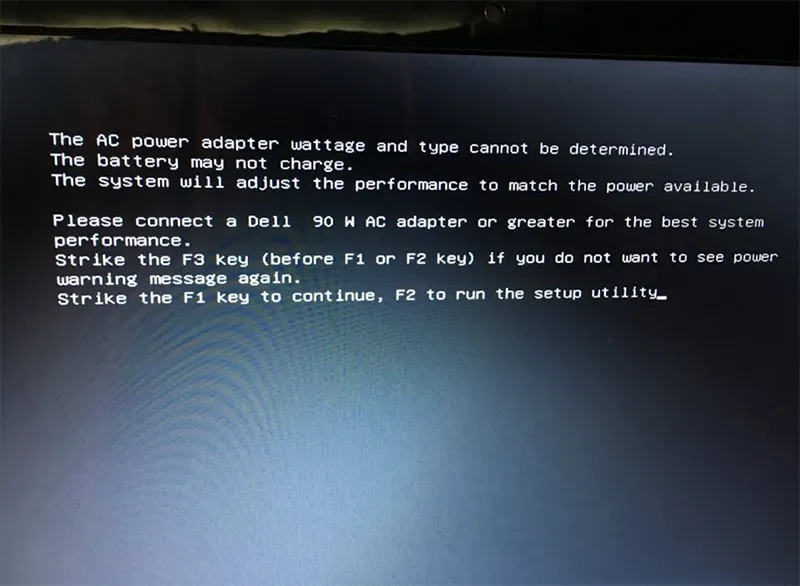
- Sạc pin chậm: Quá trình sạc pin diễn ra rất chậm, mức pin cũng tăng lên rất chậm.
- Mất kết nối ngẫu nhiên: kết nối giữa sạc và máy tính có thể bị mất kế nối ngẫu nhiên, làm gián đoạn quá trình sạc pin.
- Sạc không ổn định: lúc này dòng điện không ổn định sẽ dẫn đến việc pin không được sạc đầy hoặc laptop bị tắt nguồn.
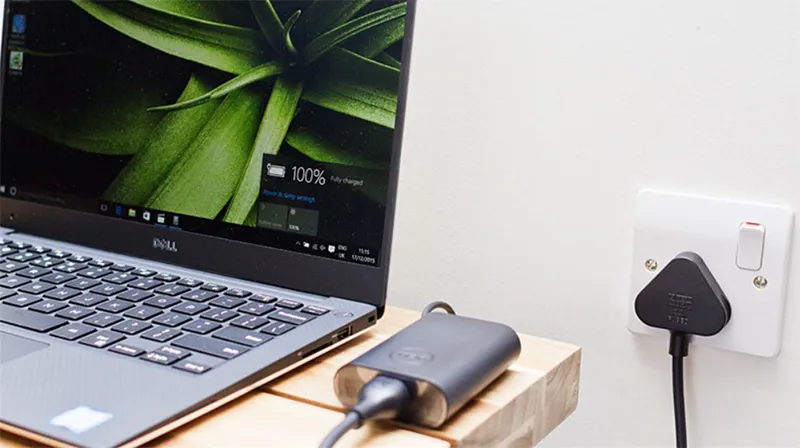
- Vấn đề của dây cáp sạc: Dây cáp bị gãy, hỏng hoặc mất đầu cắm,…. cảm giác sạc nóng lên quá mức cũng có thể cho thấy có Lỗi ac power adapter.
Tham khảo thêm Xem số lần sạc pin laptop
2.2 Nguyên nhân gây nên lỗi Lỗi ac power adapter
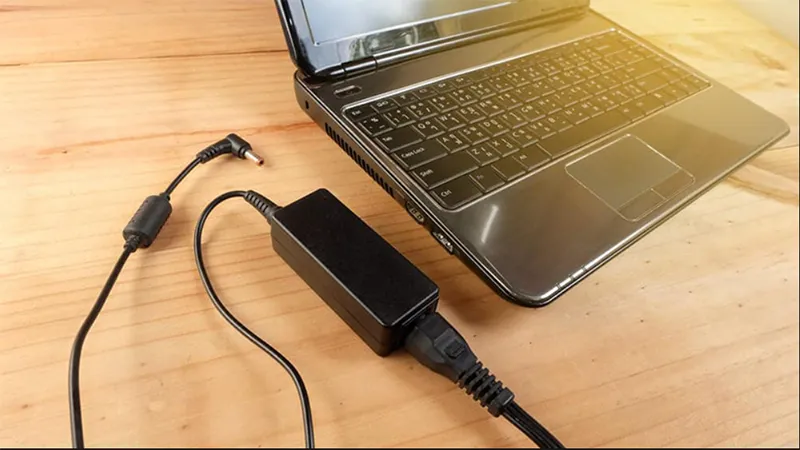
Bộ sạc laptop bị hỏng – Bộ sạc laptop sau một thời gian sử dụng có thể bị:
- Đứt dây ngầm
- Hỏng mạch sạc
- Gãy đầu cắm
Khi đó laptop sẽ không thể nhận diện chính xác công suất của adapter.
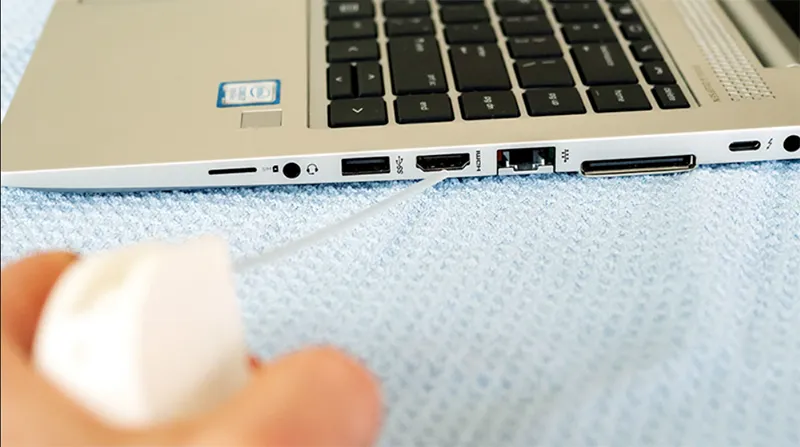
Sử dụng sạc không chính hãng – Một số người dùng sử dụng sạc laptop không tương thích hoặc sạc kém chất lượng. Điều này có thể khiến hệ thống không nhận diện được thông số công suất của adapter.
Cổng sạc laptop bị hỏng – Cổng sạc bị lỏng, oxy hóa hoặc hỏng chân tiếp xúc cũng khiến laptop không nhận được tín hiệu từ adapter.
Pin laptop bị lỗi – Trong một số trường hợp, pin laptop bị chai hoặc hỏng cũng khiến hệ thống hiển thị lỗi AC Power Adapter.
Lỗi driver hoặc phần mềm – Driver quản lý pin và nguồn điện trên Windows nếu bị lỗi hoặc quá cũ cũng có thể gây ra tình trạng laptop không nhận sạc.
Lỗi phần cứng trên mainboard – Một nguyên nhân nghiêm trọng hơn là IC sạc hoặc mạch nguồn trên mainboard bị hỏng, khiến laptop không thể nhận diện adapter.
Tham khảo thêm 1 số dấu hiệu, nguyên nhân & cách xử lý lỗi đèn báo sạc pin nhấp nháy
3. Cách sửa lỗi AC Power Adapter trên laptop
3.1 Kiểm tra adapter trong BIOS
Trước khi đi đến các cách sửa Lỗi ac power adapter thì điều bạn cần làm đầu tiên chính là kiểm tra xem nguyên nhân gây ra lỗi là gì. Bạn có thể thực hiện lần lượt qua các bước:
Bước 1: Truy cập vào BIOS bằng cách nhấn F2 hoặc nhân vào “Bios Setup”. Trong giao diện này bạn sẽ có nhiều tùy chọn.
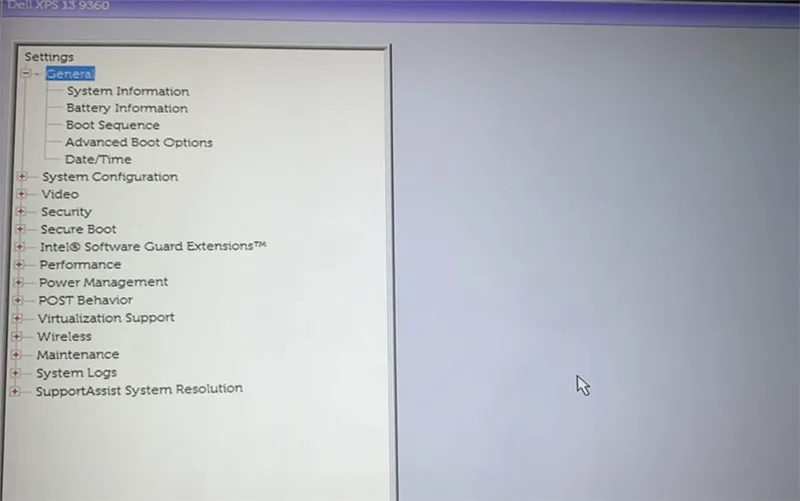
Bước 2: Tìm và chọn mục “Battery Information” để kiểm tra thông tin về pin và sạc.
- Nếu mục “Ac Adapter” được hiển thị là “Unknown” thì điều này không phải trạng thái bình thường.
- Nếu “Ac Adapter = 60W” được hiển thị thì mọi thứ đang hoạt động bình thường.
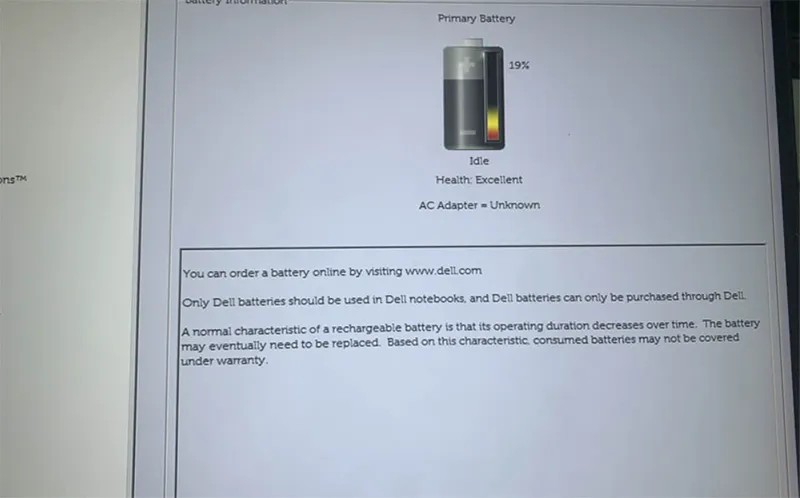
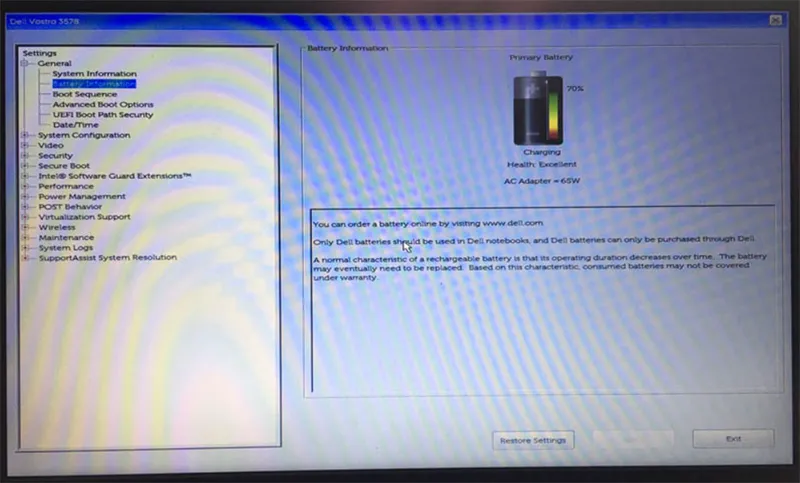
Sau khi thực hiện các bước này mà vẫn chưa khắc phục được Lỗi ac power adapter thì hãy tìm một bộ sạc khác để thay thế. Nếu có thể hiển thị đúng chính xác “60W” hay “90W” thì có thể khẳng định rằng vấn đề không nằm ở bộ sạc hiện tại.
3.2 Kiểm tra lại kết nối
Bạn nên kiểm tra kết nối giữa dây nguồn, ổ điện, adapter và cổ sạc máy tính. Sử dụng bút thử điện để kiểm tra nguồn điện hoặc thử cắm vào một ổ cắm khác.
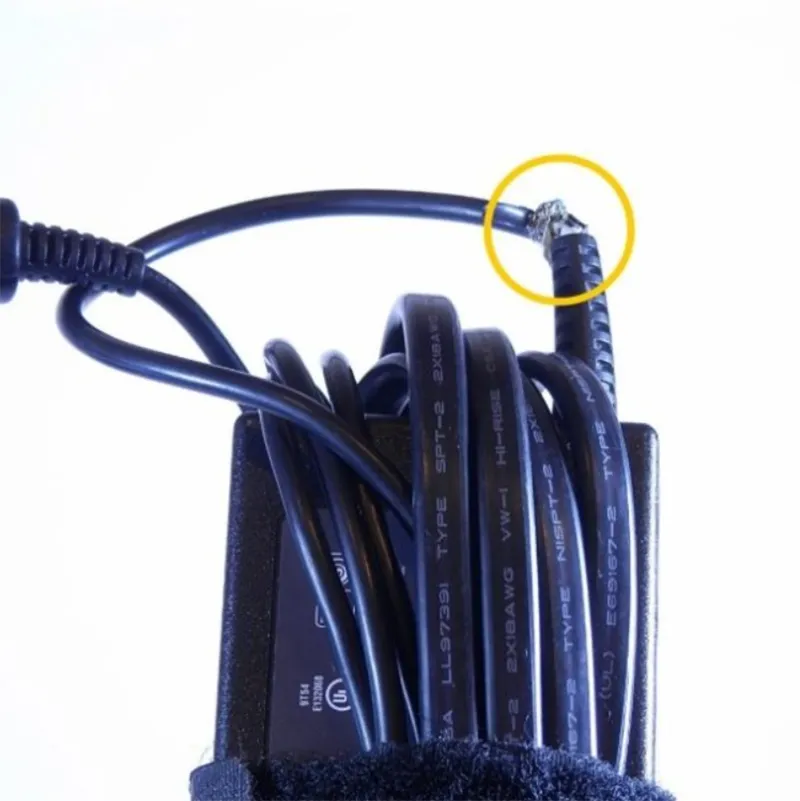
3.3 Kiểm tra pin laptop
Nếu kết nối nguồn điện vẫn bình thường, tiếp tục kiểm tra nguyên nhân gây ra lỗi ở pin hoặc máy tính. Tháo pin ra và cắm nguồn trực tiếp vào máy tính để thử lại. Nếu máy hoạt động bình thường, có thể là do pin có vấn đề. Để đảm bảo, hãy thử lắp pin vào một máy tính khác tương tự để kiểm tra.
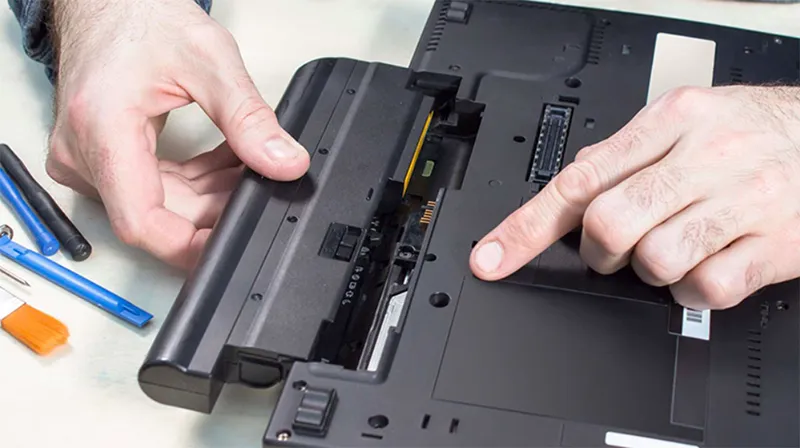
3.4 Kiểm tra dây sạc
Một nguyên nhân phổ biến là dây sạc bị đứt ngầm bên trong, làm cho pin không sạc được. Bạn hãy kiểm tra dây sạc bằng mắt thường hoặc thiết bị chuyên dụng. Lúc này bạn nên mua một bộ sạc mới cho máy tính.
Lưu ý: Hãy tắt hết các ứng dụng và tắt máy hoàn toàn nhé.
Tham khảo thêm Dây nguồn sạc laptop 2 chấu
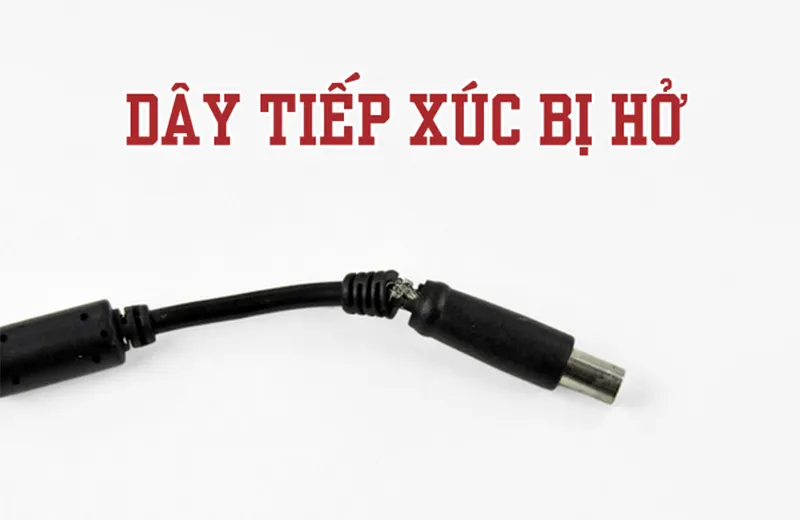
3.5 Kiểm tra khe cắm sạc
Kiểm tra khe cắm sạc trên máy tính xem có hiện tượng màu sắc hay mùi khét bất thường không. Nếu có thì hãy đem đến trung tâm sửa chữa uy tín, chất lượng để kiểm tra và sửa chữa kịp thời nhé.
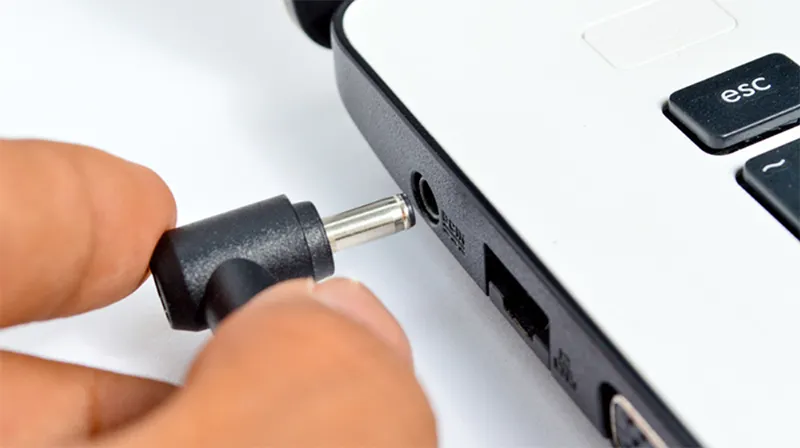
3.6 Kiểm tra phần mềm trên máy
Hệ điều hành Windows cung cấp nhiều tùy chọn cho người dùng điều chỉnh chế độ nguồn cho máy tính xác tay như thời gian sáng màn hình, chế độ Sleep,… Hãy đảm bảo rằng những cài đặt phần mềm này đang hoạt động đúng.
3.7 Cập nhật Driver cho máy
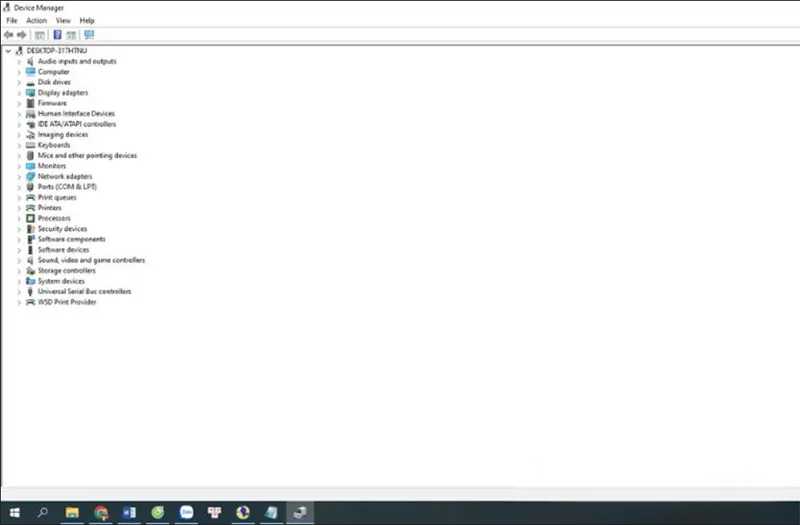
Hãy kiểm tra các trình điều khiển liên quan đến pin và nguồn máy tính. Cụ thể là bạn hãy truy cập vào Device Manager và cập nhật các driver cho mục Batteries.
3.8 Đem máy đến cơ sở uy tín, chất lượng để được kiểm tra
Khi thực hiện những điều trên nhưng vẫn chưa khắc phục được Lỗi ac power adapter thì hãy tìm đến đơn vị chuyên sửa chữa uy tín, chất lượng để được khắc phục nhanh nhất nhé.
Tham khảo thêm Laptop phải cắm sạc mới lên nguồn
4. Kinh nghiệm từ kỹ thuật viên sửa chữa laptop
Theo chia sẻ của nhiều kỹ thuật viên sửa chữa của Laptop Minh Khoa, lỗi AC Power Adapter thường liên quan đến chân nhận dạng trên adapter.
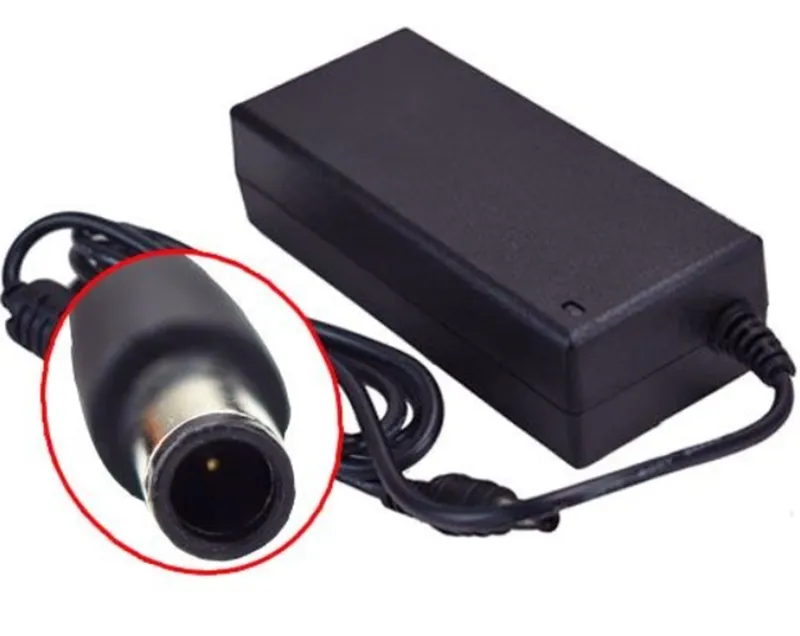
Trong adapter laptop thường có một chip nhỏ lưu trữ thông tin công suất và điện áp. Khi laptop kết nối với adapter, hệ thống sẽ đọc dữ liệu này để xác định bộ sạc có phù hợp hay không.
Nếu dây sạc bị đứt hoặc chip nhận dạng gặp lỗi, laptop sẽ hiển thị thông báo “AC Adapter cannot be determined”.
Vì vậy trong nhiều trường hợp, thay bộ sạc mới là giải pháp đơn giản và hiệu quả nhất.
5. Bàn luận của người dùng về Lỗi ac power adapter trên diễn đàn Quora
Trên mạng xã hội nước ngoài Quora cũng có câu hỏi “Làm thế nào để sửa Lỗi ac power adapter?”. Dưới đây là một số cách khắc phục thực tế mà cư dân mạng đã góp ý. Chúng tôi chỉ trích dẫn những bình luận hữu ích nhất.
Marcelo Zazulak: “Bộ đổi nguồn các laptop thường có 3 phích cắm đầu ra: nối đất, dương và chân thứ ba để nhận dạng.
Thông qua chân cắm trung tâm này, máy tính xách tay có thể lấy một số dữ liệu (ampe, nguồn, số sê-ri..) từ bộ chuyển đổi. Bên trong bộ chuyển đổi có một chip nhớ nhỏ lưu trữ dữ liệu này. Sự cố thường gặp nhất chỉ là dây bị đứt ở cáp đầu ra của bộ chuyển đổi, thường ở gần phích cắm.”
Stephen Dudley: “Bạn có thể bắt đầu bằng cách thử một bộ nguồn Dell chính hãng (đắt tiền) khác – nếu nó khắc phục được vấn đề thì mọi thứ đều ổn.
Nếu không, có thể bạn sẽ cần một bo mạch chủ mới (rất tốn kém) – có thể còn tốn kém hơn cả một chiếc máy tính mới…
(hoặc một kỹ thuật viên biết cách sửa phích cắm/ổ cắm bo mạch chủ và có thể lấy được các bộ phận… và không phải tốn công sức để làm việc đó…)
Trong trường hợp đó, nếu bây giờ bạn biết, có lẽ bạn sẽ không mua một chiếc Dell nào khác nữa…”
Ade B: “Theo kinh nghiệm của tôi với tư cách là một kỹ thuật viên sửa chữa, giắc cắm DC trên bo mạch chủ có thể là nguyên nhân (phải thay thế rất nhiều với các lỗi tương tự). Tôi sẽ bắt đầu bằng cách thử một bộ sạc khác (hoặc mua một bộ). Nếu vẫn gặp lỗi tương tự, thì có khả năng là bạn cần sửa chữa hoặc thay thế giắc cắm DC trên bo mạch chủ.”
David Newberry: “Đối với việc sửa chữa bộ đổi nguồn AC, tốt hơn hết là bạn nên mua thứ gì đó mới và đã được kiểm chứng. Những bộ phận đó được thiết kế để mang lại cho bạn độ tin cậy, nếu không thì bạn nên thay thế.”
Joe Levy: “Bạn nhận được tin nhắn trên màn hình có nội dung như thế phải không?
Một số nhà sản xuất sử dụng công nghệ để ngăn cản hoặc hạn chế khách hàng sử dụng bộ đổi nguồn giá rẻ của bên thứ ba để thay thế bộ đổi nguồn bị mất hoặc hỏng từ nhà máy.
Thông thường, bộ chuyển đổi của bên thứ ba vẫn hoạt động nhưng mất nhiều thời gian hơn để sạc máy tính xách tay. Nếu bạn vẫn đang sử dụng bộ chuyển đổi của nhà sản xuất thì chắc chắn có vấn đề khác.”
Sisir Roy: “Chỉ cần nhìn kỹ mặt sau của máy tính xách tay (nơi lắp hoặc tháo pin), bạn sẽ thấy thông tin chi tiết về bộ đổi nguồn như công suất, điện áp và dòng điện để thay thế bằng bộ đổi nguồn giống hoặc tương tự.”
Tham khảo thêm Pin laptop dùng được bao lâu?
6. Câu hỏi thường gặp về lỗi AC Power Adapter
- Laptop báo lỗi AC Power Adapter có nguy hiểm không?
Lỗi AC Power Adapter thường không gây nguy hiểm ngay lập tức nhưng có thể ảnh hưởng đến quá trình sử dụng laptop. Khi gặp lỗi này, máy tính có thể không nhận sạc hoặc sạc pin rất chậm, khiến pin nhanh cạn và làm gián đoạn công việc. Nếu tình trạng kéo dài, pin laptop có thể bị chai nhanh hơn và thậm chí gây ảnh hưởng đến mạch nguồn trên mainboard. Vì vậy người dùng nên kiểm tra và khắc phục sớm khi thấy laptop xuất hiện thông báo lỗi AC adapter.
- Vì sao laptop hiển thị “The AC power adapter wattage and type cannot be determined”?
Thông báo “The AC power adapter wattage and type cannot be determined” xuất hiện khi laptop không nhận diện được công suất của bộ sạc. Nguyên nhân thường gặp là dây sạc bị đứt ngầm, adapter bị hỏng hoặc người dùng sử dụng sạc không chính hãng.
Ngoài ra, lỗi này cũng có thể xảy ra khi cổng sạc bị lỏng hoặc IC sạc trên mainboard gặp vấn đề. Khi gặp tình trạng này, bạn nên thử thay một bộ sạc khác để kiểm tra trước khi tiến hành sửa chữa phần cứng.
- Laptop cắm sạc nhưng hiển thị Plugged in, not charging phải làm sao?
Khi laptop hiển thị trạng thái “Plugged in, not charging”, điều đó có nghĩa là máy đã nhận nguồn điện nhưng pin không được sạc. Nguyên nhân có thể do pin laptop bị chai, driver pin bị lỗi hoặc bộ sạc không cung cấp đủ công suất cho máy.
Để khắc phục, bạn có thể thử tháo pin ra rồi cắm sạc trực tiếp vào laptop để kiểm tra. Ngoài ra, cập nhật driver pin trong Device Manager cũng là cách giúp khắc phục lỗi khá hiệu quả.
- Có nên sử dụng sạc laptop không chính hãng không?
Việc sử dụng sạc laptop không chính hãng có thể gây ra nhiều rủi ro cho thiết bị. Những bộ sạc kém chất lượng thường không đảm bảo đúng công suất và điện áp, dẫn đến tình trạng laptop không nhận sạc hoặc sạc pin chậm.
Ngoài ra, sạc kém chất lượng còn có thể làm nóng máy, gây hỏng pin hoặc ảnh hưởng đến mạch nguồn trên mainboard. Vì vậy người dùng nên lựa chọn adapter chính hãng hoặc adapter OEM chất lượng cao để đảm bảo an toàn khi sử dụng.
Tham khảo thêm Vừa chơi vừa sạc pin laptop có sao không?
Lỗi AC Power Adapter là sự cố khá phổ biến khi sử dụng laptop và thường liên quan đến bộ sạc, pin hoặc cổng sạc. Khi gặp lỗi này, người dùng nên kiểm tra lần lượt từ adapter, dây sạc, pin cho đến driver hệ thống để xác định chính xác nguyên nhân.
Trong nhiều trường hợp, chỉ cần thay bộ sạc mới hoặc kiểm tra lại kết nối là có thể khắc phục lỗi nhanh chóng. Tuy nhiên nếu nguyên nhân đến từ phần cứng như IC sạc hoặc mainboard, bạn nên mang máy đến trung tâm sửa chữa uy tín để được kiểm tra và xử lý kịp thời.

Nếu bạn muốn MUA/ THAY LINH KIỆN GIÁ SỈ hoặc LẺ hãy liên hệ chúng tôi. Đội ngũ nhân viên của LINH KIỆN MINH KHOA luôn sẵn sàng hỗ trợ quý khách 24/7.
LINH KIỆN MINH KHOA ĐANG Ở ĐÀ NẴNG
- Điện thoại/Zalo Chat: 0911.003.113
- Facebook: www.facebook.com/linhkienminhkhoavn/
- Địa chỉ: 155 Hàm Nghi, Thanh Khê, Đà Nẵng