Khắc phục lỗi “Access Is Denied” khi sử dụng Bootrec/Fixboot
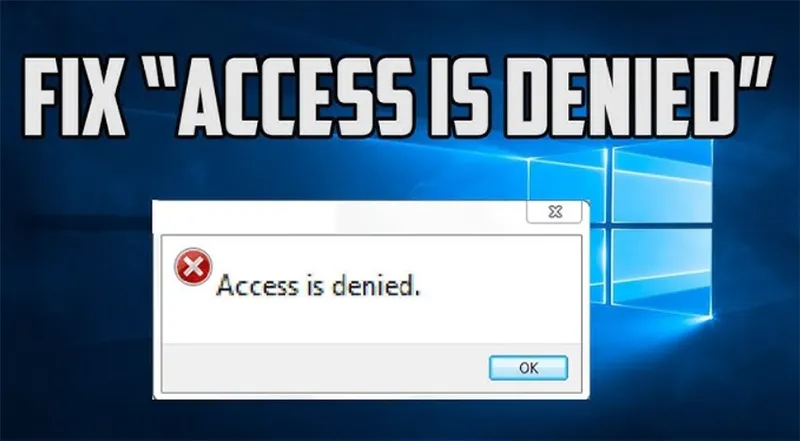
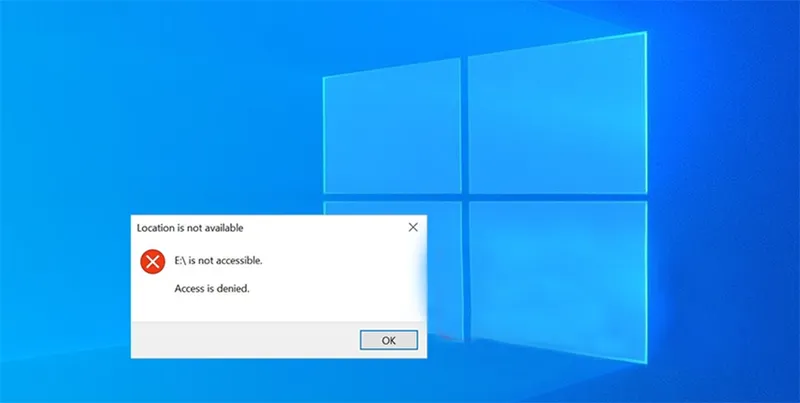
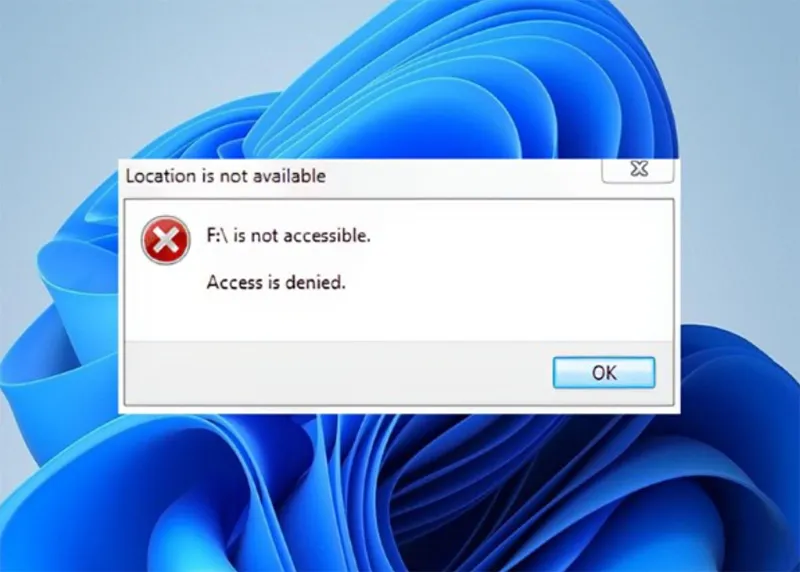
Lỗi “Access Is Denied” khi sử dụng Bootrec/Fixboot là một trong những lỗi khởi động khó chịu nhất trên Windows 10 và Windows 11. Lỗi này thường xuất hiện khi người dùng cố gắng sửa dữ liệu khởi động (BCD) nhưng hệ thống từ chối quyền truy cập, khiến máy không thể vào Windows.
Nếu chạy bootrec /fixboot trong Windows Recovery Environment nhưng nhận thông báo Access is denied, nguyên nhân thường liên quan đến cách Windows sử dụng phân vùng EFI trên hệ thống UEFI/GPT. Trong nhiều trường hợp, bạn có thể khắc phục bằng cách xác định đúng phân vùng EFI, gán ký tự ổ đĩa và dùng bcdboot để tạo lại file khởi động.
Trong bài viết này, chúng tôi sẽ giúp bạn:
- Hiểu nguyên nhân gốc rễ của lỗi.
- Biết cách sửa đúng chuẩn UEFI – EFI.
- Tránh những thao tác có thể làm máy hỏng nặng hơn.
- Áp dụng giải pháp phù hợp nhất cho Windows 10 & 11.
1. Lỗi “Access Is Denied” khi sử dụng Bootrec là gì? Nguyên nhân gây lỗi
1.1 Lỗi “Access Is Denied” khi sử dụng Bootrec là gì?
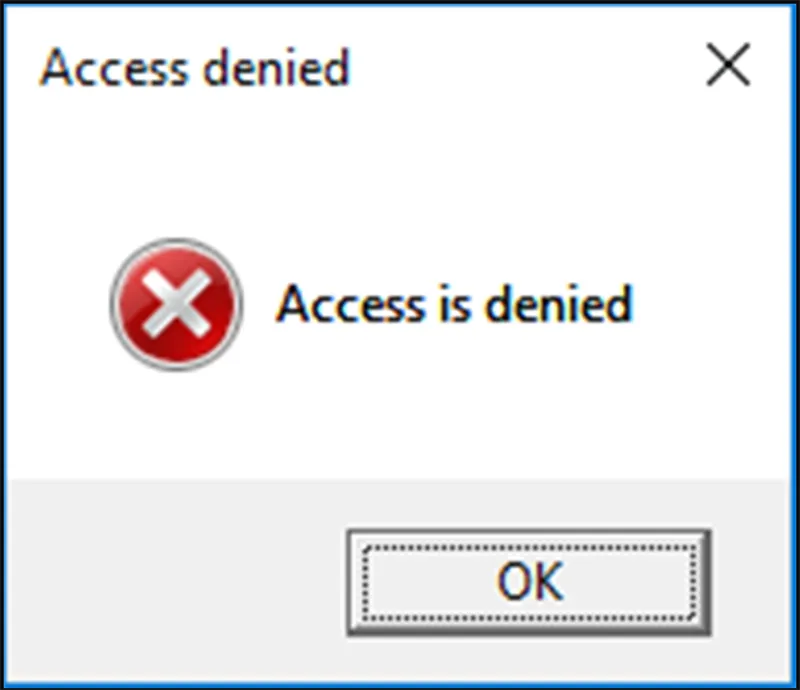
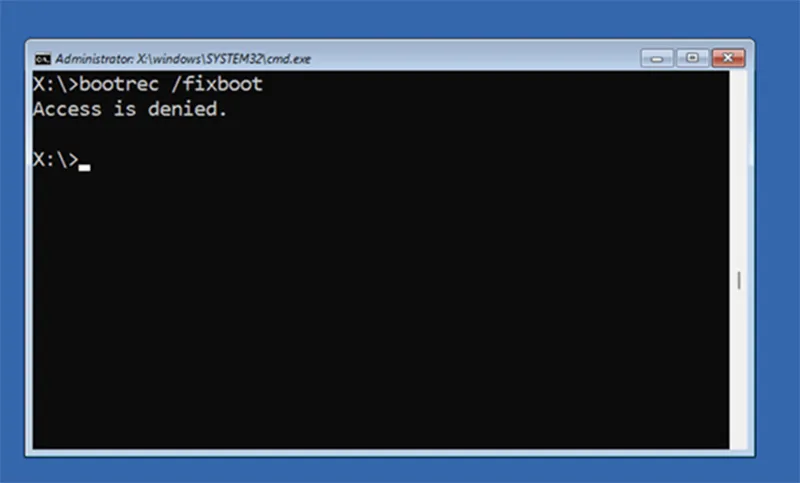
Lỗi bootrec /fixboot access is denied xảy ra khi bạn chạy lệnh: bootrec /fixboot nhưng Windows không cho phép ghi dữ liệu vào phân vùng khởi động. Hậu quả là:
- Máy không vào được Windows.
- Màn hình báo lỗi khởi động.
- Không thể sửa boot theo cách thông thường.
Trên các máy sử dụng UEFI + GPT, lỗi bootrec /fixboot access is denied thường liên quan đến phân vùng EFI và cách Windows Recovery Environment truy cập phân vùng khởi động. Trong nhiều trường hợp, việc xác định đúng phân vùng EFI, gán ký tự ổ đĩa và tạo lại file boot bằng bcdboot sẽ phù hợp hơn việc tiếp tục chạy /fixboot.
Có thể bạn quan tâm Máy tính không tìm thấy thiết bị khởi động
Gọi ngay hotline/ZALO 0911.003.113 Nếu có nhu cầu mua linh kiện laptop, macbook
1.2 Nguyên nhân gây lỗi “Truy cập bị từ chối khi dùng Bootrec /Fixboot”
| Nguyên nhân | Biểu hiện | Hướng xử lý |
|---|---|---|
| EFI chưa được gán ký tự | Không truy cập được phân vùng boot | Diskpart + assign letter |
| BCD lỗi | Windows không tìm thấy boot entry | Bcdboot / rebuild BCD |
| Boot configuration sai | Máy không khởi động | Startup Repair / Bcdboot |
| MBR/GPT không phù hợp | Lệnh boot không hoạt động | Kiểm tra partition style |
| EFI bị lỗi | Bootloader không hoạt động | Kiểm tra và tái tạo EFI |
| Ổ SSD/HDD lỗi | Lỗi boot tái diễn | Kiểm tra tình trạng ổ đĩa |
Có thể bạn quan tâm Cách khắc phục: BlueStacks Engine không khởi động
Gọi ngay hotline/ZALO 0911.003.113 Nếu có nhu cầu mua linh kiện laptop, macbook
2. Khắc phục lỗi “Access Is Denied” khi sử dụng Bootrec/Fixboot
Lưu ý trước khi tiến hành khắc phục lỗi, cần kiểm tra Windows nằm ở ổ nào. Vì đôi lúc Windows Recovery Environment, Windows không nhất thiết nằm ở C:.
Chúng có thể nằm ở các ổ C: D: E: Trong khi đó WinRE ký tự ổ đĩa có thể thay đổi. Vì vậy bạn nên xác định trước Windows nằm ở đâu trước khi tiến hành các bước khắc phục lỗi.
2.1 Sử dụng Sửa chữa Khởi động (Startup Repair)
Đây là cách đơn giản và an toàn nhất, nên thử đầu tiên.
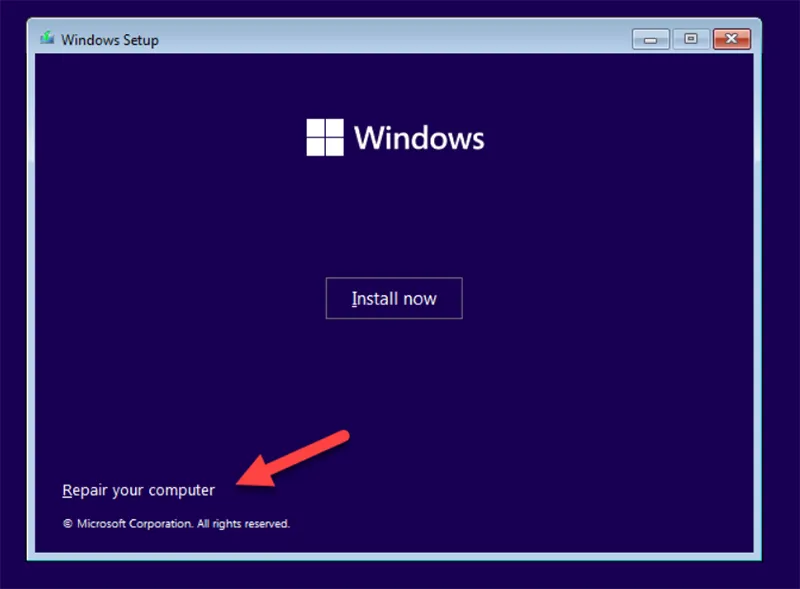
- Khởi động máy từ USB cài Windows.
- Chọn Repair your computer.
- Chọn: Troubleshoot -> Advanced options -> Startup Repair.
- Đợi Windows tự động sửa lỗi.
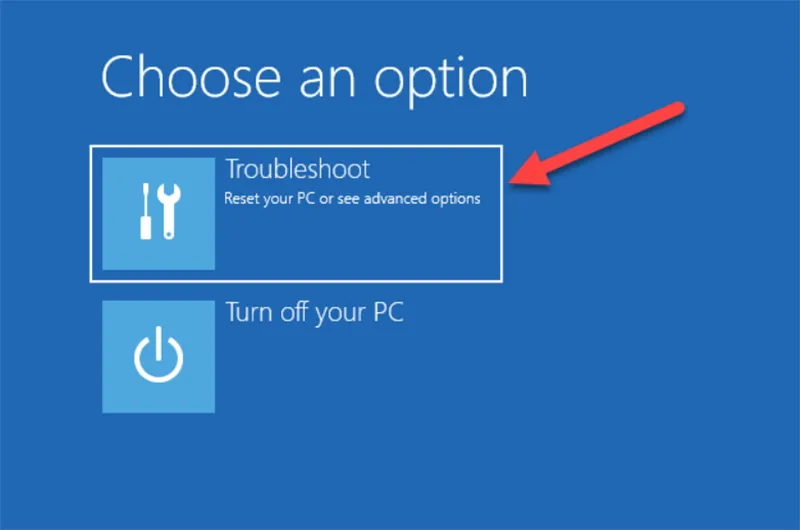
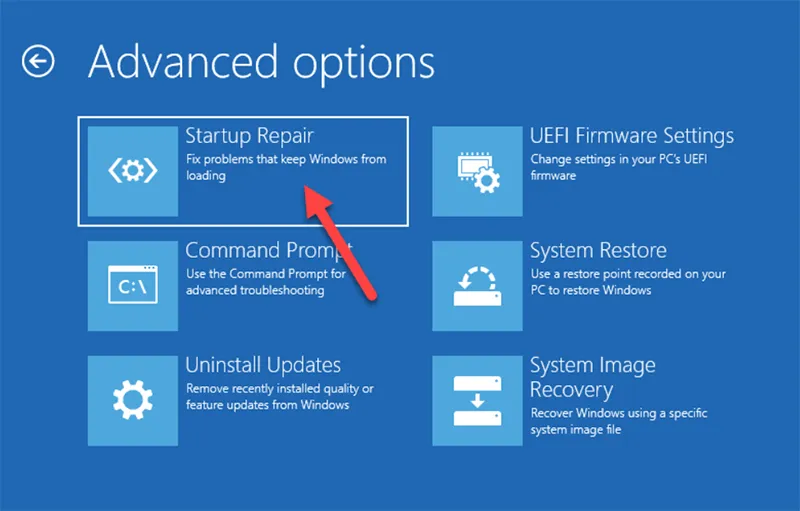
Mức độ phù hợp của phương pháp này:
- Phù hợp với các lỗi boot nhẹ. Áp dụng hiệu quả trong trường hợp lỗi do cấu hình boot sai, thiếu file khởi động hoặc lỗi phát sinh sau khi cập nhật Windows.
- Có thể không hiệu quả nếu BCD bị hỏng nặng. Khi dữ liệu BCD (Boot Configuration Data) bị hư hỏng nghiêm trọng hoặc mất hoàn toàn, các lệnh sửa boot cơ bản sẽ không đủ để khôi phục hệ thống.
Trong trường hợp này, cần xây dựng lại BCD thủ công hoặc sử dụng công cụ chuyên sâu để đảm bảo máy có thể khởi động lại bình thường.
2.2 Sửa lỗi bằng Diskpart (Chuẩn UEFI – Khuyến nghị)
Cách này giúp xử lý trực tiếp phân vùng EFI, là bước quan trọng nhất để sửa lỗi access denied.
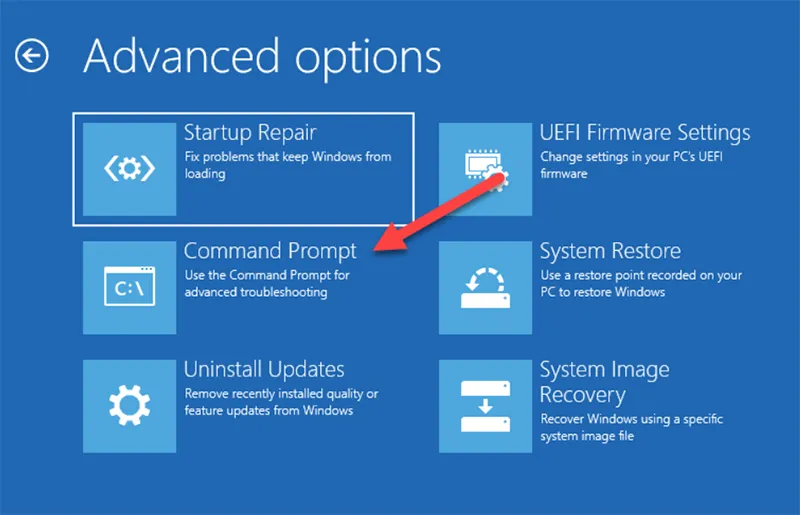
Mở Command Prompt: Repair your computer -> Troubleshoot -> Advanced options -> Command Prompt.
Thực hiện lệnh:
diskpart
list disk
select disk 0
list volume
Tìm phân vùng EFI (FAT32).
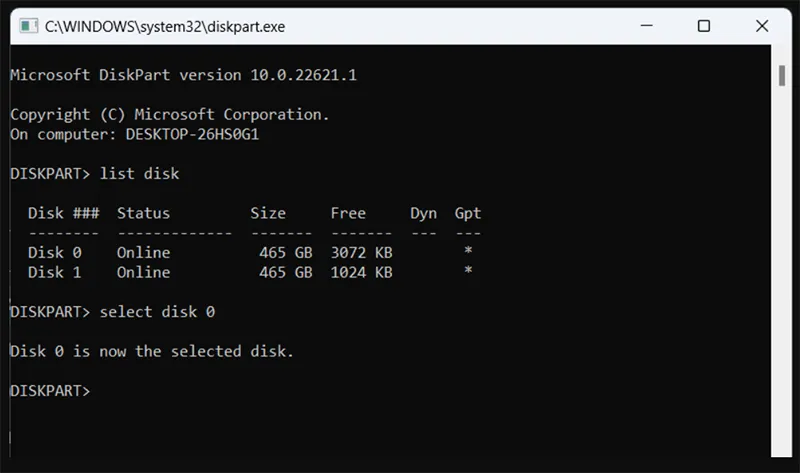
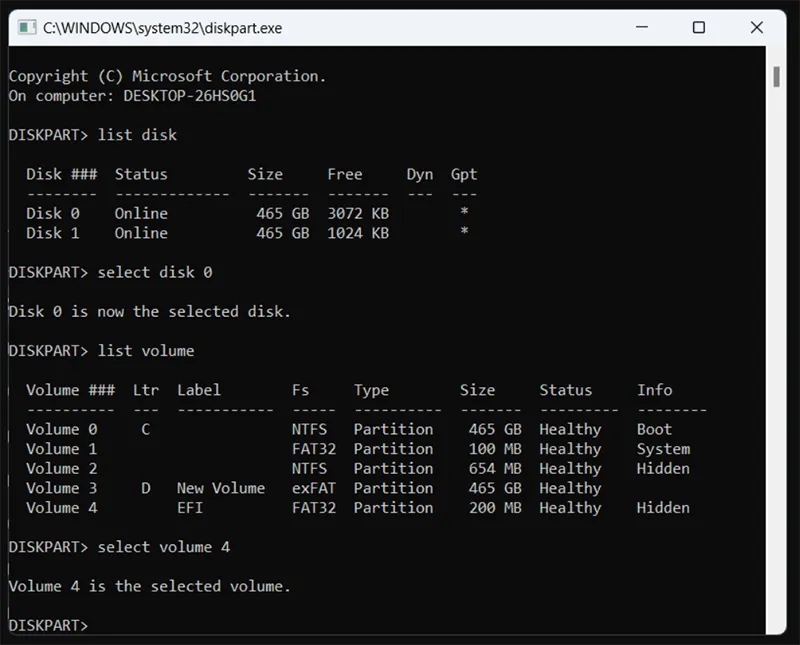
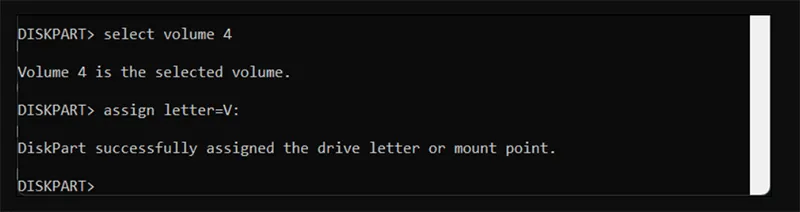
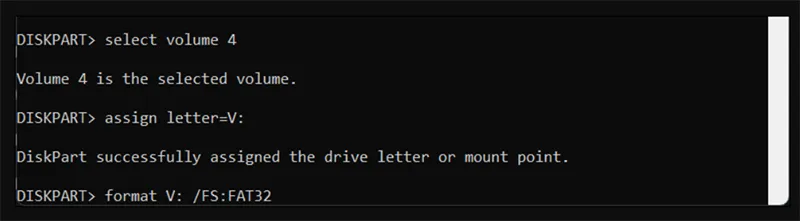
Gán ký tự cho phân vùng EFI:
select volume X
assign letter=V:
exit
Định dạng lại phân vùng EFI: format V: /FS:FAT32
Cảnh báo: Hãy sao lưu dữ liệu trước khi thao tác.
Có thể bạn quan tâm Bỏ túi 7 cách sửa lỗi máy tính tự khởi động lại hiệu quả cao
Gọi ngay hotline/ZALO 0911.003.113 Nếu có nhu cầu mua linh kiện laptop, macbook
2.3 Xây dựng lại BCD bằng Bootrec & Bcdboot
Sau khi sửa phân vùng EFI, bạn cần tạo lại dữ liệu khởi động.
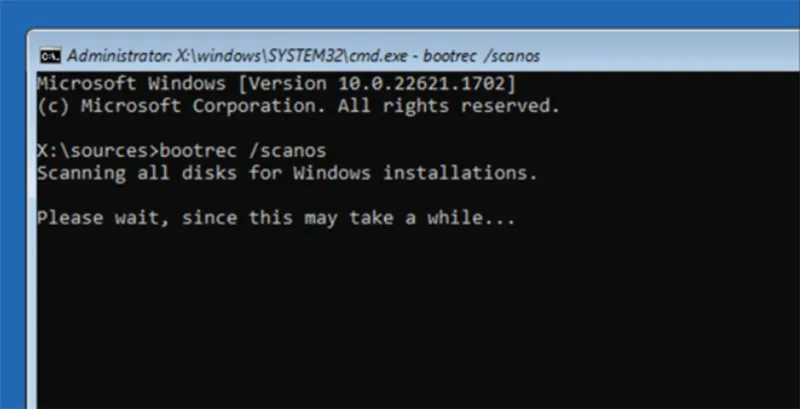
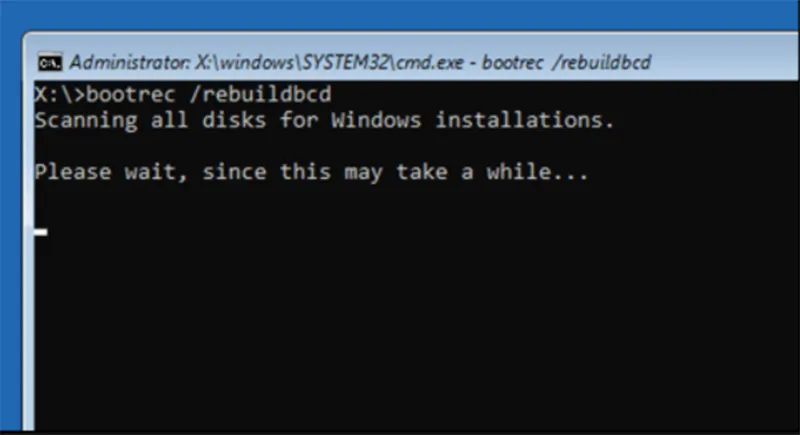
Thực hiện lần lượt:
bootrec /scanos
bcdboot C:\Windows /s V: /f UEFI (nếu không thấy thì thử ở các ổ khác ví như dir D:\Windows)
bootrec /rebuildbcd
Khởi động lại máy và kiểm tra kết quả. Đây là giải pháp hiệu quả nhất cho Windows 10 (1709+) và Windows 11.
2.4 Cài đặt lại Windows (Giải pháp cuối cùng)
Khi nào cần cài đặt lại Windows?
Trong một số trường hợp, việc sửa boot bằng lệnh hoặc công cụ chuyên sâu không còn hiệu quả. Bạn nên chấp nhận cài lại Windows nếu rơi vào các tình huống sau:
- Boot không thể sửa được dù đã thử các phương pháp chuẩn UEFI/EFI.
- Ổ cứng vẫn hoạt động tốt, không có dấu hiệu hỏng vật lý.
- Hệ thống lỗi quá nặng, BCD hỏng nghiêm trọng hoặc cấu trúc boot bị phá vỡ.
Lúc này, cài đặt lại Windows là lựa chọn bắt buộc để đưa máy về trạng thái ổn định.
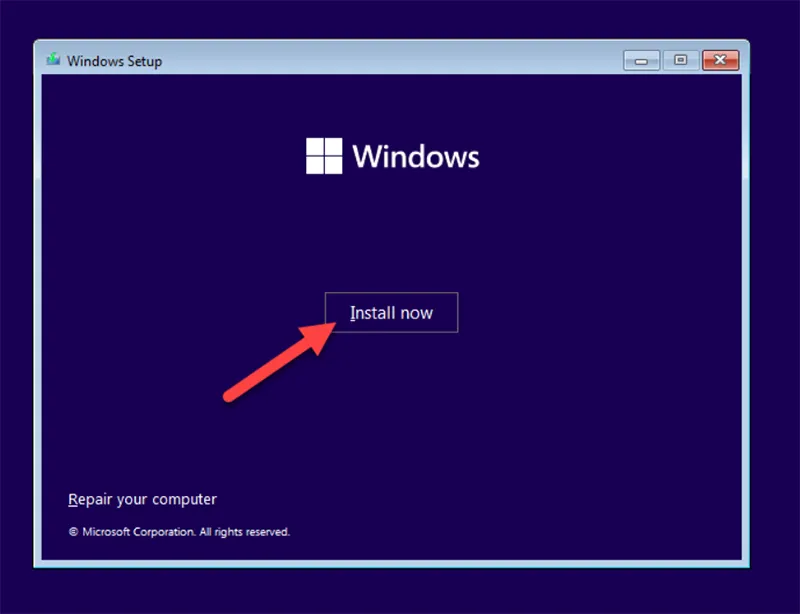
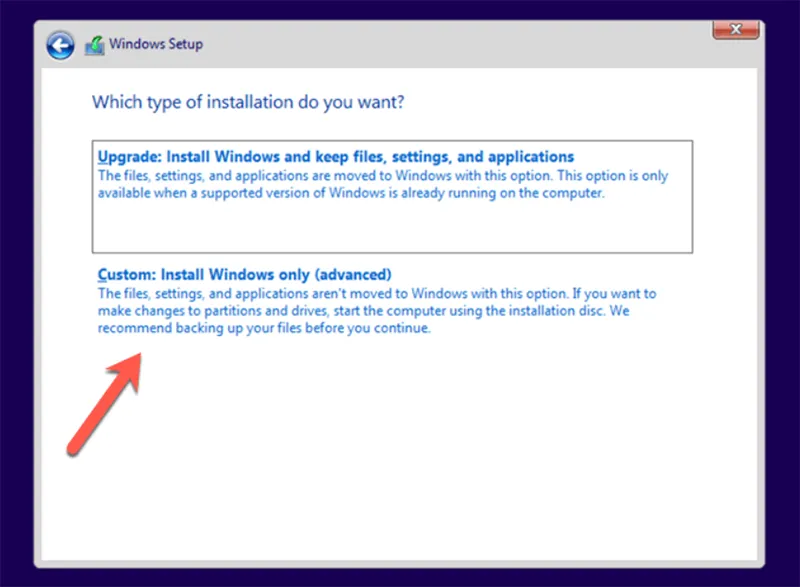
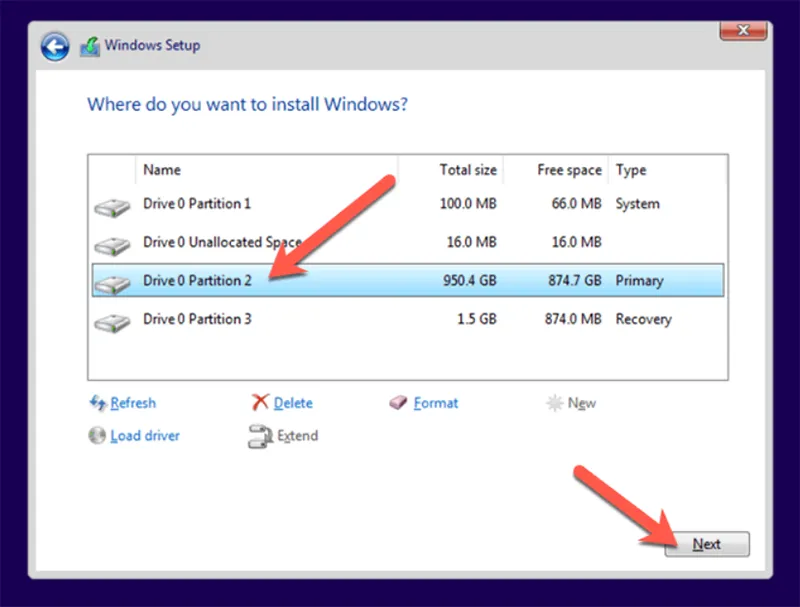
Lưu ý quan trọng khi cài lại Windows
Để tránh mất dữ liệu và tái phát lỗi boot, bạn cần lưu ý:
- Sao lưu dữ liệu trước khi cài. Ưu tiên sao lưu các thư mục quan trọng như Desktop, Documents, ổ D/E (nếu có).
- Chọn “Custom Install” (Cài đặt tùy chỉnh). Không chọn Upgrade để tránh giữ lại cấu trúc boot lỗi cũ.
- Xóa & tạo lại phân vùng nếu cần. Đặc biệt là phân vùng EFI/ System Reserved để Windows tạo lại boot mới hoàn toàn theo chuẩn UEFI.
Có thể bạn quan tâm Cách khởi động lại máy tính
Gọi ngay hotline/ZALO 0911.003.113 Nếu có nhu cầu mua linh kiện laptop, macbook
3. Lưu ý quan trọng khi sửa lỗi khởi động Windows 11
Trên Windows 11, Microsoft không còn khuyến khích sử dụng lệnh bootrec /fixboot, đặc biệt với các hệ thống cài theo chuẩn UEFI + GPT. Việc dùng sai lệnh có thể không sửa được lỗi và thậm chí khiến hệ thống mất khả năng khởi động.
Thứ nhất, Các phương pháp nên ưu tiên trên Windows 11. Thay vì dùng bootrec /fixboot, bạn nên áp dụng các cách sau:
- Startup Repair. Công cụ sửa boot tự động, an toàn, phù hợp với người dùng phổ thông và là bước nên thử đầu tiên.
- Diskpart + Bcdboot. Phương pháp chuẩn cho hệ thống UEFI, giúp: Gán ký tự cho phân vùng EFI; Tạo lại file boot mới đúng chuẩn; Tránh lỗi Fixboot Access Is Denied.
Đây là cách sửa boot hiệu quả và an toàn nhất trên Windows 10 (1709+) và Windows 11.
Khuyến nghị từ kỹ thuật viên: Nếu không chắc chắn về chuẩn boot hoặc chưa từng thao tác với EFI, hãy dừng lại và nhờ kỹ thuật viên kiểm tra. Sửa boot sai cách nguy hiểm hơn rất nhiều so với việc cài lại Windows đúng chuẩn.
Có thể bạn quan tâm Sửa lỗi 0x80070002 trong bản cập nhật Windows 10/11
Gọi ngay hotline/ZALO 0911.003.113 Nếu có nhu cầu mua linh kiện laptop, macbook
4. Câu hỏi thường gặp về lỗi “Bootrec /Fixboot Access Is Denied”
- Vì sao chạy bootrec /fixboot trên Windows 10, 11 lại bị Access Is Denied?
Nguyên nhân chính là do Windows 10 và Windows 11 sử dụng UEFI + GPT, trong khi lệnh bootrec /fixboot được thiết kế cho hệ thống MBR cũ. Vì vậy, Windows sẽ chặn lệnh này và báo lỗi truy cập bị từ chối.
- Lỗi Fixboot Access Is Denied có làm mất dữ liệu không?
Bản thân lỗi không làm mất dữ liệu, tuy nhiên nếu sửa boot sai cách (format nhầm phân vùng, chọn sai ổ đĩa) thì nguy cơ mất dữ liệu là rất cao. Do đó, luôn nên sao lưu dữ liệu trước khi can thiệp sâu vào hệ thống khởi động.
- Có nên định dạng phân vùng EFI để sửa lỗi không?
Việc định dạng phân vùng EFI có thể cần thiết trong một số trường hợp BCD bị hỏng nặng, nhưng đây là thao tác kỹ thuật cao. Nếu làm sai, máy sẽ không thể khởi động. Chỉ nên thực hiện khi bạn hiểu rõ UEFI – GPT hoặc có hướng dẫn chi tiết phù hợp.
- Khi nào cần cài lại Windows để sửa lỗi boot?
Bạn nên cài lại Windows khi đã thử Startup Repair, Diskpart và Bcdboot nhưng không thành công, hoặc khi dữ liệu hệ thống bị lỗi nghiêm trọng. Việc cài lại sẽ tạo bộ nạp khởi động mới, giúp loại bỏ hoàn toàn lỗi bootrec /fixboot access is denied.
- Lỗi này có liên quan đến ổ cứng bị hỏng không?
Có. Nếu ổ cứng bị bad sector, lỗi vật lý hoặc sắp hỏng, dữ liệu khởi động có thể bị lỗi liên tục. Trong trường hợp này, sửa boot chỉ là giải pháp tạm thời. Bạn nên kiểm tra tình trạng ổ cứng trước khi tiếp tục sửa hệ điều hành.
- Người không rành kỹ thuật có nên tự sửa lỗi Fixboot không?
Nếu bạn không quen thao tác với Command Prompt, Diskpart hoặc UEFI, việc tự sửa có thể khiến tình trạng nghiêm trọng hơn. Khi đó, mang máy đến trung tâm kỹ thuật uy tín sẽ an toàn và tiết kiệm thời gian hơn so với việc thử nhiều cách không đúng.
- Mang máy đến trung tâm có sửa được lỗi bootrec không?
Hoàn toàn có thể. Kỹ thuật viên sẽ kiểm tra chuẩn boot (UEFI/MBR), tình trạng ổ cứng và dữ liệu BCD để đưa ra phương án phù hợp. Thông thường, lỗi bootrec /fixboot access is denied có thể được xử lý nhanh mà không cần cài lại Windows.
Có thể bạn quan tâm Lỗi Windows Update 8024402F
Gọi ngay hotline/ZALO 0911.003.113 Nếu có nhu cầu mua linh kiện laptop, macbook
Lỗi “Access Is Denied” khi sử dụng Bootrec/Fixboot không còn là vấn đề hiếm gặp trên Windows 10 và đặc biệt là Windows 11, nhất là với các máy sử dụng chuẩn UEFI – GPT. Việc cố gắng sửa boot theo cách cũ không những không hiệu quả mà còn có thể khiến hệ thống khởi động bị hỏng nặng hơn. Vì vậy, hiểu đúng nguyên nhân và áp dụng đúng phương pháp như Startup Repair, Diskpart và Bcdboot là yếu tố quyết định để khắc phục lỗi an toàn và hiệu quả. Hy vọng bài viết này sẽ hữu ích đối với bạn.

Nếu bạn muốn MUA/ THAY LINH KIỆN GIÁ SỈ hoặc LẺ hãy liên hệ chúng tôi. Đội ngũ nhân viên của LINH KIỆN MINH KHOA luôn sẵn sàng hỗ trợ quý khách 24/7.
LINH KIỆN MINH KHOA ĐANG Ở ĐÀ NẴNG
- Điện thoại/Zalo Chat: 0911.003.113
- Facebook: www.facebook.com/linhkienminhkhoavn/
- Địa chỉ: 155 Hàm Nghi, Thanh Khê, Đà Nẵng