Mở file Configuration trong Windows 10 và 11
File CFG là một loại tệp cấu hình quan trọng trong nhiều phần mềm, trò chơi và hệ điều hành. Tuy nhiên, không phải người dùng nào cũng biết file CFG là gì và cách mở file configuration trong Windows 10 hoặc Windows 11.
Trong bài viết này, Linh Kiện Minh Khoa sẽ hướng dẫn chi tiết cách mở file .cfg, cách chỉnh sửa an toàn và các lỗi thường gặp khi làm việc với tệp cấu hình trong Windows.
1. Tệp .CFG là gì?
CFG (viết tắt của Configuration) là phần mở rộng tệp và bạn có thể tìm thấy tệp có phần mở rộng này trong phần mềm, ứng dụng và trò chơi trên Windows. Đây là một loại tệp văn bản thuần túy được sử dụng để lưu trữ cài đặt và tùy chọn cho các chương trình phần mềm, hệ điều hành hoặc thiết bị. Tệp CFG cho phép người dùng hoặc quản trị viên tùy chỉnh hành vi của phần mềm hoặc hệ thống mà không cần thay đổi mã nguồn của chương trình.
Tệp .cfg (hoặc tệp cấu hình) được các chương trình sử dụng để lưu trữ cấu hình và cài đặt về cách mọi thứ hoạt động. Chỉnh sửa tệp cấu hình của ứng dụng hoặc trò chơi để điều chỉnh các cài đặt thường không thể chỉnh sửa trong ứng dụng hoặc trò chơi.
Ví dụ nội dung file CFG:
username=user123
resolution=1920×1080
mouse_sensitivity=1.5
fullscreen=true
Những dòng này cho biết các tham số hoạt động của phần mềm hoặc game.
Có thể bạn quan tâm File shortcut không mở được – Sử dụng Shortcut từ A đến Z
Mục đích:
- Lưu trữ cài đặt người dùng: Ví dụ: tùy chọn giao diện, phím tắt, cài đặt mạng.
- Cấu hình phần mềm: Xác định cách phần mềm hoạt động, chẳng hạn như tùy chọn khởi động, cài đặt cơ sở dữ liệu.
- Cài đặt hệ thống: Cấu hình các tham số hệ điều hành, chẳng hạn như cài đặt mạng, trình điều khiển thiết bị.
Định dạng:
- Tệp CFG thường là tệp văn bản thuần túy, có nghĩa là chúng có thể được mở và chỉnh sửa bằng trình soạn thảo văn bản đơn giản như Notepad (Windows) hoặc TextEdit (macOS).
- Định dạng bên trong tệp CFG có thể khác nhau tùy thuộc vào chương trình hoặc hệ thống sử dụng nó. Một số định dạng phổ biến bao gồm: Cặp khóa-giá trị: Ví dụ: username=john_doe; Định dạng INI: Sử dụng các phần và cặp khóa-giá trị.; XML hoặc JSON: Các định dạng có cấu trúc hơn.

Cách sử dụng:
- Tệp CFG được sử dụng rộng rãi trong nhiều loại phần mềm, bao gồm trò chơi, ứng dụng máy tính và hệ điều hành.
- Chúng cho phép người dùng tùy chỉnh trải nghiệm của mình bằng cách thay đổi cài đặt mà không cần có kiến thức lập trình.
- Ví dụ trong Game: Các game thủ thường sử dụng tệp CFG để điều chỉnh cài đặt đồ họa, độ nhạy của chuột và các tùy chọn khác để tối ưu hóa hiệu suất trò chơi.
Tóm lại, tệp CFG là một thành phần quan trọng của nhiều hệ thống phần mềm, cho phép tùy chỉnh và cấu hình linh hoạt.
Có thể bạn quan tâm Khôi phục file đã xóa trên server
2. Định dạng phổ biến của file CFG
Mặc dù là file văn bản, nhưng định dạng bên trong có thể khác nhau tùy phần mềm.
Key – Value (khóa – giá trị)
username=admin
port=8080
Định dạng INI
[Display]
Resolution=1920×1080
Fullscreen=true
XML hoặc JSON
Một số chương trình hiện đại lưu cấu hình dưới dạng:
- XML
- JSON
Những định dạng này giúp dữ liệu có cấu trúc rõ ràng hơn.
Có thể bạn quan tâm Tệp PCX là gì?
3. Làm thế nào để Mở file Configuration trong Windows 10 và 11
Trong Windows, bạn có thể sử dụng ứng dụng Notepad hoặc WordPad tích hợp để dễ dàng mở và xem các tệp .cfg. Bạn cũng có thể chỉnh sửa tệp .cfg, miễn là bạn có đủ quyền cần thiết để thực hiện thao tác này.
3.1 Sử dụng Notepad
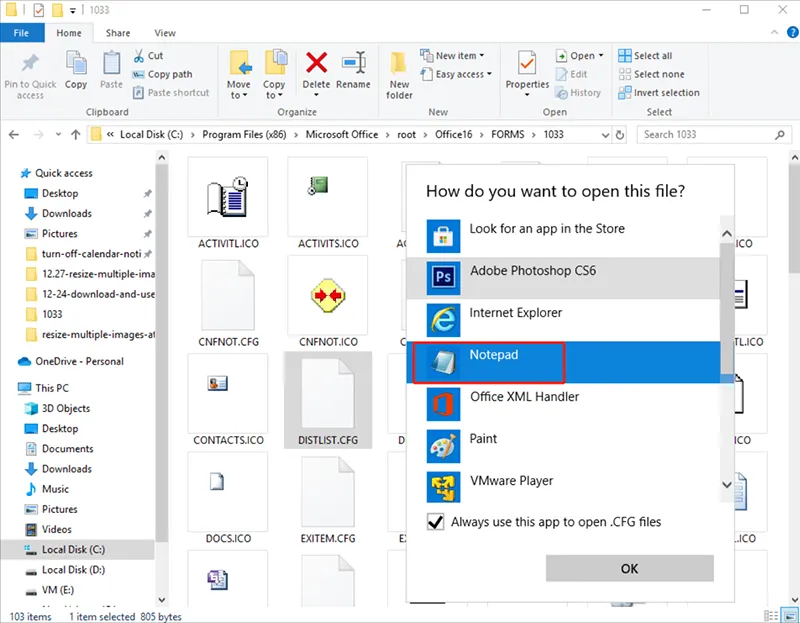
Cách dễ nhất và nhanh nhất để mở tệp .cfg là mở tệp đó bằng Notepad. Theo mặc định, Windows không nhận dạng tệp có phần mở rộng CFG và sẽ không chỉ định bất kỳ ứng dụng mặc định nào để mở tệp .cfg. Bạn phải mở tệp đó theo cách thủ công bằng ứng dụng được hỗ trợ (Notepad).
Bước 1: Nhấp chuột phải vào tệp và chọn Open with.
Bước 2: Trong mục “Bạn muốn mở tệp này như thế nào?”, hãy nhấp vào More apps và chọn tùy chọn Notepad . Sau đó nhấp vào OK . Bạn cũng có thể bật tùy chọn Always use this app to open .cfg files để đặt Notepad làm ứng dụng mặc định để mở tất cả các tệp .cfg trong tương lai.
3.2 Sử dụng WordPad
WordPad là một ứng dụng xử lý văn bản tích hợp sẵn trong Windows với nhiều chức năng định dạng bổ sung.
Lưu ý: Khi lưu tệp .cfg sau khi thực hiện thay đổi bằng WordPad, hãy đảm bảo lưu tệp đó dưới dạng tệp văn bản thuần túy để tránh bất kỳ định dạng nào làm hỏng tệp cấu hình.
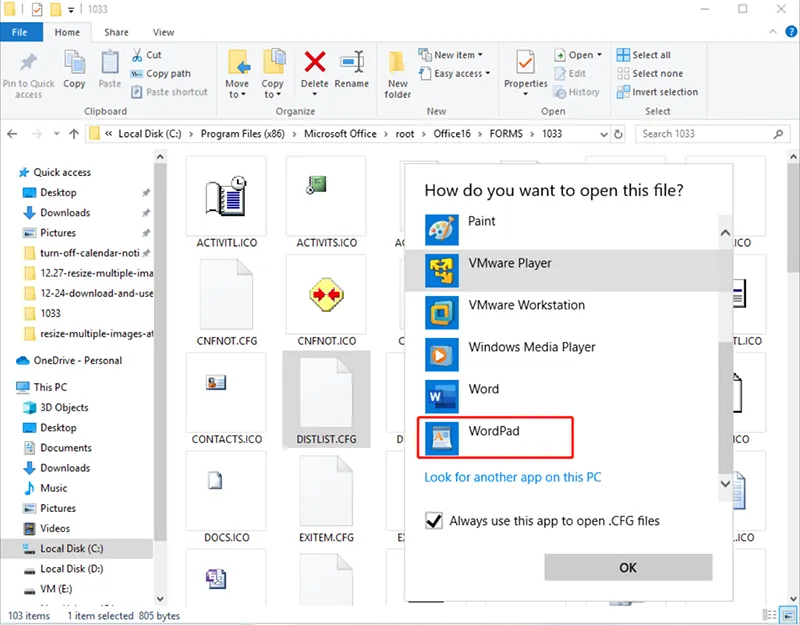
Bước 1: Nhấp chuột phải vào tệp .cfg mục tiêu và chọn Open with.
Bước 2: Nhấp vào More apps , sau đó chọn WordPad từ danh sách các ứng dụng khả dụng. Tiếp theo, nhấp vào OK để mở tệp CFG trong WordPad.
Có thể bạn quan tâm Sửa lỗi checking file system on C
3.3 Sử dụng Notepad++
Notepad++ là trình soạn thảo văn bản và mã nguồn cho Windows. Đây là phiên bản tốt hơn của Notepad với các tính năng nâng cao giúp xem và chỉnh sửa văn bản và mã dễ dàng hơn.
Bước 1: Tải xuống và cài đặt Notepad++ trong Windows 10 và 11.
Bước 2: Nhấp chuột phải vào tệp .cfg mục tiêu và chọn Open with > Choose another app.
Lưu ý: Nếu Notepad++ không được liệt kê trong cửa sổ bật lên Mở bằng, hãy nhấp vào Look for another app on this PC. Thư mục cài đặt Notepad++ thường nằm tại C:\Program Files\Notepad++.

Nếu bạn nhận được lỗi cấp quyền như Access denied hoặc You do not have permission to open this file khi bạn cố gắng mở tệp .cfg trong Windows 10 và 11, điều đó có nghĩa là tài khoản người dùng của bạn không có quyền xem hoặc chỉnh sửa tệp. Bạn cần chạy Notepad++ as an administrator, sau đó mở tệp .cfg từ Notepad.
3.4 Mở file CFG bằng VS Code
Một lựa chọn khác là Visual Studio Code.
Ưu điểm:
- Hỗ trợ nhiều ngôn ngữ lập trình, giúp người dùng dễ dàng làm việc với nhiều loại dự án khác nhau.
- Cấu trúc file rõ ràng, dễ đọc và dễ chỉnh sửa, thuận tiện cho việc quản lý và cấu hình hệ thống.
- Có nhiều extension (tiện ích mở rộng) hỗ trợ cấu hình, giúp tối ưu hóa quá trình thiết lập và nâng cao hiệu quả làm việc.
Cách mở: Right click -> Open with -> VS Code
Có thể bạn quan tâm Cách ngắt dòng trong Notepad++ Windows 10/11 (Hướng dẫn đầy đủ)
4. Cách chỉnh sửa file CFG an toàn
Khi chỉnh sửa file cấu hình, bạn cần lưu ý một số điều quan trọng.
Sao lưu file trước khi chỉnh sửa
Luôn copy file CFG gốc trước khi thay đổi.
Ví dụ: config.cfg -> config_backup.cfg
Không xóa các dòng quan trọng
Một số tham số hệ thống nếu bị xóa có thể khiến:
- phần mềm không chạy
- game bị crash
Chỉ thay đổi giá trị cần thiết
Ví dụ: resolution=1920×1080
Bạn có thể đổi thành: resolution=1280×720
Có thể bạn quan tâm Tệp NRG là gì? Mở như thế nào?

5. Các lỗi thường gặp khi mở file CFG
5.1 Không mở được file CFG
Nguyên nhân:
- Chưa thiết lập phần mềm mặc định để mở file CFG.
- File CFG có thể đã bị lỗi hoặc hỏng trong quá trình lưu trữ hoặc truyền tải.
Giải pháp:
- Thử mở file bằng các trình soạn thảo văn bản phổ biến như Notepad hoặc Notepad++.
- Nếu hệ thống chưa gán phần mềm mặc định, bạn có thể nhấp chuột phải vào file -> Open with -> chọn chương trình phù hợp.
5.2 Lỗi Access Denied
Thông báo thường gặp:
Access denied
You do not have permission to open this file
Nguyên nhân:
- File CFG nằm trong thư mục hệ thống hoặc thư mục được bảo vệ, nên người dùng thông thường không có quyền truy cập hoặc chỉnh sửa.
Cách khắc phục:
- Mở phần mềm chỉnh sửa file bằng quyền quản trị bằng cách nhấp chuột phải vào chương trình -> chọn “Run as administrator”, sau đó mở lại file CFG.
5.3 File CFG bị lỗi sau khi chỉnh sửa
Nguyên nhân:
- Lưu file sai định dạng hoặc thay đổi định dạng gốc của file.
- Vô tình thêm ký tự hoặc dòng lệnh không hợp lệ, làm sai cấu trúc cấu hình.
Giải pháp:
- Khôi phục lại bản sao lưu (backup) của file CFG trước khi chỉnh sửa.
- Kiểm tra lại cú pháp và chỉ thay đổi những dòng cấu hình cần thiết để tránh lỗi hệ thống.
Có thể bạn quan tâm Tệp M là gì?

6. Câu hỏi liên quan đến Mở file Configuration
- Làm sao để mở file cấu hình hệ thống như msconfig trên Windows 10/11?
Trả lời: Nhấn Windows + R -> gõ msconfig -> nhấn Enter. Công cụ “System Configuration” sẽ mở ra, cho phép quản lý khởi động, dịch vụ, và nhiều thiết lập hệ thống khác.
- Cách mở Registry Editor để chỉnh sửa cấu hình hệ thống?
Trả lời: Nhấn Windows + R -> gõ regedit -> nhấn Enter. Registry Editor là nơi lưu các cấu hình chi tiết của Windows và phần mềm.
- Làm sao để mở file config.sys hoặc các file cấu hình dạng text khác?
Trả lời: Mở File Explorer -> điều hướng đến thư mục chứa file. Click chuột phải file -> chọn Open with -> Notepad (hoặc phần mềm chỉnh sửa code như VSCode, Notepad++).
- Làm sao mở Group Policy Editor để chỉnh cấu hình hệ thống?
Trả lời: Nhấn Windows + R -> gõ gpedit.msc -> Enter. Lưu ý rằng chỉ có trên Windows Pro, Enterprise, Education (không có sẵn trên Windows Home).
Có thể bạn quan tâm Máy tính bị mất file (Nguyên nhân & Cách khắc phục)
Trên đây là những vấn đề liên quan đến Mở file Configuration trong Windows 10 và 11 mà chúng tôi muốn gợi ý đến cho bạn. Hy vọng bài viết sẽ hữu ích đối với bạn.

Nếu bạn muốn MUA/ THAY LINH KIỆN GIÁ SỈ hoặc LẺ hãy liên hệ chúng tôi. Đội ngũ nhân viên của LINH KIỆN MINH KHOA luôn sẵn sàng hỗ trợ quý khách 24/7.
LINH KIỆN MINH KHOA ĐANG Ở ĐÀ NẴNG
- Điện thoại/Zalo Chat: 0911.003.113
- Facebook: www.facebook.com/linhkienminhkhoavn/
- Địa chỉ: 155 Hàm Nghi, Thanh Khê, Đà Nẵng