Máy tính bị mất file (Nguyên nhân & 10 + Cách khắc phục)
Máy tính bị mất file là tình huống khiến nhiều người lo lắng, đặc biệt khi đó là tài liệu công việc, hình ảnh, video hoặc dữ liệu quan trọng. Tuy nhiên, file biến mất khỏi máy tính không đồng nghĩa với việc dữ liệu đã bị xóa vĩnh viễn.
Trong nhiều trường hợp, tệp chỉ được lưu sang một thư mục khác, bị ẩn, đồng bộ sang OneDrive hoặc bị chuyển vào Thùng rác. Chỉ khi đã kiểm tra các vị trí này mà vẫn không tìm thấy, bạn mới nên nghĩ đến trường hợp file đã bị xóa hoặc dữ liệu gặp vấn đề do ổ lưu trữ. Bài viết dưới đây sẽ giúp bạn xác định vì sao máy tính bị mất file, cách tìm file bị mất trong máy tính và cách khôi phục dữ liệu theo từng trường hợp trên Windows 10/11.
Lưu ý quan trọng: Nếu bạn nghi ngờ file đã bị xóa và dữ liệu rất quan trọng, hãy hạn chế tạo, tải hoặc sao chép thêm dữ liệu vào ổ đĩa chứa file bị mất. Việc tiếp tục ghi dữ liệu có thể làm giảm khả năng khôi phục trong một số trường hợp.

1. Tổng quan về lỗi Máy tính bị mất file
1.1 Máy tính bị mất file là gì?
Máy tính bị mất file là tình trạng một hoặc nhiều tệp dữ liệu không còn xuất hiện tại vị trí mà người dùng thường lưu hoặc không thể tìm thấy bằng cách thông thường.
Tình trạng này có thể xảy ra trên: Windows 10, Windows 11, laptop, máy tính để bàn, ổ HDD, SSD, USB, thẻ nhớ hoặc thiết bị lưu trữ ngoài.
File bị mất có thể là: File word, file Excel, File PowerPoint, hình ảnh, video, file PDF, fle ZIP/RAR, dữ liệu phần mềm, thư mục chứa nhiều tài liệu.
Điều quan trọng là phải xác định file đang bị thất lạc hay đã thực sự bị xóa. Hai trường hợp này có cách xử lý hoàn toàn khác nhau.
Có thể bạn quan tâm Dữ liệu máy tính lưu ở đâu
Gọi ngay hotline/ZALO 0911.003.113 Nếu có nhu cầu mua linh kiện laptop, macbook

1.2 Lỗi máy tính bị mất file xảy ra như thế nào?
“Tôi đang chạy Windows 10 trên máy tính xách tay Acer Aspire và tôi đã tùy chỉnh tất cả các biểu tượng tệp của mình để dễ dàng truy cập. Sáng nay khi tôi vào thư mục biểu tượng của mình, tôi thấy nó trống rỗng. Tôi đi đến thư mục nhưng thấy rằng tất cả chúng đều bị thiếu. Bất cứ ai có thể giúp tôi khôi phục các tệp bị thiếu của mình không? Tất cả sự giúp đỡ và lời khuyên đều được đánh giá cao.” – Thông tin từ Reddit
“Gần đây, tôi đã nâng cấp Windows 7 lên PC chạy Windows 10 nhưng thấy một số tệp của tôi bị thiếu. Có cách nào để khôi phục các tệp bị thiếu trong Windows 10 không?” – Một thắc mắc của người dùng được trích từ Microsoft
Trên đây chính là những dấu hiệu mà người dùng laptop windows gặp cho thấy file trên máy tính đã bị mất. Đôi lúc sử dụng laptop bạn sẽ gặp phải một số vấn đề liên quan đến file dữ liệu lưu trữ trên máy. Bạn sẽ gặp phải tình trạng tệp bị thiếu hoặc bị mất trên Windows 10 hoặc 11. Nếu vậy, bạn có thể cảm thấy lo lắng và muốn tìm các tệp bị mất hoặc bị mất ngay lập tức, nhưng không có manh mối.

2. Dấu hiệu và Nguyên nhân máy tính bị mất file
2.1 Dấu hiệu máy tính bị mất file
Bạn có thể đang gặp tình trạng mất file nếu:
- Mở thư mục nhưng không thấy tài liệu trước đó.
- File Word hoặc Excel biến mất sau khi khởi động máy.
- Một thư mục trên Desktop đột nhiên trống.
- Không tìm thấy hình ảnh hoặc video đã lưu.
- File vừa làm việc gần đây không còn xuất hiện.
- Dung lượng ổ đĩa vẫn được sử dụng nhưng không thấy file.
- File bị mất sau khi cập nhật Windows.
- Một số thư mục biến mất khỏi File Explorer.
- File đã bị xóa nhưng không còn trong Thùng rác.
Trong trường hợp này, không nên vội kết luận dữ liệu đã bị mất vĩnh viễn.
Có thể bạn quan tâm Cách chia ổ đĩa SSD trên Windows 10, 11 mà không mất dữ liệu
Gọi ngay hotline/ZALO 0911.003.113 Nếu có nhu cầu mua linh kiện laptop, macbook

2.2 Nguyên nhân máy tính bị mất file
Dù bạn có cẩn trọng đến mức nào, không có gì có thể đảm bảo tuyệt đối sự an toàn cho các tệp kỹ thuật số của bạn, và có nhiều nguyên nhân có thể dẫn đến mất dữ liệu. Mức độ ảnh hưởng của việc mất dữ liệu tùy thuộc vào loại dữ liệu bị mất, có thể chỉ là một rắc rối nhỏ hoặc trở thành một sự cố nghiêm trọng.
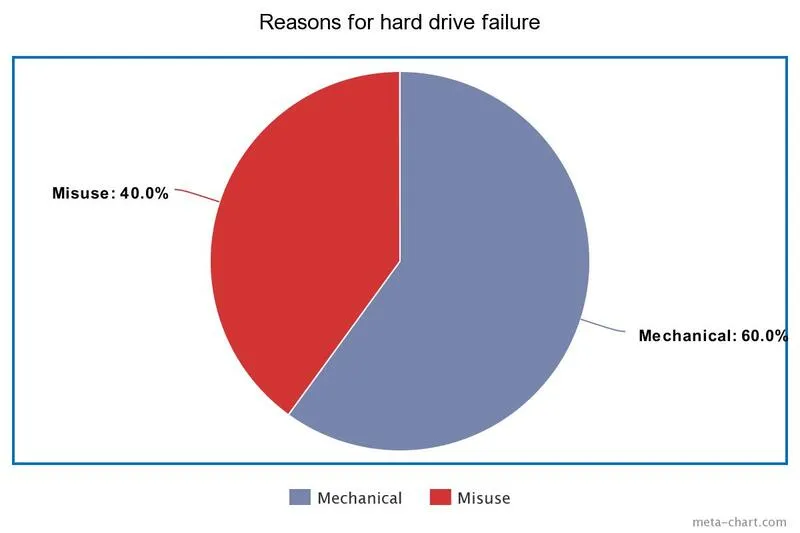
Theo R-explorer, lỗi phần cứng là nguyên nhân hàng đầu gây mất dữ liệu. Bên cạnh đó còn có 7 nguyên nhân không thể không kể đến bao gồm:
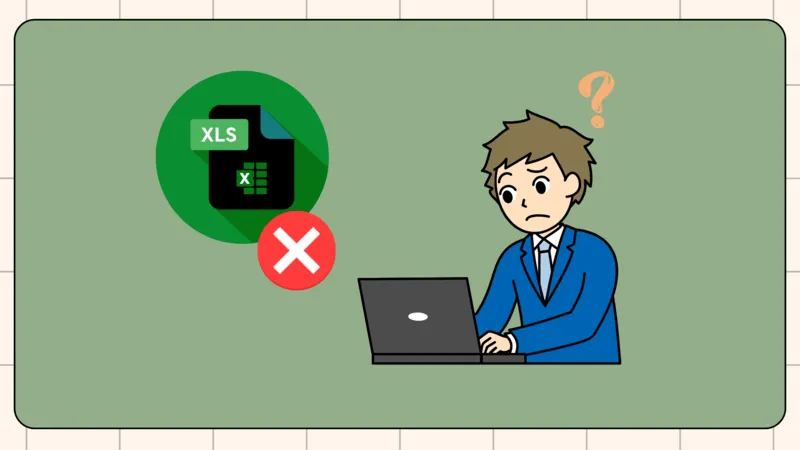
- Lỗi phần cứng
Các bộ phận trong máy tính có thể gặp trục trặc hoặc hỏng hóc, dẫn đến mất dữ liệu, thậm chí ảnh hưởng đến cả những tệp không liên quan đến quá trình xử lý.
Những linh kiện có thể gây lỗi bao gồm:
- RAM (bộ nhớ tạm)
- Bo mạch chủ
- CPU (bộ xử lý trung tâm)
- Nguồn điện
- Ổ cứng
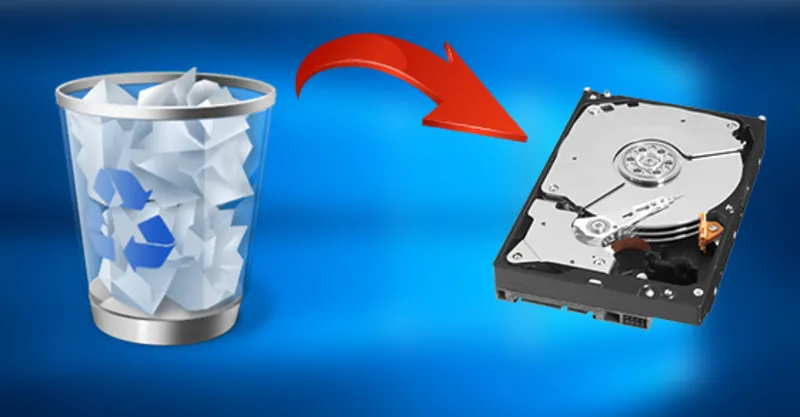
- Xuất phát từ quá trình sử dụng không đúng cách của người dùng
Khi nói đến mất dữ liệu, lỗi do con người là một trong những nguyên nhân hàng đầu. Đây là lý do vì sao việc đào tạo và nâng cao nhận thức về bảo mật dữ liệu luôn đóng vai trò quan trọng. Tuy nhiên, dù có chuẩn bị kỹ lưỡng đến đâu, con người vẫn có thể mắc sai lầm, đặc biệt là khi căng thẳng, thiếu ngủ hoặc mất tập trung.
Có nhiều dạng lỗi do con người gây ra, từ những hành động vô ý đến những sai lầm nghiêm trọng, và trong một số trường hợp, chúng có thể dẫn đến mất dữ liệu nghiêm trọng. Một số tình huống phổ biến bao gồm:
- Xóa nhầm tệp: Vô tình xóa dữ liệu quan trọng mà không có bản sao lưu.
- Ghi đè dữ liệu: Lưu một phiên bản mới lên tệp cũ mà không giữ lại bản gốc.
- Định dạng nhầm ổ đĩa: Format sai ổ cứng hoặc thiết bị lưu trữ, làm mất toàn bộ dữ liệu.
- Nhập sai lệnh: Với người dùng thao tác trên hệ thống, nhập sai lệnh có thể xóa hoặc thay đổi dữ liệu quan trọng.
- Sơ suất trong bảo mật: Chia sẻ mật khẩu, mở email độc hại hoặc tải về tệp chứa virus có thể gây mất dữ liệu hoặc làm hỏng hệ thống.

- Phần mềm độc hại
Phần mềm độc hại (malware) có thể gây thiệt hại nghiêm trọng cho hệ thống, làm mất dữ liệu và ảnh hưởng đến hoạt động kinh doanh. Với sự phát triển của chuyển đổi số, các doanh nghiệp ngày càng dễ trở thành mục tiêu tấn công mạng, dẫn đến mất dữ liệu, tổn thất tài chính, mất uy tín và gián đoạn hoạt động. Theo Purple Xec, trung bình, một cuộc tấn công malware có thể khiến doanh nghiệp thiệt hại 2,4 triệu USD.

Phần mềm độc hại có thể gây ra nhiều tác hại như:
- Xóa hoặc mã hóa tệp
- Đánh cắp dữ liệu, mật khẩu
- Ghi lại thao tác bàn phím
- Lây lan qua mạng, làm gián đoạn hệ thống
- Hiển thị quảng cáo độc hại
- Sử dụng tài nguyên máy tính để khai thác tiền điện tử
- Kiểm soát thiết bị từ xa
Có nhiều loại phần mềm độc hại như virus, trojan, sâu máy tính, adware… Trong đó, ransomware là một trong những mối đe dọa nghiêm trọng nhất, có thể mã hóa dữ liệu và yêu cầu tiền chuộc để khôi phục, gây tổn thất nặng nề cho cá nhân và doanh nghiệp.
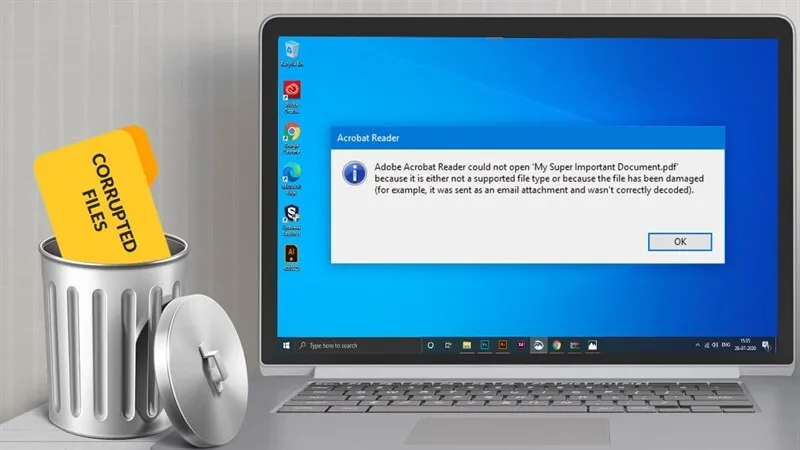
- Laptop bị mất hoặc bị trộm cắp
Mất dữ liệu không chỉ do lỗi kỹ thuật số mà còn có thể xảy ra vì lý do vật lý, như đặt nhầm thiết bị hoặc bị trộm cắp. Khi mất quyền truy cập vào thiết bị, bạn cũng có thể mất nhiều dữ liệu quan trọng.
Máy tính thường chứa nhiều thông tin nhạy cảm như tài khoản ngân hàng, mật khẩu, tiền điện tử, tài liệu cá nhân và tin nhắn riêng tư. Vì vậy, hãy luôn giữ thiết bị bên mình, không để chúng mà không giám sát và khóa lại khi không sử dụng để bảo vệ dữ liệu an toàn.
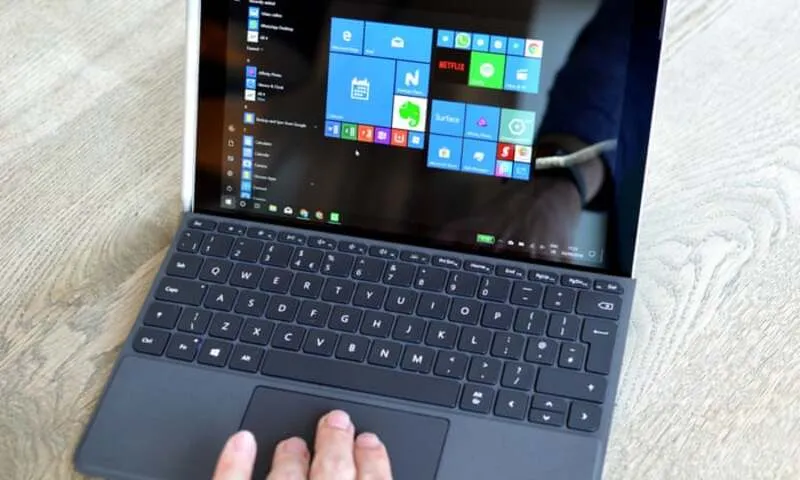
- Lỗi phần mềm – Nguyên nhân khiến máy tính bị mất file
Không có phần mềm nào hoàn hảo, và theo thời gian, chúng có thể gặp lỗi hoặc trục trặc, dẫn đến mất dữ liệu. Chẳng hạn, nếu một phần mềm chỉnh sửa video bị treo trong quá trình xuất, tệp video có thể bị hỏng hoặc không sử dụng được.
Ngoài ra, một số lỗi phổ biến khác có thể gây mất dữ liệu bao gồm:
- Ứng dụng gặp sự cố đột ngột
- Truyền tệp không hoàn tất
- Lỗi trong quá trình sao lưu
- Lỗi khi chuyển đổi định dạng tệp
- Lỗi khi chỉnh sửa video
- Phần mềm diệt virus nhận diện nhầm và xóa tệp quan trọng

- Yếu tố thiên tai
Thiên tai thường xảy ra bất ngờ và có thể gây mất dữ liệu nghiêm trọng. Một số nguyên nhân phổ biến bao gồm:
- Hỏa hoạn
- Động đất
- Mất điện đột ngột
- Thiệt hại do nước
Đặc biệt, nước có thể làm đoản mạch máy tính, khiến dữ liệu trong máy bị hỏng hoặc mất hoàn toàn.
- Máy tính bị xâm nhập bởi hacker
Nếu bạn biết rất ít hoặc không biết gì về an ninh mạng và an ninh mạng nói chung, bạn là mục tiêu dễ dàng cho tin tặc khai thác sự thiếu kiến thức của bạn. Tin tặc có thể tìm đường vào thông qua các điểm vào khác nhau:
- Mật khẩu yếu
- Cửa hậu phần mềm độc hại
- Không có tường lửa hoặc được định cấu hình sai
- Hệ điều hành và phần mềm lỗi thời
- Bộ định tuyến được định cấu hình sai
Có thể bạn quan tâm Cứu dữ liệu thẻ nhớ bị ghi đè: Có khôi phục được không?
Gọi ngay hotline/ZALO 0911.003.113 Nếu có nhu cầu mua linh kiện laptop, macbook

3. Hướng dẫn 5 cách tìm file bị mất trong máy tính
Thực chất, các phương pháp tìm file bị mất trong máy tính không quá phức tạp như bạn vẫn rất lo lắng. Mời bạn tham khảo 5 cách đơn giản sau đây:
3.1 Kiểm tra đường dẫn trước khi lưu tệp
Khi lưu tệp trong Microsoft Excel hoặc Word, nhiều người thường nhấn Save mà không kiểm tra kỹ đường dẫn lưu trữ. Điều này có thể dẫn đến việc tệp bị lưu ở vị trí không mong muốn, gây khó khăn khi tìm lại.
Để tránh mất thời gian tìm kiếm, hãy luôn kiểm tra đường dẫn tệp trước khi nhấn Save, đặc biệt khi sử dụng Save As để lưu tệp mới.
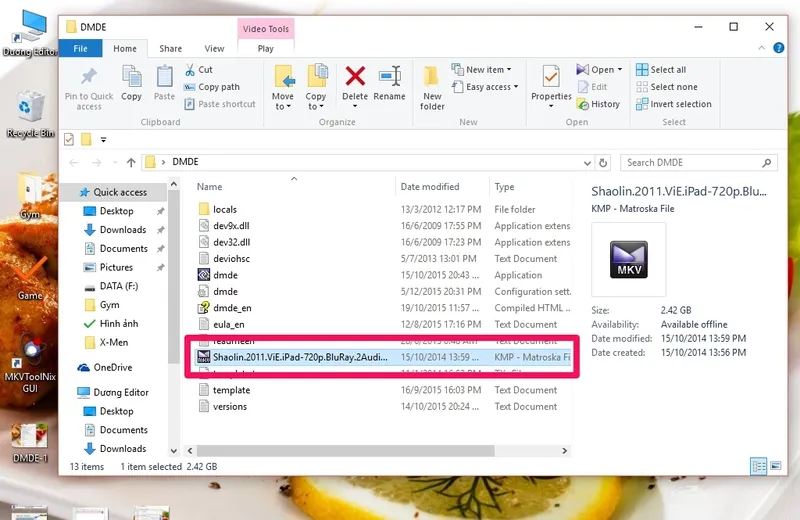
Nếu bạn không nhớ đã lưu tệp ở đâu, việc tìm lại có thể khó khăn. Tuy nhiên, vẫn có cách để khôi phục tệp ngay cả khi bạn không nhớ chính xác vị trí lưu.
Một số cách giúp bạn tìm lại tệp:
- Kiểm tra Recent Files trong Excel, Word hoặc ứng dụng bạn đã sử dụng.
- Sử dụng Tìm kiếm trên máy tính bằng tên tệp hoặc phần mở rộng (ví dụ: .docx, .xlsx).
- Xem trong Thùng rác nếu lỡ tay xóa nhầm.
- Kiểm tra thư mục Downloads hoặc Documents, nơi các tệp thường được lưu mặc định.
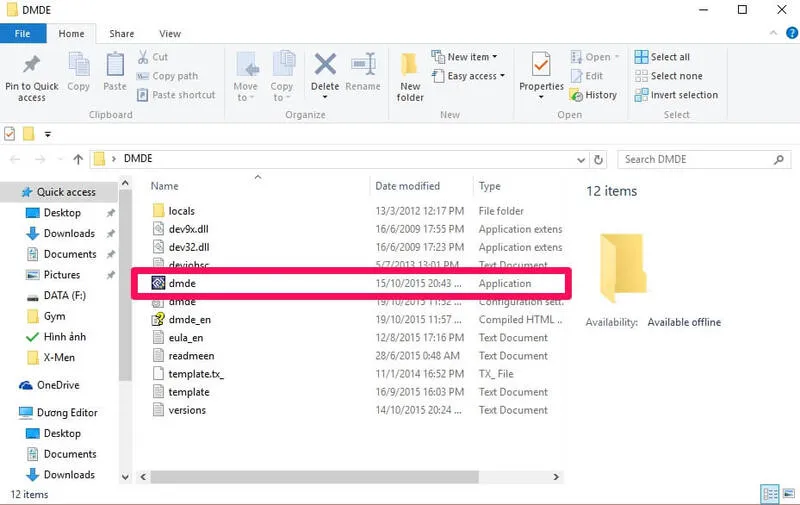
3.2 Kiểm tra lại các tệp lưu trữ gần đây
Nếu bạn không tìm thấy ảnh hoặc tài liệu vừa làm việc, hãy kiểm tra Tệp gần đây trong File Explorer. Đây là nơi hiển thị danh sách tất cả các tệp bạn đã mở gần đây, bất kể chúng được lưu trên ổ đĩa hay thư mục nào.
Để kiểm tra:
- Mở File Explorer (bạn có thể tìm kiếm trên thanh tìm kiếm nếu không tìm thấy).
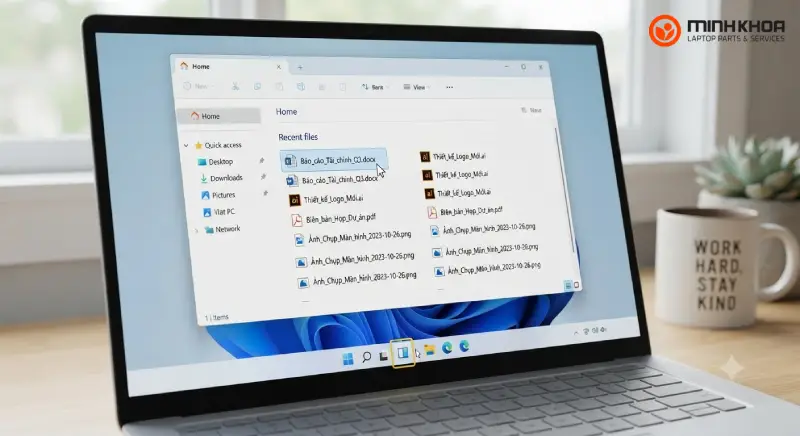
- Theo mặc định, File Explorer sẽ mở tại Truy cập nhanh (Quick Access), nơi hiển thị danh sách Tệp gần đây bên dưới.
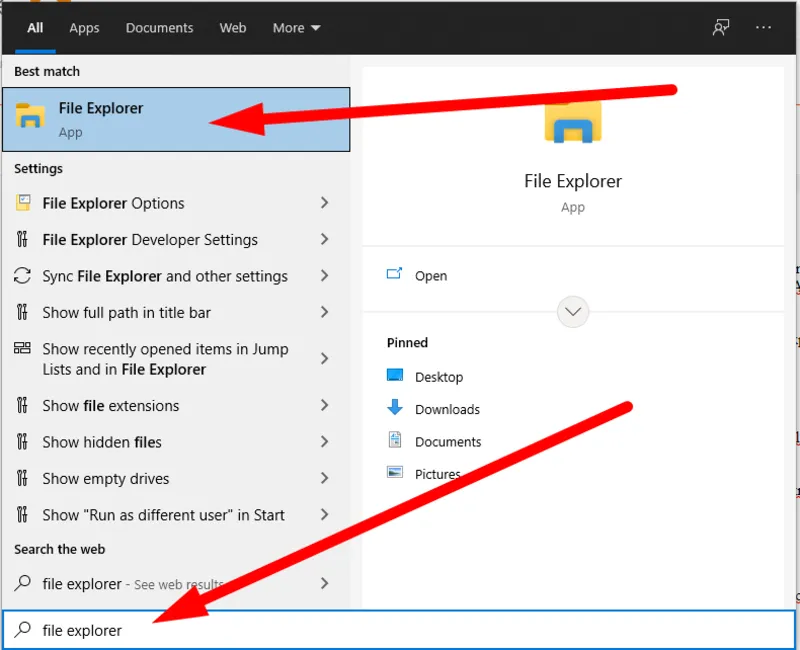
Từ đây, bạn có thể dễ dàng tìm lại tệp mình cần mà không phải nhớ chính xác vị trí lưu.
Có thể bạn quan tâm Cách chia ổ đĩa SSD trên Windows 10, 11 mà không mất dữ liệu
Gọi ngay hotline/ZALO 0911.003.113 Nếu có nhu cầu mua linh kiện laptop, macbook
3.3 Tìm tệp trong bản sao lưu trực tuyến
Nếu không tìm thấy tệp trên máy tính, có thể nó đã được sao lưu trên đám mây.
- Microsoft OneDrive: Nếu bạn đã đăng nhập, Windows sẽ tự động tìm kiếm tệp trong OneDrive mà không cần thao tác thêm.
- Google Drive: Mở Google Drive trong trình duyệt, sử dụng thanh tìm kiếm để tìm tệp. Nhấp vào biểu tượng Tùy chọn tìm kiếm để lọc theo loại tệp, chủ sở hữu, ngày tạo hoặc nội dung bên trong tệp.
Kiểm tra bản sao lưu trên đám mây giúp bạn nhanh chóng khôi phục dữ liệu quan trọng.
3.4 Tìm tệp bằng một phần tên trong Windows
Nếu bạn nhớ một phần tên tệp, hãy sử dụng tìm kiếm Windows để định vị nó nhanh chóng.
Cách thao tác được thực hiện như sau:
- Nhấp vào thanh tìm kiếm trên menu Start.
- Nhập một phần tên tệp, bắt đầu từ các chữ cái đầu tiên.
- Windows sẽ hiển thị các tệp phù hợp trong danh sách kết quả.
3.5 Kiểm tra Recent Files
Nếu bạn vừa mở hoặc chỉnh sửa file gần đây, hãy kiểm tra danh sách file gần đây.
Trong File Explorer:
- Mở File Explorer.
- Kiểm tra khu vực Home/Quick access tùy phiên bản Windows.
- Xem các tệp được mở gần đây.
- Nhấp vào file nếu tìm thấy.
Trong ứng dụng đã sử dụng:
Bạn cũng có thể mở Word, Excel, PowerPoint hoặc phần mềm tương ứng để xem danh sách Recent. Cách này đặc biệt hữu ích khi bạn nhớ nội dung file nhưng quên vị trí lưu.
Có thể bạn quan tâm Chống thất thoát Dữ liệu (DLP) là gì?
Gọi ngay hotline/ZALO 0911.003.113 Nếu có nhu cầu mua linh kiện laptop, macbook
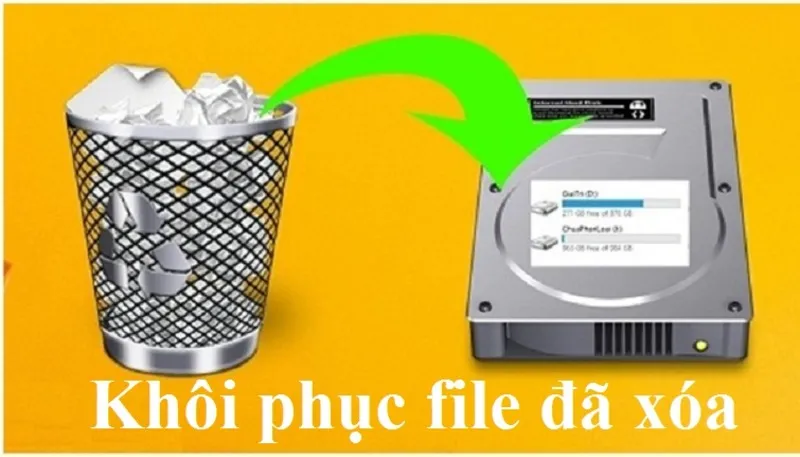
3.6 Kiểm tra trong thùng rác
Khi xóa tệp trên máy tính, tệp không bị xóa vĩnh viễn ngay lập tức mà sẽ được lưu trong thùng rác, giúp bạn dễ dàng khôi phục nếu lỡ tay xóa nhầm.
Các bước thực hiện như sau:
- Nhấp đúp vào biểu tượng Thùng rác trên màn hình.
- Cửa sổ hiển thị danh sách các tệp đã xóa sẽ mở ra.
- Sử dụng thanh tìm kiếm (góc trên bên phải) để tìm theo tên hoặc loại tệp bằng ký tự đại diện (*).
- Nếu tìm thấy tệp, nhấp chuột phải và chọn Khôi phục để đưa tệp về vị trí ban đầu.
3.7 Kiểm tra file có bị ẩn hay không
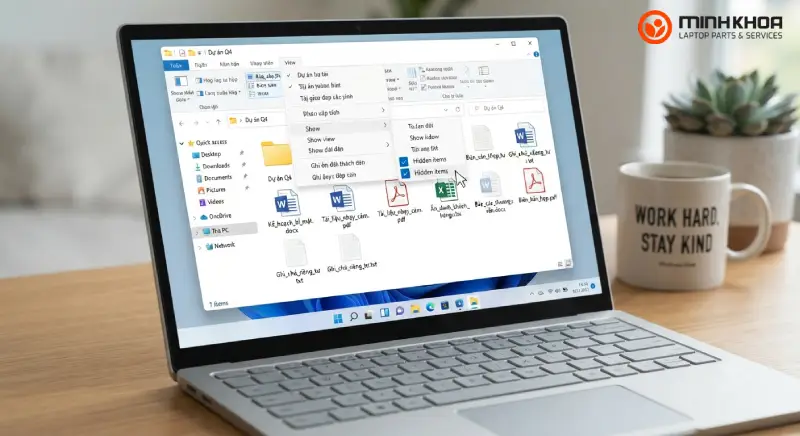
Nếu thư mục vẫn còn nhưng một số file đột nhiên biến mất, hãy kiểm tra thuộc tính ẩn.
Trên Windows 11: Mở File Explorer -> Chọn View -> Chọn Show -> Bật Hidden items. Sau đó kiểm tra lại thư mục. Nếu file xuất hiện, dữ liệu chưa bị xóa mà chỉ đang được ẩn.
Lưu ý: Không nên tùy tiện thay đổi thuộc tính của các file hệ thống nếu bạn không biết chúng dùng để làm gì.
3.8 Khôi phục từ bản sao lưu hoặc phiên bản trước
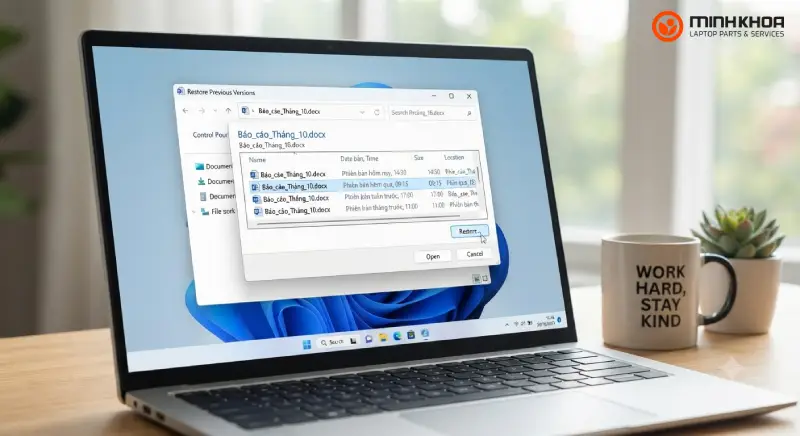
Nếu trước đây bạn đã thiết lập hệ thống sao lưu, hãy kiểm tra bản sao lưu trước khi sử dụng phần mềm khôi phục dữ liệu.
Có thể kiểm tra:
- File History.
- Windows Backup.
- Bản sao lưu trên ổ cứng ngoài.
- OneDrive.
- Google Drive.
- Bản sao lưu của phần mềm chuyên dụng.
Nếu file từng tồn tại trong một bản sao lưu, việc khôi phục từ bản sao lưu thường an toàn hơn so với cố gắng phục hồi trực tiếp từ ổ đĩa.
Có thể bạn quan tâm Quy tắc sao lưu dữ liệu 3-2-1 là gì? Hướng dẫn triển khai chuẩn
Gọi ngay hotline/ZALO 0911.003.113 Nếu có nhu cầu mua linh kiện laptop, macbook
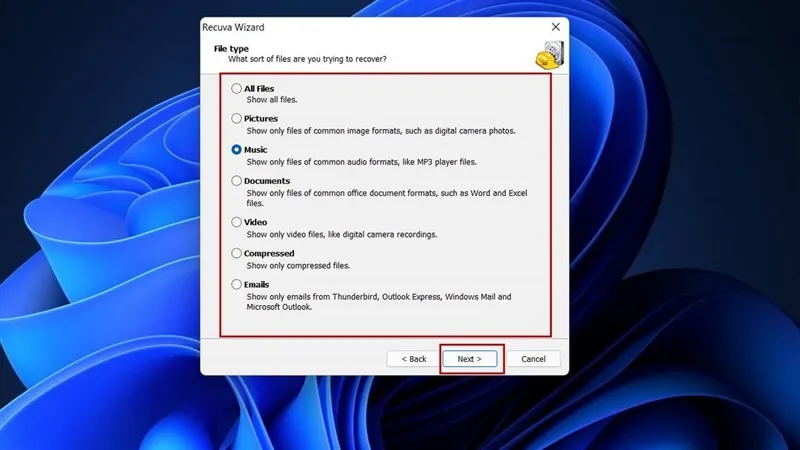
3.9 Sử dụng công cụ khôi phục dữ liệu khi file đã bị xóa
Nếu file đã bị xóa khỏi Thùng rác và không có bản sao lưu, bạn có thể cân nhắc sử dụng công cụ khôi phục dữ liệu.
Một số công cụ có thể tìm kiếm phần dữ liệu còn tồn tại trên thiết bị lưu trữ và cố gắng phục hồi thành file có thể sử dụng được.
Tuy nhiên, cần lưu ý: Khả năng khôi phục không được đảm bảo trong mọi trường hợp.
Đặc biệt, nếu bạn tiếp tục: Cài phần mềm lên cùng ổ chứa dữ liệu bị mất, Tải nhiều file mới, Sao chép dữ liệu lớn, Cài lại Windows, Format ổ đĩa thì dữ liệu cũ có thể bị ghi đè.
Nếu file rất quan trọng thì không nên thử quá nhiều phần mềm một cách ngẫu nhiên. Với dữ liệu quan trọng, nên ưu tiên tạo bản sao an toàn của thiết bị hoặc nhờ đơn vị có kinh nghiệm kiểm tra trước khi thực hiện thao tác có thể làm thay đổi dữ liệu.

3.10 Kiểm tra ổ cứng/SSD nếu file mất kèm dấu hiệu bất thường
Nếu file biến mất đồng thời với các dấu hiệu: Máy thường xuyên bị treo, Ổ đĩa chạy rất chậm, File mở mất nhiều thời gian, Xuất hiện lỗi đọc/ghi, Windows báo lỗi ổ đĩa, Ổ cứng phát ra tiếng động bất thường, Máy lúc nhận lúc không nhận ổ, Nhiều file lần lượt bị lỗi thì không nên chỉ tập trung vào việc tìm từng file.
Có khả năng thiết bị lưu trữ đang gặp vấn đề.
Trong trường hợp này, hãy hạn chế sử dụng ổ đĩa và sao lưu dữ liệu còn truy cập được càng sớm càng tốt. Nếu dữ liệu quan trọng, nên kiểm tra chuyên sâu trước khi tiếp tục sửa chữa.
Có thể bạn quan tâm SED HDD là gì? Ổ cứng tự mã hóa bảo mật dữ liệu
Gọi ngay hotline/ZALO 0911.003.113 Nếu có nhu cầu mua linh kiện laptop, macbook

4. Cách hạn chế tình trạng máy tính bị mất file
Phòng ngừa luôn dễ hơn khôi phục dữ liệu.
Thứ nhất, Sao lưu dữ liệu quan trọng. Không nên chỉ lưu một bản duy nhất trên máy tính. Với dữ liệu quan trọng, nên có thêm bản sao trên: ổ cứng ngoài, Onedrive, Google Drive, thiết bị lưu trữ khác, hệ thống backup riêng.
Thứ hai, Kiểm tra đường dẫn trước khi lưu. Khi sử dụng Save As, hãy kiểm tra thư mục và ổ đĩa trước khi nhấn Save. Điều này giúp tránh tình trạng sau đó không nhớ file đã được lưu ở đâu.
Thứ ba, Không rút ổ lưu trữ khi đang truyền dữ liệu. Đặc biệt với USB, ổ cứng ngoài và thẻ nhớ, không nên rút thiết bị trong khi Windows vẫn đang đọc hoặc ghi dữ liệu.
Thứ tư, Sử dụng nguồn điện ổn định. Mất điện đột ngột trong quá trình ghi dữ liệu có thể gây lỗi file hoặc hệ thống file.
Thứ năm, Cập nhật Windows và phần mềm. Hệ điều hành và phần mềm được cập nhật giúp cải thiện tính ổn định và khả năng tương thích.
Cuối cùng, Cẩn thận với email và file tải xuống. Không mở các tệp đáng ngờ hoặc cài phần mềm không rõ nguồn gốc. Phần mềm độc hại có thể gây mất, mã hóa hoặc đánh cắp dữ liệu.
Có thể bạn quan tâm Nén dữ liệu là gì?
Gọi ngay hotline/ZALO 0911.003.113 Nếu có nhu cầu mua linh kiện laptop, macbook
5. Câu hỏi thường gặp về máy tính bị mất file
- Máy tính mất file nhưng dung lượng ổ đĩa vẫn còn, phải làm sao?
Đây là tình huống khá nhiều người gặp phải. Không nên kết luận ngay rằng file đã bị xóa. Hãy tiến hành kiểm tra theo thứ tự: Bật Hidden items -> Tìm file bằng Windows Search -> Tìm theo phần mở rộng -> Kiểm tra các thư mục khác -> Kiểm tra OneDrive -> Kiểm tra Thùng rác -> Kiểm tra bản sao lưu -> Nếu vẫn không thấy, mới xem xét khả năng file đã bị xóa hoặc hệ thống file gặp lỗi.
- File Word hoặc Excel tự nhiên biến mất phải làm sao?
Nếu file đang được chỉnh sửa và máy bị tắt đột ngột, hãy mở lại Word hoặc Excel. Không nên vội tạo một file mới có cùng tên rồi lưu đè lên thư mục cũ khi chưa xác định được file gốc.
- File mất sau khi cập nhật Windows có khôi phục được không?
Có thể, nhưng cần xác định nguyên nhân. Nếu file đã thực sự bị xóa và không có bản sao lưu, khả năng khôi phục phụ thuộc vào tình trạng thiết bị lưu trữ và dữ liệu đã bị ghi đè hay chưa.
- File bị mất sau khi format ổ cứng có khôi phục được không?
Có thể có khả năng khôi phục, nhưng không thể đảm bảo. Nếu dữ liệu rất quan trọng, không nên tiếp tục sử dụng ổ đĩa để lưu dữ liệu mới. Việc cài phần mềm khôi phục trực tiếp lên chính ổ bị mất dữ liệu cũng có thể làm tăng nguy cơ ghi đè.
- SSD bị mất file có khôi phục được không?
SSD có đặc điểm khác HDD nên khả năng khôi phục dữ liệu có thể phụ thuộc nhiều vào tình trạng của ổ và cơ chế quản lý dữ liệu của SSD. Nếu SSD vẫn hoạt động nhưng file bị xóa, hãy hạn chế sử dụng ổ và tránh ghi thêm dữ liệu không cần thiết. Nếu SSD không nhận, liên tục lỗi hoặc có dấu hiệu hỏng phần cứng, không nên tự ý tháo sửa hoặc chạy nhiều công cụ kiểm tra nếu dữ liệu rất quan trọng.
- Máy tính bị mất file có lấy lại được không?
Có thể hoặc không, tùy nguyên nhân. Nếu file chỉ bị di chuyển, ẩn hoặc nằm trong Thùng rác thì việc tìm lại thường đơn giản. Nếu file đã bị xóa vĩnh viễn, format hoặc ổ lưu trữ bị lỗi, khả năng khôi phục phụ thuộc vào tình trạng dữ liệu.

- Tại sao file trên Desktop tự nhiên biến mất?
Có thể file đã bị xóa, di chuyển sang thư mục khác, bị ẩn, thay đổi tài khoản Windows hoặc liên quan đến đồng bộ OneDrive. Hãy tìm bằng Windows Search và kiểm tra Thùng rác trước.
- Máy tính bị mất file sau khi cập nhật Windows phải làm sao?
Hãy kiểm tra lại tài khoản Windows, Desktop, Documents, Downloads, Windows Search, OneDrive và bản sao lưu. Không nên ngay lập tức cài lại Windows nếu dữ liệu quan trọng vẫn chưa được tìm thấy.
- Vì sao tìm file bằng tên nhưng Windows không thấy?
Có thể file đã bị xóa, nằm ở vị trí Windows Search chưa lập chỉ mục, bị ẩn, đổi tên hoặc đang được lưu trên dịch vụ đám mây. Hãy thử tìm theo một phần tên, phần mở rộng và kiểm tra thủ công các ổ đĩa/thư mục liên quan.
Có thể bạn quan tâm Chuyển dữ liệu từ máy tính này sang máy tính khác trên window 10/11
Gọi ngay hotline/ZALO 0911.003.113 Nếu có nhu cầu mua linh kiện laptop, macbook
Máy tính bị mất file chưa chắc đồng nghĩa dữ liệu đã bị xóa vĩnh viễn. Trong nhiều trường hợp, file chỉ bị lưu sang vị trí khác, bị ẩn hoặc nằm trong Thùng rác, Recent Files hay dịch vụ lưu trữ đám mây. Trên đây chính là tất cả các thông tin về tình trạng máy tính bị mất file mà chúng tôi muốn chia sẻ đến các bạn cũng như các cách tìm file bị mất trong máy tính đơn giản và hiệu quả. Mong rằng bài viết này sẽ hữu ích với bạn. Nếu còn bất cứ thắc mắc nào bạn đừng ngần ngại liên hệ ngay với chúng tôi nhé!

Nếu bạn muốn MUA/ THAY LINH KIỆN GIÁ SỈ hoặc LẺ hãy liên hệ chúng tôi. Đội ngũ nhân viên của LINH KIỆN MINH KHOA luôn sẵn sàng hỗ trợ quý khách 24/7.
LINH KIỆN MINH KHOA ĐANG Ở ĐÀ NẴNG
- Điện thoại/Zalo Chat: 0911.003.113
- Facebook: www.facebook.com/linhkienminhkhoavn/
- Địa chỉ: 155 Hàm Nghi, Thanh Khê, Đà Nẵng