Cách chia ổ đĩa SSD trên Windows 10, 11 mà không mất dữ liệu
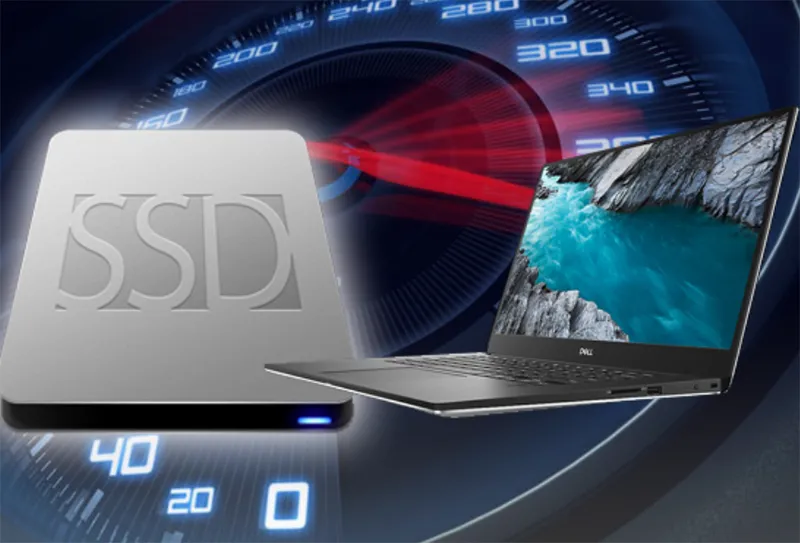
Ổ cứng SSD ngày càng trở thành lựa chọn phổ biến nhờ tốc độ đọc ghi nhanh, khả năng khởi động Windows chỉ trong vài giây và giúp các phần mềm hoạt động mượt mà hơn nhiều so với HDD truyền thống. Tuy nhiên, không ít người sau khi nâng cấp SSD hoặc mua laptop mới lại gặp khó khăn trong việc quản lý dữ liệu vì toàn bộ hệ điều hành, phần mềm và tài liệu đều nằm chung trên một phân vùng. Lúc này, chia ổ cứng SSD là giải pháp giúp bạn tách riêng ổ cài Windows với ổ lưu trữ dữ liệu, từ đó quản lý file khoa học hơn, giảm nguy cơ mất dữ liệu khi cài lại hệ điều hành và thuận tiện cho việc sao lưu.
Vậy cách chia ổ cứng SSD có khó không? Có làm giảm tuổi thọ SSD hay gây mất dữ liệu không? Bài viết dưới đây sẽ hướng dẫn chi tiết từng bước trên Windows 10 và Windows 11, đồng thời chia sẻ những kinh nghiệm thực tế giúp bạn phân vùng ổ SSD an toàn và hiệu quả.
1. Tìm hiểu về chia ổ cứng SSD
1.1 Chia ổ cứng SSD là gì?
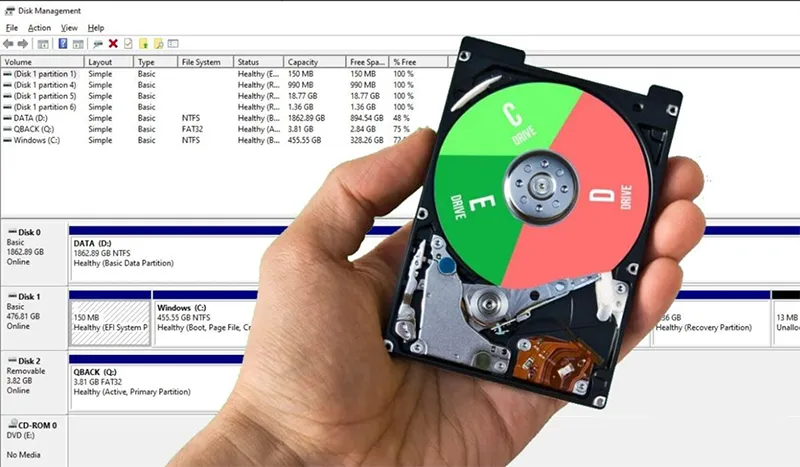
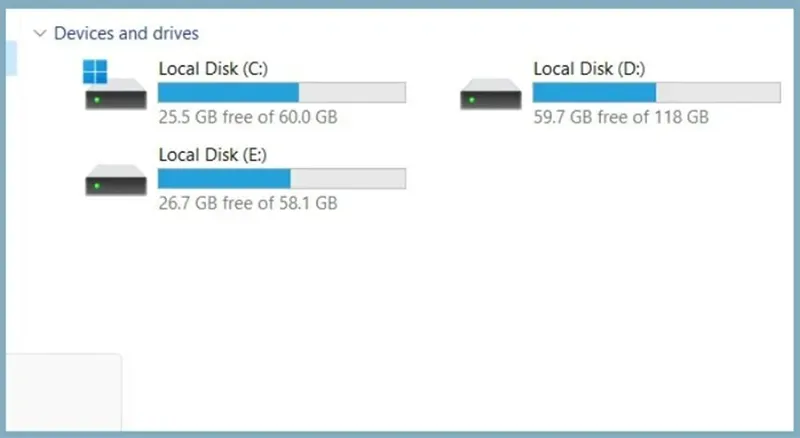
Chia ổ cứng SSD (Partition SSD) là quá trình tạo nhiều phân vùng logic trên cùng một ổ cứng vật lý. Mỗi phân vùng sẽ được Windows nhận diện như một ổ đĩa độc lập (C:, D:, E:…) mặc dù tất cả đều nằm trên cùng một SSD.
Ví dụ:
- Ổ C: Cài Windows và phần mềm.
- Ổ D: Lưu tài liệu, hình ảnh.
- Ổ E: Lưu game hoặc dữ liệu công việc.
Việc phân vùng không làm thay đổi phần cứng của SSD mà chỉ thay đổi cách hệ điều hành quản lý dung lượng lưu trữ.
Bạn có thể quan tâm Khám phá các loại SSD khác nhau: SATA, NVMe, M.2, U.2 và PCIe
Gọi ngay hotline/ZALO 0911.003.113 Nếu có nhu cầu mua linh kiện laptop, macbook
1.2 Có nên chia ổ cứng SSD không?
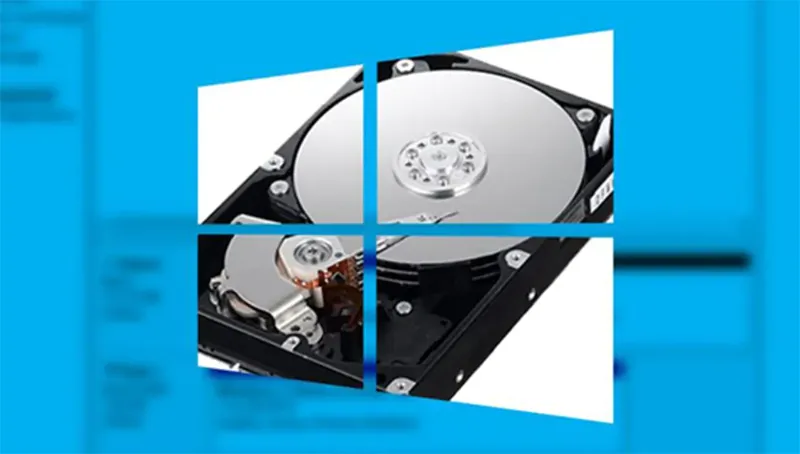
Đây là câu hỏi rất nhiều người dùng quan tâm khi mới mua laptop hoặc nâng cấp SSD. Câu trả lời là có, nhưng chỉ khi bạn có nhu cầu quản lý dữ liệu khoa học và SSD đủ dung lượng.
Những lợi ích khi chia ổ SSD gồm:
Quản lý dữ liệu dễ dàng. Khi hệ điều hành và dữ liệu được lưu ở các phân vùng khác nhau, bạn sẽ dễ dàng tìm kiếm tài liệu, hình ảnh hoặc video mà không bị lẫn với các tệp hệ thống. Nhờ vậy việc sao lưu, dọn dẹp hoặc cài đặt phần mềm cũng thuận tiện hơn.
Ví dụ:
- Ổ C chỉ chứa Windows và phần mềm.
- Ổ D chứa toàn bộ tài liệu.
- Ổ E lưu game hoặc dữ liệu thiết kế.
Giảm nguy cơ mất dữ liệu khi cài lại Windows. Đây là lợi ích lớn nhất. Nếu Windows bị lỗi và bạn cần cài lại hệ điều hành, thông thường chỉ cần format ổ C. Các dữ liệu nằm ở ổ D hoặc E vẫn được giữ nguyên nếu thao tác đúng, giúp tiết kiệm rất nhiều thời gian khôi phục dữ liệu.
Thuận tiện khi sao lưu. Bạn có thể sao lưu riêng từng phân vùng thay vì toàn bộ ổ cứng. Điều này giúp việc phục hồi dữ liệu nhanh hơn khi xảy ra sự cố.
Ví dụ:
- Backup ổ C bằng System Image.
- Backup ổ D lên ổ cứng ngoài hoặc OneDrive.
- Đồng bộ ổ E với NAS hoặc dịch vụ lưu trữ đám mây.
Hỗ trợ cài nhiều hệ điều hành. Nếu bạn là lập trình viên hoặc người dùng chuyên sâu, việc chia SSD giúp cài song song: Windows 11, Ubuntu, Linux Mint, Kali Linux. Mỗi hệ điều hành sẽ hoạt động trên một phân vùng riêng mà không ảnh hưởng lẫn nhau.
Bạn có thể quan tâm Công cụ Reset SSD Samsung
Gọi ngay hotline/ZALO 0911.003.113 Nếu có nhu cầu mua linh kiện laptop, macbook
1.3 Khi nào không nên chia ổ SSD?
Mặc dù có nhiều ưu điểm, nhưng không phải trường hợp nào cũng nên chia ổ cứng.
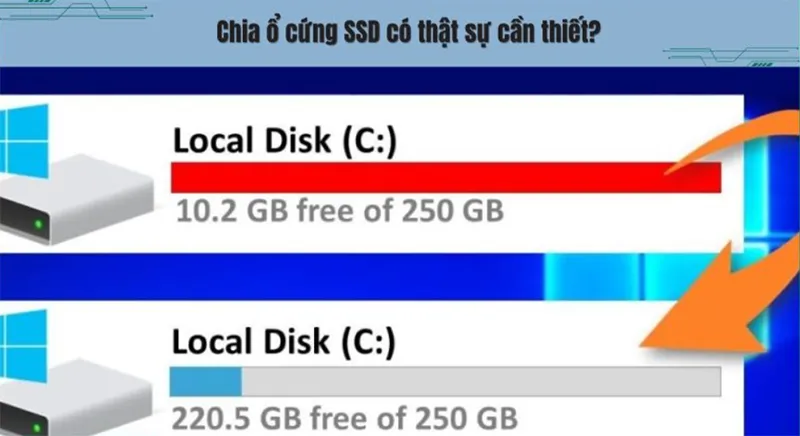
SSD chỉ có dung lượng 128GB. Nếu SSD chỉ có 128GB thì việc chia thành nhiều phân vùng sẽ khiến: ổ C nhanh đầy; Windows Update dễ báo lỗi; bộ nhớ ảo (Pagefile) thiếu dung lượng; máy tính hoạt động chậm hơn. Trong trường hợp này, nên sử dụng toàn bộ SSD làm ổ C.
SSD 256GB nhưng chỉ dùng văn phòng. Nếu nhu cầu của bạn chỉ gồm: Word, Excel, PowerPoint, Zoom, Trình duyệt web thì cũng không nhất thiết phải chia ổ. Bạn hoàn toàn có thể lưu dữ liệu trong các thư mục Documents, Pictures hoặc đồng bộ với OneDrive, Google Drive.
Máy có thêm HDD. Nếu máy tính đã có: SSD để cài Windows và HDD để lưu dữ liệu thì việc chia SSD nhiều phân vùng thường không còn cần thiết.
Lúc này bạn chỉ cần:
- SSD: Windows + phần mềm.
- HDD: dữ liệu, phim, ảnh, game.
Đây là cách tối ưu được nhiều kỹ thuật viên khuyến nghị.
Bạn có thể quan tâm Đóng băng ổ cứng ssd
Gọi ngay hotline/ZALO 0911.003.113 Nếu có nhu cầu mua linh kiện laptop, macbook
1.4 Chia ổ SSD có làm giảm tuổi thọ không?
Chia ổ SSD có làm giảm tuổi thọ không? là một trong những thắc mắc phổ biến nhất.
Câu trả lời là không. Việc chia ổ chỉ thay đổi cấu trúc phân vùng, không làm tăng số lần ghi dữ liệu lên chip nhớ NAND của SSD.
Tuổi thọ SSD chủ yếu phụ thuộc vào:
- Tổng lượng dữ liệu ghi (TBW).
- Chất lượng chip nhớ.
- Bộ điều khiển (Controller).
- Công nghệ Wear Leveling.
- Việc duy trì dung lượng trống để TRIM hoạt động hiệu quả.
Do đó, bạn có thể chia ổ SSD mà không cần lo lắng về việc làm giảm tuổi thọ thiết bị.
2. Trước khi chia ổ SSD cần chuẩn bị những gì?
Để đảm bảo quá trình phân vùng diễn ra an toàn, bạn nên thực hiện một số bước chuẩn bị dưới đây.
Sao lưu dữ liệu quan trọng. Mặc dù Disk Management hỗ trợ chia ổ mà không làm mất dữ liệu, nhưng vẫn tồn tại rủi ro nếu: mất điện đột ngột; máy bị treo; ổ cứng có bad sector; thao tác nhầm.
Do đó hãy sao lưu các dữ liệu quan trọng sang: ổ cứng ngoài; USB; NAS; Google Drive; OneDrive. Đây là bước không nên bỏ qua.
Kiểm tra dung lượng còn trống. Muốn tạo phân vùng mới, ổ hiện tại phải còn đủ dung lượng trống. Nếu ổ chỉ còn vài GB thì Windows sẽ không cho phép Shrink Volume.
Ví dụ: Ổ C còn 300GB trống, bạn có thể tách 100GB, 150GB, 200GB tuỳ nhu cầu.
Dọn dẹp ổ C. Trước khi chia ổ nên: xóa file rác; xóa thư mục Download không cần thiết; gỡ phần mềm không sử dụng; chạy Disk Cleanup. Việc này giúp Windows có nhiều vùng dữ liệu liên tục hơn và có thể thu nhỏ phân vùng được nhiều dung lượng hơn.

Nên để ổ C bao nhiêu GB là hợp lý?
Đây là vấn đề rất nhiều người dùng phân vân. Dưới đây là mức dung lượng được nhiều chuyên gia khuyến nghị.
| Dung lượng SSD | Dung lượng ổ C đề xuất |
|---|---|
| 256GB | 120–150GB |
| 512GB | 180–220GB |
| 1TB | 220–300GB |
| 2TB | 300GB trở lên |
Nếu bạn thường xuyên sử dụng các phần mềm đồ hoạ như: Adobe Photoshop, Premiere Pro, AutoCAD, Visual Studio, Unreal Engine thì nên để ổ C từ 250–300GB để tránh đầy bộ nhớ khi cache và cập nhật phần mềm.
Bạn có thể quan tâm So sánh ssd và ssd m2
Gọi ngay hotline/ZALO 0911.003.113 Nếu có nhu cầu mua linh kiện laptop, macbook
3. Cách chia ổ cứng SSD
3.1 Hướng dẫn cách chia ổ cứng SSD bằng Disk Management (không cần phần mềm)
Disk Management là công cụ được Microsoft tích hợp sẵn trên Windows 10 và Windows 11, cho phép người dùng tạo, xóa, thu nhỏ hoặc mở rộng phân vùng mà không cần cài đặt phần mềm bên ngoài.
Ưu điểm lớn nhất của phương pháp này chính là không làm mất dữ liệu nếu thao tác đúng, không cần cài phần mềm, hoàn toàn miễn phí, tương thích hoàn toàn với hầu hết máy tính Windows.
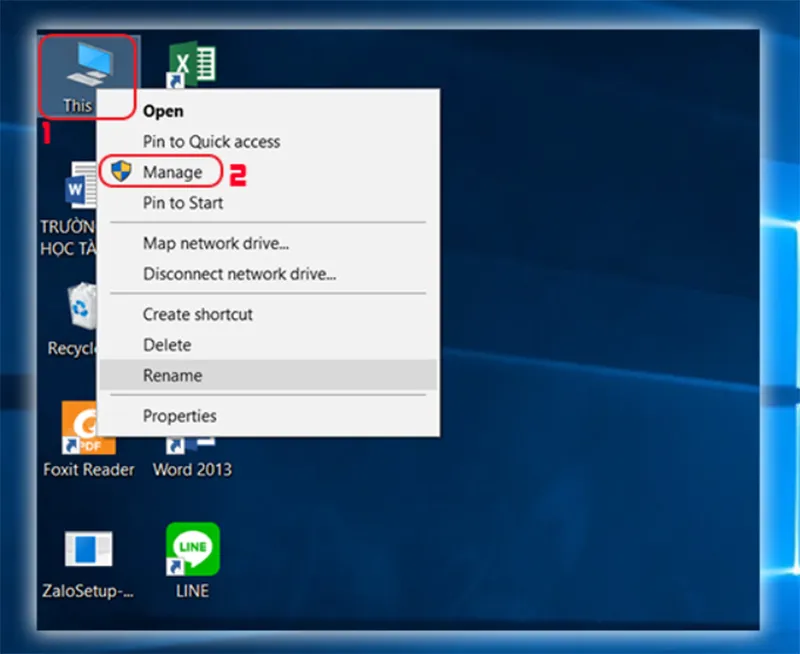
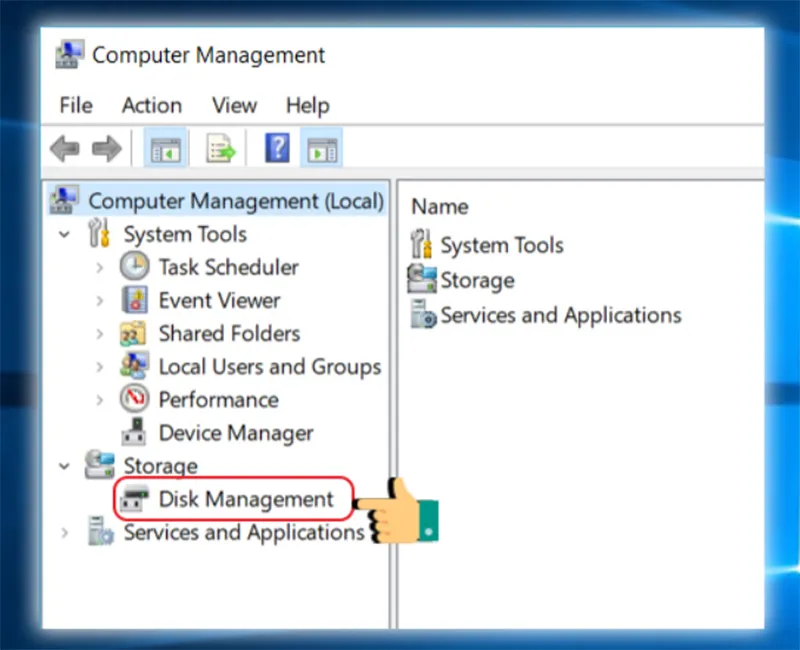
Bước 1: Mở Disk Management. Có nhiều cách để mở công cụ này.
- Cách 1: Nhấp chuột phải vào This PC -> Chọn Manage -> Chọn Disk Management ở thanh bên trái.
- Cách 2: Nhấn tổ hợp Windows + X rồi chọn Disk Management.
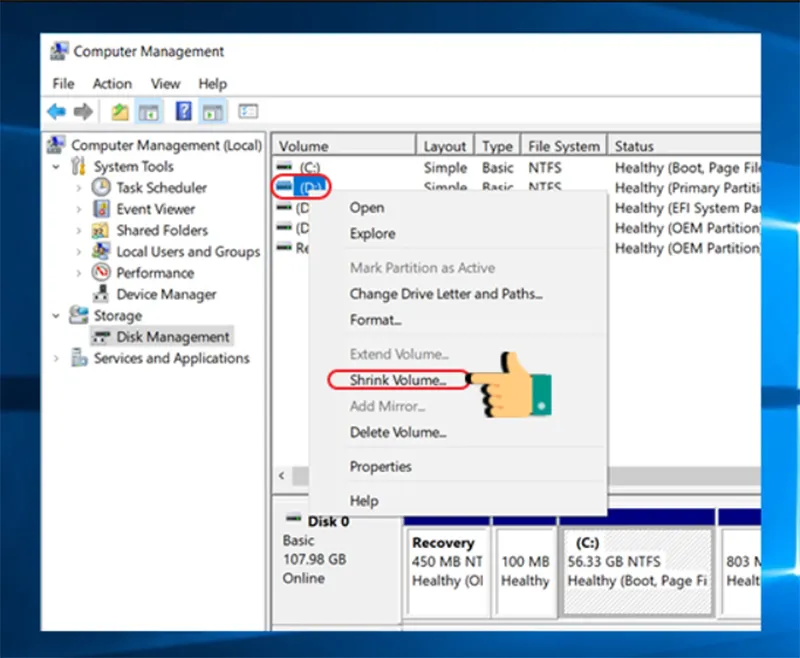
Bước 2: Chọn phân vùng muốn chia. Tại cửa sổ Disk Management, bạn sẽ thấy toàn bộ ổ cứng và các phân vùng hiện có. Nhấp chuột phải vào phân vùng còn nhiều dung lượng trống (thường là ổ C hoặc ổ D), sau đó chọn Shrink Volume. Windows sẽ mất vài giây để tính toán lượng dung lượng có thể thu nhỏ.
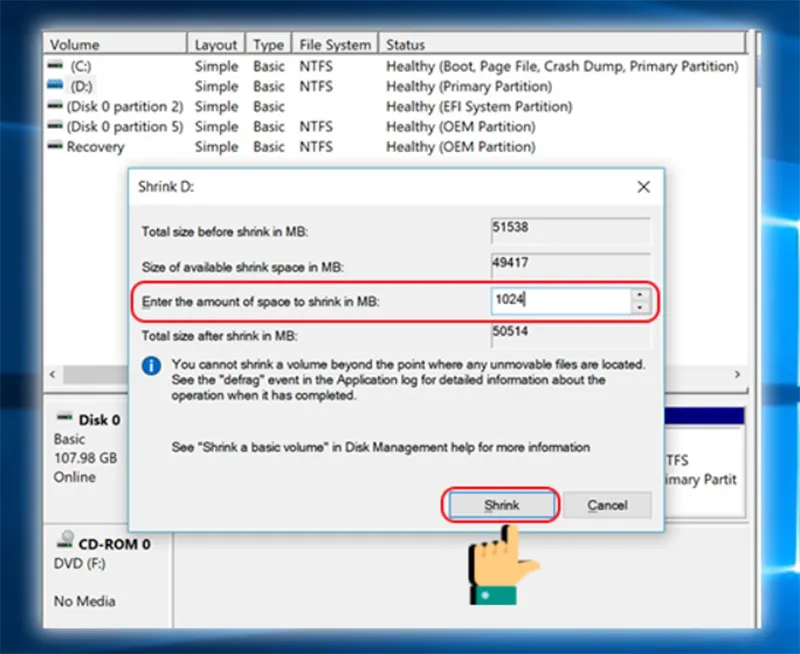
Bước 3: Nhập dung lượng muốn tách. Sau khi cửa sổ Shrink Volume xuất hiện, bạn sẽ thấy các thông số về dung lượng ổ đĩa. Tại mục Enter the amount of space to shrink in MB, hãy nhập dung lượng muốn tách ra.
Lưu ý: 1GB = 1024MB. Ví dụ muốn tạo phân vùng 100GB thì nhập 102400MB.
Sau khi nhập xong, nhấn Shrink để Windows bắt đầu thu nhỏ phân vùng.
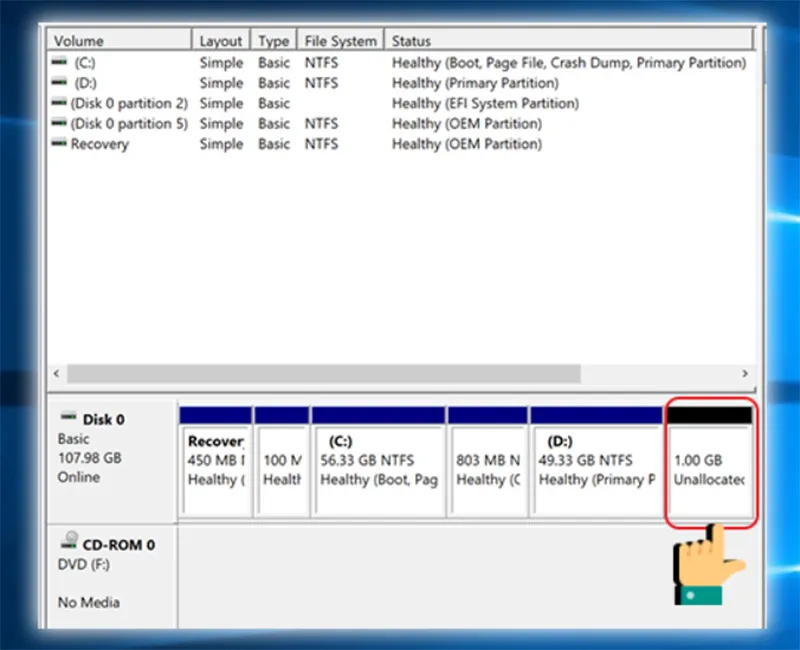
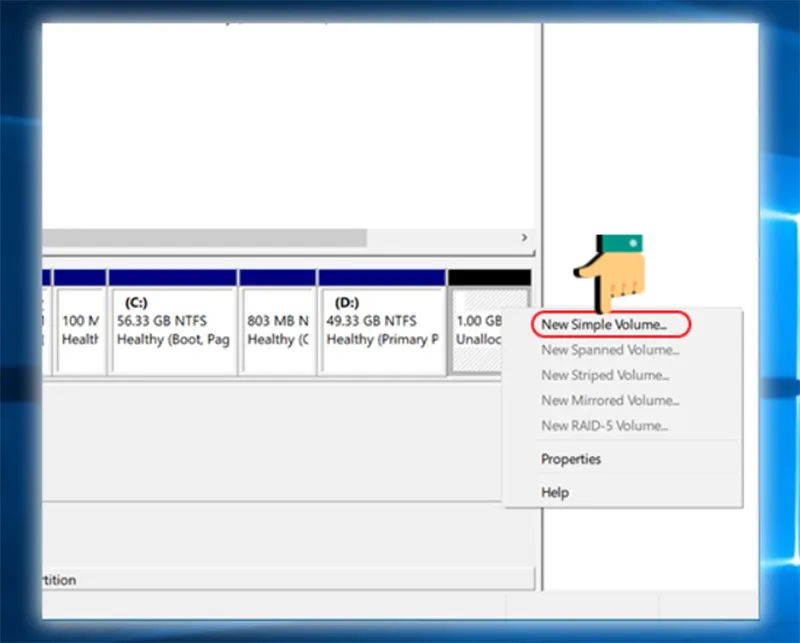
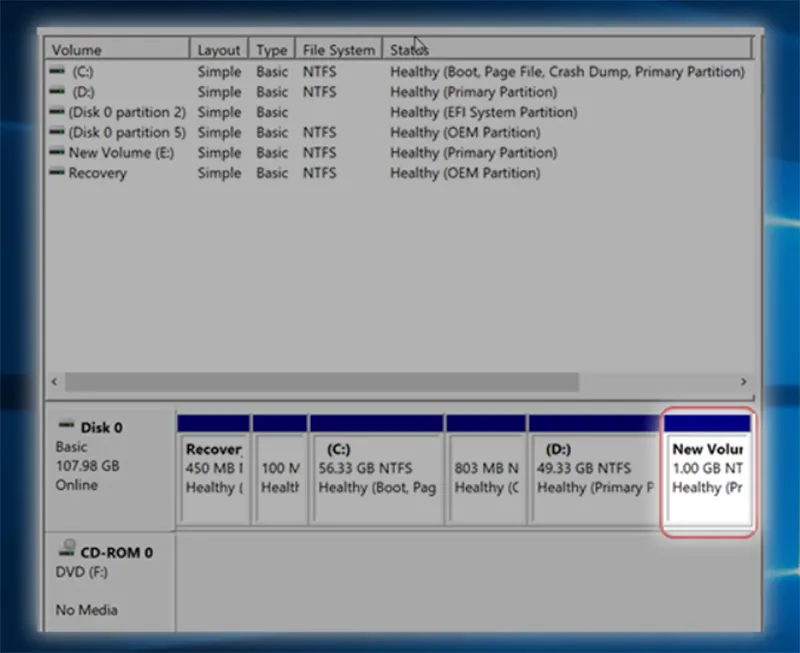
Bước 4: Tạo phân vùng mới từ vùng Unallocated. Sau khi quá trình Shrink Volume hoàn tất, bạn sẽ thấy xuất hiện một vùng màu đen với trạng thái Unallocated. Đây là phần dung lượng vừa được tách ra nhưng chưa thể sử dụng cho đến khi được tạo thành một phân vùng mới.
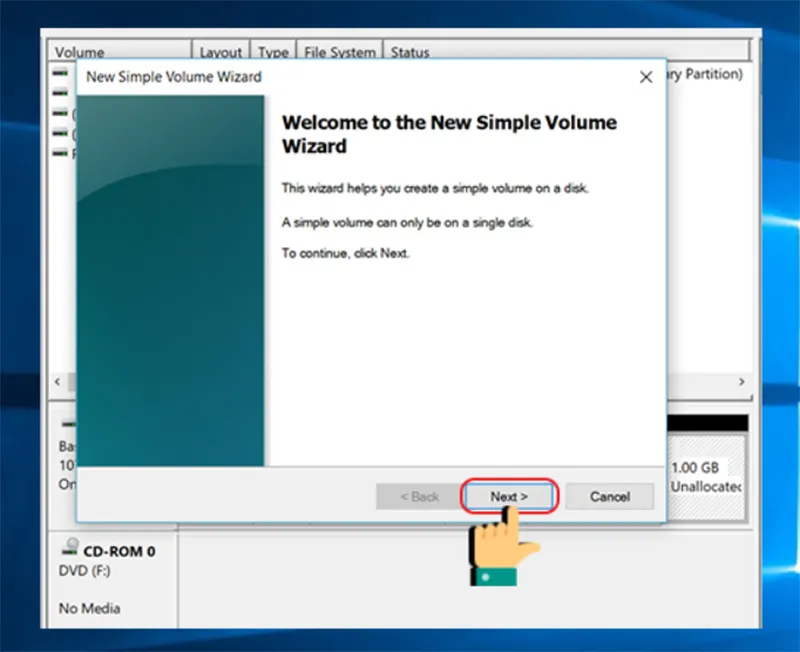
Thực hiện như sau: Nhấp chuột phải vào vùng Unallocated -> Chọn New Simple Volume -> Cửa sổ New Simple Volume Wizard xuất hiện, nhấn Next. Đây là trình hướng dẫn giúp bạn tạo ổ đĩa mới chỉ với vài thao tác đơn giản.
Bước 5: Chọn dung lượng cho phân vùng. Windows sẽ hiển thị dung lượng tối đa có thể sử dụng.
- Nếu chỉ tạo một ổ đĩa mới, hãy giữ nguyên thông số mặc định rồi nhấn Next.
- Nếu muốn tiếp tục chia thành nhiều ổ nhỏ hơn, bạn có thể nhập dung lượng mong muốn trước khi nhấn Next.
Ví dụ:
- Muốn tạo ổ D 100GB thì nhập 102400 MB.
- Phần dung lượng còn lại có thể tiếp tục tạo thành ổ E hoặc F.
Bước 6: Đặt ký tự ổ đĩa. Tại mục Assign the following drive letter, Windows sẽ tự động gợi ý một ký tự ổ đĩa như D, E hoặc F. Bạn cũng có thể chọn ký tự khác theo nhu cầu. Sau đó nhấn Next để tiếp tục.
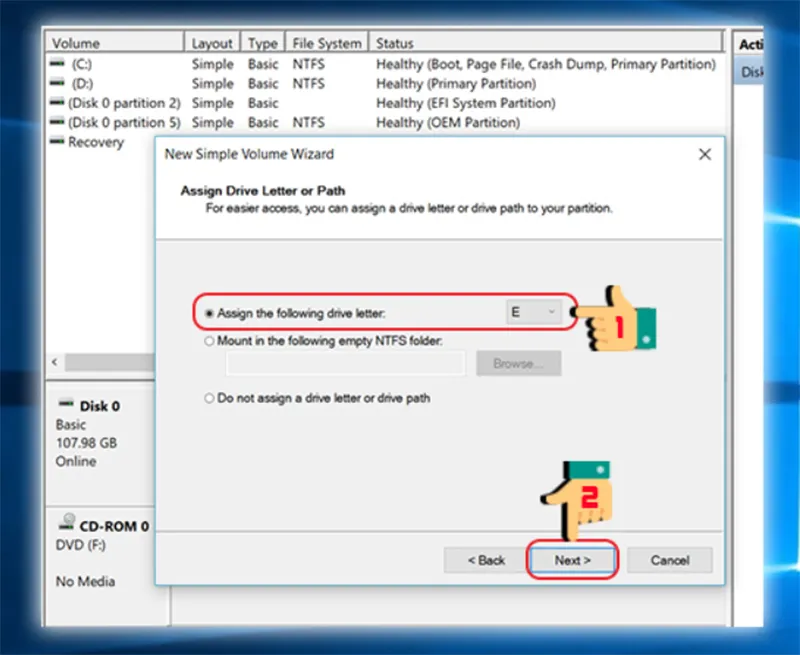
Bước 7: Định dạng phân vùng. Ở bước này, hãy thiết lập các thông số như sau:
- File System: NTFS
- Allocation Unit Size: Default
- Volume Label: Đặt tên theo nhu cầu, ví dụ: Data, Game, Backup, Work
- Đánh dấu chọn Perform a quick format.
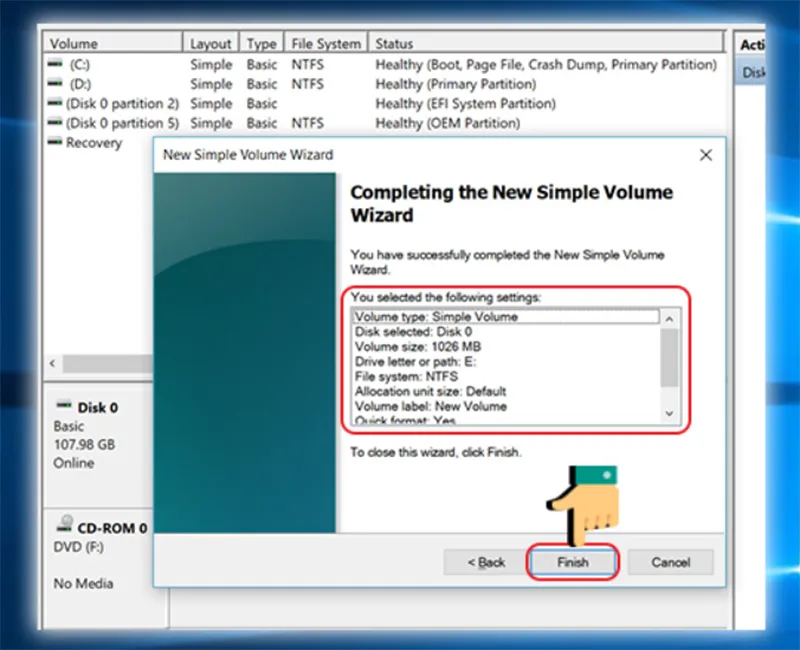
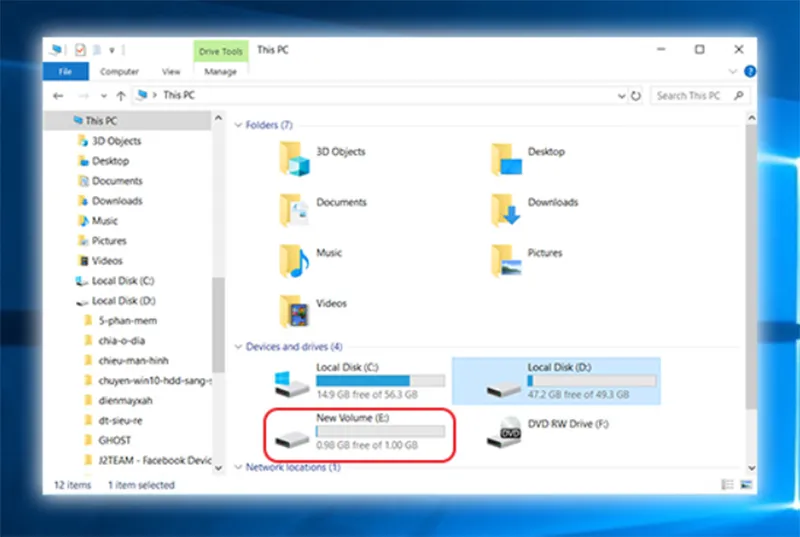
Cuối cùng nhấn Next rồi Finish. Sau vài giây, phân vùng mới sẽ xuất hiện trong File Explorer và có thể sử dụng ngay.
3.2 Cách chia ổ cứng SSD bằng DiskPart (CMD)
Ngoài Disk Management, Windows còn tích hợp công cụ DiskPart dành cho người dùng nâng cao. Ưu điểm của phương pháp này chính là thực hiện nhanh, có thể xử lý giao diện Disk Management gặp lỗi, hữu ích khi cài windows hoặc sửa lỗi phân vùng.
Bước 1: Mở Command Prompt với quyền Administrator bằng cách nhấn Windows -> gõ cmd -> chọn Run as administrator.
Bước 2: Khởi động DiskPart bằng cách nhập Diskpart -> nhấn Enter.
Bước 3: Hiển thị danh sách ổ đĩa. Lúc này ổ đĩa sẽ hiện List volume, windows sẽ hiển thị toàn bộ phân vùng hiện có.
Bước 4: Chọn phân vùng. Ví dụ muốn chọn ổ C: select volume 2 (số thứ tự này tuỳ theo máy).
Bước 5: Thu nhỏ phân vùng. Ví như bạn muốn tách 50GB thì: create partition primary -> format fs=ntfs quick -> gán ký tự assign letter=E -> exit. Ngay lập tức bạn sẽ có thêm một ổ đĩa mới.
Bạn có thể quan tâm BIOS không nhận ổ cứng SSD
Gọi ngay hotline/ZALO 0911.003.113 Nếu có nhu cầu mua linh kiện laptop, macbook

3.3 Cách chia ổ SSD bằng MiniTool Partition Wizard
Nếu Disk Management không cho phép thu nhỏ phân vùng nhiều như mong muốn, bạn có thể sử dụng MiniTool Partition Wizard. Ưu điểm của phương pháp này chính là giao diện trực quan, có thể kéo thả bằng chuột, hỗ trợ Resize, Merge, Split và có thể dễ dàng chuyển phân vùng.
Có thể thực hiện: Mở MiniTool Partition Wizard -> Chọn phân vùng muốn chia -> Chọn Move/Resize -> Kéo thanh dung lượng hoặc nhập dung lượng mới -> Chọn OK -> Nhấn Apply. Sau đó chờ phần mềm hoàn tất.
Bạn có thể quan tâm Dung lượng ổ cứng SSD bao nhiêu là đủ?
Gọi ngay hotline/ZALO 0911.003.113 Nếu có nhu cầu mua linh kiện laptop, macbook
3.4 Cách chia SSD bằng EaseUS Partition Master
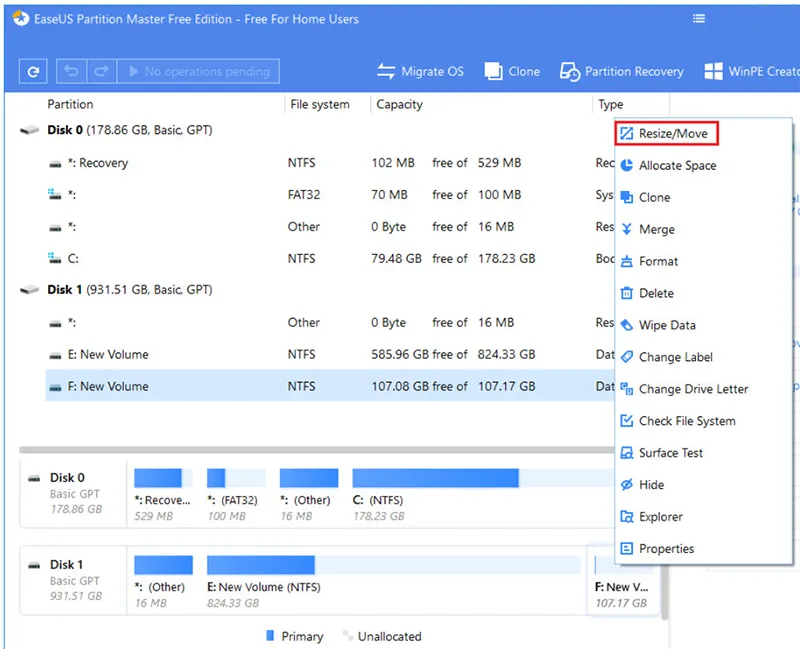
EaseUS Partition Master cũng là phần mềm quản lý phân vùng được nhiều người sử dụng.
Ưu điểm của EaseUS là hỗ trợ cả việc mở rộng, thu nhỏ và di chuyển phân vùng mà không cần cài lại Windows.
Các bước thực hiện: Mở EaseUS -> Chọn ổ đĩa muốn chia -> Chọn Resize/Move -> Điều chỉnh dung lượng -> Chọn Create Partition -> Đặt tên và ký tự ổ đĩa -> Nhấn Apply.
3.5 Chia ổ SSD khi cài mới Windows
Nếu bạn đang cài Windows bằng USB Boot, đây là thời điểm thuận tiện nhất để phân vùng ổ cứng. Khi đến màn hình chọn nơi cài đặt Windows:
- Xóa các phân vùng cũ (nếu muốn cài sạch hoàn toàn).
- Chọn New.
- Nhập dung lượng mong muốn cho ổ C.
- Windows sẽ tự tạo các phân vùng hệ thống cần thiết.
- Phần dung lượng còn lại tiếp tục tạo thành ổ D hoặc E.
Phương pháp này giúp hệ thống hoạt động ổn định và hạn chế phải chia lại sau khi đã sử dụng.
Bạn có thể quan tâm Sự cố về tốc độ ghi của SSD
Gọi ngay hotline/ZALO 0911.003.113 Nếu có nhu cầu mua linh kiện laptop, macbook
4. Những lỗi thường gặp khi chia ổ SSD và lưu ý quan trọng
4.1 Những lỗi thường gặp khi chia ổ SSD
Không bấm được Shrink Volume. Nguyên nhân lỗi này có thể vì có quá nhiều tệp hệ thống không thể di chuyển, Pagefile hoặc Hibernate chiếm dung lượng, phân vùng còn quá ít dung lượng trống.
Không tạo được New Simple Volume. Nguyên nhân của lỗi này có thể là do ổ đĩa đang sử dụng chuẩn MBR và đã đủ số lượng phân vùng, có lỗi bảng phân vùng.
Extend Volume bị mờ. Nguyên nhân xảy ra khi vùng Unallocated không nằm liền kề phân vùng muốn mở rộng.
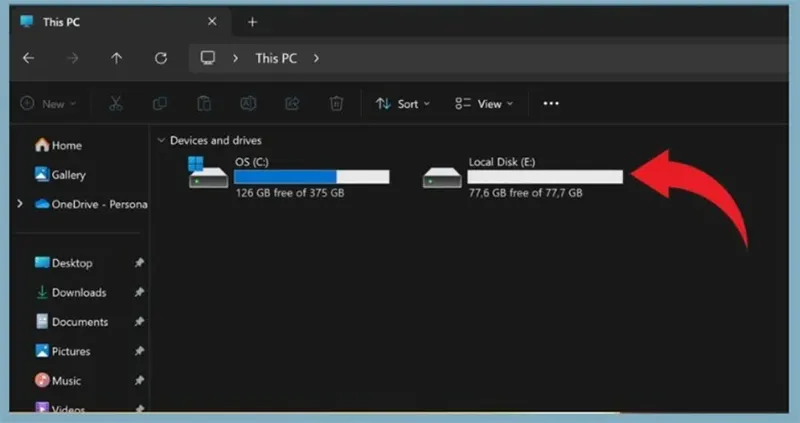
Sau khi chia ổ, ổ C chuyển sang màu đỏ là dấu hiệu ổ C gần hết dụng lượng.
4.2 Một số lưu ý quan trọng
- Luôn sao lưu dữ liệu trước khi phân vùng.
- Không chia ổ SSD quá nhỏ nếu dung lượng chỉ từ 128GB đến 256GB.
- Không nên để ổ C đầy trên 90%.
- Sử dụng định dạng NTFS cho hầu hết nhu cầu trên Windows.
- Không chống phân mảnh (Defragment) SSD thủ công quá thường xuyên vì Windows đã tự tối ưu bằng lệnh TRIM.
- Nếu máy có cả SSD và HDD, nên cài Windows trên SSD và lưu dữ liệu lớn trên HDD để tối ưu hiệu suất.
Bạn có thể quan tâm Tìm hiểu về ổ cứng SSD chuẩn micro SATA
Gọi ngay hotline/ZALO 0911.003.113 Nếu có nhu cầu mua linh kiện laptop, macbook
5. Câu hỏi thường gặp (FAQ)
- SSD 256GB có nên chia ổ không?
Có thể chia, nhưng chỉ nên tạo từ 2–3 phân vùng và dành khoảng 120–150GB cho ổ C để tránh thiếu dung lượng khi cài đặt ứng dụng và cập nhật Windows.
- SSD 128GB có nên chia ổ không?
Không nên. Với dung lượng này, tốt nhất nên dùng toàn bộ làm ổ C để hệ điều hành hoạt động ổn định.
- Chia ổ SSD có làm máy chạy nhanh hơn không?
Việc chia ổ không trực tiếp tăng tốc độ SSD. Tuy nhiên, nó giúp quản lý dữ liệu khoa học hơn, hạn chế ổ C bị đầy, từ đó duy trì hiệu suất ổn định của hệ thống.
- Có cần cài phần mềm để chia ổ SSD không?
Không bắt buộc. Công cụ Disk Management tích hợp sẵn trên Windows đã đáp ứng tốt nhu cầu của hầu hết người dùng. Chỉ nên dùng phần mềm khi cần các tính năng nâng cao như di chuyển hoặc hợp nhất phân vùng.
- Có nên chia ổ cứng SSD thành nhiều phân vùng không?
Có, nếu SSD có dung lượng từ 512GB trở lên và bạn muốn quản lý dữ liệu khoa học hơn. Tuy nhiên, nếu SSD chỉ có 128GB hoặc 256GB thì chỉ nên chia thành 1–2 phân vùng để tránh ổ C bị đầy và ảnh hưởng đến hiệu suất hoạt động.
- Chia ổ SSD có làm máy chạy nhanh hơn không?
Việc chia ổ không trực tiếp làm tăng tốc độ đọc ghi của SSD. Tuy nhiên, nếu ổ C luôn còn đủ dung lượng trống và dữ liệu được sắp xếp hợp lý, hệ điều hành sẽ hoạt động ổn định hơn, giúp máy tính duy trì hiệu suất tốt trong quá trình sử dụng.
- Chia ổ SSD có làm giảm tuổi thọ ổ cứng không?
Không. Quá trình chia ổ chỉ thay đổi cấu trúc phân vùng, không làm tăng số lần ghi dữ liệu lên chip nhớ NAND. Tuổi thọ SSD phụ thuộc chủ yếu vào chỉ số TBW, chất lượng bộ nhớ, bộ điều khiển và thói quen sử dụng.
- Có cần cài phần mềm để chia ổ SSD không?
Không bắt buộc. Windows đã tích hợp sẵn công cụ Disk Management cho phép tạo, xóa, mở rộng hoặc thu nhỏ phân vùng. Chỉ nên dùng phần mềm khi cần các tính năng nâng cao như di chuyển hoặc hợp nhất phân vùng.
- Sau khi chia ổ SSD có cần format không?
Có. Phần dung lượng Unallocated chỉ có thể sử dụng sau khi được tạo thành New Simple Volume và định dạng bằng NTFS hoặc exFAT.
- Có thể chia ổ SSD khi đang sử dụng Windows không?
Có. Bạn hoàn toàn có thể chia ổ ngay trong Windows bằng Disk Management mà không cần cài lại hệ điều hành hoặc khởi động từ USB Boot.
- Có thể gộp lại các phân vùng sau khi chia không?
Có. Windows hỗ trợ gộp phân vùng bằng tính năng Extend Volume. Tuy nhiên, bạn cần xóa phân vùng cần gộp trước, vì vậy hãy sao lưu dữ liệu nếu phân vùng đó đang chứa tệp quan trọng.
- Có thể chia ổ SSD khi máy đang có dữ liệu không?
Có. Disk Management cho phép thu nhỏ phân vùng đang sử dụng và tạo phân vùng mới mà không làm mất dữ liệu. Tuy nhiên, việc sao lưu dữ liệu trước khi thực hiện vẫn là điều cần thiết để tránh các sự cố ngoài ý muốn.
Bạn có thể quan tâm Ổ cứng SSD của Crucial có đáng tin cậy không? Đánh giá chi tiết về hiệu suất và độ bền
Gọi ngay hotline/ZALO 0911.003.113 Nếu có nhu cầu mua linh kiện laptop, macbook
Chia ổ cứng SSD là một thao tác đơn giản nhưng mang lại nhiều lợi ích trong việc quản lý dữ liệu, sao lưu và cài đặt lại hệ điều hành. Để đảm bảo hiệu suất lâu dài, hãy phân bổ dung lượng hợp lý cho ổ C, thường xuyên dọn dẹp dữ liệu không cần thiết và luôn sao lưu các tệp quan trọng trước khi thay đổi phân vùng. Hy vọng với những phương pháp trên, bạn có thể nhanh chóng tìm được phương pháp phù hợp với mình nhất.

Nếu bạn muốn MUA/ THAY LINH KIỆN GIÁ SỈ hoặc LẺ hãy liên hệ chúng tôi. Đội ngũ nhân viên của LINH KIỆN MINH KHOA luôn sẵn sàng hỗ trợ quý khách 24/7.
LINH KIỆN MINH KHOA ĐANG Ở ĐÀ NẴNG
- Điện thoại/Zalo Chat: 0911.003.113
- Facebook: www.facebook.com/linhkienminhkhoavn/
- Địa chỉ: 155 Hàm Nghi, Thanh Khê, Đà Nẵng