Cứu dữ liệu thẻ nhớ bị ghi đè: Có khôi phục được không?
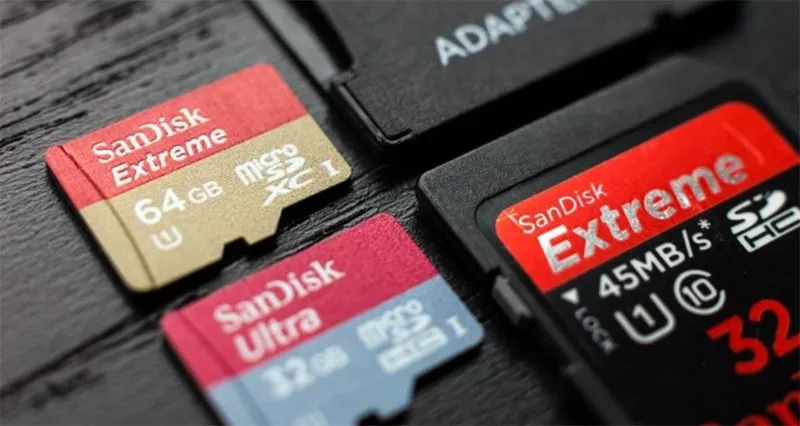
Thẻ nhớ SD, microSD là thiết bị lưu trữ quen thuộc trên điện thoại, máy ảnh, camera hành trình, flycam và nhiều thiết bị khác. Tuy nhiên, không ít người gặp phải tình huống xóa nhầm dữ liệu rồi tiếp tục chụp ảnh, quay video hoặc sao chép tệp mới vào thẻ. Khi đó, dữ liệu cũ bị ghi đè (Overwrite) và việc khôi phục trở nên khó khăn hơn rất nhiều. Vậy cứu dữ liệu thẻ nhớ bị ghi đè có thực sự khả thi không? Trong trường hợp nào còn có thể lấy lại ảnh, video hay tài liệu quan trọng? Có nên sử dụng phần mềm khôi phục hay phải mang đến trung tâm cứu dữ liệu? Hãy cùng theo dõi bài viết này nhé.
1. Tìm hiểu về dữ liệu thẻ nhớ bị ghi đè
1.1 Dữ liệu thẻ nhớ bị ghi đè là gì?
Nhiều người cho rằng khi xóa một tệp khỏi thẻ nhớ thì dữ liệu sẽ biến mất hoàn toàn. Thực tế không phải vậy. Khi bạn nhấn Delete hoặc định dạng (Format) thẻ nhớ nhanh (Quick Format), hệ điều hành chỉ xóa thông tin quản lý của tệp. Vùng dữ liệu gốc vẫn còn tồn tại trên chip nhớ và chưa bị xóa ngay lập tức.
Chính vì thế, các phần mềm khôi phục dữ liệu như Recuva, EaseUS Data Recovery Wizard hay Disk Drill vẫn có thể quét và phục hồi những tệp này nếu vùng nhớ chưa bị sử dụng lại.
Tuy nhiên, khi bạn tiếp tục: Chụp thêm ảnh, Quay video mới, Sao chép dữ liệu vào thẻ, Cài đặt ứng dụng ghi dữ liệu lên thẻ, Camera tiếp tục ghi hình khi thẻ đầy thì dữ liệu mới sẽ được ghi vào những vùng nhớ đang được đánh dấu là trống. Nếu vùng ghi mới trùng với vị trí chứa dữ liệu cũ, hiện tượng ghi đè dữ liệu sẽ xảy ra. Lúc này, thông tin gốc sẽ bị thay thế bởi dữ liệu mới và khả năng phục hồi giảm đáng kể.
Bạn có thể quan tâm Cách cắm thẻ nhớ vào máy tính
Gọi ngay hotline/ZALO 0911.003.113 Nếu có nhu cầu mua linh kiện laptop, macbook

1.2 Vì sao dữ liệu bị ghi đè lại rất khó khôi phục?
Đây là câu hỏi được tìm kiếm rất nhiều trên Google. Lý do nằm ở cách hoạt động của bộ nhớ Flash trên thẻ SD và microSD.
Mỗi ảnh, video hoặc tài liệu đều được lưu thành nhiều khối dữ liệu (Data Block). Khi dữ liệu mới ghi vào đúng các block này, thông tin cũ sẽ bị thay thế từng phần hoặc toàn bộ.
Điều này dẫn đến ba trường hợp:
- Chỉ bị xóa, chưa ghi đè – Đây là trường hợp lý tưởng nhất.
Dữ liệu vẫn còn nằm trên chip nhớ và phần mềm có thể quét thấy gần như nguyên vẹn. Tỷ lệ phục hồi thường rất cao nếu bạn dừng sử dụng thẻ ngay sau khi phát hiện mất dữ liệu.
- Ghi đè một phần – Một phần block dữ liệu đã bị thay thế.
Kết quả khôi phục có thể xuất hiện:
- Ảnh mở được nhưng mất góc.
- Video bị đứng giữa chừng.
- File Word, Excel bị lỗi.
- File PDF mở không đầy đủ.
- Video chỉ phát được vài phút.
Trong trường hợp này vẫn còn khả năng lấy lại một phần dữ liệu.
- Ghi đè hoàn toàn – Đây là tình huống xấu nhất.
Toàn bộ vùng dữ liệu gốc đã bị thay thế bằng dữ liệu mới. Ngay cả những phần mềm chuyên nghiệp hoặc thiết bị đọc chip NAND hiện đại cũng gần như không thể tái tạo lại dữ liệu ban đầu.
Đó là lý do các chuyên gia cứu dữ liệu luôn khuyến cáo: Ngay khi phát hiện mất dữ liệu, hãy ngừng sử dụng thẻ nhớ ngay lập tức.
Bạn có thể quan tâm Top 6 cách sửa lỗi thẻ nhớ đòi format khi kết nối với laptop
Gọi ngay hotline/ZALO 0911.003.113 Nếu có nhu cầu mua linh kiện laptop, macbook
1.3 Cứu dữ liệu thẻ nhớ bị ghi đè có được không?
Đây là câu hỏi được nhiều người quan tâm nhất. Câu trả lời là: Có thể hoặc không, tùy thuộc vào mức độ ghi đè.
Không có bất kỳ phần mềm nào có thể cam kết phục hồi 100% dữ liệu đã bị ghi đè hoàn toàn.
Khả năng thành công phụ thuộc vào nhiều yếu tố như:
- Dữ liệu đã bị ghi đè bao nhiêu phần trăm.
- Loại thẻ nhớ SD hay microSD.
- Dung lượng dữ liệu mới đã ghi.
- Có tiếp tục sử dụng thẻ sau khi mất dữ liệu hay không.
- Chip nhớ còn hoạt động bình thường hay đã hỏng.
- Hệ thống tệp FAT32, exFAT hoặc NTFS có bị lỗi hay không.
Điều quan trọng cần nhớ là không nên tin vào những quảng cáo cam kết khôi phục 100% dữ liệu đã bị ghi đè hoàn toàn, bởi điều này không phù hợp với nguyên lý lưu trữ của bộ nhớ flash.
2. Những nguyên nhân phổ biến khiến thẻ nhớ bị ghi đè
Hiểu rõ nguyên nhân sẽ giúp bạn tránh lặp lại sai lầm và xử lý đúng ngay từ đầu.
Tiếp tục chụp ảnh sau khi xóa nhầm. Đây là nguyên nhân phổ biến nhất.
Ví dụ: Bạn vô tình xóa 500 ảnh trong máy ảnh nhưng không phát hiện. Sau đó tiếp tục chụp thêm vài trăm tấm ảnh khác. Camera sẽ ghi dữ liệu mới vào vùng trống vừa được tạo ra, khiến ảnh cũ bị ghi đè.
Quay video mới khi thẻ nhớ đã đầy. Nhiều camera hành trình, camera an ninh và flycam sử dụng chế độ Loop Recording. Khi dung lượng thẻ đầy, thiết bị sẽ tự động xóa video cũ để ghi video mới, đây thực chất là quá trình ghi đè liên tục. Nếu không sao lưu kịp thời, các video cũ sẽ mất vĩnh viễn.
Format rồi tiếp tục sử dụng thẻ nhớ. Sau khi định dạng nhanh (Quick Format), nhiều người vẫn tiếp tục: chép dữ liệu mới, quay video, chụp ảnh. Việc này khiến dữ liệu cũ nhanh chóng bị ghi đè và giảm đáng kể khả năng khôi phục.
Copy hoặc Cut dữ liệu không đúng cách. Trong quá trình sao chép dữ liệu giữa: máy tính, điện thoại, USB, thẻ SD. Nếu xảy ra mất điện, rút thẻ đột ngột, lỗi truyền dữ liệu thì bạn có thể vừa mất dữ liệu gốc vừa ghi đè lên dữ liệu cũ.
Camera ghi vòng (Loop Recording). Đây là nguyên nhân thường gặp trên: camera hành trình, camera giám sát, camera xe máy, dashcam. Khi bộ nhớ đầy, thiết bị sẽ tự động ghi đè video cũ mà không cần xác nhận từ người dùng. Nếu phát hiện sự cố quá muộn, dữ liệu quan trọng có thể đã bị thay thế hoàn toàn.
Bạn có thể quan tâm 5 cách format thẻ nhớ SD bị lỗi đơn giản
Gọi ngay hotline/ZALO 0911.003.113 Nếu có nhu cầu mua linh kiện laptop, macbook
3. Cách cứu dữ liệu thẻ nhớ bị ghi đè hiệu quả nhất
Rất nhiều trường hợp mất dữ liệu không phải vì lỗi ban đầu mà do người dùng xử lý sai sau đó. Khi phát hiện dữ liệu bị ghi đè bạn nên thực hiện các bước sau để việc cứu dữ liệu trở nên dễ hơn:
- Ngừng sử dụng thẻ nhớ
- Tháo thẻ nhớ khỏi thiết bị
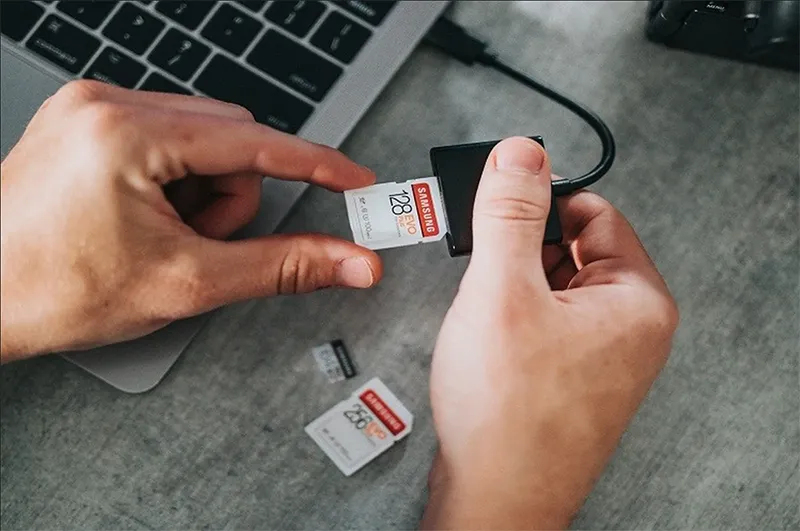
- Kết nối với máy tính bằng đầu đọc chất lượng
- Chỉ khôi phục sang một thiết bị lưu trữ khác
Nếu dữ liệu chưa bị ghi đè hoàn toàn, bạn vẫn có cơ hội khôi phục bằng các công cụ chuyên dụng hoặc tính năng sao lưu có sẵn trên hệ điều hành. Tuy nhiên, điều quan trọng là phải thực hiện đúng quy trình để tránh làm giảm tỷ lệ phục hồi.
3.1 Khôi phục bằng Backup and Restore trên Windows
Khôi phục bằng Backup and Restore trên Windows là cách đơn giản nhất nếu trước đó bạn đã thiết lập tính năng sao lưu của Windows.
Backup and Restore sẽ lưu lại bản sao của dữ liệu theo từng thời điểm. Khi dữ liệu trên thẻ nhớ hoặc thư mục lưu trữ bị mất, bạn có thể phục hồi từ bản sao lưu mà không cần dùng phần mềm cứu dữ liệu.
Bước 1: Mở Control Panel.
Bước 2: Chọn Backup and Restore (Windows 7).
Bước 3: Chọn Restore my files hoặc Select another backup to restore files from.
Bước 4: Chọn bản sao lưu gần nhất.
Bước 5: Khôi phục dữ liệu sang một thư mục khác trên máy tính.

3.2 Khôi phục bằng Previous Versions
Nếu File History hoặc System Restore đã được kích hoạt, Windows có thể lưu nhiều phiên bản khác nhau của cùng một tệp. Trong trường hợp file trên thẻ nhớ đã được sao chép vào máy tính trước đây, bạn có thể lấy lại phiên bản cũ.
Bước 1: Mở thư mục chứa file trước đây.
Bước 2: Nhấp chuột phải vào thư mục -> Chọn Properties -> Mở tab Previous Versions -> Chọn phiên bản phù hợp.
Bước 3: Nhấn Restore hoặc Copy.
Bạn có thể quan tâm Dữ liệu máy tính lưu ở đâu
Gọi ngay hotline/ZALO 0911.003.113 Nếu có nhu cầu mua linh kiện laptop, macbook
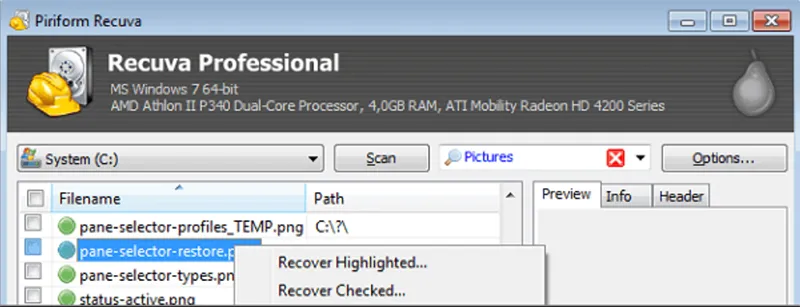
3.3 Dùng Recuva
Recuva là một trong những phần mềm miễn phí nổi tiếng nhất hiện nay dành cho Windows. Ưu điểm lớn nhất của Recuva là giao diện đơn giản, dễ sử dụng và có khả năng quét sâu (Deep Scan) để tìm những tệp đã bị xóa.
Bước 1: Cắm thẻ nhớ vào máy tính bằng đầu đọc.
Bước 2: Cài đặt Recuva trên ổ cứng máy tính (không cài vào thẻ nhớ).
Bước 3: Chọn loại dữ liệu cần khôi phục:
- Pictures
- Videos
- Documents
- Music
- All Files
Bước 4: Chọn vị trí quét là thẻ SD.
Bước 5: Kích hoạt Deep Scan -> Chờ phần mềm quét -> Xem trước file tìm thấy.
Bước 6: Lưu dữ liệu sang ổ cứng khác.
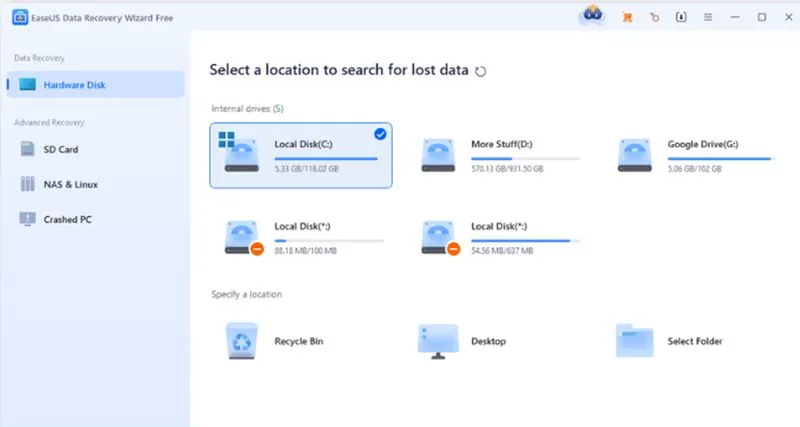
3.4 EaseUS Data Recovery Wizard
EaseUS được đánh giá là một trong những phần mềm cứu dữ liệu chuyên nghiệp dành cho người dùng phổ thông. Ngoài khả năng khôi phục file bị xóa, phần mềm còn hỗ trợ: thẻ SD, microSD, USB, SSD, HDD, NAS.
Bước 1: Khởi động EaseUS -> Chọn thẻ nhớ -> Nhấn Scan.
Bước 2: Phần mềm sẽ thực hiện hai giai đoạn:
- Deep Scan
- Quick Scan
Sau khi quét hoàn tất, bạn có thể:
- Xem trước ảnh.
- Kiểm tra video.
- Lọc theo định dạng.
- Lọc theo dung lượng.
- Lọc theo ngày tạo.
Cuối cùng chọn Recover và lưu sang ổ cứng khác.
Bạn có thể quan tâm Chuyển dữ liệu từ máy tính này sang máy tính khác trên window 10/11
Gọi ngay hotline/ZALO 0911.003.113 Nếu có nhu cầu mua linh kiện laptop, macbook
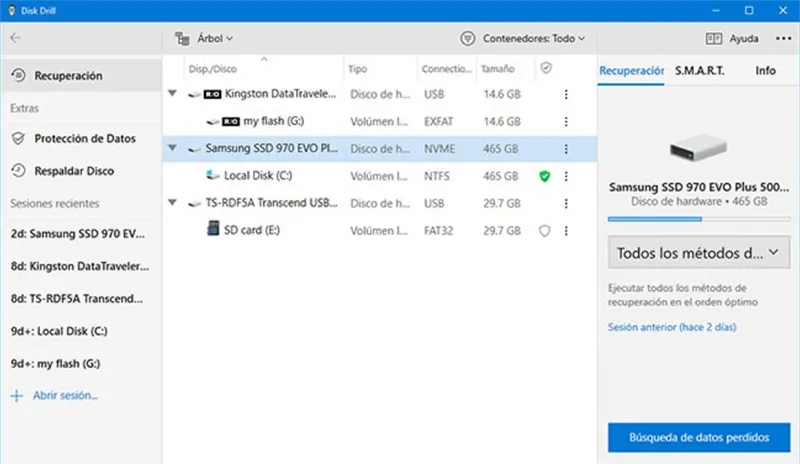
3.5 Disk Drill
Disk Drill là phần mềm được nhiều kỹ thuật viên sử dụng vì có thuật toán quét khá mạnh. Phần mềm này hỗ trợ cho cả Windows lẫn macOS.
Phần mềm này có thể phục hồi hình ảnh, video, file RAW, tài liệu, Email. Ngoài chức năng cứu dữ liệu thì Disk Drill còn có tính năng Recovery Vault. Đây là cơ chế ghi nhận metadata của tệp để tăng khả năng phục hồi nếu dữ liệu bị xóa trong tương lai.
Nhược điểm của cách này chính là phiên bản miễn phí của phần mềm bị giới hạn. Quá trình quét thẻ dung lượng lớn có thể mất khá nhiều thời gian.
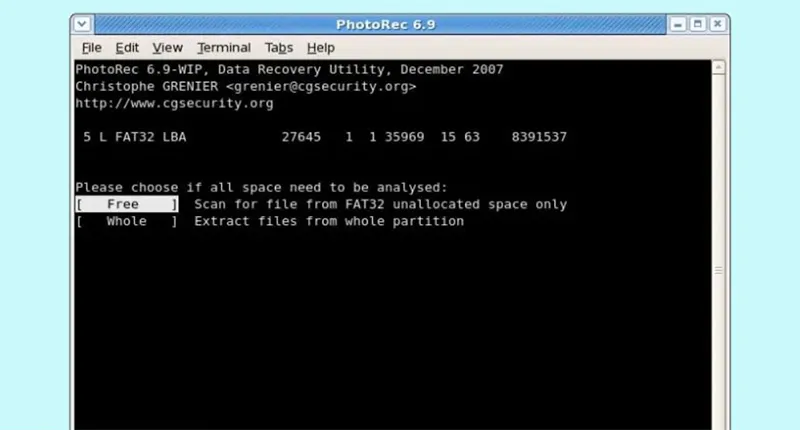
3.6 PhotoRec và TestDisk
PhotoRec và TestDisk là hai công cụ mã nguồn mở được nhiều chuyên gia cứu dữ liệu đánh giá rất cao. Không giống các phần mềm thương mại, PhotoRec tập trung vào việc đọc trực tiếp các dấu hiệu nhận dạng (File Signature) của từng loại tệp.
Nhờ đó, phần mềm có thể phục hồi: JPG, PNG, RAW, MP4, MOV, DOCX, XLSX, PDF, ZIP ngay cả khi bảng phân vùng hoặc hệ thống tệp đã bị hỏng.
Hạn chế của phương pháp này chính là sử dụng giao diện dòng lệnh (Command line). Người mới có thể gặp khó khăn trong quá trình thao tác nếu chưa có kinh nghiệm.
Bạn có thể quan tâm Top 12 công cụ di chuyển dữ liệu tốt
Gọi ngay hotline/ZALO 0911.003.113 Nếu có nhu cầu mua linh kiện laptop, macbook
4. Cách hạn chế nguy cơ mất dữ liệu do ghi đè
Dù công nghệ khôi phục dữ liệu ngày càng phát triển, phòng tránh vẫn là giải pháp hiệu quả và tiết kiệm nhất. Dưới đây là những thói quen giúp giảm thiểu rủi ro.
Thứ nhất, sao lưu dữ liệu định kỳ. Nguyên tắc 3-2-1 được nhiều chuyên gia lưu trữ khuyến nghị:
- Có ít nhất 3 bản sao của dữ liệu.
- Lưu trên 2 loại thiết bị khác nhau.
- Có 1 bản sao ở vị trí khác (Cloud hoặc ổ cứng ngoài).
Nhờ đó, ngay cả khi thẻ nhớ bị hỏng hoặc ghi đè, bạn vẫn có thể khôi phục dữ liệu từ bản sao lưu.
Ví dụ: Ảnh gốc trên thẻ nhớ, một bản trên máy tính, một bản trên Google Drive hoặc OneDrive.
Thứ hai, kiểm tra dung lượng thẻ nhớ thường xuyên. Khi thẻ gần đầy, nhiều thiết bị như camera hành trình hoặc camera giám sát sẽ tự động kích hoạt chế độ ghi vòng (Loop Recording). Nếu không kiểm tra dung lượng, các video cũ có thể bị ghi đè mà người dùng không hề hay biết.
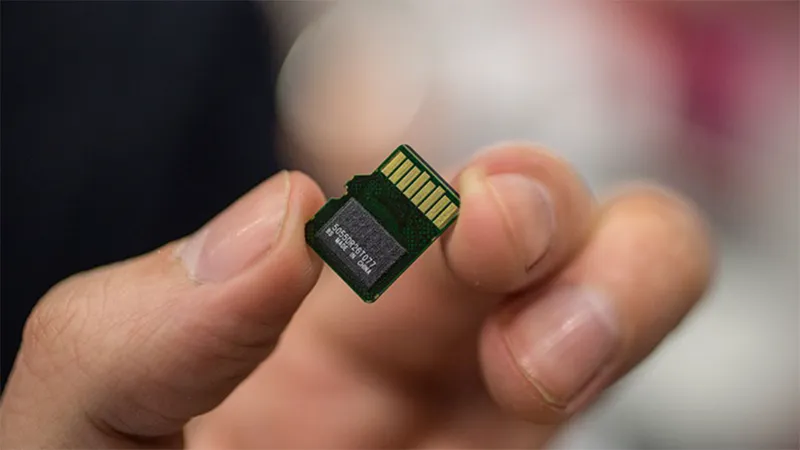
Thứ ba, Không rút thẻ nhớ khi thiết bị đang ghi dữ liệu. Việc tháo thẻ trong lúc đang quay video, đang chụp ảnh liên tiếp, đang sao chép dữ liệu có thể làm hỏng hệ thống tệp (File System), gây lỗi phân vùng hoặc khiến dữ liệu không thể truy cập.
Hãy luôn sử dụng tính năng Safely Remove Hardware trên Windows hoặc Eject trên macOS trước khi tháo thẻ.
Thứ tư, Sử dụng thẻ nhớ chất lượng. Thẻ nhớ giá rẻ hoặc không rõ nguồn gốc thường có tuổi thọ thấp, tốc độ ghi không ổn định và dễ phát sinh lỗi. Đối với các thiết bị ghi dữ liệu liên tục như camera hành trình, camera an ninh hoặc flycam, nên ưu tiên các dòng thẻ có độ bền cao, hỗ trợ ghi liên tục để giảm nguy cơ lỗi và mất dữ liệu.
Cuối cùng, Thay thế thẻ nhớ khi có dấu hiệu hỏng. Nếu thẻ nhớ xuất hiện các hiện tượng như: máy tính nhận lúc được lúc không, tốc độ sao chép giảm bất thường, báo lỗi CRC, yêu cầu format liên tục, không thể chép hoặc xoá dữ liệu thì bạn nên sao lưu toàn bộ dữ liệu và thay thẻ mới càng sớm càng tốt để tránh mất dữ liệu do lỗi phần cứng.
Bạn có thể quan tâm Quy tắc sao lưu dữ liệu 3-2-1 là gì? Hướng dẫn triển khai chuẩn
Gọi ngay hotline/ZALO 0911.003.113 Nếu có nhu cầu mua linh kiện laptop, macbook

5. Câu hỏi thường gặp (FAQ) về cứu dữ liệu thẻ nhớ bị ghi đè
- Dữ liệu thẻ nhớ bị ghi đè có lấy lại được không?
Có thể, nếu dữ liệu chỉ bị ghi đè một phần hoặc vùng lưu trữ chưa bị sử dụng hết. Nếu đã bị ghi đè hoàn toàn, khả năng phục hồi gần như bằng không.
- Thẻ nhớ bị format rồi ghi thêm dữ liệu có cứu được không?
Có thể phục hồi một phần nếu dữ liệu mới chưa ghi đè toàn bộ vùng nhớ cũ. Tỷ lệ thành công phụ thuộc vào mức độ ghi đè.
- Phần mềm miễn phí có cứu được dữ liệu bị ghi đè không?
Các phần mềm như Recuva hoặc PhotoRec có thể khôi phục dữ liệu bị xóa hoặc format, nhưng không thể phục hồi những phần đã bị ghi đè hoàn toàn.
- Có nên tiếp tục sử dụng thẻ nhớ sau khi mất dữ liệu?
Không. Bạn nên ngừng sử dụng ngay để tránh dữ liệu mới ghi đè lên dữ liệu cũ.
- Khôi phục dữ liệu có làm mất dữ liệu còn lại không?
Nếu thực hiện đúng quy trình và lưu dữ liệu sang thiết bị khác, quá trình khôi phục sẽ không ảnh hưởng đến dữ liệu còn lại trên thẻ.
- Vì sao ảnh phục hồi được nhưng không mở được?
Đó thường là dấu hiệu tệp đã bị ghi đè một phần hoặc bị hỏng trong quá trình lưu trữ.
- Trung tâm cứu dữ liệu có thể phục hồi dữ liệu bị ghi đè hoàn toàn không?
Trong hầu hết các trường hợp, nếu dữ liệu đã bị ghi đè hoàn toàn thì ngay cả trung tâm chuyên nghiệp cũng không thể khôi phục lại. Tuy nhiên, với trường hợp chỉ ghi đè một phần hoặc lỗi phần cứng, họ có thể có thêm công cụ và kỹ thuật để tăng khả năng phục hồi.
- Có nên tự cứu dữ liệu tại nhà?
Nếu thẻ nhớ vẫn được nhận bình thường và dữ liệu chưa quá quan trọng, bạn có thể thử các phần mềm khôi phục. Nếu dữ liệu có giá trị lớn hoặc thẻ có dấu hiệu hỏng phần cứng, nên dừng thao tác và nhờ đơn vị chuyên nghiệp kiểm tra.
Bạn có thể quan tâm Công cụ khôi phục dữ liệu từ ổ cứng
Gọi ngay hotline/ZALO 0911.003.113 Nếu có nhu cầu mua linh kiện laptop, macbook
Việc cứu dữ liệu thẻ nhớ bị ghi đè luôn là một trong những trường hợp khó xử lý nhất trong lĩnh vực khôi phục dữ liệu. Khả năng thành công không chỉ phụ thuộc vào phần mềm sử dụng mà còn phụ thuộc vào thời điểm phát hiện sự cố và cách xử lý của người dùng. Nếu dữ liệu chỉ mới bị xóa hoặc format mà chưa ghi thêm dữ liệu, tỷ lệ phục hồi thường khá cao. Ngược lại, khi dữ liệu đã bị ghi đè nhiều lần hoặc ghi đè hoàn toàn, khả năng lấy lại sẽ giảm rất mạnh, thậm chí không thể khôi phục. Hy vọng những giải pháp trên sẽ hữu ích đối với bạn.

Nếu bạn muốn MUA/ THAY LINH KIỆN GIÁ SỈ hoặc LẺ hãy liên hệ chúng tôi. Đội ngũ nhân viên của LINH KIỆN MINH KHOA luôn sẵn sàng hỗ trợ quý khách 24/7.
LINH KIỆN MINH KHOA ĐANG Ở ĐÀ NẴNG
- Điện thoại/Zalo Chat: 0911.003.113
- Facebook: www.facebook.com/linhkienminhkhoavn/
- Địa chỉ: 155 Hàm Nghi, Thanh Khê, Đà Nẵng