Dữ liệu máy tính lưu ở đâu
Bạn đã bao giờ tự hỏi dữ liệu máy tính lưu ở đâu sau khi nhấn nút Save? Vì sao một số tệp vẫn còn sau khi tắt máy, trong khi dữ liệu khác lại biến mất? Hay tại sao nhiều người bị mất dữ liệu dù vẫn còn ổ cứng? Hiểu được vị trí lưu trữ dữ liệu không chỉ giúp bạn sử dụng máy tính hiệu quả hơn mà còn biết cách tìm lại tệp bị thất lạc, sao lưu đúng cách và bảo vệ dữ liệu quan trọng trước nguy cơ hỏng ổ cứng hoặc nhiễm virus.
Trên thực tế, dữ liệu có thể được lưu ở nhiều nơi khác nhau như RAM, ổ cứng HDD, ổ SSD, USB, ổ cứng ngoài, thư mục hệ thống Windows hoặc các dịch vụ lưu trữ đám mây như Google Drive hay OneDrive. Trong bài viết này, Kho Linh Kiện Minh Khoa sẽ giúp bạn hiểu rõ dữ liệu máy tính được lưu ở đâu, cách hoạt động của từng loại bộ nhớ và sự khác nhau giữa chúng.
1. Tìm hiểu về Dữ liệu trên máy tính là gì?
1.1 Dữ liệu trên máy tính là gì?
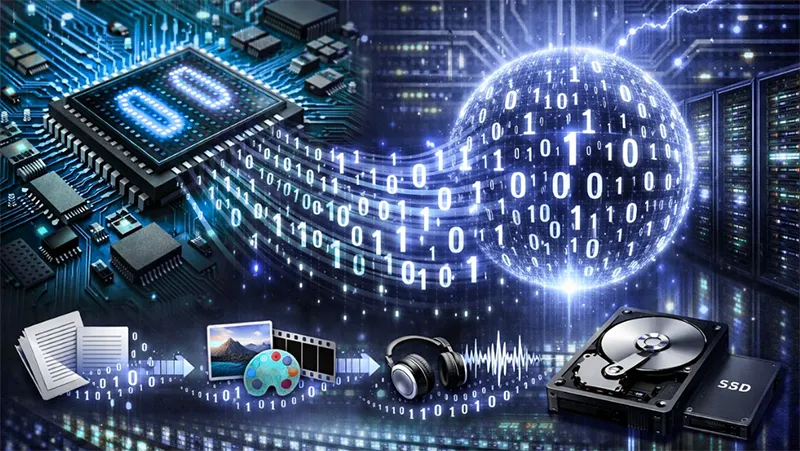
Trước khi tìm hiểu dữ liệu máy tính lưu ở đâu, bạn cần biết dữ liệu trên máy tính thực chất là gì. Dữ liệu (Data) là toàn bộ thông tin mà máy tính có thể tiếp nhận, xử lý và lưu trữ. Đó có thể là: Văn bản Word, Excel, PowerPoint, Hình ảnh, video, File, PDF, Nhạc, phim, Phần mềm, Game, Email, Cơ sở dữ liệu, Nhật ký hệ thống, Thiết lập của ứng dụng.
Đối với người dùng, dữ liệu xuất hiện dưới dạng chữ, hình ảnh hoặc video. Tuy nhiên, bên trong máy tính, mọi thông tin đều được chuyển thành dãy số nhị phân gồm hai ký tự 0 và 1 để CPU có thể đọc và xử lý.
Ví dụ:
- Khi bạn gõ chữ “Laptop”, máy tính không lưu trực tiếp chữ này mà sẽ chuyển từng ký tự sang mã nhị phân.
- Khi bạn xem một bức ảnh, ảnh thực chất là hàng triệu điểm ảnh (pixel), mỗi điểm ảnh cũng được lưu dưới dạng dữ liệu nhị phân.
- Một bộ phim dài vài GB thực chất chỉ là hàng tỷ bit dữ liệu được sắp xếp theo cấu trúc nhất định.
Nhờ quá trình mã hóa và giải mã này mà người dùng có thể thao tác với máy tính một cách trực quan.
Bạn có thể quan tâm Nén dữ liệu là gì?
Gọi ngay hotline/ZALO 0911.003.113 Nếu có nhu cầu mua linh kiện laptop, macbook

1.2 Dữ liệu được máy tính lưu dưới dạng gì?
Mặc dù người dùng nhìn thấy dữ liệu dưới dạng văn bản, hình ảnh hay video, nhưng bên trong máy tính, tất cả đều được lưu dưới dạng nhị phân (Binary).
Hệ thống chỉ hiểu hai trạng thái:
- 0
- 1
Hai giá trị này được gọi là bit (Binary Digit) – đơn vị dữ liệu nhỏ nhất trong máy tính.
Ví dụ:
- Chữ “A”
- Một bức ảnh JPEG
- Một đoạn nhạc MP3
- Một bộ phim 4K
đều được chuyển thành hàng triệu hoặc hàng tỷ bit để lưu trữ trên ổ cứng.
Byte và các đơn vị dung lượng
Các bit được nhóm lại để tạo thành những đơn vị lưu trữ lớn hơn.
| Đơn vị | Giá trị |
|---|---|
| 1 Byte (B) | 8 bit |
| 1 KB | 1.024 Byte |
| 1 MB | 1.024 KB |
| 1 GB | 1.024 MB |
| 1 TB | 1.024 GB |
Nhờ cách biểu diễn này, máy tính có thể lưu trữ từ vài ký tự văn bản cho đến các tệp video có dung lượng hàng chục GB.
Bạn có thể quan tâm Quy tắc sao lưu dữ liệu 3-2-1 là gì? Hướng dẫn triển khai chuẩn
Gọi ngay hotline/ZALO 0911.003.113 Nếu có nhu cầu mua linh kiện laptop, macbook
1.3 Máy tính mã hóa và hiển thị dữ liệu như thế nào?
Quá trình xử lý dữ liệu trên máy tính diễn ra theo các bước sau:
- Người dùng nhập dữ liệu (gõ văn bản, lưu ảnh, tải tệp…).
- Hệ điều hành chuyển dữ liệu thành các dãy bit 0 và 1.
- Dữ liệu được ghi vào thiết bị lưu trữ như SSD hoặc HDD.
- Khi mở lại tệp, dữ liệu được đọc từ ổ cứng vào RAM.
- CPU xử lý và hệ điều hành giải mã để hiển thị thành văn bản, hình ảnh, âm thanh hoặc video mà người dùng có thể đọc và sử dụng.
Nhờ quá trình mã hóa và giải mã này, người dùng không cần quan tâm đến các dãy bit phức tạp phía sau mà vẫn có thể làm việc với máy tính một cách trực quan và thuận tiện.

2. Dữ liệu máy tính lưu ở đâu?
Đây là câu hỏi được rất nhiều người dùng Windows quan tâm. Thực tế, dữ liệu không chỉ được lưu tại một vị trí duy nhất. Tùy vào loại dữ liệu và trạng thái hoạt động của máy tính, chúng có thể nằm ở nhiều nơi khác nhau.
2.1 RAM – nơi lưu dữ liệu tạm thời
RAM (Random Access Memory) là bộ nhớ tạm của máy tính. Mỗi khi bạn mở: Google Chrome, Microsoft Word, Photoshop, Game File Excel thì dữ liệu của các ứng dụng này sẽ được nạp từ ổ cứng lên RAM để CPU xử lý nhanh hơn.
Đặc điểm của RAM
- Tốc độ truy xuất rất cao.
- Chỉ lưu dữ liệu khi máy đang bật.
- Mất toàn bộ dữ liệu khi tắt nguồn hoặc khởi động lại máy.
- Không dùng để lưu trữ lâu dài.
Ví dụ: Bạn đang soạn một tài liệu Word nhưng chưa bấm Save. Nếu máy tính mất điện đột ngột, phần nội dung chưa lưu sẽ biến mất vì nó chỉ tồn tại trong RAM. Đó là lý do các phần mềm hiện nay thường có tính năng Auto Save để giảm nguy cơ mất dữ liệu.
Bạn có thể quan tâm Cách kiểm tra ram laptop
Gọi ngay hotline/ZALO 0911.003.113 Nếu có nhu cầu mua linh kiện laptop, macbook
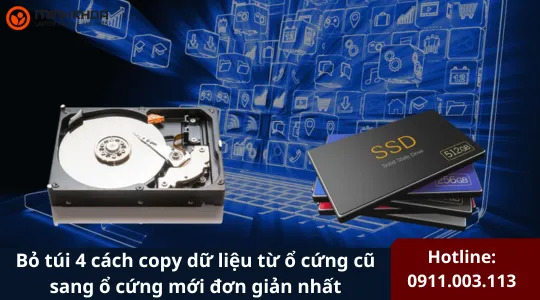
2.2 Ổ cứng SSD và HDD – nơi lưu dữ liệu lâu dài
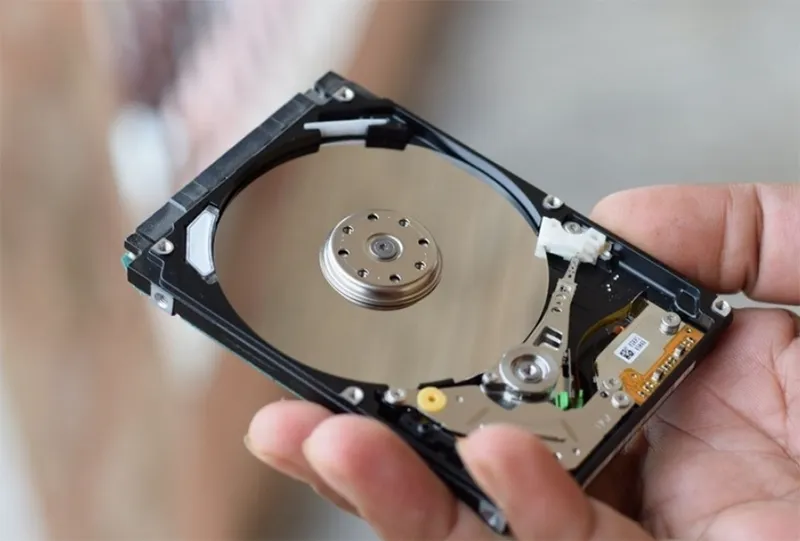
Khác với RAM, ổ cứng là nơi lưu trữ dữ liệu lâu dài. Khi bạn nhấn Save, dữ liệu sẽ được ghi vào ổ cứng và vẫn tồn tại ngay cả khi máy tính đã tắt. Hiện nay có hai loại ổ cứng phổ biến.
HDD (Hard Disk Drive)
HDD sử dụng các đĩa từ quay để ghi và đọc dữ liệu.
Ưu điểm:
- Giá thành thấp.
- Dung lượng lớn.
- Phù hợp lưu video, phim, dữ liệu nhiều năm.
Nhược điểm:
- Tốc độ chậm hơn SSD.
- Dễ bị ảnh hưởng bởi va đập.
- Tiêu thụ điện nhiều hơn.
Bạn có thể quan tâm SED HDD là gì? Ổ cứng tự mã hóa bảo mật dữ liệu
Gọi ngay hotline/ZALO 0911.003.113 Nếu có nhu cầu mua linh kiện laptop, macbook

SSD (Solid State Drive)
SSD sử dụng bộ nhớ flash để lưu dữ liệu nên không có bộ phận cơ học.
Ưu điểm:
- Khởi động Windows rất nhanh.
- Mở ứng dụng gần như tức thì.
- Hoạt động êm.
- Chống rung tốt.
- Tiết kiệm điện.
Nhược điểm: Giá thành cao hơn HDD nếu cùng dung lượng.
Hiện nay, hầu hết laptop đời mới đều sử dụng SSD làm ổ cứng chính để tăng tốc độ làm việc.
Bạn có thể quan tâm Cách chia ổ đĩa SSD trên Windows 10, 11 mà không mất dữ liệu
Gọi ngay hotline/ZALO 0911.003.113 Nếu có nhu cầu mua linh kiện laptop, macbook
So sánh RAM, SSD và HDD
| Tiêu chí | RAM | SSD | HDD |
|---|---|---|---|
| Lưu dữ liệu lâu dài | Không | Có | Có |
| Mất dữ liệu khi tắt máy | Có | Không | Không |
| Tốc độ | Rất nhanh | Nhanh | Chậm hơn |
| Dung lượng phổ biến | 8GB–64GB | 256GB–2TB | 1TB–8TB |
| Mục đích | Xử lý tạm thời | Hệ điều hành, ứng dụng, dữ liệu | Lưu trữ dữ liệu dung lượng lớn |
Từ bảng trên có thể thấy, RAM không phải là nơi lưu trữ dữ liệu lâu dài, trong khi SSD và HDD mới là nơi chứa toàn bộ tài liệu, hình ảnh, video, phần mềm và hệ điều hành của máy tính.
2.3 Bộ nhớ Cache có lưu dữ liệu không?
Ngoài RAM và ổ cứng, máy tính còn có Cache Memory (bộ nhớ đệm). Cache là bộ nhớ tốc độ cực cao nằm gần hoặc tích hợp ngay trong CPU.
Nhiệm vụ của Cache là lưu những dữ liệu CPU thường xuyên sử dụng để giảm thời gian truy xuất từ RAM.
Ví dụ: Khi bạn liên tục mở cùng một chương trình hoặc xử lý một phép tính lặp lại, CPU sẽ ưu tiên lấy dữ liệu từ Cache thay vì truy cập RAM, giúp tốc độ xử lý nhanh hơn đáng kể.
Tuy nhiên, Cache có dung lượng rất nhỏ (thường chỉ vài MB đến vài chục MB) và không dùng để lưu trữ tài liệu hay dữ liệu cá nhân.
Bạn có thể quan tâm Chống thất thoát Dữ liệu (DLP) là gì?
Gọi ngay hotline/ZALO 0911.003.113 Nếu có nhu cầu mua linh kiện laptop, macbook
3. Các thư mục dữ liệu phổ biến trên Windows
Nhiều người cho rằng dữ liệu chỉ được lưu trong ổ C hoặc ổ D, nhưng trên thực tế Windows đã tạo sẵn nhiều thư mục mặc định để quản lý dữ liệu của người dùng. Mỗi thư mục đều có chức năng riêng, giúp hệ điều hành dễ dàng sắp xếp và tìm kiếm tệp.
Các thư mục này thường nằm trong đường dẫn: C:\Users\Tên người dùng\
Nếu bạn không thay đổi vị trí lưu mặc định, hầu hết tài liệu và tệp tải về sẽ được lưu tại đâ
3.1 Desktop
Desktop là màn hình chính sau khi đăng nhập Windows. Rất nhiều người có thói quen lưu tài liệu trực tiếp ngoài Desktop vì dễ tìm và dễ mở. Thực tế, mọi tệp trên Desktop đều được lưu trong thư mục: C:\Users\Tên người dùng\Desktop
Nếu cài đặt lại Windows mà không sao lưu thư mục này, toàn bộ dữ liệu trên Desktop có thể bị mất.

3.2 Documents
Documents là nơi Windows khuyến nghị người dùng lưu: Tài liệu, Word, Excel, PowerPoint, PDF, Hồ sơ, Báo cáo, Luận văn, Dự án…
Đường dẫn: C:\Users\Tên người dùng\Documents
Nhiều phần mềm như Microsoft Office, Visual Studio hay AutoCAD cũng sử dụng thư mục Documents để lưu dữ liệu làm việc mặc định.
Bạn có thể quan tâm Sửa lỗi nội dung được mã hóa để bảo mật dữ liệu bị mờ
Gọi ngay hotline/ZALO 0911.003.113 Nếu có nhu cầu mua linh kiện laptop, macbook
3.3 Downloads
Downloads là thư mục chứa toàn bộ dữ liệu tải từ Internet nếu bạn không thay đổi vị trí lưu.
Ví dụ: File cài đặt phần mềm (.exe), Video, Hình ảnh, File ZIP, Driver, Tài liệu PDF….
Đường dẫn: C:\Users\Tên người dùng\Downloads
Nếu không tìm thấy tệp vừa tải xuống, hãy nhấn Ctrl + J trên Chrome, Edge hoặc Firefox để mở lịch sử tải xuống và chọn Hiển thị trong thư mục.
3.4 Pictures
Pictures lưu trữ: Ảnh chụp, Hình tải về, Hình chỉnh sửa, Ảnh từ điện thoại đồng bộ sang
Đường dẫn: C:\Users\Tên người dùng\Pictures
Một số phần mềm chỉnh sửa ảnh cũng mặc định lưu dự án tại đây.
3.5 Videos
Đây là nơi lưu: Video quay màn hình, Video cá nhân, Clip tải về, Video chỉnh sửa
Đường dẫn: C:\Users\Tên người dùng\Videos
3.6 Music
Music dùng để lưu: Nhạc MP3, Podcast, File ghi âm, Danh sách phát
Đường dẫn: C:\Users\Tên người dùng\Music
Bạn có thể quan tâm Tổng hợp từ A đến Z thông tin về nhu cầu lưu trữ dữ liệu trên máy tính
Gọi ngay hotline/ZALO 0911.003.113 Nếu có nhu cầu mua linh kiện laptop, macbook
4. Dữ liệu được lưu trên USB, ổ cứng ngoài và dữ liệu đám mây
4.1 Dữ liệu còn có thể lưu trên USB và ổ cứng ngoài
Ngoài ổ cứng trong máy tính, dữ liệu còn có thể được lưu trên các thiết bị lưu trữ di động như:
- USB Flash Drive
- Ổ cứng HDD ngoài
- Ổ cứng SSD ngoài
- Thẻ nhớ SD
- Thẻ nhớ microSD
Ưu điểm của các thiết bị này là:
- Dễ dàng mang theo.
- Sao chép dữ liệu nhanh.
- Thuận tiện sao lưu.
- Không phụ thuộc vào máy tính.
Đây là giải pháp được nhiều người lựa chọn để lưu trữ dữ liệu quan trọng hoặc chuyển dữ liệu giữa nhiều thiết bị.

4.2 Lưu trữ dữ liệu trên đám mây (Cloud Storage)
Hiện nay, xu hướng lưu trữ dữ liệu trên nền tảng đám mây ngày càng phổ biến. Thay vì chỉ lưu trên ổ cứng, dữ liệu sẽ được đồng bộ lên các máy chủ thông qua Internet.
Một số dịch vụ phổ biến gồm: Google Drive, OneDrive, Dropbox, iCloud
Ưu điểm của lưu trữ đám mây
- Truy cập dữ liệu ở bất kỳ đâu.
- Đồng bộ giữa máy tính và điện thoại.
- Không lo mất dữ liệu khi hỏng máy.
- Dễ chia sẻ tài liệu.
- Tự động sao lưu.
Ví dụ, khi lưu tài liệu lên Google Drive, bạn có thể mở và chỉnh sửa tài liệu đó trên nhiều thiết bị khác nhau chỉ cần đăng nhập cùng một tài khoản.
Tuy nhiên, để sử dụng hiệu quả, người dùng nên đặt mật khẩu mạnh, bật xác thực hai lớp (2FA) và thường xuyên kiểm tra dung lượng lưu trữ còn trống.
Bạn có thể quan tâm Chuyển dữ liệu từ máy tính này sang máy tính khác trên window 10/11
Gọi ngay hotline/ZALO 0911.003.113 Nếu có nhu cầu mua linh kiện laptop, macbook
5. Mẹo giúp bảo vệ dữ liệu an toàn
Để hạn chế nguy cơ mất dữ liệu, bạn nên hình thành những thói quen sau:
- Lưu dữ liệu quan trọng trên ổ D hoặc ổ dữ liệu riêng thay vì chỉ lưu ở Desktop.
- Sao lưu định kỳ lên ổ cứng ngoài hoặc dịch vụ đám mây.
- Cài đặt phần mềm diệt virus uy tín và cập nhật thường xuyên.
- Không mở các tệp đính kèm hoặc liên kết từ nguồn không đáng tin cậy.
- Thường xuyên kiểm tra tình trạng ổ cứng bằng các công cụ chuyên dụng để phát hiện sớm lỗi phần cứng.
- Bật tính năng tự động lưu (Auto Save) trên các ứng dụng văn phòng nếu có.
Bạn có thể quan tâm Không vào được csm server
Gọi ngay hotline/ZALO 0911.003.113 Nếu có nhu cầu mua linh kiện laptop, macbook
6. Câu hỏi thường gặp (FAQ) về Dữ liệu máy tính
- Dữ liệu máy tính thường được lưu ở đâu?
Dữ liệu có thể được lưu trên ổ cứng SSD, HDD, USB, ổ cứng ngoài hoặc các dịch vụ lưu trữ đám mây. Trong quá trình máy tính hoạt động, dữ liệu đang sử dụng sẽ được nạp vào RAM để CPU xử lý.
- RAM có lưu dữ liệu lâu dài không?
Không. RAM chỉ lưu trữ dữ liệu tạm thời trong khi máy tính đang hoạt động. Khi tắt nguồn hoặc mất điện, toàn bộ dữ liệu trong RAM sẽ bị xóa.
- Ổ SSD và HDD khác nhau như thế nào?
SSD sử dụng bộ nhớ flash nên có tốc độ đọc ghi nhanh, hoạt động êm và bền hơn. HDD dùng đĩa từ quay nên có dung lượng lớn với chi phí thấp hơn nhưng tốc độ truy xuất chậm hơn.
- Dữ liệu được máy tính lưu dưới dạng gì?
Mọi dữ liệu đều được lưu dưới dạng các dãy bit nhị phân gồm hai giá trị 0 và 1. Hệ điều hành và phần mềm sẽ giải mã các dãy bit này thành văn bản, hình ảnh, âm thanh hoặc video để người dùng sử dụng.
- Có nên lưu dữ liệu trên Desktop không?
Có thể, nhưng không nên lưu toàn bộ dữ liệu quan trọng tại Desktop. Nên chuyển các tệp quan trọng sang ổ dữ liệu riêng hoặc đồng bộ lên dịch vụ lưu trữ đám mây để giảm nguy cơ mất dữ liệu khi cài lại Windows.
- Lưu dữ liệu trên đám mây có an toàn không?
Các dịch vụ lưu trữ đám mây uy tín thường có nhiều lớp bảo mật và khả năng sao lưu tốt. Tuy nhiên, người dùng vẫn nên sử dụng mật khẩu mạnh, bật xác thực hai yếu tố và quản lý quyền truy cập để tăng mức độ an toàn.
Bạn có thể quan tâm Làm thế nào để thay đổi phân vùng GPT thành NTFS mà không mất dữ liệu?
Gọi ngay hotline/ZALO 0911.003.113 Nếu có nhu cầu mua linh kiện laptop, macbook
Hiểu rõ dữ liệu máy tính lưu ở đâu sẽ giúp bạn quản lý tệp hiệu quả hơn, biết cách tìm lại dữ liệu khi thất lạc và xây dựng chiến lược sao lưu phù hợp. Thực tế, dữ liệu không chỉ được lưu trên ổ cứng SSD hoặc HDD mà còn có thể tồn tại trong RAM, các thiết bị lưu trữ ngoài và nền tảng đám mây. Mỗi loại bộ nhớ đều có vai trò riêng trong quá trình lưu trữ và xử lý thông tin. Hy vọng những thông tin trên sẽ hữu ích đối với bạn.

Nếu bạn muốn MUA/ THAY LINH KIỆN GIÁ SỈ hoặc LẺ hãy liên hệ chúng tôi. Đội ngũ nhân viên của LINH KIỆN MINH KHOA luôn sẵn sàng hỗ trợ quý khách 24/7.
LINH KIỆN MINH KHOA ĐANG Ở ĐÀ NẴNG
- Điện thoại/Zalo Chat: 0911.003.113
- Facebook: www.facebook.com/linhkienminhkhoavn/
- Địa chỉ: 155 Hàm Nghi, Thanh Khê, Đà Nẵng