Sửa lỗi checking file system on C
Khi khởi động máy tính, nhiều người gặp thông báo “Checking File System on C” và Windows tự động quét ổ đĩa trước khi vào màn hình desktop. Trong một số trường hợp, đây chỉ là quá trình kiểm tra bình thường sau khi máy tắt đột ngột. Tuy nhiên nếu lỗi xuất hiện liên tục mỗi lần khởi động, rất có thể ổ cứng hoặc hệ thống file NTFS đang gặp vấn đề. Chúng tôi sẽ giải đáp những thắc mắc tương ứng. Hãy theo dõi bài viết nhé.
1. Lỗi Checking File System on C là gì?
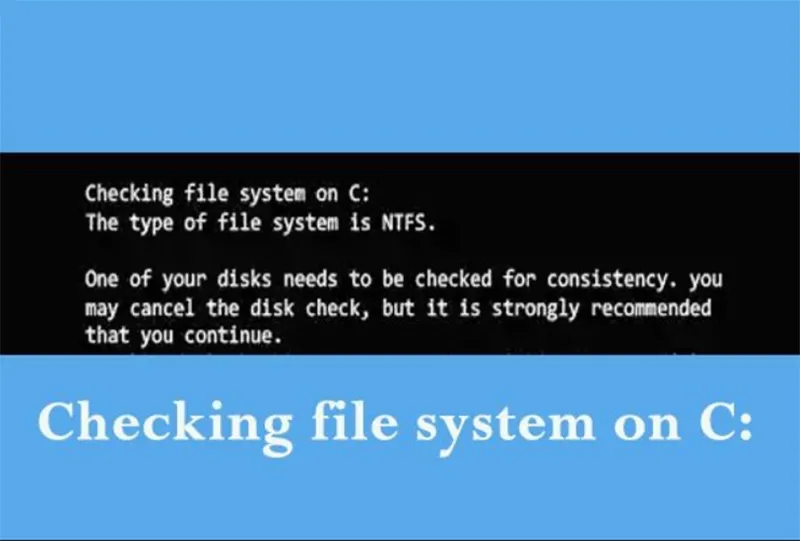
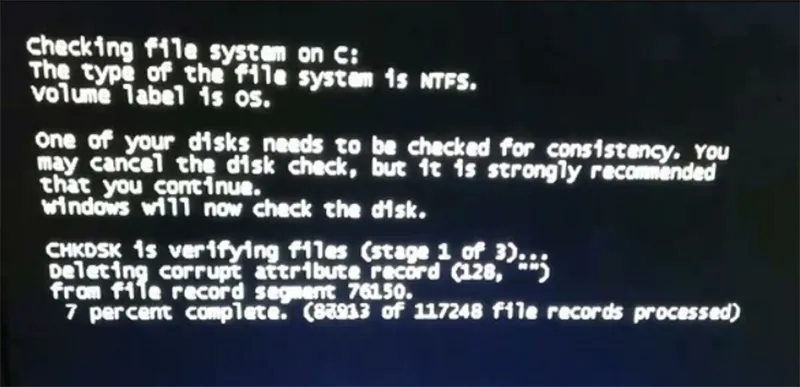
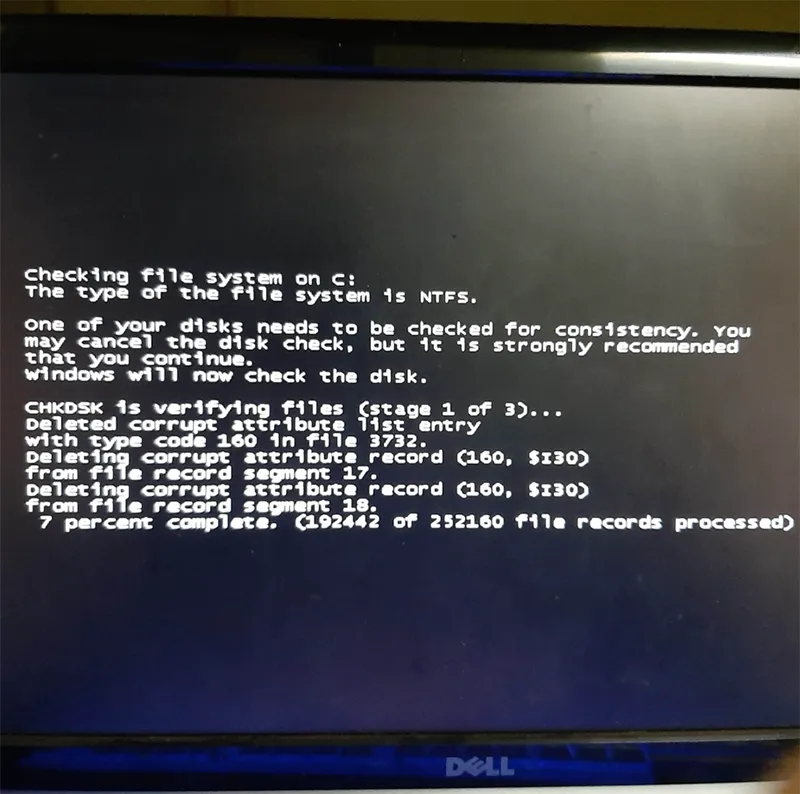
Checking File System on C là quá trình Windows tự động kiểm tra hệ thống tập tin (file system) trên ổ đĩa C khi khởi động máy tính.
Thông báo thường gặp:
Checking file system on C:
The type of the file system is NTFS.
One of your disks needs to be checked for consistency.
Windows sẽ sử dụng công cụ CHKDSK để:
- Kiểm tra lỗi hệ thống file NTFS
- Phát hiện bad sector
- Sửa lỗi dữ liệu
- Khôi phục cấu trúc thư mục bị lỗi
Nếu chỉ xuất hiện 1 lần sau khi: mất điện, tắt máy đột ngột, máy bị treo thì thường không quá nghiêm trọng. Tuy nhiên nếu Windows liên tục check disk mỗi lần boot thì bạn cần kiểm tra ngay.
Checking File System on C có nguy hiểm không?
Câu trả lời là: Có thể có.
Nếu chỉ xuất hiện 1 lần sau khi: mất điện, reset, máy tắt nóng thì thường không sao.
Tuy nhiên nếu: xuất hiện liên tục, máy ngày càng chậm, treo checking nhiều giờ, không vào được Windows thì bạn nên kiểm tra ổ cứng ngay để tránh mất dữ liệu.
Có thể bạn quan tâm Lỗi Invalid media or Track 0 bad – disk unusable
Gọi ngay hotline/ZALO 0911.003.113 Nếu có nhu cầu mua linh kiện laptop, macbook
2. Dấu hiệu và Nguyên nhân gây nên Lỗi checking file system on C là gì?
2.1 Dấu hiệu lỗi Checking File System on C nguy hiểm
Bạn nên chú ý nếu gặp các tình trạng sau:
| Dấu hiệu | Mức độ |
|---|---|
| Windows check disk 1 lần | Bình thường |
| Liên tục checking mỗi lần khởi động | Có lỗi file system |
| Treo ở 10%, 27%, 58% | Có thể bad sector |
| Máy phát tiếng “click click” | Ổ cứng sắp hỏng |
| Boot cực chậm | Lỗi HDD/SSD |
| Mất file hoặc lỗi dữ liệu | File system hỏng |
| Màn hình xanh liên tục | Có thể lỗi ổ cứng hoặc RAM |
Nếu laptop đang dùng HDD cơ và quá trình checking kéo dài nhiều giờ, khả năng cao ổ cứng đã xuất hiện bad sector vật lý.
2.2 Nguyên nhân gây nên Lỗi checking file system on C là gì?
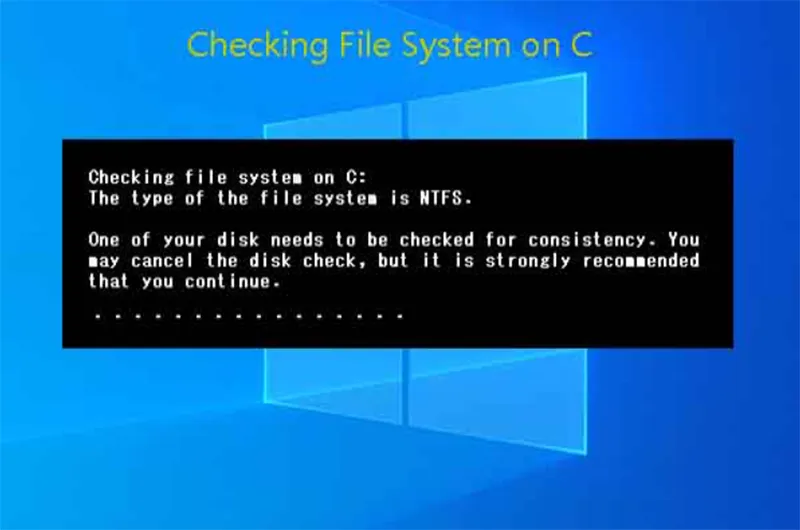
Việc kiểm tra hệ thống trên tệp C chỉ chạy một lần là điều bình thường. Tuy nhiên, sẽ rất phiền phức nếu nó chạy mỗi lần bạn khởi động PC. Đôi khi, nó thậm chí còn dẫn đến sự cố hệ thống. Thông tin đầy đủ về lỗi này được hiển thị như sau.
Lỗi checking file system on C là loại hệ thống tệp là NTES. Nhãn ổ đĩa là LOCALDISK. Một trong các đĩa của bạn cần được kiểm tra tính nhất quán. Bạn có thể hủy kiểm tra đĩa, nhưng chúng tôi khuyên bạn nên tiếp tục. Windows hiện sẽ kiểm tra đĩa. Để dừng kiểm tra đĩa, hãy nhấn bất kỳ phím nào trong vòng xx giây.
Rất nhiều yếu tố có thể kích hoạt nó. Khi PC bị tắt đột ngột hoặc không đúng cách, bạn sẽ thấy Lỗi checking file system on C trên màn hình sau khi khởi động lại thiết bị. Do những lý do bất ngờ như mất điện và lỗi phần cứng, máy tính có thể tắt đột ngột.
Bạn nên tắt máy tính đúng cách. Không nhấn nút nguồn hoặc rút dây nguồn để tắt máy tính. Bên cạnh đó, bạn cần đảm bảo rằng tất cả các chương trình đang chạy đã được đóng trước khi bạn tắt thiết bị. Trên thực tế, tốt hơn hết là bạn không nên chạy quá nhiều chương trình cùng một lúc, nếu không sẽ gây tình trạng tắt máy hoặc sập hệ thống.
Bạn cũng không nên tháo USB cho đến khi nó hoàn tất tác vụ. Tắt máy tính không đúng cách sẽ gây một loạt hậu quả. Theo Microsoft, việc bật hoặc tắt nguồn trực tiếp sẽ gây hại cho phần cứng máy tính, đặc biệt là ổ cứng. Hơn nữa, nó còn làm hỏng dữ liệu và hệ thống máy tính, dẫn đến khởi động không bình thường.
Nếu hệ thống tệp bị hỏng hoặc bị lỗi cũng là nguyên nhân gây Lỗi checking file system on C. Nếu hệ thống tệp bị hỏng, thì cấu trúc tệp, thư mục và đĩa sẽ bị hỏng và không thể đọc được. Trong trường hợp này, bạn có thể chạy quét hệ thống tệp để phát hiện và sửa lỗi hệ thống tệp bị hỏng và loại bỏ sự cố.
Bad sectors trên ổ cứng cũng sẽ dẫn đến việc kiểm tra hệ thống trên C NTFS. May mắn thay, bạn có thể định vị các Bad sectors trên ổ đĩa và khôi phục mọi thông tin có thể đọc được bằng cách chạy lệnh CHKDSK.
Có thể bạn quan tâm Khắc phục lỗi Sorry, there was a problem mount the file
Gọi ngay hotline/ZALO 0911.003.113 Nếu có nhu cầu mua linh kiện laptop, macbook
3. Cách checking file system on C và Hạn chế lỗi
3.1 Cách checking file system on C
Trước khi thực hiện các thao tác khác để giải quyết việc checking file system on C, hãy thử kiểm tra thủ công ổ C để tìm lỗi trước. Kiểm tra xem ổ C có lỗi hệ thống tệp hoặc Bad Sectors ay không.
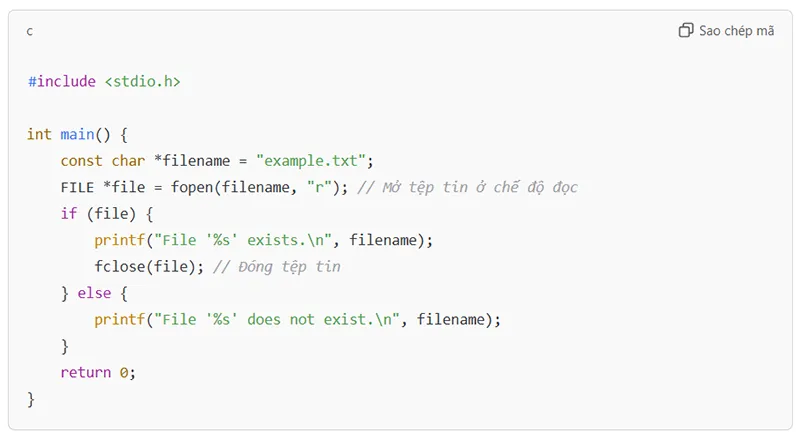
Để kiểm tra (checking) hệ thống tệp tin (file system) trong C, bạn có thể sử dụng các hàm từ thư viện tiêu chuẩn C (stdio.h) hoặc các thư viện bổ sung khác tùy thuộc vào hệ điều hành. Dưới đây là một số cách kiểm tra hệ thống tệp tin trong C:
Bạn có thể sử dụng hàm fopen() để kiểm tra xem tệp tin có tồn tại và có thể mở được không:
3.2 Cách hạn chế lỗi Checking File System on C
Để hạn chế lỗi “Checking File System on C” xuất hiện trên Windows, người dùng nên duy trì thói quen sử dụng và bảo quản máy tính đúng cách. Phần lớn các trường hợp phát sinh lỗi đều liên quan đến việc tắt máy đột ngột, mất điện hoặc ổ cứng gặp vấn đề trong quá trình hoạt động.
Người dùng nên luôn shutdown máy đúng cách thay vì giữ nút nguồn để tắt cưỡng bức. Việc tắt máy đột ngột có thể khiến hệ thống file bị lỗi hoặc dữ liệu chưa kịp ghi hoàn tất lên ổ cứng. Ngoài ra, nếu khu vực sử dụng điện không ổn định, nên trang bị UPS để hạn chế nguy cơ mất điện bất ngờ gây lỗi hệ thống.
Trong quá trình sử dụng, cũng không nên tháo USB hoặc ổ cứng ngoài khi dữ liệu vẫn đang được sao chép vì điều này có thể làm hỏng file hoặc gây lỗi phân vùng lưu trữ. Bên cạnh đó, việc kiểm tra ổ cứng định kỳ giúp phát hiện sớm bad sector hoặc các dấu hiệu xuống cấp của ổ cứng để xử lý kịp thời.
Ngoài ra, người dùng cũng nên giữ nhiệt độ hệ thống ổn định và tránh để máy quá nóng trong thời gian dài. Nhiệt độ cao có thể ảnh hưởng đến tuổi thọ ổ cứng và làm tăng nguy cơ phát sinh lỗi hệ thống file trong quá trình sử dụng.
Có thể bạn quan tâm Sửa lỗi 0x80070002 trong bản cập nhật Windows 10/11
Gọi ngay hotline/ZALO 0911.003.113 Nếu có nhu cầu mua linh kiện laptop, macbook
4. Làm thế nào để dừng checking file system on C
4.1 Vô hiệu hóa Autochk thông qua Control Panel
Một cách hiệu quả để thoát khỏi việc kiểm tra hệ thống tệp trên C là dừng autochk (tự động kiểm tra đĩa) thông qua Control Panel. Sau khi bạn tắt tùy chọn autochk, bạn sẽ không bị kẹt ở màn hình “checking file system on C”. Đây là hướng dẫn đầy đủ dành cho bạn.
Bước 1: Mở cửa sổ hộp thoại Run bằng cách nhấn phím Windows và R.
Bước 2: Gõ control vào cửa sổ Run và nhấn Enter.
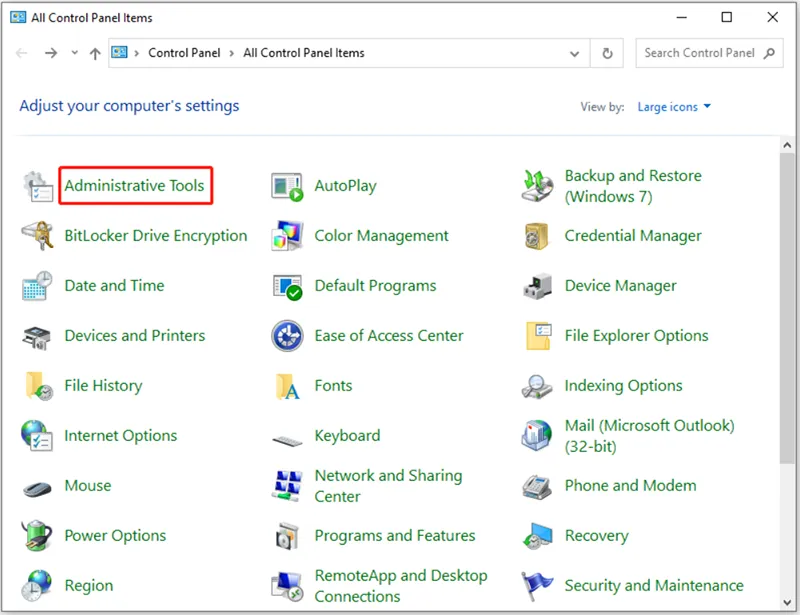
Bước 3: Trong cửa sổ Control Panel , nhấp vào Administrative Tools.
Bước 4: Sau đó tìm và nhấp đúp vào tùy chọn Task Scheduler.
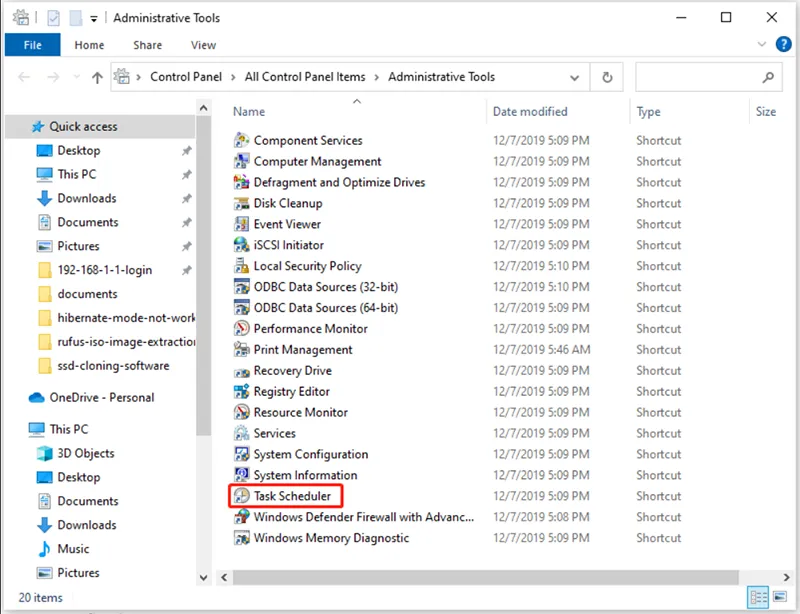
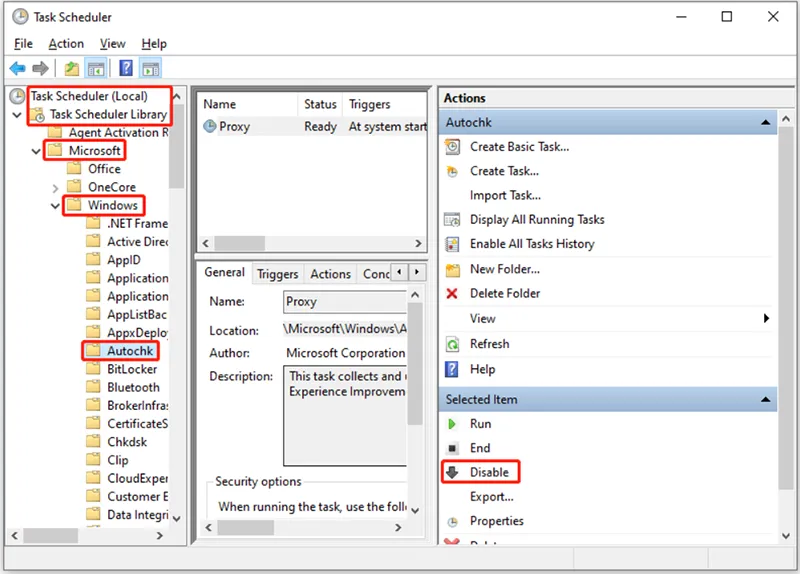
Bước 5: Điều hướng đến Autochk bằng cách nhấp đúp vào Task Scheduler (Local) > Task Scheduler Library > Microsoft > Windows . Sau đó nhấp vào tùy chọn Disable trong bảng bên phải.
4.2 Thay đổi giá trị của BootExecute trong Registry Editor
Bạn cũng có thể vô hiệu hóa hệ thống tập tin kiểm tra tự động trên C NTFS bằng cách sửa đổi Registry Editor. Cụ thể hơn, hãy thay đổi giá trị của BootExecute để vô hiệu hóa kiểm tra đĩa tự động.
Lưu ý: Tốt hơn hết bạn nên sao lưu Registry Editor trước khi thực hiện bất kỳ thay đổi nào để có thể khôi phục Registry nếu có vấn đề gì xảy ra sau khi sửa đổi.
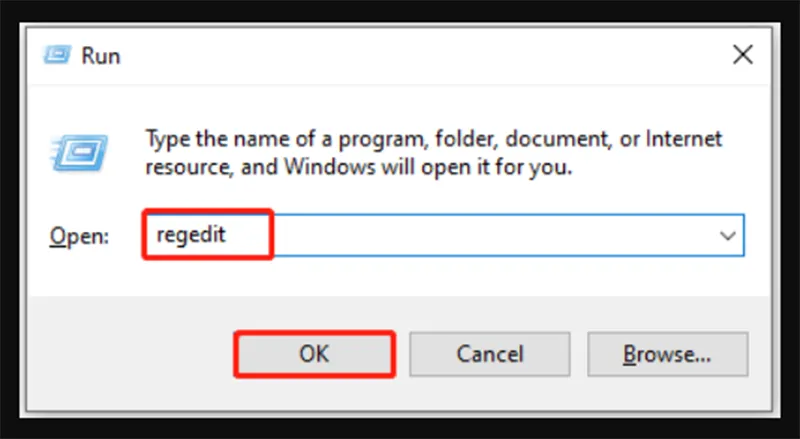
Bước 1: Sau khi mở cửa sổ Run, nhập regedit và nhấp vào OK.
Bước 2: Điều hướng đến đích bằng cách đi theo đường dẫn bên dưới.
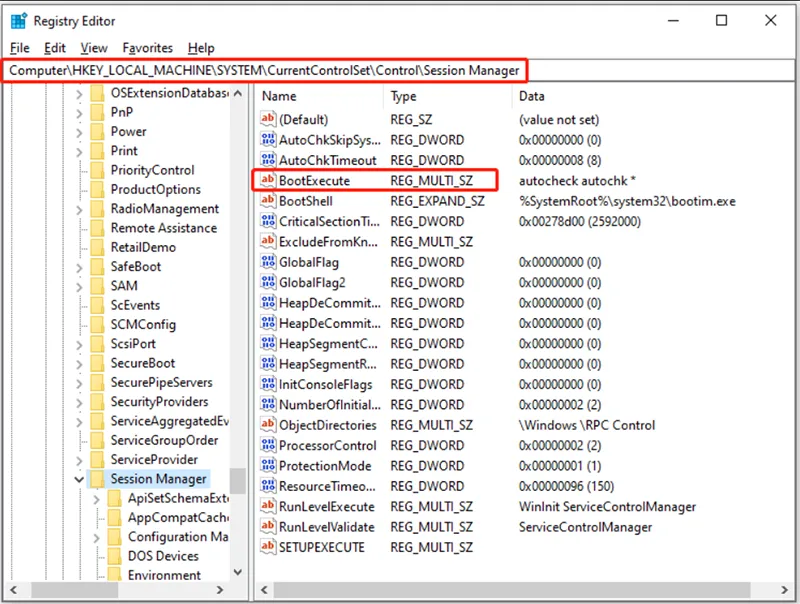
HKEY_LOCAL_MACHINE\SYSTEM\CurrentControlSet\Control\Session Manager
Bước 3: Nhấp đúp vào BootExecute ở bảng bên phải của cửa sổ.
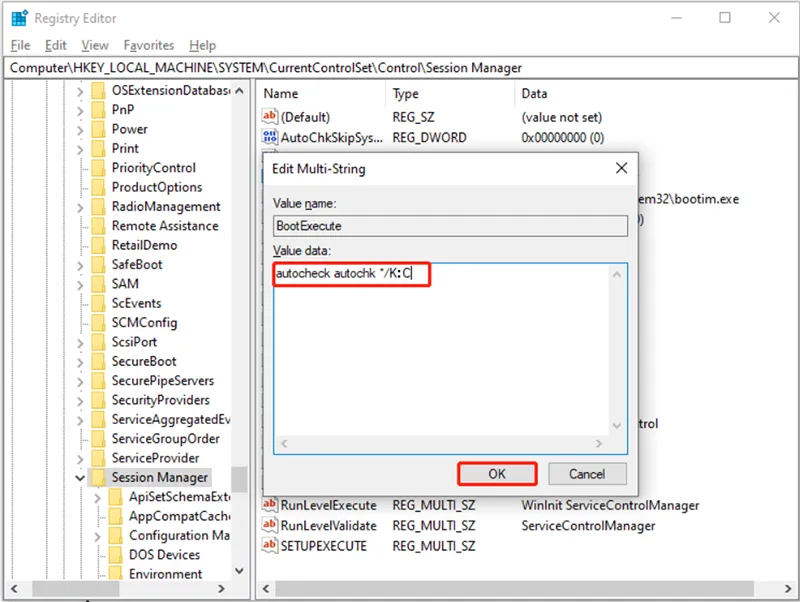
Bước 3: Thay đổi giá trị mặc định của khóa bằng cách thêm /K:C vào cuối “ * ”. Sau đó nhấp vào OK để lưu thay đổi.
Lưu ý: Biểu tượng “*” có nghĩa là mọi ổ đĩa đều được kiểm tra tính nhất quán, trong khi công tắc “/K” sẽ tắt tính năng tự động kiểm tra trên ổ C khi khởi động Windows.
Bước 4: Thoát khỏi Registry Editor.
Có thể bạn quan tâm Sửa lỗi RunDLL trên ổ cứng HDD
Gọi ngay hotline/ZALO 0911.003.113 Nếu có nhu cầu mua linh kiện laptop, macbook
4.3 Chạy lệnh CHKNTFS
CHKNTFS được gọi là kiểm tra NTFS, là dòng lệnh Windows hiển thị hoặc thay đổi kiểm tra đĩa tự động khi PC khởi động. Bạn có thể chạy nó để xóa thông báo “kiểm tra hệ thống tệp trên C: loại hệ thống tệp là NTFS”.
Bước 1: Chạy Command Prompt với tư cách quản trị viên từ hộp tìm kiếm.
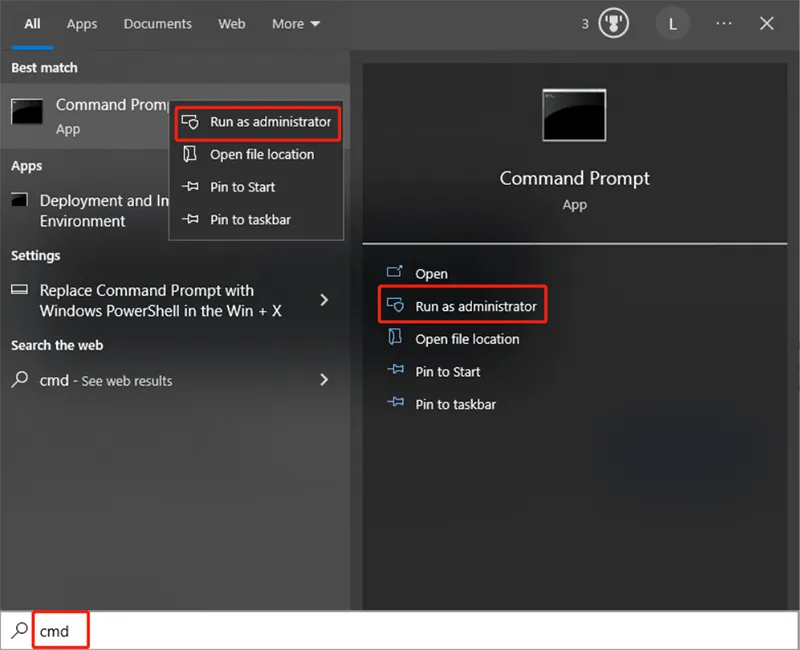
Bước 2: Trong cửa sổ Command Prompt nhập chkntfs /x c: và nhấn Enter.
Lưu ý: Tham số /x có nghĩa là một hoặc nhiều phân vùng sẽ bị loại khỏi việc kiểm tra khi PC của bạn khởi động.
Vì lợi ích của máy tính, chúng tôi khuyên bạn nên sao lưu Windows thường xuyên. Để làm như vậy, bạn có thể tạo ảnh hệ thống , tạo điểm khôi phục hệ thống hoặc sao chép đĩa hệ thống thông qua một phần mềm sao lưu ổ cứng.
Có thể bạn quan tâm lỗi Critical Process Died Stop Code trong Win 10 (7+ cách Fix)
Gọi ngay hotline/ZALO 0911.003.113 Nếu có nhu cầu mua linh kiện laptop, macbook
5. Câu hỏi liên quan đến lỗi checking file system on C
- Chạy lệnh chkdsk có làm mất dữ liệu không?
Trả lời: Lệnh chkdsk thường không làm mất dữ liệu. Tuy nhiên, nếu hệ thống phát hiện lỗi nghiêm trọng và cần sửa chữa, một số dữ liệu bị hỏng có thể không phục hồi được. Vì vậy, trước khi chạy chkdsk, bạn nên sao lưu dữ liệu quan trọng.
- Tại sao cần checking file system on C?
Trả lời: Hệ thống tập tin trên ổ đĩa C cần được kiểm tra để:
- Sửa các lỗi logic hoặc lỗi hệ thống tập tin.
- Xác minh tính toàn vẹn của dữ liệu.
- Khắc phục sự cố như không thể truy cập file hoặc thư mục.
- Đảm bảo hoạt động ổn định của hệ điều hành (ổ đĩa C thường chứa hệ điều hành).
- Làm thế nào để kiểm tra hệ thống tập tin trên ổ đĩa C trong Windows?
Trả lời: Có thể sử dụng công cụ chkdsk (Check Disk) với các bước sau:
- Mở Command Prompt với quyền Administrator (Run as Administrator).
- Gõ lệnh: chkdsk C: /f /r (Trong đó: /f là sửa lỗi hệ thống tập tin; /r là xác định và khắc phục các sector bị hỏng)
- Hệ thống sẽ yêu cầu khởi động lại nếu ổ đĩa C đang được sử dụng. Nhấn
Yđể xác nhận. - Khởi động lại máy tính, quá trình kiểm tra sẽ diễn ra trước khi Windows khởi động.
- Lỗi phổ biến khi kiểm tra file system là gì?
Trả lời: Một số lỗi thường gặp:
- “Corrupt master file table.”
- “The type of the file system is RAW.”
- “Windows cannot run disk checking on this volume because it is write protected.”
- “Chkdsk cannot continue in read-only mode.”
Nếu thông báo checking file system on C liên tục xuất hiện, bạn cần phải thực hiện một số biện pháp ngăn chặn thông báo đó. Nếu không, bạn sẽ mất nhiều thời gian hơn để khởi động thiết bị. Tệ hơn nữa, nó có thể dẫn đến sự cố hệ thống, lỗi ổ cứng và mất dữ liệu, gây phiền toái. Để giải quyết vấn đề thành công, bạn nên tìm hiểu đúng nguyên nhân gây nên sự cố.
Có thể bạn quan tâm Cách xóa tệp Windows Error Reporting Files (4 cách fix)
Gọi ngay hotline/ZALO 0911.003.113 Nếu có nhu cầu mua linh kiện laptop, macbook
Lỗi Checking File System on C là dấu hiệu cho thấy Windows đang kiểm tra hoặc sửa lỗi trên ổ đĩa hệ thống. Trong nhiều trường hợp, đây chỉ là lỗi tạm thời sau khi máy tắt đột ngột. Tuy nhiên nếu lỗi xuất hiện liên tục, boot chậm hoặc treo checking nhiều giờ, bạn nên kiểm tra ổ cứng ngay để tránh mất dữ liệu. Bài viết này đã tổng hợp các lý do tiềm ẩn khiến máy tính checking file system on C. Dựa trên đó, bài viết cũng cung cấp cho bạn một số phương pháp khắc phục sự cố. Nếu bạn có bất kỳ giải pháp nào tốt hơn thì hãy chia sẻ với chúng tôi nhé.

Nếu bạn muốn MUA/ THAY LINH KIỆN GIÁ SỈ hoặc LẺ hãy liên hệ chúng tôi. Đội ngũ nhân viên của LINH KIỆN MINH KHOA luôn sẵn sàng hỗ trợ quý khách 24/7.
LINH KIỆN MINH KHOA ĐANG Ở ĐÀ NẴNG
- Điện thoại/Zalo Chat: 0911.003.113
- Facebook: www.facebook.com/linhkienminhkhoavn/
- Địa chỉ: 155 Hàm Nghi, Thanh Khê, Đà Nẵng