Sửa lỗi RunDLL trên ổ cứng HDD
Lỗi RunDLL trên ổ cứng HDD là một vấn đề phổ biến khi dùng Windows. Nếu bạn cũng gặp vấn đề này, bài viết này sẽ hữu ích đối với bạn. Chúng tôi sẽ đem đến chọn bạn các cách Sửa lỗi RunDLL trên ổ cứng HDD nhanh chóng, dễ dàng.
1. Lỗi RunDLL trên ổ cứng HDD là gì? Nguyên nhân gây ra lỗi
1.1 Sửa lỗi RunDLL trên ổ cứng HDD là gì?
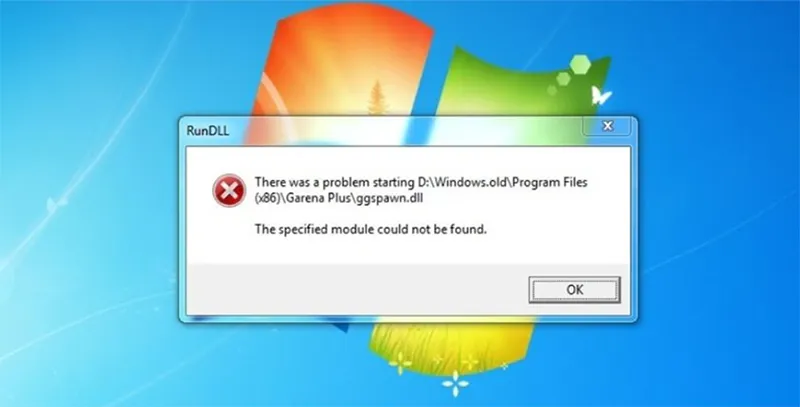
RunDLL còn được gọi là Run DLL32.exe, là từ viết tắt của Run Dynamic Link 32-bit. Đây là tệp thực thi trên ổ cứng máy tính của bạn và cũng là thành phần, phần mềm của Microsoft Windows. Rất nhiều người dùng gặp lỗi RunDLL trên ổ cứng HDD, ổ USB hoặc ổ cứng ngoài.
RunDLL là tiện ích của Windows dùng để gọi và thực thi các hàm nằm trong tệp DLL (Dynamic Link Library). Khi Windows hoặc phần mềm cố gọi một tệp DLL đã bị xóa, đổi tên hoặc hỏng, hệ thống sẽ hiển thị thông báo RunDLL Error.
Giải thích một chút liên quan đến lỗi RunDLL:
RunDLL.exe là một tiến trình hợp pháp của Windows có nhiệm vụ gọi và thực thi các hàm được lưu trong tệp DLL. Khi một chương trình hoặc thành phần của hệ điều hành cần sử dụng chức năng nằm trong DLL, Windows sẽ sử dụng RunDLL.exe để tải và chạy chức năng đó. Tệp này được Microsoft tích hợp sẵn và thường nằm trong thư mục C:\Windows\System32.
RunDLL32.exe là phiên bản được thiết kế để chạy các hàm trong tệp DLL trên hệ điều hành Windows 32-bit hoặc để đảm bảo khả năng tương thích với nhiều thành phần cũ. Trên các phiên bản Windows 64-bit hiện nay, RunDLL32.exe vẫn tồn tại để hỗ trợ các ứng dụng và thành phần tương thích. Về cơ bản, cả RunDLL.exe và RunDLL32.exe đều có nhiệm vụ thực thi các hàm trong DLL, nhưng RunDLL32.exe được sử dụng phổ biến hơn trên các phiên bản Windows hiện đại.
Có thể bạn quan tâm SED HDD là gì? Ổ cứng tự mã hóa bảo mật dữ liệu
Gọi ngay hotline/ZALO 0911.003.113 Nếu có nhu cầu mua linh kiện laptop, macbook
Vì sao Windows gọi DLL?
Windows gọi các tệp DLL để tái sử dụng mã nguồn thay vì lưu trữ cùng một chức năng trong nhiều chương trình khác nhau. Cơ chế này mang lại nhiều lợi ích như:
- Giảm dung lượng của phần mềm.
- Tiết kiệm RAM khi nhiều ứng dụng dùng chung một DLL.
- Dễ dàng cập nhật hoặc sửa lỗi mà không cần cài đặt lại toàn bộ chương trình.
- Giúp hệ điều hành và các ứng dụng hoạt động hiệu quả, ổn định hơn.
Đây là lý do hầu hết các chương trình trên Windows đều phụ thuộc vào nhiều tệp DLL khác nhau.
Vì sao báo lỗi RunDLL?
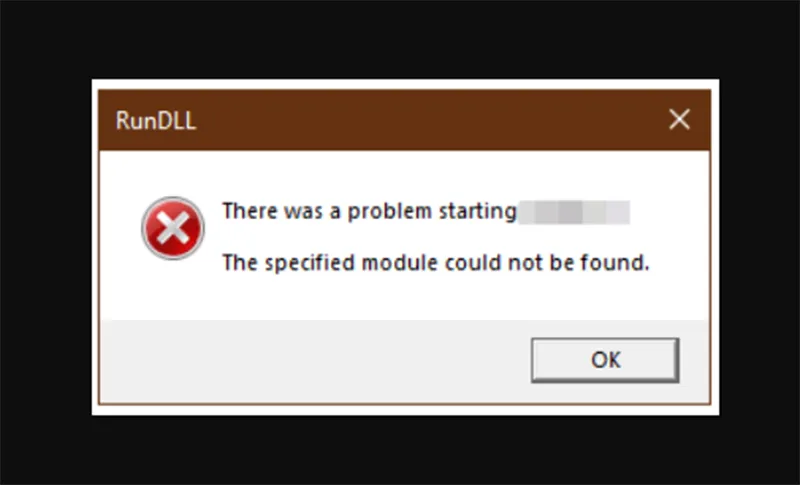
Lỗi RunDLL xuất hiện khi Windows không thể tìm thấy, tải hoặc thực thi tệp DLL cần thiết. Nguyên nhân phổ biến gồm:
- Tệp DLL bị xóa, đổi tên hoặc hỏng.
- Phần mềm đã được gỡ cài đặt nhưng vẫn còn mục khởi động (Startup) hoặc khóa Registry gọi đến DLL cũ.
- Máy tính bị nhiễm virus hoặc mã độc làm thay đổi các tệp hệ thống.
- Tệp DLL không tương thích sau khi cập nhật Windows hoặc cài đặt phần mềm mới.
- Lỗi ổ cứng hoặc lỗi hệ thống khiến DLL bị hỏng.
Trong đa số trường hợp, lỗi RunDLL không gây hỏng phần cứng nhưng có thể khiến một số chương trình không khởi động được hoặc xuất hiện cửa sổ thông báo lỗi mỗi khi bật máy tính. Việc xác định đúng tệp DLL bị lỗi sẽ giúp khắc phục nhanh và chính xác hơn.
Tôi có đọc trên một diễn đàn answers.microsoft.com, có người dùng nói:
“Khi tôi thử mở ổ cứng ngoài, tôi nhận được thông báo “RunDLL Có sự cố khi khởi động ~$WTHY.FAT (Rundll). Không tìm thấy mô-đun được chỉ định”. Biểu tượng ổ cứng ngoài chuyển thành biểu tượng phím tắt. Có gợi ý nào cho sự cố này không? Cảm ơn!”
1.2 Dấu hiệu nhận biết lỗi RunDLL trên ổ cứng HDD
Lỗi RunDLL trên ổ cứng HDD thường xuất hiện khi Windows không thể tải hoặc thực thi một tệp DLL (Dynamic Link Library) cần thiết. Nếu nguyên nhân đến từ ổ cứng HDD bị lỗi hoặc có bad sector, bạn có thể nhận thấy một số dấu hiệu sau:
- Xuất hiện thông báo RunDLL khi khởi động Windows hoặc mở một chương trình.
- Máy tính khởi động chậm, vào Windows mất nhiều thời gian.
- Phần mềm không mở được hoặc báo thiếu tệp DLL.
- HDD phát ra tiếng kêu lạ như tạch tạch hoặc lạch cạch.
- Máy thường xuyên bị treo, đơ hoặc phản hồi chậm.
- Lỗi đọc/ghi dữ liệu, không mở được một số tệp hoặc thư mục.
- Xuất hiện thêm các lỗi hệ thống như màn hình xanh (BSOD), tự khởi động lại hoặc lỗi cập nhật Windows.
Lưu ý: Không phải mọi lỗi RunDLL đều do ổ cứng HDD. Nguyên nhân cũng có thể là tệp DLL bị hỏng, lỗi Registry, phần mềm đã gỡ cài đặt hoặc virus. Nếu kèm theo dấu hiệu HDD hoạt động bất thường, hãy sao lưu dữ liệu và kiểm tra sức khỏe ổ cứng càng sớm càng tốt.
Có thể bạn quan tâm Cách chạy 2 ổ cứng song song
Gọi ngay hotline/ZALO 0911.003.113 Nếu có nhu cầu mua linh kiện laptop, macbook
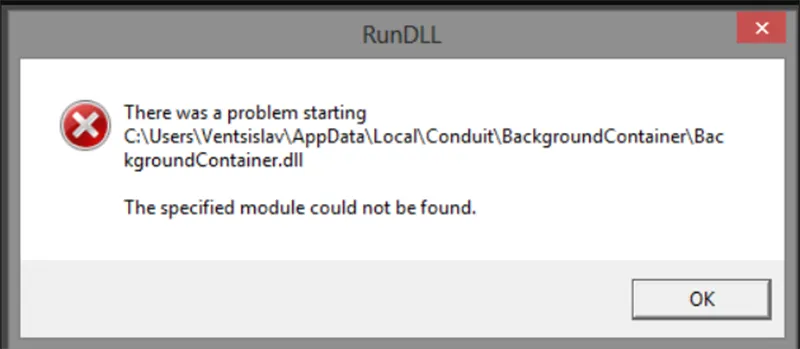
1.3 Nguyên nhân gây nên lỗi
Theo báo cáo của người dùng, lỗi RunDLL trên ổ cứng HDD thường xảy ra khi mở ổ cứng HDD hoặc ổ đĩa ngoài trên Windows 11/10/8/7. Đôi khi, lỗi này cũng xảy ra khi cố chạy một phím tắt lưu trữ tệp RullDll trên ổ đĩa.
Nguyên nhân nào gây nên lỗi RunDLL trên ổ cứng HDD? Vấn đề chủ yếu liên quan đến tệp autorun.inf được lưu trữ trong thư mục gốc của ổ đĩa. Bên cạnh đó, một số yếu tố như tệp RunDLL bị hỏng, ổ cứng bị lỗi, nhiễm virus và thậm chí cả hệ điều hành Windows cũng gây ra lỗi.
Cụ thể có thể kể đến:
Thứ nhất, File DLL bị thiếu hoặc hỏng. Tệp DLL liên quan đã bị xóa, hỏng hoặc di chuyển khỏi vị trí ban đầu. Do phần mềm hoặc ứng dụng không được gỡ cài đặt đúng cách, dẫn đến các liên kết còn sót lại trong Windows Registry.
Thứ hai, Ổ cứng HDD bị lỗi. Bad sectors (phân vùng hỏng) trên ổ cứng gây mất mát dữ liệu hoặc làm hỏng các tệp quan trọng. Hệ thống tệp (file system) trên HDD bị lỗi, dẫn đến việc không thể truy cập tệp DLL.
Thứ ba, Nhiễm phần mềm độc hại (malware/virus). Virus hoặc phần mềm độc hại đã làm hỏng hoặc xóa tệp DLL. Một số phần mềm độc hại tự động chạy nhưng bị chặn hoặc không còn tệp để thực thi, gây ra lỗi RunDLL.
Thứ tư, Windows Registry bị lỗi. Các mục đăng ký (registry entries) trong Windows liên kết đến tệp DLL đã bị sai hoặc không còn tồn tại.
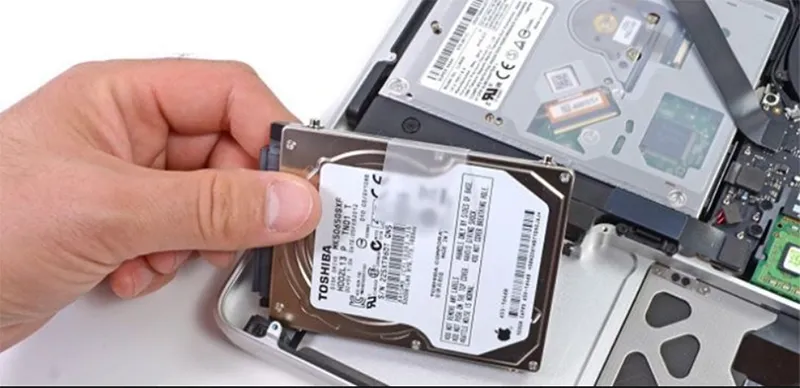
Thứ năm, Cấu hình khởi động (Startup) bị lỗi. Một số chương trình được cấu hình để chạy khi khởi động nhưng tệp DLL của chúng đã bị xóa hoặc không còn tồn tại.
Cuối cùng, Cập nhật Windows hoặc phần mềm không hoàn chỉnh. Quá trình cập nhật Windows bị gián đoạn hoặc không đầy đủ có thể dẫn đến lỗi liên quan đến DLL.
Trong quá trình sửa chữa máy tính tại Minh Khoa, chúng tôi nhận thấy phần lớn lỗi RunDLL trên ổ cứng ngoài xuất phát từ virus Shortcut tạo file autorun.inf và Registry còn sót lại sau khi diệt virus.
Có thể bạn quan tâm Những điều người dùng chưa biết về lỗi máy tính không nhận ổ cứng
Gọi ngay hotline/ZALO 0911.003.113 Nếu có nhu cầu mua linh kiện laptop, macbook
2. Phân biệt các lỗi RunDLL, DLL Missing, DLL Not Found, DLL Load Failed, Entry Point Not Found, Bad Image
Dưới đây là bảng phân biệt các lỗi DLL thường gặp trên Windows:
| Loại lỗi | Nội dung thông báo | Nguyên nhân chính | Đặc điểm nhận biết |
|---|---|---|---|
| RunDLL | “There was a problem starting RunDLL…” | Windows gọi file DLL trong Startup/Registry nhưng file bị thiếu, sai đường dẫn hoặc bị virus | Thường xuất hiện khi khởi động máy, có cửa sổ RunDLL bật lên |
| DLL Missing | “DLL is missing” | Thiếu file DLL do gỡ phần mềm, lỗi cài đặt hoặc virus xóa | Ứng dụng không chạy được ngay khi mở |
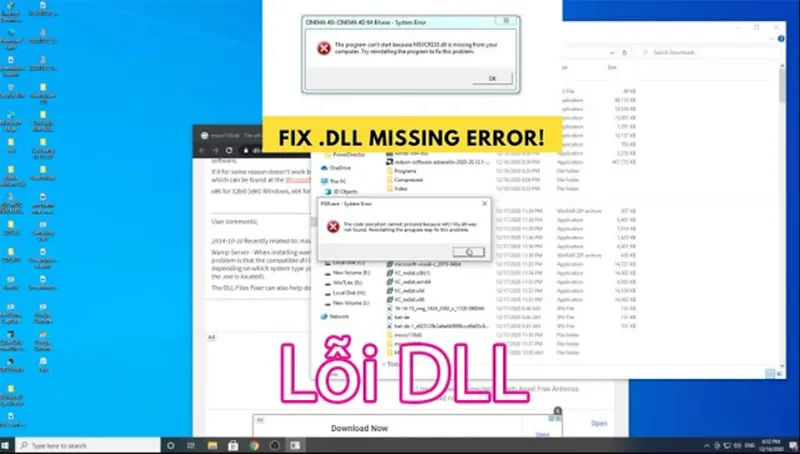
| DLL Not Found | “The program can’t start because XXX.dll was not found” | File DLL không tồn tại hoặc sai đường dẫn | Lỗi xuất hiện khi chạy phần mềm cụ thể |
| DLL Load Failed | “Failed to load DLL” | DLL có nhưng không tải được (hỏng, sai phiên bản, thiếu phụ thuộc) | Có file DLL nhưng chương trình vẫn không chạy |
| Entry Point Not Found | “The procedure entry point … could not be located” | DLL không tương thích phiên bản hoặc thiếu hàm bên trong | Thường do cập nhật phần mềm hoặc Windows không đồng bộ |
| Bad Image | “Bad Image” hoặc “is not designed to run on Windows” | DLL bị hỏng, nhiễm virus hoặc sai kiến trúc (32-bit/64-bit) | Lỗi xuất hiện khi mở app, đôi khi kèm cảnh báo bảo mật |
Tóm tắt nhanh:
- RunDLL -> lỗi khi Windows tự gọi DLL lúc khởi động.
- Missing / Not Found -> thiếu file DLL.
- Load Failed -> có file nhưng không load được.
- Entry Point Not Found -> sai phiên bản DLL.
- Bad Image -> DLL bị hỏng hoặc không tương thích.
3. Cách Sửa lỗi RunDLL trên ổ cứng HDD
3.1 Xác định chính xác tệp DLL bị lỗi
Bước 1: Ghi lại thông báo lỗi (thường chỉ ra tên của tệp DLL bị lỗi).
Bước 2: Dùng Task Scheduler hoặc msconfig để kiểm tra các tác vụ hoặc chương trình khởi động liên quan.
3.2 Xóa File autorun.inf khỏi Drive
autorun.inf là một tệp được sử dụng để tự động chạy các chức năng AutoRun và AutoPlay trên các ổ lưu trữ di động. Nếu tệp bị hỏng, bạn có thể gặp lỗi RunDLL có sự cố khi khởi động trên USB. Hãy làm theo hướng dẫn bên dưới để xóa tệp khởi ổ đĩa bị ảnh hưởng.
Bước 1: Gõ cmd vào thanh tìm kiếm, sau đó nhấp chuột phải vào ứng dụng Command Prompt và chọn Run as administrator từ menu ngữ cảnh. Sau đó nhấp vào Yes trong cửa sổ UAC để xác nhận.
Bước 2: Trong cửa sổ Command Prompt nâng cao, nhập lệnh sau và nhấn Enter. Thay thế K bằng ký tự ổ đĩa của ổ đĩa bị ảnh hưởng.
CDK:\
Bước 3: Khi bạn xác định được thư mục gốc của ổ đĩa bị ảnh hưởng, hãy nhập lệnh theo thứ tự dưới đây và nhấn Enter sau mỗi lệnh để xóa tệp autorun.inf.
- Thuộc tính -r -s -hd:\autorun.inf
- Xóa /F d:\autorun.inf
Sau khi xóa, hãy thoát khởi cửa sổ CMD và khởi động lại máy tính để xem lỗi RunDLL trên ổ cứng HDD đã được khắc phục hay chưa nhé.
Có thể bạn quan tâm Điểm danh ổ cứng SSD thương hiệu nào tốt
Gọi ngay hotline/ZALO 0911.003.113 Nếu có nhu cầu mua linh kiện laptop, macbook
3.3 Xóa các khóa PUP trong Registry Editor
Nếu bạn từng cài đặt một số chương trình không mong muốn có thể bị nhiễm phần mềm độc hại, bạn cũng có thể nhận được lỗi RunDLL trên ổ cứng HDD khi mở HDD. Trong trường hợp này, bạn có thể xóa bất kỳ khóa PUP (Chương trình có khả năng không mong muốn) vào trong Registry Editor.
Bước 1: Mở hộp thoại Run (Nhấn Windows + R) rồi nhập regedit vào đó và nhấn Enter.
Bước 2: Trong cửa sổ bật lên, hãy đi tới đường dẫn sau thông qua thanh điều hướng bên trái:
HKEY_CURRENT_USER\Software\Microsoft\Windows\CurrentVersion\Run
Bước 3: Với thư mục Run được chọn, bạn sẽ tìm thấy một số khóa giá trị liên quan đến Microsoft hoặc phần mềm của bên thứ ba khác. Nếu bạn tìm thấy bất kỳ khóa PUP đáng ngờ nào, hãy nhấp chuột phải vào chúng và chọn Delete.
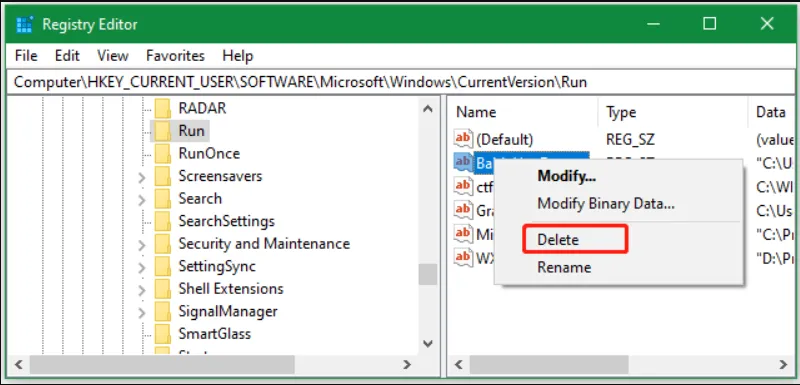
Bước 4: Sau đó, bạn có thể điều hướng đến vị trí sau và xóa tất cả các khoán PUP đáng ngờ như chúng tôi vừa trình bày ở trên.
- HKEY_CURRENT_USER\Software\Microsoft\Windows\CurrentVersion\RunOnce
- HKEY_LOCAL_MACHINE\Software\Microsoft\Windows\CurrentVersion\Run
- HKEY_LOCAL_MACHINE\Software\Microsoft\Windows\CurrentVersion\RunOnce
Bây giờ, bạn có thể khởi đọng lại máy tính và kiểm tra xem lỗi RunDLL trên ổ cứng HDD có biến mất không.
Có thể bạn quan tâm Sửa ổ cứng hdd có được không?
Gọi ngay hotline/ZALO 0911.003.113 Nếu có nhu cầu mua linh kiện laptop, macbook
3.4 Quét Virus ổ cứng
Bạn nên quét toàn bộ ổ cứng. Nếu ổ cứng bị nhiễm bất kỳ loại virus hoặc phần mềm độc hại nào, lỗi RunDLL trên ổ cứng HDD có thể xảy ra.
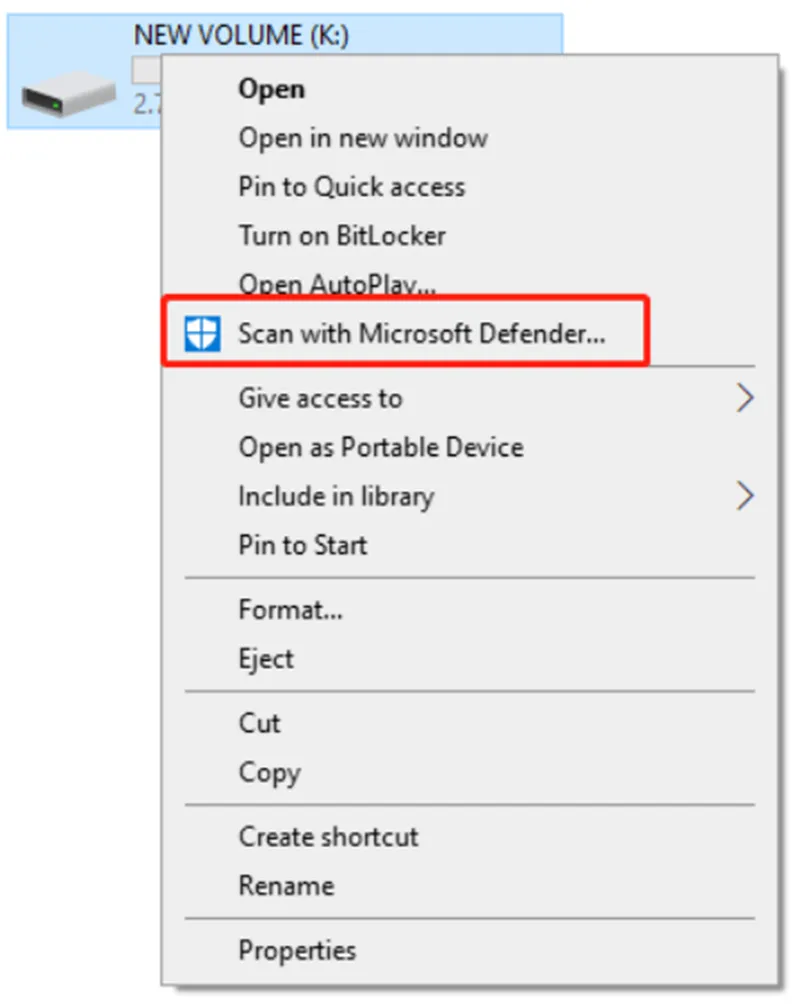
Bước 1: Nhấn Win + E để mở cửa sổ File Explorer, tìm và nhấp chuột phải vào ổ HDD, rồi chọn Scan with Microsoft Defender.
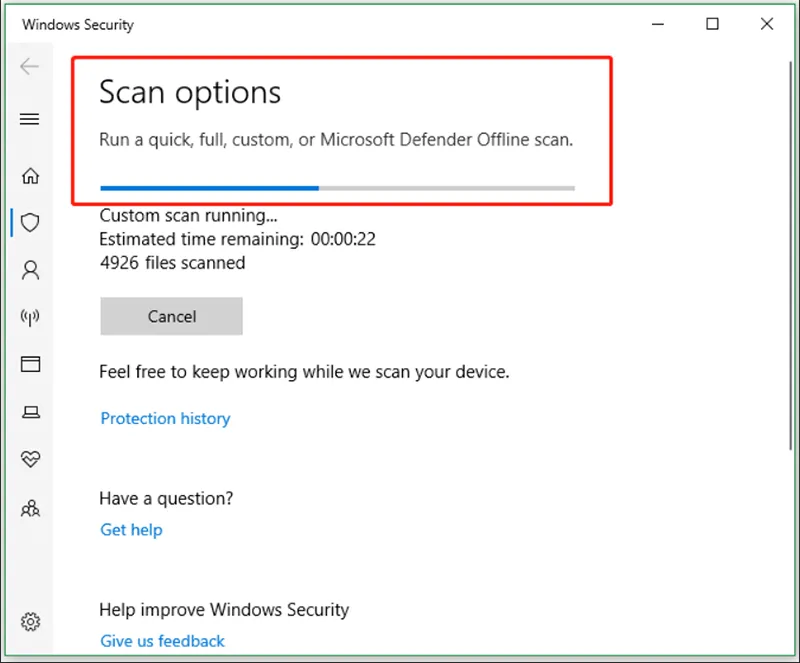
Bước 2: Sau đó, Windows Security sẽ tự động quét ổ đĩa để tìm phần mềm độc hại. Đợi quá trình quét hoàn tất.
3.5 Thay thế tệp RunDLL bị hỏng
Nếu tệp RunDLL bị hỏng, bạn sẽ nhận được lỗi RunDLL trên ổ cứng HDD. Trong trường hợp này, bạn có thể thay thế tệp Dll bằng tệp mới được sao chép từ máy tính đang hoạt động. Tệp RunDLL được lưu trữ trong đường dẫn C:WindowsSystem32. Chỉ cần sao chép tệp đó từ đường dẫn và dán vào vị trí ban đầu trong ổ đĩa có vấn đề.
Có thể bạn quan tâm Ổ cứng western và seagate cái nào tốt hơn?
Gọi ngay hotline/ZALO 0911.003.113 Nếu có nhu cầu mua linh kiện laptop, macbook
3.6 Xóa các tác vụ hoặc chương trình khởi động không cần thiết
Bước 1: Mở Task Manager -> Tab Startup -> Vô hiệu hóa các mục liên quan đến lỗi DLL.
Bước 2: Dùng Task Scheduler để tìm và xóa các tác vụ không hợp lệ.
Lưu ý: Nếu lỗi RunDLL vẫn tiếp diễn sau khi thử các phương pháp trên, có thể cần kiểm tra lại toàn bộ ổ cứng để xem xét việc thay thế nếu gặp vấn đề nghiêm trọng.
4. Câu hỏi liên quan đến lỗi RunDLL trên ổ cứng HDD
- RunDLL có phải virus không?
Không. RunDLL không phải virus mà là thành phần hệ thống của Windows dùng để gọi và chạy các hàm trong file DLL. Tuy nhiên, virus có thể lợi dụng RunDLL để tự chạy cùng Windows, nên đôi khi bạn thấy nó xuất hiện bất thường.
- RunDLL có xóa được không?
Không nên xóa. RunDLL.exe / RunDLL32.exe là file hệ thống, nếu xóa có thể làm Windows lỗi thêm. Thay vào đó, cần xóa nguyên nhân gây lỗi (file DLL hoặc Startup/Registry sai).
- RunDLL có làm mất dữ liệu không?
Không. Lỗi RunDLL không xóa dữ liệu trên ổ cứng. Dữ liệu chỉ có nguy cơ mất khi ổ cứng hỏng nặng hoặc bị virus phá file.
- Lỗi RunDLL có phải ổ cứng hỏng?
Không nhất thiết. Phần lớn lỗi RunDLL do file DLL bị thiếu, sai đường dẫn hoặc Registry lỗi. Chỉ khi đi kèm dấu hiệu như máy chậm, treo, bad sector hoặc tiếng kêu lạ trên HDD thì mới có thể liên quan ổ cứng.
- Có cần thay HDD không?
Không phải lúc nào cũng cần. Chỉ nên thay HDD khi đã kiểm tra và xác định ổ cứng có bad sector nặng, lỗi đọc/ghi liên tục hoặc SMART cảnh báo “caution/bad”.
- RunDLL có liên quan Registry?
Có. Rất nhiều lỗi RunDLL xảy ra do Registry vẫn giữ lệnh gọi DLL cũ sau khi phần mềm đã bị gỡ, dẫn đến Windows cố chạy một file không còn tồn tại.
- Có cần cài lại Windows?
Không bắt buộc. Cài lại Windows chỉ nên dùng khi lỗi quá nặng, lan rộng nhiều phần hệ thống hoặc không thể xác định nguyên nhân. Phần lớn lỗi RunDLL có thể sửa bằng cách xử lý Registry, startup hoặc file DLL.
- Lỗi RunDLL có xuất hiện trên SSD không?
Có. Lỗi RunDLL không phụ thuộc ổ HDD hay SSD. Nó có thể xảy ra trên mọi ổ đĩa vì nguyên nhân chính nằm ở phần mềm, Registry hoặc file hệ thống, không phải loại ổ cứng.
- Có sửa bằng CMD được không?
Có thể. Một số cách như dùng CMD để chạy sfc /scannow, DISM, hoặc chkdsk có thể sửa file hệ thống, kiểm tra lỗi ổ đĩa và khắc phục một phần nguyên nhân gây RunDLL.
- Khi nào nên thay ổ cứng?
Nên thay ổ cứng khi xuất hiện các dấu hiệu như: máy chạy rất chậm, treo liên tục, lỗi đọc/ghi dữ liệu, SMART báo lỗi, bad sector tăng nhanh hoặc ổ cứng phát tiếng kêu lạ. Khi đó, RunDLL chỉ là một trong nhiều dấu hiệu cảnh báo ổ cứng đang xuống cấp.
Có thể bạn quan tâm Phần mềm format ổ cứng
Gọi ngay hotline/ZALO 0911.003.113 Nếu có nhu cầu mua linh kiện laptop, macbook
Trên đây là 6 cách Sửa lỗi RunDLL trên ổ cứng HDD khả thi nhất mà chúng tôi muốn gợi ý đến cho bạn. Nếu có bất kỳ giải pháp nào khác cho lỗi này, hãy chia sẻ với chúng tôi ở phần bình luận nhé. Hy vọng bài viết này sẽ hữu ích đối với bạn.

Nếu bạn muốn MUA/ THAY LINH KIỆN GIÁ SỈ hoặc LẺ hãy liên hệ chúng tôi. Đội ngũ nhân viên của LINH KIỆN MINH KHOA luôn sẵn sàng hỗ trợ quý khách 24/7.
LINH KIỆN MINH KHOA ĐANG Ở ĐÀ NẴNG
- Điện thoại/Zalo Chat: 0911.003.113
- Facebook: www.facebook.com/linhkienminhkhoavn/
- Địa chỉ: 155 Hàm Nghi, Thanh Khê, Đà Nẵng