Máy tính không nhận ổ cứng – Những điều người dùng chưa biết
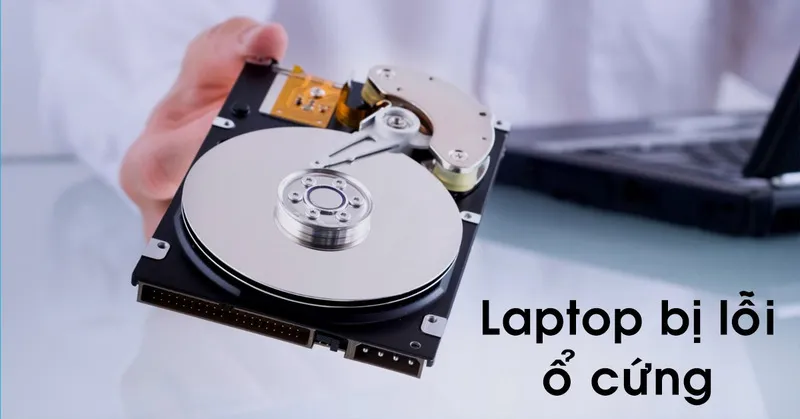
Máy tính không nhận ổ cứng là một trong những lỗi khiến nhiều người dùng hoang mang nhất hiện nay. Không chỉ khiến laptop không thể khởi động, lỗi này còn tiềm ẩn nguy cơ mất dữ liệu quan trọng nếu xử lý sai cách. Tình trạng này có thể xuất hiện trên cả ổ cứng HDD truyền thống lẫn SSD SATA, SSD NVMe M.2 đời mới. Vậy nguyên nhân do đâu? Khi nào có thể tự sửa tại nhà và khi nào cần thay ổ cứng mới? Hãy cùng tìm hiểu chi tiết trong bài viết dưới đây.
1. Nhận biết máy tính không nhận ổ cứng qua những biểu hiện và nguyên nhân nào?
“Ổ cứng SSD là viết tắt của cụm từ tiếng Anh “Solid-State Drive” là ổ đĩa thể rắn. Ổ cứng SSD là ổ đĩa thể rắn có chức năng tương tự như HDD, nhưng thay vì được phủ 1 lớp từ trên mặt đĩa cứng, các dữ liệu được lưu trữ trên các con Chip bộ nhớ flash kết hợp với nhau và giữ lại dữ liệu ngay cả lúc ổ không được cung cấp điện.” – Thông tin được cập nhật từ bài viết: “Ổ cứng SSD là gì? Những lưu ý quan trọng khi mua ổ cứng SSD” trên Wiki.matbao.net – Trung tâm hỗ trợ Kỹ thuật nổi tiếng trên thị trường công nghệ hiện nay.
Sau một thời gian sử dụng máy tính và máy xảy ra các vấn đề liên quan đến ổ cứng, đến thông tin lưu trữ là điều không thể tránh khỏi. Có nhiều nguyên nhân gây ra hiện tượng này và nếu là một người dùng nghiệp dư bạn cũng sẽ dễ dàng nhận ra nó có vấn đề. Dưới đây là một số biểu hiện cụ thể cũng như lý do khiến máy tính không nhận ổ cứng để người dùng rõ hơn.
Bạn có thể quan tâm Điểm danh ổ cứng SSD thương hiệu nào tốt
Gọi ngay hotline/ZALO 0911.003.113 Nếu có nhu cầu mua linh kiện laptop, macbook
1.1 Dấu hiệu laptop không nhận ổ cứng
Dù là ổ cứng SSD hay ổ cứng SSD di động thì khi nó xảy ra lỗi bạn sẽ nhận biết được qua một số triệu chứng như:
- Trong File Explorer danh sách các ổ đĩa bạn sẽ thấy không có hiển thị ổ cứng.
- Đang sử dụng thì máy tính xuất hiện các thông báo lỗi Unknown, Not Initialized. Chẳng hạn như xuất hiện dòng thông báo lỗi: “”The device cannot be started. A device which does not exist was specified.”
- Trong phần Disk Management bạn sẽ phát hiện rằng ổ cứng đang hiển thị thành RAW.
- Bạn không thể mở các file, thư mục hoặc chương trình được lưu trữ trên ổ cứng đó.
- Ổ cứng hiển thị dấu chấm than màu vàng bên cạnh.
- Máy tính hoạt động chậm chạp, bị giật, lag, treo hoặc bỗng nhiên tự động khởi động lại.
- Ổ cứng không được nhận trong máy tính còn gây ra hiện tượng lỗi màn hình xanh (Blue Screen of Death).
- Một số tiếng kêu lạ xuất hiện như lạch cạch, tiếng rít hoặc tiếng bíp cho thấy ổ cứng đã bị hỏng nên máy tính không thể nhận diện được.

1.2 Nguyên nhân gây ra các hiện tượng trên
Có nhiều nguyên nhân khiến cho laptop không nhận ổ cứng mà không phải người dùng nào cũng biết. Trong đó chúng ta không thể bỏ qua những lý do phổ biến sau:
Kết nối vật lý có vấn đề
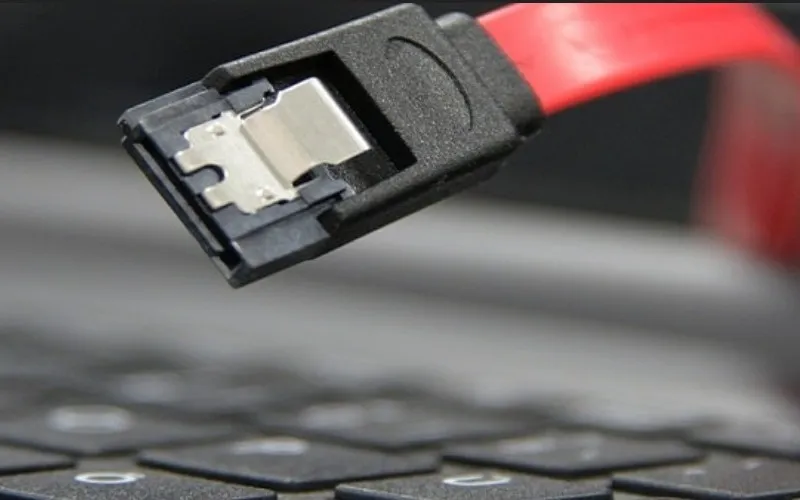
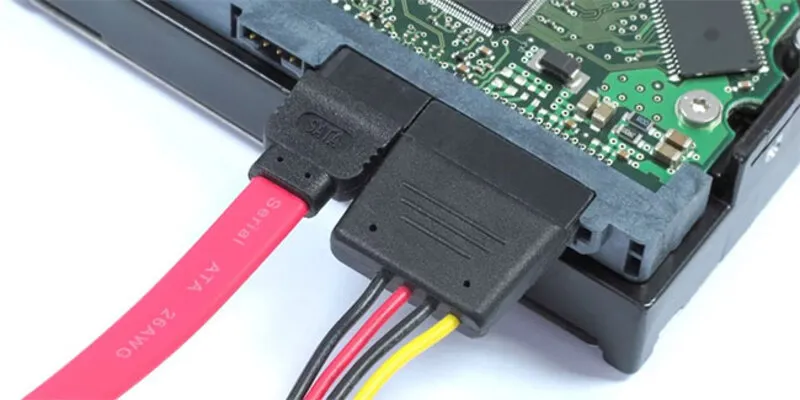
Các kết nối vật lý bị lỗi được thể hiện rõ qua việc dây cáp ổ cứng bị hư, chân tiếp xúc của ổ cứng bị rỉ sắt. Cáp SATA và cáp nguồn bị hỏng hay đứt gãy chính là một nguyên nhân không thể không nhắc đến. Hoặc cũng có thể bạn chưa cắm chặt cáp, ổ cứng kết nối với máy tính chưa chính xác.
Phần cứng bị hỏng
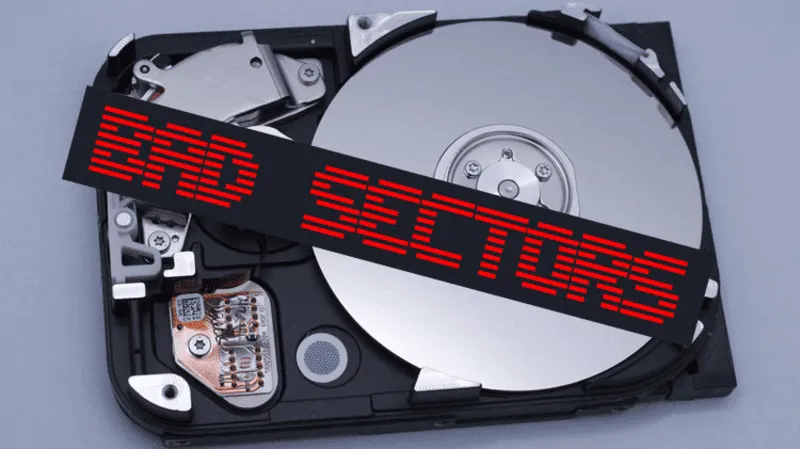
Laptop sau một thời gian sử dụng sẽ xuống cấp, cụ thể là ổ cứng gắn trong máy bị hư nên không thể nhận được thông tin lưu trữ nữa. Ngoài ra, nếu như ổ cứng bị hỏng, bad sector, firmware lỗi hoặc chưa được phân vùng, định dạng cũng sẽ khiến cho máy tính gặp phải hiện tượng không nhận ổ cứng.
Lỗi cài đặt BIOS
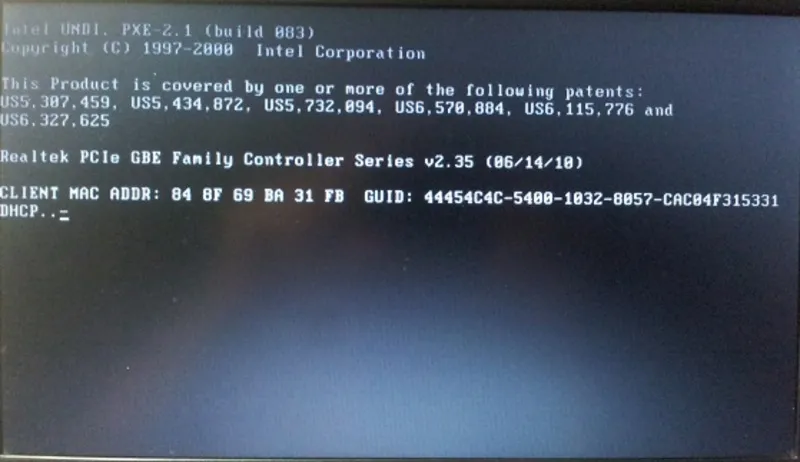
Cài đặt BIOS không phù hợp hoặc trong BIOS chưa kích hoạt ổ cứng thì máy tính của bạn cũng không nhận dạng được sự góp mặt của ổ cứng. Trường hợp ổ cứng HDD không được tìm thấy thì có thể ổ cứng đã bị vô hiệu hóa trong System Setup.
Virus xâm nhập hoặc phần mềm độc hại
Máy tính mà bạn đang sử dụng bị xâm nhập của virus hoặc sự xuất hiện của các phần mềm, chương trình độc hại. Điều này có thể ẩn đi ổ cứng hoặc ngăn máy tính nhận diện nó.
Bạn có thể quan tâm Sửa ổ cứng hdd có được không?
Gọi ngay hotline/ZALO 0911.003.113 Nếu có nhu cầu mua linh kiện laptop, macbook
Driver ổ cứng bị lỗi hoặc chưa được nâng cấp
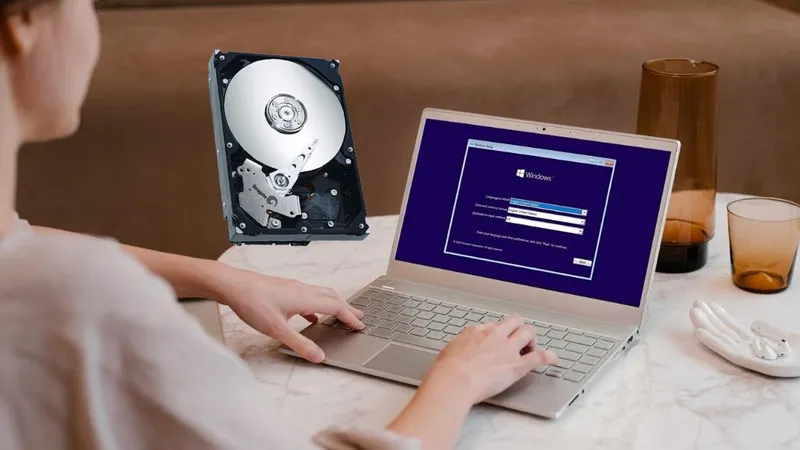
Nếu máy tính không nhận ổ cứng sau khi cài đặt hệ điều hành mới thì có thể hệ điều hành bị lỗi, xung đột với ổ cứng hoặc driver ổ cứng không phù hợp. Trong một số trường hợp phiên bản driver ổ cứng mà bạn đang sử dụng là phiên bản chưa được nâng cấp nên dẫn đến lỗi ổ cứng.
Phần mềm ổ cứng bị lỗi
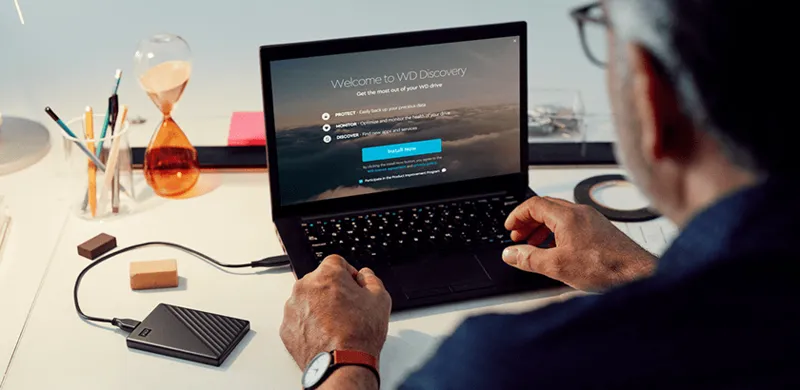
Trong máy tính của bạn sẽ có những phần mềm không tương thích với ổ cứng khiến cho lỗi này xuất hiện. Các phần mềm có thể là xung đột với ổ cứng hoặc là có chứa virus.
2. Hướng dẫn khắc phục lỗi máy tính không nhận ổ cứng
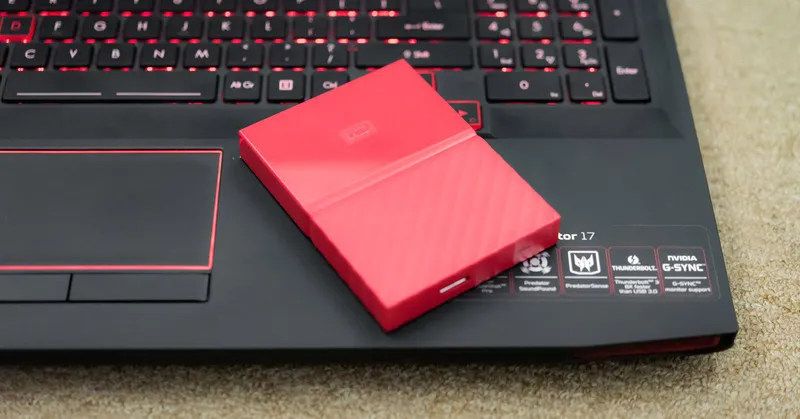
Với những nguyên nhân đã nêu ở trên thì chúng ta cũng có thể khắc phục bằng nhiều thủ thuật khác nhau. Linh kiện Minh Khoa xin hướng dẫn bạn một số thủ thuật phổ biến và hiệu quả, được áp dụng nhiều sau đây:
2.1 Kiểm tra lại dây cáp ổ cứng
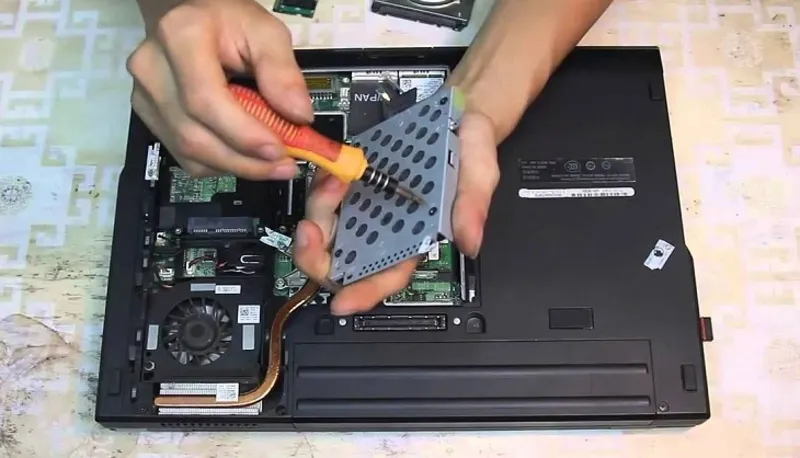
Đây là cách đầu tiên và đơn giản nhất nhưng hiệu quả thì không thể phủ nhận. Anh em có thể thử kiểm tra mainboard (Bo mạch chủ) và các ổ cứng được kết nối với máy tính xem chân cắm có bị lệch, bị cong gì không. Nếu có sợi cáp nào lỏng bạn hãy cắm lại nhé!
2.2 Kiểm tra BIOS
Tùy vào nhà sản xuất bo mạch chủ mà bạn đang sử dụng mà có thể tiến hành kiểm tra theo nhiều thao tác khác nhau. Bạn có thể tham khảo cách sau đây:
Bước 1: Để vào màn hình BIOS, người dùng có thể khởi động lại máy tính rồi nhấn liên tục phím F2, F12 hoặc Del.
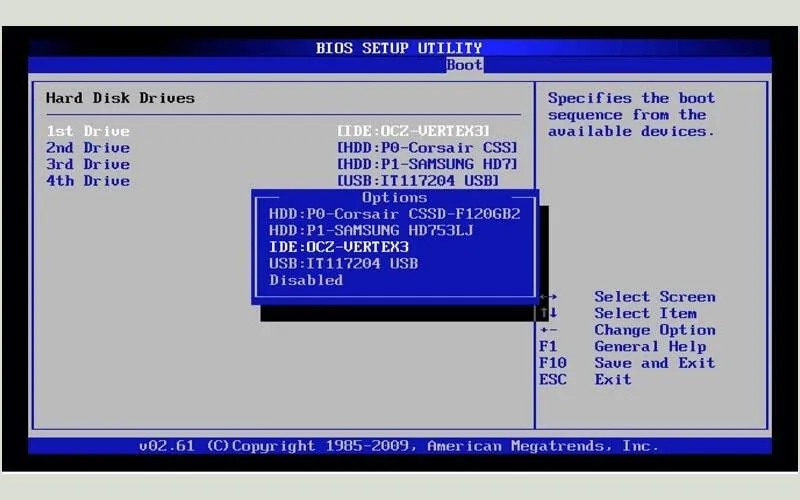
Bước 2: Hãy di chuyển chuột tới mục Boot và kiểm tra xem ổ cứng của bạn có được liệt kê ở đó không sau khi màn hình BIOS xuất hiện.
Lưu ý: Ổ cứng có trong BIOS, hãy áp dụng cách sa lỗi máy tính không nhận ổ cứng qua các thủ thuật tiếp theo. Nếu không, chắc chắn lỗi là do phần cứng gây ra.
2.3 Kiểm tra Disk Management
Người dùng hãy mở Disk Management để kiểm tra ổ cứng có hoạt động không qua các bước sau:
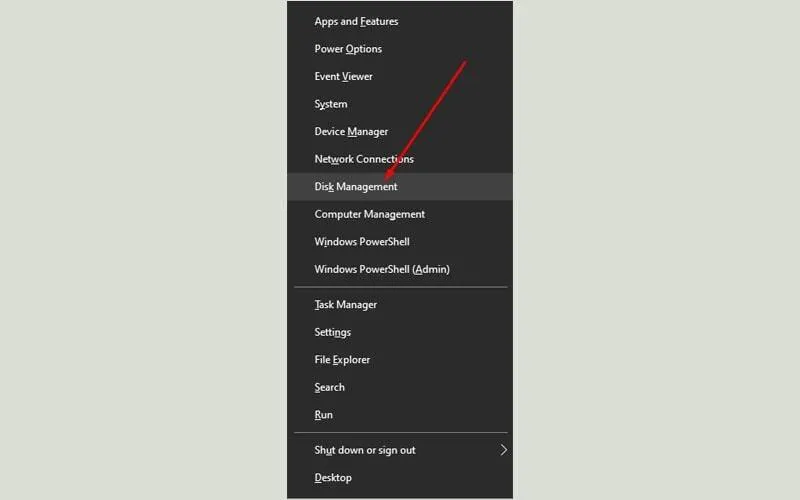
Bước 1: Người dùng hãy sử dụng tổ hợp phím Windows + X và chọn Disk Management.
Bước 2: Khi cửa sổ Disk Management hiện ra, bạn sẽ thấy toàn bộ các ổ cứng đang được kết nối với máy tính. Ổ cứng nào có dòng chữ Unknown và Not Initialized là ổ cứng đang gặp lỗi và cần chỉnh sửa lại.
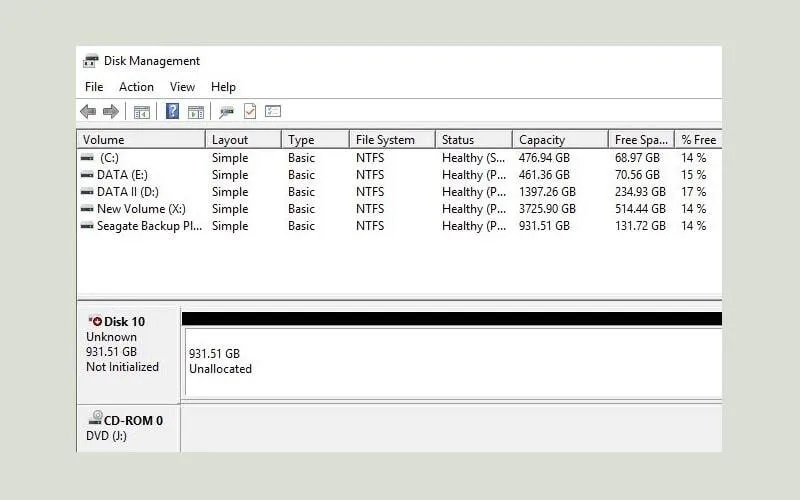
Bước 3: Nhấn đúp chuột phải vào ổ cứng đó và chọn Initialize Disk.
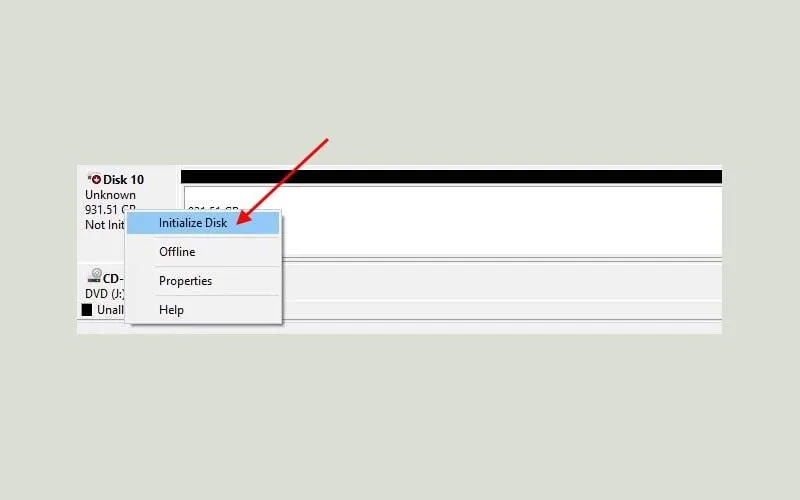
Bước 4: Tiếp theo bạn hãy chọn GPT trong cửa sổ mới hiện, sau đó nhấn OK để xác nhận.
Bước 5: Lúc này bạn hãy nhấn chuột phải vào ổ cứng đó và chọn New Simple Volume.
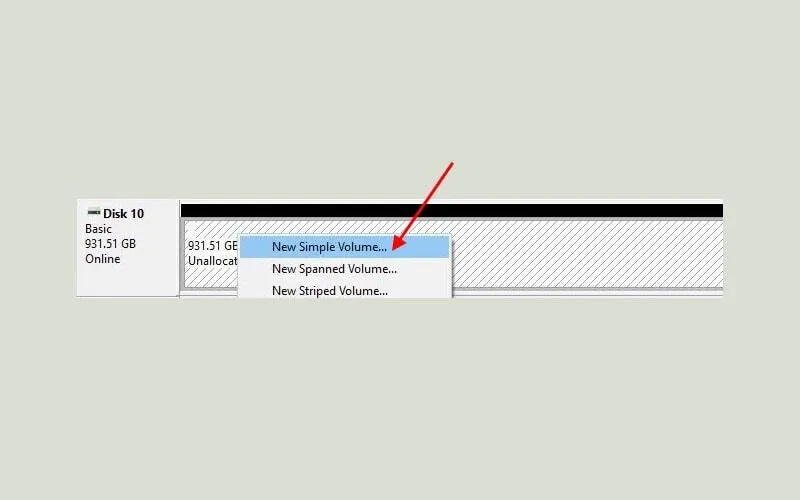
Bước 6: Tiếp tục chọn Next và đặt tên cho phân vùng ổ cứng (D, E, F,…).
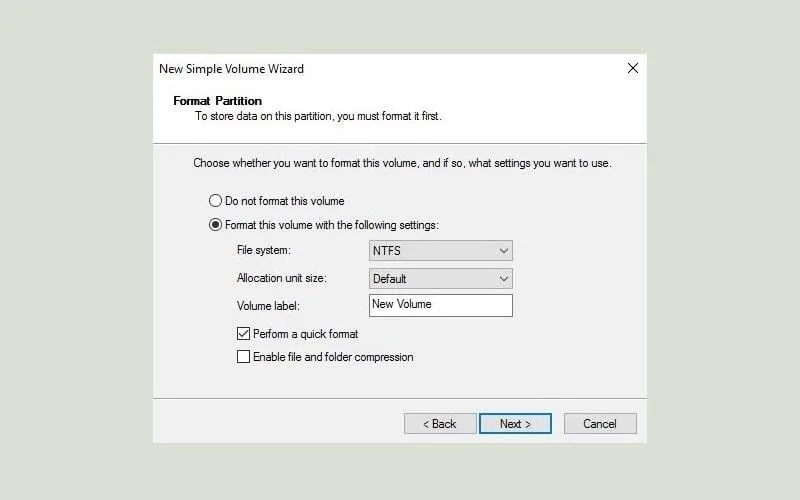
Bước 7: Chọn NTFS, nhấn Next để hoàn thành quá trình format ổ cứng là hoàn tất và bạn có thể sử dụng máy tính như bình thường.
2.4 Cập nhật driver
Nếu như trong hệ điều hành windows không có sự xuất hiện của ổ cứng thì cách tốt nhất bạn không thể bỏ qua đó chính là cập nhật lại driver ổ cứng. Quá trình này được tiến hành như sau:
Bước 1: Trước hết các bạn hãy nhấn vào tổ hợp phím Windows + X, sau đó chọn Device Manager.
Bước 2: Nhấn liên tục 2 lần vào mục Disk drives để mở rộng.
Bước 3: Sau đó hãy click chuột phải vào ổ cứng rồi chọn Update driver.
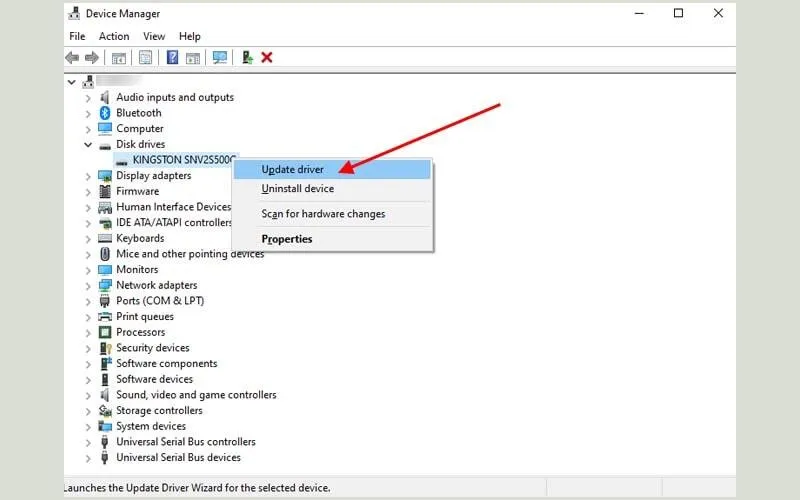
Bước 4: Một cửa sổ mới sẽ hiện ra, chọn vào mục Search automatically for drivers để hệ thống tìm kiếm trình điều khiển mới nhất cho ổ cứng.
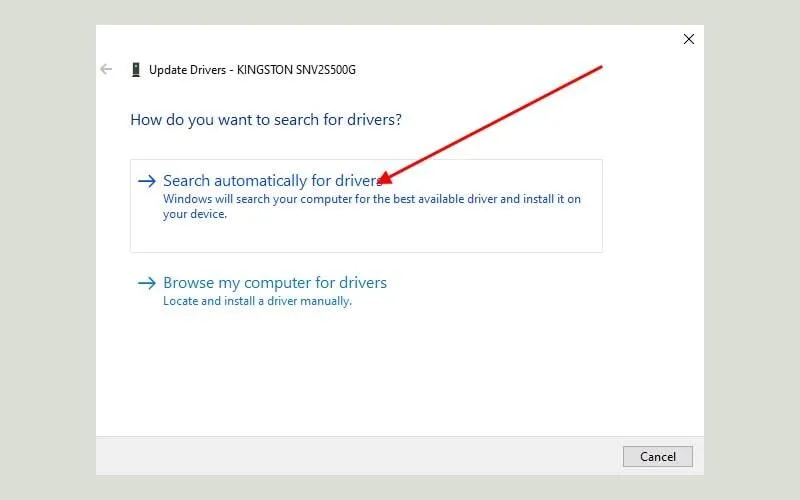
Lưu ý: Nếu có bất kỳ bản cập nhật mới nào, hãy tải về và tiến hành cài đặt bình thường.
Bạn có thể quan tâm Ổ cứng western và seagate cái nào tốt hơn?
Gọi ngay hotline/ZALO 0911.003.113 Nếu có nhu cầu mua linh kiện laptop, macbook
2.5 Cấu hình lại ổ cứng
Nếu như bạn kiểm tra và trong BIOS không có ổ cứng thì bạn hãy cấu hình lại ổ cứng. Người dùng có thể kết nối giữa bo mạch chủ và ổ cứng thông qua giao diện SATA controller. Phương pháp này được thực hiện như sau:
Bước 1: Đầu tiên người dùng hãy khởi động lại máy, sau đó truy cập vào màn hình BIOS.
Bước 2: Tiếp theo hãy di chuyển theo đường dẫn Storage Options rồi chọn Serial ATA và vào SATA Configuration hoặc tương tự.
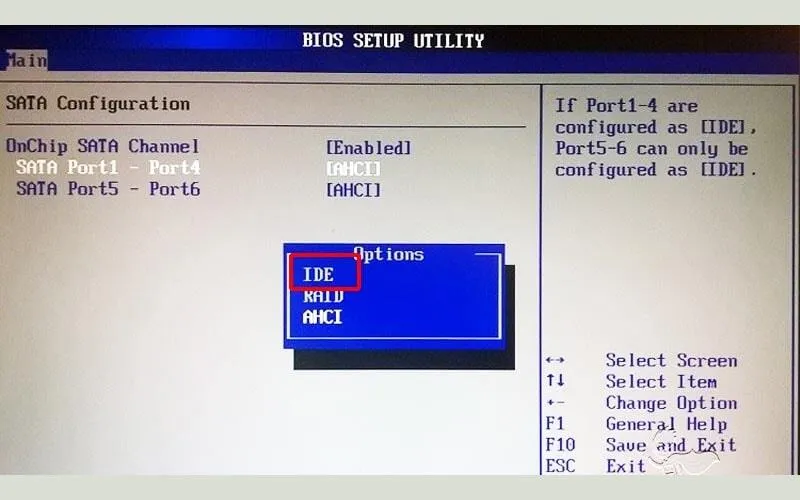
Bước 3: Ở bước này hãy chọn IDE Compatibility Mode.
Bước 4: Cuối cùng người dùng hãy lưu thay đổi, khởi động lại máy và kiểm tra lại xem đã thành công chưa.
2.6 Thay ổ cứng mới
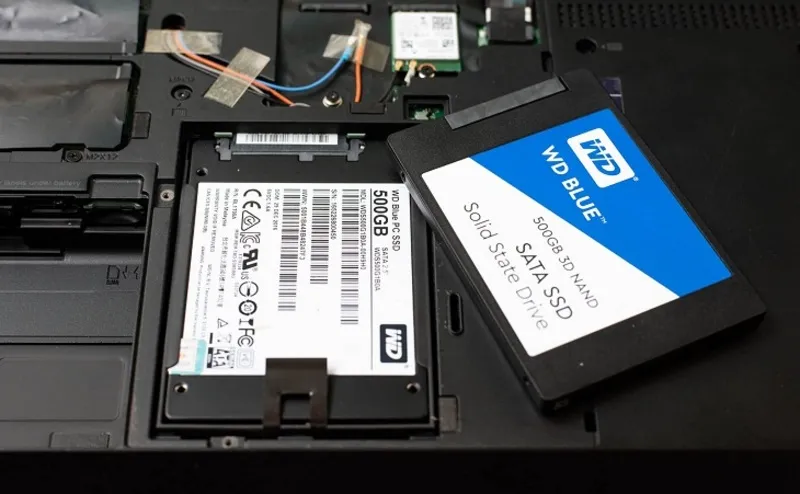
Trong quá trình sử dụng nếu như bạn gặp phải tình trạng máy tính không nhận ổ cứng di động hoặc ổ cứng SSD gắn trong máy tính thì cách tốt nhất là thay ổ cứng mới. Hãy lựa chọn những loại ổ cứng có độ tương thích với máy để quá trình sử dụng diễn ra suôn sẻ hơn. Để biết chính xác, hãy liên hệ với kỹ thuật viên chuyên nghiệp hoặc cửa hàng sửa chữa máy tính chất lượng bạn nhé!
3. Khi nào cần thay ổ cứng mới? Có cứu dữ liệu được không?
Bạn nên thay SSD hoặc HDD mới khi thiết bị xuất hiện các dấu hiệu bất thường như BIOS không nhận ổ cứng, ổ phát tiếng kêu lạ, bad sector nặng hoặc tốc độ đọc ghi giảm mạnh. Ngoài ra, các lỗi như format xong vẫn bị lỗi liên tục, SSD báo 0MB hoặc thường xuyên mất dữ liệu cũng là dấu hiệu cho thấy ổ cứng đã xuống cấp nghiêm trọng.
Trong thực tế sửa chữa, nhiều trường hợp cố tiếp tục sử dụng ổ cứng lỗi quá lâu có thể dẫn đến hỏng Windows, mất dữ liệu công việc quan trọng hoặc thậm chí ảnh hưởng đến mainboard. Vì vậy người dùng không nên chủ quan khi ổ cứng bắt đầu xuất hiện lỗi bất thường.
Trong nhiều trường hợp, dữ liệu vẫn có thể khôi phục được nếu chip NAND trên SSD chưa hỏng hoàn toàn, HDD chưa bị xước bề mặt đĩa hoặc firmware chưa lỗi quá nặng. Khả năng cứu dữ liệu sẽ phụ thuộc vào mức độ hư hỏng thực tế của ổ cứng.
Tuy nhiên khi ổ cứng có dấu hiệu lỗi, người dùng không nên tự format nhiều lần, cài đè Windows hoặc liên tục copy dữ liệu qua lại vì điều này có thể làm giảm đáng kể tỷ lệ cứu dữ liệu thành công.
Nếu dữ liệu bên trong quan trọng, nên ngừng sử dụng thiết bị và mang đến kỹ thuật viên chuyên xử lý ổ cứng càng sớm càng tốt để tránh tình trạng hư hỏng nặng hơn.
Bạn có thể quan tâm Dung lượng ổ cứng SSD bao nhiêu là đủ?
Gọi ngay hotline/ZALO 0911.003.113 Nếu có nhu cầu mua linh kiện laptop, macbook
4. Kinh nghiệm thực tế khi nâng cấp SSD
Theo kinh nghiệm từ kỹ thuật viên tại Kho Linh Kiện Minh Khoa, nhiều trường hợp laptop không nhận SSD xuất phát từ việc mua nhầm chuẩn NVMe hoặc SATA, SSD không tương thích mainboard, sử dụng SSD kém chất lượng hoặc adapter chuyển đổi bị lỗi.
Trước khi nâng cấp ổ cứng, người dùng nên kiểm tra kỹ thiết bị đang hỗ trợ chuẩn nào, hỗ trợ PCIe Gen mấy, có hỗ trợ NVMe hay không và giới hạn dung lượng tối đa là bao nhiêu. Điều này giúp tránh tình trạng mua SSD về nhưng laptop không thể nhận ổ hoặc hoạt động không ổn định.
5. FAQ – Câu hỏi thường gặp
- Máy tính không nhận ổ cứng có mất dữ liệu không?
Không phải lúc nào cũng mất dữ liệu. Nếu lỗi do cáp SATA, driver hoặc phân vùng, dữ liệu vẫn có khả năng khôi phục.
- Vì sao BIOS không nhận SSD M.2?
Nguyên nhân có thể do: SSD hỏng, khe M.2 lỗi, BIOS chưa hỗ trợ NVMe, sai chế độ boot, firmware SSD lỗi.
- SSD bị RAW có sửa được không?
Có. Nếu lỗi chưa quá nặng, người dùng có thể format hoặc tạo lại phân vùng để tiếp tục sử dụng.
- Laptop không nhận ổ cứng sau khi cài Windows là do đâu?
Nguyên nhân thường là: thiếu driver Intel RST, GPT/MBR không phù hợp, BIOS cấu hình sai, Windows lỗi.
- Có nên tiếp tục dùng ổ cứng bị bad sector?
Không nên. Bad sector có xu hướng lan rộng theo thời gian và dễ gây mất dữ liệu.
Bạn có thể quan tâm SED HDD là gì? Ổ cứng tự mã hóa bảo mật dữ liệu
Gọi ngay hotline/ZALO 0911.003.113 Nếu có nhu cầu mua linh kiện laptop, macbook
Tất cả các thông tin về lỗi máy tính không nhận ổ cứng đã được Linh kiện Minh Khoa chia sẻ qua bài viết này. Hy vọng với những gì mà chúng tôi cung cấp sẽ giúp anh em hiểu rõ hơn về tình trạng này và lựa chọn được phương pháp khắc phục hiệu quả. Nếu quý khách có nhu cầu thay ổ cứng mới thì đừng ngần ngại liên hệ ngay với kho linh kiện Minh Khoa tại 155 Hàm Nghi, Đà Nẵng để được tư vấn sản phẩm chất lượng, phù hợp nhất.

Nếu bạn muốn MUA/ THAY LINH KIỆN GIÁ SỈ hoặc LẺ hãy liên hệ chúng tôi. Đội ngũ nhân viên của LINH KIỆN MINH KHOA luôn sẵn sàng hỗ trợ quý khách 24/7.
LINH KIỆN MINH KHOA ĐANG Ở ĐÀ NẴNG
- Điện thoại/Zalo Chat: 0911.003.113
- Facebook: www.facebook.com/linhkienminhkhoavn/
- Địa chỉ: 155 Hàm Nghi, Thanh Khê, Đà Nẵng