Cách chuyển chữ thường thành chữ hoa trong excel bằng 3 hàm đơn giản
Nếu bạn đã làm việc trong Excel thì bạn biết có những lúc bạn muốn tạo văn bản chữ hoa hoặc chữ thường. Trong khi các sản phẩm Office khác như Word hoặc Outlook có phím tắt cho việc này thì Excel lại không có cách nhanh chóng để chuyển đổi văn bản của bạn. Tuy nhiên, bạn vẫn có thể sử dụng một công thức dễ dàng để viết hoa tất cả các chữ cái hoặc thay đổi chữ hoa của danh sách tên mà không cần nhập lại. Bạn sẽ chỉ cần các chức năng UPPER hoặc PROPER để làm như vậy. Dưới đây là cách chuyển chữ thường thành chữ hoa trong excel bằng máy tính Windows hoặc Mac của bạn. Tham khảo ngay bài viết của chúng tôi nhé!
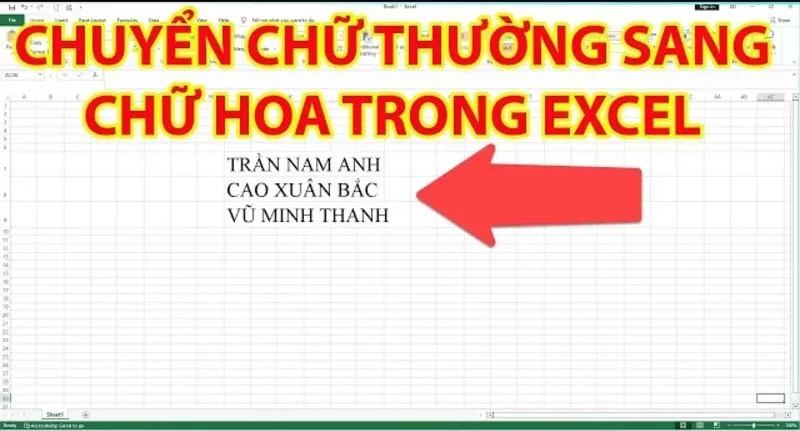
1. Tìm hiểu về chuyển chữ thường thành chữ hoa trong Excel
1.1 Chuyển chữ thường thành chữ hoa trong Excel là gì?
Chuyển chữ thường thành chữ hoa trong Excel là quá trình thay đổi định dạng ký tự của văn bản mà không làm thay đổi nội dung. Ví dụ, tên “nguyễn văn an” có thể được chuyển thành “NGUYỄN VĂN AN” hoặc “Nguyễn Văn An” chỉ bằng một công thức đơn giản.
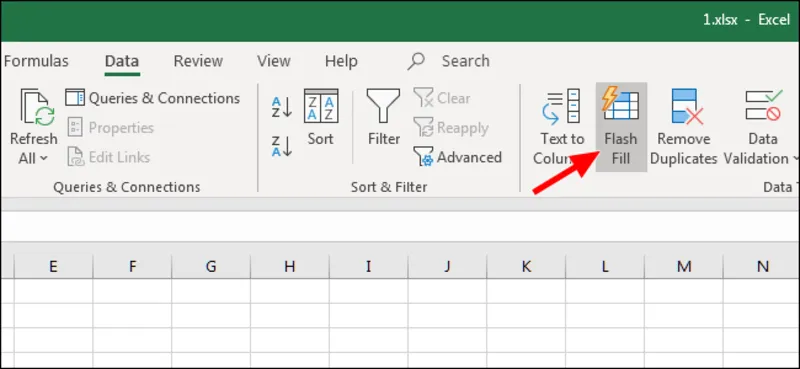
Khác với Microsoft Word có phím tắt Shift + F3 để thay đổi kiểu chữ, Excel không hỗ trợ tính năng này trực tiếp. Thay vào đó, người dùng cần sử dụng các hàm xử lý văn bản hoặc một số công cụ như Flash Fill, VBA hay Power Query.
Việc nắm vững các phương pháp chuyển đổi sẽ giúp bạn tiết kiệm đáng kể thời gian khi xử lý danh sách khách hàng, danh mục sản phẩm, bảng lương, dữ liệu bán hàng hoặc các tệp Excel có hàng nghìn dòng.
Tham khảo bài viết Lỗi repair trong excel là gì? (10+ cách fix)
Gọi ngay hotline/ZALO 0911.003.113 Nếu có nhu cầu mua linh kiện laptop, macbook
1.2 Khi nào cần chuyển chữ thường thành chữ hoa trong Excel?
Nhiều người cho rằng việc chuyển đổi chữ chỉ mang tính thẩm mỹ. Tuy nhiên, trong thực tế đây là thao tác rất quan trọng đối với quá trình xử lý dữ liệu.
- Chuẩn hóa dữ liệu
Một bảng tính chuyên nghiệp cần có định dạng thống nhất thì điều này giúp bảng dữ liệu dễ đọc, dễ quản lý và chuyên nghiệp hơn.
- Đáp ứng yêu cầu của biểu mẫu và phần mềm
Nhiều hệ thống quản lý nhân sự, kế toán hoặc phần mềm ERP yêu cầu:
- Họ tên viết IN HOA.
- Mã sản phẩm viết IN HOA.
- Mã khách hàng viết IN HOA.
- Biển số, mã đơn hàng, số hiệu hợp đồng viết IN HOA.
Nếu nhập sai định dạng, dữ liệu có thể không được chấp nhận hoặc gây khó khăn khi đối chiếu.
- Hỗ trợ tìm kiếm và phân loại dữ liệu
Khi dữ liệu được chuẩn hóa, việc: Lọc dữ liệu (Filter), Sắp xếp (Sort), Tra cứu bằng VLOOKUP hoặc XLOOKUP, Tổng hợp báo cáo sẽ thuận tiện và chính xác hơn. Đặc biệt với những bảng tính có hàng chục nghìn dòng, việc thống nhất định dạng văn bản giúp hạn chế sai sót trong quá trình xử lý.
- Tăng tính chuyên nghiệp của báo cáo
Các báo cáo gửi khách hàng hoặc ban lãnh đạo thường yêu cầu: Tiêu đề viết IN HOA, Họ tên viết hoa chữ cái đầu, Danh mục sản phẩm thống nhất. Việc chuyển đổi đúng định dạng giúp tài liệu dễ đọc và tạo ấn tượng chuyên nghiệp.
Tham khảo bài viết +9 Cách đếm số lần xuất hiện trong excel
Gọi ngay hotline/ZALO 0911.003.113 Nếu có nhu cầu mua linh kiện laptop, macbook

1.3 Vì sao cần chuyển chữ thường thành chữ hoa trong excel?
Có nhiều lý do mà người dùng cần chuyển chữ thường thành chữ hoa hay chuyển chữ hoa thành chữ thường. Đó có thể xuất phát từ nhu cầu cụ thể của người dùng, yêu cầu về tính thẩm mỹ hoặc việc xử lý dữ liệu.
Sau đây là một số lý do cần chuyển chữ thường thành chữ hoa trong excel:
- Tạo sự đồng nhất và nhất quán trong dữ liệu văn bản lớn nên bạn cần chuyển toàn bộ sang chữ hoa giúp dữ liệu dễ nhìn và đồng nhất hơn.
- Một số biểu mẫu, tài liệu hoặc hệ thống yêu cầu thông tin phải được nhập bằng chữ hoa nên anh em cần chuyển chữ thường thành chữ hoa trong excel.
- Các chữ hoa trong excel sẽ làm cho văn bản được nổi bật hơn trong một số trường hợp. Từ đó tạo nên sự chuyên nghiệp cũng như dễ đọc hơn.
- Việc chuyển đổi này sẽ giúp quá trình sắp xếp hoặc tìm kiếm, phân loại dữ liệu chính xác và hiệu quả, đặc biệt là trong các trường hợp cần phân biệt chữ hoa với chữ thường.
Tham khảo bài viết Hàm lọc trùng trong excel
Gọi ngay hotline/ZALO 0911.003.113 Nếu có nhu cầu mua linh kiện laptop, macbook

2. Các hàm Excel để thay đổi chữ hoa văn bản
2.1 Ba hàm chuyển đổi chữ trong Excel
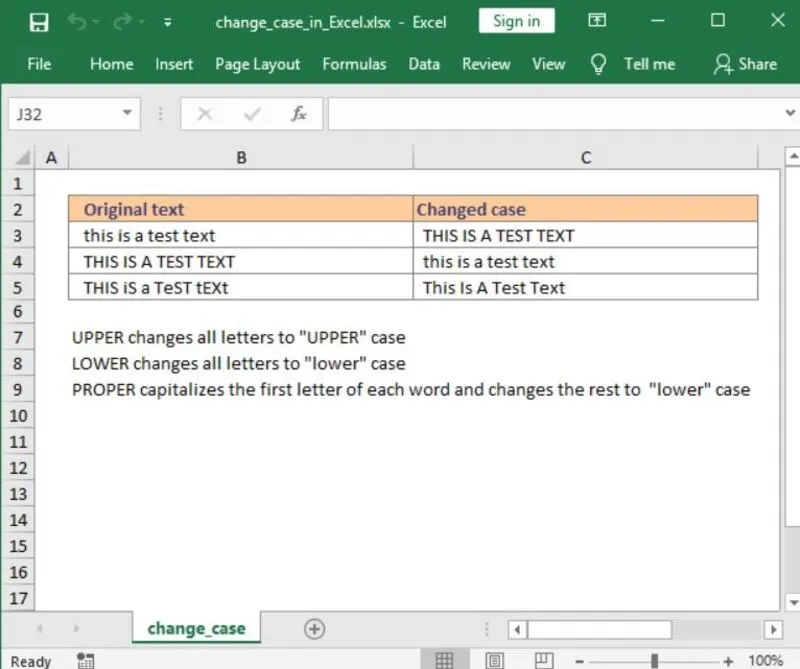
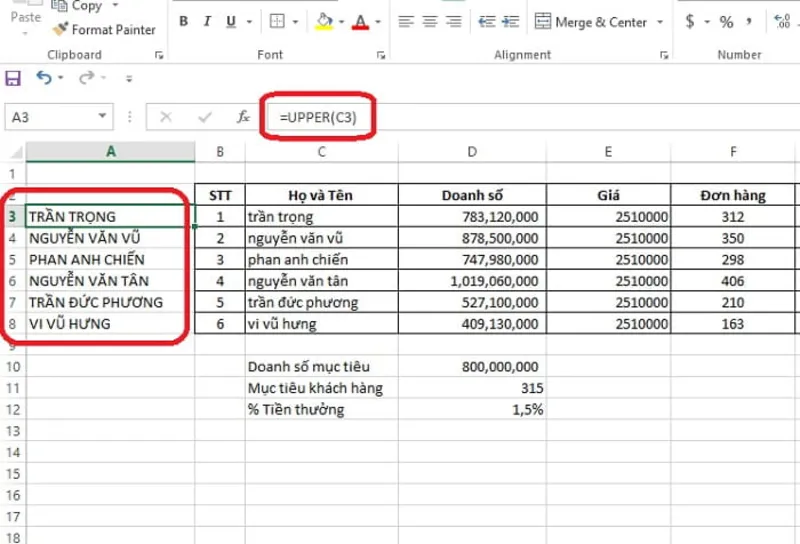
Microsoft Excel có ba chức năng đặc biệt mà bạn có thể sử dụng để thay đổi chữ hoa của văn bản. Chúng là UPPER (TRÊN), LOWER (THẤP) và PROPER (THÍCH HỢP). Cả ba tùy chọn này đều hoạt động trên cùng một nguyên tắc. Vì vậy tôi sẽ chỉ cho bạn cách sử dụng một trong số chúng. Hãy lấy hàm chữ hoa Excel làm ví dụ.
Các ô C3 đến C5 chứa các công thức sau:
C3: = TRÊN (B3)
C4: = THẤP HƠN (B4)
C5: = THÍCH HỢP (B5)
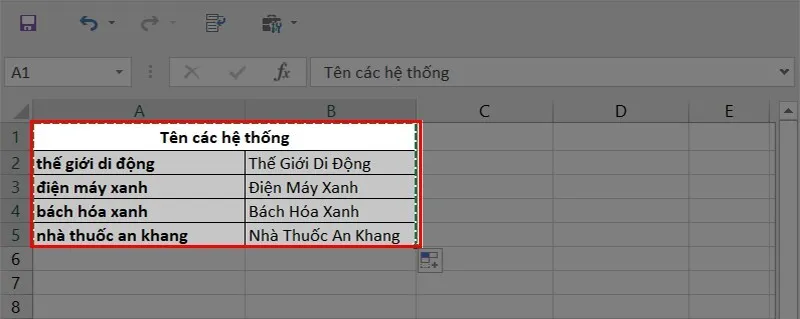
Mỗi hàm phục vụ một mục đích khác nhau.
| Hàm | Chức năng | Ví dụ kết quả |
|---|---|---|
| UPPER | Chuyển toàn bộ thành chữ hoa | NGUYỄN VĂN AN |
| LOWER | Chuyển toàn bộ thành chữ thường | nguyễn văn an |
| PROPER | Viết hoa chữ cái đầu mỗi từ | Nguyễn Văn An |
Ba hàm này đều hoạt động trên Excel 2010, Excel 2013, Excel 2016, Excel 2019, Excel 2021 và Microsoft 365.
2.2 So sánh hàm UPPER, LOWER và PROPER
Mỗi hàm có một mục đích riêng. Việc lựa chọn đúng hàm sẽ giúp bạn xử lý dữ liệu nhanh và chính xác hơn.
| Hàm | Chức năng | Ví dụ đầu vào | Kết quả |
|---|---|---|---|
| UPPER | Chuyển toàn bộ thành chữ hoa | nguyễn văn an | NGUYỄN VĂN AN |
| LOWER | Chuyển toàn bộ thành chữ thường | NGUYỄN VĂN AN | nguyễn văn an |
| PROPER | Viết hoa chữ cái đầu mỗi từ | nguyễn văn an | Nguyễn Văn An |
Nên dùng hàm nào?
- UPPER: Chuẩn hóa mã sản phẩm, mã khách hàng, biển số, tiêu đề.
- LOWER: Chuẩn hóa email, URL, dữ liệu lập trình.
- PROPER: Chuẩn hóa họ tên, địa chỉ, tên doanh nghiệp.
Tham khảo bài viết Hàm lấy ký tự có điều kiện trong excel
Gọi ngay hotline/ZALO 0911.003.113 Nếu có nhu cầu mua linh kiện laptop, macbook
3. Hướng dẫn cách chuyển chữ thường thành chữ hoa trong excel
Có thể nói, công thức trong Excel giống như phép thuật giúp biến đổi dữ liệu của bạn một cách dễ dàng. Dưới đây là cách sử dụng từng hàm để đối chữ hoa và chữ thường trong bảng excel, bạn có thể tham khảo và áp dụng:
3.1 Cách sử dụng hàm UPPER() trong Excel
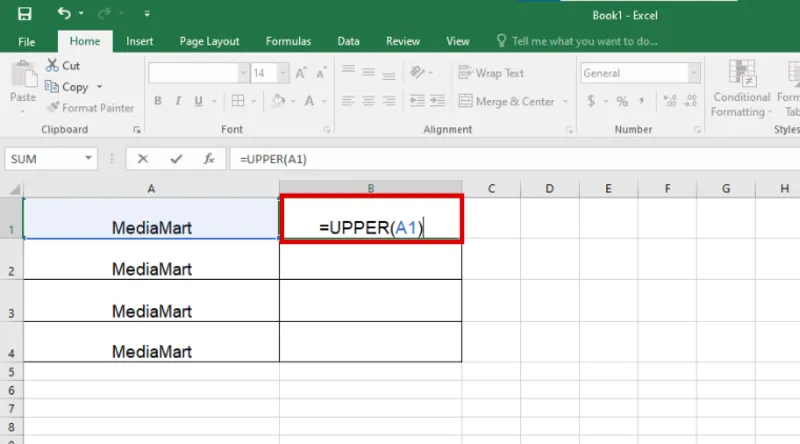
Bước 1: Đầu tiên anh em hãy nhập văn bản vào trang tính.
Bước 2: Sau đó nhấp vào ô mà bạn muốn có kết quả.
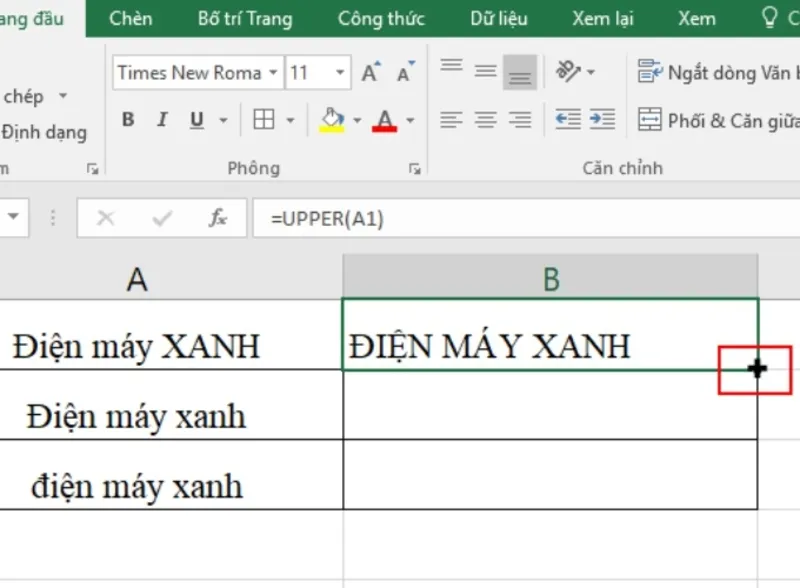
Bước 3: Rồi viết hàm =UPPER(B2)
Bước 4: Xem kết quả hiển thị trên màn hình của bạn đã đúng hay chưa.
3.2 Hàm LOWER() sử dụng như thế nào?
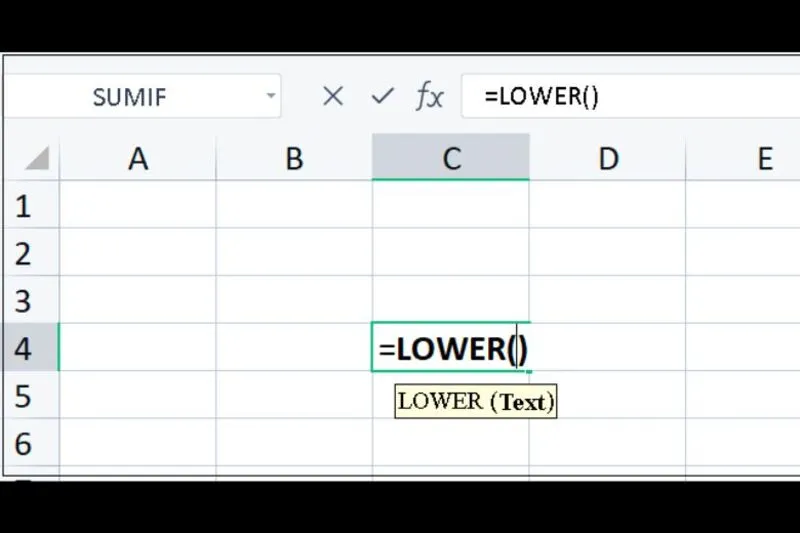
Bước 1: Trước hết hãy nhập dữ liệu vào Sheet.
Bước 2: Rồi chọn ô mà bạn muốn có kết quả.
Bước 3: Tiếp theo hãy nhập công thức: =LOWER(B2).
Bước 4: Xem trước kết quả hiển thị để biết được kết quả chính xác.
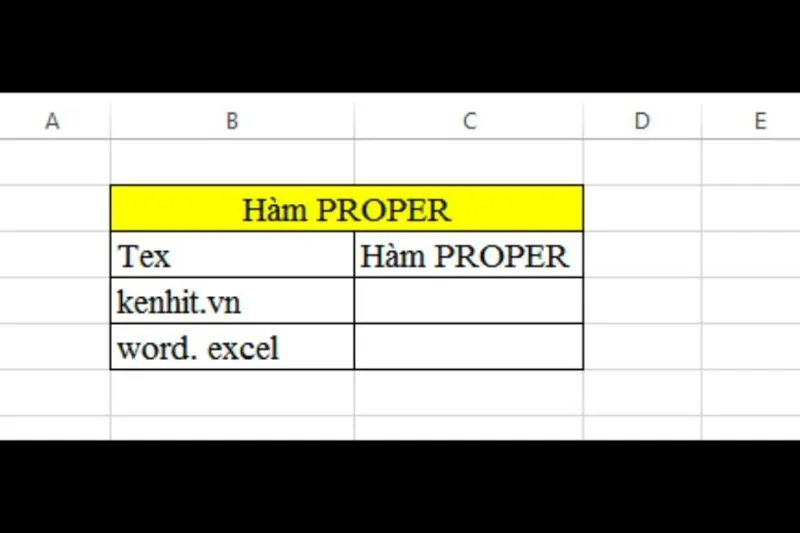
3.3 Dùng hàm PROPER để chuyển chữ thường thành chữ hoa
Bước 1: Nhập dữ liệu vào trang tính của bạn.
Bước 2: Sau đó hãy chọn ô mà bạn muốn có kết quả
Bước 3: Tiếp đến hãy sử dụng hàm = PROPER(B2)
Bước 4: Cuối cùng hãy xem trước kết quả.
4. Những lưu ý khi chuyển đổi chữ trong Excel
Để đảm bảo kết quả chính xác, bạn nên ghi nhớ những điểm sau:
- Hàm UPPER, LOWER và PROPER chỉ thay đổi kiểu chữ, không làm thay đổi số hoặc ký tự đặc biệt.
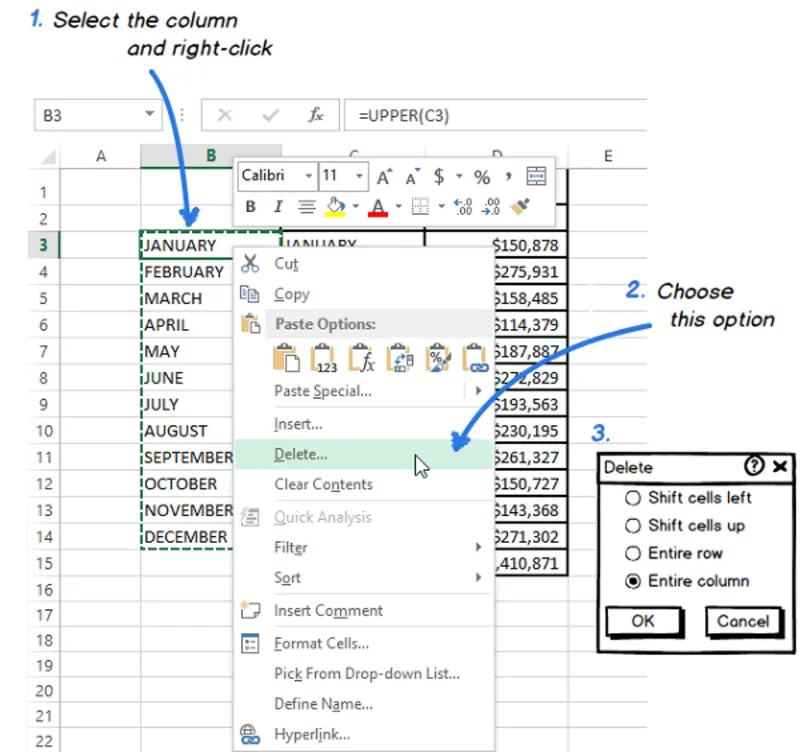
- Sau khi hoàn tất, nên sử dụng Paste Special -> Values để lưu kết quả dưới dạng giá trị.
- Kiểm tra lại các từ viết tắt như CPU, USB, SSD, AI, TP.HCM vì hàm PROPER có thể chuyển thành “Cpu”, “Usb”, “Ssd”, “Ai”, “Tp.Hcm”.
- Đối với dữ liệu có dấu tiếng Việt, các hàm vẫn hoạt động bình thường trên các phiên bản Excel hiện đại.
Tham khảo bài viết Cách dùng hàm vlookup 2 điều kiện trong excel
Gọi ngay hotline/ZALO 0911.003.113 Nếu có nhu cầu mua linh kiện laptop, macbook
5. Câu hỏi thường gặp về vấn đề chuyển chữ thường thành chữ hoa trong excel
- Làm thế nào để chuyển đổi toàn bộ chữ trong ô thành chữ hoa trong Excel?
Bạn có thể sử dụng hàm UPPER, ví dụ: =UPPER(A1), để chuyển đổi toàn bộ nội dung trong ô A1 thành chữ hoa.
- Làm cách nào để viết hoa chữ cái đầu tiên của mỗi từ trong một ô?
Người dùng có thể sử dụng hàm PROPER, ví dụ: =PROPER(A1), để tự động viết hoa chữ cái đầu tiên của mỗi từ trong ô A1.
- Google Sheets có hỗ trợ các hàm này không?
Có. Google Sheets sử dụng cú pháp tương tự Excel nên bạn có thể áp dụng mà không cần chỉnh sửa.
- Hàm PROPER có phù hợp với mọi dữ liệu không?
Không hoàn toàn. Với từ viết tắt hoặc ký hiệu đặc biệt như CPU, USB, AI, bạn nên kiểm tra lại kết quả sau khi chuyển đổi.
- Nếu không dùng hàm thì tôi có thể chuyển đổi chữ thường sang chữ hoa không?
TẤT NHIÊN LÀ ĐƯỢC. Tuy nhiên, bạn cần sử dụng tính năng VBA hoặc các công cụ bổ trợ vì Excel không hỗ trợ chuyển đổi trực tiếp trong giao diện người dùng.
- Có thể chuyển đổi trực tiếp trong ô mà không cần cột phụ không?
Excel không hỗ trợ tính năng này bằng công thức. Bạn cần dùng cột phụ, VBA hoặc công cụ bổ trợ.
- Có phím tắt giống Microsoft Word không?
Không. Excel không có phím tắt tương đương Shift + F3 để đổi chữ hoa/chữ thường.
- Excel Online có dùng được các hàm này không?
Có. Các hàm UPPER, LOWER và PROPER đều được hỗ trợ trên Excel Online và Microsoft 365.
- Tôi có thể áp dụng công thức cho nhiều cột cùng lúc không?
Có. Bạn chỉ cần nhập công thức tương ứng cho từng cột và kéo xuống hoặc sử dụng Excel Table để tự động điền.
- Hàm UPPER có chuyển số thành chữ không?
Không. Hàm chỉ thay đổi chữ cái, các chữ số vẫn giữ nguyên.
- Hàm nào phù hợp nhất để chuẩn hóa họ tên?
Trong hầu hết trường hợp, PROPER là lựa chọn phù hợp vì sẽ viết hoa chữ cái đầu của mỗi từ, giúp họ tên hiển thị đúng chuẩn.
- Nếu tôi cần chuyển đổi cả bảng dữ liệu sang chữ hoa, tôi nên làm gì?
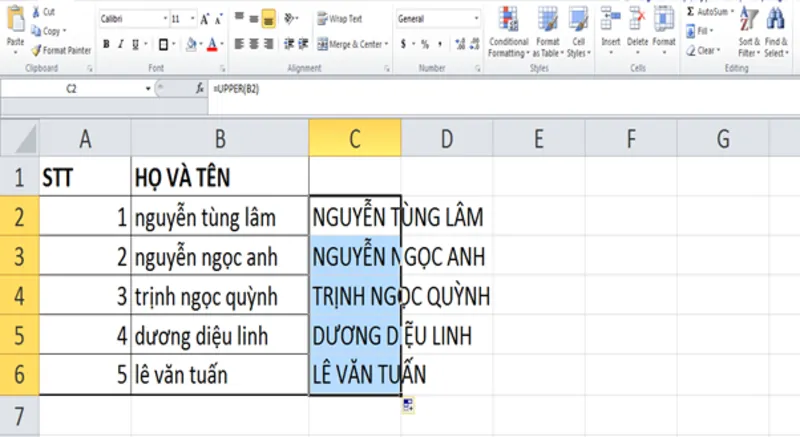
Bạn hãy áp dụng hàm UPPER cho toàn bộ cột hoặc hàng, sau đó sao chép kết quả và dán chúng trở lại vị trí cũ bằng tùy chọn “Paste Values”.
- Hàm UPPER có làm mất dữ liệu gốc không?
Không. Hàm chỉ tạo kết quả ở ô mới, dữ liệu gốc vẫn được giữ nguyên.
- Sau khi dùng công thức có thể xóa cột cũ không?
Có. Tuy nhiên, hãy Paste Special -> Values trước khi xóa để tránh mất kết quả.
- Dữ liệu có dấu tiếng Việt có chuyển đổi đúng không?
Có. Excel hỗ trợ đầy đủ tiếng Việt có dấu khi sử dụng các hàm UPPER, LOWER và PROPER.
Tham khảo bài viết Lỗi không alt enter được trong excel
Gọi ngay hotline/ZALO 0911.003.113 Nếu có nhu cầu mua linh kiện laptop, macbook
Tóm lại, chuyển chữ thường thành chữ hoa trong excel là một trong những cách mà nhiều người dùng thường áp dụng trong quá trình sử dụng máy tính. Mong rằng những gì mà chúng tôi chia sẻ trong bài viết này sẽ giúp quý khách hiểu rõ hơn về cách thực hiện và áp dụng hiệu quả hơn. Chúc bạn thành công!

Nếu bạn muốn MUA/ THAY LINH KIỆN GIÁ SỈ hoặc LẺ hãy liên hệ chúng tôi. Đội ngũ nhân viên của LINH KIỆN MINH KHOA luôn sẵn sàng hỗ trợ quý khách 24/7.
LINH KIỆN MINH KHOA ĐANG Ở ĐÀ NẴNG
- Điện thoại/Zalo Chat: 0911.003.113
- Facebook: www.facebook.com/linhkienminhkhoavn/
- Địa chỉ: 155 Hàm Nghi, Thanh Khê, Đà Nẵng