Tắt chế độ ngủ đông win 7, Win 10
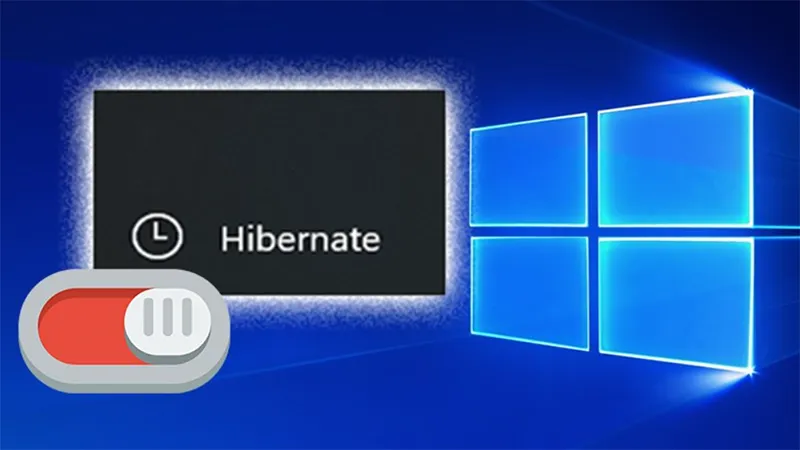
Chế độ ngủ đông Hibernate trên Windows giúp lưu lại trạng thái làm việc hiện tại vào ổ đĩa rồi đưa máy về trạng thái gần như tắt hoàn toàn. Tính năng này hữu ích khi bạn muốn tiếp tục công việc đang dang dở mà không cần mở lại từng ứng dụng. Tuy nhiên, Hibernate cũng sử dụng một tệp hệ thống trên ổ cài Windows, vì vậy nhiều người muốn tắt chế độ ngủ đông Win 7, Win 10 để giải phóng dung lượng hoặc không có nhu cầu sử dụng.
Nếu bạn chỉ cần tắt nhanh Hibernate, cách đơn giản nhất là mở Command Prompt với quyền quản trị và chạy lệnh powercfg /hibernate off. Microsoft xác nhận lệnh này dùng để vô hiệu hóa Hibernate; khi bật lại, sử dụng powercfg /hibernate on.
Vậy làm thế nào bật, tắt chế độ ngủ đông win 7, win 10? Chế độ này mang lại lợi ích gì? Có nên thường xuyên sử dụng không? Bài viết dưới đây hướng dẫn chi tiết cách tắt Hibernate Windows 7, Windows 10, cách bật lại, xử lý trường hợp không thấy tùy chọn Hibernate và giải thích những vấn đề liên quan

1. Tìm hiểu về chế độ ngủ đông trong windows
1.1 Chế độ ngủ đông Hibernate trên Windows là gì?
Hibernate, hay chế độ ngủ đông, là một trạng thái nguồn của Windows. Khi sử dụng Hibernate, hệ thống lưu trạng thái cần thiết của phiên làm việc vào tệp ngủ đông trên ổ đĩa trước khi tắt máy.
Điểm khác biệt quan trọng là Sleep chủ yếu duy trì trạng thái làm việc trong bộ nhớ, trong khi Hibernate sử dụng tệp hiberfil.sys trên ổ đĩa để lưu trạng thái hệ thống. Vì vậy, Hibernate tiêu thụ điện rất thấp khi máy đã chuyển sang trạng thái này và phù hợp khi bạn không sử dụng laptop trong thời gian tương đối dài.
Tệp hiberfil.sys nằm ở thư mục gốc của ổ đĩa chứa Windows. Windows sử dụng tệp này cho Hibernate và một số chức năng liên quan đến quá trình khởi động nguồn.
Theo SupportMicrosoft.com thì:
“Tùy chọn này được thiết kế cho máy tính xách tay và có thể không có trong tất cả các PC. (Ví dụ: các PC có InstantGo không có tùy chọn ngủ đông.) Chế độ ngủ đông sử dụng ít điện hơn chế độ ngủ và khi bạn khởi động lại PC, bạn sẽ quay lại nơi bạn đã dừng lại (mặc dùng không nhanh bằng chế độ ngủ).
Sử dụng chế độ ngủ đông khi bạn biết rằng sẽ không sử dụng máy tính xách tay hoặc máy tính bảng trong một khoảng thời gian dài và không có dịp để sạc pin trong thời gian đó. Trước tiên kiểm tra xem tùy chọn này có trong PC của bạn không và nếu có, hãy bật nó lên.”
Hibernate khác Sleep và Shutdown như thế nào?
| Chế độ | Cách lưu trạng thái | Điện năng khi ở chế độ | Khi sử dụng |
|---|
| Sleep | Chủ yếu giữ trạng thái trong RAM | Vẫn tiêu thụ một lượng điện nhỏ | Nghỉ trong thời gian ngắn |
| Hibernate | Lưu trạng thái vào ổ đĩa | Rất thấp | Không sử dụng máy trong thời gian dài |
| Shutdown | Đóng phiên làm việc | Không tiêu thụ điện khi máy đã tắt | Muốn kết thúc phiên làm việc |
Vì vậy, tắt Hibernate không đồng nghĩa với tắt Sleep. Bạn vẫn có thể sử dụng Sleep bình thường sau khi vô hiệu hóa Hibernate.
Có thể bạn quan tâm Cách tắt adobe genuine software integrity service
Gọi ngay hotline/ZALO 0911.003.113 Nếu có nhu cầu mua linh kiện laptop, macbook
1.2 Có nên tắt chế độ ngủ đông Windows không?
Không phải laptop nào cũng cần tắt Hibernate.
Bạn có thể cân nhắc tắt nếu:
- Không bao giờ sử dụng Hibernate.
- Muốn giải phóng dung lượng trên ổ C.
- Máy có dung lượng lưu trữ hạn chế.
- Bạn chủ yếu sử dụng Sleep hoặc Shutdown.
- Không muốn Windows duy trì tệp Hibernate khi không cần thiết.
Ngược lại, nên giữ Hibernate nếu bạn thường xuyên:
- Làm việc với nhiều ứng dụng rồi muốn tiếp tục phiên làm việc sau đó.
- Sử dụng laptop khi di chuyển và cần hạn chế tiêu hao pin.
- Muốn lưu trạng thái làm việc trước khi tắt máy.
Lưu ý: Khi Hibernate bị vô hiệu hóa, Hybrid Sleep cũng không hoạt động theo cách phụ thuộc vào Hibernate. Microsoft cảnh báo rằng nếu Hybrid Sleep đang được bật và xảy ra mất điện trong tình huống Hibernate đã bị vô hiệu hóa, dữ liệu có thể bị ảnh hưởng.
2. Ưu và nhược điểm của chế độ ngủ đông Windows
2.1 Ưu điểm
- Tiết kiệm năng lượng hơn so với chế độ Sleep, vì máy tính gần như tắt hoàn toàn.
- Phù hợp cho laptop khi bạn không sử dụng trong thời gian dài và không muốn pin bị hao.
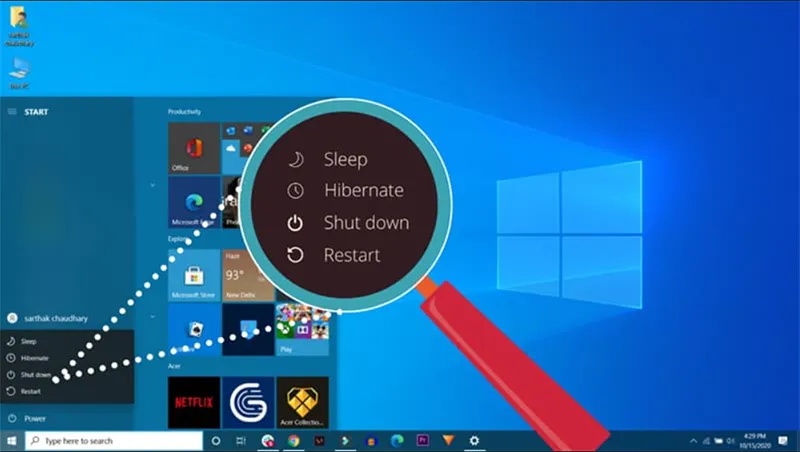
2.2 Nhược điểm
- Thời gian khởi động lại lâu hơn so với chế độ Sleep.
- Cần không gian trên ổ cứng để lưu trạng thái hệ thống (kích thước tệp hibernation tương đương dung lượng RAM).
Có thể bạn quan tâm 5 nút tắt chụp màn hình máy tính nhanh và dễ
Gọi ngay hotline/ZALO 0911.003.113 Nếu có nhu cầu mua linh kiện laptop, macbook
3. Cách bật, tắt chế độ ngủ đông win 10
3.1 Kích hoạt Hibernate trong Power Options
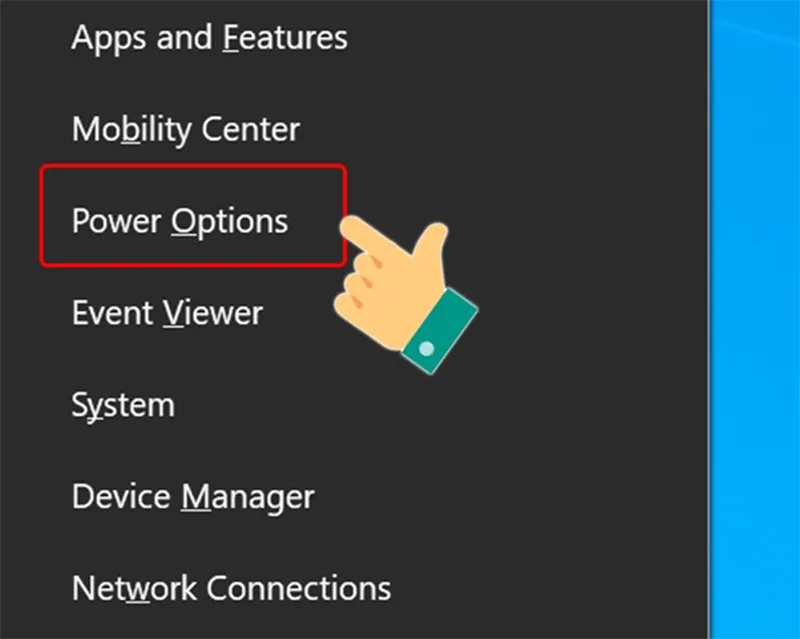
Bước 1: Mở tổ hợp phím Windows + X rồi chọn Power Options. Sau đó dùng tổ hợp phím Windows + I rồi chọn System, chọn tiếp Power & Sleep.
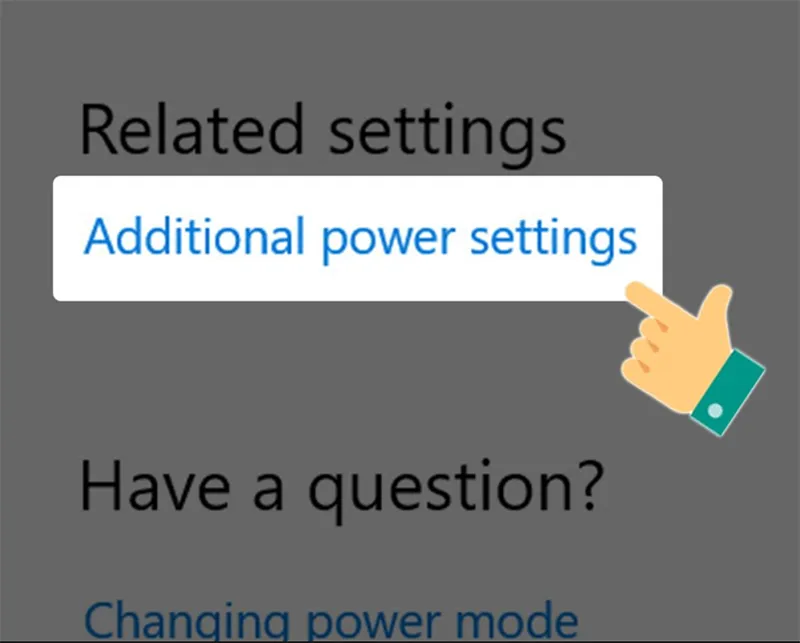
Bước 2: Chọn Additional Power Settings.
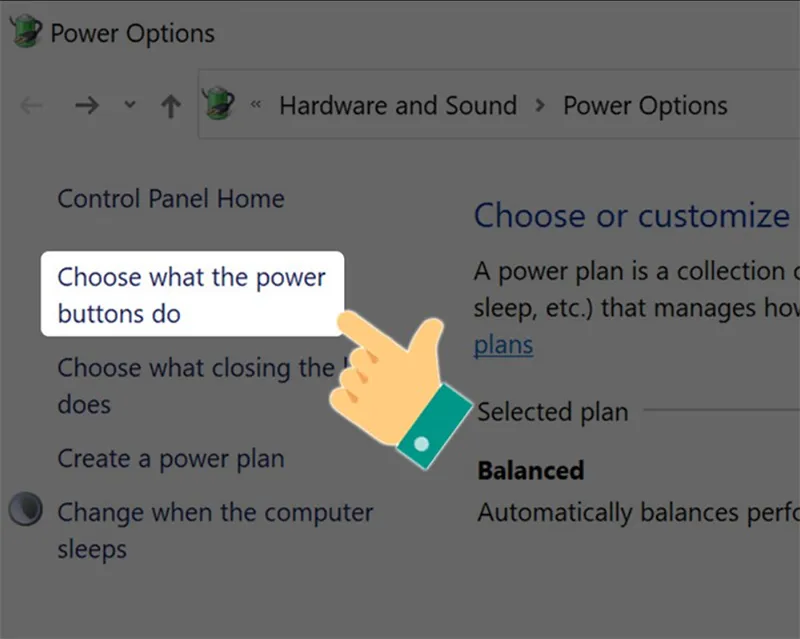
Bước 3: Chọn Chosse what the power buttons do trong hộp thoại Power Options.
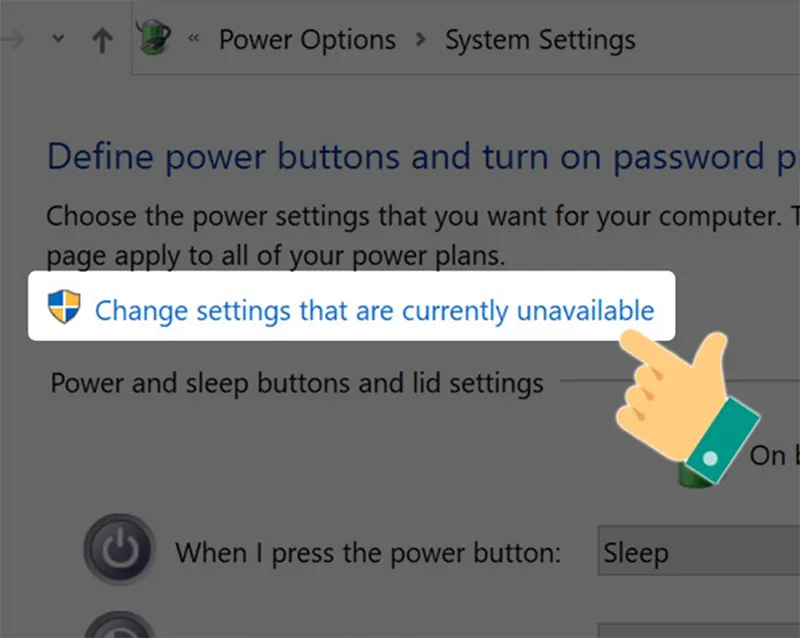
Bước 4: Chọn Change settings thạt are currently unavailable.
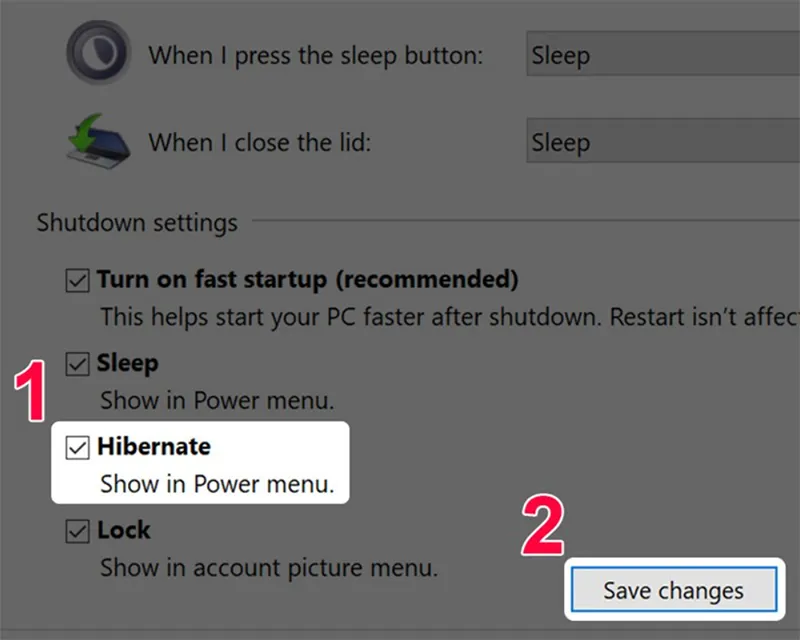
Bước 5: Nhấn chọn Hibernate trong mục Shutdown settings để bật chế đô độ ngủ đông hoặc bỏ chọn để tắt. Sau đó chọn Save changes để lưu lại.
3.2 Bật, tắt Hibernate qua Command Prompt
Bước 1: Mở Command Prompt với quyền admin.
Bước 2: Gõ lệnh: powercfg /hibernate on để bật hoặc powercfg /hibernate off để tắt.
Bước 3: Kiểm tra kết quả. Sau khi chạy lệnh, bạn có thể đóng Command Prompt.
Thông thường, tùy chọn Hibernate sẽ không còn xuất hiện trong menu nguồn và tệp Hibernate sẽ được Windows xử lý tương ứng. Nếu mục đích của bạn là giải phóng dung lượng ổ C, đây cũng là phương pháp được ưu tiên thay vì tự tìm và xóa hiberfil.sys.
Có thể bạn quan tâm Hướng dẫn cách tắt nguồn Macbook khi bị treo đơn giản, hiệu quả cao
Gọi ngay hotline/ZALO 0911.003.113 Nếu có nhu cầu mua linh kiện laptop, macbook
4. Cách bật và tắt chế độ ngủ đông win 7
4.1 Dùng Control Panel
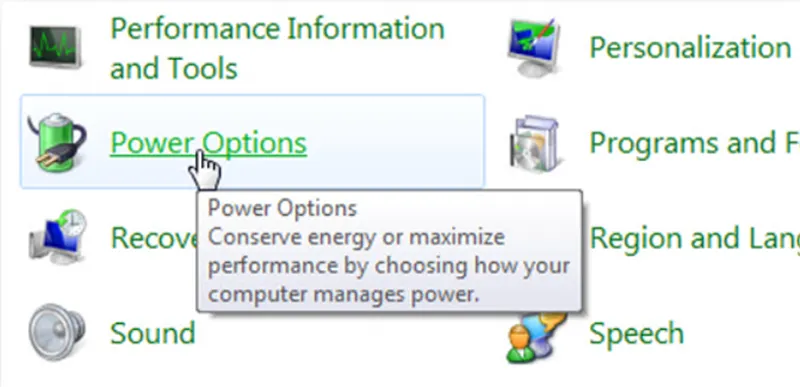
Bước 1: Nhấn vào biểu tượng Power Options trong Control Panel.
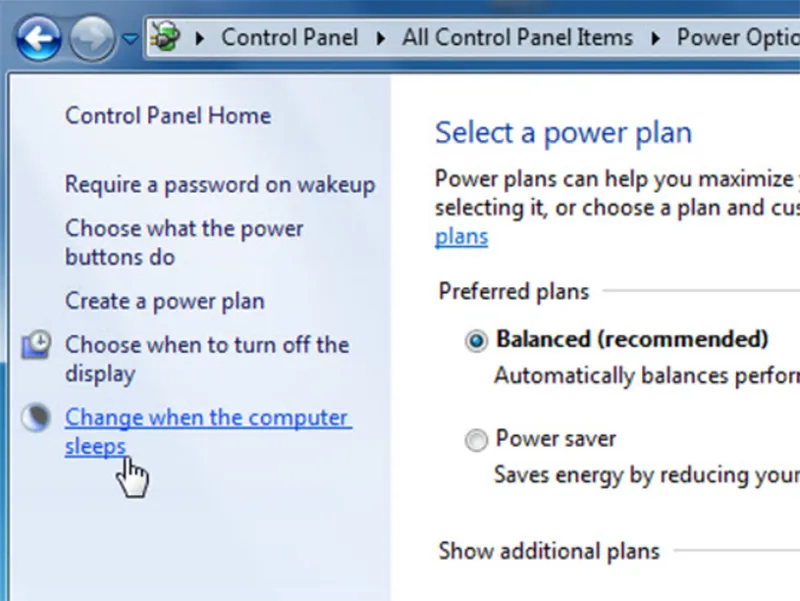
Bước 2: Chọn Change when the computer sleeps ở phần cửa sổ bên trái.
Bước 3: Chọn mục Change advanced power settings.
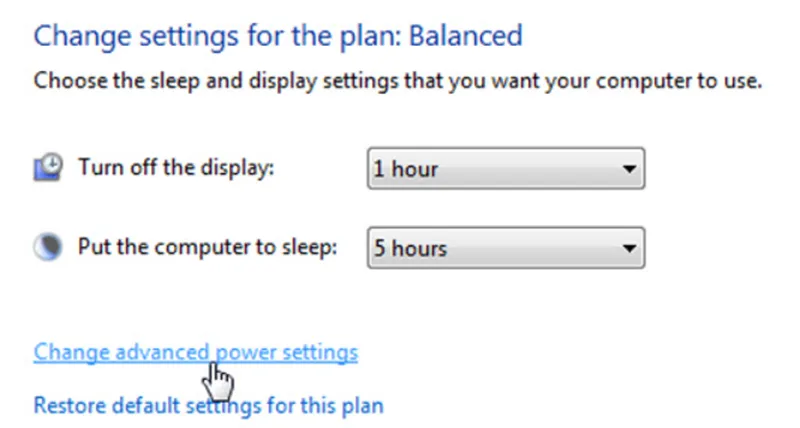
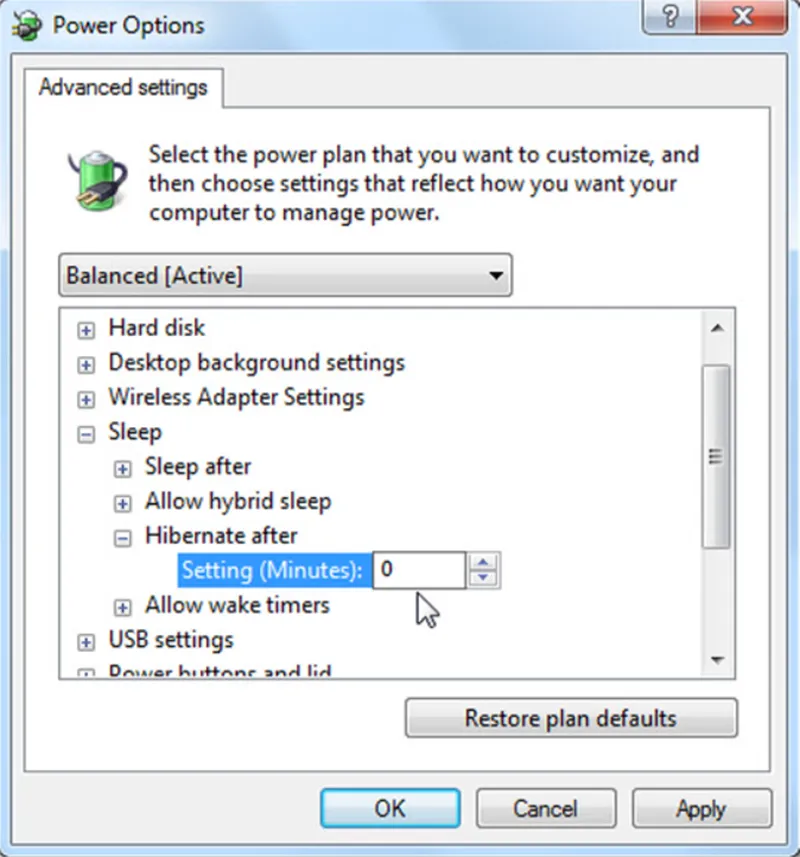
Bước 4: Thay đổi thông số Setting trong mục Advance Setting về giá trị 0 để tắt chế độ này (hoặc bạn thiết lập số phút theo nhu cầu sử dụng). Rồi nhấn tiếp Apply -> OK để đóng cửa sổ lại.
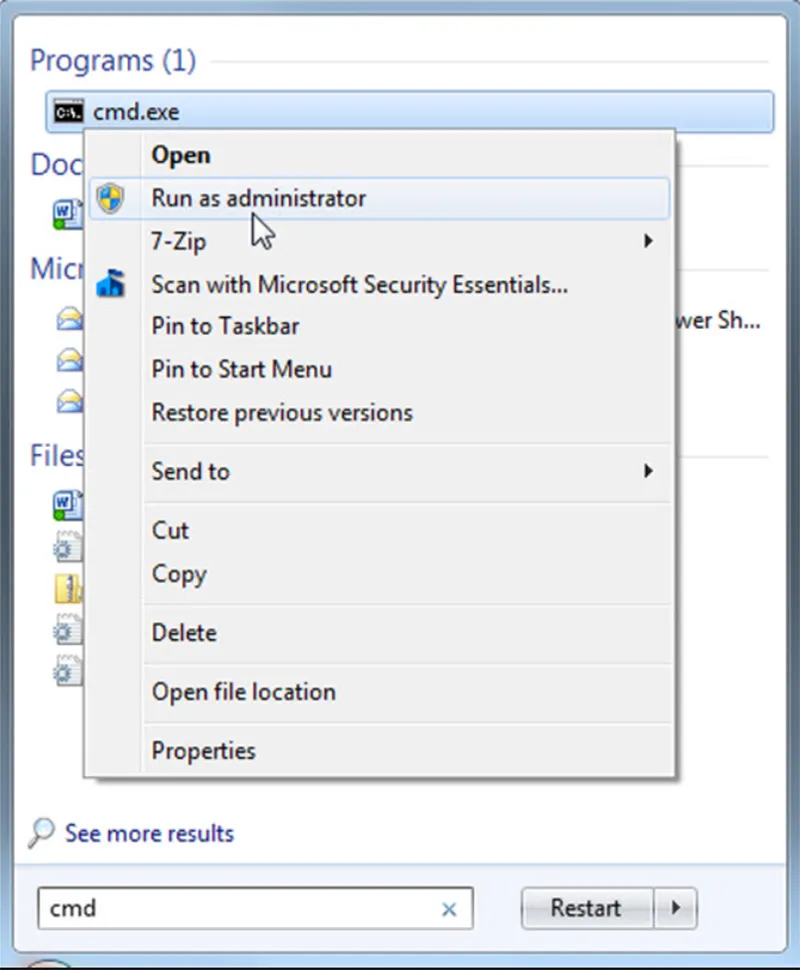
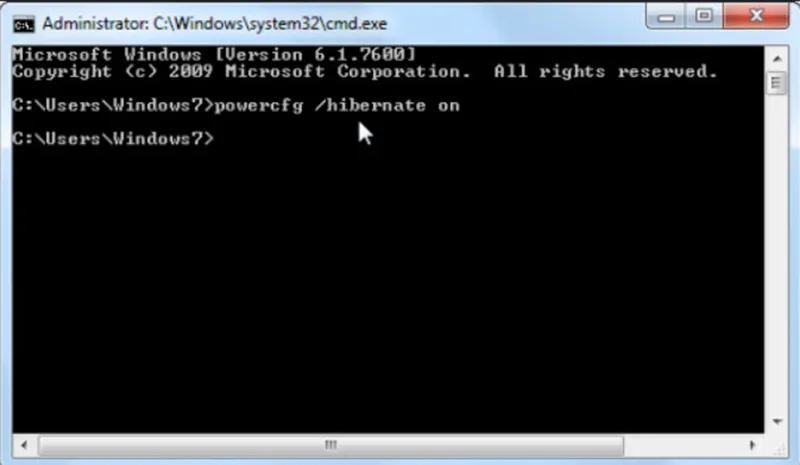
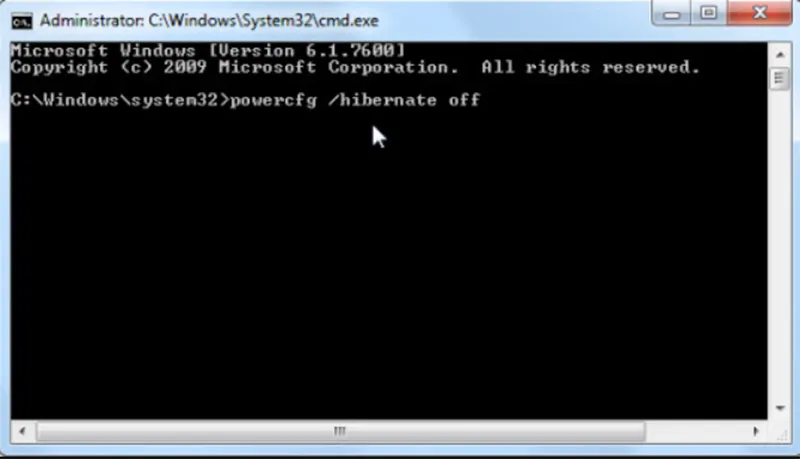
4.2 Bật, tắt chế độ ngủ đông win 7 bằng Cmd
Gõ lệnh sau để kích hoạt chế độ Hibernate: powercfg /hibernate on để bật và lệnh powercfg /hibernate off để tắt chế độ.
4.3 Dùng regedit để bật, tắt chế độ ngủ đông win 7
Lưu ý: Nếu bạn không có quá nhiều kinh nghiệm về lĩnh vực này, chúng tôi không khuyến khích bạn dùng phương án này. Bởi việc chỉnh sửa regedit sẽ khá mạo hiểm nếu bạn sơ suất ở bật kỳ một bước nào.
Bước 1: Mở Registry và theo đường dẫn khóa sau HKEY_LOCAL_MACHINE \ SYSTEM \ CurrentControlSet \ Control \ Power
Bước 2: Chuyển cả 2 giá trị HiberFileSizePercent và HibernateEnabled thành 0.
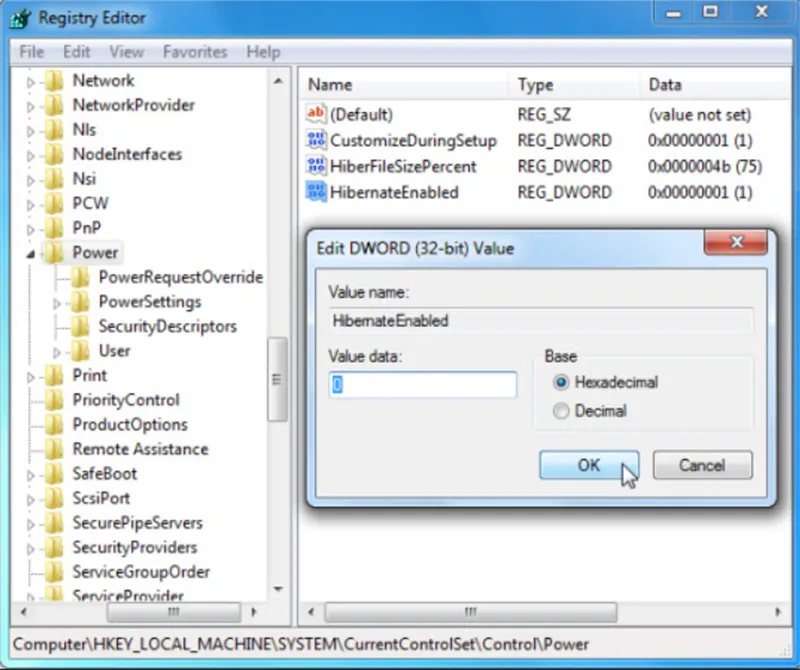
Bước 3: Đóng Registry và khởi động lại hệ thống
Có thể bạn quan tâm 5 cách tắt âm thanh bàn phím laptop đơn giản
Gọi ngay hotline/ZALO 0911.003.113 Nếu có nhu cầu mua linh kiện laptop, macbook
5. Câu hỏi liên quan đến chế độ ngủ đông (Hibernate)
- Không thấy Hibernate trên Windows 7, Windows 10 phải làm sao?
Đây là tình trạng khá phổ biến và không nhất thiết có nghĩa là máy bị lỗi. Trước tiên, hãy mở CMD với quyền Administrator và chạy powercfg /a . Lệnh này giúp kiểm tra những trạng thái nguồn mà hệ thống hiện hỗ trợ. Microsoft cung cấp /a trong Powercfg để báo cáo các trạng thái Sleep có sẵn trên máy.
- Tắt Hibernate có giải phóng dung lượng ổ C không?
Có. Khi Hibernate được bật, Windows sử dụng tệp hệ thống hiberfil.sys trên ổ chứa hệ điều hành. Tệp này có thể chiếm một lượng dung lượng đáng kể. Microsoft cho biết kích thước tệp phụ thuộc vào cấu hình hibernation và bộ nhớ vật lý của máy.
- Có nên tự xóa hiberfil.sys không?
Không nên tự xóa trực tiếp. Đây là tệp hệ thống được Windows sử dụng cho Hibernate. Cách phù hợp là vô hiệu hóa Hibernate bằng powercfg, để Windows xử lý tệp tương ứng. Microsoft cũng hướng dẫn vô hiệu hóa Hibernate thay vì xóa tệp thủ công.
- Tắt Hibernate có ảnh hưởng đến Sleep không?
Không đồng nghĩa với việc tắt Sleep. Hai chế độ này có cơ chế hoạt động khác nhau. Vì vậy, nếu bạn chỉ muốn laptop không tự động ngủ đông sau một khoảng thời gian, không nhất thiết phải vô hiệu hóa hoàn toàn Hibernate.
- Tắt Hibernate có ảnh hưởng đến dữ liệu không?
Việc chạy lệnh powercfg /hibernate off không phải là thao tác xóa các tài liệu cá nhân hoặc dữ liệu thông thường trên ổ C. Tuy nhiên, cần hiểu rằng sau khi Hibernate bị tắt, bạn sẽ không thể sử dụng Hibernate cho đến khi bật lại.
- Tắt Hibernate có làm hỏng SSD hoặc HDD không?
Không nên hiểu việc bật Hibernate là nguyên nhân trực tiếp khiến ổ SSD hoặc HDD nhanh hỏng. Hibernate có sử dụng hoạt động đọc/ghi ổ đĩa để lưu trạng thái hệ thống. Tuy nhiên, việc bật hoặc tắt tính năng này không phải là một phương pháp sửa chữa hay bảo vệ ổ đĩa. Nếu mục tiêu của bạn là giải phóng dung lượng, hãy cân nhắc nhu cầu sử dụng trước khi tắt.

- Có nên tắt Hibernate trên laptop không?
Điều này phụ thuộc vào thói quen sử dụng. Không có một lựa chọn bắt buộc cho tất cả máy tính. Điều quan trọng là chọn chế độ phù hợp với nhu cầu sử dụng.
- Tắt chế độ ngủ đông Win 10 bằng CMD có an toàn không?
Có, nếu bạn sử dụng đúng lệnh và mở Command Prompt với quyền Administrator. Đây là phương pháp được Microsoft hướng dẫn để vô hiệu hóa Hibernate.
Có thể bạn quan tâm Mách bạn cách bật windows defender win 10
Gọi ngay hotline/ZALO 0911.003.113 Nếu có nhu cầu mua linh kiện laptop, macbook
Trên đây là tất cả những thông tin về cách bật, tắt chế độ ngủ đông win 7, Win 10 mà chúng tôi muốn gợi ý đến cho bạn. Hy vọng bài viết này sẽ hữu ích đối với bạn.

Nếu bạn muốn MUA/ THAY LINH KIỆN GIÁ SỈ hoặc LẺ hãy liên hệ chúng tôi. Đội ngũ nhân viên của LINH KIỆN MINH KHOA luôn sẵn sàng hỗ trợ quý khách 24/7.
LINH KIỆN MINH KHOA ĐANG Ở ĐÀ NẴNG
- Điện thoại/Zalo Chat: 0911.003.113
- Facebook: www.facebook.com/linhkienminhkhoavn/
- Địa chỉ: 155 Hàm Nghi, Thanh Khê, Đà Nẵng