Cách bật windows defender win 10
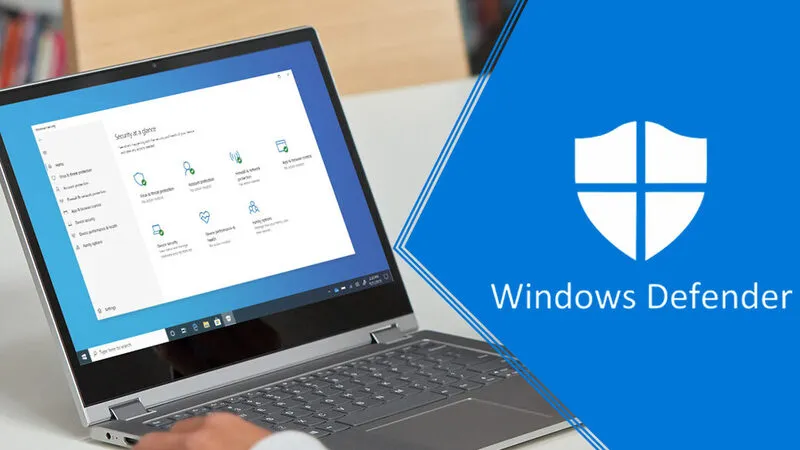
Bật Windows Defender Win 10 là một trong những cách giúp máy tính được bảo vệ trước virus, phần mềm độc hại và các mối đe dọa trong quá trình sử dụng. Trên Windows 10, công cụ này được tích hợp trong Windows Security, vì vậy người dùng không cần cài thêm một phần mềm diệt virus riêng nếu chỉ có nhu cầu bảo vệ cơ bản. Windows Defender không hoạt động trên máy tính hệ điều hành windows 10 của bạn? Bật windows defender win 10 trong bảo mật windows rất dễ dàng, nhưng đôi khi các chương trình khác có thể ngăn nó chạy. Những thông tin sau đây sẽ sẽ hướng dẫn bạn cách bật bộ bảo vệ Microsoft trên máy tính chạy Windows 10 và giúp bạn khắc phục lỗi trong quá trình thực hiện. Theo dõi ngay nhé!
1. Ứng dụng của windows defender win 10
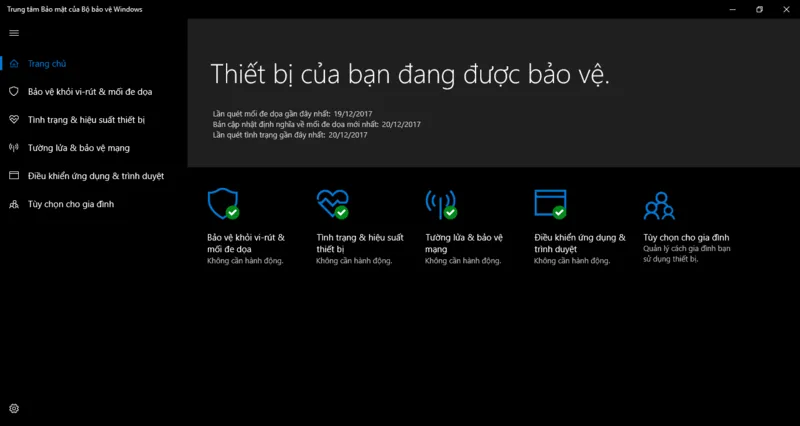
Khi bạn có một thiết bị mới và khởi động windows 10 lần đầu tiên, tính năng bảo vệ chống virus được cài đặt cùng với thiết bị là ứng dụng bảo mật mặc định của bạn. Tuy nhiên, bảo mật windows được cài đặt sẵn và sẵn sàng để bạn sử dụng bất cứ lúc nào.
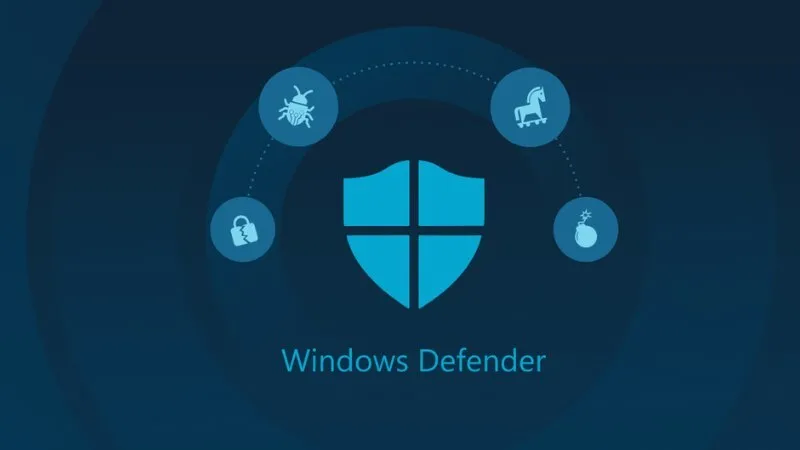
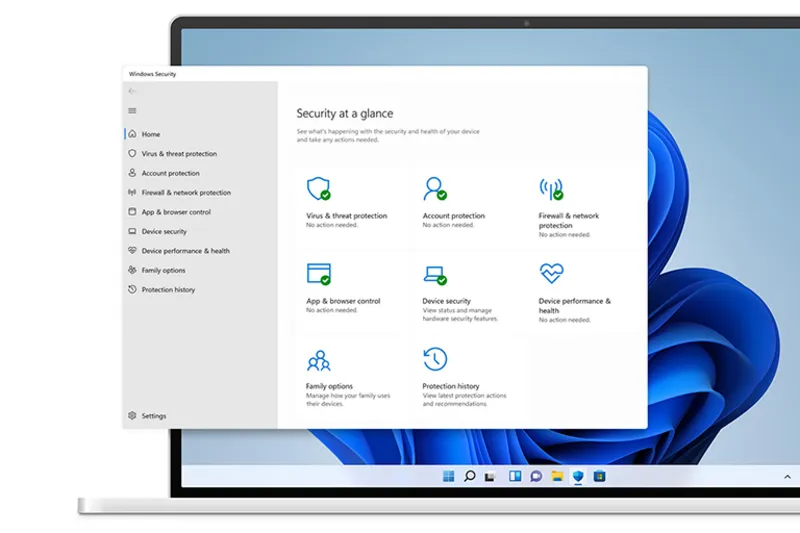
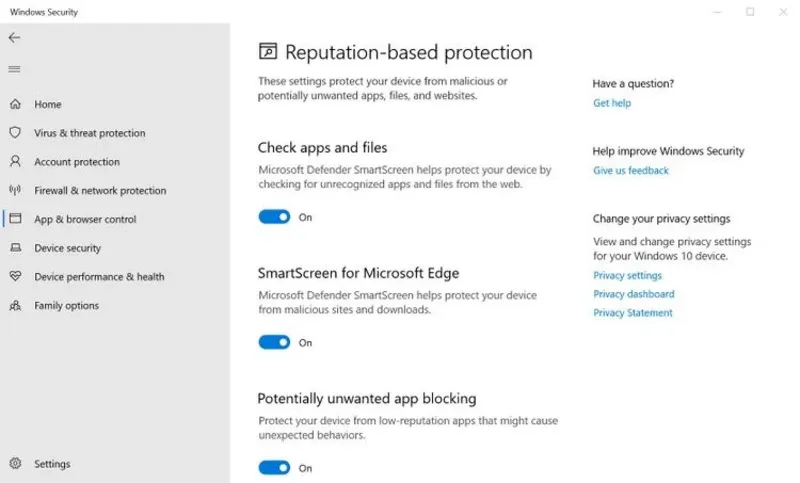
Bảo mật windows có bảy khu vực bảo vệ thiết bị của bạn và cho phép bạn chỉ định cách bạn muốn thiết bị của mình được bảo vệ. Nhắc đến bộ bảo vệ windows 10, chúng ta không thể không nhắc đến một số ứng dụng sau:
- Bảo vệ chống virus và mối đe dọa
Có thông tin và quyền truy cập vào các cài đặt và thông báo bảo vệ chống virus phần mềm tống tiền. Bao gồm tính năng truy cập thư mục được kiểm soát của Windows Defender Exploit Guard và đăng nhập vào Microsoft OneDrive.
- Bảo vệ tài khoản
Giúp người dùng bảo vệ danh tính của họ dễ dàng hơn khi đăng nhập vào Windows với trụ cột Bảo vệ tài khoản mới trong bảo mật Windows. Bảo vệ tài khoản sẽ khuyến khích người dùng mật khẩu thiết lập Windows Hello Face, Vân tay hoặc mã PIN để đăng nhập nhanh hơn và sẽ thông báo cho người dùng khóa động nếu khóa động ngừng hoạt động vì Bluetooth điện thoại hoặc thiết bị của họ bị tắt.
Tham khảo bài viết Tắt diệt virus win 10: Hướng dẫn chi tiết dành cho bạn
Gọi ngay hotline/ZALO 0911.003.113 Nếu có nhu cầu mua linh kiện laptop, macbook
- Firewall & network protection
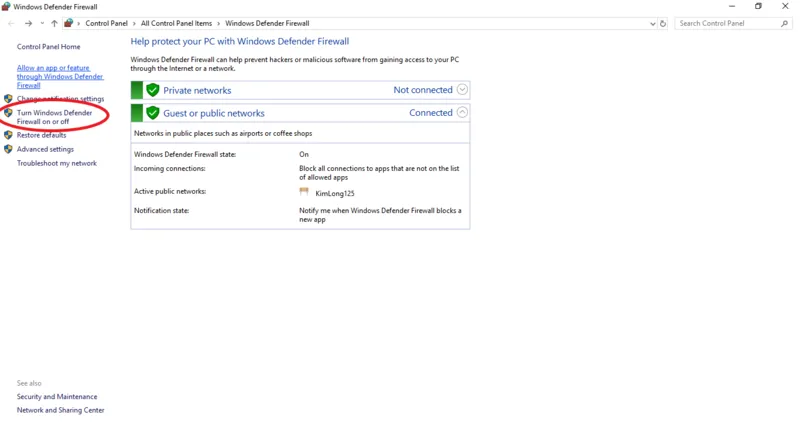
Có thông tin và quyền truy cập vào các cài đặt tường lửa, bao gồm cả Windows Defender Firewall.
- Kiểm soát ứng dụng & trình duyệt
Cài đặt SmartScreen của bộ bảo vệ windows và giảm thiểu bảo vệ khai thác.
- Bảo mật thiết bị
Cung cấp quyền truy cập vào cài đặt bảo mật thiết bị tích hợp.
- Hiệu suất & sức khỏe thiết bị
Có thông tin về trình điều khiển, dung lượng lưu trữ và các vấn đề chung của Windows Update.
- Tùy chọn gia đình
Bao gồm quyền truy cập vào kiểm soát của phụ huynh cùng với các mẹo và thông tin để giữ an toàn cho trẻ em khi trực tuyến.
Vì vậy, nếu mục tiêu của bạn là bật Windows Defender để quét và bảo vệ máy khỏi virus, phần cần quan tâm trước tiên là Virus & threat protection, chứ không phải Windows Defender Firewall.
Gọi ngay hotline/ZALO 0911.003.113 Nếu có nhu cầu mua linh kiện laptop, macbook
2. Cách bật windows defender win 10 nhanh nhất
Bật windows defender win 10 là cách tốt nhất giúp cho người dùng dễ dàng bảo vệ máy tính khỏi các tác nhân gây hại như virus hay các phần mềm độc hại. Dưới đây là các hướng dẫn dành cho bạn:
2.1 Mở cài đặt Windows 10
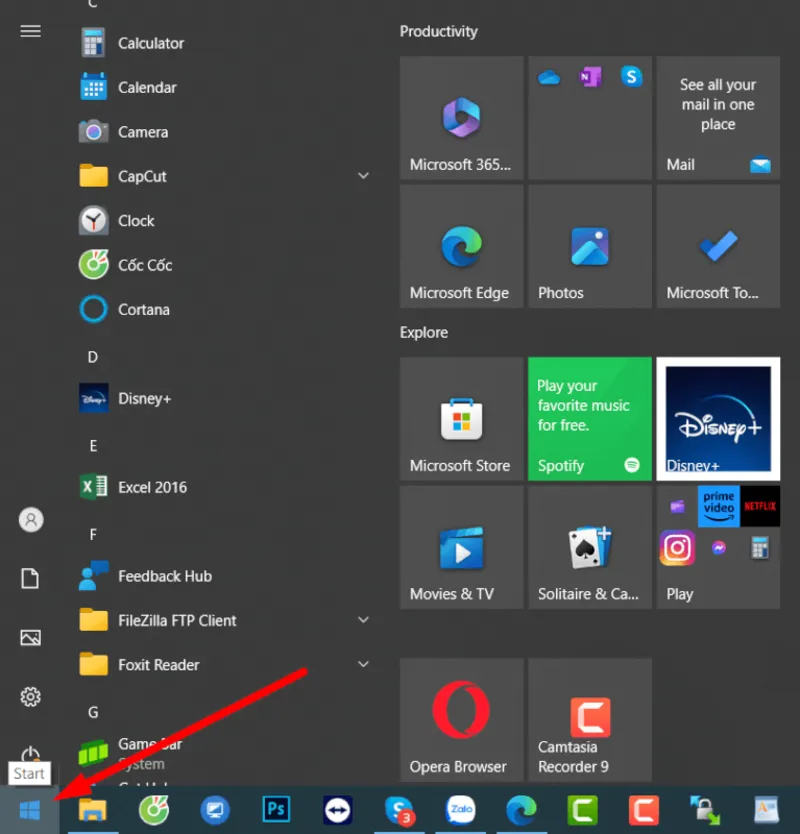
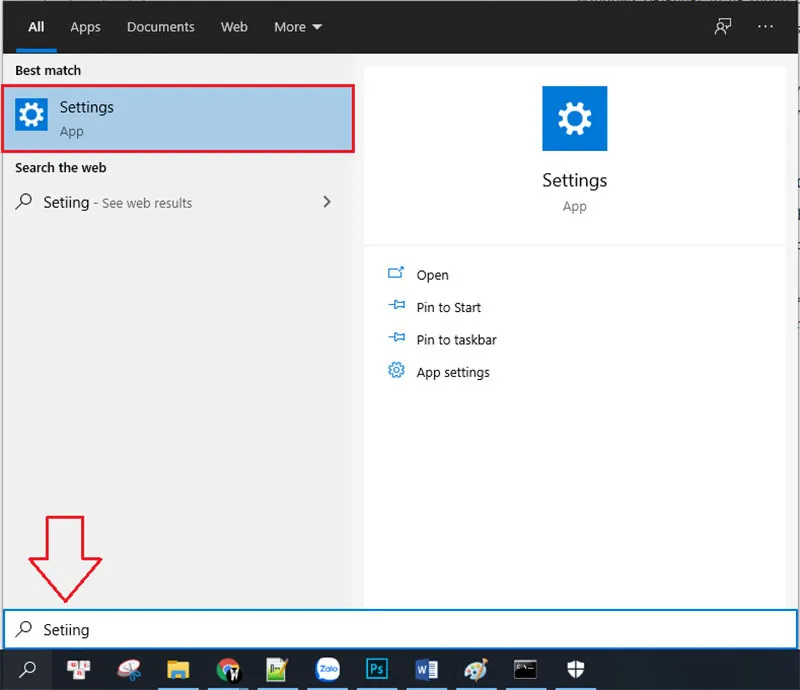
Một cách nhanh chóng để đến đó là nhấp chuột phải vào menu windows trên thanh tác vụ và chọn Cài đặt. Bạn cũng có thể nhấp vào biểu tượng bánh răng trong menu Windows.
Nếu Bộ bảo vệ Microsoft đã tự tắt, thường là do có một chương trình chống vi-rút hoặc chống phần mềm độc hại khác trên máy tính của bạn. Trước tiên, hãy thử phương pháp này để bật Defender.
Nếu nó không bật lại hoặc nếu bạn thấy lỗi cho biết “Không thể bắt đầu dịch vụ” hoặc “Bộ bảo vệ Windows bị tắt bởi chính sách nhóm”, hãy xem phần Khắc phục sự cố.
Xem thêm Version win 10 ổn định là gì?
Gọi ngay hotline/ZALO 0911.003.113 Nếu có nhu cầu mua linh kiện laptop, macbook
2.2 Mở cài đặt Firewall & Network Protection
Với phiên bản Windows 10 bạn hãy:
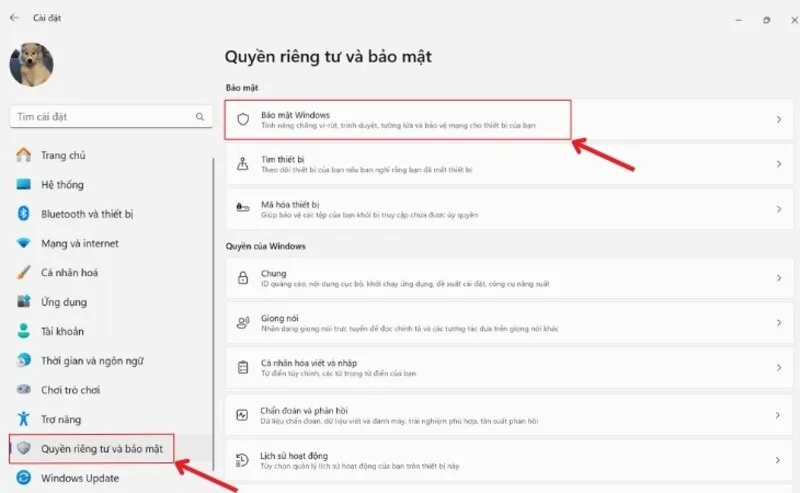
Bước 1: Nhấp vào Cập nhật & Bảo mật
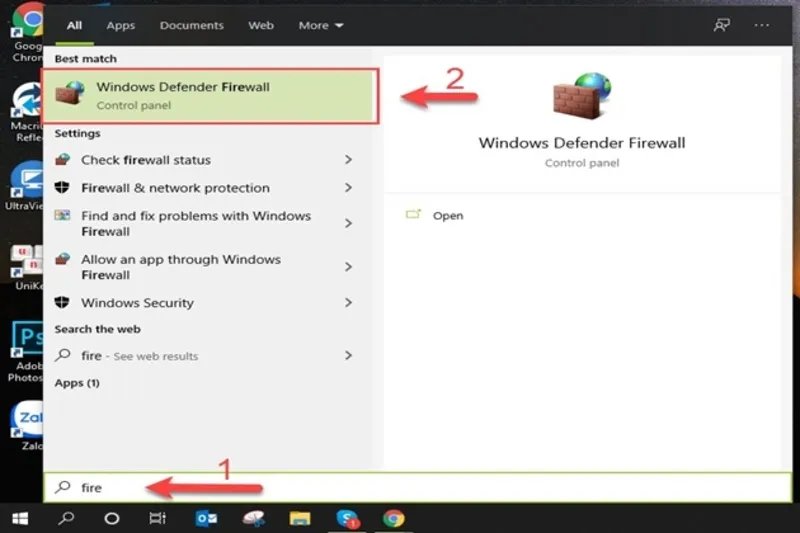
Bước 2: Sau đó chọn vào mục Bảo mật Windows trong bảng điều khiển bên trái
Bước 3: Cuối cùng người dùng hãy kích đúp chuột vào Firewall & network protection.
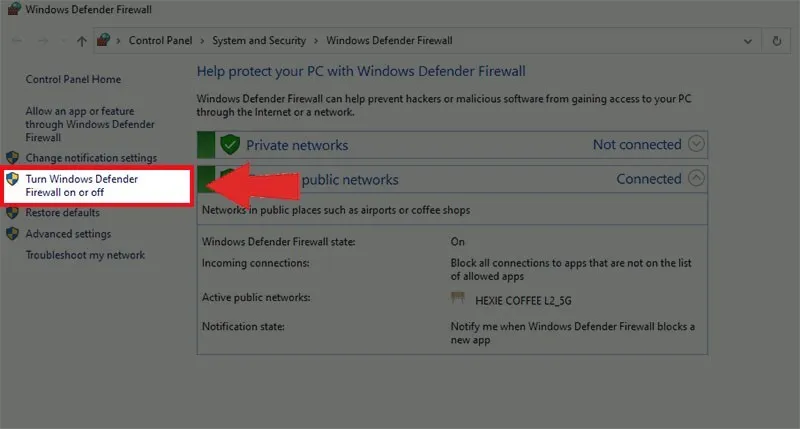
2.3 Chọn mạng đang hoạt động
Bạn có thể Bật bảo vệ Microsoft cho các mạng khác nhau, điều này có thể hữu ích nếu bạn sử dụng máy tính của mình tại cơ quan và gia đình. Để Bật bộ bảo vệ cho mạng hiện tại, hãy bấm vào mạng có nhãn “Đang hoạt động”.
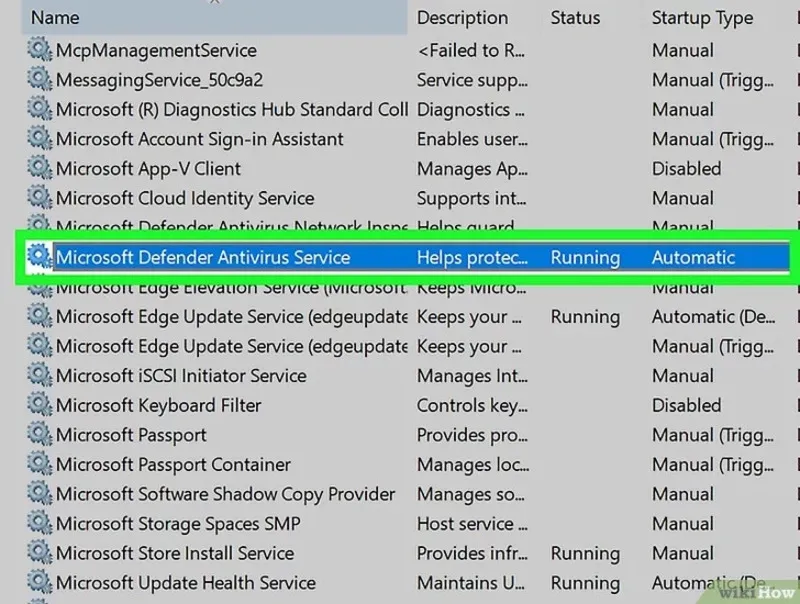
2.4 Bật “Tường lửa của Bộ bảo vệ Microsoft”
Nếu công tắc bị tắt, nhấp vào công tắc đó sẽ bật Microsoft Defender.
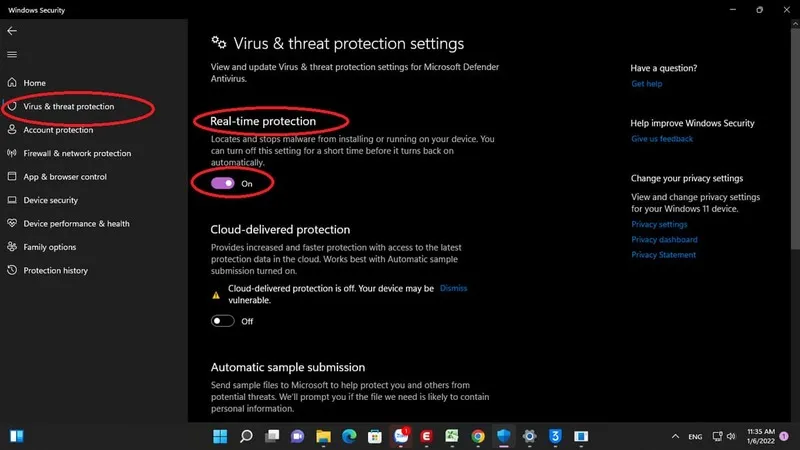
Nếu bạn được kết nối với mạng tại cơ quan hoặc trường học, quản trị viên có thể đang sử dụng một phương pháp bảo mật khác trên mạng và có thể không cho phép bạn bật Microsoft Defender.
“Khi bạn có một thiết bị mới và khởi động Windows 10 lần đầu tiên, tính năng bảo vệ chống vi-rút được cài đặt cùng với thiết bị là ứng dụng bảo mật mặc định của bạn. Tuy nhiên, Bảo mật Windows được cài đặt sẵn và sẵn sàng để bạn sử dụng bất cứ lúc nào.
Nếu bạn muốn sử dụng Bảo mật Windows, hãy gỡ cài đặt tất cả các chương trình chống vi-rút khác của bạn và Bảo mật Windows sẽ tự động bật. Bạn có thể được yêu cầu khởi động lại thiết bị của mình.” – Thông tin được cập nhật từ Support Microsoft.
Bạn có thể quan tâm Cách sửa lỗi NSIS Windows 10
Gọi ngay hotline/ZALO 0911.003.113 Nếu có nhu cầu mua linh kiện laptop, macbook
3. Cách bật window defender thông qua trình chỉnh sửa chính sách nhóm
Nếu bạn không thể bật bộ bảo vệ Microsoft khi kết nối với mạng công việc của mình, hãy làm theo các bước sau:
Bước 1: Đầu tiên, bạn hãy nhấn phím Windows, nhập chính sách nhóm và nhấp vào Chỉnh sửa chính sách nhóm
Bước 2: Tiếp theo hãy Điều hướng đến Cấu hình Máy tính rồi chọn Mẫu Quản trị, sau đó hãy kích đúp chuột chọn vào Thành phần Windows nhấn chọn vào Chống virus của Bộ bảo vệ Microsoft.
Bước 3: Ở bước này bạn hãy Cuộn xuống và chọn chống virus của Bộ bảo vệ Microsoft.
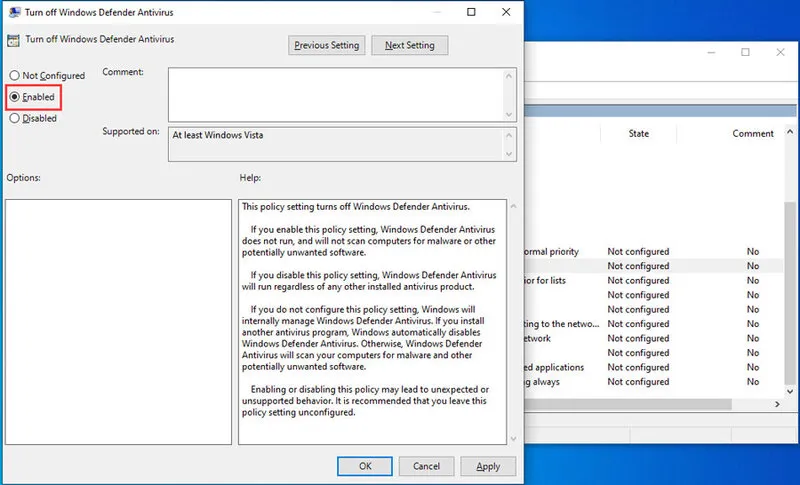
Bước 4: Chọn Đã tắt hoặc Không được định cấu hình để bật Defender.
Bước 5: Nhấp vào Áp dụng và sau đó nhấp vào OK.
Bước 6: Sau đó, quay lại Bảo mật Windows trong Cài đặt của bạn và chọn Bảo vệ chống virus & mối đe dọa.
Bước 7: Cuối cùng các bạn hãy nhấp vào Quản lý cài đặt và bật cả Bảo vệ theo thời gian thực và Bảo vệ do đám mây.
Có thể bạn chưa biết Tìm hiểu Your windows will expire soon là lỗi gì (Nguyên nhân & Cách khắc phục)
Gọi ngay hotline/ZALO 0911.003.113 Nếu có nhu cầu mua linh kiện laptop, macbook
4. Vì sao Windows Defender tự tắt?
Có nhiều nguyên nhân khiến Defender chuyển sang trạng thái không hoạt động hoặc Real-time protection bị tắt.
- Antivirus khác đang hoạt động – Đây là một trong những trường hợp thường gặp. Phần mềm bảo mật khác có thể đảm nhận chức năng bảo vệ thời gian thực.
- Group Policy đã vô hiệu hóa Defender – Một chính sách Windows có thể ngăn người dùng bật Microsoft Defender.
- Phần mềm tối ưu Windows đã thay đổi thiết lập – Một số công cụ tối ưu hoặc chỉnh sửa hệ thống có thể thay đổi các thiết lập bảo mật.
- Malware can thiệp – Một số loại malware có thể tìm cách vô hiệu hóa công cụ bảo mật để tránh bị phát hiện.
- Windows gặp vấn đề – Lỗi hệ thống, cập nhật không hoàn chỉnh hoặc vấn đề liên quan đến Windows Security cũng có thể ảnh hưởng đến Defender. Vì vậy, nếu Defender tự tắt liên tục, việc quan trọng nhất là tìm nguyên nhân thay vì chỉ bật lại nhiều lần.
5. Tìm hiểu thêm về việc bật windows defender win 10
Sau khi tiến hành các thao tác như trên, người dùng vẫn còn khá nhiều thắc mắc muốn được giải đáp. Hiểu được điều này, chúng tôi xin chia sẻ thêm đến bạn một số thông tin thông qua phần hỏi – đáp sau đây:
- Có nên cài thêm phần mềm diệt virus khi đã có Windows Defender?
Điều này phụ thuộc vào nhu cầu sử dụng. Với người dùng phổ thông, Windows 10 đã tích hợp các tính năng bảo mật cơ bản thông qua Windows Security và Microsoft Defender Antivirus. Nếu bạn muốn sử dụng antivirus bên thứ ba, hãy cân nhắc khả năng tương thích và tránh cài đồng thời quá nhiều chương trình bảo mật có chức năng tương tự.
- Làm cách nào để bật Bộ bảo vệ Windows đã cài đặt Norton?
Bạn chỉ có thể bật một hoặc cái, Norton Security sẽ cố gắng tắt Windows Defender, vì nó can thiệp vào tính năng quét của Norton.
- Tại sao không bật được Real-time protection?
Hãy kiểm tra xem máy có đang sử dụng antivirus khác hay không. Nếu không, hãy kiểm tra Group Policy, Windows Security, các phần mềm tối ưu hệ thống và tình trạng Windows.
- Windows Defender bị tắt bởi Group Policy phải làm sao?
Nếu là máy cá nhân, hãy kiểm tra Local Group Policy và các chính sách liên quan đến Microsoft Defender Antivirus. Nếu là máy công ty hoặc trường học, chính sách này có thể do quản trị viên thiết lập và bạn không nên tự ý thay đổi.
- Windows 10 Home có bật Windows Defender được không?
Có. Windows 10 Home vẫn có Windows Security và Microsoft Defender Antivirus. Tuy nhiên, một số công cụ quản trị như Local Group Policy Editor không có sẵn trên phiên bản này.
- Có thể bật Windows Defender khi đang dùng antivirus khác không?
Điều này phụ thuộc vào phần mềm bảo mật bạn đang sử dụng và cách Windows quản lý trạng thái bảo vệ. Nếu antivirus khác đang đảm nhận chức năng bảo vệ thời gian thực, Defender có thể không hoạt động theo cách bạn mong muốn.
- Máy tính của tôi không cho phép tôi bật Windows Defender, nó cho biết “Chương trình này bị chặn bởi chính sách nhóm”. Tôi phải làm gì?
Nếu bạn đang sử dụng máy tính cơ quan hoặc trường học, họ thường bật các chương trình chống virus khác và Bộ bảo vệ Windows đã bị chặn tập trung. Bạn có thể hỏi quản trị viên hệ thống của mình, nhưng họ có thể sẽ không làm gì trừ khi đây là một tai nạn (khá hiếm).
- Windows Defender tự tắt sau khi bật thì sao?
Nếu chỉ xảy ra một lần, hãy kiểm tra antivirus khác hoặc khởi động lại máy. Nếu Defender liên tục tự tắt, cần kiểm tra Group Policy, phần mềm tối ưu hệ thống, malware và Windows Security để tìm nguyên nhân.
- Làm sao biết Windows Defender đang hoạt động?
Mở Windows Security -> Virus & threat protection -> Manage settings và kiểm tra trạng thái Real-time protection. Bạn cũng có thể chạy Quick scan để kiểm tra khả năng quét của Defender.
Bạn có thể quan tâm Cách khắc phục ổ cứng chạy rất chậm trong Windows 10/8/7
Gọi ngay hotline/ZALO 0911.003.113 Nếu có nhu cầu mua linh kiện laptop, macbook
Nhìn chung, bật windows defender win 10 sẽ giúp cho quá trình sử dụng hệ điều hành windows 10 diễn ra suôn sẻ hơn. Những gì chúng tôi chia sẻ trong bài viết sẽ giúp ích rất nhiều cho người dùng trong việc sử dụng laptop win 10 nhằm loại bỏ nó khỏi các loại virus gây hại. Nếu quý khách gặp phải bất cứ trục trặc gì khi bật bộ bảo vệ win 10 thì đừng ngần ngại liên hệ ngay với Linh kiện Minh Khoa để được tư vấn và hỗ trợ nhé!

Nếu bạn muốn MUA/ THAY LINH KIỆN GIÁ SỈ hoặc LẺ hãy liên hệ chúng tôi. Đội ngũ nhân viên của LINH KIỆN MINH KHOA luôn sẵn sàng hỗ trợ quý khách 24/7.
LINH KIỆN MINH KHOA ĐANG Ở ĐÀ NẴNG
- Điện thoại/Zalo Chat: 0911.003.113
- Facebook: www.facebook.com/linhkienminhkhoavn/
- Địa chỉ: 155 Hàm Nghi, Thanh Khê, Đà Nẵng