Cách tắt diệt virus win 10 tạm thời và vĩnh viễn
Windows Defender (nay là Microsoft Defender Antivirus) là phần mềm bảo mật được tích hợp sẵn trên Windows 10 nhằm bảo vệ máy tính khỏi virus, ransomware, phần mềm độc hại và nhiều mối đe dọa khác. Tuy nhiên, trong một số trường hợp như cài đặt driver, phần mềm chuyên dụng hoặc kiểm tra lỗi hệ thống, người dùng cần tắt diệt virus Win 10 để tránh Defender chặn nhầm các tệp an toàn.
Vậy có nên tắt Windows Defender không?, cách tắt như thế nào để vừa nhanh chóng vừa đảm bảo an toàn? Trong bài viết này, Kho Linh Kiện Minh Khoa sẽ hướng dẫn đầy đủ các phương pháp từ cơ bản đến nâng cao, đồng thời chia sẻ những lưu ý quan trọng giúp bạn hạn chế rủi ro khi vô hiệu hóa phần mềm bảo vệ của Windows.
1. Windows Defender là gì? Vì sao cần tắt diệt virus win 10?
1.1 Windows Defender là gì?
Windows Defender, hay còn gọi là Microsoft Defender Antivirus, là chương trình chống virus được Microsoft tích hợp sẵn trên Windows 10 và Windows 11. Phần mềm này hoạt động liên tục trong nền để phát hiện và ngăn chặn: Virus máy tính, Trojan, Spyware, Ransomware, Rootkit, Phần mềm độc hại tải từ Internet, Các tập tin có dấu hiệu bất thường.
Khác với nhiều phần mềm diệt virus của bên thứ ba, Defender được tích hợp trực tiếp vào hệ điều hành nên không cần cài đặt thêm. Chương trình cũng thường xuyên cập nhật cơ sở dữ liệu virus thông qua Windows Update nhằm tăng khả năng bảo vệ trước các mối đe dọa mới.
Một số tính năng nổi bật của Microsoft Defender gồm:
- Bảo vệ theo thời gian thực (Real-time Protection).
- Quét virus theo lịch.
- Bảo vệ chống ransomware.
- Kiểm tra ứng dụng và trình duyệt bằng SmartScreen.
- Quét USB và ổ cứng ngoài.
- Bảo vệ tài khoản Microsoft.
- Theo dõi tình trạng bảo mật của thiết bị.
Nhờ những tính năng này, Windows Defender đáp ứng tốt nhu cầu bảo vệ cơ bản của phần lớn người dùng Windows.
Bạn có thể quan tâm Cách khắc phục ổ cứng chạy rất chậm trong Windows 10/8/7
Gọi ngay hotline/ZALO 0911.003.113 Nếu có nhu cầu mua linh kiện laptop, macbook
1.2 Vì sao cần tắt diệt virus win 10?
Xuất phát từ nhiều lý do khác nhau mà người dùng quyết định lựa chọn tắt diệt virus win 10 hay không. Trong đó chúng ta không thể không nhắc đến một số lý do phổ biến sau:
- Một số phần mềm hoặc driver có thể bị chặn bởi phần mềm diệt virus nên người dùng cần tắt diệt virus tạm thời để quá trình cài đặt diễn ra suôn sẻ.
- Phần mềm diệt virus đôi khi gây xung đột với các ứng dụng hoặc tính năng khác của hệ thống, vậy nên, tắt nó chính là cách tốt nhất để bạn kiểm tra xem có phải nguyên nhân xuất phát từ ứng dụng này hay không.
- Người dùng mong muốn cài đặt một phần mềm diệt virus khác nên quyết định tắt Windows Defender.
- Một số người dùng tắt diệt virus windows 10 vì họ cho rằng nó ảnh hưởng đến tốc độ máy tính.
- Bạn có thể tắt diệt virus để tải hoặc mở file bị nhận diện nhầm là mối đe dọa, nguy hiểm cho máy tính.
1.3 Khi nào nên tắt Windows Defender?
Không phải lúc nào việc tắt Windows Defender cũng là hành động tiêu cực. Trong nhiều trường hợp, đây là thao tác cần thiết để phục vụ công việc hoặc kiểm tra hệ thống.
Cài đặt phần mềm bị Defender chặn nhầm. Một số phần mềm kỹ thuật, driver hoặc công cụ chuyên dụng có thể bị Windows Defender nhận diện nhầm là mối đe dọa (False Positive). Điều này khiến quá trình cài đặt bị gián đoạn hoặc tệp cài đặt bị xóa. Nếu bạn đã xác minh nguồn tải đáng tin cậy, có thể tạm thời tắt Defender để hoàn tất việc cài đặt.
Cài driver hoặc firmware. Một số driver dành cho: Laptop, Mainboard, Card đồ họa, Thiết bị ngoại vi có thể bị Defender ngăn chặn trong quá trình cài đặt hoặc cập nhật. Trong trường hợp này, việc tắt bảo vệ theo thời gian thực sẽ giúp quá trình cài đặt diễn ra thuận lợi hơn.
Kiểm tra lỗi phần mềm. Nếu nghi ngờ Windows Defender gây xung đột với ứng dụng, bạn có thể tạm thời vô hiệu hóa chương trình để xác định nguyên nhân.
Đây là phương pháp được nhiều kỹ thuật viên sử dụng khi xử lý các lỗi như:
- Không cài được phần mềm.
- Ứng dụng tự động thoát.
- File bị xóa ngay sau khi giải nén.
- Không chạy được công cụ quản trị hệ thống.
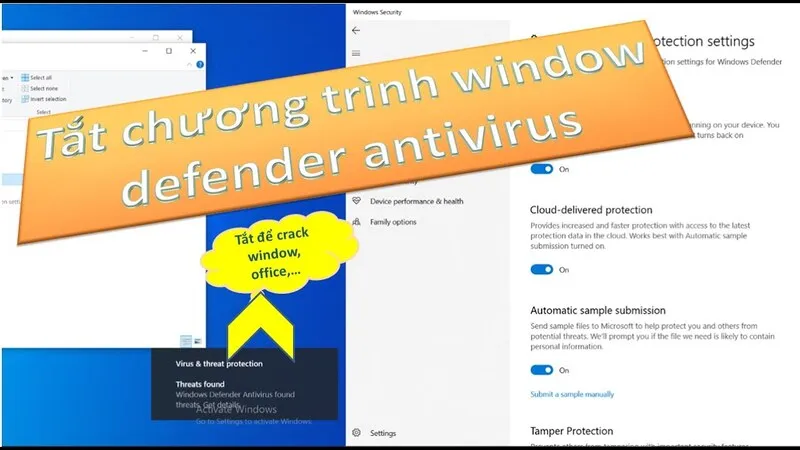
Sử dụng phần mềm diệt virus khác. Khi cài đặt các phần mềm như: Bitdefender, Kaspersky, ESET, Norton, Avast. Windows thường sẽ tự vô hiệu hóa Microsoft Defender để tránh xung đột giữa hai chương trình chống virus. Trong trường hợp Defender vẫn hoạt động song song, bạn có thể chủ động tắt nó.
Phục vụ công việc sửa chữa máy tính. Trong quá trình sửa chữa laptop và máy tính, kỹ thuật viên đôi khi cần tạm thời tắt Windows Defender để: Cài BIOS, Nạp firmware, Chạy công cụ chẩn đoán, Khôi phục dữ liệu, Sửa lỗi hệ điều hành.
Lưu ý: Tại Kho Linh Kiện Minh Khoa, kỹ thuật viên chỉ thực hiện thao tác này khi cần thiết và luôn bật lại Defender ngay sau khi hoàn tất nhằm đảm bảo hệ thống tiếp tục được bảo vệ trước các nguy cơ từ Internet.
Gọi ngay hotline/ZALO 0911.003.113 Nếu có nhu cầu mua linh kiện laptop, macbook
2. Cách tắt diệt virus win 10 tạm thời và vĩnh viễn
Tắt phần mềm chống virus trên Windows 10 liên quan đến việc vào cài đặt bảo mật Windows và tắt tính năng bảo vệ thời gian thực. Làm theo các bước sau để tắt phần mềm diệt virus của bạn mà không gặp bất kỳ rắc rối nào.
2.1 Tắt diệt virus Win 10 bằng Windows Security (tạm thời)
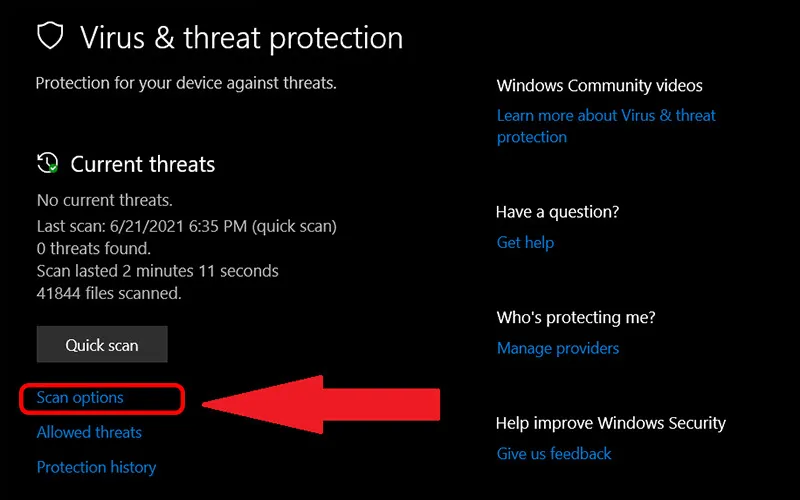
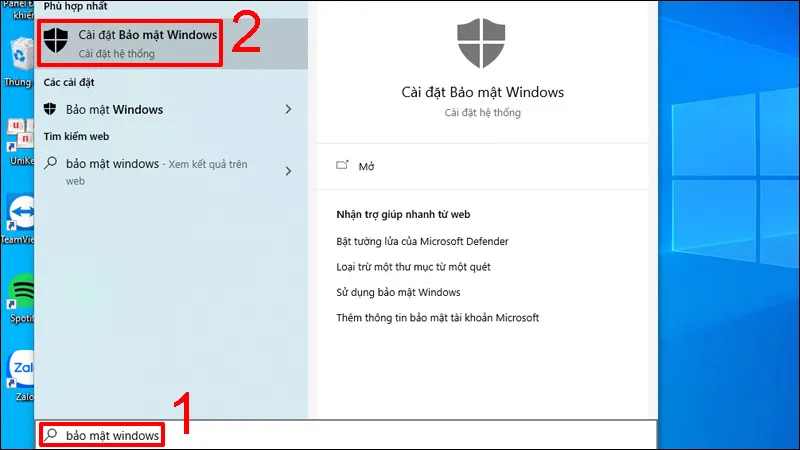
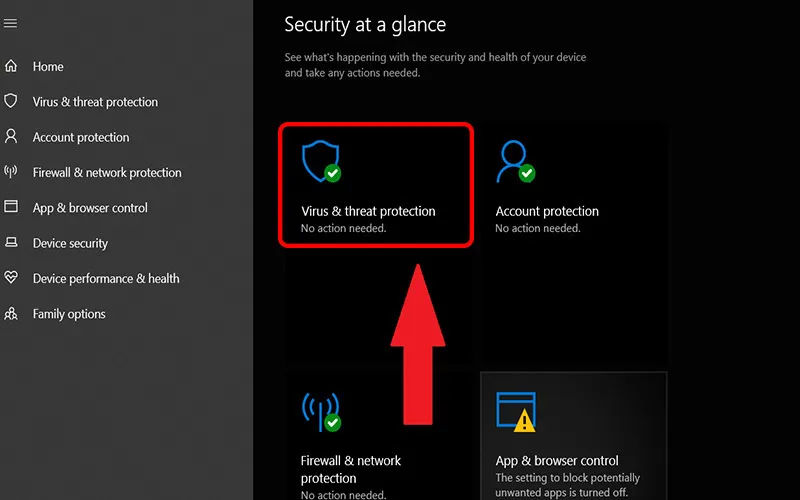
Bước 1: Mở bảo mật windows 10. Đầu tiên, các bạn hãy nhấn nút Start và nhập Windows Security.
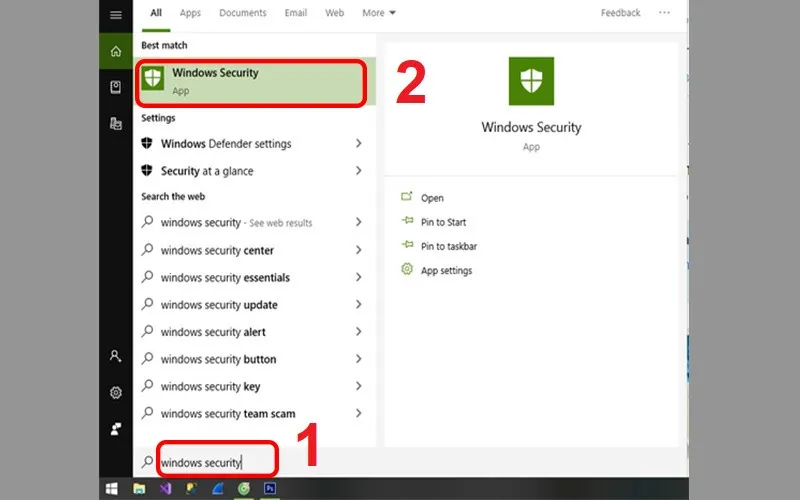
Nhấp vào ứng dụng Windows Security sẽ mở bảng điều khiển chính, nơi bạn có thể quản lý tất cả các cài đặt bảo mật của mình.
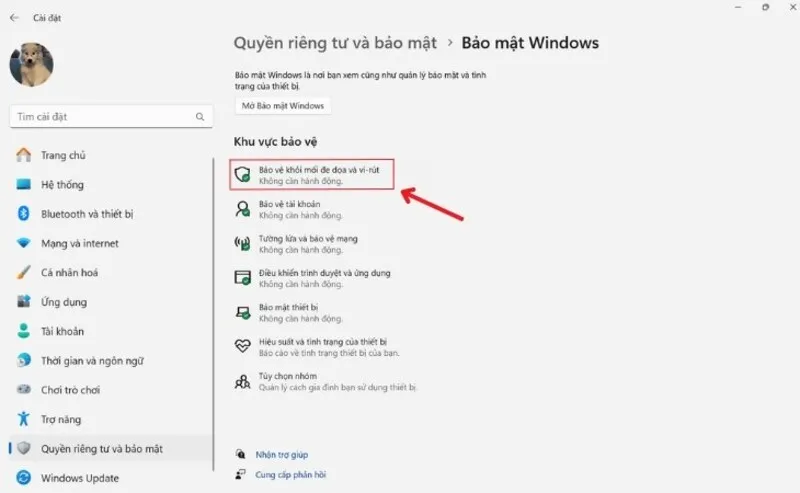
Bước 2: Đi tới bảo vệ chống virus và mối đe dọa. Khi bạn ở trong Bảo mật Windows, hãy tìm và nhấp vào Bảo vệ chống virus và mối đe dọa. Phần này là nơi bạn có thể xem trạng thái hiện tại của phần mềm chống virus và quản lý cài đặt của nó.
Bước 3: Truy cập Quản lý cài đặt (Manage Settings). Cuộn xuống và nhấp vào Quản lý cài đặt trong cài đặt bảo vệ chống virus và mối đe dọa. Thao tác này sẽ đưa bạn đến một cửa sổ mới, nơi bạn có thể điều chỉnh cài đặt diệt virus cụ thể hơn.
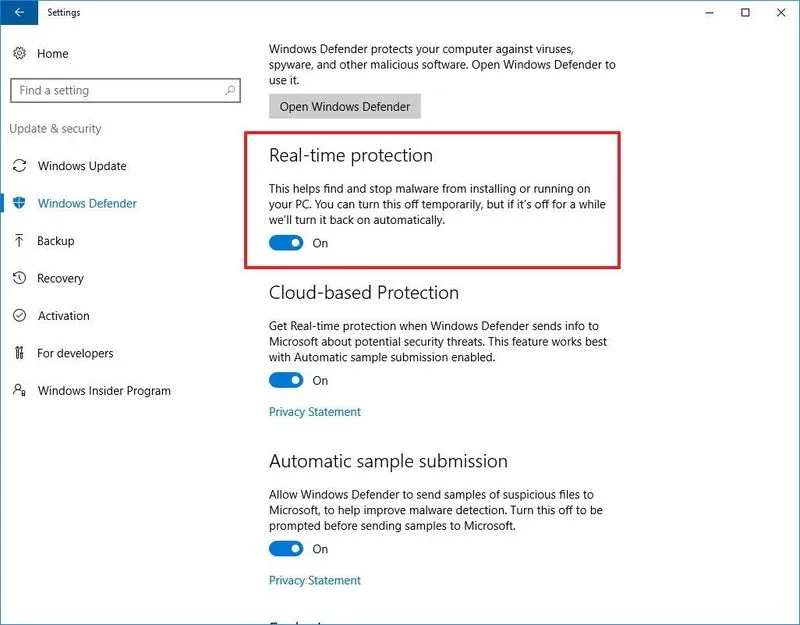
Bước 4: Tắt tính năng bảo vệ theo thời gian thực (Real-time Protection)
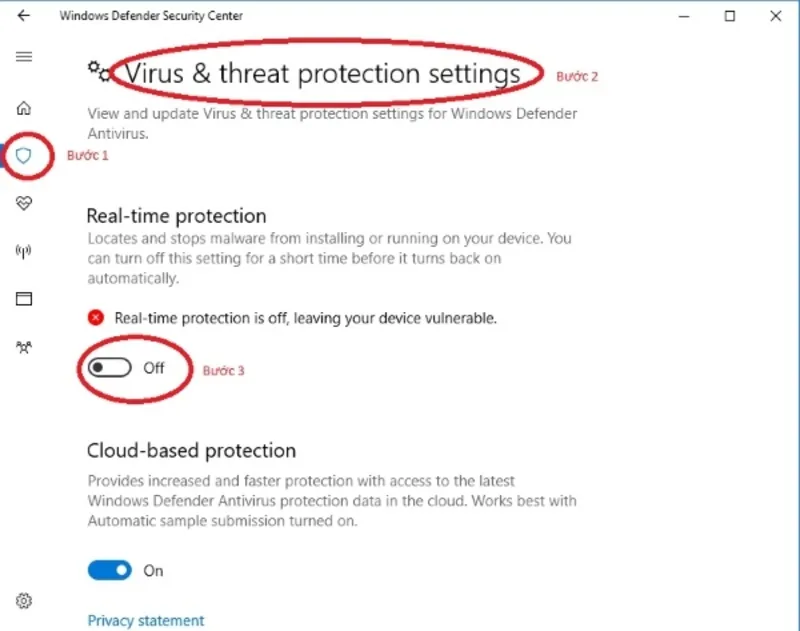
Xác định nút chuyển đổi Bảo vệ thời gian thực và tắt nó đi. Bạn sẽ nhận được lời nhắc yêu cầu xác nhận, hãy chọn vào CÓ. Hành động này sẽ tạm thời vô hiệu hóa phần mềm diệt virus của bạn.
Bước 5: Xác nhận thay đổi.
Đảm bảo rằng nút chuyển đổi để bảo vệ thời gian thực được đặt thành Tắt. Phần mềm diệt virus của bạn hiện đã bị vô hiệu hóa và bạn có thể tiếp tục với bất kỳ tác vụ nào yêu cầu bạn tắt nó.
Sau khi hoàn thành các bước này, phần mềm chống vi-rút của bạn sẽ bị vô hiệu hóa và máy tính của bạn có thể dễ bị đe dọa hơn. Đảm bảo bật lại phần mềm diệt virus ngay sau khi bạn hoàn thành nhiệm vụ của mình.
2.2 Tắt Windows Defender bằng Local Group Policy Editor (vĩnh viễn)
Đây là phương pháp được nhiều kỹ thuật viên sử dụng khi muốn vô hiệu hóa Defender trong thời gian dài hơn. Ưu điểm là không cần phần mềm bên ngoài, hiệu quả ổn định, có thể vô hiệu hoá lâu dài. Nhưng cũng tồn tại nhược điểm chính là chỉ áp dụng cho Windows 10 Pro, Enterprise và Education. Windows 10 Home không có Local Group Policy Editor mặc định.
Bước 1: Nhấn Windows + R -> Nhập gpedit.msc -> Nhấn Enter.
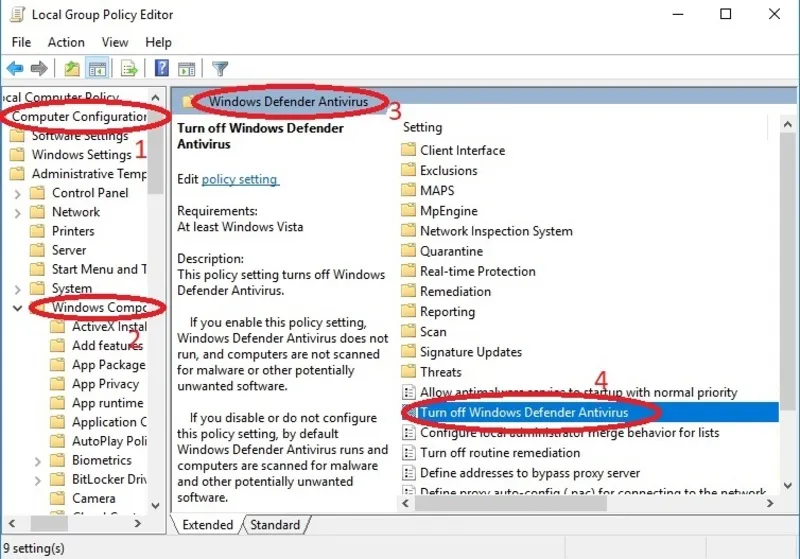
Bước 2: Điều hướng đến Windows Defender. Mở theo đường dẫn: Computer Configuration -> Administrative Templates -> Windows Components -> Microsoft Defender Antivirus.
Bước 3: Mở chính sách Turn off Microsoft Defender Antivirus. Ở khung bên phải, nhấp đúp vào: Turn off Microsoft Defender Antivirus
Bước 4: Chọn Enabled. Trong cửa sổ mới Chọn Enabled -> Nhấn Apply -> Chọn OK.
Sau đó khởi động lại máy tính. Lúc này Defender sẽ bị vô hiệu hóa theo chính sách của hệ thống.
Lưu ý: Trên các bản cập nhật Windows 10 mới, nếu Tamper Protection đang bật thì Group Policy có thể không hoạt động cho đến khi bạn tắt Tamper Protection trước.
Bạn có thể quan tâm Cách sửa lỗi NSIS Windows 10
Gọi ngay hotline/ZALO 0911.003.113 Nếu có nhu cầu mua linh kiện laptop, macbook
2.3 Tắt Windows Defender bằng Registry Editor
Nếu bạn sử dụng Windows 10 Home, Registry Editor là một trong những giải pháp thay thế Group Policy.
Cảnh báo: Chỉnh sửa Registry không đúng cách có thể khiến Windows hoạt động không ổn định. Bạn nên tạo System Restore Point hoặc sao lưu Registry trước khi thực hiện.
Bước 1: Nhấn Windows + R -> nhập regedit -> Nhấn Enter.
Bước 2: Truy cập khóa Registry.
Đi đến:
HKEY_LOCAL_MACHINE
\SOFTWARE
\Policies
\Microsoft
\Windows Defender
Nếu chưa có khóa Windows Defender, hãy tạo mới.
Bước 3: Tạo giá trị DisableAntiSpyware. Tại khung bên phải Nhấn chuột phải -> Chọn New -> Chọn DWORD (32-bit) Value (đặt tên DisableAntiSpyware).
Bước 4: Thay đổi giá trị. Nhấp đúp vào DisableAntiSpyware -> Đặt Value Data = 1 -> Nhấn OK. Khởi động lại máy tính.
Lưu ý quan trọng: Trên nhiều phiên bản Windows 10 và Windows 11 mới, Microsoft đã vô hiệu hóa tác dụng của khóa DisableAntiSpyware nhằm tăng cường bảo mật. Vì vậy, cách này có thể không còn hiệu quả trên một số bản cập nhật mới.
Bạn có thể quan tâm Cách dừng Windows 10 Update Assistant
Gọi ngay hotline/ZALO 0911.003.113 Nếu có nhu cầu mua linh kiện laptop, macbook
2.4 Tắt Defender bằng PowerShell
PowerShell là công cụ dòng lệnh mạnh mẽ được nhiều quản trị viên hệ thống sử dụng.
Bước 1: Mở PowerShell với quyền Administrator. Nhấn Start -> Gõ PowerShell -> Chọn Run as Administrator.
Bước 2: Nhập lệnh Set-MpPreference -DisableRealtimeMonitoring $true -> Nhấn Enter.
Sau vài giây, tính năng Real-time Protection sẽ được tắt.
Để bật lại, sử dụng: Set-MpPreference -DisableRealtimeMonitoring $false
Đây là phương pháp nhanh, không cần thao tác qua giao diện đồ họa và đặc biệt hữu ích khi quản trị nhiều máy tính hoặc thực hiện tự động hóa bằng script.
2.5 Tắt Windows Defender bằng phần mềm Defender Control
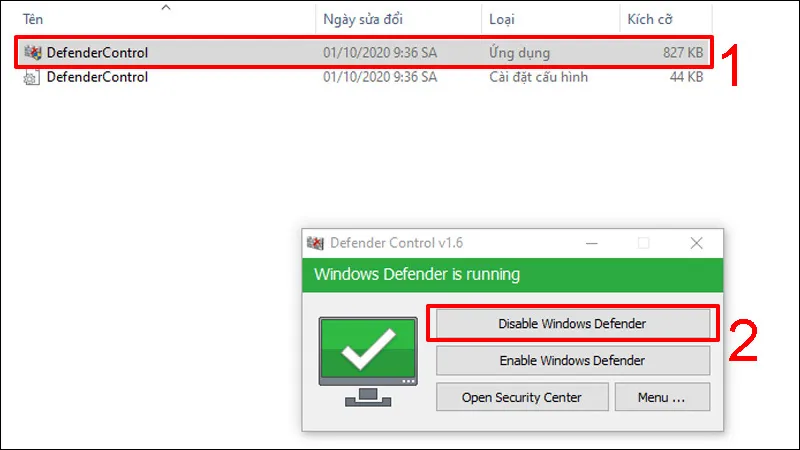
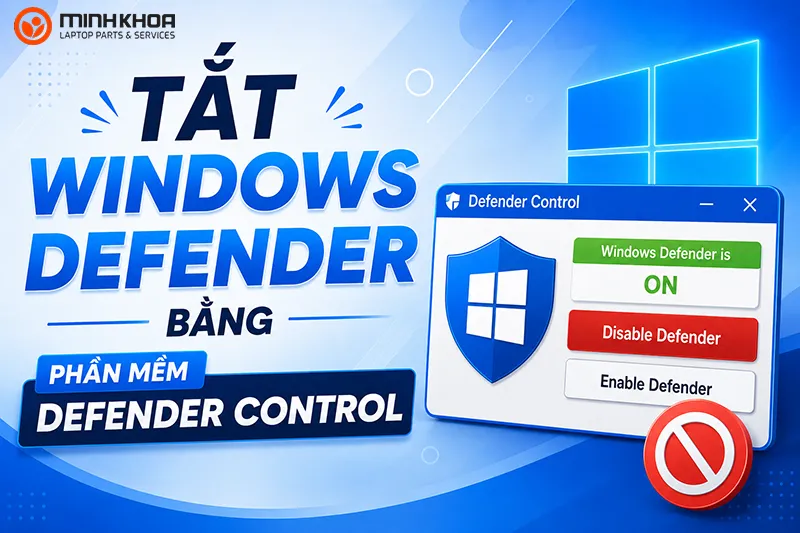
Nếu thường xuyên sửa chữa máy tính, cài đặt phần mềm hoặc kiểm tra hệ thống, bạn có thể sử dụng công cụ Defender Control để bật hoặc tắt Microsoft Defender nhanh chóng.
Phần mềm này có giao diện đơn giản, chỉ cần một vài thao tác là có thể thay đổi trạng thái của Windows Defender mà không phải truy cập nhiều mục cài đặt.
Ưu điểm của loại phương pháp này chính là thao tác nhanh, giao diện dễ sử dụng, không cần tìm kiếm nhiều trong Windows Security, phù hợp với kỹ thuật viên hoặc người dùng có kinh nghiệm.
Bên cạnh đó, phương pháp này cũng tồn tại một số nhược điểm như đây là phần mềm của bên thứ ba, chỉ nên tải từ nguồn uy tín, một số phiên bản Windows có thể chặn ứng dụng nếu chưa tắt Tamper Protection.
Khuyến nghị: Nếu chỉ cần tắt Defender trong thời gian ngắn, bạn nên ưu tiên sử dụng Windows Security thay vì cài thêm công cụ khác.
Bạn có thể quan tâm Tìm hiểu Your windows will expire soon là lỗi gì (Nguyên nhân & Cách khắc phục)
Gọi ngay hotline/ZALO 0911.003.113 Nếu có nhu cầu mua linh kiện laptop, macbook
3. Mẹo tắt phần mềm diệt virus trên hệ điều hành windows 10
- Luôn bật lại phần mềm diệt virus ngay sau khi hoàn thành nhiệm vụ để đảm bảo hệ thống của bạn vẫn an toàn.
- Chỉ sử dụng tính năng này khi bạn thực sự cần, chẳng hạn như trong khi cài đặt phần mềm đáng tin cậy mà phần mềm diệt virus của bạn xác định nhầm là mối đe dọa.
- Luôn cập nhật Windows của bạn để bảo vệ khỏi mọi lỗ hổng trong khi phần mềm chống virus của bạn bị tắt.
- Hãy nhớ rằng việc tắt phần mềm chống vi-rút có thể khiến máy tính của bạn gặp rủi ro. Hãy thận trọng khi tải xuống hoặc chạy các chương trình mới.
- Cân nhắc thiết lập điểm khôi phục trước khi thực hiện các thay đổi đối với cài đặt chống virus của bạn để bạn có thể hoàn nguyên lại nếu cần.
4. Những lưu ý quan trọng khi tắt diệt virus win 10
Để giảm thiểu rủi ro bảo mật, bạn nên ghi nhớ các lưu ý sau:
- Chỉ tắt Defender khi thật sự cần thiết.
- Không tải phần mềm từ các website không rõ nguồn gốc.
- Không mở tệp đính kèm trong email lạ.
- Không truy cập các trang web có dấu hiệu độc hại.
- Hạn chế cắm USB chưa được quét virus.
- Luôn cập nhật Windows lên phiên bản mới.
- Bật lại Defender ngay sau khi hoàn thành công việc.
- Sao lưu dữ liệu quan trọng trước khi thay đổi các thiết lập bảo mật của hệ thống.
Tham khảo bài viết Lỗi restart win 10 và 10 cách khắc phục cơ bản nhất
Gọi ngay hotline/ZALO 0911.003.113 Nếu có nhu cầu mua linh kiện laptop, macbook
5. Giải đáp thắc mắc của người dùng
Khi thực hiện các thao tác tắt diệt virus windows 10, người dùng sẽ không tránh khỏi các rắc rối xảy ra. Để bạn yên tâm hơn khi tiến hành từng bước, chúng tôi xin giải đáp một số thắc mắc của bạn như sau:
- Tắt phần mềm chống vi-rút trên Windows 10 có an toàn không?
Tắt phần mềm diệt virus khiến hệ thống của bạn dễ bị đe dọa hơn, vì vậy thường không nên sử dụng nó trừ khi cần thiết.
- Tắt Windows Defender có làm máy tính chạy nhanh hơn không?
Có thể cải thiện một phần hiệu năng trên các máy cấu hình thấp, nhưng mức chênh lệch thường không đáng kể và không nên đánh đổi bằng việc mất đi lớp bảo vệ bảo mật.
- Windows Defender có tự bật lại sau khi tắt không?
Có. Nếu chỉ tắt Real-time Protection, Defender thường sẽ tự bật lại sau khi khởi động lại máy hoặc sau một khoảng thời gian.
- Windows 10 Home có tắt Defender bằng Group Policy được không?
Không. Local Group Policy Editor chỉ có trên Windows 10 Pro, Enterprise và Education.
- Có nên cài thêm phần mềm diệt virus khác không?
Nếu nhu cầu chỉ là bảo vệ thông thường, Microsoft Defender đã đáp ứng tốt. Với môi trường doanh nghiệp hoặc yêu cầu bảo mật cao, bạn có thể cân nhắc các giải pháp chuyên dụng.
- Tôi có thể tạm thời tắt phần mềm diệt virus không?
Có, bạn có thể tạm thời vô hiệu hóa nó. Chỉ cần nhớ bật lại nó ngay sau khi bạn hoàn tất.
- Tôi có nhận được thông báo nếu phần mềm diệt virus của tôi bị tắt không?
Bảo mật Windows sẽ thông báo cho bạn rằng phần mềm chống vi-rút của bạn đã tắt và hệ thống của bạn đang gặp rủi ro.
- Tắt Defender có ảnh hưởng đến Windows Firewall không?
Không. Windows Defender Antivirus và Windows Defender Firewall là hai thành phần riêng biệt, việc tắt Defender không đồng nghĩa với việc tắt tường lửa.
- Vì sao nút Real-time Protection bị mờ?
Nguyên nhân có thể do Group Policy, Tamper Protection hoặc phần mềm diệt virus khác đang quản lý thiết bị.
- Việc tắt phần mềm chống virus có ảnh hưởng đến tường lửa của tôi không?
Không, việc tắt phần mềm chống vi-rút không ảnh hưởng đến cài đặt tường lửa của bạn.
- Điều gì sẽ xảy ra nếu tôi không thể bật lại phần mềm diệt virus?
Nếu bạn gặp sự cố khi bật lại, hãy khởi động lại máy tính hoặc tìm kiếm trợ giúp từ bộ phận hỗ trợ của Windows.
- Có thể tắt Defender vĩnh viễn không?
Có thể trong một số trường hợp, nhưng Microsoft không khuyến khích vì điều này làm tăng nguy cơ nhiễm mã độc và ảnh hưởng đến an toàn của hệ thống.
Bạn có thể quan tâm Lỗi Windows Update 8024402F
Gọi ngay hotline/ZALO 0911.003.113 Nếu có nhu cầu mua linh kiện laptop, macbook
Tắt diệt virus Win 10 không phải là thao tác phức tạp, nhưng cần được thực hiện đúng cách để tránh làm giảm khả năng bảo vệ của máy tính. Đối với hầu hết người dùng, phương pháp sử dụng Windows Security là lựa chọn đơn giản và an toàn nhất khi chỉ cần vô hiệu hóa Defender trong thời gian ngắn. Hy vọng với những thông tin trên, bạn có thể nhanh chóng thực hiện được thao tác nay.

Nếu bạn muốn MUA/ THAY LINH KIỆN GIÁ SỈ hoặc LẺ hãy liên hệ chúng tôi. Đội ngũ nhân viên của LINH KIỆN MINH KHOA luôn sẵn sàng hỗ trợ quý khách 24/7.
LINH KIỆN MINH KHOA ĐANG Ở ĐÀ NẴNG
- Điện thoại/Zalo Chat: 0911.003.113
- Facebook: www.facebook.com/linhkienminhkhoavn/
- Địa chỉ: 155 Hàm Nghi, Thanh Khê, Đà Nẵng