Synaptics Pointing Device Driver là gì? Có nên gỡ không?
Khi kiểm tra trong Device Manager hoặc danh sách chương trình trên Windows, nhiều người dùng thường thấy phần mềm Synaptics Pointing Device Driver nhưng không biết đây là gì và có cần thiết hay không. Thậm chí có trường hợp người dùng xóa nhầm driver này khiến touchpad laptop không hoạt động. Vậy Synaptics Pointing Device Driver là gì? Có nên gỡ khỏi máy tính hay không? Cách tải và cài đặt driver này như thế nào? Hãy cùng tìm hiểu chi tiết trong bài viết dưới đây.
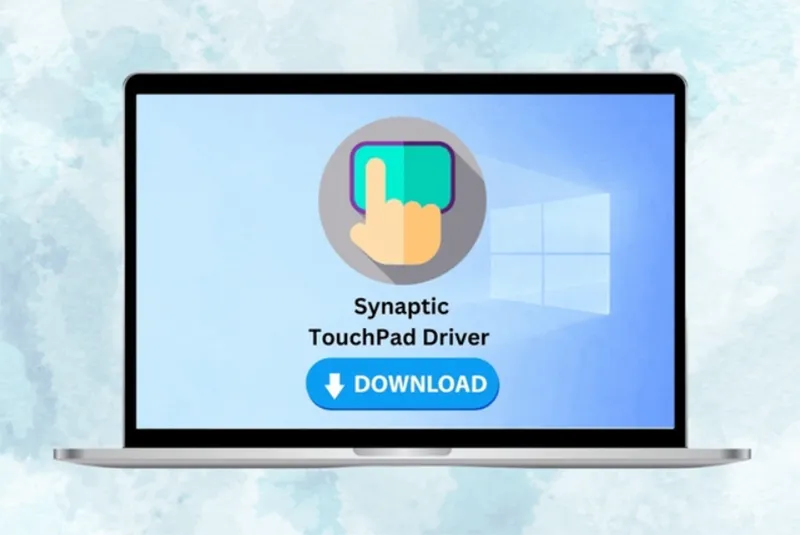
1. Synaptics Pointing Device Driver là gì?
Synaptics Pointing Device Driver là trình điều khiển (driver) giúp hệ điều hành Windows nhận diện và điều khiển touchpad (bàn di chuột) trên laptop. Driver này được phát triển bởi công ty Synaptics – một trong những nhà sản xuất thiết bị cảm ứng nổi tiếng trên thế giới.
Một số tính năng cao cấp của Synaptics Pointing Device Driver:
- Điều chỉnh cảm ứng đa điểm: Hỗ trợ các thao tác phức tạp như cuộn hai ngón, phóng to/thu nhỏ bằng hai ngón tay hoặc vuốt ba ngón tay.
- Tùy chỉnh độ nhạy: Điều chỉnh độ nhạy của touchpad, giúp người dùng có trải nghiệm tốt hơn khi di chuyển con trỏ hoặc thực hiện các thao tác chạm.
- Tăng cường chức năng cuộn: Cung cấp khả năng cuộn mượt và nhanh trên các website hoặc tài liệu.
- Tính năng tự động vô hiệu hóa touchpad: Nó sẽ hữu ích với những người dùng kết nối chuột ngoài, driver có thể tắt touchpad để tránh nhầm lẫn khi gõ văn bản.
- Cấu hình tùy chỉnh: Cho phép người dùng tùy biến các thao tác chạm trên touchpad.
Nếu thiếu driver này, touchpad vẫn có thể hoạt động nhưng chỉ với chức năng cơ bản, không hỗ trợ các thao tác đa điểm.
Tham khảo thêm Lỗi Windows not could find a driver for your network adapter
Gọi ngay hotline/ZALO 0911.003.113 Nếu có nhu cầu mua linh kiện laptop, macbook
2. Synaptics Pointing Device Driver có cần thiết không?
Câu trả lời là CÓ.
Driver này đóng vai trò quan trọng trong việc giúp touchpad hoạt động chính xác và ổn định trên laptop.
2.1 Khi có Synaptics driver
Touchpad có thể:
- Nhận diện nhiều ngón tay
- Cuộn trang mượt mà
- Điều chỉnh tốc độ con trỏ
- Tùy chỉnh thao tác cảm ứng

2.2 Khi không có driver
Touchpad có thể gặp các vấn đề:
- Không cuộn được bằng hai ngón tay
- Không dùng được các cử chỉ đa điểm
- Độ nhạy touchpad kém
- Một số laptop thậm chí không nhận touchpad
Vì vậy không nên xóa driver này nếu bạn vẫn sử dụng touchpad trên laptop.
3. Có nên gỡ Synaptics Pointing Device Driver không?
Trong đa số trường hợp không nên gỡ driver này.
Tuy nhiên bạn có thể cân nhắc gỡ trong một số trường hợp sau:
Touchpad bị lỗi driver
Ví dụ:
- Touchpad không hoạt động
- Con trỏ bị giật
- Không sử dụng được thao tác đa điểm
Lúc này bạn có thể gỡ driver cũ và cài lại phiên bản mới.
Laptop sử dụng driver khác. Một số laptop sử dụng driver:
- ELAN Touchpad
- Precision Touchpad
Khi đó driver Synaptics có thể không cần thiết.
Luôn dùng chuột ngoài. Nếu bạn không bao giờ dùng touchpad, bạn có thể tắt hoặc gỡ driver để tiết kiệm tài nguyên hệ thống.
Tham khảo thêm Cài đặt driver wifi cho Laptop Hp (Biểu hiện & thực hiện)
Gọi ngay hotline/ZALO 0911.003.113 Nếu có nhu cầu mua linh kiện laptop, macbook
4. Các tính năng nổi bật của Synaptics Pointing Device Driver
Driver Synaptics mang lại nhiều tính năng giúp nâng cao trải nghiệm sử dụng laptop.
Hỗ trợ thao tác đa điểm – Người dùng có thể thực hiện nhiều thao tác tiện lợi như:
- Cuộn trang bằng hai ngón tay
- Zoom bằng hai ngón
- Vuốt ba ngón để chuyển cửa sổ
Những thao tác này giúp làm việc nhanh và thuận tiện hơn.
Tùy chỉnh độ nhạy touchpad – Driver cho phép người dùng:
- Điều chỉnh tốc độ con trỏ
- Điều chỉnh độ nhạy cảm ứng
- Tùy chỉnh vùng hoạt động của touchpad
Điều này giúp touchpad phù hợp với thói quen sử dụng của từng người.
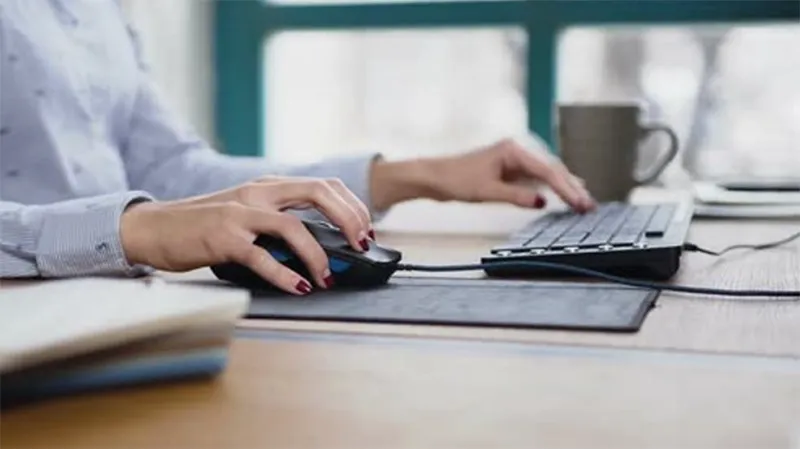
Tự động tắt touchpad khi cắm chuột – Một số laptop hỗ trợ tính năng: Disable Touchpad when external mouse is connected
Tính năng này giúp tránh chạm nhầm touchpad khi đang sử dụng chuột ngoài.
Cấu hình cử chỉ cảm ứng – Driver Synaptics cho phép tùy chỉnh nhiều thao tác như:
- Vuốt ba ngón để mở Task View
- Vuốt bốn ngón để chuyển desktop
- Chạm hai ngón để mở menu
Những tính năng này giúp tăng hiệu suất làm việc.
Tham khảo thêm Cách nâng cấp driver card màn hình win 10
Gọi ngay hotline/ZALO 0911.003.113 Nếu có nhu cầu mua linh kiện laptop, macbook
5. Tải Synaptics Pointing Device Driver như thế nào?
Hiện tại rất dễ để có thể tìm và tải xuống các phiên bản driver khác nhau trên internet nhưng điều lưu ý là bạn phải thật sự cẩn thận trước những web không rõ nguồn gốc hoặc link có chứa virus. Tốt nhất là bạn nên tải từ trang web chính thức từ thương hiệu laptop của bạn. Nếu không thể tìm thấy thì có thể tìm website lớn như DriverPack Solution, Driver Easy.
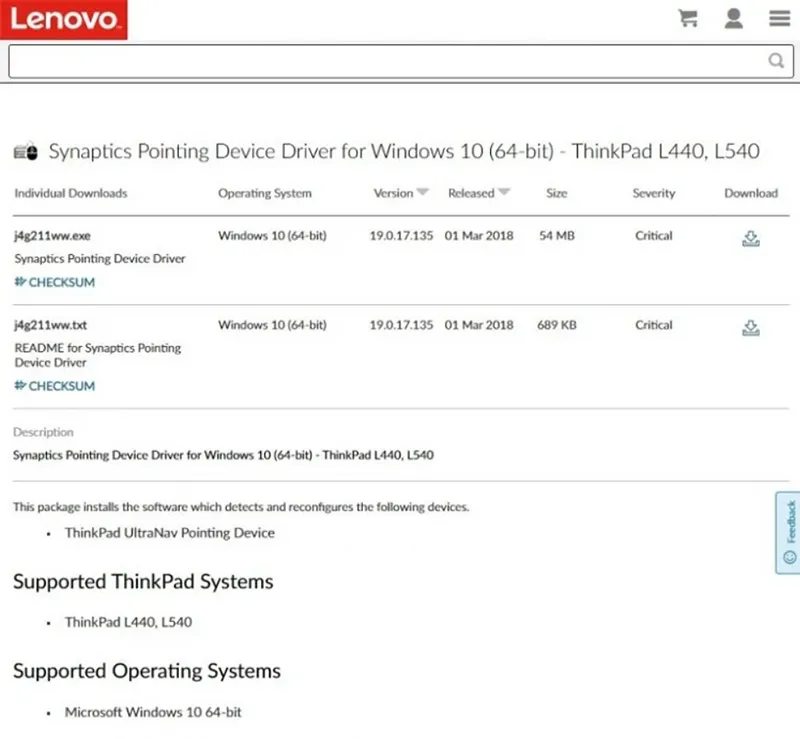
Bạn có thể tải Synaptics Pointing Device Driver bằng các bước dưới đây, chúng tôi sẽ tải trực tiếp từ trang Lenovo:
Bước 1: truy cập vào website chính thức của Lenovo để xem các bản cập nhật mới nhất của Synaptics Pointing Device Driver.
Ví dụ:
- Lenovo Support
- HP Support
- Dell Support
- Asus Support
Bước 2: Nhập tên driver mà muốn tải về. Sau đó, kiểm tra phiên bản hệ điều hành của laptop. Tiếp theo nhấn vào nút tải xuống file trình điều khiển cho máy tính của bạn.
Ví dụ: Với thiết bị Windows 10, hãy chọn thiết bị Synaptics Pointing Device Driver co windows 10 nhé.
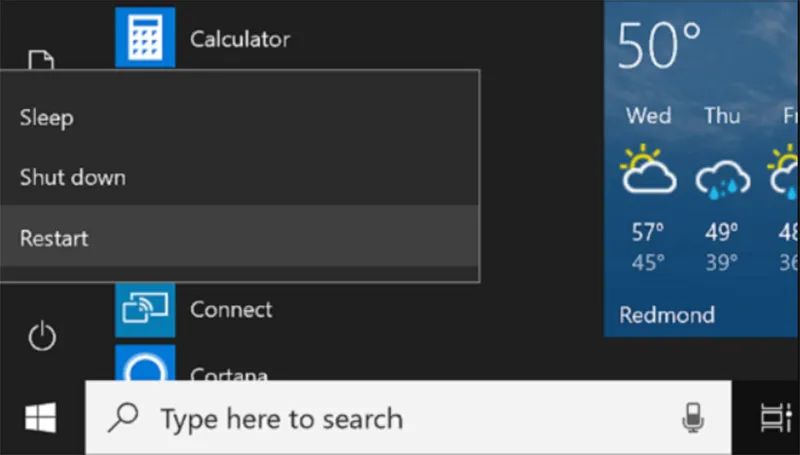
Bước 3: Khởi động lại máy tính của bạn. Sau khi tất cả quy trình hoàn tất bạn cứ sử dụng laptop như bình thường.
Lưu ý: Một số trường hợp tải Synaptics Pointing Device Driver từ các website không rõ nguồn gốc hoặc truy cập phải những link độc hại thì nên kiểm tra xem có chứa virus không nhé.
Cách cài đặt Synaptics Pointing Device Driver: Mở file driver vừa tải về -> Chọn Install để bắt đầu cài đặt -> Làm theo hướng dẫn trên màn hình -> Sau khi cài đặt xong, khởi động lại máy tính để driver hoạt động ổn định.
Tham khảo thêm The computer restarted unexpectedly or encountered an unexpected error – Cách sửa lỗi nhanh
Gọi ngay hotline/ZALO 0911.003.113 Nếu có nhu cầu mua linh kiện laptop, macbook
6. Một số lỗi Synaptics Pointing Device Driver thường gặp
Touchpad không hoạt động có thể xuất phát từ nhiều nguyên nhân khác nhau, phổ biến nhất là driver bị lỗi hoặc driver không tương thích với hệ điều hành đang sử dụng. Khi driver gặp sự cố, hệ thống sẽ không thể nhận diện và điều khiển touchpad đúng cách, dẫn đến việc touchpad hoàn toàn không phản hồi khi thao tác.
Để khắc phục tình trạng này, người dùng nên tiến hành cài đặt lại driver touchpad hoặc cập nhật lên phiên bản driver mới nhất để đảm bảo khả năng tương thích và hoạt động ổn định.
Trong một số trường hợp khác, touchpad vẫn hoạt động nhưng lại xuất hiện tình trạng bị đơ, phản hồi chậm hoặc con trỏ chuột di chuyển giật lag.
- Nguyên nhân thường liên quan đến việc xung đột driver hoặc sử dụng phiên bản driver đã quá cũ, không còn phù hợp với phiên bản hệ điều hành hiện tại.
- Giải pháp hiệu quả là gỡ bỏ driver cũ khỏi hệ thống và cài đặt lại phiên bản driver mới nhất từ nhà sản xuất để cải thiện hiệu suất và độ ổn định của touchpad.
Ngoài ra, một số người dùng gặp phải tình trạng không thể sử dụng các cử chỉ đa điểm như cuộn hai ngón tay, phóng to thu nhỏ hoặc chuyển đổi ứng dụng.
- Điều này thường xảy ra khi hệ điều hành Windows chưa kích hoạt tính năng gesture hoặc driver touchpad chưa được cài đặt đầy đủ.
- Để khắc phục, người dùng nên cập nhật driver mới nhất cho touchpad và kiểm tra lại phần cài đặt touchpad trong Windows để đảm bảo các tính năng cử chỉ đa điểm đã được bật và hoạt động đúng cách.
Tham khảo thêm Xóa tệp nhật ký hệ thống trong Windows 11
Gọi ngay hotline/ZALO 0911.003.113 Nếu có nhu cầu mua linh kiện laptop, macbook
7. Lưu ý khi sử dụng và cài đặt Synaptics Pointing Device Driver
7.1 Lưu ý khi sử dụng Synaptics Pointing Device Driver
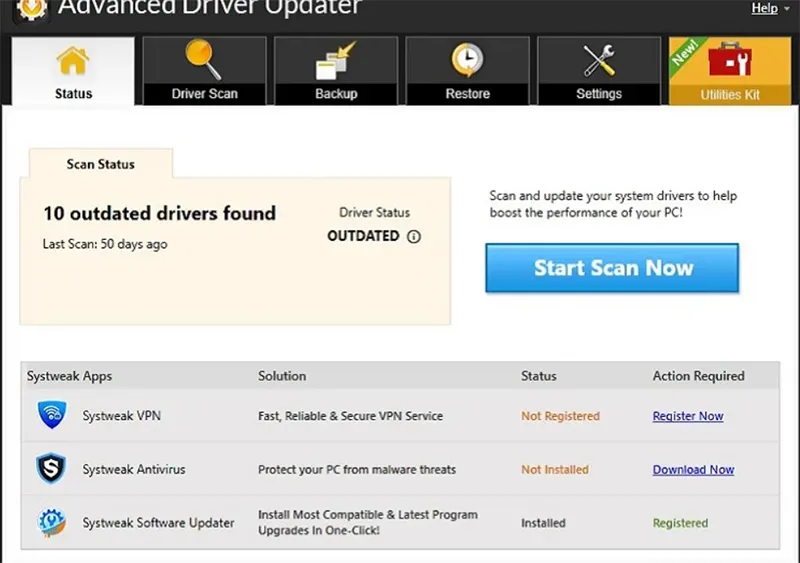
- Thường xuyên kiểm tra phiên bản driver. Việc này để đảm bảo tính ổn định và bảo mật của hệ thống.
- Điều chỉnh cài đặt. Hãy tận dụng tính năng cho phép người dùng tùy chỉnh cài đạt để thiết kế lại cách điều khiển, lối tắt hoạt động sao cho thuận tiện.
- Kiểm tra tương thích. Trước khi cài đặt Synaptics Pointing Device Driver hãy đảm bảo rằng chương trình phần mềm này tương thích với hệ thống của bạn. (Này có thể xem trên trang web của nhà sản xuất).
- Tránh xóa nhầm driver. Nhiều người dùng chưa biết đến tầm quan trọng của một số trình điều khiển đối với máy tính dẫn đến tình trạng hay xóa nhầm các file. Bạn có thể gộp các file driver lại với nhau để tránh nhầm lẫn về sau.
7.2 Lưu ý khi cài đặt Synaptics Pointing Device Driver
- Tải xuống từ nguồn tin cậy. Điều này sẽ đảm bảo máy tính không bị nhiễm virus.
- Thực hiện sao lưu. Nếu có thể, hãy tạo một bản sao lưu cảu các tập tin và dữ liệu quan trọng trước khi cài đặt Synaptics Pointing Device Driver. Điều này giúp bạn dễ dàng phục hồi lại hệ thống nếu có vấn đề.
- Khởi động lại sau khi cài đặt. Sau khi hoàn tất quá trình tải xuống và cài đặt điều quan trọng tiếp theo mà bạn cần thực hiện là khởi động lại máy tính.
- Kiểm tra hoạt động. Kiểm tra Synaptics Pointing Device Driver đã hoạt động đúng cách hay chưa sau khi cài đặt xong. Nếu bạn gặp phải bất kỳ vấn đề nào, hãy liên hệ với người sản xuất hoặc nhà cung cấp dịch vụ để được hỗ trợ nhé.
Tham khảo thêm Cách sửa Lỗi ac power adapter
Gọi ngay hotline/ZALO 0911.003.113 Nếu có nhu cầu mua linh kiện laptop, macbook
8. Người dùng nói gì về phần mềm Synaptics Pointing Device Driver
Mới đây trên mạng xã hội Quora có bàn luận về phần mềm Synaptics Pointing Device Driver này. Bạn có thể tham khảo một số câu trả lời. Chúng tôi chỉ tổng hợp những câu trả lời liên quan đến vấn đề này. Bạn có thể tham khảo nhé.
Câu hỏi: “Synaptics Pointing Device Driver là gì? Có nên gỡ nó khỏi máy tính không?“
Preston Tuchman: “Không. Đó là trình điều khiển cho bàn di chuột trên máy tính xách tay của bạn. Vui lòng không xóa nó. Khi mọi người đang học và trở thành người dùng máy tính tốt hơn, họ sẽ đến mức trở nên nguy hiểm. Điều đó có nghĩa là họ có đủ kiến thức để thực sự làm hỏng máy tính của họ nếu họ xóa nhầm tệp.”
Michel-26: “Có lẽ điều này ám chỉ đến bàn di chuột hoặc thiết bị tích hợp tương tự, như những nút điều khiển nhỏ trên bàn phím. Nếu bạn xóa nó khỏi danh sách thiết bị của mình, bạn sẽ mất trackpad. Ngay cả khi, giống như tôi, bạn hiếm khi sử dụng nó, sẽ có một vài lần bạn sẽ hét lên vì nó không sử dụng được.
Windows cũng có khả năng cài đặt lại trình điều khiển synaptics vào lần tiếp theo bạn khởi động máy, vì vậy nếu bạn thực sự muốn vô hiệu hóa trình điều khiển này, bạn sẽ phải “vô hiệu hóa” nó trong trình quản lý phần cứng.”

Rob Sư tử: “synaptics là công ty sản xuất các thiết bị trỏ (bàn di chuột, màn hình cảm ứng) được tích hợp vào nhiều mẫu và thương hiệu máy tính xách tay. Bạn không nên tháo thiết bị hoặc trình điều khiển của nó; nếu bạn làm vậy, thiết bị trỏ của bạn có thể ngừng hoạt động.”
Mathew McKenzie: “Đó là bàn di chuột. Nếu bàn di chuột là vấn đề đối với bạn, bạn có thể tắt nó trong BIOS (tùy chọn ROM). Nhiều máy tính xách tay có công tắc để vô hiệu hóa chức năng này. Tóm lại là “điều tệ nhất có thể xảy ra nếu vô tình bị sượt qua là gì? Nếu bạn có chuột cảm ứng kiểu Lenovo thì nó không phải là một phần của thiết bị Synaptics.
Nếu bạn chạy Linux và nó không cuộn nữa, có thể bạn đã bật “thao tác cuộn bằng hai ngón tay”, sẽ có hộp thoại nào đó giúp bạn trở lại bình thường. Nếu không thì hãy để nguyên hoặc sử dụng như vậy.”
Param Rawal: “Không, nó dùng cho các thiết bị trỏ như trackpad và cũng được dùng để hỗ trợ đa cử chỉ và đa ngón tay. Nó không gây hại nếu bạn tháo ra nhưng tốt hơn là giữ trong máy tính của bạn.”
Donald Schickel: “Đó chỉ là chuột hoặc bàn di chuột của bạn. Đừng xóa nó.”
Tham khảo thêm Cách chỉnh intel hd graphics control panel
Gọi ngay hotline/ZALO 0911.003.113 Nếu có nhu cầu mua linh kiện laptop, macbook
Synaptics Pointing Device Driver là trình điều khiển quan trọng giúp touchpad laptop hoạt động mượt mà và hỗ trợ nhiều thao tác cảm ứng tiện lợi. Việc cài đặt và cập nhật driver đúng cách sẽ giúp laptop hoạt động ổn định hơn và mang lại trải nghiệm sử dụng tốt hơn. Hy vọng những thông tin trên sẽ giúp bạn hiểu rõ Synaptics Pointing Device Driver là gì, cách tải cũng như cách cài đặt driver này trên máy tính.

Nếu bạn muốn MUA/ THAY LINH KIỆN GIÁ SỈ hoặc LẺ hãy liên hệ chúng tôi. Đội ngũ nhân viên của LINH KIỆN MINH KHOA luôn sẵn sàng hỗ trợ quý khách 24/7.
LINH KIỆN MINH KHOA ĐANG Ở ĐÀ NẴNG
- Điện thoại/Zalo Chat: 0911.003.113
- Facebook: www.facebook.com/linhkienminhkhoavn/
- Địa chỉ: 155 Hàm Nghi, Thanh Khê, Đà Nẵng