The computer restarted unexpectedly or encountered an unexpected error – Cách sửa lỗi nhanh
Máy tính hiển thị thông báo “The computer restarted unexpectedly or encountered an unexpected error” là lỗi khá phổ biến khi cài đặt Windows. Lỗi này khiến quá trình cài Win bị dừng lại và máy tính liên tục khởi động lại, gây khó chịu cho người dùng. Vậy lỗi The computer restarted unexpectedly là gì? Nguyên nhân do đâu và làm sao để khắc phục nhanh nhất? Hãy cùng tìm hiểu chi tiết trong bài viết dưới đây.
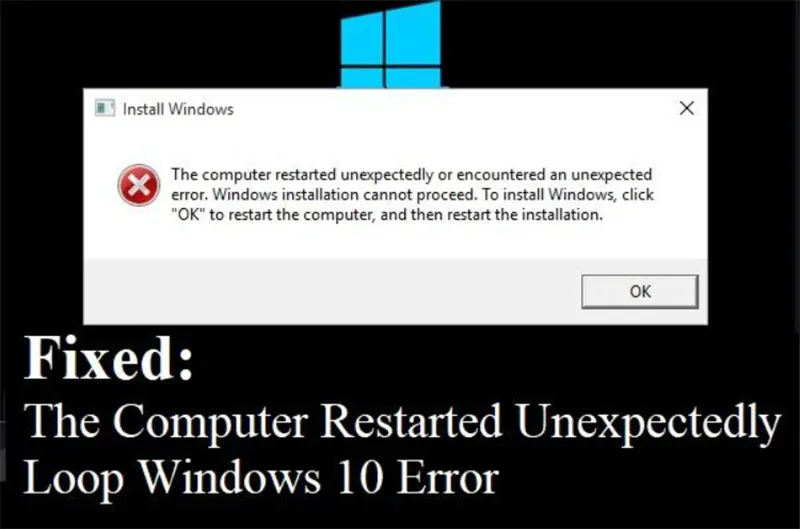
1. The computer restarted unexpectedly or encountered an unexpected error là lỗi gì? Nguyên nhân gây ra lỗi là gì?
1.1 The computer restarted unexpectedly or encountered an unexpected error là lỗi gì?
Lỗi này thường xuất hiện trong quá trình cài đặt Windows với thông báo:
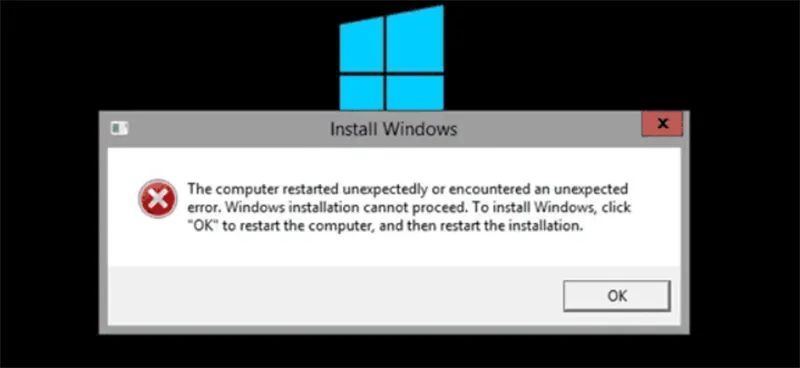
“The computer restarted unexpectedly or encountered an unexpected error. Windows installation cannot proceed.”
Dịch sang tiếng Việt có nghĩa là:
Máy tính đã khởi động lại bất ngờ hoặc gặp lỗi không mong muốn. Quá trình cài đặt Windows không thể tiếp tục.
Khi gặp lỗi này, hệ thống sẽ yêu cầu nhấn OK để khởi động lại máy, tuy nhiên sau khi restart thì thông báo lỗi vẫn tiếp tục xuất hiện.
Điều này khiến bạn không thể tiếp tục cài đặt Windows.
Tham khảo thêm Xem nhật ký màn hình xanh trên Windows 11/10 (3 cách xem)
1.2 Nguyên nhân gây ra lỗi là gì?
Có khá nhiều nguyên nhân khiến máy tính gặp lỗi này trong quá trình cài Win, phổ biến nhất bao gồm:
Quá trình cài đặt Windows bị gián đoạn – Nếu máy tính bị mất điện, tắt máy đột ngột hoặc restart giữa chừng, quá trình cài đặt Windows sẽ bị lỗi.
File cài đặt Windows bị lỗi – File ISO Windows bị lỗi hoặc thiếu dữ liệu có thể khiến quá trình cài đặt bị dừng lại.
USB cài đặt Windows bị lỗi – USB boot được tạo không đúng cách hoặc bị lỗi cũng là nguyên nhân gây ra sự cố.
Ổ cứng gặp vấn đề – Nếu ổ cứng bị:
- Bad sector
- Lỗi phân vùng
- Ổ cứng bị hỏng
Thì quá trình cài Windows sẽ không thể tiếp tục.
Lỗi phần cứng máy tính – Một số linh kiện như:
- RAM
- CPU
- Card màn hình
- Mainboard
Nếu gặp sự cố cũng có thể gây ra lỗi restart unexpected khi cài Windows.
Tham khảo thêm Giải đáp tất tần tật thông tin về lỗi màn hình máy tính bị màu xanh lam
2. Sửa lỗi The computer restarted unexpectedly or encountered an unexpected error
Lưu ý: Khi gặp lỗi the computer restarted unexpectedly or encountered an unexpected error này đừng nhấn “Ok” ngay vì nó sẽ tự động khởi động lại và nó sẽ lại xuất hiện lần nữa. Hãy thử thực hiện các thao tác dưới đây nhé.
Lưu ý trước khi thực hiện sửa lỗi:
- Ngắt kết nối phần cứng mới nếu sự cố bắt đầu sau khi kết nối phần cứng mới, hãy rút phích cắm và xem Windows có khởi động bình thường không. Phần cứng bị lỗi hoặc không tương thích có thể là nguyên nhân.
- Kiểm tra cáp ngoài: Đảm bảo tất cả các cáp của máy tính đều an toàn (Nguồn, màn hình, bàn phím,…).
2.1 Bỏ qua bước kiểm tra phần cứng bằng Registry Editor
Bỏ qua bước kiểm tra phần cứng bằng Registry Editor sẽ nâng khả năng thành công lên đến 90%. Bạn có thể lần lượt thực hiện các bước sau:
Bước 1: Trong màn hình lỗi, bạn có thể nhấn tổ hợp Shift + F10 để mở Command Prompt.
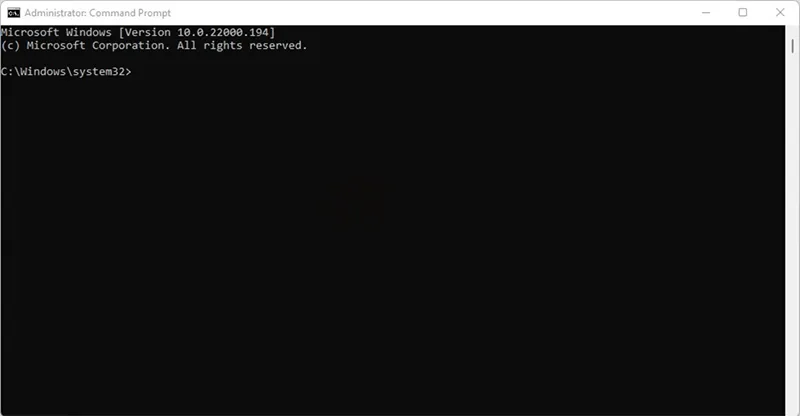
Bước 2: Nhập “regedit” và nhấn Enter để mở Registry Editor.
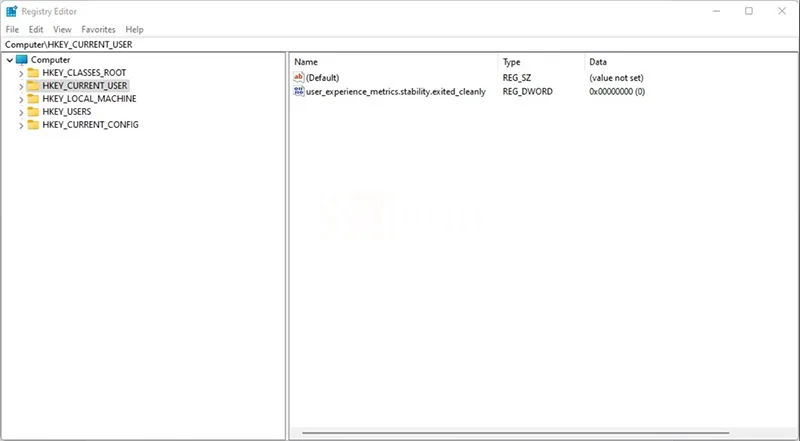
Bước 3: Di chuyển đến đường dẫn “HKEY_LOCAL_MACHINE\SYSTEM\Setup\Status\ChildCompletion“
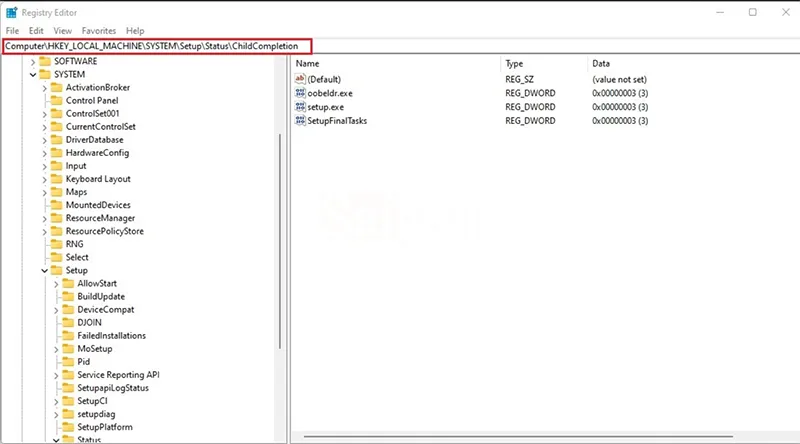
Bước 4: Chọn Setup.exe bên phải và thay đổi giá trị từ 1 sang 3.
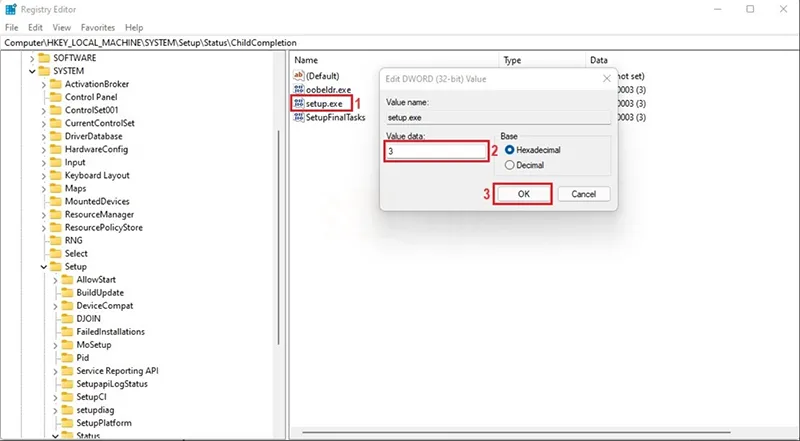
Bước 5: Đóng trình Registry Editor, khởi động lại máy và tiếp tục quá trình cài đặt.
Tham khảo thêm Lỗi PFN LIST CORRUPT trong win 10 (0x0000004E)
2.2 Kiểm tra file ISO hoặc USB cài đặt
Nếu bạn đang dùng một file ISO hoặc USB để cài đặt Windows thì hãy đảm bảo rằng file ISO không bị lỗi và USB được tạo đúng cách.
2.3 Kiểm tra ổ cứng
Kiểm tra xem ổ cứng có vấn đề gì hay không, có thể do các lỗi về phần vùng hoặc bad sector. Thử chạy check Disk hoặc một số phần mềm sửa bad sector để khắc phục vấn đề và tiến hành cài đặt lại máy tính.
2.4 Thay đổi cài đặt BIOS/UEFI
Thử thay đổi các cài đặt BIOS/UEFI như chế độ AHCI hoặc Legacy, Secure Boot để xem có giúp giải quyết vấn đề không.
Tuy nhiên, bạn nên biết rằng quá trình cập nhật BIOS của PC là nâng cao do đó bạn cần phải nhận về cách thực hiện. Điều này là do trong khi cập nhật, bạn có thể gây ra nhiều vấn đề hơn cho PC hoặc thậm chí là hư hỏng vĩnh viễn cho bo mạch chủ của bạn. Bởi vậy nên hết sức cẩn thận.
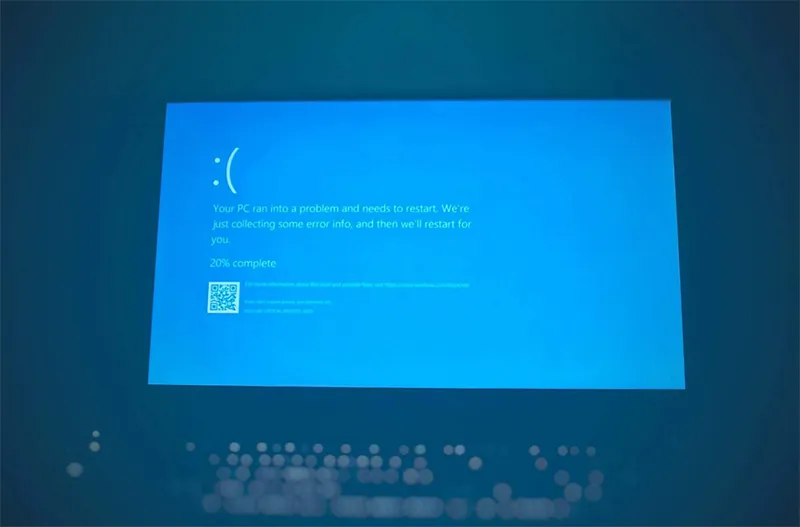
2.5 Kiểm tra cấu hình phần cứng
Đôi khi lỗi the computer restarted unexpectedly or encountered an unexpected error không phải do phần mềm mà là lo phần cứng. Kiểm tra xem tất cả các thành phần cứng máy tính có vấn đề không. Phần cứng có thể là gốc rễ của các vấn đề khởi động lại. Bạn có thể:
- Nhiệt độ quá nóng: Làm sạch bụi khỏi quạt, kiểm tra xem quạt có làm mát tốt không.
- RAM bị lỗi: Chạy thử nghiệm bộ nhớ, thử các mô-đun máy RAM khác.
- Nguồn: Sử dụng nguồn điện khác.
- Các tập tin hệ thống bị hỏng: Chạy System File Checker: sfc/scannow trong Command Prompt.
2.6 Tạo một USB cài đặt mới
Nếu bạn sử dụng USB để cài đặt, thử tạo một USB cài đặt mới bằng Windows Media Creation Tool hoặc một công cụ tương tự.
Tham khảo thêm Xóa tệp nhật ký hệ thống trong Windows 11
2.7 Cài đặt lại Windows
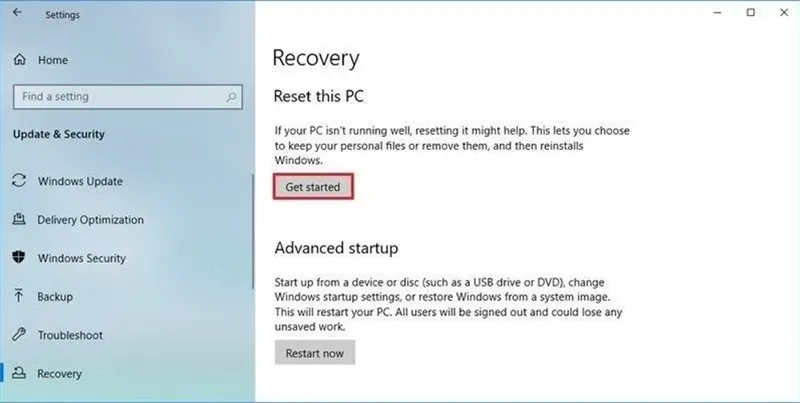
Phương án này là thiết lập lại windows để giải quyết lỗi trong hệ thống. Trong quá trình thiết lập lại, bạn có thể chọn giữ lại các tệp hoặc xóa tất cả. Cả hai tùy chọn sẽ được hiển thị cho bạn theo hướng dẫn dưới đây:
- Nhấn vào cài đặt
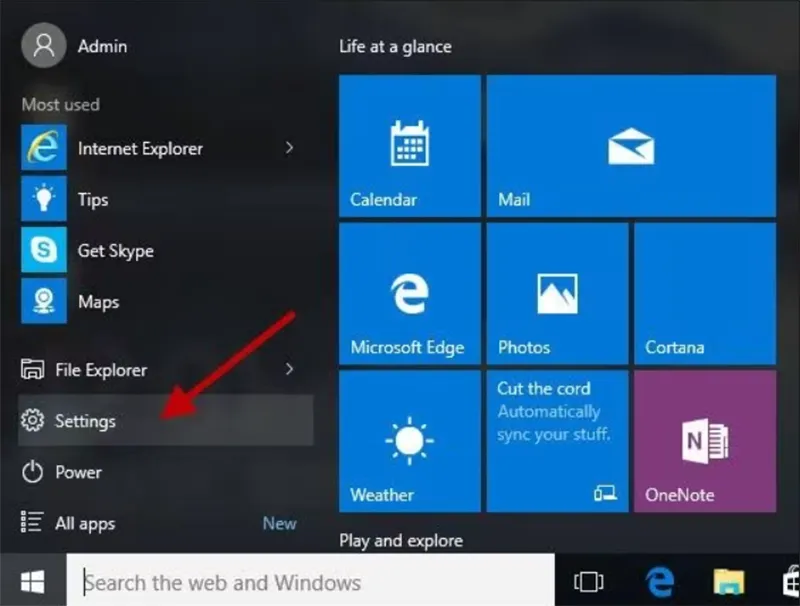
- Chọn “Update & Security”
- Chọn tiếp “Recovery”
- Đi đến phần “Reset this PC” rồi chọn “Get Started“.
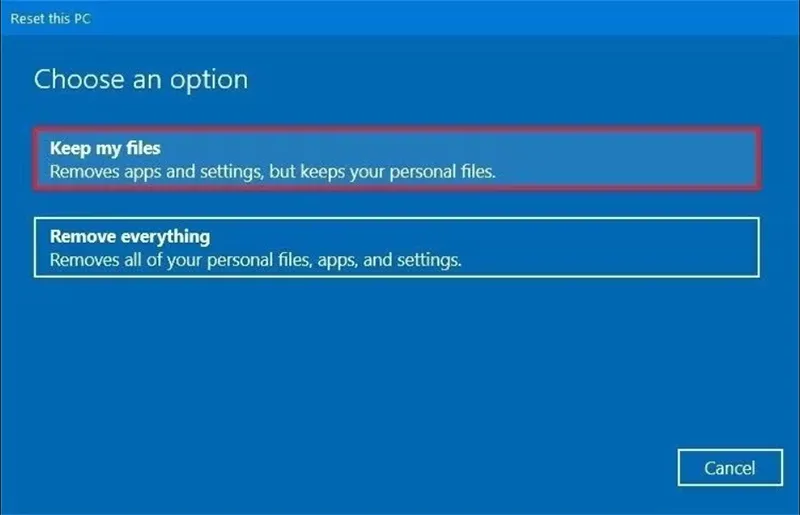
- Để giữ lại tất cả các tệp của bạn, hãy nhấn “Keep my files” và nhấn “Next”.
- Trong khi đó, nếu bạn muốn xem các ứng dụng đã cài đặt sẽ bị xóa bỏ quá trình thiết lập lại này, hãy chọn “List of apps to be removed“.
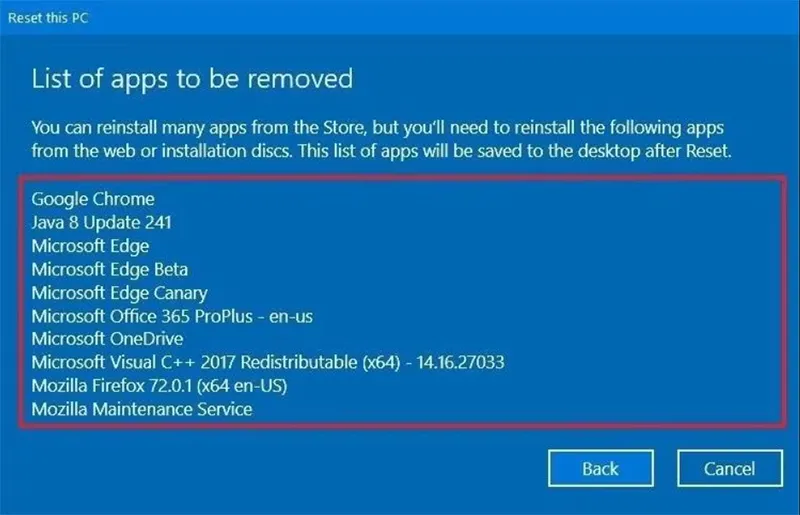
- Lưu ý rằng khi thực hiện cài đặt lại Windows, tất cả các ứng dụng bên thứ ba mà bạn đã cài đặt sẽ bị xóa. Chỉ các tệp hệ thống và ứng dụng sẽ vẫn còn. Do đó, hãy lưu ý tất cả các ứng dụng mà bạn sẽ cài đặt lại Windows. Chọn “Back” trước khi đặt lại.
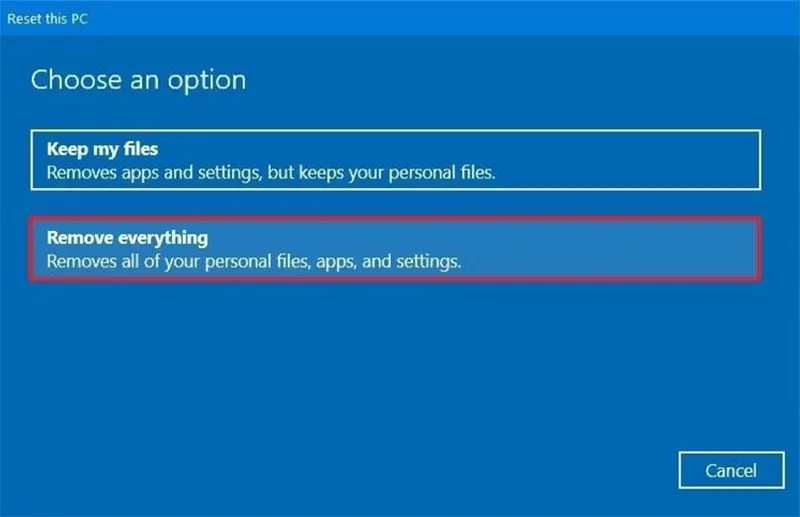
- Mặc khác, nếu bạn muốn xóa mọi thứ trên hệ thống của mình, hãy chọn tùy chọn thứ hai trong cửa sổ “Choose an option” và nhấn “Remove everything“.
- Bạn có thể kiểm tra xem các ổ đĩa nào sẽ bị ảnh hưởng do việc thiết lập lại này để chắc chắc rằng đó là điều bạn muốn bằng cách chỉ cần chọn “Show me the list of drives that will be affected“.
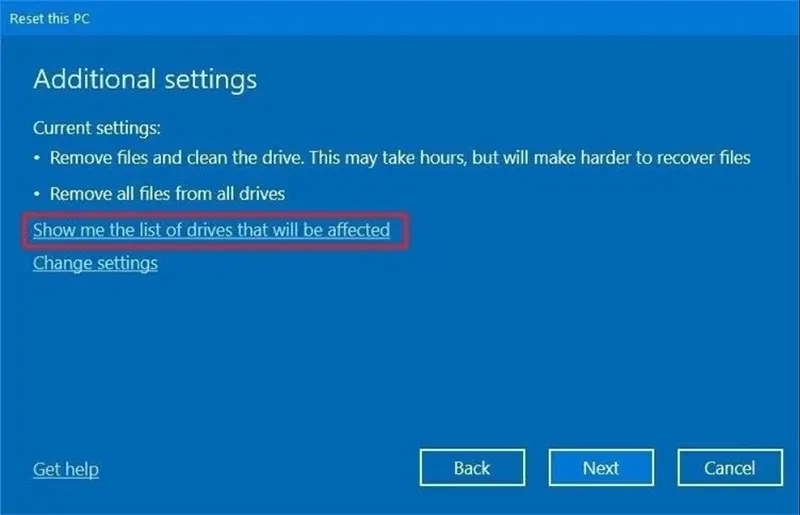
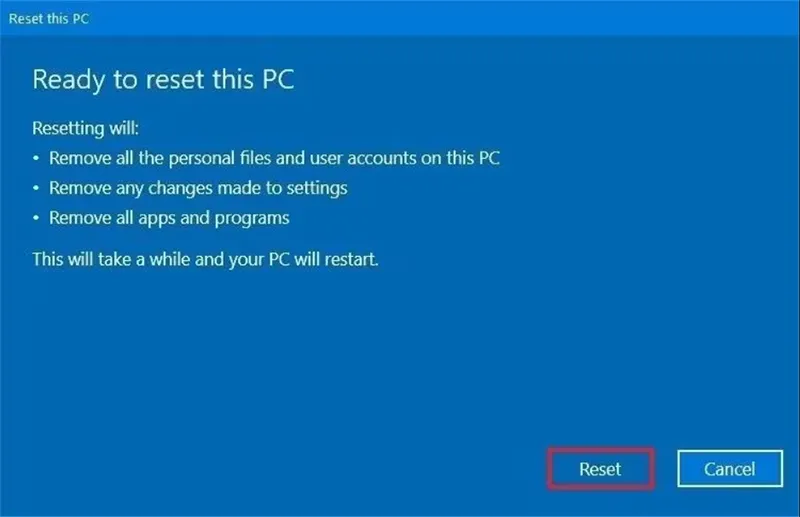
- Chọn “Back” sau đó tiếp tiệp hoàn tất quá trình bằng cách “Reset“.
- Bây giờ Windows đã được thiết lập lại, hãy khởi động lại và thử sử dụng lại xem còn lỗi không nhé.
Tham khảo thêm Cách sửa lỗi IRQL_NOT_LESS_OR_EQUAL là gì?
2.8 Chạy Automatic/Startup Repair
Thiết lập Windows để chạy tự động sửa chữa và khắc phục sự cố trong quá trình cài đặt (Automatic/Startup Repair). Bạn có thể thực hiện các bước sau:
Bước 1: Chèn phương tiện khởi động được sử dụng để cài đặt Windows của bạn, sau đó tiếp tục bằng cách nhấn bất kỳ phím nào trên bàn phím của bạn.
Bước 2: Chọn “Repair your computer“.
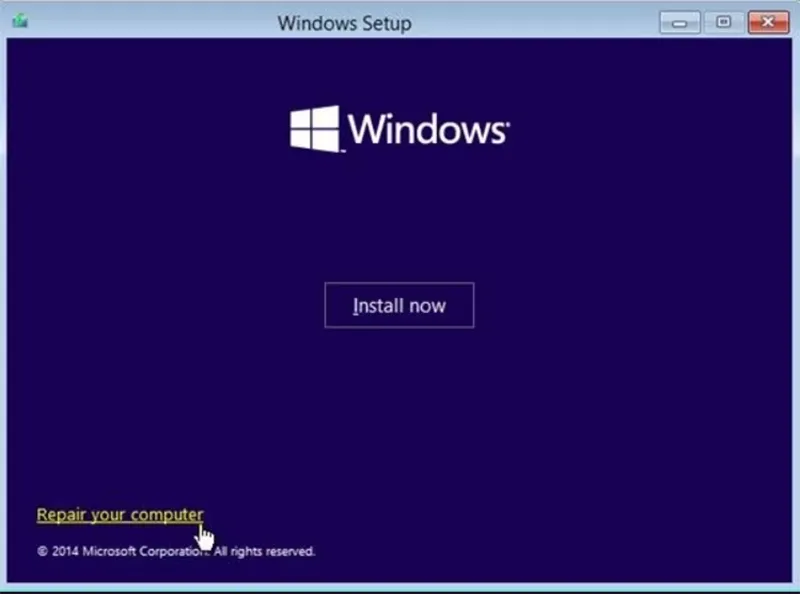
Bước 3: Thay vì chọn chuyển sang cửa sổ tiếp theo thì hãy nhấp vào “Troubleshoot“.
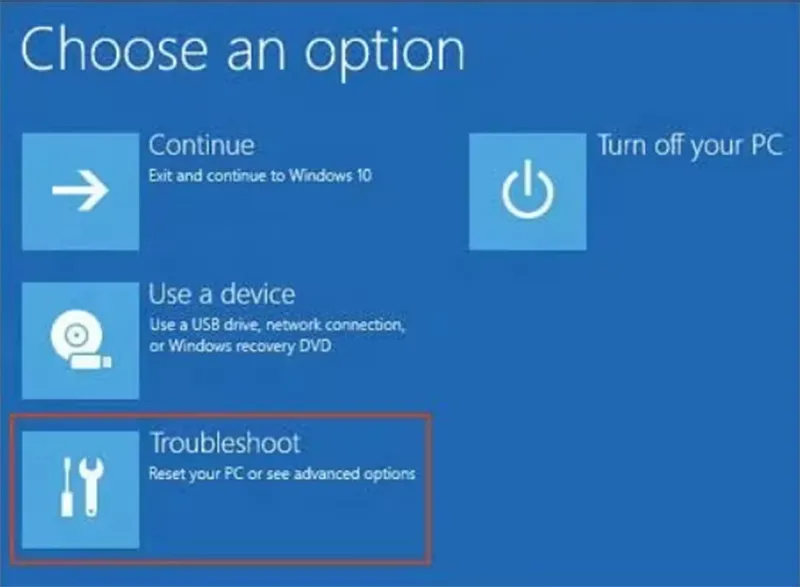
Bước 4: Bây giờ hãy nhấp vào “Advanced option“.
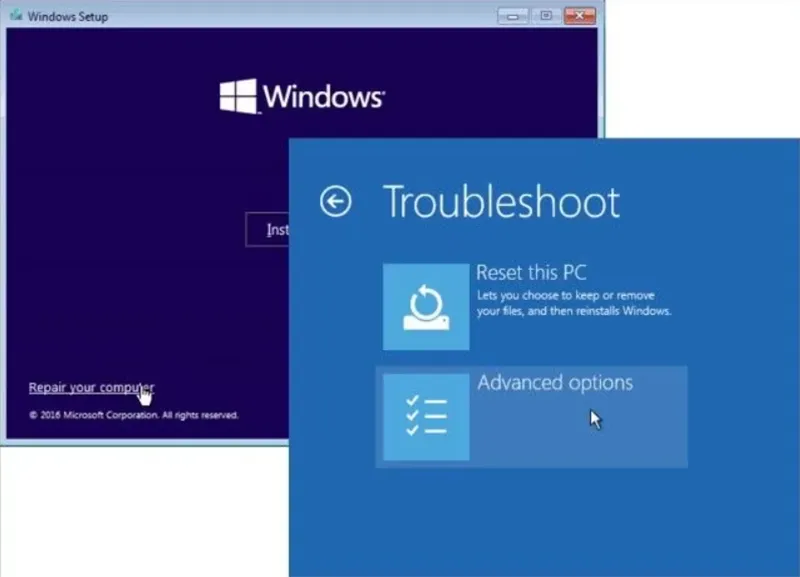
Bước 5: Chọn “Startup Repair” hoặc “Automatic Repair“.
3. Lưu ý khi sửa lỗi the computer restarted unexpectedly or encountered an unexpected error
Nếu vẫn chưa thể khắc phục được sau khi thực hiện các vấn đề này thì bạn có thể thử cách “Clean Install”.
“Một quy trình trong đó bạn sẽ cài đặt lại Windows và xóa sạch tất cả dữ liệu của mình để khởi động lại. Nếu bạn muốn tiếp tục, vui lòng nhấp vào liên kết bên dưới và làm theo các bước do Andre Da Costa cung cấp.”- Theo Answers.microsoft.
Việc khắc phục lỗi the computer restarted unexpectedly or encountered an unexpected error tùy thuộc vào nguyên nhân của từng máy tính. Chúng tôi chỉ gợi ý phương án có khả năng xảy ra nhiều nhất. nếu bạn vẫn chưa khắc phục được thì có thể máy gặp phải vấn đề khác. Hãy đem máy đến cơ sở sửa chữa uy tín nhanh chóng nhất nhé.
Bạn nên đem máy đến trung tâm sửa chữa nếu:
- Máy liên tục khởi động lại
- Không thể cài Windows
- Ổ cứng hoặc RAM bị lỗi
- Máy không nhận ổ cứng
Kỹ thuật viên sẽ kiểm tra và xác định chính xác nguyên nhân.
Tham khảo thêm Mã lỗi 0xc00000e là gì?
4. Câu hỏi thường gặp về lỗi The computer restarted unexpectedly
- Vì sao xuất hiện lỗi The computer restarted unexpectedly khi cài Windows?
Lỗi này thường xảy ra do quá trình cài Windows bị gián đoạn, file ISO bị lỗi, USB cài đặt Windows không đúng cách, ổ cứng bị bad sector hoặc phần cứng như RAM, CPU gặp sự cố.
- Cách sửa lỗi The computer restarted unexpectedly nhanh nhất là gì?
Cách sửa lỗi nhanh nhất là mở Command Prompt bằng tổ hợp phím Shift + F10, sau đó vào Registry Editor, tìm đường dẫn HKEY_LOCAL_MACHINE\SYSTEM\Setup\Status\ChildCompletion và đổi giá trị Setup.exe từ 1 sang 3, rồi khởi động lại máy.
- Lỗi The computer restarted unexpectedly có phải do ổ cứng không?
Có thể. Nếu ổ cứng bị bad sector, lỗi phân vùng hoặc hỏng ổ cứng, quá trình cài đặt Windows sẽ bị dừng và xuất hiện lỗi này.
- Lỗi này có cần cài lại Windows không?
Trong nhiều trường hợp bạn chỉ cần chỉnh sửa Registry hoặc tạo lại USB cài Windows là có thể khắc phục lỗi. Tuy nhiên nếu hệ thống bị lỗi nặng, bạn có thể cần cài đặt lại Windows từ đầu.
- USB cài Windows bị lỗi có gây ra lỗi này không?
Có. Nếu USB cài Windows được tạo không đúng cách hoặc file cài đặt bị lỗi, quá trình cài đặt Windows có thể bị gián đoạn và xuất hiện thông báo lỗi The computer restarted unexpectedly.
- RAM bị lỗi có gây ra lỗi restart khi cài Windows không?
Có thể. RAM bị lỗi hoặc khe cắm RAM bẩn có thể khiến hệ thống khởi động lại liên tục trong quá trình cài Windows. Trong trường hợp này, bạn nên thử tháo RAM ra vệ sinh hoặc thay RAM khác.
- Khi nào cần mang máy đi sửa?
Bạn nên đem máy đến trung tâm sửa chữa khi đã thử các phương pháp sửa lỗi nhưng vẫn không khắc phục được, hoặc khi máy có dấu hiệu lỗi phần cứng như ổ cứng hỏng, RAM lỗi hoặc mainboard gặp sự cố.
Tham khảo thêm Sửa mã lỗi 0xc0000185
Lỗi “The computer restarted unexpectedly or encountered an unexpected error” thường xuất hiện khi cài đặt Windows và khiến quá trình cài đặt bị gián đoạn. Nguyên nhân có thể đến từ file cài đặt, USB boot, ổ cứng hoặc phần cứng máy tính. Hy vọng những phương pháp trên sẽ giúp bạn khắc phục lỗi nhanh chóng và tiếp tục cài đặt Windows thành công.

Nếu bạn muốn MUA/ THAY LINH KIỆN GIÁ SỈ hoặc LẺ hãy liên hệ chúng tôi. Đội ngũ nhân viên của LINH KIỆN MINH KHOA luôn sẵn sàng hỗ trợ quý khách 24/7.
LINH KIỆN MINH KHOA ĐANG Ở ĐÀ NẴNG
- Điện thoại/Zalo Chat: 0911.003.113
- Facebook: www.facebook.com/linhkienminhkhoavn/
- Địa chỉ: 155 Hàm Nghi, Thanh Khê, Đà Nẵng