Màn hình máy tính bị màu xanh lam là lỗi gì?
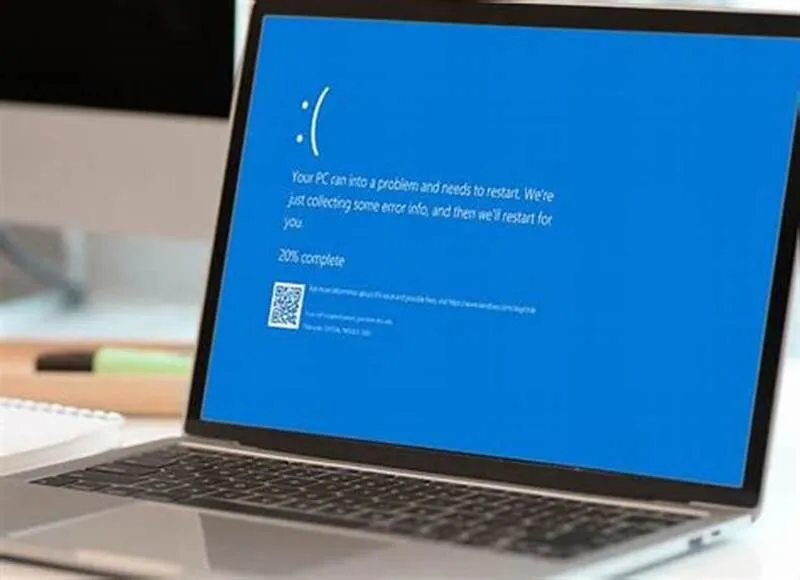
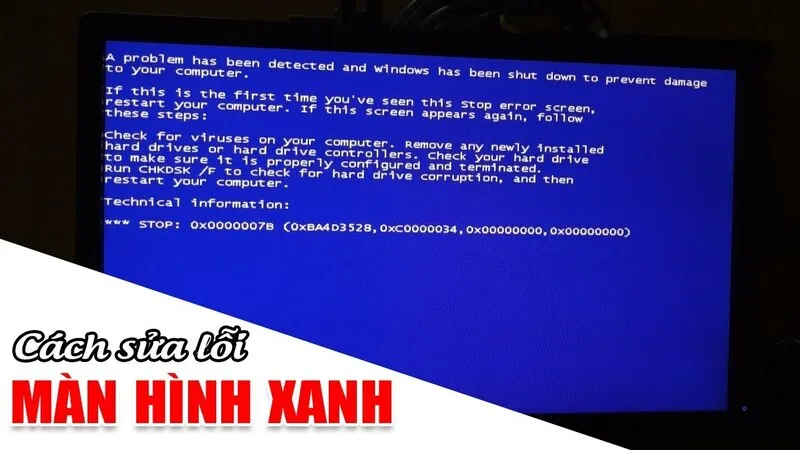
Màn hình máy tính bị màu xanh lam (Blue Screen of Death – BSOD) là lỗi hệ điều hành Windows xảy ra khi máy tính gặp sự cố nghiêm trọng về phần cứng hoặc phần mềm khiến Windows buộc phải dừng hoạt động để bảo vệ dữ liệu.
Đã có không ít phàn nàn từ khách hàng khi họ đang sử dụng máy tính bỗng nhiên xuất hiện các sọc dọc màu xanh hay các chuyển đổi thành màu xanh lam. Trước khi cố gắng tìm cách chỉnh màn hình máy tính bị màu xanh hoặc màn hình xanh chết chóc (BSoD) của Microsoft Windows thì người dùng cần hiểu rõ đây là lỗi gì và nguyên nhân xuất phát từ đâu. Bài viết này của Linh kiện Minh Khoa sẽ giải đáp các thắc mắc về vấn đề này. Tham khảo ngay nhé!
1. Tìm hiểu về Lỗi màn hình máy tính bị màu xanh lam là gì?
1.1 Lỗi màn hình máy tính bị màu xanh lam là gì?
Màn hình máy tính bị màu xanh lam có thể được chia thành hai trường hợp hoàn toàn khác nhau:
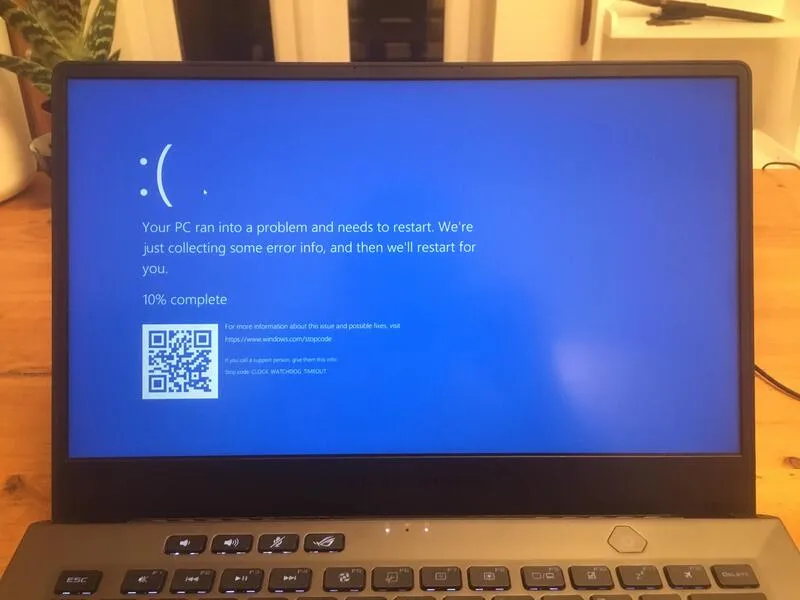
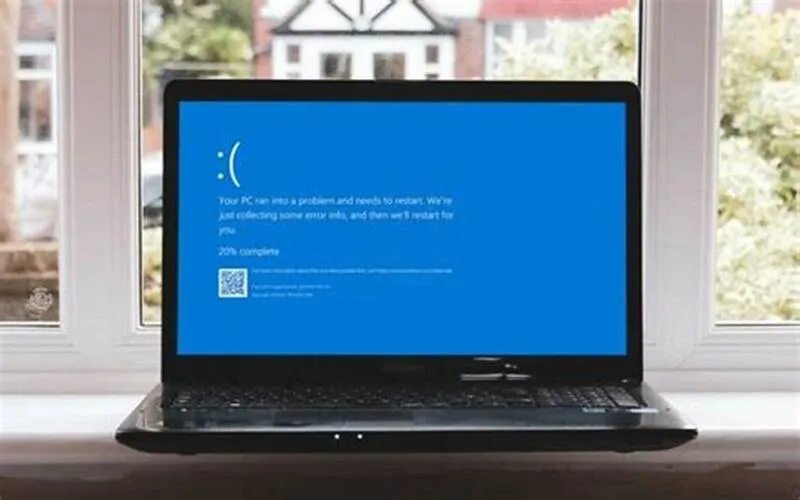
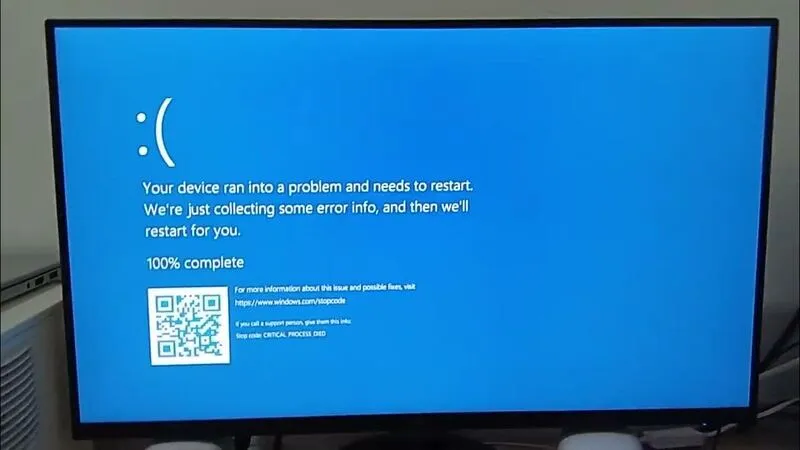
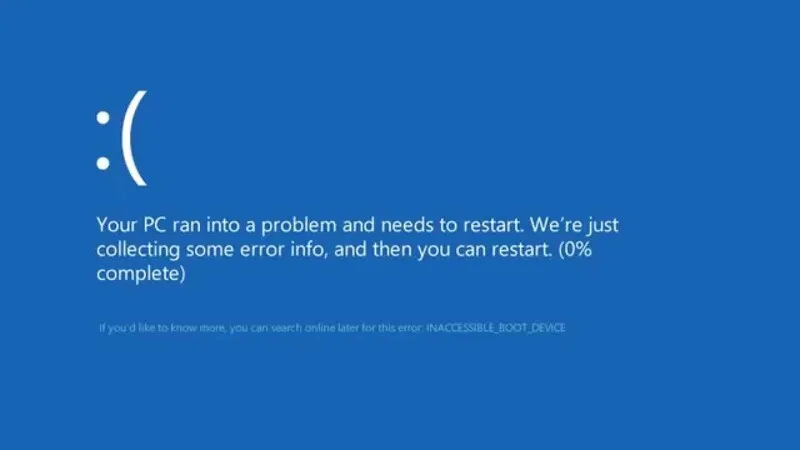
- Màn hình xanh chết chóc (Blue Screen of Death – BSOD): Đây là lỗi nghiêm trọng của hệ điều hành Windows khiến máy tính dừng hoạt động để bảo vệ dữ liệu. Trên màn hình thường xuất hiện nền xanh cùng mã lỗi (Stop Code), sau đó máy sẽ tự khởi động lại.
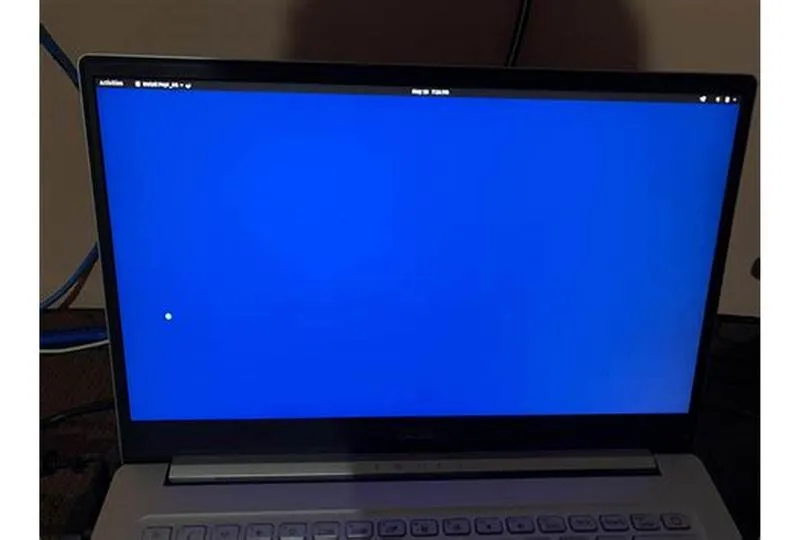
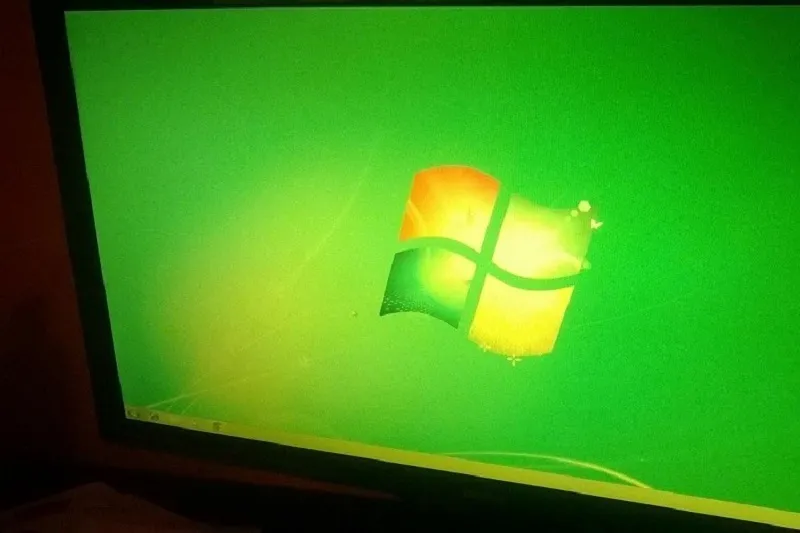
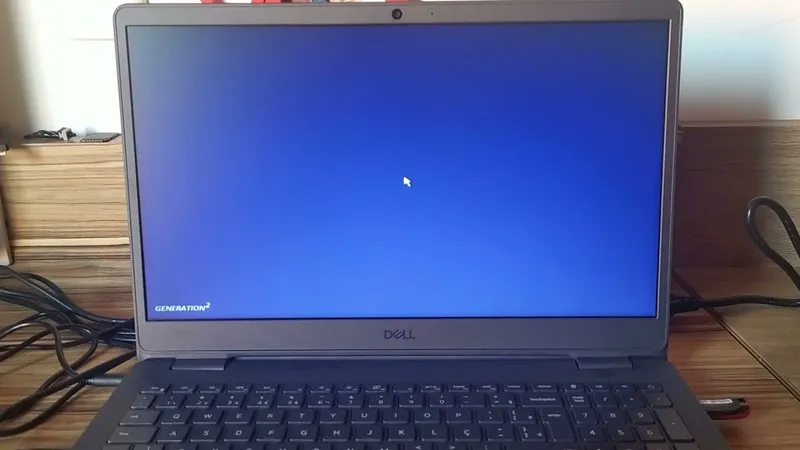
- Màn hình bị ám xanh hoặc xuất hiện sọc xanh: Máy tính vẫn hoạt động bình thường nhưng màu sắc hiển thị không chính xác. Nguyên nhân thường liên quan đến màn hình, cáp tín hiệu, card đồ họa hoặc cài đặt hiển thị.
Nhiều người dùng thường nhầm lẫn giữa hai hiện tượng này vì đều có màu xanh xuất hiện trên màn hình. Tuy nhiên, cách xử lý của mỗi trường hợp lại hoàn toàn khác nhau.
“Lỗi Màn hình xanh hay còn được gọi là kiểm tra lỗi, lỗi mã STOP, lỗi hạt nhân hoặc lỗi BSOD. Lỗi này có thể xảy ra nếu sự cố nghiêm trọng khiến Windows tắt hoặc khởi động lại đột ngột để tự bảo vệ khỏi mất dữ liệu. Bạn có thể thấy thông báo “Windows đã bị tắt để tránh làm hỏng máy tính của bạn” hoặc thông báo tương tự.” – Theo Microsoft Support.
Xem thêm Tìm hiểu nguyên nhân màn hình bị nhòe và 4 cách xử lý hiệu quả
Gọi ngay hotline/ZALO 0911.003.113 Nếu có nhu cầu mua linh kiện laptop, macbook
1.2 Lỗi màn hình xanh có nguy hiểm không? có làm mất dữ liệu không?
Mức độ nghiêm trọng của lỗi phụ thuộc vào nguyên nhân gây ra. Nếu lỗi xuất phát từ driver hoặc xung đột phần mềm, việc cập nhật trình điều khiển hoặc khôi phục hệ thống thường có thể khắc phục nhanh chóng. Ngược lại, nếu nguyên nhân đến từ RAM, ổ cứng, card đồ họa hoặc bo mạch chủ, việc tiếp tục sử dụng có thể khiến lỗi xảy ra thường xuyên hơn, làm giảm hiệu suất và tăng nguy cơ mất dữ liệu.
Đặc biệt, nếu máy tính liên tục xuất hiện màn hình xanh nhiều lần trong ngày hoặc không thể khởi động vào Windows, bạn nên sao lưu dữ liệu quan trọng ngay khi có thể và tiến hành kiểm tra phần cứng.
Trong phần lớn trường hợp, màn hình xanh không trực tiếp làm mất dữ liệu đã lưu trước đó.
Tuy nhiên, nếu lỗi xảy ra khi bạn đang soạn thảo văn bản, chỉnh sửa hình ảnh hoặc làm việc trên các tệp chưa kịp lưu, những thay đổi gần nhất có thể sẽ bị mất do máy tính buộc phải khởi động lại.
Ngoài ra, nếu nguyên nhân là do ổ cứng SSD hoặc HDD gặp lỗi vật lý, nguy cơ mất dữ liệu sẽ cao hơn đáng kể. Vì vậy, khi nhận thấy máy tính thường xuyên xuất hiện màn hình xanh, bạn nên sao lưu dữ liệu quan trọng sang ổ cứng ngoài hoặc dịch vụ lưu trữ đám mây để đảm bảo an toàn.
Bạn có thể quan tâm Màn hình laptop bị nhiễu
Gọi ngay hotline/ZALO 0911.003.113 Nếu có nhu cầu mua linh kiện laptop, macbook
1.3 Những mã lỗi màn hình xanh thường gặp
Khi gặp BSOD, Windows thường hiển thị một mã lỗi (Stop Code) giúp người dùng hoặc kỹ thuật viên xác định nguyên nhân. Một số mã lỗi phổ biến bao gồm:
| Mã lỗi | Ý nghĩa |
|---|---|
| CRITICAL_PROCESS_DIED | Tiến trình hệ thống quan trọng bị dừng |
| MEMORY_MANAGEMENT | Lỗi RAM hoặc quản lý bộ nhớ |
| SYSTEM_SERVICE_EXCEPTION | Lỗi dịch vụ hệ thống hoặc driver |
| IRQL_NOT_LESS_OR_EQUAL | Driver hoặc RAM gặp sự cố |
| PAGE_FAULT_IN_NONPAGED_AREA | Lỗi bộ nhớ hoặc ổ cứng |
| DRIVER_POWER_STATE_FAILURE | Driver quản lý nguồn điện bị lỗi |
| UNEXPECTED_STORE_EXCEPTION | Ổ cứng SSD/HDD hoặc hệ thống lưu trữ gặp sự cố |
| KMODE_EXCEPTION_NOT_HANDLED | Driver hoặc phần mềm xung đột |
Việc ghi lại mã lỗi trước khi máy khởi động lại sẽ giúp quá trình chẩn đoán và sửa chữa trở nên nhanh chóng, chính xác hơn.
Bạn có thể quan tâm Màn hình máy tính không nhận tín hiệu
Gọi ngay hotline/ZALO 0911.003.113 Nếu có nhu cầu mua linh kiện laptop, macbook
2. Dấu hiệu và Nguyên nhân xuất hiện lỗi màn hình xanh
2.1 Dấu hiệu nhận biết lỗi màn hình máy tính bị màu xanh
Tùy từng nguyên nhân, máy tính có thể xuất hiện một hoặc nhiều dấu hiệu dưới đây:
- Màn hình chuyển hoàn toàn sang màu xanh và hiển thị thông báo lỗi.
- Máy tự khởi động lại liên tục sau khi xuất hiện màn hình xanh.
- Màn hình bị ám xanh, hình ảnh nhợt nhạt.
- Xuất hiện sọc xanh dọc hoặc sọc ngang trên màn hình.
- Màu sắc hiển thị không chính xác.
- Máy bị treo khi mở phần mềm hoặc chơi game.
- Màn hình xanh ngay sau khi cập nhật Windows.
- Máy xanh màn hình khi cắm thêm phần cứng mới.
- Màn hình xanh khi cài đặt driver card đồ họa.
- Máy chỉ bị màn hình xanh khi khởi động.
Việc ghi nhớ thời điểm lỗi xuất hiện sẽ giúp quá trình chẩn đoán nguyên nhân nhanh và chính xác hơn.
2.2 Nguyên nhân xuất hiện lỗi màn hình xanh
Như đã nhắc đến ở trên, tình trạng màn hình máy tính bị sọc dọc màu xanh xảy ra do nhiều nguyên nhân khác nhau mà không phải ai cũng nhận thấy và đưa ra cách khắc phục kịp thời. Màu xanh lam trên màn hình máy tính có thể do sự cố phần cứng hoặc phần mềm.
Dưới đây là một số nguyên nhân gây nên lỗi:
- Driver card màn hình bị lỗi hoặc không tương thích
Đây là nguyên nhân phổ biến nhất gây ra cả màn hình xanh chết chóc (BSOD) và tình trạng màn hình bị ám xanh. Driver VGA đóng vai trò kết nối giữa hệ điều hành và card đồ họa. Nếu driver bị lỗi, cài đặt không đúng phiên bản hoặc xung đột sau khi cập nhật Windows, màn hình có thể hiển thị màu xanh hoặc máy tính đột ngột xuất hiện BSOD.
- RAM bị lỗi hoặc tiếp xúc kém
RAM là linh kiện thường xuyên được nhắc đến khi máy tính xuất hiện màn hình xanh. Sau thời gian dài sử dụng, chân RAM có thể bị oxy hóa, bụi bẩn hoặc bản thân thanh RAM bị lỗi khiến dữ liệu xử lý không chính xác. Khi đó Windows sẽ dừng hoạt động để tránh hỏng dữ liệu.
- Ổ cứng SSD hoặc HDD gặp sự cố
Ổ cứng lưu trữ toàn bộ dữ liệu và hệ điều hành. Nếu SSD hoặc HDD xuất hiện bad sector, lỗi firmware hoặc sắp hỏng, Windows có thể không đọc được dữ liệu cần thiết dẫn đến màn hình xanh.
- Card đồ họa (GPU) gặp trục trặc
Nếu máy tính thường xuyên bị màn hình xanh khi chơi game, chỉnh sửa video hoặc thiết kế đồ họa, nguyên nhân có thể đến từ GPU. Card đồ họa quá nóng, lỗi bộ nhớ VRAM hoặc hỏng chip đều có thể khiến hệ thống mất tín hiệu hiển thị.
Bạn có thể quan tâm Màn hình laptop bị màu hồng
Gọi ngay hotline/ZALO 0911.003.113 Nếu có nhu cầu mua linh kiện laptop, macbook
- Máy tính quá nóng
Nhiệt độ quá cao khiến CPU và GPU hoạt động không ổn định. Khi vượt ngưỡng an toàn, Windows sẽ tự động dừng hệ thống để bảo vệ phần cứng.
- Windows bị lỗi sau khi cập nhật
Một số bản cập nhật Windows có thể chưa tương thích với phần cứng hoặc driver hiện có. Sau khi cập nhật, máy tính có thể xuất hiện BSOD ngay khi khởi động hoặc khi sử dụng một số ứng dụng.
- Phần mềm xung đột với hệ điều hành
Một số phần mềm diệt virus, phần mềm ép xung (Overclock), công cụ tối ưu hệ thống hoặc ứng dụng không rõ nguồn gốc có thể gây xung đột với Windows.
- Virus hoặc phần mềm độc hại
Virus có thể thay đổi tệp hệ thống, phá hỏng driver hoặc can thiệp vào quá trình khởi động Windows. Điều này khiến máy tính hoạt động không ổn định và có thể xuất hiện màn hình xanh.
- Cáp màn hình hoặc màn hình bị hỏng
Nếu máy tính vẫn hoạt động bình thường nhưng màn hình bị ám xanh hoặc xuất hiện sọc xanh, khả năng cao lỗi nằm ở phần cứng hiển thị.
- BIOS hoặc Firmware lỗi thời
BIOS quá cũ đôi khi không tương thích với phần cứng mới hoặc các bản cập nhật Windows mới. Điều này có thể dẫn đến lỗi khởi động hoặc màn hình xanh.
- Lắp thêm linh kiện không tương thích
Sau khi nâng cấp RAM, SSD hoặc card đồ họa, nhiều người gặp hiện tượng màn hình xanh do linh kiện không tương thích.
Ví dụ: RAM khác bus.
- Lỗi phần cứng trên bo mạch chủ (Mainboard)
Đây là nguyên nhân nghiêm trọng nhất nhưng cũng ít gặp hơn. Mainboard bị lỗi mạch nguồn, chipset hoặc khe RAM có thể khiến hệ thống hoạt động không ổn định và liên tục xuất hiện màn hình xanh.
“Ngày 19/7, nhiều hệ thống máy tính sử dụng máy chủ Windows đã gặp lỗi với quy mô toàn cầu. Microsoft đang điều tra thêm một số ảnh hưởng đến từ nhiều ứng dụng và dịch vụ Microsoft 365.
Ban đầu, nhiều nhận định cho biết rằng nguyên nhân sự cố bắt nguồn từ lỗi xuất phát từ hệ điều hành Windows của Microsoft. Tuy nhiên, lỗi này sau đó được xác định liên quan đến một công ty phần mềm CrowdStrike.
Theo nhận định của nhiều chuyên gia công nghệ, dù đã tìm ra nguyên do dẫn đến lỗi trên máy tính chạy Windows, phía đối tác CrowdStrike sẽ phải mất nhiều ngày mới có thể phát hành bản khắc phục sự cố gặp phải trên các hệ thống máy tính bị ảnh hưởng.” – Thông tin được cập nhật từ bài viết: “Cách khắc phục máy tính gặp lỗi ‘màn hình xanh’ ở hệ điều hành Microsoft” đăng trên Báo Công Thương.
Có thể bạn quan tâm Giải đáp thắc mắc: Màn hình 19 có nghĩa là gì?
Gọi ngay hotline/ZALO 0911.003.113 Nếu có nhu cầu mua linh kiện laptop, macbook
3. Làm thế nào để khắc phục sự cố màu xanh lam trên màn hình?
Trước khi người dùng thử các bản sửa lỗi trong hướng dẫn bên dưới của chúng tôi để giải quyết vấn đề màu xanh lam trên màn hình máy tính xách tay thì bạn hãy thử kết nối màn hình ngoài. Nếu màu không xuất hiện trên màn hình ngoài, đó là màu liên quan đến phần cứng và bạn có thể cần gặp kỹ thuật viên.
Tuy nhiên, trong trường hợp sự cố vẫn tiếp tục trên màn hình ngoài, bây giờ bạn có thể tiến hành các bản sửa lỗi bên dưới:
3.1 Kiểm tra màn hình
Mở một vài chương trình trên máy tính của bạn, đợi vài phút và kiểm tra xem màn hình có nóng không bằng cách chạm vào màn hình từ mọi phía. Nếu đúng như vậy, hãy tắt màn hình trong 30 phút và xem liệu điều này có khắc phục được màu xanh lam hay không. Màn hình chuyển sang màu xanh lam do quá nhiệt thường cần thay thế.
3.2 Tháo bất kỳ phần cứng mới nào
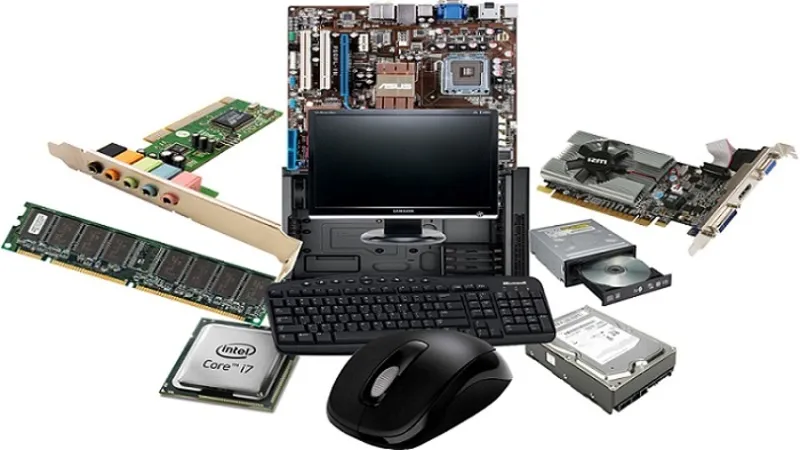
Nếu như trước khi màn hình xảy ra lỗi bạn đã thêm phần cứng mới vào máy tính của mình vậy thì tháo linh kiện vừa lắp ra khỏi máy sẽ là cách tốt nhất để xem lỗi có được giải quyết hay không. Cách làm vô cùng đơn giản, bạn hãy tắt máy, tháo phần cứng và thử khởi động lại máy để kiểm tra xem thành công không nhé!
3.3 Cài đặt lại driver
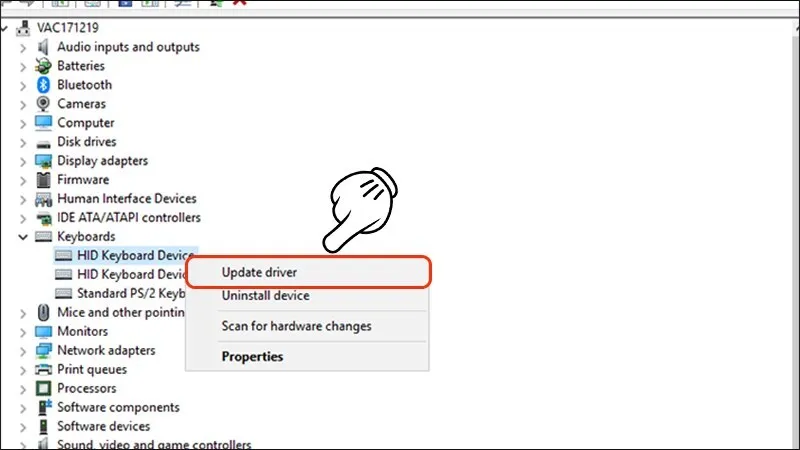
Nếu phần cứng của bạn không phải là nguyên nhân gây ra màu xanh lam của màn hình máy tính thì đó có thể là sự cố trình điều khiển. Trình điều khiển được cài đặt không chính xác hoặc có lỗi có thể dẫn đến tình trạng màn hình xanh. Cập nhật trình điều khiển của bạn sẽ khôi phục trạng thái bình thường trong trường hợp này.
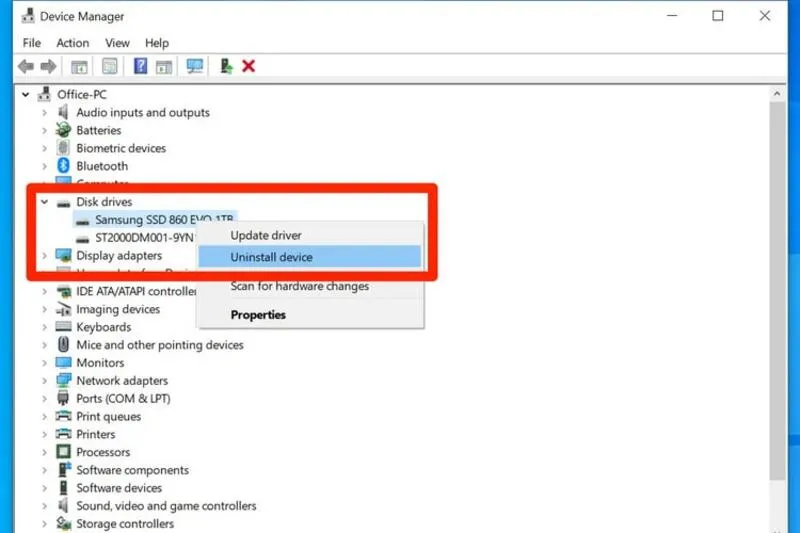
Bước 1: Đầu tiên, người dùng hãy sử dụng tổ hợp phím Windows + X và chọn Trình quản lý thiết bị.
Bước 2: Nhấp vào mũi tên bên cạnh tùy chọn Bộ điều hợp hiển thị để mở rộng và chọn vào trình điều khiển.
Bước 3: Bây giờ, hãy nhấp vào tab Trình điều khiển ở trên cùng.
Bước 4: Sau đó kích đúp chuột vào nút Cập nhật trình điều khiển.
Bước 5: Cuối cùng, hãy chọn Tìm kiếm trình điều khiển tự động và cài đặt bất kỳ bản cập nhật nào có sẵn.
3.4 Cài đặt lại hệ điều hành Windows
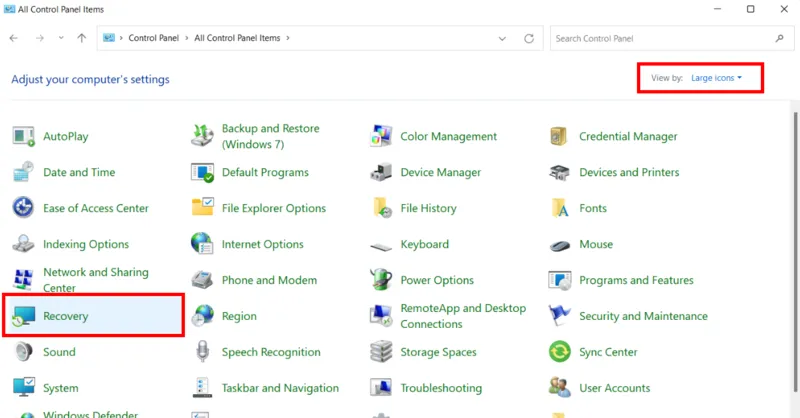
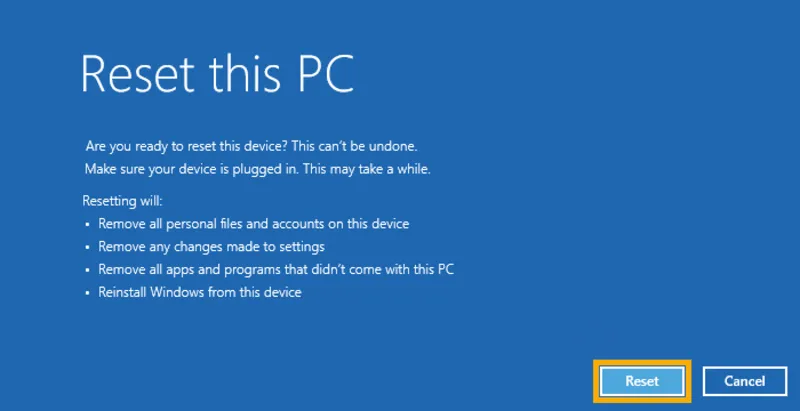
Việc cài đặt lại Windows sẽ giúp thổi bay phần mềm hệ thống hiện có của bạn, thay thế nó bằng một hệ thống Windows mới. Nếu máy tính của bạn tiếp tục hiển thị màn hình xanh sau đó, bạn có thể gặp sự cố phần cứng.
3.5 Khởi động lại máy tính
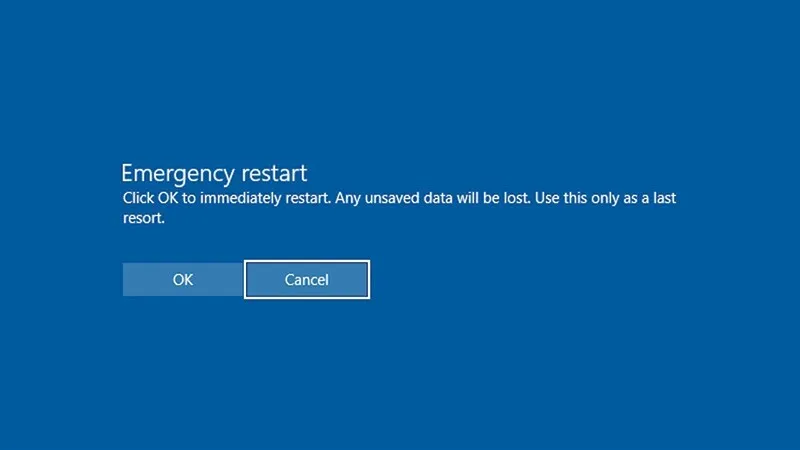
Nếu như bạn sử dụng các cách trên nhưng không đạt hiệu quả thì biết đâu khởi động lại máy tính sẽ đem lại kết quả khắc phục như ý muốn. Khi Màn hình xanh chết chóc xuất hiện, Windows sẽ chẩn đoán sự cố, cố gắng khắc phục bất kỳ sự cố nào và sau đó khởi động lại. Nếu máy tính của bạn khởi động lại như bình thường và không gặp lỗi nữa, bạn có thể thực hiện một số thay đổi ngay từ màn hình nền của mình.
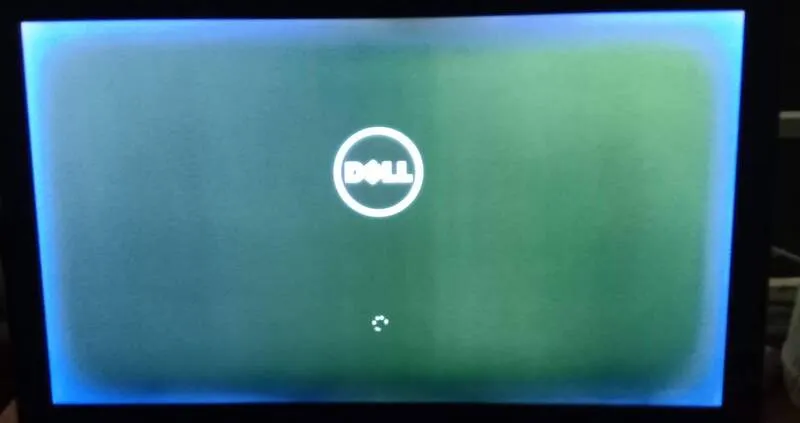
Nếu BSOD xuất hiện lại trong khi máy tính của bạn đang cố gắng khởi động lại, hãy kiểm tra mã lỗi của nó. Nếu mã lỗi 0x000000EF, bạn nên bỏ qua ngay phần tiếp theo. Nếu không, hãy thử khởi động lại ở Chế độ an toàn.
Gọi ngay hotline/ZALO 0911.003.113 Nếu có nhu cầu mua linh kiện laptop, macbook
3.6 Khởi động laptop ở chế độ an toàn
Nếu gặp sự cố màn hình máy tính bị màu xanh lam khi khởi động lại thì bạn có thể khởi động laptop ở chế độ an toàn. Người dùng có thể xem khởi động máy tính của mình ở chế độ an toàn trong Windows để biết chi tiết. Từ chế độ an toàn, bạn có thể thử các bước khắc phục sự cố còn lại.
3.7 Tắt khởi động lại tự động
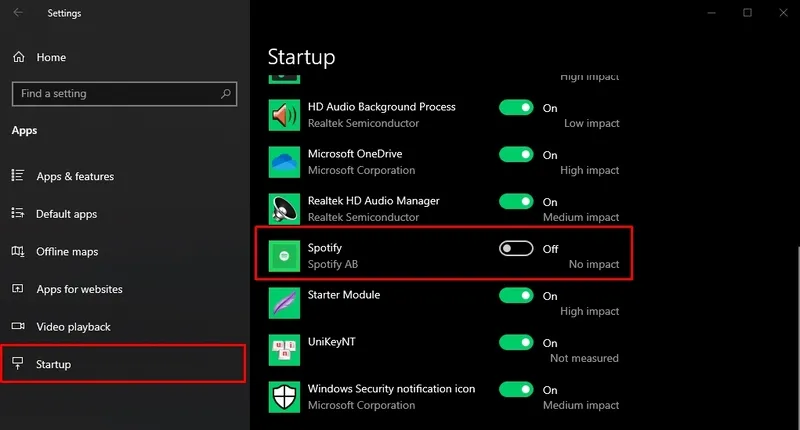
Để giúp ích trong quá trình khắc phục sự cố, trước tiên chúng ta hãy tắt tính năng khởi động lại tự động trong Windows. Bây giờ hãy cùng chúng tôi khám phá các thao tác để tắt khởi động lại tự động nhanh chóng, hiệu quả như sau:
Bước 1: Nhấn tổ hợp phím Windows + R để mở hộp Chạy.
Bước 2: Tiếp theo hãy nhập systempropertiesadvanced vào hộp và nhấn phím Enter hoặc nhấp vào nút OK trong Windows.
Bước 3: Sau đó hãy nhấp vào nút Cài đặt trong phần Khởi động và khôi phục.
Bước 4: Trong cửa sổ Khởi động và Phục hồi, trong phần Lỗi hệ thống, bỏ chọn hộp bên cạnh Tự động khởi động lại.
Bước 5: Khi hoàn tất, hãy nhấn đúp chuột vào nút OK trong Windows.
3.8 Sử dụng Khôi phục hệ thống
Nếu hệ thống của bạn gần đây đã bắt đầu sàng lọc xanh, hãy sử dụng Khôi phục hệ thống để khôi phục phần mềm hệ thống của nó về trạng thái trước đó. Sau đó nếu nó hoạt động thì có nghĩa rằng đó có thể là một sự cố phần mềm.
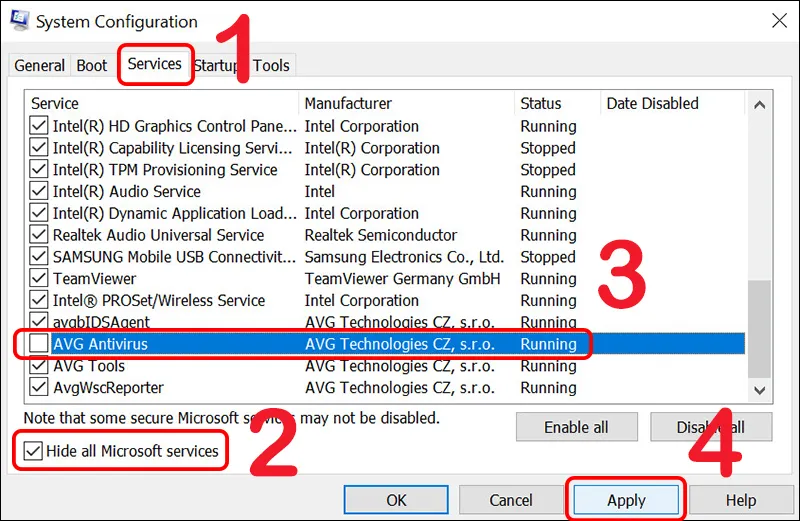
3.9 Quét phần mềm độc hại
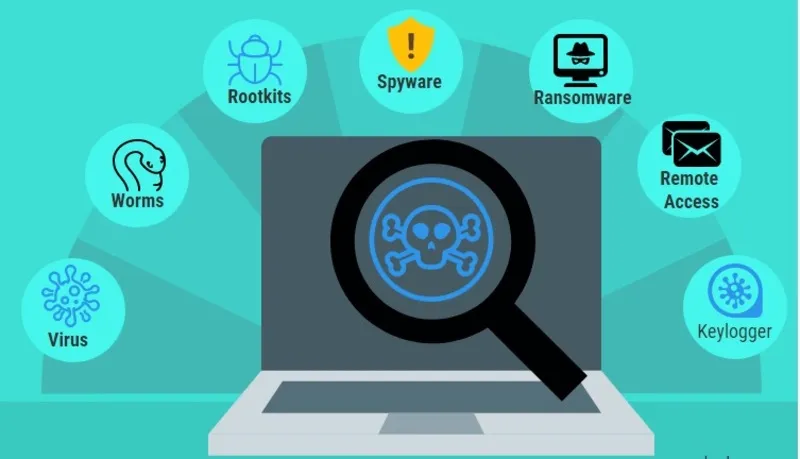
Virus hay các phần mềm độc hại xâm nhập vào máy cũng là nguyên nhân dẫn đến tình trạng màn hình không sử dụng được vì lên hình màu xanh, sọc dọc màu xanh. Phần mềm độc hại đào sâu vào Windows và móc vào nhân Windows ở mức thấp có thể gây ra sự không ổn định của hệ thống. Quét máy tính của bạn để tìm phần mềm độc hại hoặc virus để đảm bảo phần mềm độc hại có lỗi hay virus không gây ra sự cố.
3.10 Chạy trình khắc phục sự cố Màn hình xanh
Nếu đây là lần đầu tiên bạn gặp phải Màn hình xanh chết chóc trên máy tính của mình, bạn có thể chạy trình khắc phục sự cố Màn hình xanh của laptop để cố gắng chẩn đoán sự cố:
Bước 1: Trước hết bạn hãy mở khởi động Windows Start.
Bước 2: Tiếp theo hãy nhấp vào Cài đặt rồi chọn Cài đặt Windows.
Bước 3: Kích đúp chuột vào Cập nhật & Bảo mật.
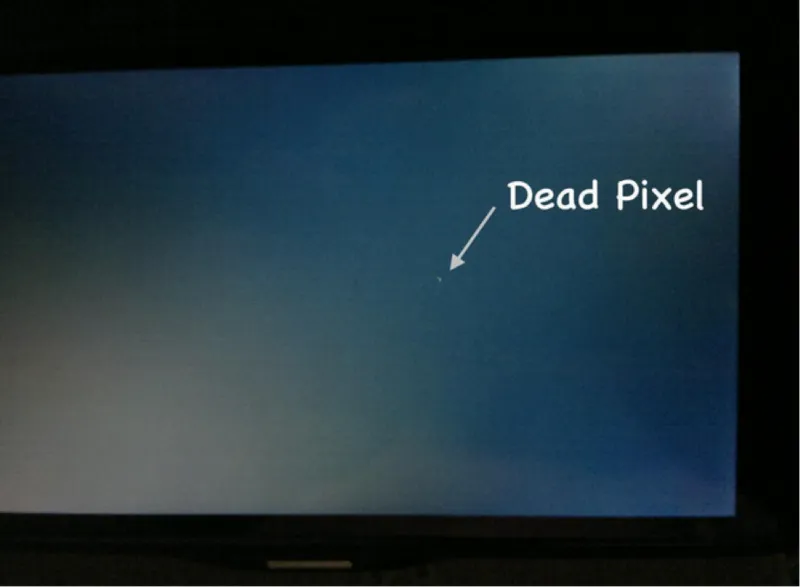
Bước 4: Sau đó hãy vào tab Khắc phục sự cố.
Bước 5: Chọn vào Màn hình xanh.
Bước 6: Lúc này bạn hãy chọn vào mục Chạy trình khắc phục sự cố.
Xem lại các giải pháp kết quả và làm theo bất kỳ hướng dẫn nào trên màn hình.
Bạn có thể quan tâm Màn hình laptop bị ố vàng
Gọi ngay hotline/ZALO 0911.003.113 Nếu có nhu cầu mua linh kiện laptop, macbook
4. Khi nào nên sửa ngay?
Bạn nên tiến hành kiểm tra và khắc phục ngay nếu gặp một trong các dấu hiệu sau:
- Máy tính xuất hiện màn hình xanh liên tục nhiều lần mỗi ngày.
- Không thể khởi động vào Windows.
- Máy tự khởi động lại ngay sau khi bật nguồn.
- Màn hình xuất hiện nhiều sọc xanh hoặc nhấp nháy liên tục.
- Máy phát ra tiếng kêu bất thường từ ổ cứng.
- Laptop nóng bất thường và thường xuyên bị treo khi sử dụng.
Đây đều là những dấu hiệu cho thấy lỗi có thể liên quan đến phần cứng hoặc hệ điều hành ở mức nghiêm trọng và cần được xử lý sớm để tránh phát sinh thêm hư hỏng.
Lời khuyên từ chuyên gia
Lỗi màn hình máy tính bị màu xanh lam không phải lúc nào cũng đồng nghĩa với việc thiết bị đã hỏng nặng. Trong nhiều trường hợp, nguyên nhân chỉ đơn giản là driver không tương thích, phần mềm xung đột hoặc hệ điều hành gặp lỗi tạm thời. Vì vậy, bạn không nên vội vàng cài lại Windows hoặc thay thế linh kiện ngay khi gặp lỗi.
Thay vào đó, hãy ưu tiên kiểm tra theo thứ tự từ phần mềm đến phần cứng: ghi lại mã lỗi BSOD, cập nhật driver, kiểm tra RAM, ổ cứng và nhiệt độ hoạt động của máy. Nếu sau khi đã thực hiện đầy đủ các bước mà tình trạng vẫn không được cải thiện, bạn nên mang thiết bị đến trung tâm sửa chữa uy tín để được kiểm tra chuyên sâu.
Ngoài ra, để hạn chế nguy cơ gặp lỗi màn hình xanh trong quá trình sử dụng, bạn nên:
- Luôn cập nhật Windows và driver từ nguồn chính thức.
- Vệ sinh laptop định kỳ để đảm bảo khả năng tản nhiệt.
- Tránh cài đặt phần mềm không rõ nguồn gốc.
- Sao lưu dữ liệu quan trọng thường xuyên.
- Kiểm tra sức khỏe ổ cứng và RAM định kỳ bằng các công cụ chuyên dụng.
Việc bảo trì máy tính đúng cách không chỉ giúp giảm nguy cơ xuất hiện màn hình xanh mà còn kéo dài tuổi thọ của các linh kiện bên trong.
Với nhiều năm kinh nghiệm trong lĩnh vực linh kiện máy tính, chúng tôi đảm bảo sẽ khiến các đại lý, nhà phân phối, khách hàng lẻ đều sẽ hài lòng với dịch vụ cung cấp linh kiện từ Linh kiện Minh Khoa. Và tất nhiên, đây là địa chỉ tin cậy dành cho các đại lý, cửa hàng hay cá nhân có nhu cầu mua màn hình Laptop, Macbook với số lượng lớn.
Kho Linh kiện Minh Khoa còn cung cấp đa dạng các dòng màn hình khác. Mời bạn tham khảo thêm:
- Mua màn hình Asus số lượng lớn, giá rẻ
- Linh kiện Minh Khoa – Đại lý phân phối màn hình laptop Samsung
- Bật mí địa chỉ phân phối màn hình laptop Acer số 1 tại Đà Nẵng
- Lời giải đáp chi tiết: Nên mua màn hình HP giá rẻ không?
- Giải đáp thắc mắc: Nên mua màn hình MSI ở đâu tại Đà Nẵng?
- Linh kiện Minh Khoa – Chuyên cung cấp màn hình laptop Dell giá tốt
- Mách bạn nơi bán màn hình Lenovo giá sỉ tại Đà Nẵng
5. Câu hỏi thường gặp về lỗi màn hình máy tính bị màu xanh lam
- Màn hình máy tính bị màu xanh lam có tự sửa được không?
Có. Nếu nguyên nhân đến từ lỗi phần mềm, driver hoặc xung đột hệ điều hành thì bạn hoàn toàn có thể tự khắc phục bằng cách cập nhật driver, chạy các công cụ sửa lỗi của Windows hoặc khôi phục hệ thống. Ngược lại, nếu lỗi xuất phát từ phần cứng như RAM, card đồ họa, ổ cứng hoặc màn hình bị hỏng thì bạn nên mang máy đến trung tâm sửa chữa để được kiểm tra bằng thiết bị chuyên dụng.
- Màn hình xanh chết chóc (BSOD) có làm hỏng máy tính không?
Bản thân lỗi BSOD không làm hỏng máy tính. Đây là cơ chế bảo vệ của Windows nhằm ngăn hệ thống tiếp tục hoạt động khi phát hiện lỗi nghiêm trọng. Tuy nhiên, nếu màn hình xanh xuất hiện liên tục trong thời gian dài mà không được xử lý, các linh kiện bị lỗi như RAM, SSD hoặc ổ cứng có thể hư hỏng nặng hơn và làm tăng nguy cơ mất dữ liệu.
- Lỗi màn hình xanh có phải do virus không?
Có thể. Một số loại virus hoặc phần mềm độc hại có khả năng can thiệp vào tệp hệ thống, driver hoặc bộ nhớ, khiến Windows hoạt động không ổn định và phát sinh màn hình xanh.
- Khi nào nên cài lại Windows?
Bạn chỉ nên cài đặt lại Windows khi: Đã thử các cách sửa lỗi nhưng không hiệu quả, Windows bị lỗi hệ thống nghiêm trọng, máy tính bị nhiễm virus nặng, tệp hệ thống bị hỏng không thể phục hồi. Nếu sau khi cài mới Windows mà lỗi màn hình xanh vẫn xuất hiện, rất có thể nguyên nhân nằm ở phần cứng chứ không phải hệ điều hành.
- Bao lâu nên vệ sinh laptop để hạn chế lỗi màn hình xanh?
Đối với người dùng thông thường, nên vệ sinh laptop từ 6–12 tháng/lần. Nếu thường xuyên sử dụng trong môi trường nhiều bụi hoặc chạy các phần mềm nặng như đồ họa, dựng phim, chơi game, bạn nên vệ sinh máy khoảng 3–6 tháng/lần để đảm bảo hệ thống tản nhiệt hoạt động hiệu quả.
Bạn có thể quan tâm Màn hình laptop bị ẩm
Gọi ngay hotline/ZALO 0911.003.113 Nếu có nhu cầu mua linh kiện laptop, macbook
Như vậy, lỗi màn hình máy tính bị màu xanh lam là gì, nguyên nhân gây ra cũng như cách khắc phục như thế nào đã được Linh kiện Minh Khoa cung cấp đầy đủ trong bài viết này. Hy vọng những chia sẻ của chúng tôi sẽ giúp quý khách khắc phục sự cố nhanh chóng, hiệu quả. Nếu bạn còn bất cứ thắc mắc, đừng ngần ngại liên hệ ngay với Linh kiện Minh Khoa nhé!

Nếu bạn muốn MUA/ THAY LINH KIỆN GIÁ SỈ hoặc LẺ hãy liên hệ chúng tôi. Đội ngũ nhân viên của LINH KIỆN MINH KHOA luôn sẵn sàng hỗ trợ quý khách 24/7.
LINH KIỆN MINH KHOA ĐANG Ở ĐÀ NẴNG
- Điện thoại/Zalo Chat: 0911.003.113
- Facebook: www.facebook.com/linhkienminhkhoavn/
- Địa chỉ: 155 Hàm Nghi, Thanh Khê, Đà Nẵng