Cách mở bàn phím ảo trên laptop Windows 11, 10 nhanh nhất
Bạn cần mở bàn phím ảo trên laptop vì bàn phím vật lý bị liệt, hỏng một số phím hoặc muốn nhập liệu bằng chuột? Windows đã tích hợp sẵn công cụ Bàn phím Trên Màn hình (On-Screen Keyboard – OSK) và Bàn phím cảm ứng, vì vậy bạn không nhất thiết phải cài thêm phần mềm. Cách nhanh nhất để mở Bàn phím Trên Màn hình là nhấn Windows + Ctrl + O. Ngoài ra, bạn có thể mở từ Settings hoặc bật biểu tượng Bàn phím cảm ứng trên thanh tác vụ. Microsoft xác nhận phím tắt này hoạt động trên Windows 10 và Windows 11.
Lưu ý: Bàn phím Trên Màn hình (OSK) và Bàn phím cảm ứng (Touch keyboard) là hai tính năng khác nhau. OSK có thể sử dụng bằng chuột và không yêu cầu laptop phải có màn hình cảm ứng.
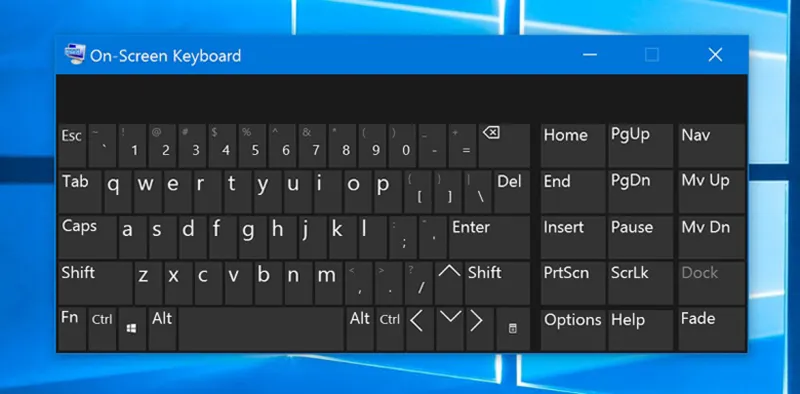
1. Bàn phím ảo là gì? Khi nào nên mở bàn phím ảo?
1.1 Bàn phím ảo trên laptop là gì?
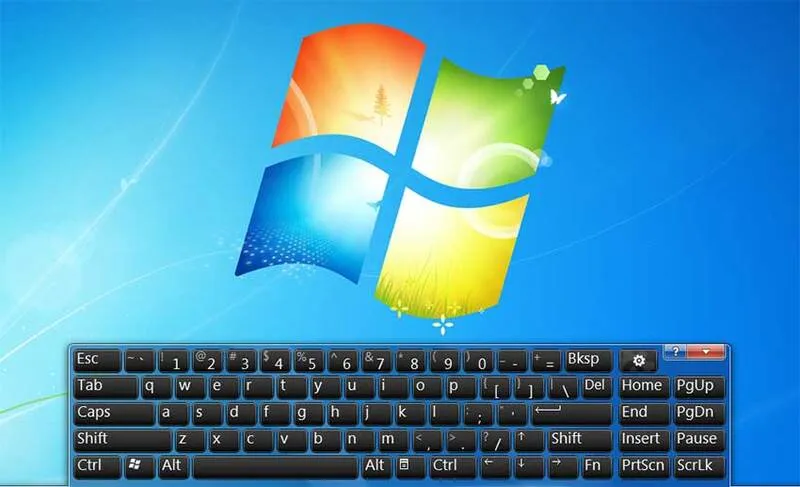
Bàn phím ảo là bàn phím được hiển thị trực tiếp trên màn hình máy tính, cho phép người dùng nhập ký tự mà không cần thao tác với bàn phím vật lý.
Trên Windows hiện có hai công cụ thường được gọi chung là “bàn phím ảo”:
- Bàn phím Trên Màn hình (On-Screen Keyboard – OSK): hiển thị bàn phím đầy đủ trên màn hình và có thể sử dụng bằng chuột hoặc thiết bị trỏ.
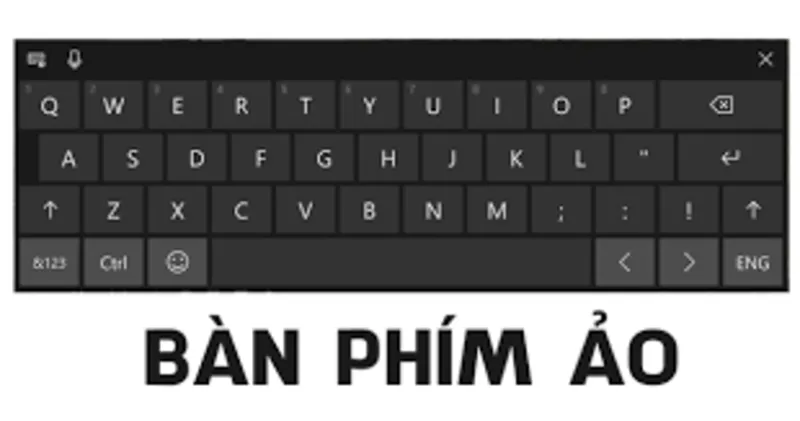
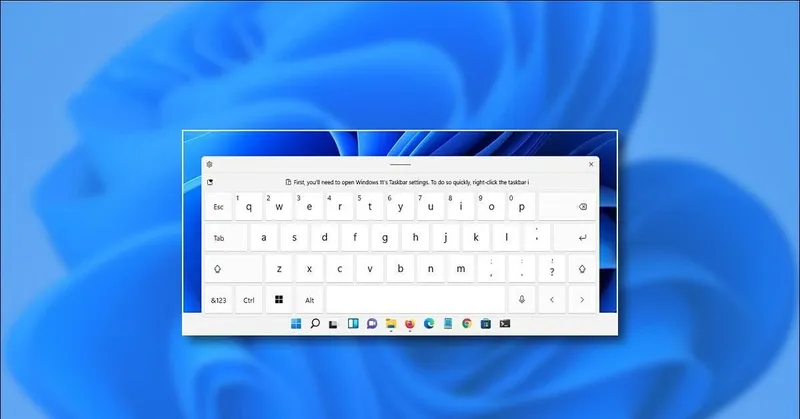
- Bàn phím cảm ứng (Touch keyboard): được thiết kế thuận tiện cho thiết bị có màn hình cảm ứng và có nhiều bố cục khác nhau.
Nếu bàn phím laptop đang bị hỏng hoặc không thể sử dụng, OSK là lựa chọn phù hợp hơn vì bạn có thể dùng chuột để nhập dữ liệu.
Bạn có thể quan tâm Dấu ngã trên bàn phím – Cách gõ trên Windows, Macbook, Chromebook
Gọi ngay hotline/ZALO 0911.003.113 Nếu có nhu cầu mua linh kiện laptop, macbook
1.2 Khi nào nên mở bàn phím ảo?
Bạn có thể sử dụng bàn phím ảo trong nhiều trường hợp như:
- Bàn phím laptop bị liệt một hoặc nhiều phím.
- Bàn phím vật lý tạm thời không hoạt động.
- Cần nhập mật khẩu nhưng một số phím không nhận.
- Laptop có màn hình cảm ứng.
- Muốn sử dụng bàn phím bằng chuột.
- Cần một phương án nhập liệu dự phòng.
- Người dùng gặp khó khăn khi thao tác với bàn phím vật lý.
Đặc biệt, OSK là một tính năng trợ năng được tích hợp sẵn trong Windows và không cần màn hình cảm ứng để hoạt động.
1.3 Bàn phím cảm ứng và Bàn phím Trên Màn hình khác nhau thế nào?
Hai tính năng thường bị gọi chung là “bàn phím ảo”, nhưng mục đích sử dụng không hoàn toàn giống nhau.
| Tiêu chí | Bàn phím Trên Màn hình | Bàn phím cảm ứng |
|---|
| Tên tiếng Anh | On-Screen Keyboard | Touch keyboard |
| Viết tắt | OSK | Touch keyboard |
| Mục đích | Trợ năng, thay thế bàn phím vật lý | Nhập liệu bằng cảm ứng |
| Có cần màn hình cảm ứng? | Không | Phù hợp nhất với màn hình cảm ứng |
| Dùng chuột | Có | Có |
| Có thể mở bằng phím tắt | Windows + Ctrl + O | Không phải cách chính |
| Bố cục | Bàn phím đầy đủ | Có nhiều bố cục |
| Phù hợp khi bàn phím vật lý bị hỏng | Rất phù hợp | Có thể dùng tùy trường hợp |
Microsoft cũng phân biệt rõ OSK là bàn phím đầy đủ với các phím chức năng và khả năng tùy chỉnh, trong khi Touch keyboard được tối ưu cho màn hình cảm ứng và thiết bị như Surface.
Xem thêm Nên mua bàn phím Samsung giá rẻ ở đâu chất lượng số 1 tại Đà Nẵng?
Gọi ngay hotline/ZALO 0911.003.113 Nếu có nhu cầu mua linh kiện laptop, macbook
2. Cách mở bàn phím ảo trên Windows 11
2.1 Dùng phím tắt Windows + Ctrl + O
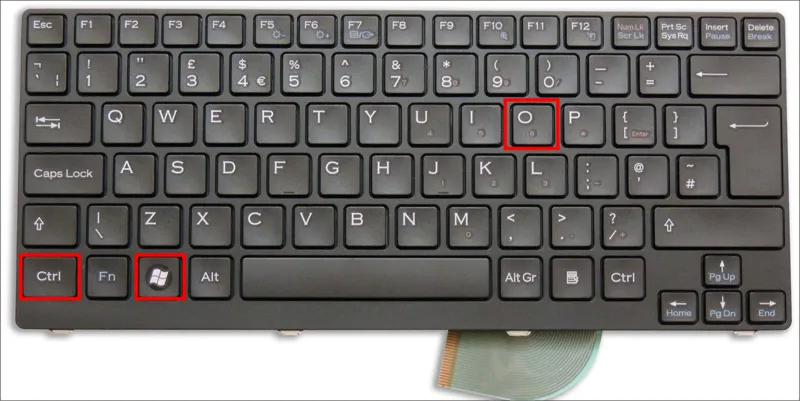
Đây là cách nhanh nhất nếu bàn phím vật lý vẫn còn sử dụng được. Microsoft xác nhận tổ hợp Windows + Ctrl + O dùng để bật Bàn phím Trên Màn hình trong Windows.
Phương pháp này phù hợp khi:
- Bạn nhớ phím tắt.
- Bàn phím laptop vẫn còn hoạt động một phần.
- Muốn mở OSK nhanh mà không cần đi qua nhiều menu.
Nếu bàn phím vật lý bị hỏng hoàn toàn, hãy dùng chuột và cách mở từ Settings hoặc Search.
Bước 1: Nhấn đồng thời Windows + Ctrl + O
Bước 2: Ngay sau đó, cửa sổ Bàn phím Trên Màn hình sẽ xuất hiện. Bạn có thể dùng chuột để nhấp vào từng phím và nhập văn bản.
2.2 Mở bàn phím ảo từ Settings trên Windows 11
Bạn cũng có thể mở OSK trực tiếp trong phần Trợ năng của Windows 11.
Thực hiện như sau:
Bước 1: Chọn Start -> Settings.
Bước 2: Chọn Accessibility -> Keyboard.
Bước 3: Tìm mục On-Screen Keyboard.
Bước 4: Bật công tắc On-Screen Keyboard.
Bàn phím ảo sẽ xuất hiện ngay trên màn hình để bạn sử dụng bằng chuột. Microsoft hiện hướng dẫn đây là đường dẫn chính thức để bật OSK trên Windows 11 và Windows 10.
Bạn có thể quan tâm Bật đèn bàn phím laptop HP
Gọi ngay hotline/ZALO 0911.003.113 Nếu có nhu cầu mua linh kiện laptop, macbook
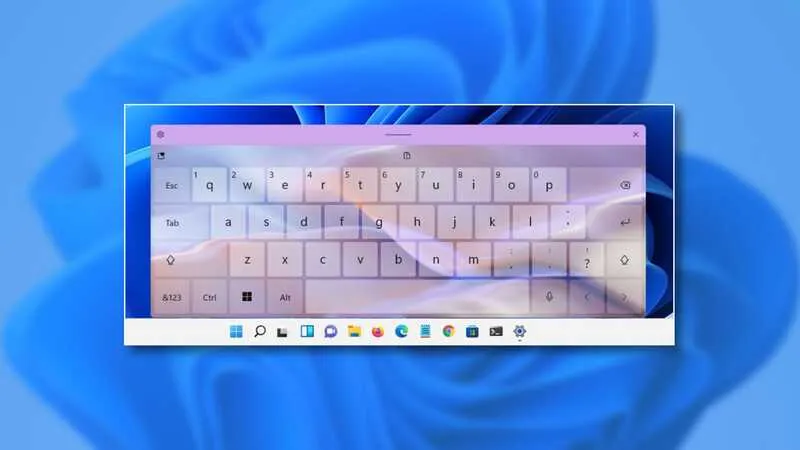
2.3 Tìm bàn phím ảo từ Start
Nếu không muốn đi qua Settings, bạn có thể sử dụng chức năng tìm kiếm của Windows.
Bước 1: Chọn Start -> Nhập On-Screen Keyboard hoặc Bàn phím Trên Màn hình
Bước 2: Chọn ứng dụng On-Screen Keyboard trong kết quả tìm kiếm. Windows sẽ mở bàn phím ảo để bạn sử dụng.
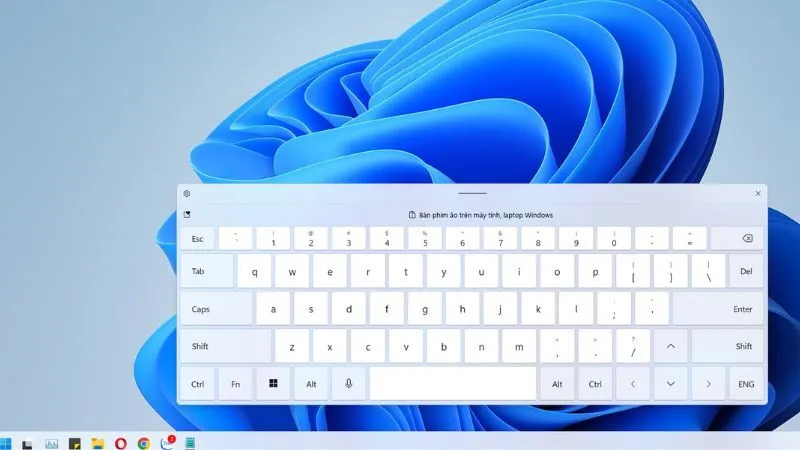
2.4 Cách bật Bàn phím cảm ứng trên Windows 11
Nếu laptop có màn hình cảm ứng hoặc bạn muốn sử dụng giao diện Touch keyboard, hãy bật biểu tượng bàn phím cảm ứng trên thanh tác vụ.
Bước 1: Nhấp chuột phải vào Taskbar -> Chọn Taskbar settings.
Bước 2: Tìm phần System tray icons.
Bước 3: Tại Touch keyboard, chọn chế độ hiển thị phù hợp. Windows hiện cung cấp các tùy chọn như:
- Never: không hiển thị biểu tượng.
- Always: luôn hiển thị biểu tượng.
- When no keyboard attached: chỉ hiển thị khi không có bàn phím được kết nối.
Sau khi bật, biểu tượng Bàn phím cảm ứng sẽ xuất hiện ở khu vực khay hệ thống của Taskbar. Nhấp vào biểu tượng để mở bàn phím.
Microsoft cũng cho biết người dùng có thể mở Touch keyboard bằng cách chạm vào vị trí nhập văn bản trên thiết bị hỗ trợ màn hình cảm ứng.
Bạn có thể quan tâm Tắt led bàn phím MSI
Gọi ngay hotline/ZALO 0911.003.113 Nếu có nhu cầu mua linh kiện laptop, macbook
3. Cách mở bàn phím ảo trên Windows 10
Mặc dù Windows 10 vẫn có thể sử dụng OSK và Touch keyboard, Microsoft đã kết thúc hỗ trợ Windows 10 từ 14/10/2025. Vì vậy, nếu laptop hỗ trợ Windows 11, bạn nên cân nhắc nâng cấp để tiếp tục nhận các bản cập nhật hỗ trợ và bảo mật.
Để mở bàn phím ảo trên laptop, người dùng có thể áp dụng hai phương pháp khác nhau, đó là mở từ thanh tác vụ và mở bàn phím ảo nâng cao trong mục dễ truy cập. Dưới đây là các hướng dẫn chi tiết dành cho bạn.
3.1 Cách mở bàn phím cảm ứng cơ bản từ thanh tác vụ
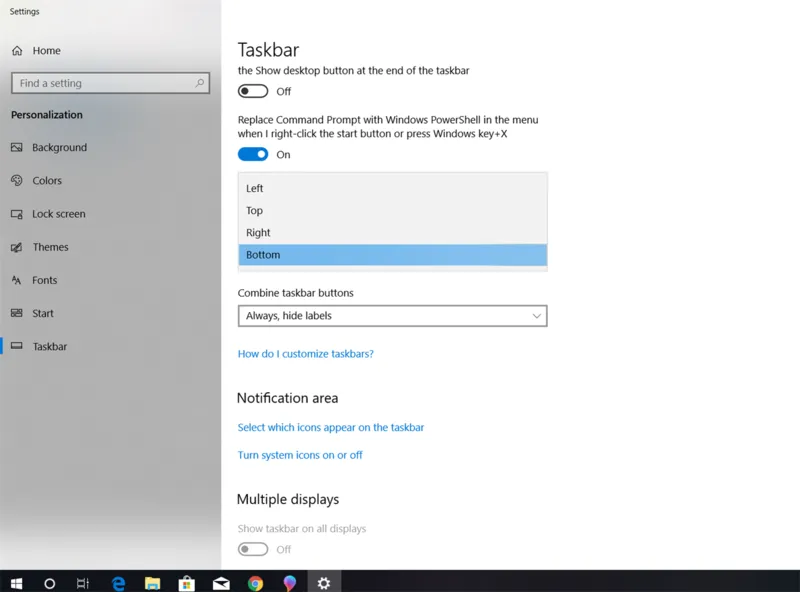
Để mở bàn phím ảo trên laptop một cách nhanh chóng, bạn có thể bật biểu tượng bàn phím cảm ứng trên thanh tác vụ. Thực hiện như sau:
Bước 1: Đầu tiên các bạn hãy nhấp chuột phải vào thanh tác vụ.
Bước 2: Sau đó bạn hãy chọn mục Hiển thị nút bàn phím cảm ứng từ menu hiện ra.
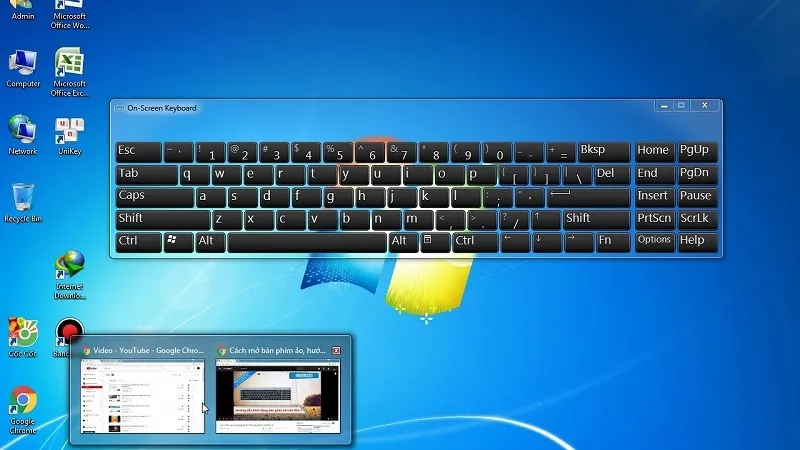
Ngay sau đó, biểu tượng bàn phím nhỏ sẽ xuất hiện gần khu vực đồng hồ, phía dưới bên phải màn hình. Nhấp hoặc chạm vào biểu tượng này để mở bàn phím ảo.
Khi bàn phím hiện lên, bạn có thể nhập liệu bằng cách chạm trực tiếp nếu dùng màn hình cảm ứng, hoặc sử dụng chuột để nhấp từng phím. Bàn phím hoạt động giống như bàn phím vật lý thông thường: bạn chọn trường văn bản rồi nhập bằng các phím trên màn hình.
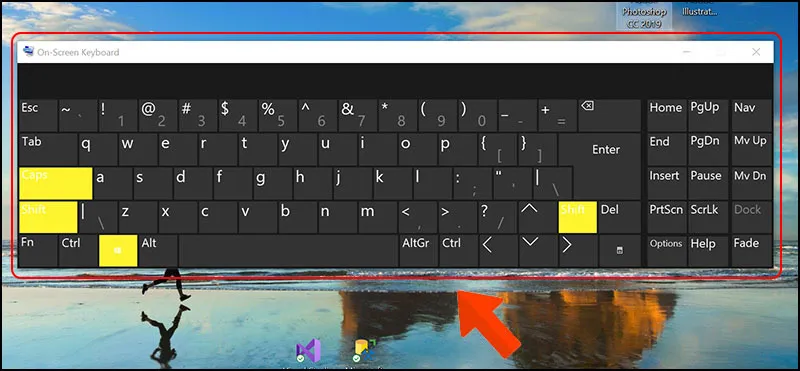
Ngoài ra, các biểu tượng ở góc trên bên phải của bàn phím cho phép bạn di chuyển hoặc thay đổi kích thước bàn phím. Nút chức năng ở cạnh dưới cho phép bạn thay đổi bố cục bàn phím tùy ý.
Có thể bạn quan tâm Lỗi không đánh được số trên bàn phím laptop Dell
Gọi ngay hotline/ZALO 0911.003.113 Nếu có nhu cầu mua linh kiện laptop, macbook
3.2 Mở bàn phím ảo trong phần Dễ truy cập
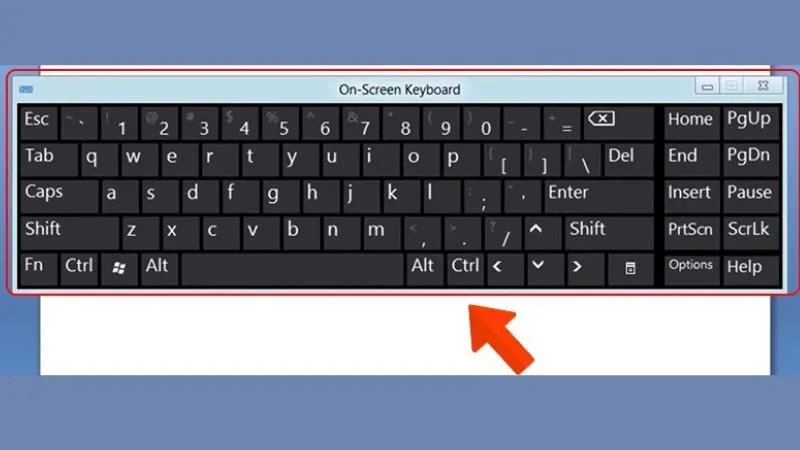
Phiên bản bàn phím ảo nâng cao hơn được tích hợp trong phần cài đặt Dễ truy cập, phù hợp khi bạn cần nhiều tính năng hơn trong quá trình nhập liệu.
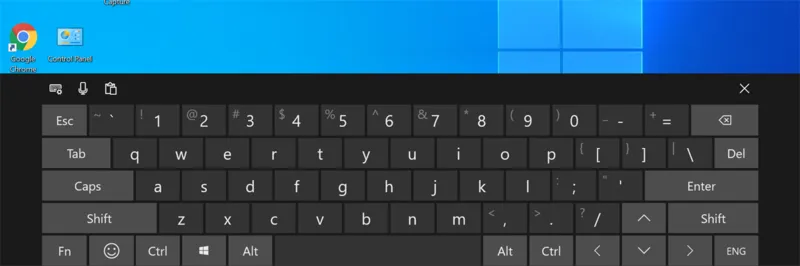
Để bật bàn phím này, bạn thực hiện như sau:
Bước 1: Trước hết người dùng hãy mở Cài đặt từ menu Bắt đầu.
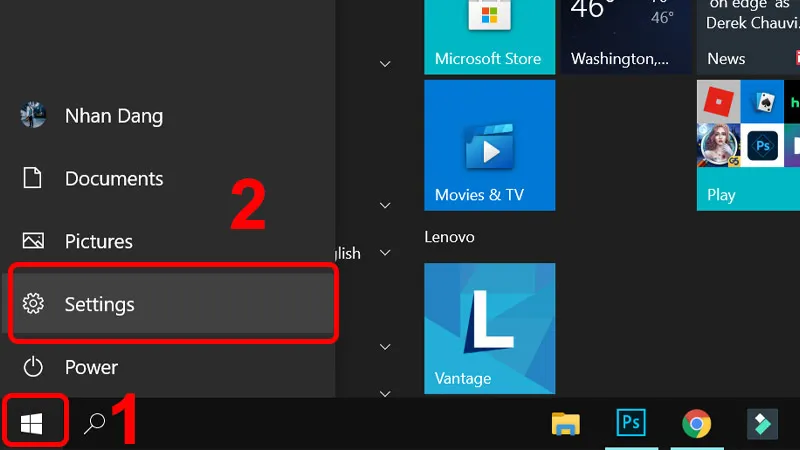
Bước 2: Tiếp theo nhấn đúp chuột chọn mục Dễ truy cập rồi nhấn chọn Bàn phím.
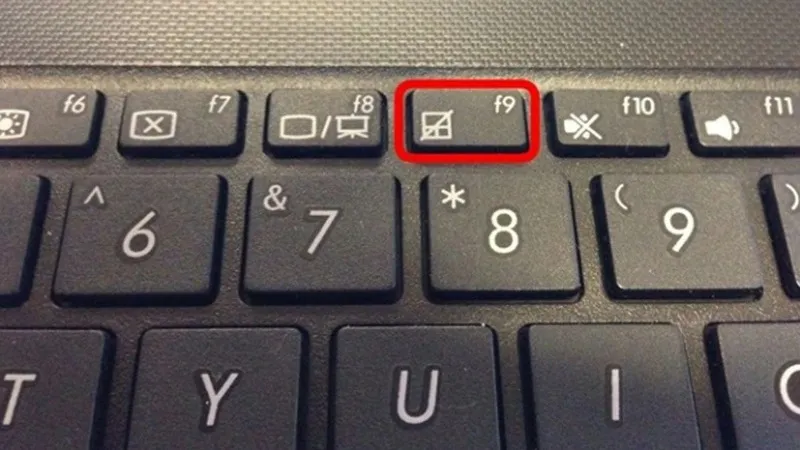
Bước 3: Cuối cùng hãy bật công tắc tại dòng Bàn phím trên màn hình.
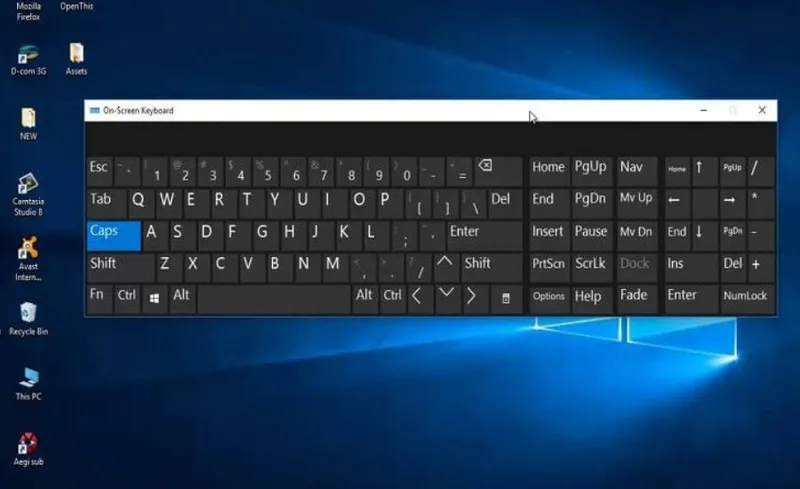
Khác với bàn phím cảm ứng cơ bản, bàn phím này có giao diện tương tự như bàn phím truyền thống, với đầy đủ các phím chức năng. Bạn có thể thay đổi kích thước hoặc thu nhỏ cửa sổ bàn phím theo ý muốn. Khi nhấp vào nút Tùy chọn ở góc dưới bên phải, bạn còn có thể cấu hình thêm các thiết lập nâng cao.
Nếu muốn truy cập nhanh, bạn có thể ghim bàn phím này vào thanh tác vụ để sử dụng bất cứ khi nào cần thiết.
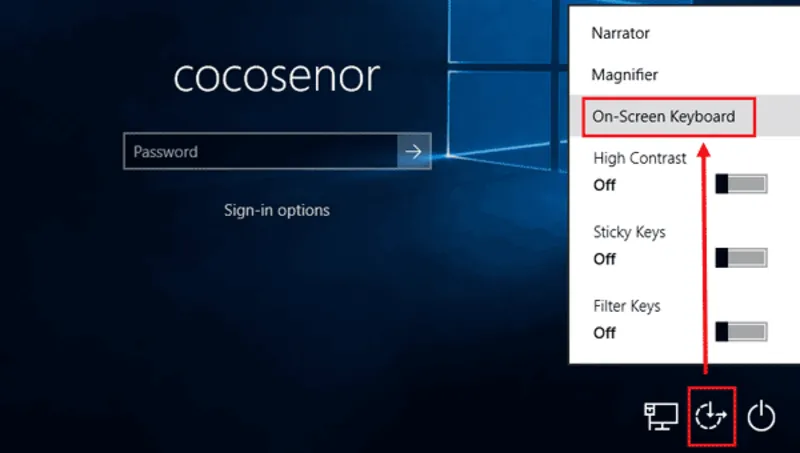
Ngoài ra, bạn cũng có thể mở bàn phím ảo trên laptop ngay từ màn hình đăng nhập. Tại đây, nhấp vào biểu tượng Dễ truy cập ở góc dưới bên phải (nằm bên trái nút nguồn), sau đó chọn Bàn phím trên màn hình trong menu hiện ra.
Bạn có thể quan tâm Phím space ở đâu trên bàn phím
Gọi ngay hotline/ZALO 0911.003.113 Nếu có nhu cầu mua linh kiện laptop, macbook
4. Bàn phím ảo không hiện phải làm sao?
Nếu đã bật nhưng bàn phím ảo không xuất hiện, hãy thử lần lượt:
Cách 1: Kiểm tra lại OS. Vào Settings -> Accessibility -> Keyboard và kiểm tra công tắc On-Screen Keyboard.
Cách 2: Thử phím tắt. Nhấn Windows + Ctrl + O. Nếu OSK xuất hiện, tính năng vẫn hoạt động bình thường.
Cách 3: Nếu bạn đang muốn mở Bàn phím cảm ứng, hãy kiểm tra phần Taskbar settings -> System tray icons -> Touch keyboard. Microsoft cho phép đặt Touch keyboard ở chế độ Always hoặc chỉ hiển thị khi không có bàn phím kết nối.
Cách 4: Nếu giao diện bàn phím ảo bị lỗi hoặc không phản hồi, hãy lưu công việc đang thực hiện rồi khởi động lại máy.
Cách 5: Kiểm tra bản cập nhật Windows. Nếu sự cố xuất hiện sau khi hệ thống thay đổi hoặc cập nhật, hãy kiểm tra Windows Update để đảm bảo hệ điều hành đang ở trạng thái phù hợp.
Bạn có thể quan tâm Cách đổi màu bàn phím laptop: Hướng dẫn chi tiết từ A đến Z
Gọi ngay hotline/ZALO 0911.003.113 Nếu có nhu cầu mua linh kiện laptop, macbook
5. Những câu hỏi thường gặp mở bàn phím ảo trên laptop
- Bàn phím laptop bị hỏng có dùng bàn phím ảo được không?
Có. Nếu bàn phím vật lý không hoạt động, bạn có thể mở OSK bằng chuột rồi sử dụng các phím hiển thị trên màn hình. OSK không yêu cầu máy tính phải có màn hình cảm ứng. Microsoft cho biết người dùng có thể chọn các phím bằng chuột hoặc thiết bị trỏ khác. Tuy nhiên, nếu bàn phím bị lỗi do phần cứng, bàn phím ảo chỉ là giải pháp tạm thời. Bạn nên kiểm tra nguyên nhân và sửa chữa hoặc thay bàn phím nếu cần sử dụng laptop lâu dài.
- Laptop không có màn hình cảm ứng có dùng bàn phím ảo được không?
Có. OSK không yêu cầu màn hình cảm ứng. Bạn có thể dùng chuột hoặc thiết bị trỏ để chọn các phím trên màn hình.
- Bàn phím cảm ứng có giống bàn phím trên màn hình không?
Không hoàn toàn. Touch keyboard được thiết kế tối ưu cho thao tác cảm ứng, trong khi OSK là công cụ trợ năng có đầy đủ phím tiêu chuẩn và có thể dùng để thay thế bàn phím vật lý.
- Bàn phím laptop bị liệt có thể mở bàn phím ảo không?
Có. Nếu chuột hoặc touchpad vẫn hoạt động, bạn có thể mở OSK từ Settings hoặc Start và dùng chuột để nhập liệu.
- Windows 11 có bàn phím ảo không?
Có. Windows 11 tích hợp cả Bàn phím Trên Màn hình và Bàn phím cảm ứng.
- Bàn phím ảo có hỗ trợ tiếng Việt không?
Có thể nhập tiếng Việt khi Windows đã thiết lập bộ gõ/ngôn ngữ tiếng Việt phù hợp. Bàn phím hiển thị có thể thay đổi theo bố cục ngôn ngữ đang được sử dụng.
- Có nên thay bàn phím nếu laptop thường xuyên bị liệt phím?
Nếu lỗi xuất phát từ phần cứng và lặp lại thường xuyên, bàn phím ảo chỉ nên xem là phương án tạm thời. Bạn nên kiểm tra bàn phím, cáp kết nối và tình trạng máy để xác định có cần sửa chữa hoặc thay bàn phím hay không.
Bạn có thể quan tâm Phụ kiện bàn phím laptop
Gọi ngay hotline/ZALO 0911.003.113 Nếu có nhu cầu mua linh kiện laptop, macbook
Tất cả các thông tin mà chúng tôi cung cấp trong bài viết hy vọng sẽ mang đến cho bạn nhiều điều hữu ích về bàn phím ảo. Thông qua đây, người dùng cũng sẽ nắm rõ hơn về cách mở bàn phím ảo trên laptop như thế nào về nhanh chóng, vừa chuẩn xác. Trong trường hợp bạn gặp bất cứ rắc rối gì trong quá trình mở bàn phím ảo trên laptop thì đừng quên liên hệ ngay Linh kiện Minh Khoa để được hỗ trợ nhé!

Nếu bạn muốn MUA/ THAY LINH KIỆN GIÁ SỈ hoặc LẺ hãy liên hệ chúng tôi. Đội ngũ nhân viên của LINH KIỆN MINH KHOA luôn sẵn sàng hỗ trợ quý khách 24/7.
LINH KIỆN MINH KHOA ĐANG Ở ĐÀ NẴNG
- Điện thoại/Zalo Chat: 0911.003.113
- Facebook: www.facebook.com/linhkienminhkhoavn/
- Địa chỉ: 155 Hàm Nghi, Thanh Khê, Đà Nẵng