Bật đèn bàn phím laptop HP
Bật đèn bàn phím laptop HP là thao tác khá đơn giản nhưng không phải người dùng nào cũng biết phím bật đèn nằm ở đâu hoặc phải kết hợp với phím Fn. Đặc biệt, vị trí phím đèn nền có thể khác nhau tùy từng dòng HP, vì vậy nếu nhấn F5 mà không thấy đèn sáng thì chưa chắc bàn phím đã bị lỗi.
Theo tài liệu hỗ trợ của HP, không phải tất cả laptop HP đều được trang bị bàn phím có đèn nền. Với những máy có hỗ trợ, phím bật đèn thường nằm trong hàng phím chức năng và có biểu tượng bàn phím phát sáng. – Theo Support HP
Trong bài viết này, Kho Linh Kiện Minh Khoa hướng dẫn cách bật đèn bàn phím laptop HP, cách điều chỉnh độ sáng, xử lý trường hợp đèn không sáng và giải đáp những câu hỏi thường gặp.
1. Đèn bàn phím laptop HP là gì? Laptop HP nào có đèn?
1.1 Đèn bàn phím laptop HP là gì?
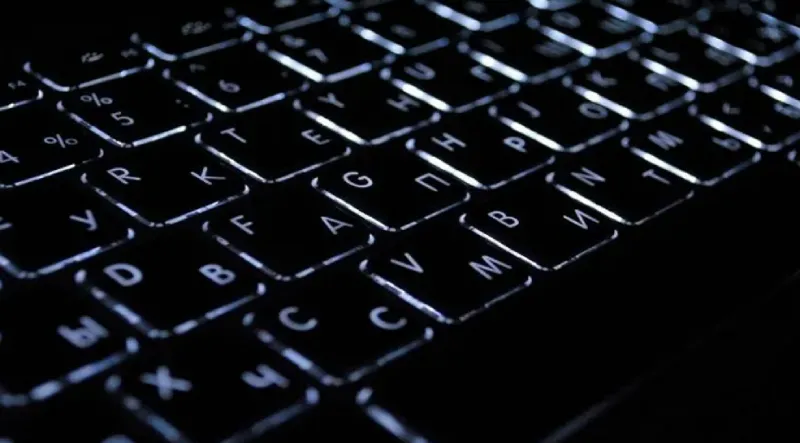
Đèn bàn phím laptop HP hay đèn nền bàn phím là hệ thống đèn được bố trí phía dưới các phím, giúp ký tự trên bàn phím dễ nhìn hơn khi sử dụng máy trong môi trường thiếu sáng.
Tính năng này đặc biệt hữu ích khi:
- Làm việc vào ban đêm.
- Sử dụng laptop trong phòng thiếu ánh sáng.
- Gõ văn bản khi không muốn bật đèn phòng.
- Chơi game trong môi trường ánh sáng thấp.
- Cần quan sát nhanh vị trí các phím.
Ở một số mẫu HP, đèn nền có thể được điều chỉnh độ sáng. Một số laptop gaming còn có hệ thống chiếu sáng và tùy chỉnh riêng thông qua phần mềm của máy. – Theo Support HP
Lưu ý: Đèn bàn phím không phải là tính năng mặc định trên mọi laptop HP. Vì vậy, trước khi tìm cách bật đèn, bạn cần kiểm tra xem model đang sử dụng có được trang bị bàn phím backlit hay không.
Bạn có thể quan tâm Mách bạn 2 cách mở bàn phím ảo trên laptop nhanh chóng, chính xác
Gọi ngay hotline/ZALO 0911.003.113 Nếu có nhu cầu mua linh kiện laptop, macbook
1.2 Laptop HP nào có đèn bàn phím?
Nhiều dòng laptop HP được bán với tùy chọn bàn phím có đèn nền, chẳng hạn một số model thuộc các dòng HP Pavilion, HP ProBook, HP EliteBook, HP Envy, HP Spectre, HP OMEN, HP Victus…
Tuy nhiên, không thể chỉ dựa vào tên dòng máy để kết luận laptop có đèn bàn phím. Cùng một dòng HP nhưng từng phiên bản cấu hình có thể sử dụng bàn phím thường hoặc bàn phím có đèn.
HP cũng khuyến nghị người dùng kiểm tra chính xác model trên trang hỗ trợ HP và xem phần thông số sản phẩm để xác nhận máy có bàn phím backlit hay không. – Theo Support HP
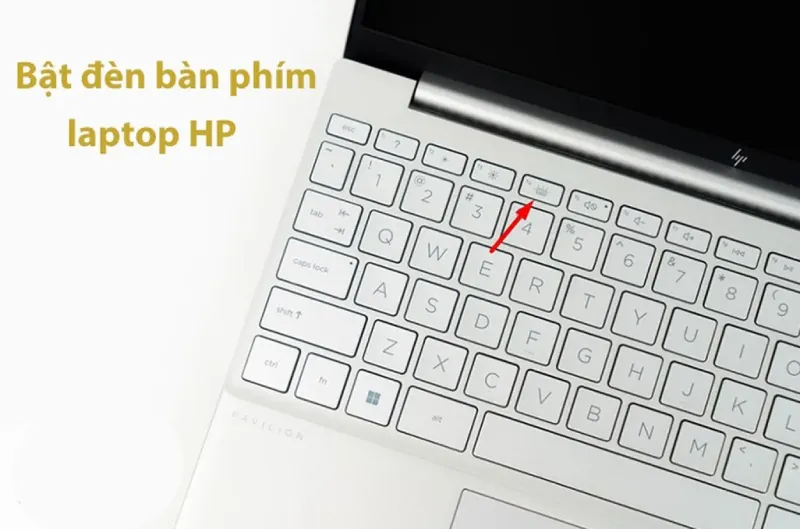
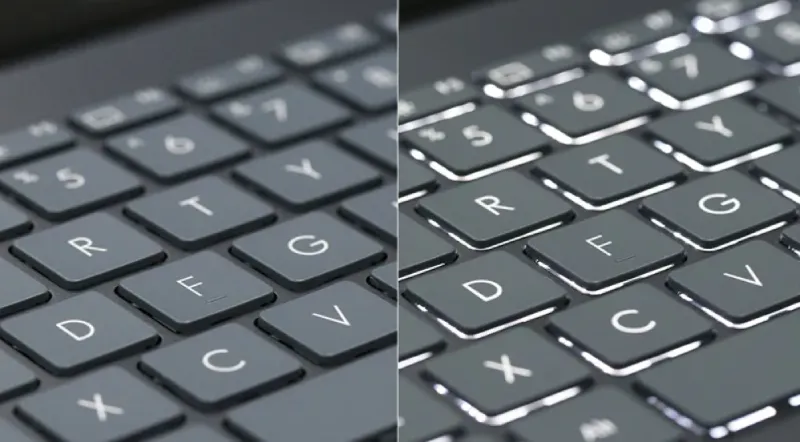
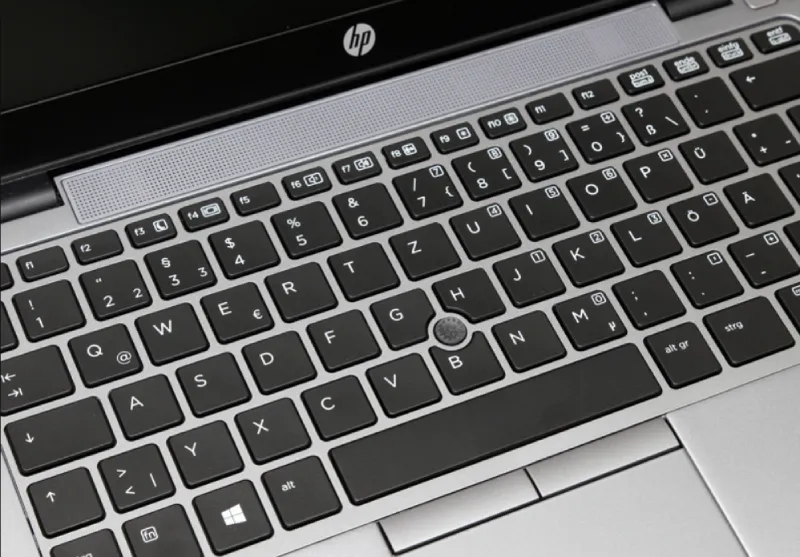
Cách nhanh nhất là quan sát hàng phím chức năng F1 – F12.
Hãy tìm phím có biểu tượng giống bàn phím với các tia sáng. Tùy model, phím này có thể nằm ở: F4, F5, F11 Hoặc một phím chức năng khác.

HP lưu ý rằng vị trí phím đèn nền không hoàn toàn giống nhau trên tất cả các model. – Theo Support HP
Nếu không tìm thấy biểu tượng đèn nền: hãy kiểm tra thông số kỹ thuật chính xác của model laptop trước khi kết luận máy bị lỗi.
Bạn có thể quan tâm Thứ tự bàn phím
Gọi ngay hotline/ZALO 0911.003.113 Nếu có nhu cầu mua linh kiện laptop, macbook
2. Cách bật đèn bàn phím laptop hp
2.1 Cách bật đèn bàn phím laptop HP bằng phím tắt
Bật đèn bàn phím laptop HP bằng phím tắt là cách bật đèn bàn phím laptop HP nhanh nhất và thường chỉ mất vài giây.
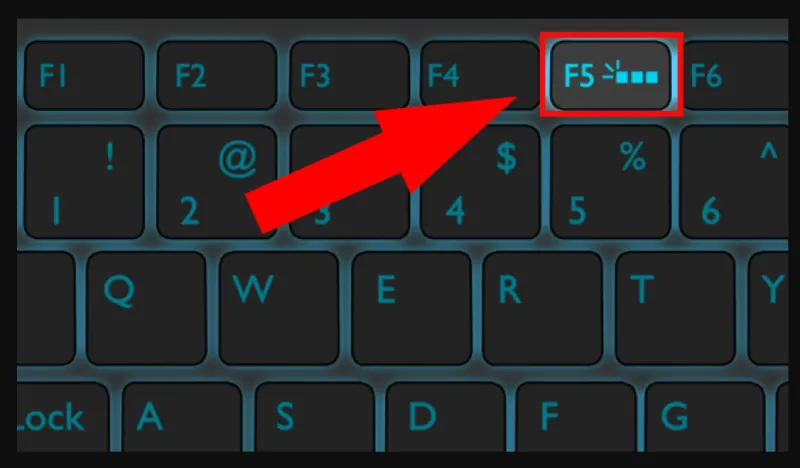
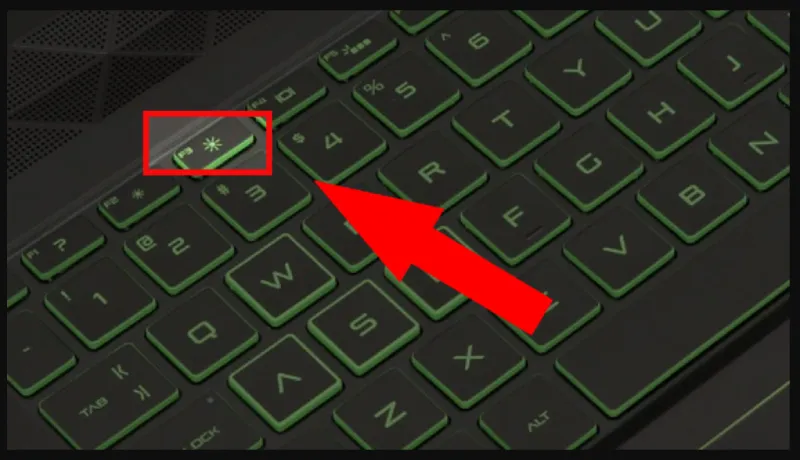
Bước 1: Tìm phím có biểu tượng đèn nền. Quan sát hàng phím F1 – F12 và tìm biểu tượng bàn phím có ánh sáng. Trên nhiều laptop HP, phím đèn nền thường nằm ở F4 hoặc F5, nhưng một số model có thể đặt ở vị trí khác như F11.
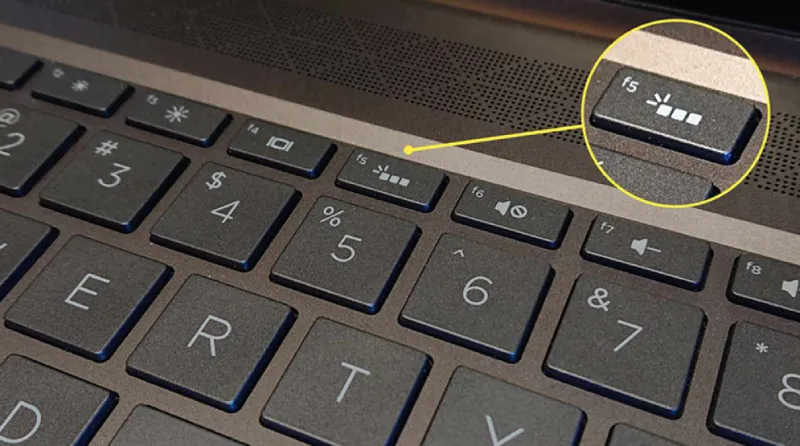
Bước 2: Nhấn phím đèn nền. Nếu máy đang sử dụng chế độ phím chức năng trực tiếp, hãy nhấn phím có biểu tượng đèn nền.
Ví dụ: F5 -> bật/tắt đèn bàn phím
Bước 3: Thử tổ hợp Fn + phím đèn nền. Nếu nhấn riêng phím F4/F5 không có tác dụng, hãy thử Fn + F4 hoặc Fn + F5 tùy vị trí biểu tượng trên bàn phím.
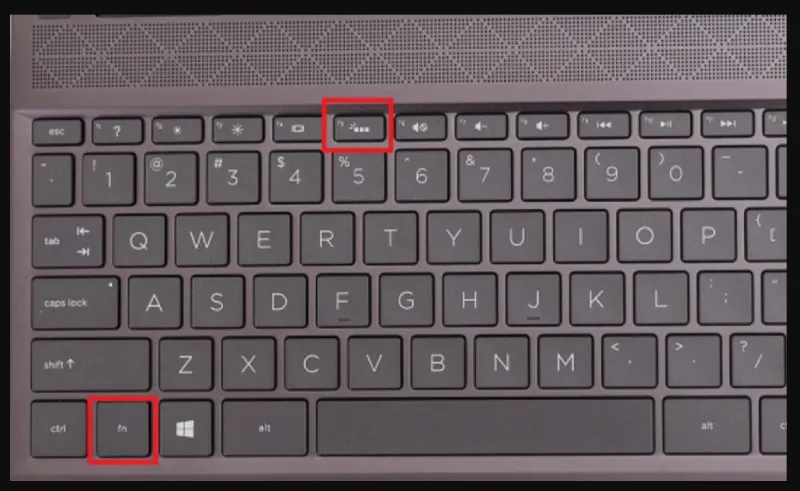
HP xác nhận rằng trên một số notebook, người dùng cần nhấn đồng thời Fn + phím đèn nền để bật hoặc tắt backlight. – Theo Support HP
Đèn bàn phím HP có thể có nhiều mức sáng
Trên những model hỗ trợ điều chỉnh độ sáng, bạn có thể nhấn phím đèn nền nhiều lần để chuyển giữa các mức: Sáng -> Mờ -> Tắt. Cách hoạt động cụ thể phụ thuộc vào từng model.
Mẹo: Nếu bạn đang cần bật đèn bàn phím HP ngay lập tức, hãy ưu tiên kiểm tra biểu tượng backlight trên hàng F1–F12 trước. Đây thường là cách nhanh và đơn giản nhất.
Bạn có thể quan tâm Phím space ở đâu trên bàn phím
Gọi ngay hotline/ZALO 0911.003.113 Nếu có nhu cầu mua linh kiện laptop, macbook
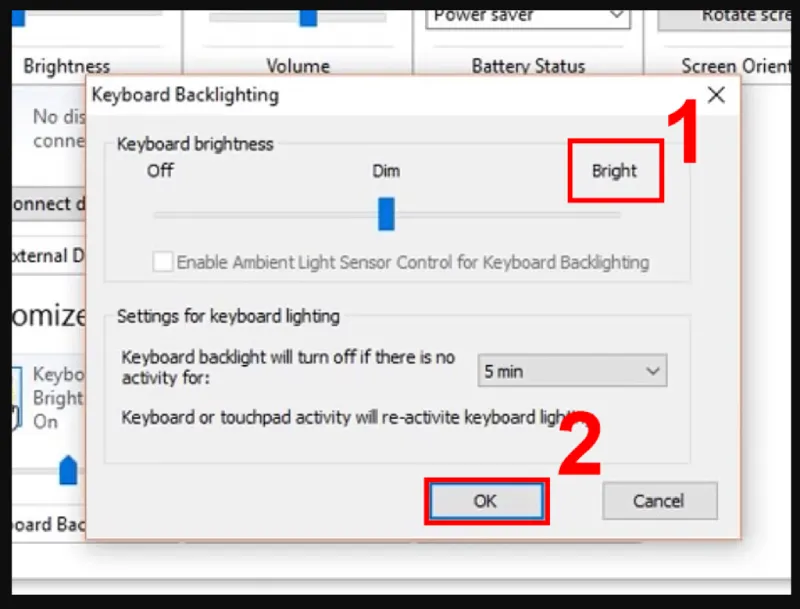
2.2 Hướng dẫn bật đèn bàn phím Laptop Hp bằng Control Panel
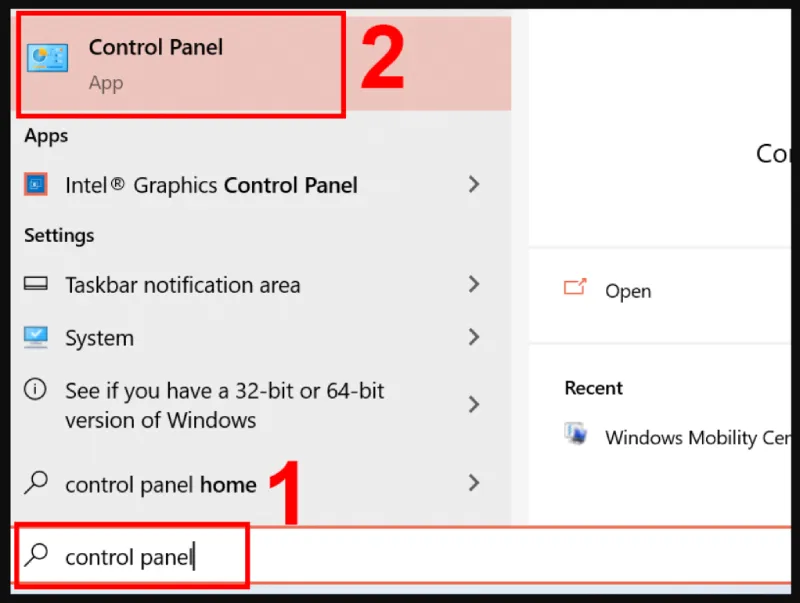
Bước 1: Tìm chọn Control Panel trong ô tìm kiếm của Window.
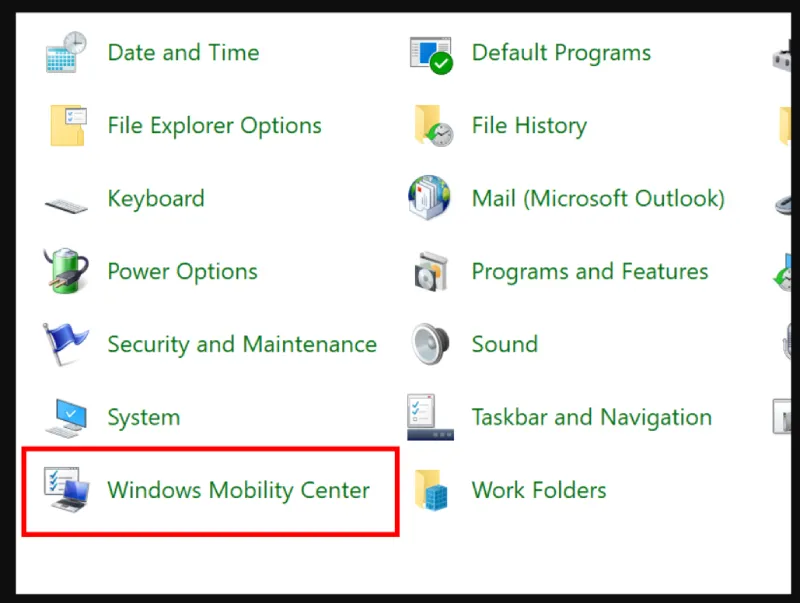
Bước 2: Chọn mục Windows Mobility Center.
Bước 3: Nhấn vào biểu tượng Keyboard Backlighting.
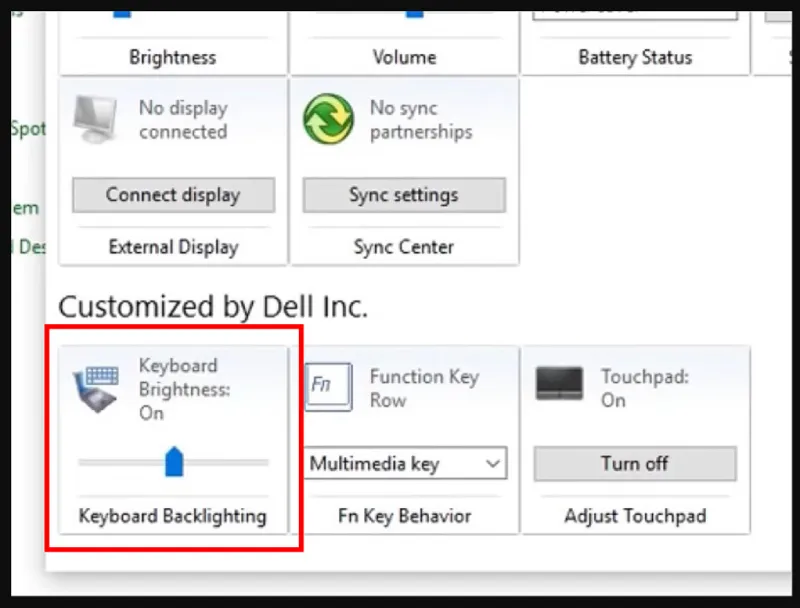
Bước 4: Kéo thanh kéo về Bright -> OK để hoàn tất.
Bạn có thể quan tâm Bật đèn bàn phím laptop dell trong 5 giây
Gọi ngay hotline/ZALO 0911.003.113 Nếu có nhu cầu mua linh kiện laptop, macbook
2.3 Cách bật đèn bàn phím HP khi phím Fn không hoạt động
Một trường hợp khá phổ biến là bạn đã xác định laptop có bàn phím đèn nền nhưng nhấn Fn + F5 vẫn không có phản hồi. Lúc này, hãy thử lần lượt:
Cách 1: Nhấn phím đèn nền không cần Fn
Thử nhấn trực tiếp: F4 / F5 / F11 tùy vị trí biểu tượng trên laptop.
Cách 2: Kiểm tra chế độ Action Keys
Nếu phím chức năng không hoạt động đúng, HP hướng dẫn người dùng kiểm tra Action Keys Mode trong BIOS. Thực hiện như sau:
- Tắt laptop -> Bật máy trở lại.
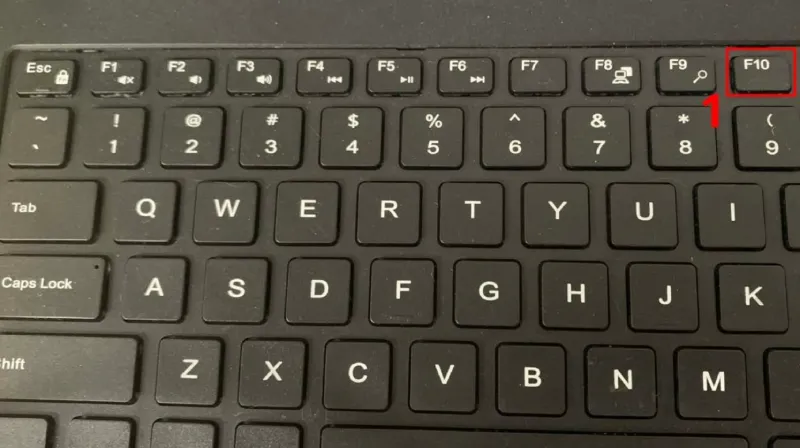
- Ngay khi máy khởi động, nhấn liên tục F10 để vào BIOS.
- Tìm BIOS Setup hoặc BIOS Setup Utility -> Mở phần System Configuration.
- Kiểm tra Action Keys Mode -> Bật tùy chọn này nếu cần. Lưu thay đổi và khởi động lại máy.
Tên mục và giao diện BIOS có thể khác nhau tùy phiên bản BIOS và model laptop.
Bạn có thể quan tâm Phím tắt đổi ngôn ngữ trên máy tính
Gọi ngay hotline/ZALO 0911.003.113 Nếu có nhu cầu mua linh kiện laptop, macbook
2.4 Cách bật đèn bàn phím HP trong BIOS
Trong trường hợp phím đèn nền không phản hồi, bạn có thể kiểm tra BIOS để xem laptop có tùy chọn liên quan đến bàn phím backlit hay không.
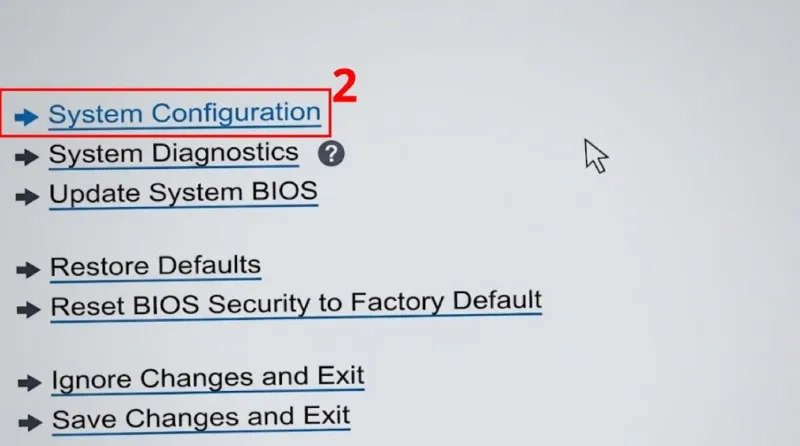
Bước 1: Vào BIOS. Tắt laptop rồi bật lại. Ngay khi máy bắt đầu khởi động, nhấn liên tục F10 để mở BIOS trên nhiều model HP.
Bước 2: Tìm và chọn vào mục System Configuration.
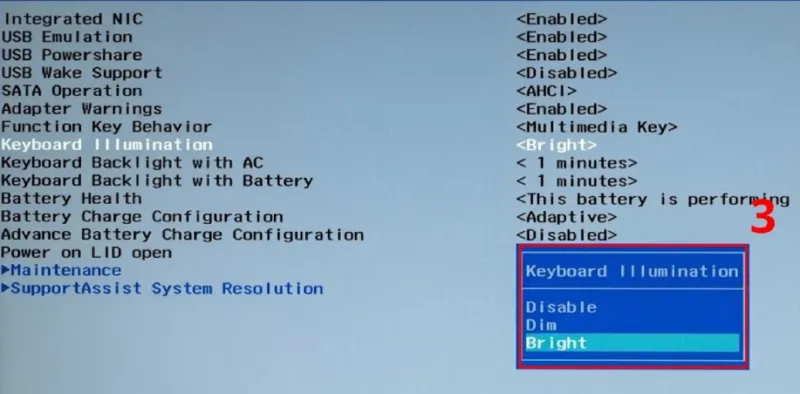
Kiểm tra cài đặt bàn phím.
Tùy model, hãy tìm các mục liên quan đến:
- Keyboard Illumination.
- Backlit keyboard.
- Backlit keyboard timeout.
- Built-in Device Options.
- Action Keys Mode.
Không phải BIOS của mọi laptop HP đều có đầy đủ các tùy chọn trên.
Bước 3: Điều chỉnh Keyboard Backlight Timeout.
Một số laptop HP cho phép thiết lập thời gian đèn nền hoạt động trong BIOS. Theo tài liệu HP, ở các model được hỗ trợ, người dùng có thể vào: Advanced -> Built-in Device Options -> Backlit keyboard timeout. Sau đó lựa chọn thời gian phù hợp.
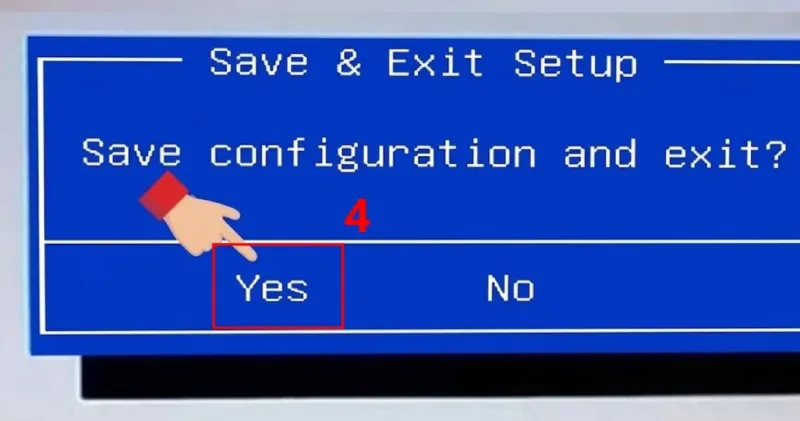
Lưu ý: Giao diện BIOS và tên tùy chọn có thể khác nhau giữa các dòng laptop HP. Không nên thay đổi các thiết lập BIOS khác nếu bạn không biết rõ chức năng của chúng.
Bạn có thể quan tâm Tắt led bàn phím MSI
Gọi ngay hotline/ZALO 0911.003.113 Nếu có nhu cầu mua linh kiện laptop, macbook
3. Cách điều chỉnh độ sáng đèn bàn phím HP
Sau khi bật đèn bàn phím laptop HP, một số model cho phép thay đổi mức sáng.
Thông thường, bạn có thể: Nhấn phím có biểu tượng đèn nền nhiều lần để chuyển đổi giữa các mức sáng.
Một số model yêu cầu: Fn + phím đèn nền để điều chỉnh độ sáng.
Tùy từng laptop, các mức có thể bao gồm:
| Trạng thái | Ý nghĩa |
|---|---|
| Đèn sáng | Độ sáng cao |
| Đèn mờ | Giảm cường độ đèn |
| Đèn tắt | Tắt hoàn toàn |
Không phải model HP nào cũng hỗ trợ nhiều mức sáng.
4. Cách khắc phục laptop HP không bật được đèn bàn phím
Nếu đã thử Fn + phím đèn nền nhưng đèn vẫn không sáng, hãy kiểm tra theo thứ tự dưới đây.
Bước 1: Kiểm tra laptop có bàn phím đèn nền hay không. Đây là bước quan trọng nhất.
Nếu laptop không được trang bị backlit keyboard thì dù bạn nhấn F4, F5 hay Fn + F5, đèn cũng sẽ không sáng. Hãy kiểm tra chính xác model và thông số sản phẩm trên trang hỗ trợ HP.
Bước 2: Kiểm tra đúng phím bật đèn. Đừng mặc định mọi laptop HP đều bật đèn bằng F5.
Hãy kiểm tra toàn bộ hàng F1 – F12 để tìm biểu tượng đèn nền. Trên một số model, phím có thể nằm ở F4, F5 hoặc F11.
Bước 3: Thử Fn + phím đèn nền. Nếu nhấn trực tiếp không có tác dụng, hãy thử: Fn + phím có biểu tượng đèn bàn phím. Đây là thao tác HP hướng dẫn cho các model yêu cầu sử dụng phím Fn.
Bước 4: Kiểm tra Action Keys Mode trong BIOS. Nếu tổ hợp phím vẫn không hoạt động, vào BIOS bằng F10 và kiểm tra Action Keys Mode trong System Configuration.
Bước 5: Cập nhật driver và phần mềm hỗ trợ phím chức năng. Nếu các phím chức năng trên laptop cũng hoạt động bất thường, có thể kiểm tra driver liên quan đến bàn phím và phím nóng trên trang hỗ trợ HP.
HP hướng dẫn tìm driver trong nhóm Keyboard, Mouse and Input Devices, tùy model và hệ điều hành có thể có HP Hotkey Support hoặc driver liên quan.
Bước 6: Kiểm tra phần cứng bàn phím. Nếu laptop chắc chắn có bàn phím backlit nhưng: Phím đèn nền không phản hồi. BIOS không có tùy chọn liên quan. Đèn không sáng dù đã thử đúng tổ hợp phím. Một số phím khác cũng bị lỗi. Bàn phím từng bị nước vào hoặc va đập thì không nên tiếp tục thay đổi BIOS một cách tùy ý.
Lúc này có thể cần kiểm tra cáp bàn phím, bàn phím, mạch đèn nền hoặc các linh kiện liên quan.
Lưu ý: Lần lượt thực hiện các bước phía trên cho đến khi bật được đèn bàn phím Hp của bạn.
Bạn có thể quan tâm Cách đổi màu bàn phím laptop: Hướng dẫn chi tiết từ A đến Z
Gọi ngay hotline/ZALO 0911.003.113 Nếu có nhu cầu mua linh kiện laptop, macbook
5. Một số câu hỏi thường gặp về bật đèn bàn phím laptop HP
- Laptop HP bật đèn bàn phím bằng phím nào?
Tùy model, phím bật đèn nền có thể là F4, F5, F11 hoặc một phím chức năng khác có biểu tượng bàn phím phát sáng. Một số máy yêu cầu nhấn thêm Fn.
- Đèn bàn phím HP tự tắt phải làm sao?
Nếu đèn bàn phím laptop HP tự tắt sau một thời gian, chưa chắc đây là lỗi. Một số laptop HP có thiết lập backlight timeout để tự tắt đèn sau một khoảng thời gian không sử dụng. HP cho biết ở một số model, thời gian mặc định có thể là 30 giây; các model hỗ trợ tùy chỉnh có thể cho phép thay đổi thời gian như 30 giây, 3 phút hoặc Always.
- Laptop HP không có biểu tượng đèn bàn phím có bật được không?
Nếu máy thực sự không được trang bị bàn phím backlit thì không thể bật đèn bằng phần mềm hay phím tắt. Bạn nên kiểm tra thông số chính xác của model trên HP Support trước khi kết luận.
- HP Pavilion có đèn bàn phím không?
Có những mẫu HP Pavilion được trang bị bàn phím có đèn nền, nhưng không phải tất cả phiên bản Pavilion đều có. Cần kiểm tra theo đúng mã model và thông số cấu hình.
- HP ProBook có đèn bàn phím không?
Một số phiên bản ProBook có bàn phím backlit, trong khi những phiên bản khác có thể sử dụng bàn phím không đèn. Vì vậy, không nên chỉ dựa vào tên ProBook để xác định.
- Vì sao bật đèn bàn phím HP nhưng vài giây sau lại tắt?
Có thể laptop đang sử dụng chế độ backlight timeout. Một số model HP có thể tự tắt đèn sau thời gian không thao tác để tiết kiệm pin.
- Có thể đổi màu đèn bàn phím laptop HP không?
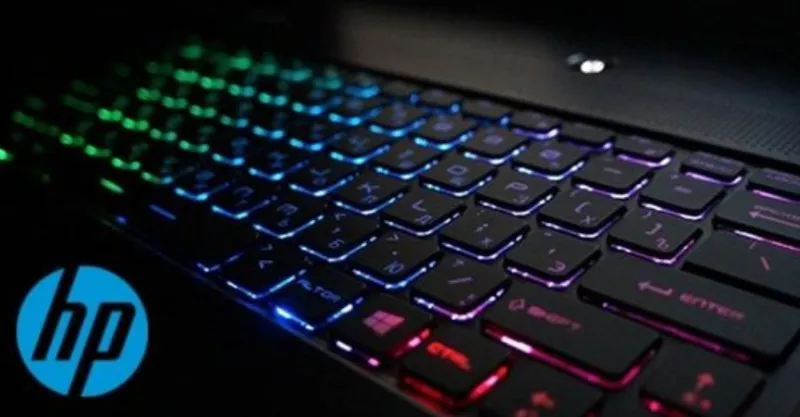
Điều này phụ thuộc vào thiết kế của từng model. Bàn phím backlit thông thường không đồng nghĩa với bàn phím RGB. Các laptop gaming có hệ thống đèn RGB có thể cung cấp nhiều tùy chọn hơn thông qua phần mềm hoặc tính năng riêng của model.
- Có nên tự thay bàn phím thường thành bàn phím có đèn nền?
Không nên thực hiện nếu chưa xác định chính xác khả năng tương thích. Việc thay bàn phím có đèn không đơn giản chỉ là thay keycap hoặc thêm bóng LED. Cần kiểm tra mã bàn phím, cáp kết nối, cấu trúc máy và khả năng hỗ trợ đèn nền của mainboard.
Bạn có thể quan tâm Phụ kiện bàn phím laptop
Gọi ngay hotline/ZALO 0911.003.113 Nếu có nhu cầu mua linh kiện laptop, macbook
Bật đèn bàn phím laptop HP thường chỉ cần vài giây. Trước tiên, hãy tìm biểu tượng đèn nền trên hàng phím F1–F12, sau đó thử nhấn trực tiếp phím đó hoặc kết hợp Fn + phím đèn nền. Trên phần lớn laptop HP có hỗ trợ backlit, phím này thường nằm ở F4 hoặc F5, nhưng vị trí có thể thay đổi theo model. Hy vọng với những thông tin trên, bạn có thể nhanh chóng thực hiện được thao tác bật đèn bàn phím laptop hp.

Nếu bạn muốn MUA/ THAY LINH KIỆN GIÁ SỈ hoặc LẺ hãy liên hệ chúng tôi. Đội ngũ nhân viên của LINH KIỆN MINH KHOA luôn sẵn sàng hỗ trợ quý khách 24/7.
LINH KIỆN MINH KHOA ĐANG Ở ĐÀ NẴNG
- Điện thoại/Zalo Chat: 0911.003.113
- Facebook: www.facebook.com/linhkienminhkhoavn/
- Địa chỉ: 155 Hàm Nghi, Thanh Khê, Đà Nẵng