Bật đèn bàn phím laptop dell trong 5 giây
Đối với những người thường xuyên làm việc trong môi trường thiếu sáng thì việc bàn phím có đèn là một giải pháp vô cùng ấn tượng. Những chiếc laptop được trang bị đèn nền không chỉ đáp ứng được nhu cầu sử dụng mà còn đáp ứng được vẻ đẹp thẩm mỹ. Bạn đang không biết bật đèn bàn phím laptop Dell bằng phím nào? Vậy đối với những người dùng Dell thì nên bật đèn bàn phím laptop dell như thế nào? Bài viết này sẽ gợi ý đến cho bạn.

1. Các dòng laptop Dell có đèn bàn phím và cách nhận biết laptop có đèn không?
1.1 Cách nhận biết laptop Dell có đèn hay không?
Cách dễ dàng nhất để biết dòng Dell đó có đèn bàn phím hay không thì nên kiểu tra biểu tượng bóng đèn phát sáng. Nếu đã tìm kỹ mà không thấy tức là máy tính không hỗ trợ chức năng đèn bàn phím.
Thông thường thì các dòng laptop Dell được trang bị đèn bàn phím được ghi rõ trong thông số kỹ thuật của sản phẩm. Để kiểm tra thông số kỹ thuật của laptop Dell, bạn hãy truy cập vào Website của nhà cung cấp nhé.
Hoặc có thể kiểm tra các phím chức năng, vì hầu hết các dòng laptop mới của Dell đều được trang bị đèn nền bàn phím hiện đại.
Tham khảo bài viết Các đèn báo trên laptop Dell
Gọi ngay hotline/ZALO 0911.003.113 Nếu có nhu cầu mua linh kiện laptop, macbook
1.2 Các dòng laptop Dell có đèn bàn phím
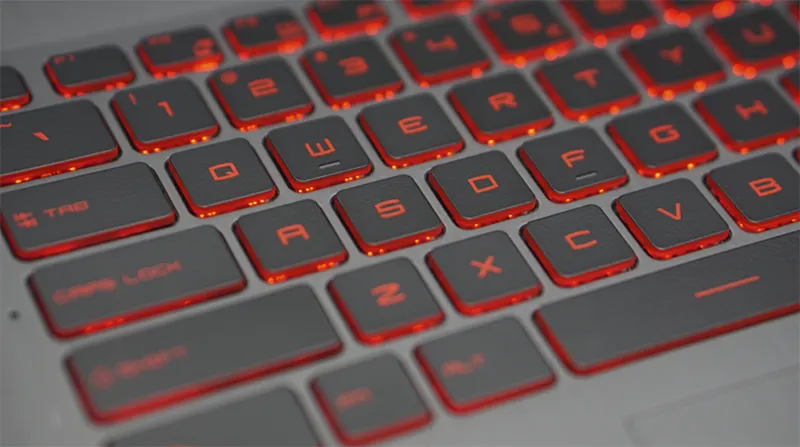
Dell sản xuất nhiều dòng laptop được trang bị đèn bàn phím, phục vụ nhu cầu sử dụng trong môi trường thiếu sáng. Dưới đây là danh sách các dòng laptop Dell phổ biến có hỗ trợ đèn bàn phím:
- Dell XPS Series: Dell XPS 13, Dell XPS 15, Dell XPS 17…
- Dell Inspiron Series: Inspiron 5000 Series (Ví dụ: Inspiron 5406, 5502), Inspiron 7000 Series (Ví dụ: Inspiron 7400, 7501).
- Dell Latitude Series: Latitude 5000 Series, Latitude 7000 Series, Latitude 9000 Series,…
- Dell G Series: Dell G3 15, Dell G5 15, Dell G7 17,…
- Dell Precision Series: Precision 5000 Series, Precision 7000 Series,…
Lưu ý: Không phải tất cả các model trong các dòng trên đều được trang bị đèn nền bàn phím. Bạn nên kiểm tra kỹ thông số kỹ thuật trên website của Dell hoặc tại nơi mua. Một số mẫu còn hỗ trợ điều chỉnh độ sáng đèn bàn phím hoặc hiệu ứng ánh sáng (đặc biệt trên Alienware).
Tham khảo bài viết Dell Inspiron là dòng gì? So sánh Dell Inspiron và Dell Vostro
Gọi ngay hotline/ZALO 0911.003.113 Nếu có nhu cầu mua linh kiện laptop, macbook
2. Tác dụng của đèn bàn phím laptop Dell
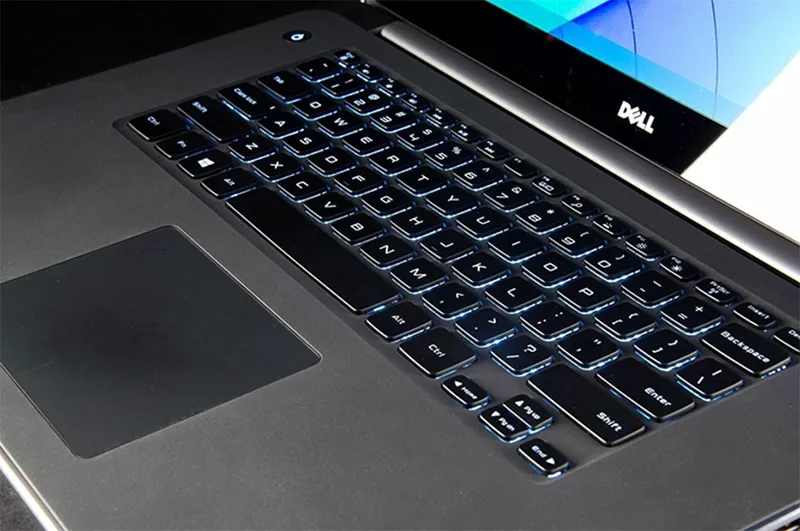
Thứ nhất, Hỗ trợ làm việc trong điều kiện ánh sáng yếu. Giúp bạn dễ dàng nhìn rõ các phím trên bàn phím khi làm việc hoặc học tập vào ban đêm mà không cần sử dụng thêm đèn ngoài. Hạn chế gõ nhầm phím do thiếu ánh sáng.
Thứ hai, Tăng tính thẩm mỹ. Đèn bàn phím làm tăng vẻ đẹp thẩm mỹ và tính chuyên nghiệp của máy tính. Ngoài ra, một số dòng Dell cao cấp còn cho phép chỉnh màu sắc và chế độ sáng để bạn tùy chỉnh theo sở thích.
Thứ ba, Cải thiện trải nghiệm sử dụng. Đèn nền được điều chỉnh theo nhu cầu, giảm mỏi mắt trong các điều kiện thiếu sáng. Đặc biệt là đối với những người có công việc thường xuyên làm việc vào ban đêm.
Thứ tư, không làm phiền người khác ở trong điều kiện thiếu sáng. Khi di chuyển hoặc làm việc ở nơi công cộng thì đèn phím giúp duy trì hiệu quả làm việc mà không làm phiền người xung quanh.
Cuối cùng, đánh dấu các phím quan trọng. Đèn nền bàn phím còn có tác dụng đánh dấu nổi bật các phím quan trọng hoặc sử dụng thường xuyên, giúp người dùng làm việc hiệu quả hơn.
Tham khảo bài viết Test bàn phím: Bật mí 5 phần mềm online test nhanh, chuẩn xác
Gọi ngay hotline/ZALO 0911.003.113 Nếu có nhu cầu mua linh kiện laptop, macbook
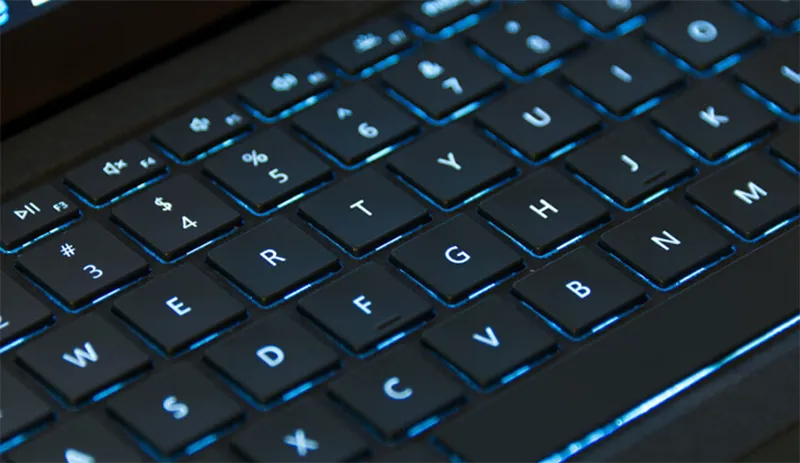
3. Cách bật đèn bàn phím laptop dell
3.1 Bật đèn bàn phím laptop Dell bằng phím tắt
Không phải dòng Laptop Dell nào cũng có cách bật đèn bàn phím bằng phím tắt giống nhau. Bởi vậy chúng tôi sẽ thử 1 số cách bật đèn bàn phím laptop dell như sau:
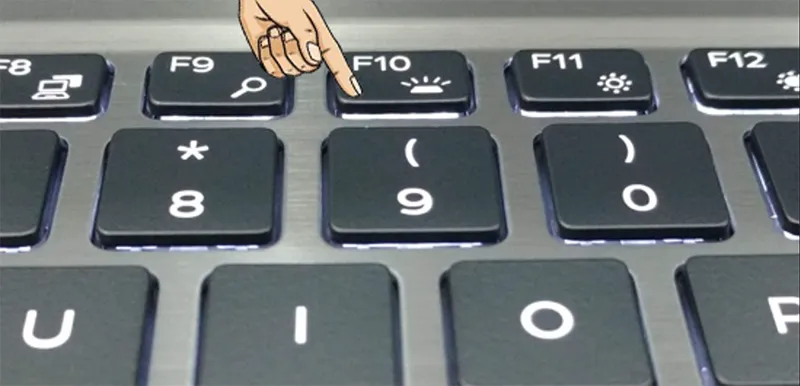
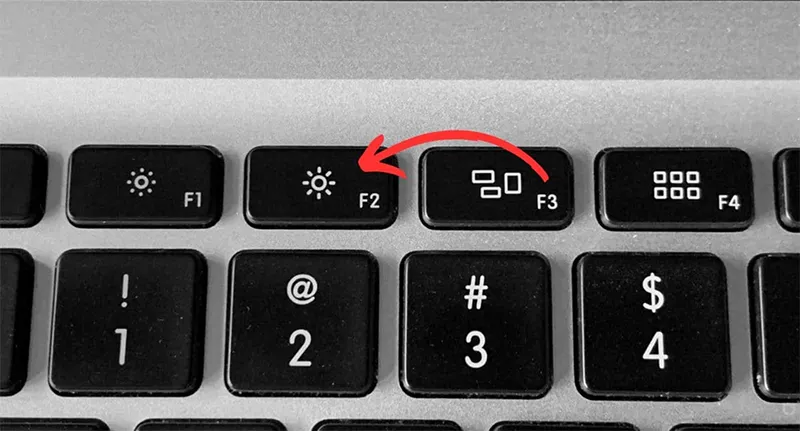
- Nếu biểu tượng đèn bàn phím nằm ở phím F5, bạn hãy nhấn tổ hợp phím Fn hoặc Windows + F5 để bật đèn bàn phím laptop Dell.
- Nếu biểu tượng đèn của bàn phím nằm ở phím F10, hãy nhấn tổ hợp phím: Fn hoặc Windows + F10 để bật đèn.
- Nếu đèn bàn phím vẫn chưa bật được thì nhấn tổ hợp phím Fn + F1 hoặc Fn + Esc trước khi nhấn Fn + F5 hoặc Fn + F10.
Tham khảo bài viết Bàn phím không nhấn được phím shift
Gọi ngay hotline/ZALO 0911.003.113 Nếu có nhu cầu mua linh kiện laptop, macbook
3.2 Bật đèn bàn phím Dell bằng Window Mobility Center
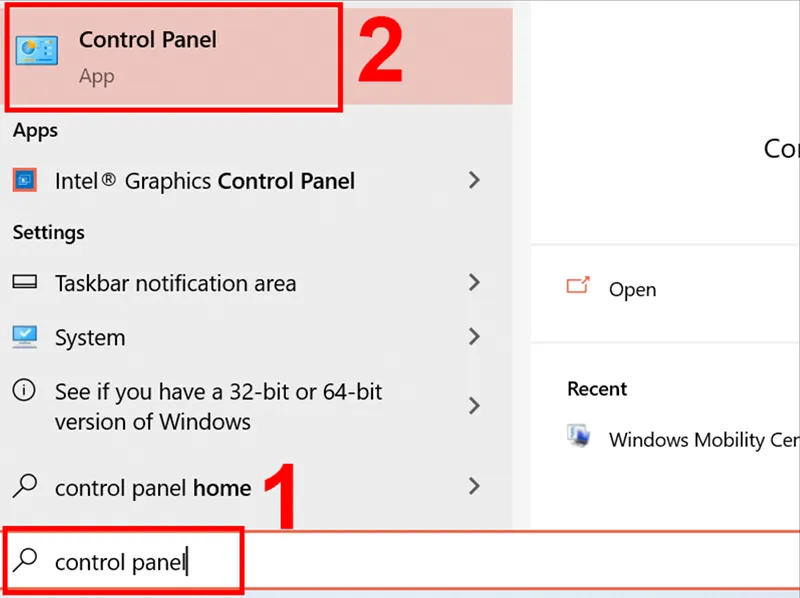
Bước 1: Mở Control Panel bằng cách gõ trực tiếp vào thanh tìm kiếm hoặc mở Settings rồi chọn Control Panel.
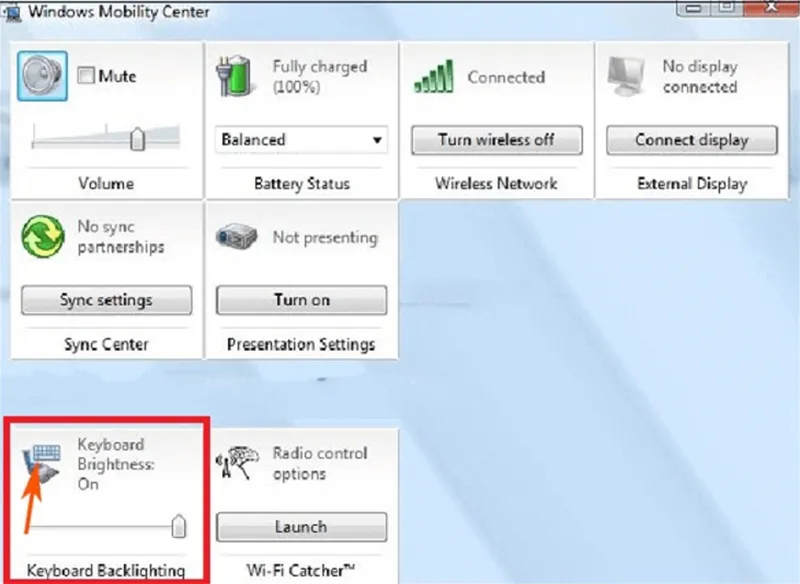
Bước 2: Chọn Windows Mobility Center.
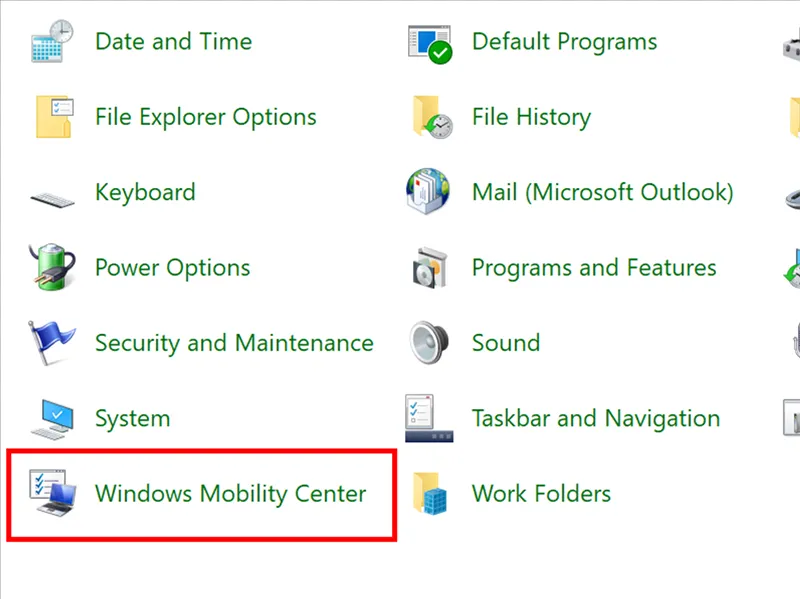
Bước 3: Khi cửa sổ này mở ra thì chọn tiếp Keyboard Backlighting.
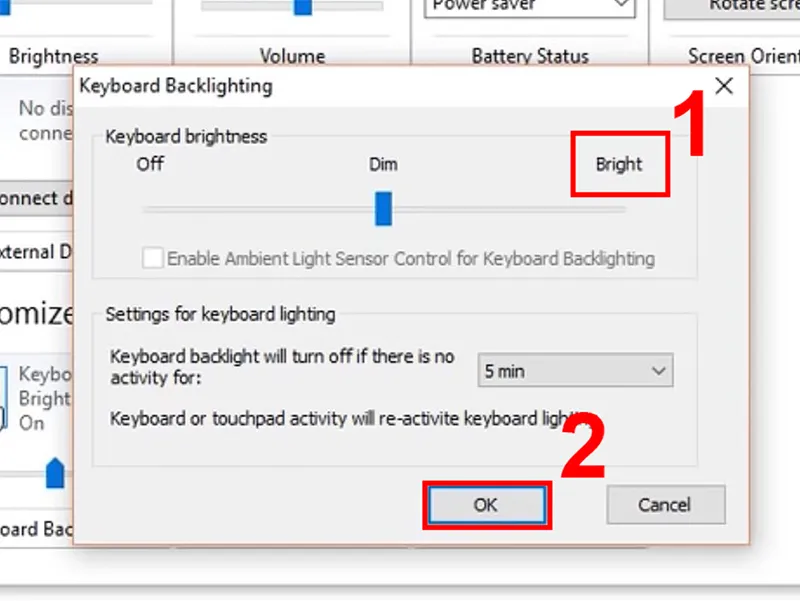
Bước 4: Kéo thanh kéo sang Bright rồi nhấn Ok để hoàn tất.
3.3 Cách mở đèn bàn phím laptop dell bằng BIOS
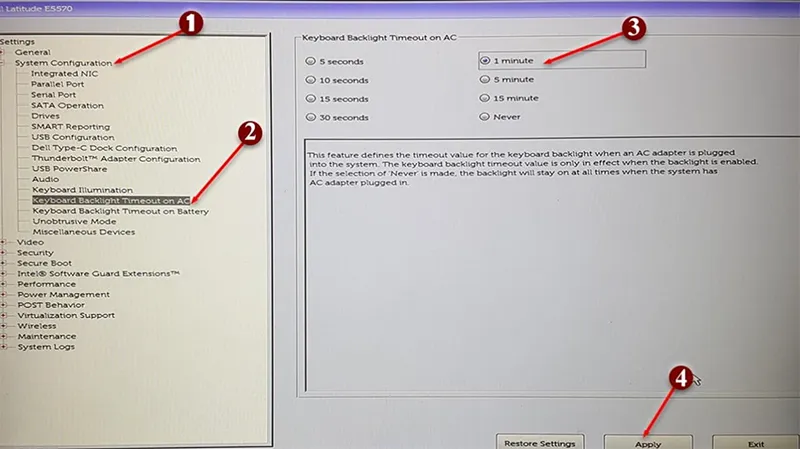
Bước 1: Restart Laptop. Trong lúc chờ máy tính khởi động lại, nhấn giữ phím F2 hoặc DEL để mở cửa sổ BIOS Setup Utility.
Bước 2: Trong phần System Configuration chọn Keyboard Illumination rồi điều chỉnh độ sáng theo ý muốn, cuối cùng chọn Apply.
4. Cách tắt đèn bàn phím laptop Dell
Tương tự với cách bật đèn, cách tắt đèn bàn phím cũng có 3 cách như sau:
- Dùng phím tắt: Nhấn phím Fn + F5 hoặc Fn + F10.
- Dùng Windows Mobility Center: Nhấn Windows + X -> Keyboard backlight -> Chọn Off.
- Thay đổi cài đặt BIOS: Mở BIOS và tìm “Keyboard backlight” -> Chọn Off.
Tham khảo bài viết Hướng dẫn 3 cách sửa lỗi không đánh được số trên bàn phím laptop Dell
Gọi ngay hotline/ZALO 0911.003.113 Nếu có nhu cầu mua linh kiện laptop, macbook
5. Tại sao đèn bàn phím Dell không sáng?
Đây là lỗi khá phổ biến và có thể xuất phát từ nhiều nguyên nhân khác nhau.
Trong nhiều trường hợp, bạn chưa bật đúng tổ hợp phím Fn, nên đèn bàn phím chưa được kích hoạt.
Một số dòng máy không được trang bị đèn nền, nên dù bấm cũng sẽ không sáng.
Ngoài ra, lỗi có thể đến từ driver bàn phím hoặc cài đặt trong BIOS, khiến hệ thống không nhận điều khiển đèn.
Nếu đã thử các cách trên mà vẫn không được, khả năng cao là bàn phím đã bị lỗi phần cứng.
Kết luận: Hãy kiểm tra từ đơn giản (phím Fn, cài đặt) trước, sau đó mới nghĩ đến lỗi phần cứng.
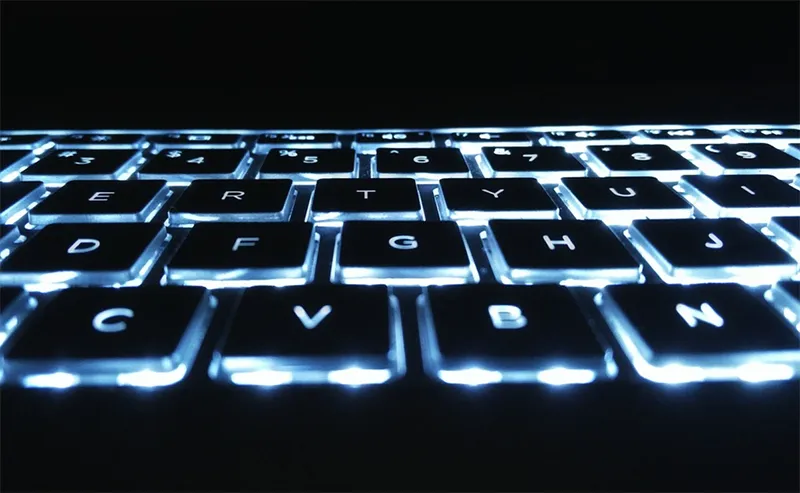
6. Một số cách khắc phục có đền nhưng không sáng
Lỗi đèn bàn phím không sáng trên laptop Dell có thể đến từ nhiều nguyên nhân khác nhau, từ cài đặt đơn giản cho đến lỗi phần cứng. Bạn nên kiểm tra lần lượt theo các bước dưới đây để xác định chính xác vấn đề.
- Kiểm tra Fn Lock. Trước tiên, hãy kiểm tra xem bạn đã bật đúng tổ hợp phím chưa. Một số dòng Dell yêu cầu bật Fn Lock thì mới sử dụng được phím chức năng. Bạn hãy nhấn Fn + Esc để bật hoặc tắt Fn Lock. Sau đó thử lại các tổ hợp như Fn + F5 hoặc Fn + F10 (tùy model) để kích hoạt đèn bàn phím.
- Hard Reset máy. Trong nhiều trường hợp, lỗi chỉ là xung đột tạm thời của hệ thống. Bạn hãy tắt máy hoàn toàn, rút sạc và tháo toàn bộ thiết bị ngoại vi. Sau đó nhấn giữ nút nguồn khoảng 10–15 giây để xả điện. Cuối cùng, bật lại máy và kiểm tra đèn bàn phím.
- Cập nhật Windows. Hệ điều hành lỗi thời có thể gây ra các vấn đề liên quan đến driver và thiết bị. Bạn vào Settings -> Update & Security và tiến hành cập nhật Windows lên phiên bản mới nhất. Sau khi cập nhật xong, hãy restart máy và kiểm tra lại.
- Cập nhật BIOS và Driver. Driver hoặc BIOS lỗi thời cũng có thể khiến đèn bàn phím không hoạt động. Bạn nên truy cập trang chủ Dell để tải và cập nhật các thành phần quan trọng như BIOS, Chipset và Keyboard Driver. Đây là bước khá quan trọng giúp hệ thống nhận diện và điều khiển phần cứng chính xác hơn.
- Cài lại driver bàn phím. Nếu driver bị lỗi, bạn có thể gỡ và cài lại. Mở Device Manager, tìm mục bàn phím, sau đó gỡ driver hiện tại. Tiếp theo, restart máy để Windows tự động cài lại driver mặc định. Sau khi hoàn tất, kiểm tra lại đèn bàn phím.
- Kiểm tra phần cứng. Nếu bạn đã thử tất cả các cách trên mà đèn bàn phím vẫn không sáng, khả năng cao là lỗi phần cứng. Nguyên nhân thường gặp gồm đèn LED bàn phím bị hỏng hoặc cáp kết nối bàn phím bị lỗi. Lúc này, bạn nên mang máy đến kỹ thuật viên để kiểm tra và thay thế nếu cần.
Tham khảo bài viết Cách sửa Liệt phím ctrl
Gọi ngay hotline/ZALO 0911.003.113 Nếu có nhu cầu mua linh kiện laptop, macbook
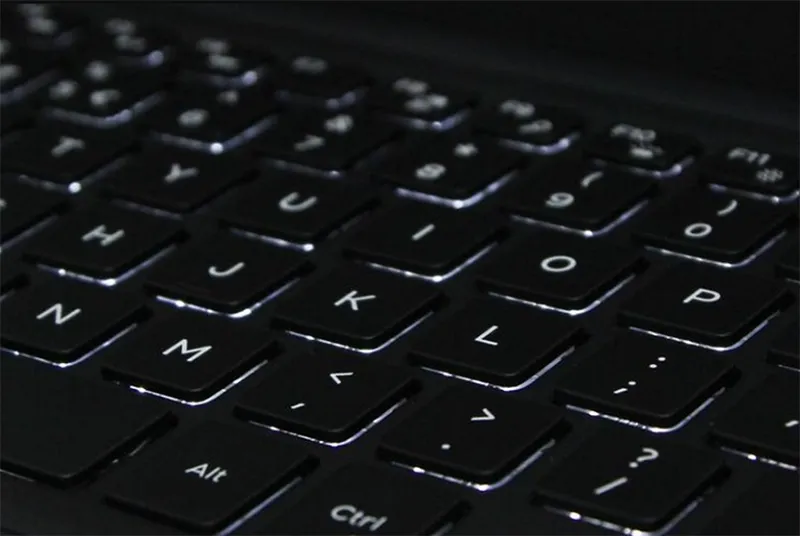
7. Câu hỏi thường gặp (FAQ)
- Laptop Dell không có đèn bàn phím có bật được không?
Không. Nếu laptop Dell của bạn không được trang bị đèn nền bàn phím từ nhà sản xuất thì không thể bật bằng phần mềm hay phím tắt. Trong trường hợp này, giải pháp duy nhất là thay bàn phím có đèn (nếu máy hỗ trợ) hoặc sử dụng đèn ngoài.
- Bật đèn bàn phím Dell bằng phím nào?
Thông thường, bạn chỉ cần nhấn Fn + F5 hoặc Fn + F10. Tuy nhiên, tùy từng dòng máy, vị trí phím có thể khác nhau. Bạn hãy quan sát phím có biểu tượng bàn phím phát sáng để xác định chính xác.
- Tại sao nhấn Fn + F5/F10 mà đèn không sáng?
Có nhiều nguyên nhân như: chưa bật Fn Lock, driver bàn phím bị lỗi, BIOS chưa kích hoạt hoặc máy không hỗ trợ đèn nền. Bạn nên kiểm tra lần lượt các yếu tố này để xác định đúng nguyên nhân.
- Làm sao biết laptop Dell có đèn bàn phím hay không?
Bạn có thể kiểm tra bằng cách nhìn biểu tượng trên phím chức năng, tra cứu cấu hình theo Service Tag trên website Dell hoặc kiểm tra thông số tại nơi bán. Nếu không có biểu tượng đèn, khả năng cao là máy không hỗ trợ.
- Đèn bàn phím Dell không sáng dù máy có hỗ trợ, phải làm sao?
Bạn nên thử các cách như: khởi động lại máy, cập nhật driver, cập nhật BIOS hoặc kiểm tra trong Windows Mobility Center. Nếu vẫn không được, rất có thể lỗi đến từ phần cứng bàn phím.
- Đèn bàn phím laptop Dell có hao pin không?
Có, nhưng mức tiêu thụ điện rất thấp nên hầu như không ảnh hưởng đáng kể đến thời lượng pin. Bạn có thể yên tâm sử dụng trong điều kiện thiếu sáng.
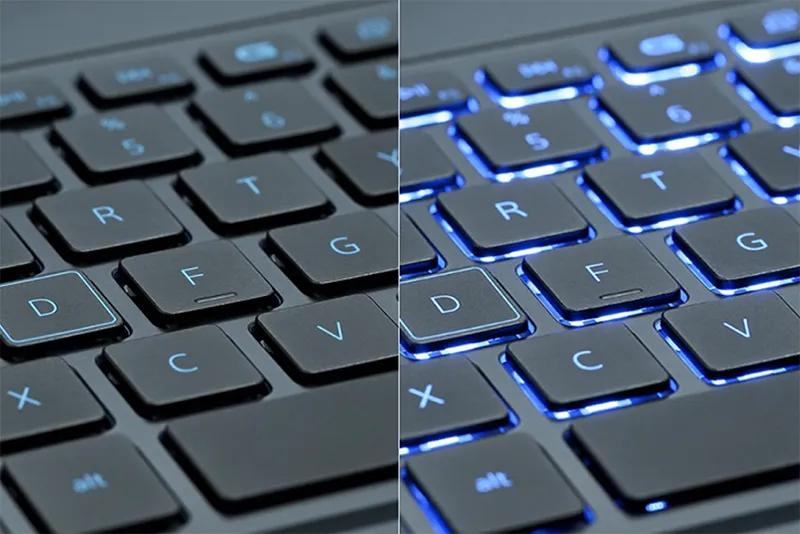
- Có thể đổi màu đèn bàn phím Dell không?
Chỉ một số dòng cao cấp như gaming (Alienware) mới hỗ trợ đổi màu đèn. Các dòng phổ thông như Inspiron hay Latitude thường chỉ có đèn trắng.
- Có nên tự sửa đèn bàn phím laptop tại nhà không?
Không nên nếu bạn không có kinh nghiệm kỹ thuật. Việc tháo laptop sai cách có thể gây hỏng cáp hoặc mainboard. Tốt nhất nên mang đến nơi sửa chữa uy tín để kiểm tra chính xác.
Việc bật đèn bàn phím laptop Dell rất đơn giản nếu bạn biết đúng phím tắt. Trong trường hợp không bật được, hãy kiểm tra theo từng bước trong bài để xác định đúng nguyên nhân. Nếu cần hỗ trợ sâu hơn, đặc biệt liên quan đến phần cứng, đừng cố xử lý tiếp – vì có thể làm lỗi nặng hơn.

Nếu bạn muốn MUA/ THAY LINH KIỆN GIÁ SỈ hoặc LẺ hãy liên hệ chúng tôi. Đội ngũ nhân viên của LINH KIỆN MINH KHOA luôn sẵn sàng hỗ trợ quý khách 24/7.
LINH KIỆN MINH KHOA ĐANG Ở ĐÀ NẴNG
- Điện thoại/Zalo Chat: 0911.003.113
- Facebook: www.facebook.com/linhkienminhkhoavn/
- Địa chỉ: 155 Hàm Nghi, Thanh Khê, Đà Nẵng