Test bàn phím: Bật mí 5 phần mềm online test nhanh, chuẩn xác
Bàn phím bị liệt vài nút, gõ lúc ăn lúc không, phím Space – Shift – Enter phản hồi chậm hay nghi ngờ laptop đang lỗi bàn phím? Trong những trường hợp này, cách nhanh nhất để xác định vấn đề là test bàn phím online bằng các công cụ kiểm tra miễn phí. Chỉ với vài thao tác đơn giản, bạn có thể biết được phím nào đang hỏng, bàn phím có bị kẹt hay gặp lỗi phần mềm hay không.
Trong bài viết này, Linh kiện Minh Khoa sẽ hướng dẫn bạn cách test bàn phím laptop, PC chính xác tại nhà, đồng thời giới thiệu top 5 phần mềm/ website test keyboard online tốt hiện nay để bạn dễ dàng kiểm tra và xử lý sớm trước khi lỗi trở nên nghiêm trọng hơn.
1. Test bàn phím là gì? Vì sao bạn nên kiểm tra bàn phím định kỳ?
Test bàn phím là quá trình kiểm tra toàn bộ các phím trên laptop hoặc bàn phím rời để xem chúng có còn hoạt động bình thường hay không. Việc này giúp người dùng phát hiện sớm các lỗi như:
- Phím bị liệt
- Phím kẹt
- Phím bấm không ăn
- Phím phản hồi chậm
- Gõ 1 ký tự ra 2 ký tự
- Cụm phím chức năng như Shift, Ctrl, Alt, Enter, Space hoạt động bất thường
Nhiều người thường chỉ để ý đến bàn phím khi nó hỏng nặng. Tuy nhiên, thực tế cho thấy nếu kiểm tra sớm, bạn có thể phát hiện lỗi từ rất sớm để xử lý dễ hơn, tiết kiệm hơn và tránh làm gián đoạn công việc.
Xem thêm: Bàn phím không nhấn được phím shift
Gọi ngay hotline/ZALO 0911.003.113 Nếu có nhu cầu mua linh kiện laptop, macbook
2. Những dấu hiệu cho thấy bạn nên test bàn phím ngay
Không phải lúc nào bàn phím hỏng cũng “liệt hoàn toàn” mới dễ nhận ra. Trên thực tế, rất nhiều lỗi bàn phím thường xuất hiện từ những dấu hiệu nhỏ nhưng lại ảnh hưởng khá nhiều đến quá trình học tập, làm việc và sử dụng hằng ngày.
Nếu laptop hoặc bàn phím máy tính của bạn đang có một trong những biểu hiện dưới đây, tốt nhất nên kiểm tra sớm để xác định lỗi.
- Một vài phím không gõ được
Đây là lỗi bàn phím phổ biến nhất và cũng là lỗi mà người dùng dễ nhận ra nhất trong quá trình sử dụng.
Bạn có thể gặp tình trạng một số phím bấm không ăn, không hiển thị ký tự hoặc phản hồi hoàn toàn không có tác dụng. Những phím hay bị lỗi thường là phím chữ, phím số, phím chức năng hoặc các nút quan trọng như Enter, Shift, Backspace và Space. Nếu chỉ cần 1–2 phím lỗi thôi, trải nghiệm sử dụng cũng đã bị ảnh hưởng đáng kể.
- Gõ phím lúc được lúc không
Một số trường hợp bàn phím không bị liệt hẳn, nhưng lại rơi vào tình trạng phản hồi chập chờn. Có lúc bấm rất bình thường, có lúc phải nhấn nhiều lần mới nhận.
Đây thường là dấu hiệu cho thấy bàn phím đang bắt đầu có vấn đề, có thể liên quan đến bụi bẩn bám lâu ngày, mạch phím xuống cấp, cáp bàn phím lỏng hoặc lỗi hoặc đôi khi là do driver gặp trục trặc. Nếu để lâu, lỗi này có thể ngày càng nặng hơn.
- Gõ 1 ký tự nhưng ra 2 – 3 ký tự
Nếu bạn chỉ bấm một lần nhưng máy lại tự động gõ ra 2 hoặc 3 ký tự, ví dụ bấm “A” nhưng hiện thành “aa”, thì đây cũng là một dấu hiệu bàn phím đang có lỗi.
Tình trạng này thường khá khó chịu khi soạn thảo văn bản, chat, nhập liệu hoặc làm việc văn phòng. Nguyên nhân có thể đến từ kẹt phím, chạm mạch, lỗi phần cứng bàn phím hoặc thậm chí là do thiết lập bàn phím trong hệ điều hành chưa đúng.
- Một số cụm phím bị lỗi
Không ít người chỉ chú ý đến các phím chữ và phím số, nhưng thực tế những cụm phím như F1 – F12, Numpad, Arrow keys, Ctrl, Alt, Fn hoặc Windows cũng rất quan trọng trong quá trình sử dụng máy tính.
Nếu những nhóm phím này phản hồi không ổn định, hoạt động sai chức năng hoặc bấm không ăn, bạn nên test bàn phím ngay để xác định xem lỗi nằm ở phần mềm hay phần cứng. Đây là nhóm phím ảnh hưởng khá nhiều đến học tập, làm việc, thiết kế, code và cả chơi game.
- Đèn nền bàn phím không sáng hoặc sáng không đều
Với những mẫu laptop có bàn phím đèn nền (backlit keyboard), việc đèn bàn phím bị lỗi cũng có thể là một dấu hiệu cho thấy bàn phím đang gặp vấn đề.
Bạn có thể thấy tình trạng đèn không sáng, sáng chập chờn, sáng không đều giữa các vùng phím hoặc bật mãi không lên. Lúc này, bạn nên kiểm tra cả phần cứng bàn phím lẫn cài đặt keyboard trên máy để xác định nguyên nhân chính xác hơn.
Xem thêm Tắt led bàn phím MSI
Gọi ngay hotline/ZALO 0911.003.113 Nếu có nhu cầu mua linh kiện laptop, macbook
3. Tại sao test bàn phím lại quan trọng?
Việc test keyboard định kỳ không chỉ để kiểm tra xem bàn phím có đang bị hỏng hay không, mà còn mang lại nhiều lợi ích thiết thực:
Phát hiện sớm lỗi để xử lý kịp thời. Khi bạn kiểm tra sớm, các lỗi như kẹt phím, phím liệt, chập chờn… sẽ được phát hiện nhanh chóng trước khi lan rộng sang nhiều phím khác.
Giúp phân biệt lỗi phần mềm hay phần cứng. Nhiều trường hợp bàn phím không hỏng thật, mà lỗi đến từ: Driver bàn phím, Driver bàn phím, Xung đột phần mềm, Thiết lập ngôn ngữ/ bộ gõ. Test bàn phím sẽ giúp bạn biết lỗi nằm ở đâu để có hướng xử lý phù hợp.
Hỗ trợ vệ sinh và bảo dưỡng bàn phím. Sau khi test, nếu thấy một vài phím phản hồi kém, đó có thể là dấu hiệu bàn phím đang bị bụi bẩn, tóc, vụn thức ăn hoặc chất lỏng bám bên trong. Vệ sinh sớm sẽ giúp kéo dài tuổi thọ bàn phím.
Tránh ảnh hưởng đến công việc và học tập. Một chiếc bàn phím lỗi có thể khiến bạn: Gõ văn bản chậm hơn, Sai nội dung khi làm việc, Mất thời gian sửa lỗi, Giảm hiệu suất làm việc đáng kể.
Tăng độ an toàn khi mua laptop cũ hoặc bàn phím cũ. Nếu bạn đang có ý định mua laptop cũ, bàn phím rời hoặc linh kiện thay thế, việc test trước khi mua là cực kỳ cần thiết để tránh mua phải hàng lỗi.
Tóm lại: Việc test bàn phím là hết sức cần thiết cho mỗi chiếc laptop để kịp thời phát hiện, khắc phục những vấn đề xảy ra trên linh kiện này. Hơn thế nữa, một chiếc phím tốt sẽ mang đến hiệu suất làm việc cao và tăng thêm hiệu quả cho người dùng.
4. Test bàn phím online có chính xác không?
Câu trả lời là: Có, nếu bạn dùng đúng công cụ và test đúng cách.
Các website test bàn phím online hiện nay có thể giúp bạn:
- Xác định phím nào đang hoạt động
- Phát hiện phím bị liệt
- Kiểm tra phím bị kẹt
- Test các cụm phím chức năng
- Kiểm tra khả năng nhận nhiều phím cùng lúc
Tuy nhiên, bạn cũng cần hiểu rằng:
- Test online sẽ hiệu quả nhất với các lỗi như: Phím không nhận, Phím phản hồi chậm, Kẹt phím, Phím bấm không sáng trên hệ thống.
- Nhưng chưa đủ để kết luận sâu nếu lỗi liên quan đến: Cáp bàn phím, Mainboard, IC điều khiển, Chập mạch bên trong. Nói cách khác, test online là bước kiểm tra cực kỳ hữu ích, nhưng nếu bàn phím đã có dấu hiệu lỗi nặng thì bạn vẫn nên đem đến nơi kỹ thuật uy tín để kiểm tra chính xác hơn.
Gọi ngay hotline/ZALO 0911.003.113 Nếu có nhu cầu mua linh kiện laptop, macbook

5. Cách test bàn phím laptop, PC đúng cách tại nhà
Để kết quả kiểm tra được chính xác hơn, bạn nên thực hiện theo quy trình sau:
Bước 1: Kiểm tra nhanh trước khi test. Trước khi mở công cụ test bàn phím, bạn nên thử một vài thao tác cơ bản trước để loại trừ những lỗi đơn giản. Hãy thử tắt và mở lại laptop, vì đôi khi lỗi bàn phím chỉ là xung đột tạm thời của hệ điều hành.
Nếu đang dùng bàn phím rời, hãy rút ra rồi cắm lại để kiểm tra kết nối. Ngoài ra, cũng nên kiểm tra xem Num Lock, Caps Lock hoặc Fn Lock có đang bật sai chế độ hay không. Đây là những nguyên nhân rất hay khiến người dùng tưởng bàn phím bị lỗi nhưng thực tế chỉ là do cài đặt.
Nếu máy có cài các phần mềm remap phím hoặc tùy chỉnh bàn phím, bạn cũng nên tắt tạm để tránh ảnh hưởng đến kết quả test.
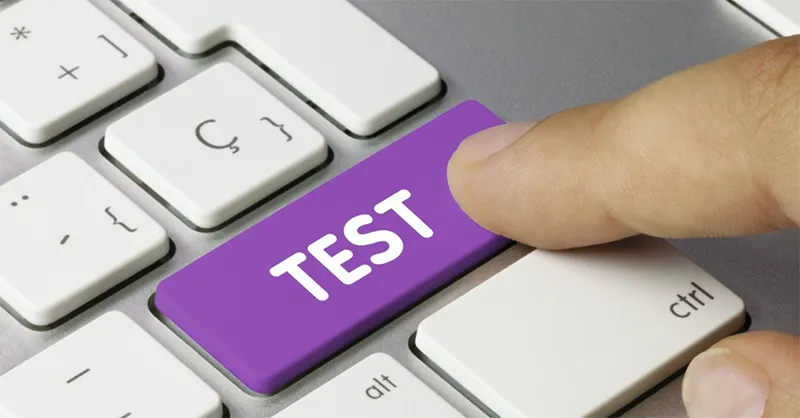
Bước 2: Mở website test bàn phím. Sau khi kiểm tra nhanh xong, bạn có thể truy cập vào một website test bàn phím online để bắt đầu kiểm tra chi tiết. Các công cụ này thường hiển thị mô phỏng bàn phím trên màn hình và cho phép bạn biết chính xác phím nào đang hoạt động, phím nào không nhận hoặc phím nào phản hồi bất thường.
Bước 3: Nhấn lần lượt từng phím. Khi test, bạn nên kiểm tra đầy đủ toàn bộ các nhóm phím thay vì chỉ thử vài phím cơ bản.
Hãy lần lượt nhấn các phím chữ từ A đến Z, phím số từ 0 đến 9, các ký tự đặc biệt, nhóm F1 – F12, các phím Shift, Ctrl, Alt, Windows, cùng với Backspace, Enter, Space, phím mũi tên và cả Numpad nếu bàn phím có trang bị.
Việc kiểm tra đầy đủ sẽ giúp bạn phát hiện chính xác lỗi đang nằm ở một phím riêng lẻ, một cụm phím hay toàn bộ bàn phím.

Bước 4: Kiểm tra phím giữ và độ phản hồi. Ngoài việc bấm từng phím một, bạn cũng nên thử các thao tác sâu hơn để đánh giá độ ổn định thực tế của bàn phím. Hãy thử nhấn giữ một phím trong vài giây, bấm liên tục nhiều lần và nhấn cùng lúc từ 2 đến 4 phím.
Cách này sẽ giúp bạn phát hiện ra các lỗi như phím bị kẹt, phím phản hồi chập chờn, ghosting hoặc tình trạng không nhận nhiều phím cùng lúc – đặc biệt quan trọng nếu bạn dùng máy để làm việc nhanh, gõ văn bản nhiều hoặc chơi game.
Bước 5: Ghi chú lại những phím bị lỗi. Nếu trong quá trình test, bạn thấy có phím không sáng trên giao diện, không phản hồi hoặc phản hồi sai, hãy ghi chú lại cụ thể.
Việc này sẽ giúp bạn dễ hơn khi tự xử lý tiếp theo, hoặc nếu cần mang máy đi sửa thì kỹ thuật viên cũng sẽ dễ kiểm tra và xác định lỗi chính xác hơn.
Xem thêm Phím space ở đâu trên bàn phím
Gọi ngay hotline/ZALO 0911.003.113 Nếu có nhu cầu mua linh kiện laptop, macbook
6. Top 5 phần mềm test bàn phím online chuẩn xác nhất
Lời khuyên: Để có kết quả chính xác hơn, bạn nên test bàn phím trên ít nhất 2 công cụ khác nhau. Nếu cùng một phím đều không nhận trên cả hai nền tảng, khả năng cao là bàn phím đang gặp lỗi thực sự.
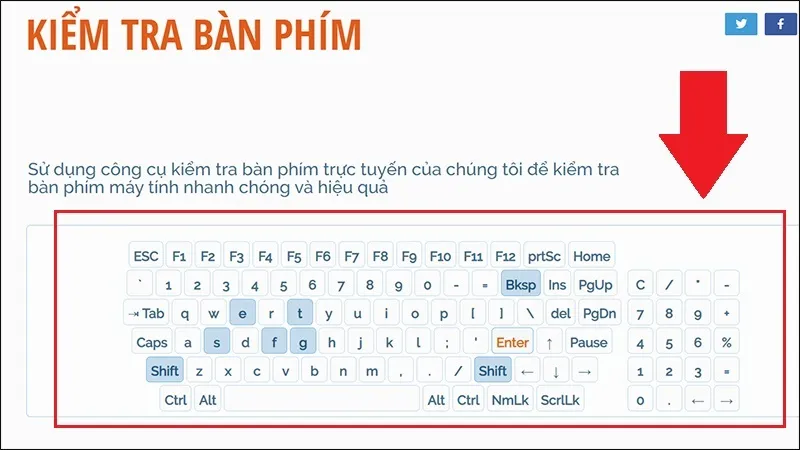
6.1. Trang web kiểm tra bàn phím KeyTest.vn
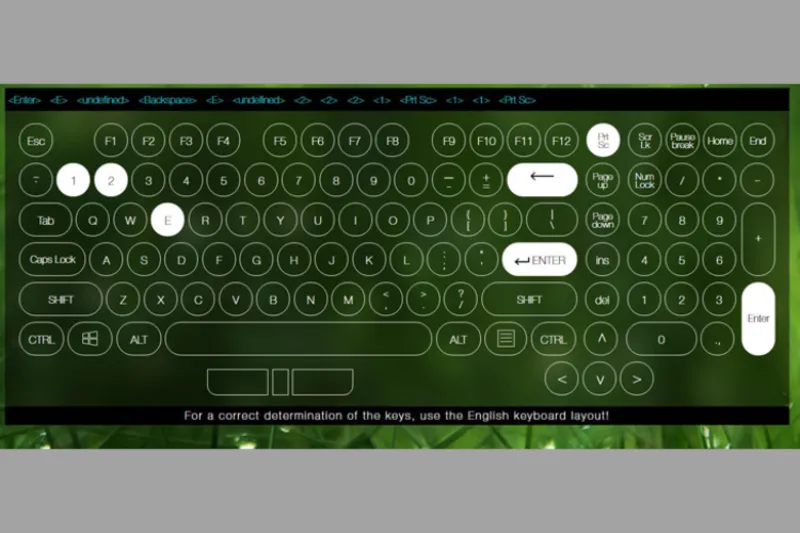
Nếu bạn cần một công cụ test bàn phím online nhanh và dễ dùng, thì KeyTest.vn là lựa chọn khá phù hợp. Website có giao diện đơn giản, hiển thị bàn phím ảo trực quan. Khi bạn nhấn phím thật, phím tương ứng trên màn hình sẽ sáng lên, giúp dễ nhận biết phím nào đang hoạt động bình thường, phím nào bị lỗi.
Ưu điểm: KeyTest.vn phù hợp với người dùng phổ thông vì dễ thao tác, không cần cài phần mềm và có thể kiểm tra nhanh toàn bộ bàn phím chỉ trong vài phút.
Nhược điểm: KeyTest.vn chủ yếu phù hợp để kiểm tra lỗi cơ bản như liệt phím hoặc không nhận phím, chưa thiên về kiểm tra chuyên sâu.
Công cụ này phù hợp với người dùng laptop văn phòng, học sinh – sinh viên hoặc những ai muốn test nhanh bàn phím cũ trước khi mua.
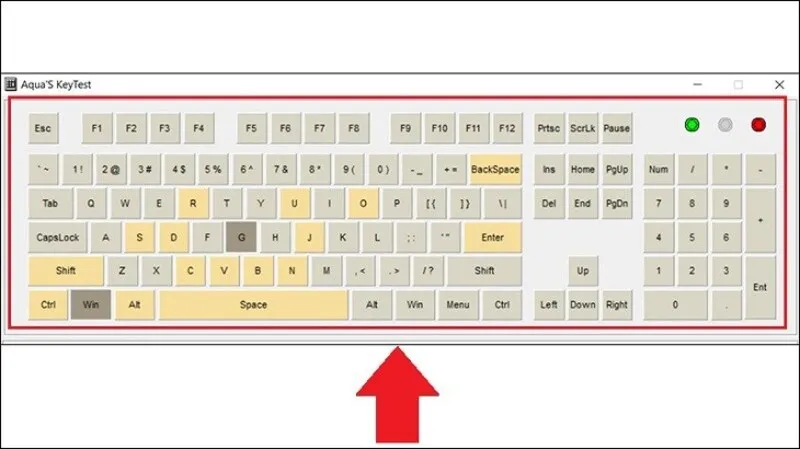
6.2 Keyboard Tester – Công cụ test keyboard phổ biến, phản hồi tốt
Keyboard Tester là một trong những công cụ test bàn phím online khá phổ biến, được nhiều người dùng lựa chọn nhờ phản hồi nhanh và giao diện dễ dùng. Khi sử dụng, bạn có thể dễ dàng kiểm tra xem phím có nhận tín hiệu hay không, có bị chập chờn hoặc nhấn trùng hay không.
Ưu điểm: Công cụ này cho khả năng test phím nhanh, phản hồi gần như ngay lập tức khi bạn nhấn phím. Giao diện cũng khá tối giản, dễ thao tác và phù hợp với nhiều loại bàn phím khác nhau.
Keyboard Tester phù hợp khi bạn cần test bàn phím laptop, bàn phím cơ, bàn phím rời không dây hoặc muốn kiểm tra nhanh trước khi thay mới.
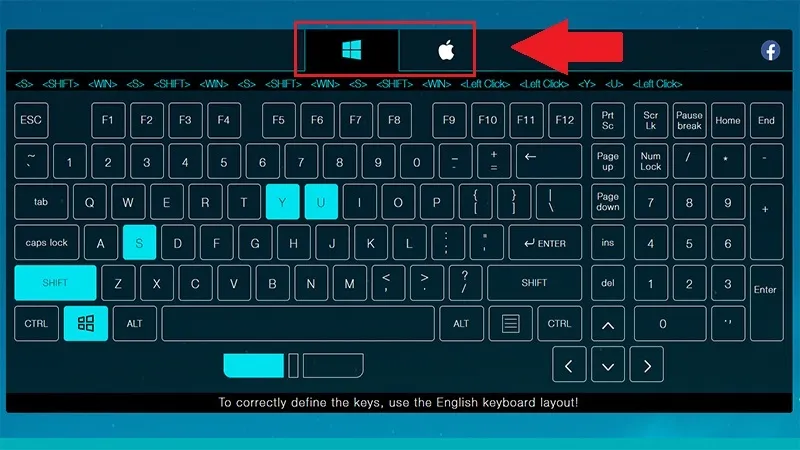
“Bàn phím Tester là một nền tảng tuyệt vời cho phép bạn kiểm tra chức năng của bàn phím mà không phải trả bất kỳ khoản phí nào. Công cụ kiểm tra trực tuyến này có thể được sử dụng để kiểm tra bàn phím PC, không dây hoặc máy tính xách tay. Thêm vào đó, không có quảng cáo hoặc cửa sổ bật lên.
Công cụ của chúng tôi được thiết kế để phản hồi nhanh chóng và hiển thị kết quả kiểm tra chính xác. Nó không yêu cầu bạn tải xuống bất kỳ ứng dụng nào. Bạn có thể sử dụng nó bằng cách sử dụng trình duyệt của mình một cách thoải mái.
Ngoài ra, không có trình cắm nào để sử dụng công cụ của chúng tôi. Đó là một công cụ kiểm tra bàn phím an toàn và bảo mật 100% không lưu lại lịch sử của những gì bạn nhập để kiểm tra bàn phím. Ngoài ra, sẽ không có lịch sử đánh máy nào được tải lên.” – Thông tin được cập nhật từ trang web chính thức của Keyboardtester.
Tham khảo bài viết: 5 cách tắt âm thanh bàn phím laptop đơn giản
Gọi ngay hotline/ZALO 0911.003.113 Nếu có nhu cầu mua linh kiện laptop, macbook
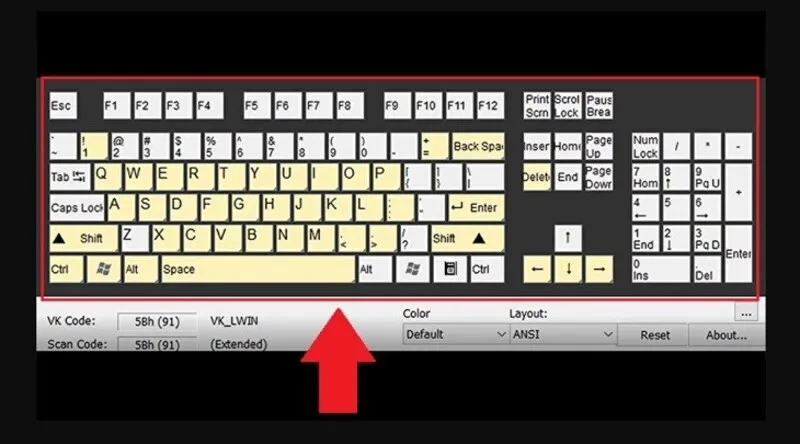
6.3 Keyboard Checker – Công cụ kiểm tra phím chi tiết, dễ quan sát
Keyboard Checker là công cụ phù hợp nếu bạn muốn kiểm tra từng phím một cách trực quan và dễ nhìn. Điểm tiện nhất là không cần cài đặt, chỉ cần mở trình duyệt là có thể sử dụng ngay. Đây là lựa chọn phù hợp cho nhu cầu kiểm tra bàn phím cơ bản hằng ngày.
Ưu điểm: Công cụ này có bàn phím ảo hiển thị ngay trên màn hình, giúp bạn dễ quan sát phím nào đang hoạt động và phím nào không nhận. Cách sử dụng cũng khá đơn giản, phù hợp với đa số bàn phím laptop phổ thông.
Keyboard Checker phù hợp với người không rành kỹ thuật, người muốn kiểm tra bàn phím cũ trước khi mua hoặc đang nghi ngờ bàn phím bị liệt một vài nút.
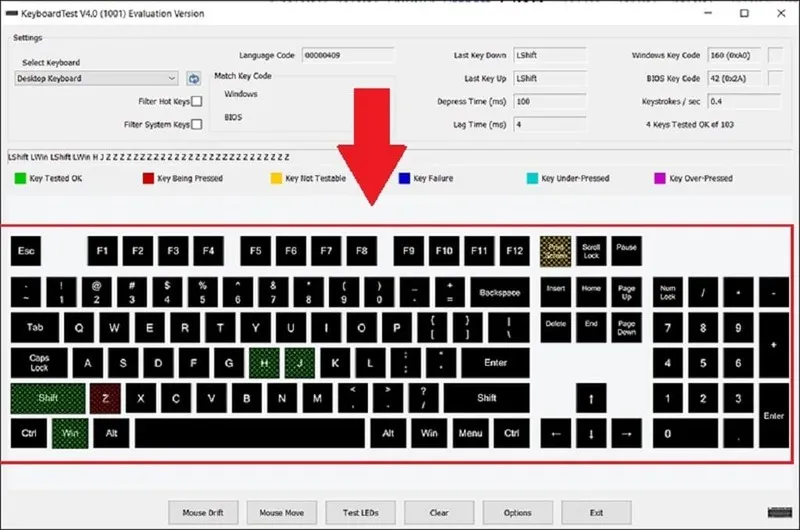
6.4 Ứng dụng keyboard test miễn phí Control Panel
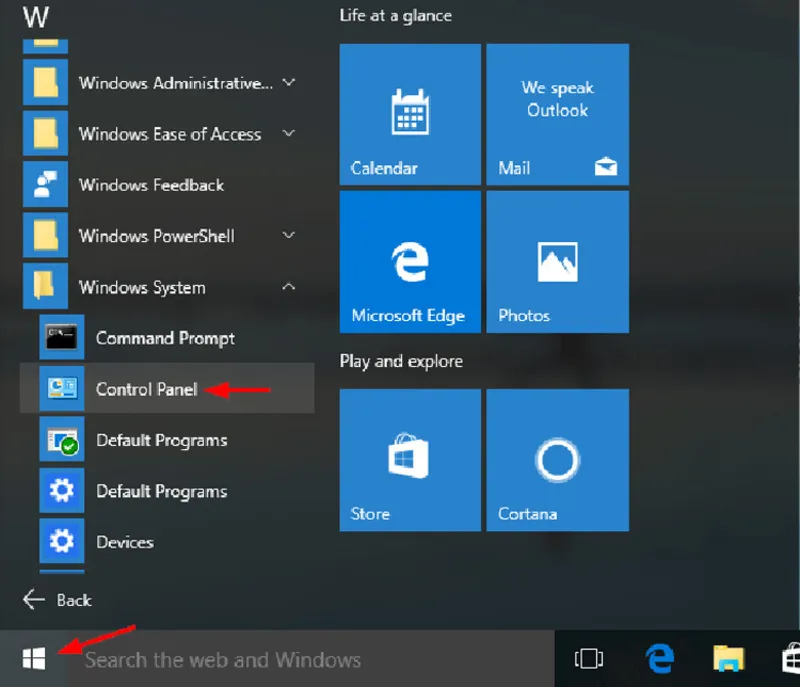
Nếu không muốn dùng website online, bạn vẫn có thể kiểm tra bàn phím ngay trên Windows bằng các công cụ có sẵn. Cách này phù hợp khi bạn nghi ngờ lỗi driver, khi bàn phím không nhận trên Windows hoặc muốn kiểm tra nhanh mà không cần website bên ngoài.
Ưu điểm: Cách này có lợi thế là không cần internet, không cần cài thêm phần mềm và giúp bạn kiểm tra xem Windows có nhận bàn phím hay không.
Cách thực hiện
Bạn có thể kiểm tra qua Device Manager bằng cách nhấn Windows + X, chọn Device Manager, sau đó tìm mục Keyboards để xem bàn phím có hiển thị bình thường không. Nếu xuất hiện dấu chấm than vàng, rất có thể bàn phím đang gặp lỗi driver.
Ngoài ra, bạn cũng có thể dùng On-Screen Keyboard bằng cách mở bàn phím ảo trên Windows rồi nhấn thử các phím thật để kiểm tra phản hồi.
6.5 Online Mic Test – Công cụ đa năng, có hỗ trợ test keyboard
Dù nổi tiếng hơn ở tính năng test micro, nhưng Online Mic Test cũng là một công cụ khá tiện nếu bạn muốn kiểm tra bàn phím online nhanh chóng. Online Mic Test phù hợp nếu bạn muốn kiểm tra nhiều thiết bị cùng lúc như bàn phím, micro, webcam… trên cùng một nền tảng.
Ưu điểm: Công cụ này có giao diện đơn giản, dễ dùng và cho phép test nhanh bàn phím mà không cần cài thêm phần mềm. Ngoài ra, nó còn hỗ trợ kiểm tra nhiều thiết bị ngoại vi khác.
Công cụ này phù hợp với người dùng cá nhân, người mua laptop cũ hoặc những ai muốn kiểm tra nhanh trước khi sửa hoặc thay bàn phím.
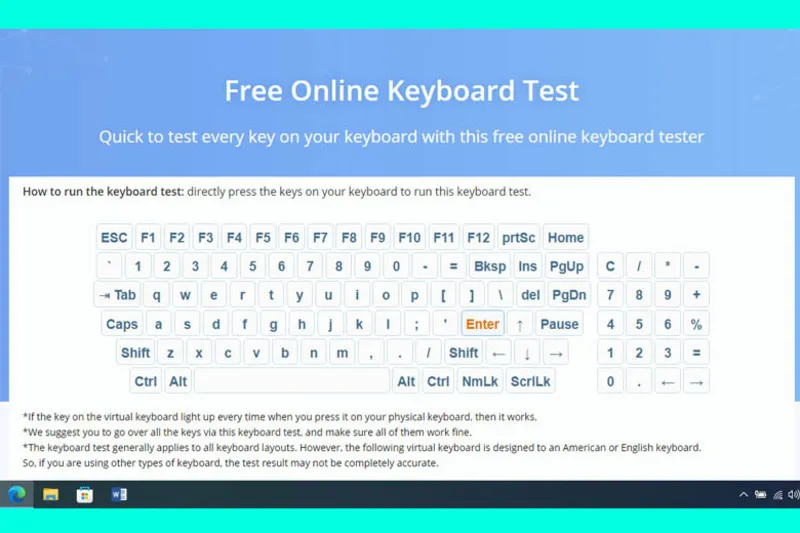
Hướng dẫn sử dụng phần mềm đến từ chuyên gia của Online Mic Test:
Nếu các phím trên bàn phím không phản hồi hoặc bị dính, nguyên nhân có thể là do bụi tích tụ bên trong bàn phím.
Bước 1: Hãy thử lật ngược bàn phím và gõ nhẹ vào mặt sau để loại bỏ bụi trong các phím.
Bước 2: Nếu cách này có vẻ không hiệu quả, hãy thử sử dụng bộ lọc khí nén dành cho thiết bị điện tử và bàn phím, bạn có thể mua tại bất kỳ cửa hàng văn phòng nào hoặc mua trực tuyến.
Bước 3: Cách này sẽ giải quyết được sự cố cho bàn phím của bạn. Tuy nhiên, nếu trước đây bạn đã từng làm dính thứ gì đó trên bàn phím, chẳng hạn như soda, nó có thể khiến bàn phím của bạn bị hỏng mà không thể dễ dàng sửa được. Nếu xảy ra trường hợp này, tốt nhất là bạn hãy mua một bàn phím mới hoặc mang nó đến cửa hàng sửa đồ điện tử để xem họ có thể sửa được hay không.
Xem thêm Thứ tự bàn phím
Gọi ngay hotline/ZALO 0911.003.113 Nếu có nhu cầu mua linh kiện laptop, macbook
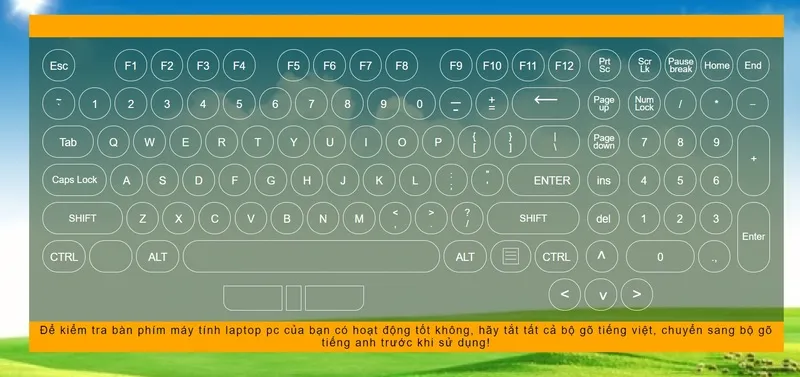
7. Nên mua bàn phím laptop ở đâu tại Đà Nẵng?
Không phải lỗi nào cũng sửa được triệt để. Trong nhiều trường hợp, thay bàn phím mới sẽ là giải pháp tối ưu hơn.
Bạn nên cân nhắc thay bàn phím nếu gặp các tình trạng sau:
- Liệt nhiều phím cùng lúc
- Gõ 1 ký tự ra nhiều ký tự
- Bàn phím bị dính nước / cà phê
- Cụm phím chức năng lỗi hàng loạt
- Đã vệ sinh và cài lại driver nhưng không cải thiện
- Bàn phím bị bong, gãy, mất nút
- Phím bị mòn nặng, mất độ đàn hồi
Một chiếc bàn phím mới không chỉ giúp bạn gõ mượt hơn mà còn nâng cao trải nghiệm học tập, làm việc và giải trí mỗi ngày.
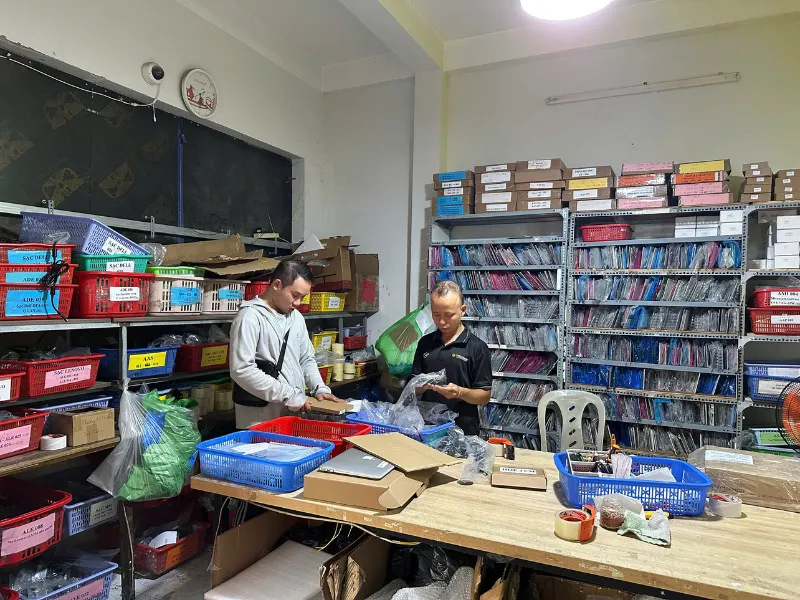
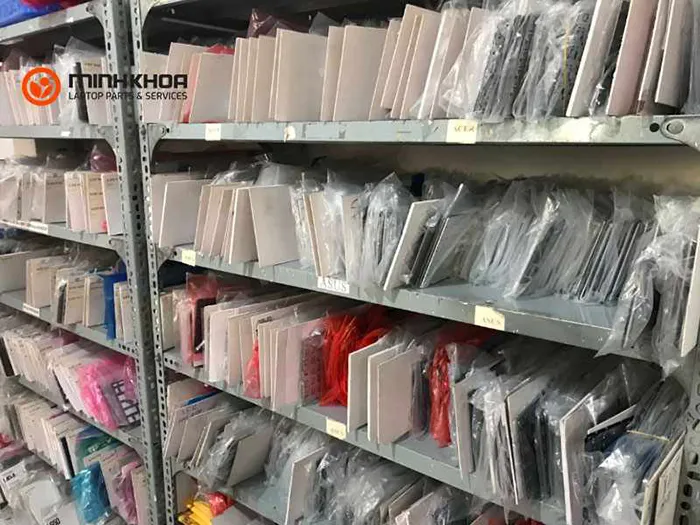
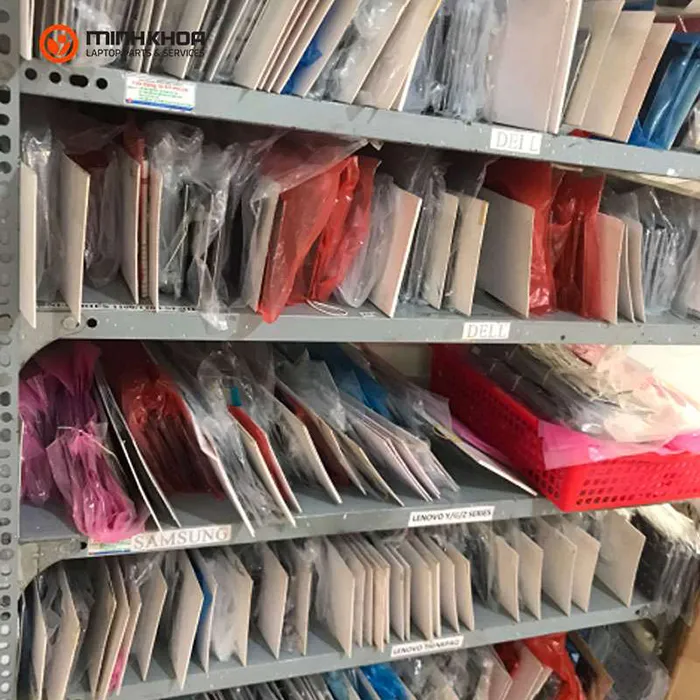
Nếu như trong quá trình kiểm tra, bạn phát hiện bàn phím của mình bị lỗi cần phải thay mới thì lúc này Linh kiện Minh Khoa sẽ là một gợi ý tuyệt vời dành cho bạn. Không chỉ là nơi cung cấp bàn phím giá rẻ, chất lượng cao mà nơi đây còn giúp bạn kiểm tra bàn phím miễn phí nếu như bạn mua máy tính cũ hoặc bàn phím tại công ty của chúng tôi.
Linh kiện Minh Khoa tồn tại và phát triển trên thị trường công nghệ đến nay đã hơn 15 năm. Chúng tôi là đối tác cấp 1 của nhiều thương hiệu lớn trên toàn thế giới như: Dell, HP, Asus, Lenovo,… Vậy nên tại kho linh kiện nhà Minh Khoa có hơn 1.000 sản phẩm bàn phím khác nhau đến từ những thương hiệu này để phục vụ nhu cầu ngày càng tăng cao và đa dạng của nhiều phân khúc khách hàng.
Có thể bạn quan tâm: Thay bàn phím laptop Asus giá bao nhiêu?
Gọi ngay hotline/ZALO 0911.003.113 Nếu có nhu cầu mua linh kiện laptop, macbook
Khách hàng khi đến với Linh kiện Minh Khoa không chỉ mua được một chiếc bàn phím chất lượng với giá cả phải chăng mà còn được sở hữu những dịch vụ hậu mãi cực kỳ chuyên nghiệp.
Như vậy, thông qua những chia sẻ về việc test bàn phím và top 5 phần mềm online được giới thiệu trong bài viết hy vọng sẽ hữu ích với người dùng. Đừng quên liên hệ với Linh kiện Minh Khoa nếu bạn gặp bất kỳ trục trặc nào trong quá trình sử dụng laptop hoặc có nhu cầu mua sắm bàn phím mới nhé!

Nếu bạn muốn MUA/ THAY LINH KIỆN GIÁ SỈ hoặc LẺ hãy liên hệ chúng tôi. Đội ngũ nhân viên của LINH KIỆN MINH KHOA luôn sẵn sàng hỗ trợ quý khách 24/7.
LINH KIỆN MINH KHOA ĐANG Ở ĐÀ NẴNG
- Điện thoại/Zalo Chat: 0911.003.113
- Facebook: www.facebook.com/linhkienminhkhoavn/
- Địa chỉ: 155 Hàm Nghi, Thanh Khê, Đà Nẵng