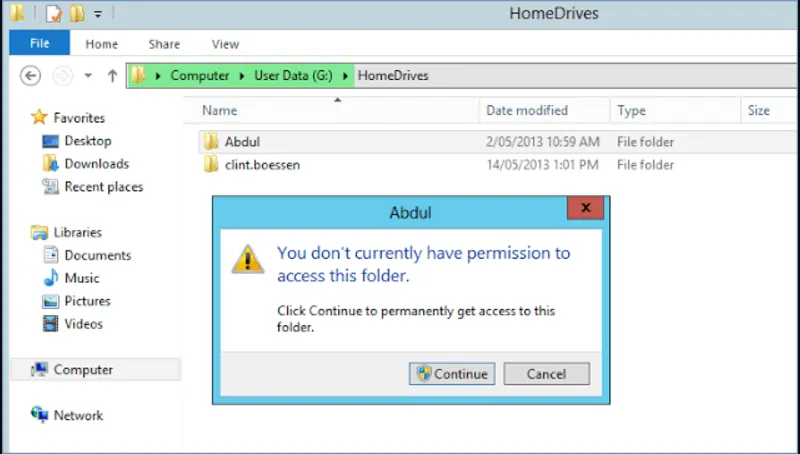
Lỗi you don’t have permission to access – 7 Cách sửa lỗi nhanh
Lỗi “You don’t have permission to access” (không có quyền truy cập) là một trong những lỗi phổ biến trên Windows, mạng nội bộ (LAN) và cả khi truy cập website. Lỗi này khiến bạn không mở được thư mục, ổ đĩa, file share hoặc website, gây gián đoạn công việc. Vậy nguyên nhân do đâu? Làm sao để sửa nhanh và triệt để? Bài viết dưới đây sẽ hướng dẫn bạn chi tiết từ A–Z, áp dụng được cho Windows 10, 11 và môi trường mạng nội bộ.
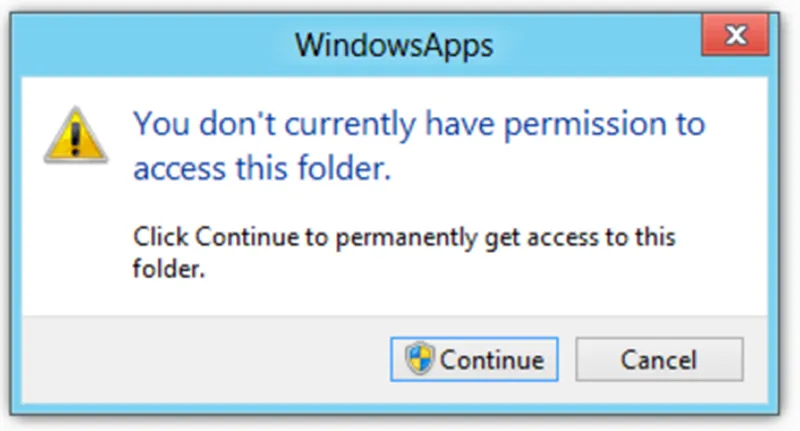
1. Dấu hiệu và Nguyên nhân gây lỗi you don’t have permission to access là gì?
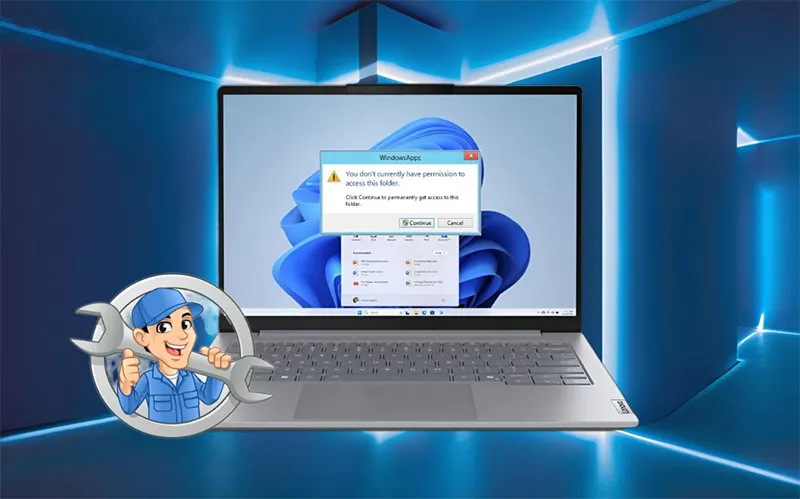
Đây là lỗi xảy ra khi hệ thống từ chối quyền truy cập của bạn vào một tài nguyên nào đó. Lỗi này có thể xuất hiện trong nhiều trường hợp khác nhau, chẳng hạn như khi bạn mở thư mục hoặc ổ đĩa trên máy tính, truy cập file chia sẻ qua mạng LAN, vào website (lỗi 403 Forbidden) hoặc làm việc với server/hosting.
Hiểu đơn giản: bạn đang cố mở một thứ mà hệ thống không cho phép bạn truy cập.
1.1 Dấu hiệu nhận biết lỗi you don’t have permission to access
Bạn có thể đang gặp lỗi này khi hệ thống chặn quyền truy cập vào file, thư mục hoặc tài nguyên.
Một trong những dấu hiệu phổ biến là bạn nhìn thấy thư mục nhưng không thể mở được, dù file vẫn tồn tại trên máy. Trong môi trường mạng nội bộ, bạn có thể không truy cập được máy tính khác qua LAN, dù đã kết nối cùng mạng.
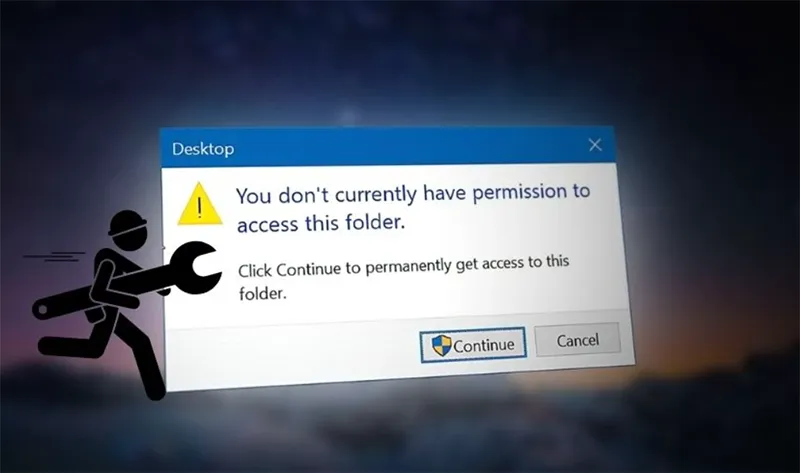
Ngoài ra, hệ thống thường hiển thị các thông báo như “Access Denied” hoặc “You don’t have permission to access” khi bạn cố mở file hoặc thư mục. Khi truy cập website, lỗi này có thể xuất hiện dưới dạng 403 Forbidden, khiến bạn không thể vào trang.
Bên cạnh đó, bạn cũng có thể gặp tình trạng không copy, chỉnh sửa hoặc xóa file, do bị giới hạn quyền.
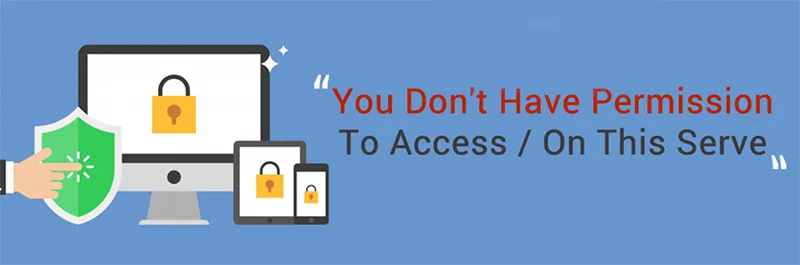
1.2 Nguyên nhân gây lỗi you don’t have permission to access
Lỗi “You don’t have permission to access” thường xuất hiện khi người dùng cố gắng truy cập một tài nguyên, trang web, hoặc tệp nhưng bị từ chối quyền truy cập. Đây là một lỗi liên quan đến quyền hạn hoặc cấu hình của hệ thống. Dưới đây là các nguyên nhân phổ biến và cách khắc phục:
- Quyền truy cập bị hạn chế. Tài khoản của bạn không có quyền truy cập vào tài nguyên đó. Chủ sở hữu tài nguyên (hoặc quản trị viên) đã thiết lập quyền hạn giới hạn.
- Lỗi cấu hình máy chủ (Web Server). Máy chủ web (như Apache hoặc Nginx) có cấu hình sai trong tệp
.htaccesshoặc cấu hình server. Lỗi 403 Forbidden thường là do thiết lập sai quyền hoặc thư mục. - Cấm truy cập theo IP. Địa chỉ IP của bạn có thể bị chặn do chính sách bảo mật hoặc bị đánh dấu là đáng ngờ.
- Tường lửa hoặc phần mềm bảo mật. Tường lửa hoặc phần mềm bảo mật (cả trên máy chủ và máy khách) có thể chặn yêu cầu truy cập.
- Xung đột với Cookies hoặc Cache. Trình duyệt của bạn có thể lưu các tệp cookies hoặc cache cũ, gây ra lỗi khi truy cập.
Tham khảo bài viết: Lỗi out of memory – Nguyên nhân & cách khắc phục
Gọi ngay hotline/ZALO 0911.003.113 Nếu có nhu cầu mua linh kiện laptop, macbook
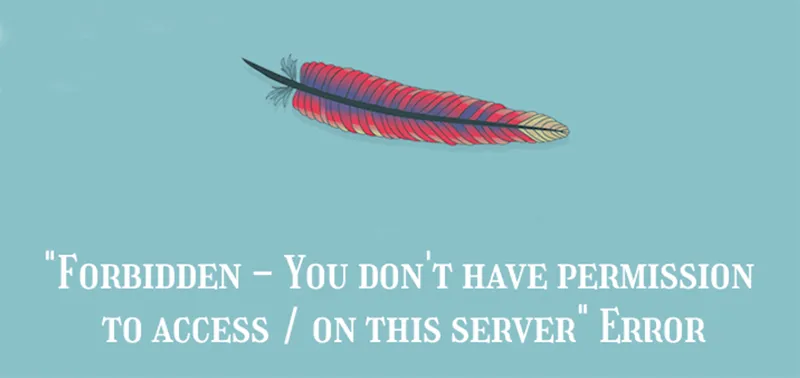
2. Cách sửa Lỗi you don’t have permission to access
2.1 Kiểm tra kết nối mạng
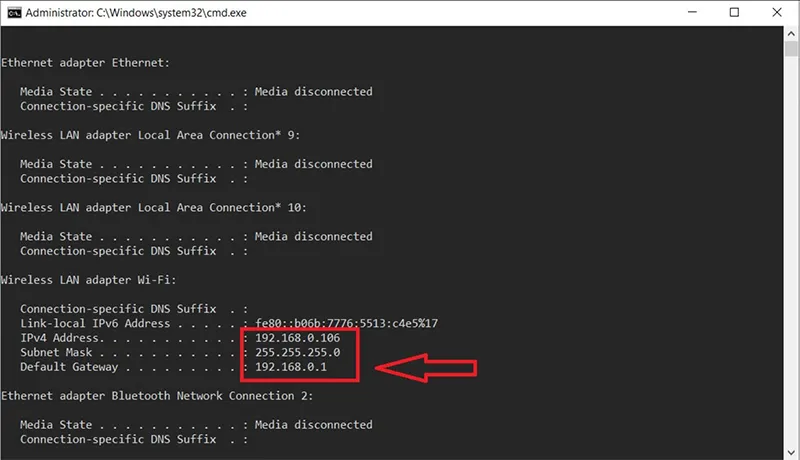
Bạn hãy kiểm tra xem máy tính của bạn đã kết nối đúng với mạng nội bộ chưa nhé. Kiểm tra xem 2 máy tính có truy cập được internet hay không, nếu có mạng thì kiểm tra lại xem có kết nối chung với wifi và có chung lớp mạng hay không.
Bạn có thể kiểm tra bằng các bước sau:
Bước 1: Mở hộp thoại bằng tổ hợp phím “Windows + R” rồi nhập CMD. Sau đó nhấn Enter.
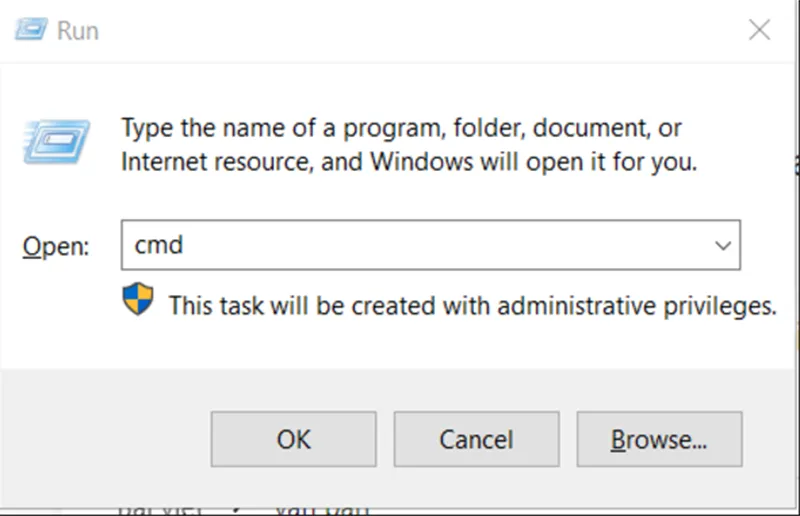
Bước 2: Nhập lệnh “ipconfig” sau đó kéo xuống kiểm tra xem dòng “Default Gateway” có trùng nhau hay không, bắt buộc phải trùng mới được nhé.
2.2 Cấp quyền truy cập
Do bạn chưa cấp quyền cho máy tính đối tác có thể truy cập được dữ liệu của mình là nguyên nhân gây ra Lỗi you don’t have permission to access.
Dưới đây là cách cấp quyền chia sẻ file máy tính:
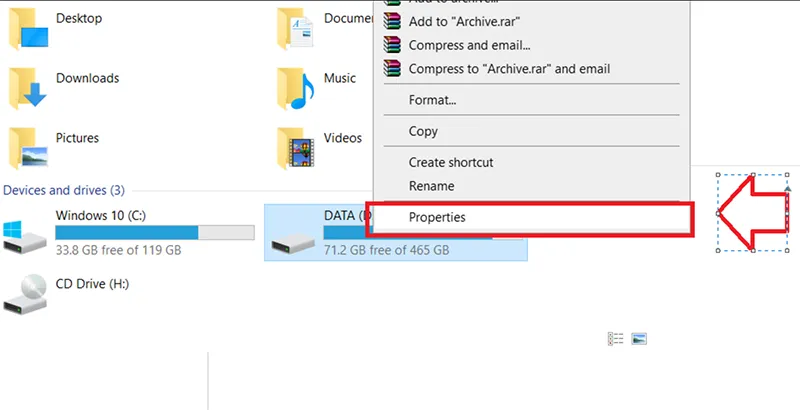
Bước 1: Truy cập vào máy chủ muốn share dữ liệu, sau đó chọn đến thư mục hoặc ổ đĩa muốn chia sẻ. Sau đó nhấn và thư mục đó và chọn Properties.
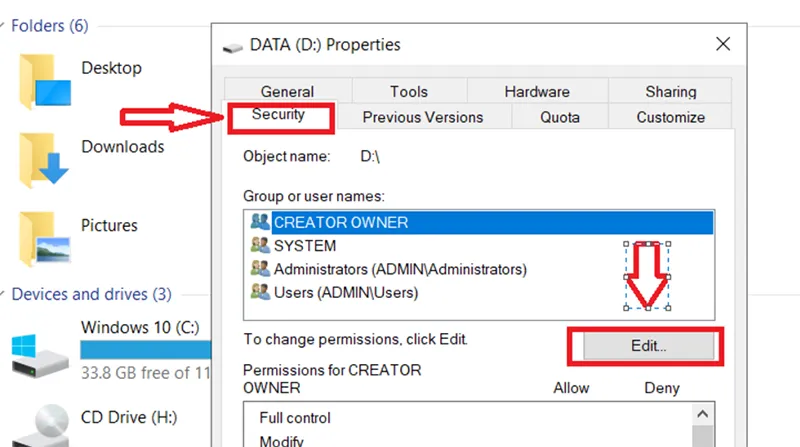
Bước 2: Chọn Security rồi nhấn “Edit…”
Bước 3: Cửa sổ mới hiện ra thì chọn “Add...”
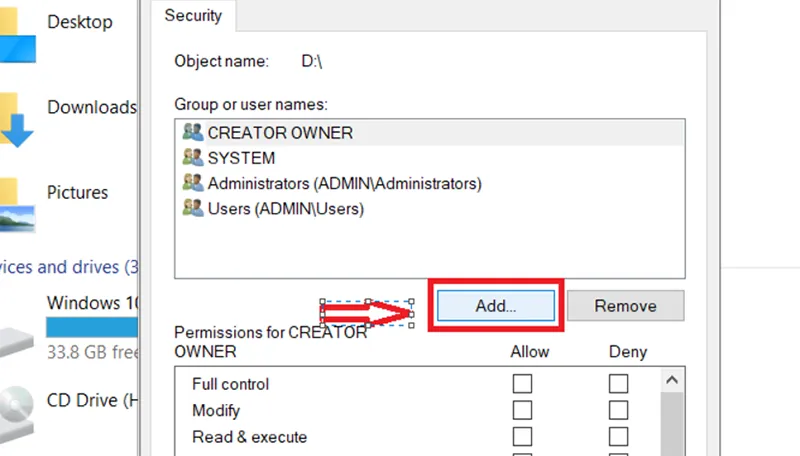
Bước 4: Tại ô “Enter the object names to select” nhập “Everyone” sau đó nhấn vào OK.
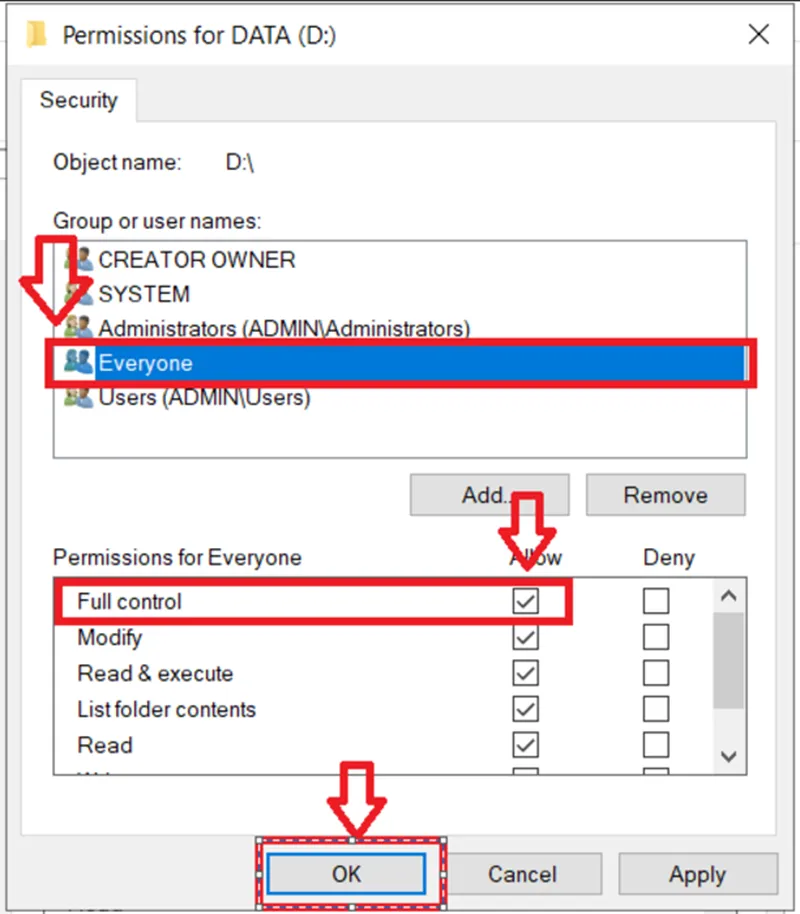
Bước 5: Chọn “Everyone” sau đó tích vào ô “Full control” rồi nhấn OK. Như vậy là đã khởi động lại 2 máy tính rồi đó.
Tham khảo bài viết Lỗi truy xuất thông tin từ máy chủ RH-01
Gọi ngay hotline/ZALO 0911.003.113 Nếu có nhu cầu mua linh kiện laptop, macbook
2.3 Tắt phần mềm diệt virus hoặc tường lửa
Các phần mềm diệt virus hay tường lửa của windows máy tính cũng là một trong những nguyên nhân dẫn đến lỗi chia sẻ file mạng nội bộ. Hãy tiến hành các bước dưới đây để khắc phục lỗi này nhé.
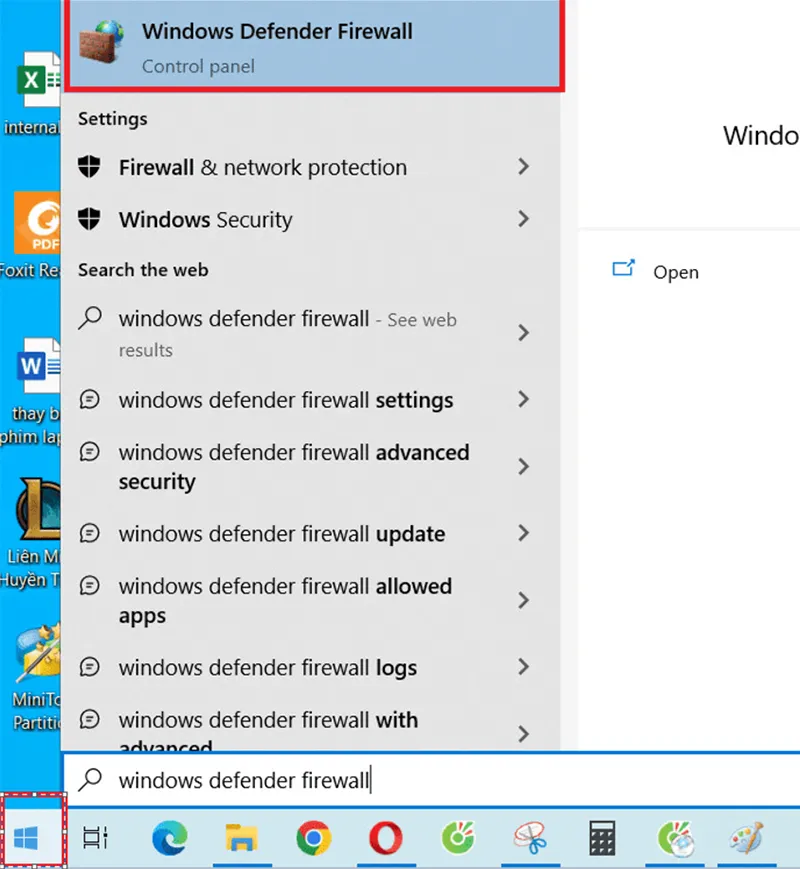
Bước 1: Nhấn vào biểu tượng Windows ở góc trái sau đó nhập “Windows defender firewall” rồi nhấn Enter.
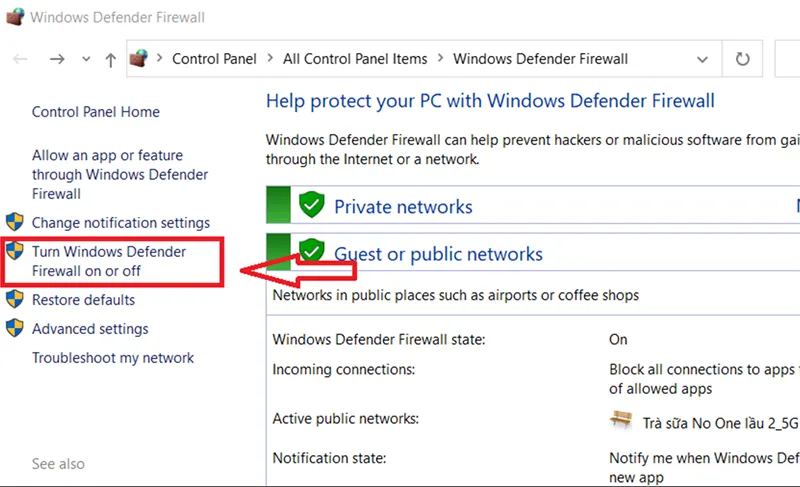
Bước 2: Cửa sổ mới hiện ra thì chọn “Turn Windows Defender Firewall on or off“.
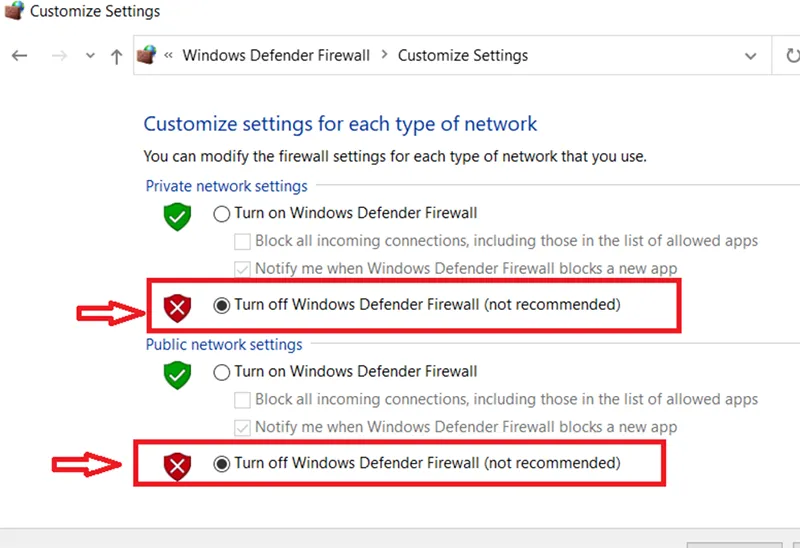
Bước 3: Tại cửa sổ mới hiện ra tích vào 2 ô “Turn off Windows Defender Firewall” sau đó nhấn OK.
2.4 Sửa Lỗi you don’t have permission to access do file .htaccess có cấu hình sai
File .htaccess được biết đến là một tệp tin cấu hình máy chủ, chúng hoạt động với mục đích cấu hình của những cài đặt trên web server Apache. Nên khi file này bị lỗi cũng sẽ làm cho bạn không thể truy cập vào máy chủ. Dưới đây là các bước thực hiện:
Bước 1: Truy cập vào mục File Manager tại Control Panel của hosting.
Bước 2: Bấm Ctrl + F để tìm tập tin .htaccess tại mục public_html directory.
Bước 3: Trường hợp bạn không tìm được dduwojcmucj public_html directory có thể di chuyển đến phần setting của hosting để tiến hành kích hoạt lại chế độ Show hidden files.
Tham khảo bài viết Synaptics Pointing Device Driver là gì?
Gọi ngay hotline/ZALO 0911.003.113 Nếu có nhu cầu mua linh kiện laptop, macbook
Lưu ý: Hầu hết các file .htaccess đều tồn tại ở nền tảng Website. Nhưng trên thực tế có một số file sẽ bị ẩn hoặc vô tình bị xóa đi nên việc tạo lại file .htaccess rất quan trọng. Dưới đây là cách thực hiện:
Bước 1: Mọi người tiến hành tải và lưu một file .htaccess về máy tính để dự phòng, sau đó sẽ xóa file tại server.
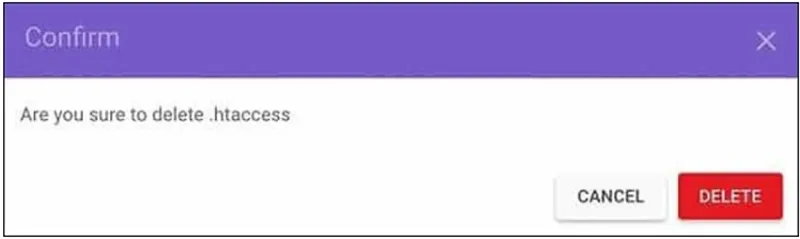
Bước 2: Truy cập trực tiếp vào website, nếu chúng hoạt động lại ổn định có nghĩa là Lỗi you don’t have permission to access đã được sửa.
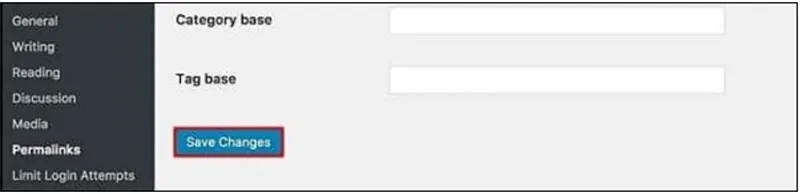
Bước 3: Mọi người tiến hành tạo file .htaccess bằng việc đăng nhập vào WordPress Dashboard, sau đó vào mục setting, chọn tiếp Permalinks và cuối cùng bấm Save để lưu lại.
2.5 Kiểm tra quyền Share (nhiều người hay quên)
Khi gặp lỗi quyền truy cập, nhiều người chỉ kiểm tra tab Security mà quên mất phần Sharing, dẫn đến vẫn không truy cập được.
- Hãy nhấp chuột phải vào thư mục cần chia sẻ, chọn Properties và chuyển sang tab Sharing.
- Chọn Advanced Sharing, sau đó tick vào mục “Share this folder” để bật chia sẻ.
- Nhấn vào Permissions và thêm quyền cho Everyone, đồng thời cấp quyền phù hợp (Read hoặc Full Control tùy nhu cầu).
Lưu ý quan trọng: Nếu bạn chỉ cấp quyền trong Security mà không cấu hình Share, thì lỗi truy cập vẫn sẽ xảy ra.
Tham khảo bài viết Cách khắc phục tốc độ truyền dữ liệu của USB 3.0 chậm
Gọi ngay hotline/ZALO 0911.003.113 Nếu có nhu cầu mua linh kiện laptop, macbook
2.6 Xóa cache & cookies (đối với website)
Nếu lỗi “You don’t have permission to access” xảy ra khi truy cập website, nguyên nhân có thể đến từ cache hoặc cookies bị lỗi.
- Mở trình duyệt và nhấn Ctrl + Shift + Delete để vào phần xóa dữ liệu.
- Chọn xóa Cookies và Cache, rồi xác nhận để làm sạch dữ liệu trình duyệt.
- Hãy tải lại trang (reload) để kiểm tra xem lỗi đã được khắc phục chưa.
Kết luận: Đây là cách đơn giản nhưng rất hiệu quả khi lỗi đến từ trình duyệt.
2.7 Sửa lỗi .htaccess (đối với hosting/ website)
Lỗi 403 Forbidden trên website thường xuất phát từ file .htaccess bị sai cấu hình hoặc lỗi nội dung.
- Truy cập vào File Manager trong hosting (hoặc dùng FTP) để quản lý file.
- Tìm file .htaccess trong thư mục public_html – đây là nơi chứa cấu hình chính của website.
- Bạn có thể đổi tên hoặc xóa file .htaccess để kiểm tra. Việc này giúp xác định xem lỗi có đến từ file này hay không.
- Hãy reload lại website. Nếu trang hoạt động bình thường, thì nguyên nhân chính là do file .htaccess bị lỗi.
- Nếu cần tạo lại file chuẩn, bạn có thể thực hiện trực tiếp trong hệ thống quản trị.
Với website dùng WordPress, chỉ cần vào Settings -> Permalinks -> Save, hệ thống sẽ tự động tạo lại file .htaccess đúng cấu hình.
Kết luận: .htaccess là file rất quan trọng, chỉ cần sai một dòng cũng có thể khiến website bị lỗi 403.
Tham khảo bài viết Tất tần tật về Caddy Bay là gì & Địa chỉ cung cấp uy tín
Gọi ngay hotline/ZALO 0911.003.113 Nếu có nhu cầu mua linh kiện laptop, macbook
3. Những sai lầm cần tránh
Khi xử lý lỗi quyền truy cập, nhiều người thường mắc phải những sai lầm khiến hệ thống kém an toàn hoặc lỗi nặng hơn.
Việc cấp quyền “Everyone” một cách bừa bãi có thể giúp truy cập nhanh, nhưng lại tiềm ẩn rủi ro bị truy cập trái phép từ người khác trong mạng.
Một số người tắt Firewall vĩnh viễn để “cho nhanh”, nhưng điều này có thể khiến máy tính dễ bị tấn công hoặc nhiễm mã độc.
Ngoài ra, sau khi chỉnh sửa quyền hoặc cấu hình, nếu không khởi động lại máy, thay đổi có thể chưa được áp dụng đầy đủ.
Đối với website, việc chỉnh sửa file .htaccess sai cấu trúc có thể khiến toàn bộ website bị lỗi, thậm chí không truy cập được.
Kết luận: Nên thao tác cẩn thận, hiểu rõ từng bước để tránh phát sinh lỗi hoặc rủi ro bảo mật.
4. Câu hỏi thường gặp (FAQ)
- Lỗi “You don’t have permission to access” có phải do virus không?
Không hẳn. Trong đa số trường hợp, lỗi này không phải do virus mà xuất phát từ việc thiết lập quyền truy cập sai hoặc cấu hình hệ thống chưa đúng. Tuy nhiên, nếu máy tính bị nhiễm mã độc, một số file hoặc thư mục có thể bị thay đổi quyền truy cập, dẫn đến lỗi tương tự. Vì vậy, nếu bạn nghi ngờ có dấu hiệu bất thường, nên quét virus để đảm bảo an toàn.
- Vì sao đã cấp quyền “Everyone” nhưng vẫn không truy cập được?
Việc cấp quyền “Everyone” trong tab Security chưa đủ để chia sẻ file qua mạng LAN. Bạn còn cần cấu hình thêm trong tab Sharing để cho phép truy cập từ các máy khác. Ngoài ra, nếu firewall đang chặn hoặc máy không cùng lớp mạng, việc cấp quyền cũng sẽ không có hiệu quả. Do đó, cần kiểm tra đồng thời cả quyền hệ thống, quyền chia sẻ và kết nối mạng.
- Lỗi này thường gặp trên Windows phiên bản nào?
Lỗi “You don’t have permission to access” có thể xuất hiện trên mọi phiên bản Windows, đặc biệt là Windows 10 và Windows 11. Nguyên nhân không nằm ở phiên bản hệ điều hành mà chủ yếu liên quan đến cấu hình quyền người dùng, mạng nội bộ hoặc bảo mật hệ thống. Vì vậy, cách khắc phục gần như giống nhau trên các phiên bản.
- Có cần cài lại Windows khi gặp lỗi này không?
Không cần trong hầu hết trường hợp. Đây là lỗi liên quan đến quyền truy cập và cấu hình, nên bạn hoàn toàn có thể xử lý bằng cách cấp lại quyền, chỉnh firewall hoặc kiểm tra mạng LAN. Chỉ khi hệ điều hành bị lỗi nặng hoặc xung đột nghiêm trọng, bạn mới cần cân nhắc cài lại Windows.
- Lỗi 403 Forbidden có liên quan đến lỗi này không?
Có. Lỗi 403 Forbidden trên website thực chất là một dạng của lỗi “You don’t have permission to access”. Điều này xảy ra khi máy chủ web từ chối quyền truy cập của bạn, thường do cấu hình sai file .htaccess, phân quyền thư mục hoặc chính sách bảo mật của server. Vì vậy, cách xử lý sẽ liên quan đến hosting hoặc quản trị web.
- Lỗi này có ảnh hưởng đến dữ liệu không?
Lỗi này không làm mất dữ liệu, nhưng có thể khiến bạn không truy cập được file hoặc thư mục, từ đó ảnh hưởng đến công việc. Dữ liệu vẫn tồn tại trên ổ cứng, chỉ là bị hạn chế quyền truy cập. Khi cấp lại quyền đúng cách, bạn sẽ sử dụng lại bình thường.
Tham khảo bài viết Sửa lỗi 0x80070002 trong bản cập nhật Windows 10/11
Gọi ngay hotline/ZALO 0911.003.113 Nếu có nhu cầu mua linh kiện laptop, macbook
Lỗi “You don’t have permission to access” là một trong những vấn đề phổ biến liên quan đến quyền truy cập trên các trang web hoặc hệ thống. Hy vọng sau khi thực hiện các bước xử lý phù hợp, bạn có thể nhanh chóng khắc phục và đảm bảo hệ thống hoạt động ổn định.

Nếu bạn muốn MUA/ THAY LINH KIỆN GIÁ SỈ hoặc LẺ hãy liên hệ chúng tôi. Đội ngũ nhân viên của LINH KIỆN MINH KHOA luôn sẵn sàng hỗ trợ quý khách 24/7.
LINH KIỆN MINH KHOA ĐANG Ở ĐÀ NẴNG
- Điện thoại/Zalo Chat: 0911.003.113
- Facebook: www.facebook.com/linhkienminhkhoavn/
- Địa chỉ: 155 Hàm Nghi, Thanh Khê, Đà Nẵng