Kiểm tra ngày kích hoạt laptop chính xác theo từng hãng
Khi mua laptop mới, laptop cũ hoặc hàng xách tay, kiểm tra ngày kích hoạt laptop là một bước quan trọng giúp bạn đối chiếu thông tin bảo hành, xác định tuổi đời thiết bị và đánh giá tình trạng máy trước khi quyết định mua. Tuy nhiên, ngày kích hoạt Windows, ngày sản xuất laptop và ngày bắt đầu bảo hành là những thông tin khác nhau, không thể sử dụng thay thế cho nhau.
Vậy làm thế nào để kiểm tra ngày kích hoạt laptop Dell, HP, Lenovo, ASUS, Acer, MSI hoặc MacBook? Có thể xem ngày kích hoạt bằng CMD, BIOS hay PowerShell không? Bài viết dưới đây sẽ hướng dẫn từng phương pháp, cách đọc kết quả và những lưu ý cần biết khi kiểm tra laptop đã qua sử dụng.

1. Ngày kích hoạt laptop là gì? Tại sao cần kiểm tra?
1.1 Ngày kích hoạt laptop là gì? Có ý nghĩa như thế nào?
Ngày kích hoạt laptop là cách gọi thường dùng để chỉ thời điểm thiết bị được ghi nhận kích hoạt hoặc bắt đầu thời hạn bảo hành theo hệ thống của nhà sản xuất. Tùy hãng và loại thiết bị, thông tin này có thể không được hiển thị dưới một mục riêng mang tên “Activation Date”.
Để kiểm tra chính xác, bạn cần phân biệt các mốc thời gian sau:
| Thông tin cần kiểm tra | Ý nghĩa |
|---|---|
| Ngày sản xuất | Thời điểm thiết bị được sản xuất theo dữ liệu của nhà sản xuất |
| Ngày mua laptop | Ngày người dùng mua thiết bị, thường được xác minh bằng hóa đơn |
| Ngày bắt đầu bảo hành | Mốc bắt đầu thời hạn bảo hành được ghi nhận trên hệ thống của hãng |
| Ngày cài đặt Windows | Thời điểm cài đặt hệ điều hành đang được ghi nhận trên máy |
| Trạng thái kích hoạt Windows | Cho biết Windows đã được kích hoạt hay chưa, không đồng nghĩa với ngày kích hoạt laptop |
| Thời gian hoạt động | Thời gian máy đã chạy kể từ lần khởi động gần nhất hoặc các chỉ số sử dụng khác |
1.2 Vì sao cần kiểm tra ngày kích hoạt laptop?
Khi mua laptop cũ: Thông tin bảo hành giúp bạn đối chiếu với lời giới thiệu của người bán, phát hiện những trường hợp dữ liệu không thống nhất và có thêm cơ sở đánh giá thiết bị.
Khi mua laptop mới hoặc hàng xách tay: Bạn có thể kiểm tra thông tin sản phẩm, thời hạn bảo hành và yêu cầu xác minh nếu ngày ghi nhận trên hệ thống không phù hợp với chứng từ mua hàng.

Khi cần bảo dưỡng laptop: Tuổi đời máy kết hợp với tình trạng pin, ổ cứng, quạt tản nhiệt và các linh kiện khác giúp bạn lên kế hoạch kiểm tra, vệ sinh hoặc thay thế khi cần thiết.
Lưu ý rằng ngày bảo hành không tự động chứng minh laptop đã được sử dụng liên tục trong toàn bộ khoảng thời gian đó. Máy có thể đã nằm trong kho, được bán sau ngày sản xuất hoặc có lịch sử sửa chữa.
Bạn có thể quan tâm Phần mềm kiểm tra quạt tản nhiệt laptop
Gọi ngay hotline/ZALO 0911.003.113 Nếu có nhu cầu mua linh kiện laptop, macbook
2. Kiểm tra ngày kích hoạt laptop qua Windows
Hầu hết các laptop hiện nay chạy Windows 10 hoặc Windows 11, và Microsoft có cơ chế ghi nhận thời điểm hệ điều hành được cài đặt. Đây là cách đơn giản và nhanh chóng để xác định thời điểm máy bắt đầu được sử dụng.
2.1 Kiểm tra bằng Command Prompt (CMD)
Bước 1: Nhấn tổ hợp phím Windows + S, gõ từ khóa CMD hoặc Command Prompt và chọn Run as administrator (Chạy với quyền quản trị).

Bước 2: Nhập lệnh sau và nhấn Enter: systeminfo
Bước 3: Chờ vài giây, bạn sẽ thấy danh sách thông tin hệ thống. Tìm mục Original Install Date hoặc Ngày cài đặt ban đầu.
Đây chính là thời điểm Windows lần đầu được cài đặt, cũng thường là ngày kích hoạt ban đầu của laptop.
Ví dụ: Original Install Date: 03/05/2023, 10:45:00 AM -> Laptop được cài Windows lần đầu vào ngày 03/05/2023.
Lưu ý:
- Nếu laptop đã được cài lại Windows, thông tin này sẽ thay đổi.
- Để chính xác hơn, bạn nên kết hợp với các cách kiểm tra khác như BIOS hoặc thông qua hãng sản xuất.
2.2 Kiểm tra bằng PowerShell
PowerShell là công cụ mạnh hơn CMD và có thể cho kết quả chi tiết hơn.
Bước 1: Nhấn Windows + S, gõ PowerShell và chọn Run as administrator.

Bước 2: Nhập lệnh: (Get-CimInstance Win32_OperatingSystem).InstallDate
Bước 3: Nhấn Enter, kết quả trả về sẽ là ngày cài đặt hệ điều hành ban đầu.
Bạn có thể quan tâm SD TBW là gì? Cách kiểm tra TBW trên SDD
Gọi ngay hotline/ZALO 0911.003.113 Nếu có nhu cầu mua linh kiện laptop, macbook
2.3 Kiểm tra thời điểm Windows được kích hoạt
Ngoài ngày cài đặt, bạn cũng có thể kiểm tra trạng thái bản quyền và ngày kích hoạt Windows.
Bước 1: Mở CMD (quyền admin), nhập: slmgr /xpr
Bước 2: Một cửa sổ nhỏ hiện ra với thông tin về trạng thái kích hoạt.
- Nếu thông báo The machine is permanently activated, nghĩa là Windows đã được kích hoạt vĩnh viễn.
- Nếu có ngày hết hạn, bạn sẽ biết rõ thời điểm kích hoạt gần nhất.
3. Kiểm tra thời gian sử dụng laptop qua BIOS
BIOS lưu trữ thông tin phần cứng của laptop và ít bị thay đổi, nên đây là phương pháp đáng tin cậy để xác định ngày sản xuất hoặc ngày đầu tiên laptop được bật.
3.1 Sử dụng lệnh trong CMD
Bước 1: Mở CMD (quyền admin).
Bước 2: Nhập lệnh: systeminfo | find /i “BIOS”
Lúc này bạn sẽ thấy dòng: BIOS Version: Dell Inc. 1.0.3, 02/11/2022 -> Ngày 02/11/2022 là thời điểm BIOS được cài đặt, thường gần với ngày sản xuất laptop.
Lưu ý:
- Thông tin này gần như không thay đổi trừ khi nâng cấp BIOS.
- Độ chính xác cao hơn so với ngày cài đặt Windows.
Bạn có thể quan tâm Bỏ túi 3 phương pháp đơn giản kiểm tra nhiệt độ CPU trên win 11
Gọi ngay hotline/ZALO 0911.003.113 Nếu có nhu cầu mua linh kiện laptop, macbook
3.2 Kiểm tra trực tiếp trong BIOS
Bước 1: Khởi động lại laptop.

Bước 2: Trong quá trình khởi động, nhấn phím F2, DEL, hoặc ESC (tùy hãng) để vào BIOS.
Bước 3: Tìm mục System Information hoặc Main.
Bước 4: Xem thông tin về Manufacture Date hoặc Build Date – đây là ngày sản xuất hoặc ngày lần đầu bật máy.
4. Kiểm tra thời gian sử dụng laptop qua hãng sản xuất
Đây là phương pháp nên ưu tiên khi bạn muốn xác minh thông tin bảo hành của thiết bị. Hãy chuẩn bị số sê-ri (Serial Number), Service Tag hoặc mã nhận diện tương ứng trước khi tra cứu.
4.1 Kiểm tra ngày kích hoạt laptop Dell
Đối với laptop Dell, Service Tag là mã nhận diện thường được sử dụng để tra cứu thông tin thiết bị và bảo hành.
Các bước thực hiện:
Bước 1: Nhấn Windows + R, nhập CMD rồi nhấn Enter để mở Command Prompt.
Bước 2: Nhập lệnh sau: wmic bios get serialnumber -> Nhấn Enter để xem số sê-ri được lưu trong BIOS. Nếu lệnh không hoạt động trên phiên bản Windows hiện tại, bạn có thể kiểm tra số sê-ri trên tem máy hoặc trong BIOS.
Bước 3: Truy cập trang hỗ trợ chính thức của Dell -> Nhập Service Tag vào ô tìm kiếm thiết bị, sau đó mở mục bảo hành hoặc thông tin hỗ trợ tương ứng.
Bước 4: Đối chiếu ngày bắt đầu bảo hành, ngày hết hạn bảo hành và các thông tin được hiển thị.
Nếu ngày bảo hành không trùng với hóa đơn mua hàng, hãy liên hệ Dell để được hướng dẫn xác minh hoặc điều chỉnh khi đủ điều kiện.

4.2 Kiểm tra ngày kích hoạt laptop HP
Với laptop HP, bạn có thể sử dụng số sê-ri và thông tin sản phẩm để tra cứu bảo hành.
Thực hiện như sau:
- Mở Command Prompt và nhập wmic bios get serialnumber nếu lệnh được hỗ trợ.
- Ghi lại số sê-ri của máy.
- Truy cập https://support.hp.com/.
- Tìm thiết bị bằng số sê-ri hoặc chọn mục kiểm tra bảo hành nếu được cung cấp.
- Xem thông tin bảo hành và đối chiếu với hóa đơn mua hàng.
Nếu hệ thống không hiển thị ngày bắt đầu bảo hành cụ thể, bạn không nên tự suy ra ngày kích hoạt chính xác từ ngày hết hạn. Hãy yêu cầu bộ phận hỗ trợ HP xác minh dựa trên số sê-ri và chứng từ mua hàng.
Bạn có thể quan tâm Cách kiểm tra ram laptop
Gọi ngay hotline/ZALO 0911.003.113 Nếu có nhu cầu mua linh kiện laptop, macbook

4.3 Kiểm tra ngày kích hoạt laptop Lenovo
Đối với laptop Lenovo, thông tin thiết bị và bảo hành có thể được tra cứu trên trang hỗ trợ của hãng.
- Xác định số sê-ri bằng lệnh CMD, BIOS hoặc tem sản phẩm.
- Truy cập https://support.lenovo.com/.
- Nhập số sê-ri hoặc nhận diện thiết bị theo hướng dẫn trên trang.
- Mở phần bảo hành để xem thời hạn và những thông tin được cung cấp.
Nếu dữ liệu bảo hành không khớp với ngày mua thực tế, hãy chuẩn bị hóa đơn hoặc chứng từ hợp lệ để yêu cầu Lenovo kiểm tra.

4.4 Kiểm tra ngày kích hoạt laptop ASUS
Bạn có thể kiểm tra thông tin bảo hành của laptop ASUS bằng số sê-ri trên hệ thống hỗ trợ chính thức.
- Tìm số sê-ri trên tem thiết bị, bao bì hoặc trong BIOS.
- Truy cập https://www.asus.com/support/.
- Tìm thiết bị theo số sê-ri và mở phần thông tin bảo hành nếu có.
- Đọc kỹ thời hạn bảo hành và các điều kiện áp dụng.
Tùy khu vực và sản phẩm, dữ liệu hiển thị có thể khác nhau. Không phải mọi thiết bị đều cung cấp ngày kích hoạt đầu tiên hoặc lịch sử sử dụng đầy đủ.

4.5 Kiểm tra ngày kích hoạt laptop Acer
Đối với laptop Acer, bạn có thể sử dụng số sê-ri hoặc SNID để nhận diện thiết bị.
- Kiểm tra tem máy, bao bì hoặc BIOS để tìm số sê-ri/SNID.
- Truy cập https://www.acer.com/support.
- Nhập thông tin nhận diện theo hướng dẫn của trang hỗ trợ.
- Kiểm tra thông tin sản phẩm và bảo hành được cung cấp.
Nếu không tìm thấy ngày bắt đầu bảo hành, hãy liên hệ bộ phận hỗ trợ Acer tại khu vực của bạn để xác minh.
Bạn có thể quan tâm Cách cài đặt giờ trên máy tính Windows 10, 11 chính xác
Gọi ngay hotline/ZALO 0911.003.113 Nếu có nhu cầu mua linh kiện laptop, macbook

4.6 Kiểm tra ngày kích hoạt laptop MSI
Với laptop MSI, bạn nên bắt đầu bằng việc xác định số sê-ri và tra cứu trên trang hỗ trợ chính thức.
Các bước gồm:
- Tìm số sê-ri trên tem sản phẩm hoặc trong BIOS.
- Truy cập https://www.msi.com/support.
- Chọn mục hỗ trợ hoặc bảo hành phù hợp.
- Nhập thông tin thiết bị và kiểm tra kết quả.
Nếu cần xác định thời điểm mua hoặc kích hoạt bảo hành, hãy đối chiếu kết quả với hóa đơn và yêu cầu MSI xác minh khi thông tin chưa rõ ràng.

5. Kiểm tra laptop đã sử dụng bao lâu qua thời gian hoạt động
5.1 Sử dụng Task Manager
Bước 1: Nhấn Ctrl + Shift + Esc để mở Task Manager.
Bước 2: Vào tab Performance -> chọn CPU.

Bước 3: Xem mục Up Time – thời gian laptop đã bật liên tục từ lần khởi động gần nhất. Tuy nhiên, đây không phải tổng thời gian máy đã sử dụng, mà chỉ tính từ lần bật gần đây.
5.2 Kiểm tra số lần sạc pin (Battery Cycle Count)
Pin laptop có số chu kỳ sạc giới hạn (thường 300 – 1000 lần). Kiểm tra số lần sạc giúp bạn ước lượng thời gian máy đã được sử dụng.
Cách kiểm tra:
- Nhấn Windows + X -> chọn Windows PowerShell (Admin).
- Nhập lệnh: powercfg /batteryreport
- Máy sẽ tạo một file HTML trong thư mục C:\Users[Tên người dùng].
- Mở file này, tìm mục Battery Cycle Count.
Lưu ý: Nếu số lần sạc < 50 -> laptop còn rất mới. Nếu số lần sạc > 300 -> máy đã sử dụng nhiều, pin có thể bắt đầu chai.
Bạn có thể quan tâm Kiểm tra bus của ram laptop
Gọi ngay hotline/ZALO 0911.003.113 Nếu có nhu cầu mua linh kiện laptop, macbook

6. Những lưu ý quan trọng khi kiểm tra ngày kích hoạt laptop
Để tránh hiểu sai thông tin, bạn nên lưu ý các vấn đề sau:
Không kết luận tuổi đời máy chỉ từ ngày cài Windows: Hệ điều hành có thể đã được cài lại nhiều lần trong quá trình sử dụng.
Không dùng ngày BIOS làm ngày sản xuất chính xác: Ngày phiên bản BIOS không nhất thiết là ngày máy được sản xuất hoặc bật lần đầu.
Không coi ngày bắt đầu bảo hành là ngày sử dụng đầu tiên: Thời điểm ghi nhận trên hệ thống có thể khác ngày mua hoặc ngày máy bắt đầu hoạt động thực tế.
Đối chiếu số sê-ri: Kiểm tra mã trên hệ thống, trong BIOS, trên vỏ máy và trên hóa đơn nếu có. Nếu các mã không khớp, hãy yêu cầu người bán giải thích và liên hệ hãng khi cần.
Cẩn trọng với máy đã thay mainboard: Việc thay bảng mạch có thể ảnh hưởng đến thông tin nhận diện hoặc dữ liệu bảo hành. Cần xác minh thông tin thiết bị hiện tại thay vì chỉ dựa vào tem ngoài vỏ.
Yêu cầu hóa đơn hoặc chứng từ mua bán: Đây là căn cứ quan trọng khi cần xác minh ngày mua và đề nghị điều chỉnh dữ liệu bảo hành.
Bạn có thể quan tâm Top 5+ cách kiểm tra lỗi chân sạc laptop bị lỏng đơn giản nhất
Gọi ngay hotline/ZALO 0911.003.113 Nếu có nhu cầu mua linh kiện laptop, macbook
7. Câu hỏi thường gặp về kiểm tra ngày kích hoạt laptop
- Kiểm tra ngày kích hoạt laptop bằng CMD có chính xác không?
CMD có thể giúp xem thông tin cài đặt Windows, số sê-ri và một số thông tin hệ thống. Tuy nhiên, không có một lệnh CMD thông thường nào xác định chính xác ngày kích hoạt thiết bị của mọi hãng. Muốn kiểm tra bảo hành, bạn nên tra cứu bằng số sê-ri trên hệ thống hỗ trợ của nhà sản xuất.
- Có thể kiểm tra laptop đã sử dụng bao lâu chỉ bằng ngày BIOS không?
Không. Ngày phiên bản BIOS không nhất thiết trùng với ngày sản xuất hoặc ngày sử dụng đầu tiên. Bạn nên kết hợp thông tin từ hãng, hóa đơn, báo cáo pin và tình trạng phần cứng.
- Laptop đã cài lại Windows có kiểm tra được ngày kích hoạt ban đầu không?
Ngày cài đặt Windows được ghi nhận có thể thay đổi sau khi cài lại hệ điều hành. Bạn nên tra cứu dữ liệu bảo hành theo số sê-ri và đối chiếu với chứng từ mua hàng để xác minh những mốc thời gian liên quan.
- Kiểm tra ngày bảo hành có biết được laptop đã sử dụng bao lâu không?
Ngày bảo hành giúp bạn tham khảo thời gian bảo hành đã trôi qua, nhưng không chứng minh chính xác tổng thời gian sử dụng thực tế. Máy có thể nằm trong kho, được bán muộn hoặc đã thay linh kiện.

- MacBook có kiểm tra ngày kích hoạt giống laptop Windows không?
Không hoàn toàn giống nhau. Với MacBook, bạn có thể tra cứu thông tin bảo hành bằng số sê-ri trên hệ thống Apple. Ngày bảo hành hiển thị không nhất thiết là ngày máy được bật lần đầu hoặc ngày mua thực tế.
- Vì sao ngày bảo hành trên website hãng không trùng hóa đơn?
Có thể do dữ liệu bán hàng chưa được cập nhật, thông tin đăng ký bảo hành khác thời điểm mua hoặc thiết bị đã qua sửa chữa. Hãy giữ hóa đơn và liên hệ hãng để được kiểm tra, điều chỉnh nếu đáp ứng điều kiện.
Bạn có thể quan tâm Lỗi Event ID 6008 trên Windows 10/11
Gọi ngay hotline/ZALO 0911.003.113 Nếu có nhu cầu mua linh kiện laptop, macbook
Việc kiểm tra ngày kích hoạt laptop và xác định thời gian máy đã được sử dụng là bước cực kỳ quan trọng, đặc biệt khi bạn mua laptop cũ hoặc hàng xách tay. Bằng cách kết hợp nhiều phương pháp như CMD, BIOS, và tra cứu thông tin trên website hãng sản xuất, bạn có thể đánh giá chính xác tuổi thọ và tình trạng máy. Hy vọng bài viết này sẽ hữu ích đối với bạn.
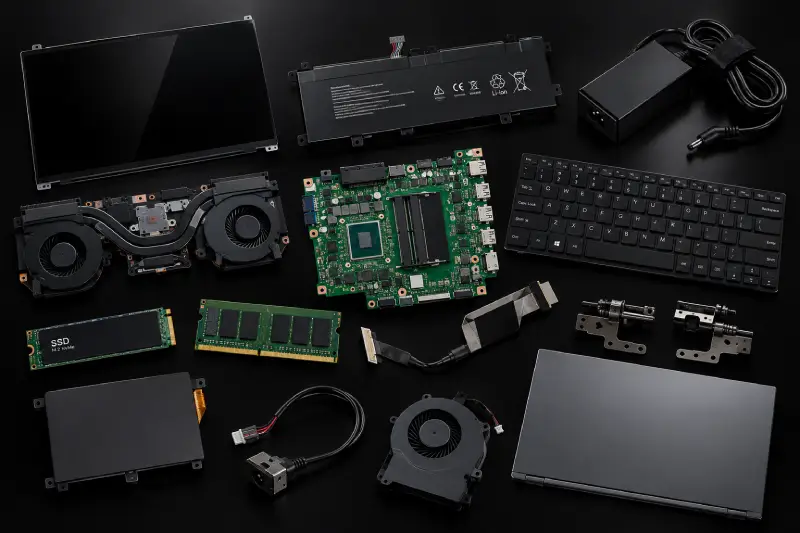
Nếu bạn muốn MUA/ THAY LINH KIỆN GIÁ SỈ hoặc LẺ hãy liên hệ chúng tôi. Đội ngũ nhân viên của LINH KIỆN MINH KHOA luôn sẵn sàng hỗ trợ quý khách 24/7.
LINH KIỆN MINH KHOA ĐANG Ở ĐÀ NẴNG
- Điện thoại/Zalo Chat: 0911.003.113
- Facebook: www.facebook.com/linhkienminhkhoavn/
- Địa chỉ: 155 Hàm Nghi, Thanh Khê, Đà Nẵng