Cách cài đặt giờ trên máy tính Windows 10, 11 chính xác
Đặt thời gian chính xác trên máy tính của bạn là rất quan trọng đối với các tác vụ khác nhau, chẳng hạn như lên lịch, quản lý tệp và duy trì nhật ký hệ thống chính xác. Cách cài đặt giờ trên máy tính như thế nào rất quan trọng vì điều này liên quan đến việc truy cập ngày & giờ thông qua thanh tác vụ hoặc bảng điều khiển. Khi đó, bạn có thể dễ dàng cài đặt ngày giờ trên máy tính một cách chuẩn.
Nếu bạn đang tìm cách cài đặt giờ trên máy tính Windows 10 hoặc Windows 11, bài viết dưới đây sẽ hướng dẫn đầy đủ từ cách chỉnh giờ tự động, chỉnh thủ công đến cách xử lý khi máy tính liên tục bị sai giờ sau khi khởi động. Đồng thời, bạn cũng sẽ hiểu nguyên nhân gây ra lỗi để khắc phục triệt để.
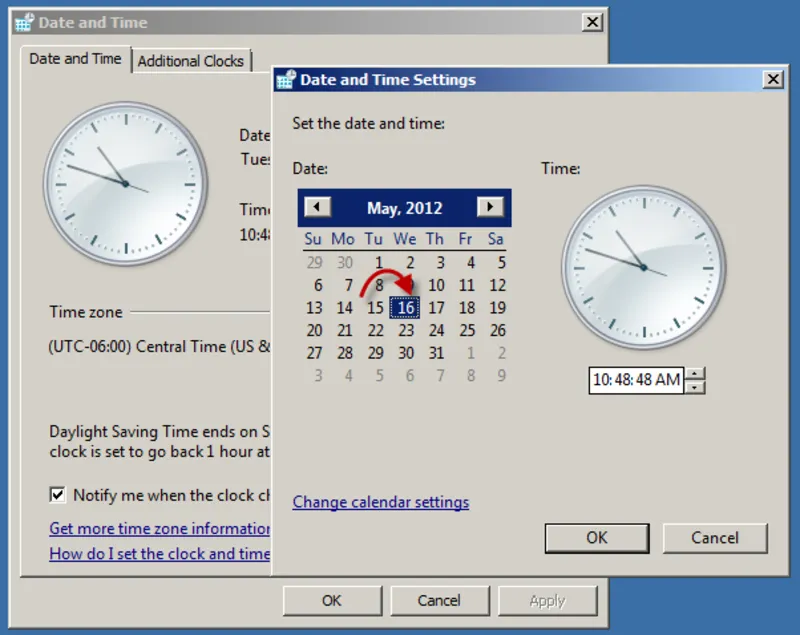
1. Vì sao cần chỉnh ngày giờ chính xác trên máy tính?
Việc cài đặt chính xác ngày giờ trên máy tính tưởng chừng đơn giản nhưng lại vô cùng quan trọng quyết định đến các thao tác của người dùng trên máy tính. Dưới đây là một số lý do bạn nên điều chỉnh ngày giờ chuẩn xác:
- Đồng bộ hóa hệ thống
Khi đồng bộ hóa dữ liệu giữa các thiết bị với máy tính của bạn, ngày giờ chính xác sẽ giúp đảm bảo sự thống nhất. Không chỉ vậy, có một số chương trình, ứng dụng trên máy tính cần phải có thời gian chính xác thì mới hoạt động suôn sẻ, đúng cách. Đồng thời, quá trình truy cập Internet hoặc tài khoản người dùng cũng được đảm bảo hơn rất nhiều.
- Đảm bảo tính chính xác cho dữ liệu trên máy
Mỗi hoạt động trên máy tính của bạn sẽ được ghi lại thông qua hệ thống và ứng dụng mà bạn sử dụng. Ngày giờ được gắn vào các tập tin, thư mục, lịch sử duyệt web, từ đó giúp bạn dễ dàng theo dõi và quản lý dữ liệu. Nếu thời gian sai, bản sao lưu có thể ghi đè hoặc lưu sai thứ tự, gây mất mát dữ liệu.
- Không bỏ lỡ các cuộc hẹn quan trọng
Trong quá trình sử dụng laptop nếu như bạn có những cuộc gọi, cuộc họp, lớp học trực tuyến và các sự kiện quan trọng thì thời gian chuẩn xác trên máy sẽ giúp bạn theo dõi dễ hơn và luôn đúng giờ. Các lịch sự kiện sẽ không được hiển thị đúng thời gian nếu như bạn không điều chỉnh ngày giờ cho phù hợp với múi giờ mà bạn hoạt động. Bên cạnh đó, việc lập lịch các tác vụ, cuộc họp, gửi email tự động cũng sẽ được thực hiện nhanh chóng, chính xác hơn nếu như ứng dụng và dịch vụ trực tuyến sử dụng ngày giờ.
- Truy cập mượt mà trên máy
Một số trang web và ứng dụng để hoạt động trơn tru thì phải được truy cập ngày giờ chính xác. Hơn thế nữa, nếu như ngày giờ trên máy tính chính xác sẽ giúp người dùng xác định thời điểm xảy ra sự cố hoặc truy cập trái phép trên máy tính một cách tốt nhất.
Xem thêm Cài đặt driver wifi cho Laptop Hp (Biểu hiện & thực hiện)
Gọi ngay hotline/ZALO 0911.003.113 Nếu có nhu cầu mua linh kiện laptop, macbook

2. Nguyên nhân máy tính bị sai ngày giờ
Trước khi chỉnh lại đồng hồ, bạn nên xác định nguyên nhân khiến máy tính hiển thị sai thời gian. Điều này giúp tránh tình trạng vừa chỉnh xong nhưng sau vài giờ hoặc sau mỗi lần khởi động lại máy, thời gian lại tiếp tục sai.
Dưới đây là những nguyên nhân phổ biến nhất.
- Chọn sai múi giờ (Time Zone)
Đây là nguyên nhân thường gặp nhất. Ví dụ như nếu máy tính đang để múi giờ UTC+8 thay vì UTC+7 (Việt Nam), đồng hồ sẽ nhanh hơn 1 giờ. Ngược lại, nếu chọn UTC+6, thời gian sẽ chậm hơn 1 giờ.
Do đó, người dùng tại Việt Nam nên đặt: UTC +07:00 Bangkok, Hanoi, Jakarta
- Tắt tính năng đồng bộ thời gian
Windows có khả năng tự đồng bộ với máy chủ thời gian thông qua dịch vụ Windows Time Service. Nếu tùy chọn Set time automatically bị tắt, đồng hồ sẽ không tự cập nhật theo thời gian thực. Điều này đặc biệt dễ xảy ra sau khi cài lại Windows hoặc thay đổi thiết lập hệ thống.
- Máy tính không kết nối Internet
Tính năng đồng bộ thời gian cần kết nối Internet để lấy dữ liệu từ máy chủ thời gian (NTP Server). Nếu máy tính ngoại tuyến trong thời gian dài hoặc mạng gặp sự cố, đồng hồ có thể bị lệch dần theo thời gian.
- Pin CMOS bị hết
Đây là nguyên nhân phổ biến đối với các máy tính sử dụng nhiều năm. Pin CMOS có nhiệm vụ lưu ngày giờ, thiết lập BIOS, thông tin phần cứng. Nên Khi pin CMOS yếu hoặc hết, sau mỗi lần tắt nguồn hoàn toàn, máy tính có thể: Trở về năm mặc định, Sai ngày, Sai giờ, Mất thiết lập BIOS. Nếu máy liên tục bị sai giờ sau mỗi lần khởi động, bạn nên kiểm tra pin CMOS trước tiên.

- Nếu máy liên tục bị sai giờ sau mỗi lần khởi động, bạn nên kiểm tra pin CMOS trước tiên.
Windows sử dụng dịch vụ Windows Time (W32Time) để đồng bộ đồng hồ với máy chủ thời gian. Nếu dịch vụ này bị: Disabled, Stop, Lỗi hệ thống thì đồng hồ sẽ không thể tự cập nhật. Đây cũng là nguyên nhân khiến nhiều người bật chế độ tự động nhưng thời gian vẫn sai.
- BIOS hoặc UEFI lưu thời gian không chính xác
Một số trường hợp sau khi cập nhật BIOS hoặc reset BIOS, đồng hồ phần cứng (RTC – Real Time Clock) có thể bị thay đổi. Khi Windows khởi động, hệ điều hành sẽ đọc dữ liệu từ BIOS. Nếu BIOS đang lưu thời gian sai thì Windows cũng hiển thị sai.
Bạn có thể quan tâm Lỗi đồng bộ thời gian không thành công
Gọi ngay hotline/ZALO 0911.003.113 Nếu có nhu cầu mua linh kiện laptop, macbook
3. Hướng dẫn cách cài đặt giờ trên máy tính
Điều chỉnh ngày và giờ trên hệ điều hành windows của bạn là điều cần thiết để lên lịch chính xác và tăng hiệu suất sử dụng ứng dụng. Có 2 cách để cài đặt giờ trên máy tính chính là Tự động cập nhật giờ và Chỉnh giờ thủ công. Linh kiện Minh Khoa xin hướng dẫn quý khách cách thực hiện đơn giản sau đây:
3.1 Tự động cập nhật giờ chính xác
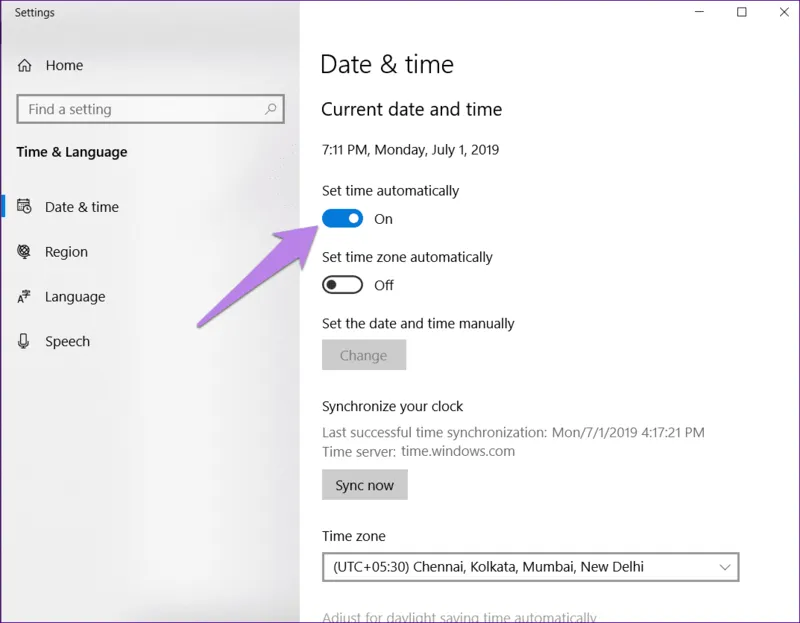
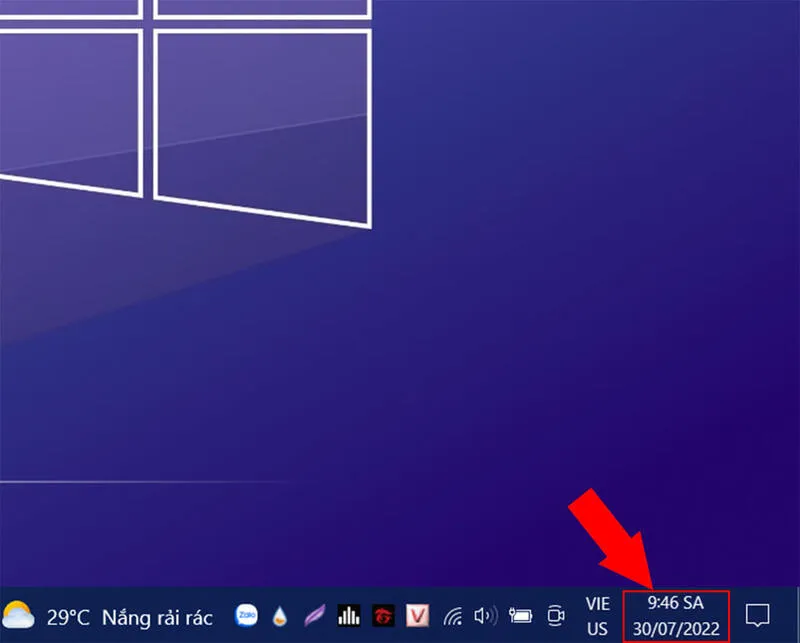
Bước 1: Trên màn hình nền, nhấp chuột phải vào tiện ích Ngày & Giờ ở góc dưới cùng bên phải.
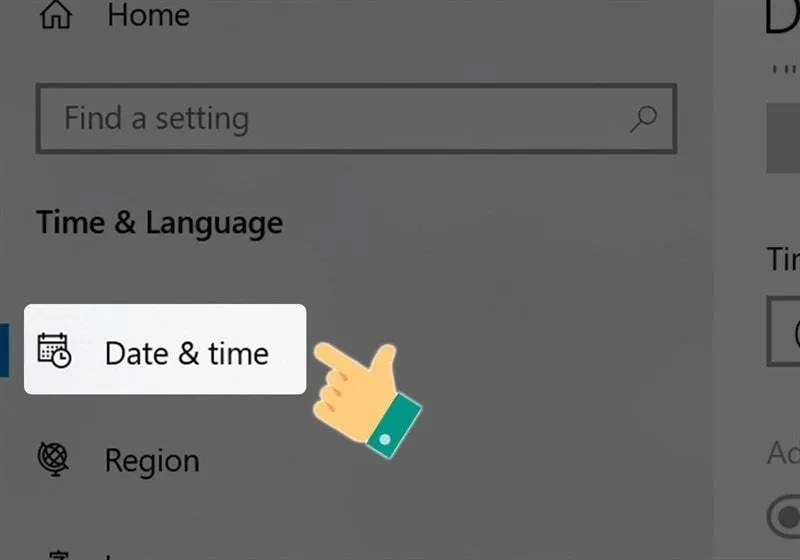
Bước 2: Từ menu ngữ cảnh, bạn chọn Điều chỉnh Date & Time . Bạn sẽ được đưa đến cửa sổ cài đặt Ngày và giờ.
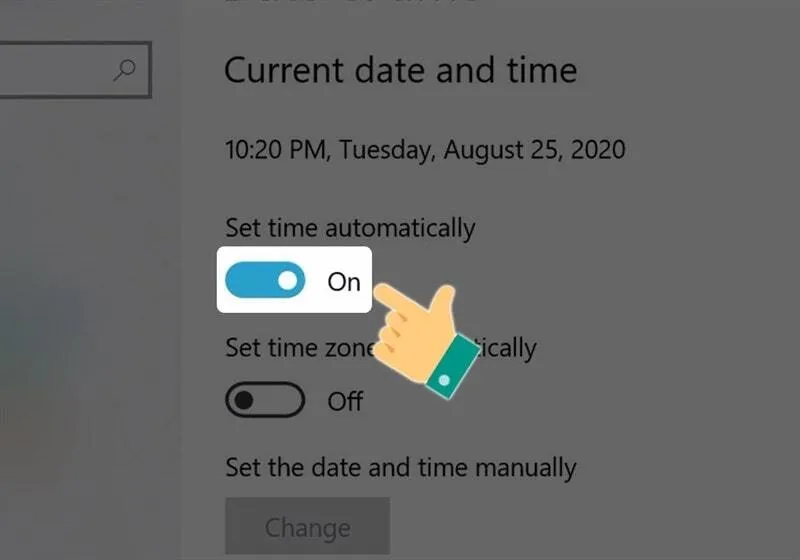
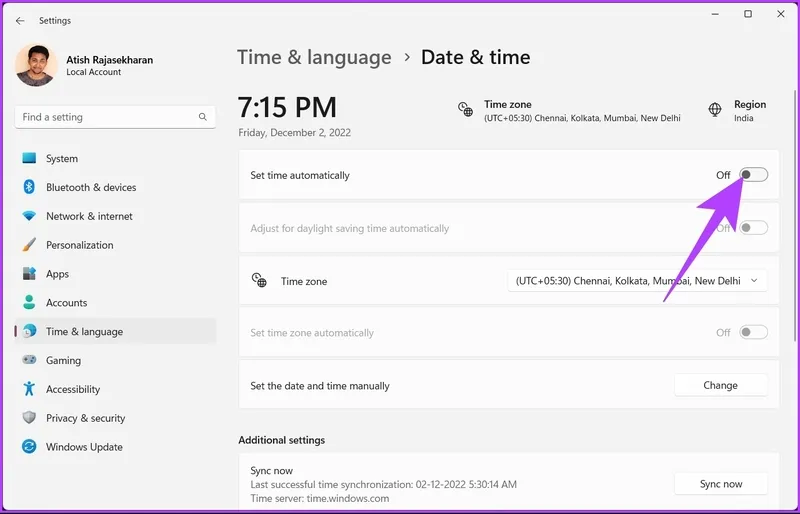
Bước 3: Bật Set time automatically (Tự động đặt thời gian) là xong.
Lời khuyên từ chuyên gia
Theo kinh nghiệm của đội ngũ kỹ thuật tại Kho Linh Kiện Minh Khoa, người dùng nên ưu tiên bật chế độ tự động cập nhật thời gian thay vì chỉnh thủ công. Cách này giúp đồng hồ luôn đồng bộ với máy chủ thời gian của Windows, hạn chế các lỗi liên quan đến chứng chỉ bảo mật, Microsoft Store, Windows Update và các dịch vụ trực tuyến khác.
Ngoài ra, nếu máy tính thường xuyên bị sai giờ sau mỗi lần tắt nguồn, bạn không nên chỉ chỉnh lại thời gian mà cần kiểm tra pin CMOS, dịch vụ Windows Time và thiết lập BIOS/UEFI để xử lý tận gốc nguyên nhân.
Bạn có thể quan tâm Cách lấy lại thời gian chuẩn khi bị lỗi đồng hồ máy tính win 7
Gọi ngay hotline/ZALO 0911.003.113 Nếu có nhu cầu mua linh kiện laptop, macbook
3.2 Cách cài đặt giờ trên máy tính thủ công
Bước 1: Mở Settings (Cài đặt)
Truy cập Cài đặt là bước đầu tiên trong hầu hết mọi tác vụ cấu hình trong hệ điều hành windows. Nút Bắt đầu, nằm ở góc dưới cùng bên trái của màn hình, dẫn bạn trực tiếp đến Cài đặt khi được nhấp vào. Nó giống như cửa trước cho tất cả các điều khiển trên máy tính của bạn.
Cách 1: Nhấp chuột phải vào biểu tượng đồng hồ ở góc dưới bên phải màn hình -> Chọn Adjust date and time.
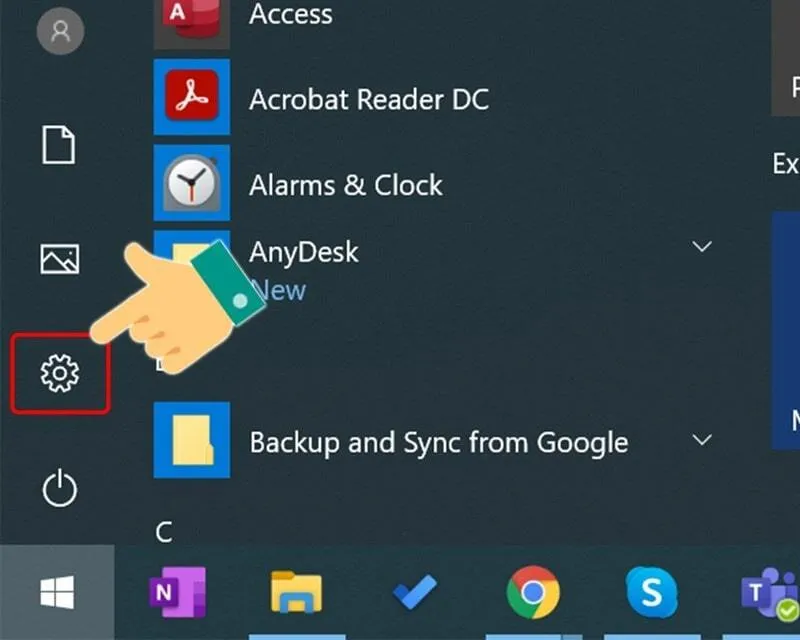
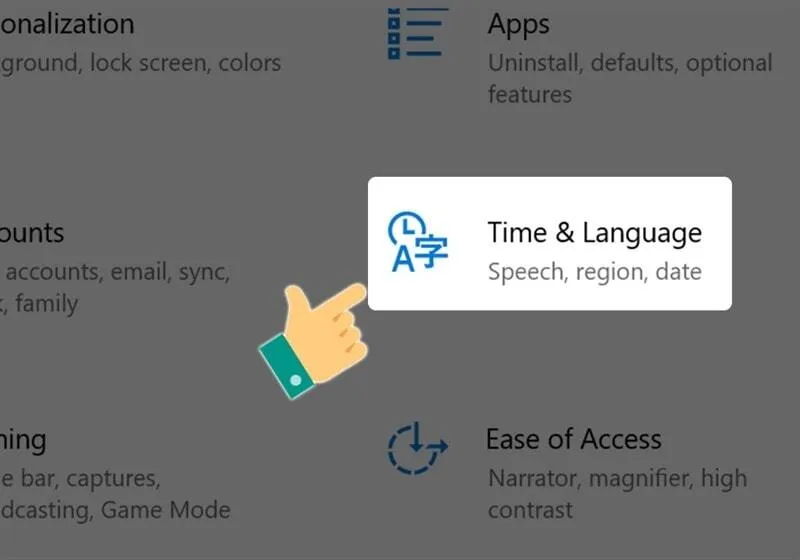
Cách 2: Nhấn Windows + I để mở Settings -> Chọn Time & Language -> Chọn Date & Time.
Bước 2: Tắt chế độ đặt thời gian tự động
Nếu tùy chọn Set time automatically đang được bật, Windows sẽ không cho phép chỉnh giờ thủ công.
Bạn hãy:
- Tắt Set time automatically.
- Nếu cần, tắt thêm Set time zone automatically.
Sau đó, nút Change trong mục Set the date and time manually sẽ được kích hoạt.
Bước 3: Adjust Date & Time (Điều chỉnh ngày và giờ)
Nhấp vào Date & Time (Ngày và giờ) trên bảng điều khiển bên trái và tắt Set time automatically (Đặt thời gian tự động) nếu nó được bật.
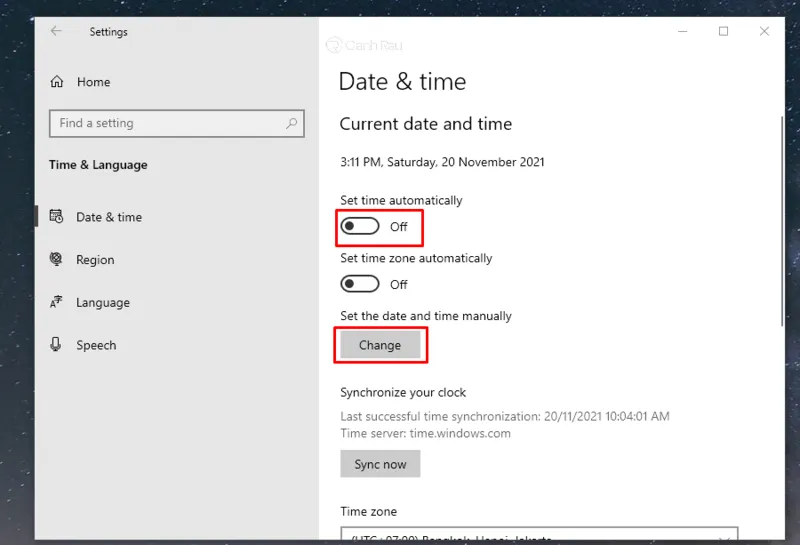
Khi tắt cài đặt tự động, bạn có thể kiểm soát thủ công các trường ngày và giờ. Điều này đặc biệt hữu ích nếu bạn đang ở trong khu vực không đồng bộ hóa chính xác với máy chủ thời gian của Windows.
Bước 4: Đặt múi giờ
Nhấp vào menu thả xuống Múi giờ và chọn múi giờ chính xác của bạn.
Múi giờ có thể hơi phức tạp, nhưng thông thường hệ điều hành windows làm cho nó trở nên đơn giản bằng cách cung cấp menu thả xuống. Đảm bảo múi giờ của bạn là chính xác là rất quan trọng để hiển thị chính xác thời gian, đặc biệt nếu bạn là một người lái máy bay phản lực hoặc làm việc với các đồng nghiệp quốc tế.
Tham khảo bài viết Cách cài đặt lại mạng trên máy tính Windows 10, Windows 11
Gọi ngay hotline/ZALO 0911.003.113 Nếu có nhu cầu mua linh kiện laptop, macbook
Bước 5: Điều chỉnh ngày giờ theo cách thủ công
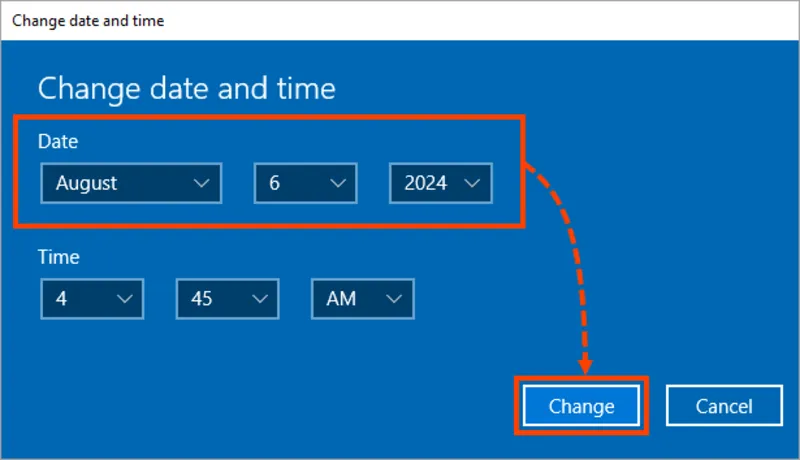
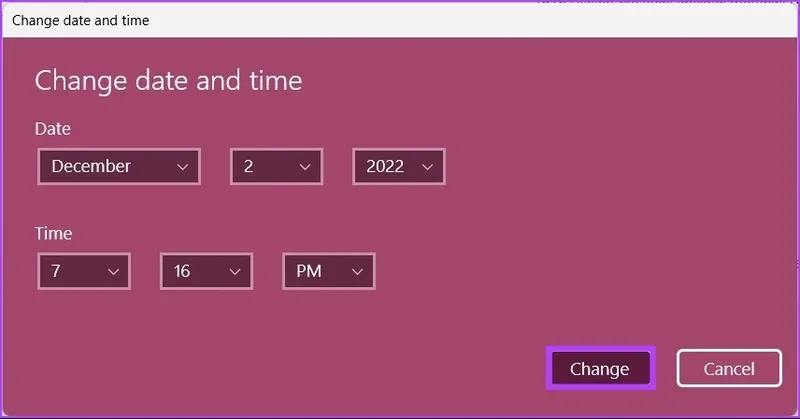
Nhấp vào Change (Thay đổi) trong Set the date and time manually (Đặt ngày và giờ theo cách thủ công) để nhập thông tin chính xác, sau đó nhấp vào Change (Thay đổi) để lưu.
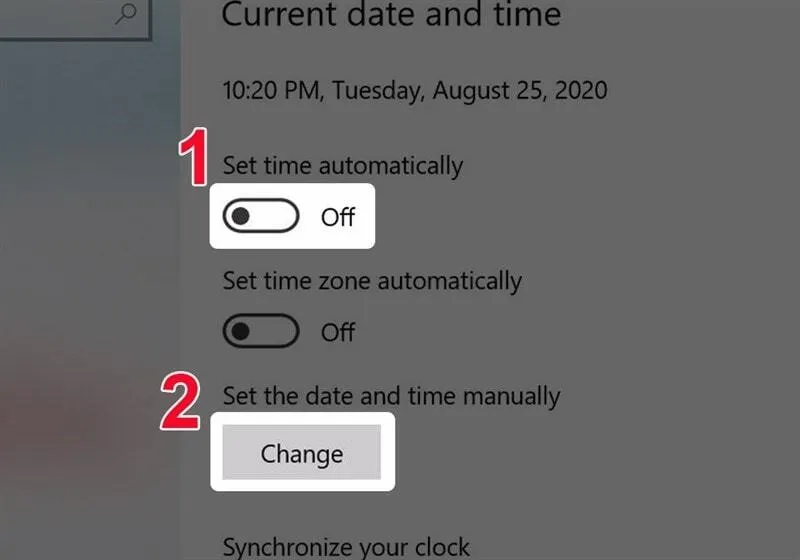
Sau khi hoàn thành các bước này, máy tính của bạn sẽ hiển thị ngày giờ mới. Điều chỉnh này giúp giữ cho hệ thống của bạn đồng bộ với thế giới thực, đảm bảo rằng lịch trình và ứng dụng chạy trơn tru.
3.3 Cách thay đổi múi giờ (Time Zone)
Một lỗi rất phổ biến là giờ đúng nhưng múi giờ sai, khiến đồng hồ nhanh hoặc chậm hơn 1–12 giờ.
Ví dụ:
- Đang ở Việt Nam nhưng máy tính đặt múi giờ Nhật Bản.
- Đặt múi giờ Hoa Kỳ.
- Chọn sai quốc gia sau khi cài Windows.
Trong trường hợp này, chỉ chỉnh giờ sẽ không giải quyết triệt để vấn đề.
Các bước thực hiện: Settings -> Time & Language -> Date & Time -> Tìm mục Time Zone -> Chọn đúng múi giờ. Sau khi thay đổi, đồng hồ sẽ tự điều chỉnh theo múi giờ mới.
Khi nào nên bật “Set time zone automatically”?
Bạn nên bật tính năng này nếu:
- Thường xuyên đi công tác.
- Di chuyển giữa nhiều quốc gia.
- Sử dụng laptop khi du lịch.
Nếu chỉ sử dụng máy tại Việt Nam, có thể tắt tính năng này và chọn cố định múi giờ UTC+7 để tránh thay đổi ngoài ý muốn.
3.4 Cách chỉnh giờ bằng Control Panel
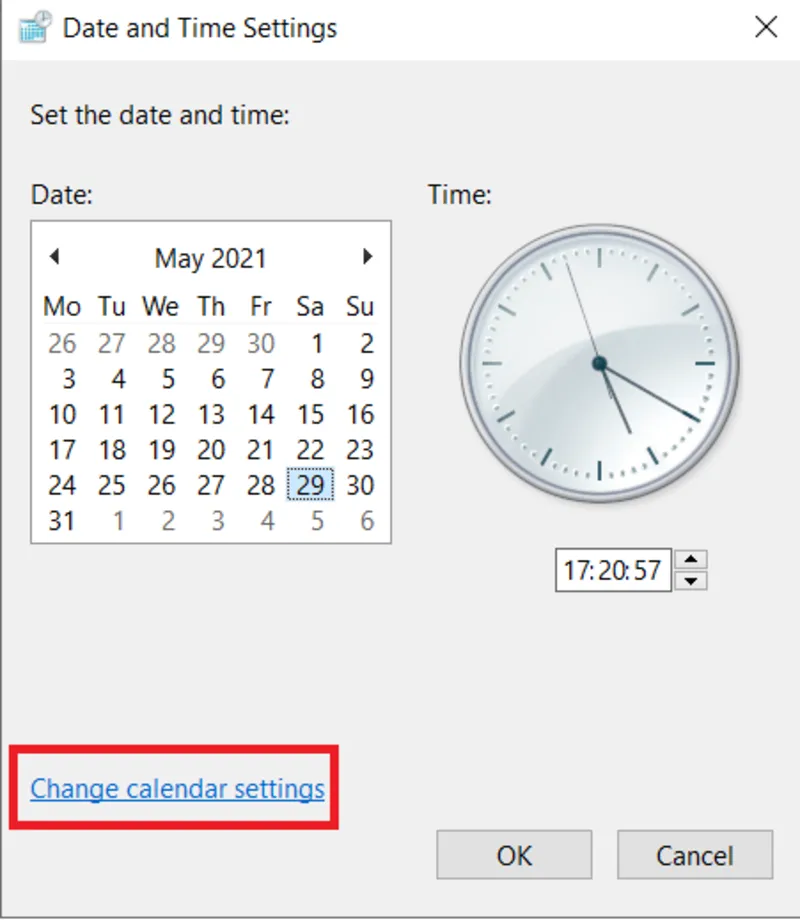
Mặc dù Windows 11 ưu tiên ứng dụng Settings, Control Panel vẫn hỗ trợ chỉnh ngày giờ như các phiên bản Windows trước.
Bước 1: Nhấn Windows + R -> nhập control -> Nhấn Enter.
Bước 2: Chọn Clock and Region -> Clock and Region -> Nhấn Change date and time. Nếu được yêu cầu quyền Administrator, chọn Yes.
Bước 3: Điều chỉnh: Ngày, Tháng, Năm, Giờ Phút. Sau đó nhấn OK.
Đồng bộ Internet Time
Trong cửa sổ Date and Time, chuyển sang tab: Internet Time -> Chọn Change settings -> Đánh dấu Synchronize with an Internet time server -> nhấn Update now. Nếu đồng bộ thành công, Windows sẽ hiển thị thông báo xác nhận và cập nhật thời gian theo máy chủ.
Bạn có thể quan tâm Top 8 phần mềm quản lý thời gian trên laptop hiệu quả
Gọi ngay hotline/ZALO 0911.003.113 Nếu có nhu cầu mua linh kiện laptop, macbook
3.5 Cách chỉnh giờ bằng Command Prompt (CMD)
Đây là cách phù hợp với quản trị viên hệ thống hoặc người dùng quen sử dụng dòng lệnh.
Bước 1: Kiểm tra thời gian hiện tại. Mở Command Prompt với quyền Administrator -> nhập time. Windows sẽ hiển thị thời gian hiện tại.
Bước 2: Thay đổi thời gian. Ví dụ muốn đổi thành: 15 giờ 30 phút -> nhập time 15:30 rồi Nhấn Enter.
Bước 3: Kiểm tra và thay đổi ngày. Gõ date -> Sau khi xác nhận, Windows sẽ lưu ngày mới.
Lưu ý: Bạn cần mở Command Prompt bằng quyền Administrator, nếu không lệnh có thể bị từ chối.
3.6 Cách chỉnh giờ bằng PowerShell
PowerShell là công cụ quản trị hiện đại được tích hợp sẵn trên Windows 10 và Windows 11.
Bước 1: Mở PowerShell. Nhấn Windows -> Gõ PowerShell -> Chọn Run as administrator.
Bước 2: Chọn xem thời gian hiện tại (nhập Get-Date) và thay đổi ngày giờ (Set-Date -Date “27 July 2026 14:30”).
Sau khi thực hiện, thời gian trên hệ thống sẽ được cập nhật ngay. PowerShell đặc biệt hữu ích khi quản trị nhiều máy tính hoặc tự động hóa bằng script.
Mẹo từ chuyên gia
Theo kinh nghiệm của đội ngũ kỹ thuật Kho Linh Kiện Minh Khoa, nếu máy tính chỉ sai giờ một lần sau khi cài lại Windows hoặc thay đổi múi giờ, bạn chỉ cần bật Set time automatically và đồng bộ lại với máy chủ thời gian.
Ngược lại, nếu máy liên tục sai giờ sau mỗi lần tắt nguồn, tự quay về năm cũ hoặc mất thời gian sau khi tháo pin, rất có thể nguyên nhân nằm ở pin CMOS, dịch vụ Windows Time hoặc thiết lập BIOS/UEFI. Khi đó, việc chỉnh giờ thủ công chỉ là giải pháp tạm thời và cần kiểm tra phần cứng hoặc cấu hình hệ thống để khắc phục triệt để.
Bạn có thể quan tâm Thời lượng pin Surface Pro 4 & Những vấn đề cần quan tâm
Gọi ngay hotline/ZALO 0911.003.113 Nếu có nhu cầu mua linh kiện laptop, macbook
4. Những lưu ý khi cài đặt giờ trên máy tính
Để hạn chế lỗi ngày giờ trong quá trình sử dụng, bạn nên lưu ý:
- Luôn bật Set time automatically nếu máy tính thường xuyên kết nối Internet.
- Chỉ chỉnh giờ thủ công khi thực sự cần thiết.
- Kiểm tra lại múi giờ sau khi cài đặt lại Windows hoặc thay đổi quốc gia.
- Không nên cài đặt ngày giờ quá chênh lệch so với thực tế vì có thể gây lỗi đăng nhập, lỗi chứng chỉ bảo mật hoặc ảnh hưởng đến việc đồng bộ dữ liệu.
- Nếu máy tính liên tục sai giờ dù đã chỉnh đúng, hãy kiểm tra phần cứng thay vì chỉ chỉnh lại đồng hồ.
5. Giải đáp thắc mắc của khách hàng
- Làm sao để cài đặt giờ trên máy tính tự động?
Mở Settings -> Time & Language -> Date & Time, sau đó bật Set time automatically. Nếu có Internet, Windows sẽ tự đồng bộ thời gian với máy chủ.
- Tại sao máy tính luôn bị sai giờ sau khi khởi động?
Nguyên nhân thường gặp là pin CMOS hết, BIOS lưu sai thời gian hoặc dịch vụ Windows Time bị lỗi.
- Máy tính không cho chỉnh giờ phải làm sao?
Hãy kiểm tra xem Set time automatically đã được tắt chưa. Ngoài ra, bạn cần đăng nhập bằng tài khoản có quyền quản trị (Administrator).
- Vì sao máy tính sai đúng 1 giờ?
Đây thường là dấu hiệu của việc chọn sai Time Zone. Hãy đặt lại múi giờ thành UTC+07:00 (Bangkok, Hanoi, Jakarta) nếu bạn đang sử dụng máy tại Việt Nam.
- Có nên bật Set time automatically không?
Có. Đây là tùy chọn được Microsoft khuyến nghị vì giúp đồng hồ luôn chính xác và giảm nguy cơ phát sinh lỗi liên quan đến chứng chỉ bảo mật, Windows Update hoặc Microsoft Store.
- Máy tính không có Internet có chỉnh được giờ không?
Có. Bạn vẫn có thể chỉnh ngày giờ thủ công trong Settings hoặc Control Panel, nhưng thời gian sẽ không tự đồng bộ.
- Pin CMOS hết có làm máy tính bị sai giờ không?
Có. Khi pin CMOS hết, máy tính có thể mất thông tin ngày giờ và thiết lập BIOS sau mỗi lần tắt nguồn hoàn toàn.
- Đồng bộ thời gian bằng Internet có tốn phí không?
Không. Đây là tính năng miễn phí được tích hợp sẵn trong Windows.
- Làm thế nào để đổi định dạng 12 giờ sang 24 giờ?
Vào Settings -> Time & Language -> Language & Region -> Regional format, sau đó thay đổi định dạng thời gian theo nhu cầu.
- Có cần khởi động lại máy sau khi chỉnh giờ không?
Thông thường không cần. Sau khi lưu thay đổi, Windows sẽ cập nhật thời gian ngay lập tức.
- Windows Time Service là gì?
Đây là dịch vụ của Windows giúp đồng bộ thời gian với máy chủ NTP trên Internet để đảm bảo đồng hồ hệ thống luôn chính xác.
- Khi nào nên thay pin CMOS?
Nếu máy tính liên tục sai ngày giờ sau khi tắt nguồn, BIOS thường xuyên bị reset hoặc xuất hiện lỗi CMOS Checksum Error, bạn nên kiểm tra và thay pin CMOS.
Có thể bạn quan tâm Hướng dẫn cách đổi hình nền máy tính bằng ảnh tải về trong vài nốt nhạc
Gọi ngay hotline/ZALO 0911.003.113 Nếu có nhu cầu mua linh kiện laptop, macbook
Việc cài đặt giờ trên máy tính tuy đơn giản nhưng lại ảnh hưởng trực tiếp đến quá trình sử dụng Windows, từ truy cập Internet, cập nhật hệ thống đến đồng bộ dữ liệu và làm việc trực tuyến. Trong hầu hết trường hợp, bạn chỉ cần bật chế độ Set time automatically và chọn đúng múi giờ là đồng hồ sẽ luôn chính xác. Hy vọng hướng dẫn trên sẽ giúp bạn dễ dàng cài đặt và quản lý thời gian trên máy tính Windows 10 hoặc Windows 11. Nếu sau khi thực hiện các cách trên mà máy vẫn gặp lỗi, rất có thể phần cứng hoặc hệ thống đang gặp sự cố và cần được kiểm tra chuyên sâu để đảm bảo máy hoạt động ổn định.

Nếu bạn muốn MUA/ THAY LINH KIỆN GIÁ SỈ hoặc LẺ hãy liên hệ chúng tôi. Đội ngũ nhân viên của LINH KIỆN MINH KHOA luôn sẵn sàng hỗ trợ quý khách 24/7.
LINH KIỆN MINH KHOA ĐANG Ở ĐÀ NẴNG
- Điện thoại/Zalo Chat: 0911.003.113
- Facebook: www.facebook.com/linhkienminhkhoavn/
- Địa chỉ: 155 Hàm Nghi, Thanh Khê, Đà Nẵng