RAM video chuyên dụng (VRAM) là gì?
VRAM (Video RAM – Video Random Access Memory) là bộ nhớ được GPU sử dụng để lưu trữ dữ liệu phục vụ việc xử lý và hiển thị đồ họa. Trên card đồ họa rời, VRAM là bộ nhớ vật lý được đặt trên card và có tốc độ truy xuất cao, giúp GPU xử lý texture, khung hình, shader và nhiều dữ liệu đồ họa khác. VRAM đặc biệt quan trọng khi chơi game, dựng video, thiết kế 3D, render hoặc sử dụng các ứng dụng cần GPU. Tuy nhiên, VRAM nhiều không đồng nghĩa card đồ họa mạnh hơn. Khi chọn GPU, cần xem đồng thời dung lượng VRAM, sức mạnh GPU, băng thông bộ nhớ, kiến trúc và nhu cầu sử dụng.
Vậy VRAM là gì, khác RAM hệ thống như thế nào, bao nhiêu VRAM là đủ và có thể tăng VRAM hay không? Hãy cùng tìm hiểu chi tiết.
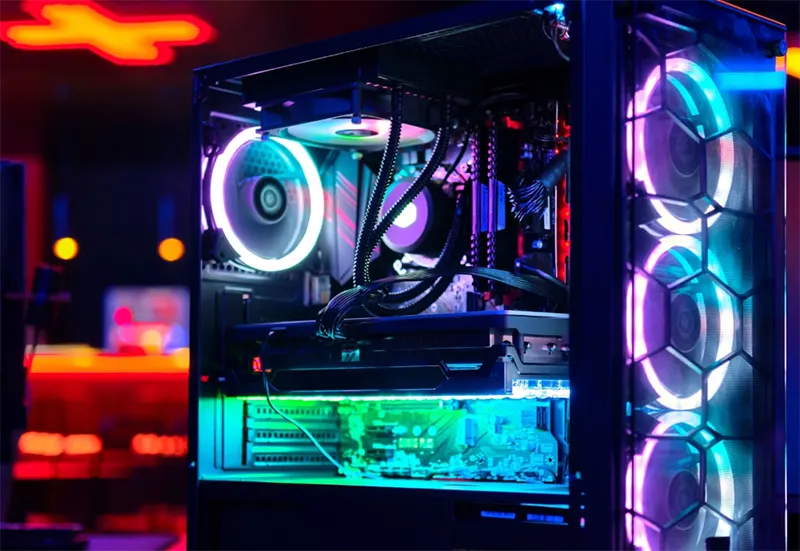
1. RAM video chuyên dụng (VRAM) là gì?
1.1 VRAM là gì?
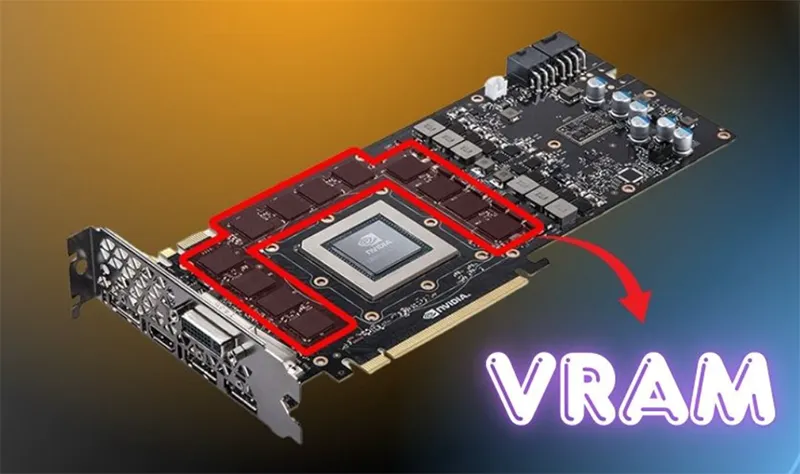
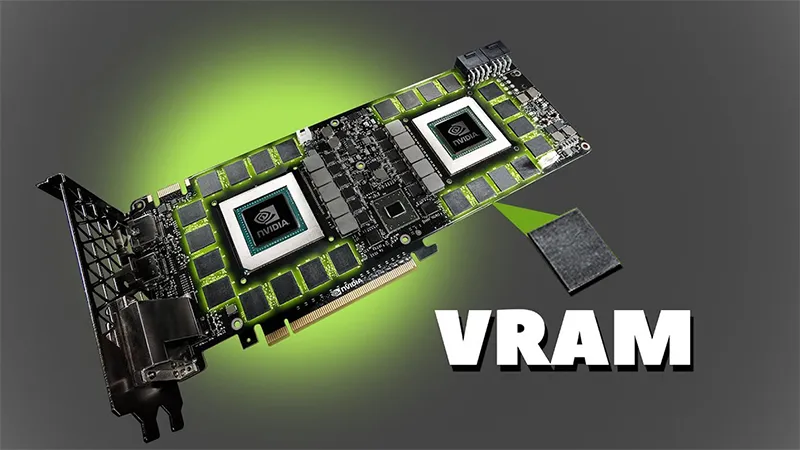
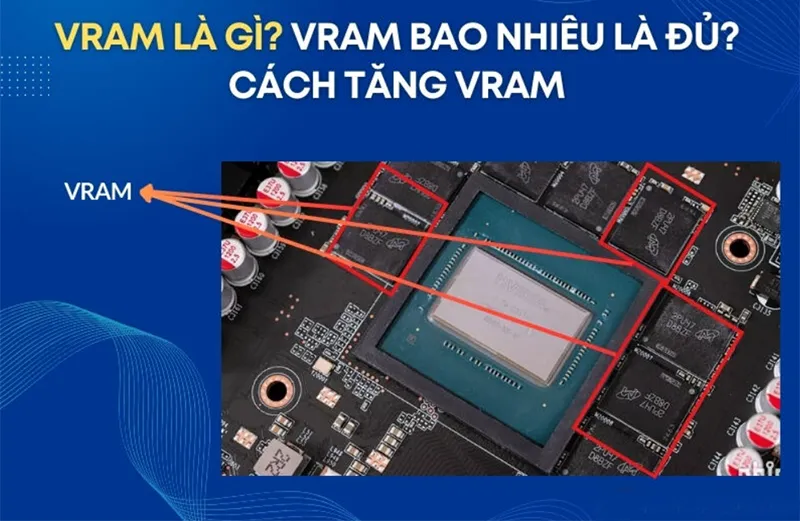
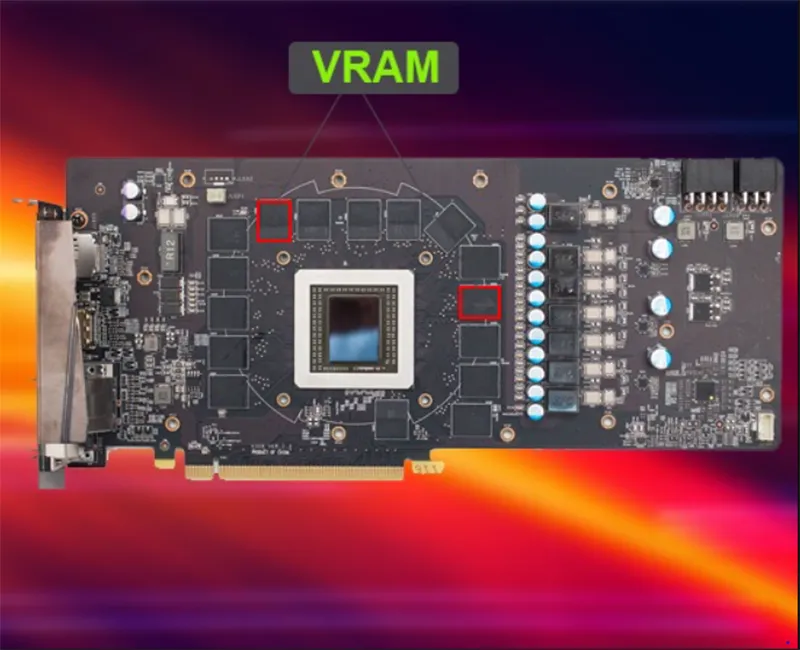
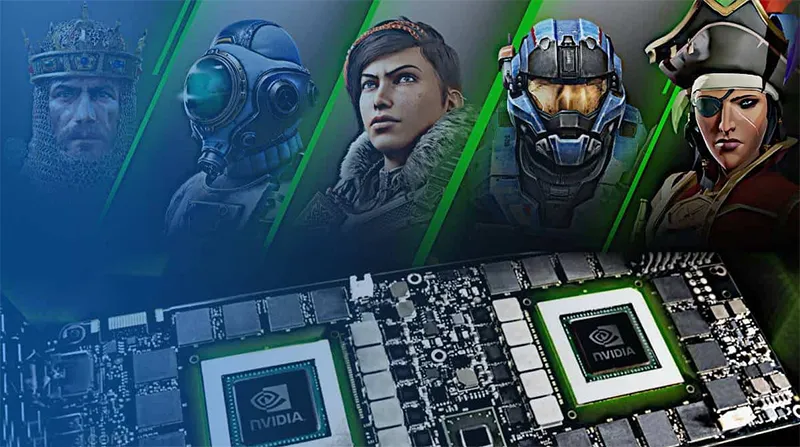
VRAM là viết tắt của Video Random Access Memory, thường được gọi là RAM video hoặc bộ nhớ đồ họa. Đây là vùng bộ nhớ mà GPU sử dụng để lưu trữ và truy cập nhanh các dữ liệu cần thiết cho quá trình xử lý hình ảnh. NVIDIA mô tả VRAM là bộ nhớ tốc độ cao trên card đồ họa, thuộc một phần của hệ thống bộ nhớ giúp GPU truy cập dữ liệu cần thiết để xử lý và hiển thị hình ảnh.
Tùy vào tác vụ, VRAM có thể chứa nhiều loại dữ liệu như:
- Texture trong game.
- Frame buffer.
- Shader và các tài nguyên đồ họa.
- Dữ liệu phục vụ dựng hình 3D.
- Các tài nguyên hình ảnh có độ phân giải cao.
- Dữ liệu cần thiết cho một số tác vụ tính toán trên GPU.
Có thể hình dung đơn giản:
GPU giống như bộ phận xử lý hình ảnh, còn VRAM là không gian bộ nhớ tốc độ cao để GPU lưu những dữ liệu đồ họa đang cần sử dụng.
VRAM thường được tính bằng GB, chẳng hạn 4 GB, 6 GB, 8 GB, 12 GB, 16 GB, 24 GB hoặc cao hơn tùy GPU.
Bạn có thể quan tâm Tìm hiểu về phần mềm quản lý RAM cho các dòng máy tính hiện nay
Gọi ngay hotline/ZALO 0911.003.113 Nếu có nhu cầu mua linh kiện laptop, macbook
1.2 VRAM có tác dụng gì?
VRAM giúp GPU có không gian để lưu trữ dữ liệu đồ họa trong quá trình xử lý.
- Lưu trữ texture và dữ liệu hình ảnh
Trong game, các bề mặt như tường, nhân vật, vật thể, môi trường và hiệu ứng thường sử dụng texture. Texture chất lượng càng cao có thể yêu cầu nhiều bộ nhớ đồ họa hơn. Đây là một trong những lý do các thiết lập như Texture Quality hoặc Texture Resolution có thể làm mức sử dụng VRAM tăng đáng kể.
- Hỗ trợ độ phân giải cao
Độ phân giải càng cao thì lượng dữ liệu hình ảnh cần xử lý càng lớn.
Ví dụ:
- Full HD: 1920 × 1080.
- 1440p: 2560 × 1440.
- 4K: 3840 × 2160.
Ngoài độ phân giải, texture, ray tracing, số lượng màn hình và các thiết lập đồ họa cũng ảnh hưởng đến nhu cầu VRAM.
- Hỗ trợ dựng hình và thiết kế 3D
Các phần mềm như Blender, CAD hoặc những ứng dụng dựng hình 3D có thể sử dụng GPU để xử lý cảnh, texture và dữ liệu hình ảnh. Với những dự án phức tạp, VRAM hạn chế có thể trở thành một trong những yếu tố giới hạn khả năng xử lý của GPU.
- Hỗ trợ dựng và chỉnh sửa video
Các phần mềm chỉnh sửa video có thể tận dụng GPU cho nhiều tác vụ như hiệu ứng, xử lý hình ảnh và một số quá trình mã hóa/giải mã. Nhu cầu VRAM sẽ thay đổi theo độ phân giải video, hiệu ứng, số lượng lớp và quy trình làm việc.
- Hỗ trợ các tác vụ AI trên GPU
VRAM cũng trở nên quan trọng khi chạy một số mô hình AI trên GPU. Trong các tác vụ này, VRAM có thể phải chứa trọng số mô hình, dữ liệu trung gian và các thành phần khác. Khi bộ nhớ GPU không đủ, ứng dụng có thể gặp lỗi thiếu bộ nhớ hoặc phải sử dụng các phương án giảm tải.
Bạn có thể quan tâm Cách giảm ram laptop
Gọi ngay hotline/ZALO 0911.003.113 Nếu có nhu cầu mua linh kiện laptop, macbook
1.3 VRAM khác RAM hệ thống như thế nào?
VRAM và RAM đều là bộ nhớ nhưng phục vụ những mục đích khác nhau.
| Tiêu chí | VRAM | RAM hệ thống |
|---|
| Đối tượng sử dụng chính | GPU | CPU và hệ điều hành |
| Vị trí phổ biến | Trên card đồ họa rời | Trên mainboard |
| Công dụng | Lưu dữ liệu phục vụ GPU | Chạy Windows và ứng dụng |
| Ví dụ | GDDR6, GDDR7 | DDR4, DDR5 |
| Dung lượng thường thấy | 4 GB, 8 GB, 12 GB, 16 GB… | 8 GB, 16 GB, 32 GB… |
| Có thể nâng cấp độc lập? | Thường không | Thường có trên PC/laptop hỗ trợ |
Điểm quan trọng là RAM hệ thống không thể biến thành VRAM vật lý chỉ bằng cách thay đổi một thiết lập Windows.
Windows có thể cho GPU sử dụng một phần RAM hệ thống dưới dạng shared system memory, nhưng đây không phải là VRAM vật lý trên card đồ họa. Microsoft phân biệt rõ dedicated video memory, dedicated system memory và shared system memory trong mô hình quản lý bộ nhớ đồ họa của Windows.
2. Cách kiểm tra VRAM trong Windows
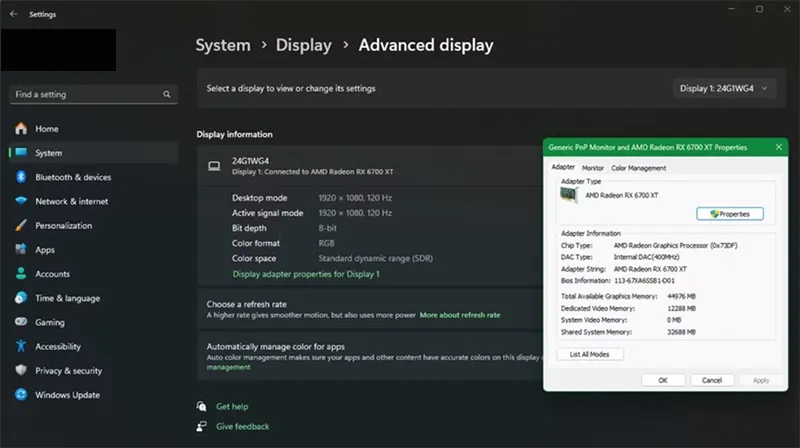
Đối với Windows 11
- Nhấn Win + I để mở Cài đặt
- Chọn System -> Display
- Chọn Advanced display -> Related settings.
- Nhấn Display information -> Display adapter properties for Display [X].
- Xem thông tin tại mục Dedicated Video Memory (Bộ nhớ video chuyên dụng)
Đối với Windows 10
Đi theo đường dẫn: Settings -> System -> Display -> Advanced display settings -> Display adapter properties.
Nếu bạn thấy:
- Nvidia/ AMD -> đang dùng card đồ họa chuyên dụng (có VRAM thật)
- Intel HD/ Intel Iris/ UHD Graphics -> đang dùng đồ họa tích hợp (không có VRAM thực, dùng RAM hệ thống)
Bạn có thể quan tâm Cách đọc thông số kỹ thuật của RAM
Gọi ngay hotline/ZALO 0911.003.113 Nếu có nhu cầu mua linh kiện laptop, macbook
3. VRAM đồ họa chuyên dụng vs đồ họa tích hợp
Đồ họa chuyên dụng (Nvidia/ AMD)
- Có VRAM riêng, thường 4GB, 8GB, 12GB…
- Hiệu suất mạnh cho game, render 3D, dựng video
Đồ họa tích hợp (Intel/ AMD iGPU)
- GPU nằm chung với CPU
- Không có VRAM riêng, lấy RAM hệ thống làm VRAM
- Chỉ đáp ứng nhu cầu cơ bản: xem phim, lướt web
Nếu bạn chơi game hoặc làm đồ họa -> ưu tiên GPU chuyên dụng.
Bạn có thể quan tâm Cách kiểm tra ram laptop
Gọi ngay hotline/ZALO 0911.003.113 Nếu có nhu cầu mua linh kiện laptop, macbook
4. VRAM đầy có ảnh hưởng gì? Có thể tăng VRAM không?
4.1 VRAM đầy có ảnh hưởng gì?
Khi một tác vụ cần nhiều bộ nhớ đồ họa hơn lượng VRAM khả dụng, hệ thống có thể phải quản lý dữ liệu qua các vùng bộ nhớ khác.
Trong game, tình trạng thiếu VRAM có thể biểu hiện bằng:
- Tụt FPS.
- Khựng hình hoặc stutter.
- Texture tải chậm.
- Texture bị giảm chất lượng.
- Thời gian tải tăng.
- Ứng dụng hoặc game có thể gặp lỗi trong những trường hợp thiếu bộ nhớ nghiêm trọng.
Tuy nhiên, VRAM đầy không phải lúc nào cũng đồng nghĩa GPU yếu hoặc game chắc chắn bị crash. Mức ảnh hưởng phụ thuộc vào cách game và driver quản lý bộ nhớ.
AMD cũng cho biết VRAM đóng vai trò quan trọng đối với texture, shader và các tài nguyên đồ họa, đặc biệt khi sử dụng thiết lập chất lượng hình ảnh cao.
Bạn có thể quan tâm CAMM là gì? Chuẩn RAM mới có thể thay thế SO-DIMM?
Gọi ngay hotline/ZALO 0911.003.113 Nếu có nhu cầu mua linh kiện laptop, macbook
4.2 Có thể tăng VRAM không?
Với card đồ họa rời: không thể nâng cấp VRAM bằng cách tăng RAM
Dung lượng VRAM của card đồ họa rời được quyết định bởi phần cứng của GPU/card.
Ví dụ: Card 8 GB -> không thể biến thành card 12 GB chỉ bằng cách tăng RAM máy.
NVIDIA cũng nêu rõ VRAM không thể được bổ sung vào GPU theo cách nâng cấp RAM thông thường.
Với GPU tích hợp: hệ thống có thể sử dụng thêm RAM chia sẻ
Một số BIOS/UEFI có thể cung cấp tùy chọn liên quan đến lượng bộ nhớ dành trước cho đồ họa tích hợp.
Tuy nhiên, cần phân biệt: Bộ nhớ được dành trước khác VRAM vật lý của card rời. Windows và driver có thể quản lý bộ nhớ hệ thống dành cho GPU một cách động. Microsoft mô tả shared system memory là phần RAM hệ thống mà GPU có thể sử dụng khi cần.
Do đó, không nên sử dụng thủ thuật Registry để “tăng VRAM” với kỳ vọng GPU sẽ mạnh hơn. Việc thay đổi con số hiển thị không đồng nghĩa hiệu năng đồ họa được cải thiện.
Có thể tăng VRAM không?
Câu trả lời là KHÔNG. VRAM là phần cứng gắn liền với card đồ họa. Bạn không thể nâng cấp VRAM như nâng cấp RAM máy tính. Tuy nhiên, có một số cách “tăng VRAM ảo”:
Tăng VRAM trong BIOS (nếu có hỗ trợ)
- Vào BIOS -> mục Advanced Features, Chipset, Graphics Settings
- Tìm mục VGA Shared Memory Size
- Tăng lên 256MB hoặc 512MB
Lưu ý: Không phải BIOS nào cũng có tùy chọn này.
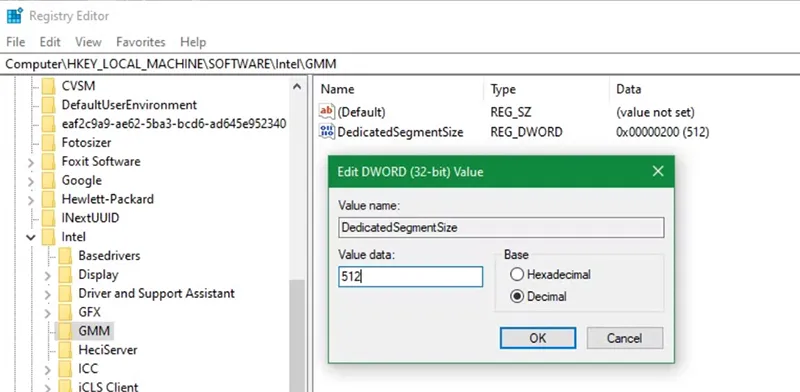
Tăng VRAM ảo bằng Registry (chỉ cho iGPU Intel)
Đường dẫn Registry: HKEY_LOCAL_MACHINE\Software\Intel
- Tạo key mới: GMM
- Tạo DWORD: DedicatedSegmentSize
- Nhập giá trị 128 – 512 (MB)
- Khởi động lại máy
Phương pháp này chỉ thay đổi VRAM được trò chơi nhận diện, không tăng hiệu năng thật.
Bạn có thể quan tâm Giải phóng ram laptop
Gọi ngay hotline/ZALO 0911.003.113 Nếu có nhu cầu mua linh kiện laptop, macbook
5. VRAM càng nhiều có phải càng tốt? Tôi cần bao nhiêu VRAM? (Theo nhu cầu thực tế)
5.1 VRAM càng nhiều có phải càng tốt?
Không. Dung lượng VRAM cần phù hợp với GPU và nhu cầu sử dụng.
Ví dụ, không nên chỉ nhìn vào: “Card A có 16 GB VRAM, card B có 8 GB -> card A chắc chắn mạnh gấp đôi.” Đây là cách so sánh không chính xác.
Khi đánh giá một GPU, nên xem đồng thời:
- Kiến trúc GPU.
- Hiệu năng xử lý.
- Dung lượng VRAM.
- Loại VRAM.
- Băng thông bộ nhớ.
- Bus bộ nhớ.
- TDP/công suất.
- Khả năng ray tracing.
- Tính năng nâng cấp hình ảnh như DLSS hoặc FSR.
- Khả năng tương thích với phần mềm cần sử dụng.
VRAM là một yếu tố của card đồ họa, không phải thước đo duy nhất để đánh giá sức mạnh GPU.
5.2 Tôi cần bao nhiêu VRAM? (Theo nhu cầu thực tế)
Không có một mức VRAM phù hợp cho tất cả người dùng.
Nhu cầu phụ thuộc vào:
- Game hoặc phần mềm sử dụng.
- Độ phân giải.
- Chất lượng texture.
- Ray tracing.
- Mức độ phức tạp của cảnh 3D.
- Độ phân giải và codec video.
- AI workload.
- Thời gian dự kiến sử dụng card.
Dưới đây là bảng chọn theo độ phân giải và nhu cầu:
| Nhu cầu | Độ phân giải | VRAM khuyến nghị |
|---|---|---|
| Game nhẹ, eSports | 1080p | 4GB |
| Game AAA trung bình | 1080p | 6–8GB |
| Game AAA cao cấp | 1440p | 8–12GB |
| Chơi 4K | 4K | 12–16GB |
| Làm đồ họa 3D, Render | 2K/4K | 12–24GB |
| Dựng video 4K | 4K | 8–12GB |
Lưu ý: Hiện nay 8GB VRAM chỉ đáp ứng mức cơ bản, nhiều game mới đã yêu cầu từ 10–12GB trở lên.
Bạn có thể quan tâm Cách mua ram phù hợp với laptop
Gọi ngay hotline/ZALO 0911.003.113 Nếu có nhu cầu mua linh kiện laptop, macbook
5.3 Lời khuyên khi chọn GPU & VRAM
- Đừng chọn GPU chỉ vì nhiều VRAM
- Ưu tiên hiệu năng tổng thể của GPU
- Chọn VRAM phù hợp với độ phân giải bạn chơi/thao tác
Nếu phân vân, bạn có thể hỏi chuyên gia hoặc tham khảo cộng đồng như:
- Reddit /r/buildapc
- Tom’s Hardware
- Các nhóm công nghệ VN
Bạn có thể quan tâm Tăng tốc ram laptop
Gọi ngay hotline/ZALO 0911.003.113 Nếu có nhu cầu mua linh kiện laptop, macbook
6. Câu hỏi thường gặp về VRAM
- VRAM càng nhiều có phải càng tốt?
Không. Dung lượng VRAM cần phù hợp với GPU và nhu cầu sử dụng. Ví dụ, không nên chỉ nhìn vào: “Card A có 16 GB VRAM, card B có 8 GB -> card A chắc chắn mạnh gấp đôi.” Đây là cách so sánh không chính xác. VRAM là một yếu tố của card đồ họa, không phải thước đo duy nhất để đánh giá sức mạnh GPU.
- Có nên mua card nhiều VRAM hơn để dùng lâu dài?
Nếu ngân sách cho phép, chọn card có dung lượng VRAM phù hợp với workload dài hạn có thể giúp giảm nhu cầu nâng cấp sớm. Tuy nhiên, không nên đánh đổi quá nhiều hiệu năng GPU chỉ để lấy dung lượng VRAM lớn hơn.
- VRAM có liên quan đến RAM laptop không?
Có, nhưng VRAM và RAM laptop là hai loại bộ nhớ khác nhau. Nếu laptop dùng GPU rời, GPU thường có bộ nhớ đồ họa riêng. Nếu laptop dùng GPU tích hợp, GPU có thể sử dụng một phần RAM hệ thống. Do đó, nâng RAM laptop có thể giúp hệ thống có thêm tài nguyên bộ nhớ cho iGPU trong một số trường hợp, nhưng không biến RAM laptop thành VRAM vật lý của GPU rời.
- VRAM 12GB có tốt hơn 8GB không?
Về dung lượng bộ nhớ, 12 GB có nhiều không gian hơn 8 GB. Tuy nhiên, card 12 GB không mặc nhiên mạnh hơn card 8 GB. Hiệu năng GPU và các thông số khác vẫn rất quan trọng.
- Có nên tăng VRAM bằng Registry?
Không nên thực hiện chỉ với mục đích làm GPU mạnh hơn. Thay đổi một giá trị hệ thống có thể làm thay đổi cách một số phần mềm nhận diện bộ nhớ nhưng không tạo thêm VRAM vật lý và không biến GPU yếu thành GPU mạnh hơn.
- GPU tích hợp có VRAM không?
GPU tích hợp thường sử dụng bộ nhớ hệ thống thay vì có VRAM vật lý riêng như GPU rời. Windows có thể hiển thị các mức dedicated/shared memory khác nhau tùy phần cứng, firmware và driver.
- VRAM đầy có làm máy bị lag không?
Có thể. Khi workload cần nhiều bộ nhớ đồ họa hơn khả năng đáp ứng của VRAM, hiệu năng có thể giảm và xuất hiện hiện tượng stutter, tụt FPS hoặc tải texture chậm. Mức độ ảnh hưởng phụ thuộc vào game, phần mềm và cách hệ thống quản lý bộ nhớ.
- Laptop có nâng cấp VRAM được không?
Phần lớn laptop không cho phép người dùng nâng cấp VRAM như RAM hệ thống. Với GPU rời được tích hợp trên bo mạch, dung lượng VRAM là một phần của thiết kế phần cứng. Nếu cần hiệu năng đồ họa cao hơn, thường phải lựa chọn thiết bị có GPU mạnh hơn thay vì tìm cách nâng VRAM.
Bạn có thể quan tâm Chi tiết về Ram laptop Elpida (Khái niệm, Hình thành & Phát triển, Ưu, nhược điểm)
Gọi ngay hotline/ZALO 0911.003.113 Nếu có nhu cầu mua linh kiện laptop, macbook
RAM video chuyên dụng (VRAM) là yếu tố cực kỳ quan trọng để chơi game mượt, chỉnh sửa ảnh/video nhanh và làm đồ họa 3D hiệu quả. VRAM giúp GPU xử lý hình ảnh tức thời và tránh tình trạng giật lag. Mặc dù bạn không thể nâng cấp VRAM, nhưng có thể chọn đúng card đồ họa với dung lượng VRAM phù hợp nhu cầu. Để hiệu suất tốt nhất, hãy cân nhắc nâng cấp GPU, CPU hoặc RAM hệ thống thay vì tìm cách tăng VRAM ảo.

Nếu bạn muốn MUA/ THAY LINH KIỆN GIÁ SỈ hoặc LẺ hãy liên hệ chúng tôi. Đội ngũ nhân viên của LINH KIỆN MINH KHOA luôn sẵn sàng hỗ trợ quý khách 24/7.
LINH KIỆN MINH KHOA ĐANG Ở ĐÀ NẴNG
- Điện thoại/Zalo Chat: 0911.003.113
- Facebook: www.facebook.com/linhkienminhkhoavn/
- Địa chỉ: 155 Hàm Nghi, Thanh Khê, Đà Nẵng