Cách đổi mật khẩu Instagram thành công trên máy tính, điện thoại
Instagram hiện là một trong những mạng xã hội phổ biến nhất thế giới với hàng tỷ người dùng hoạt động mỗi tháng. Không chỉ là nơi chia sẻ hình ảnh và video, Instagram còn được sử dụng để kinh doanh, xây dựng thương hiệu cá nhân, bán hàng trực tuyến và liên kết với nhiều dịch vụ khác của Meta như Facebook hay Messenger. Khi có dấu hiệu bị xâm phạm tài khoản, thì việc đổi mật khẩu Instagram ngay lập tức là cách đơn giản nhưng hiệu quả để bảo vệ tài khoản. Hãy cùng tham khảo bài viết dưới đây để nhận được cách hướng dẫn chi tiết cách thay đổi mật khẩu Instagram trên Android, iPhone và máy tính.

1. Vì sao nên đổi mật khẩu Instagram? Khi nào nên đổi mật khẩu Instagram?
1.1 Vì sao nên đổi mật khẩu Instagram?
Nhiều người chỉ thay đổi mật khẩu khi quên hoặc không thể đăng nhập. Tuy nhiên, theo khuyến nghị của các chuyên gia bảo mật, bạn nên chủ động thay đổi mật khẩu định kỳ để giảm thiểu nguy cơ bị đánh cắp tài khoản.
Một số lợi ích khi đổi mật khẩu Instagram gồm:
- Tăng cường bảo mật tài khoản
Nếu mật khẩu đã được sử dụng trong thời gian dài hoặc từng đăng nhập trên nhiều thiết bị khác nhau, khả năng bị lộ sẽ cao hơn. Việc thay đổi mật khẩu giúp giảm nguy cơ người khác truy cập trái phép.
- Ngăn chặn truy cập từ thiết bị lạ
Nếu nghi ngờ ai đó biết mật khẩu của mình, hãy đổi mật khẩu ngay. Sau khi thay đổi, Instagram sẽ yêu cầu đăng nhập lại trên nhiều thiết bị, giúp hạn chế việc người khác tiếp tục sử dụng tài khoản.
- Bảo vệ thông tin cá nhân
Instagram không chỉ lưu hình ảnh mà còn chứa: Tin nhắn Direct Message, Danh sách bạn bè, Email, Số điện thoại, Thông tin đăng nhập liên kết với Facebook hoặc Meta -> Một mật khẩu mạnh sẽ giúp bảo vệ toàn bộ dữ liệu này.
- Hạn chế rủi ro từ các vụ rò rỉ dữ liệu
Nếu bạn sử dụng cùng một mật khẩu cho nhiều dịch vụ khác nhau, chỉ cần một website bị rò rỉ dữ liệu thì tài khoản Instagram cũng có thể gặp nguy hiểm. Đây là lý do Meta luôn khuyến khích người dùng sử dụng mật khẩu riêng biệt cho từng tài khoản.
- Duy trì thói quen bảo mật tốt
Việc thay đổi mật khẩu khoảng 6–12 tháng một lần, kết hợp với xác minh hai bước (2FA), sẽ giúp tài khoản an toàn hơn trước các hình thức tấn công hiện nay.
Gọi ngay hotline/ZALO 0911.003.113 Nếu có nhu cầu mua linh kiện laptop, macbook
1.2 Khi nào nên đổi mật khẩu Instagram?
Không phải lúc nào cũng cần thay đổi mật khẩu. Tuy nhiên, bạn nên thực hiện ngay trong các trường hợp dưới đây:
| Tình huống | Có nên đổi mật khẩu? |
|---|
| Quên mật khẩu | Nên |
| Nghi ngờ bị hack | Nên ngay lập tức |
| Có đăng nhập từ thiết bị lạ | Nên |
| Mua điện thoại mới | Khuyến khích |
| Đăng nhập trên máy tính công cộng | Nên |
| Đổi email hoặc số điện thoại | Nên |
| Chia sẻ tài khoản cho người khác trước đây | Nên |
| Đổi mật khẩu định kỳ | Khuyến khích |
Nếu tài khoản có dấu hiệu bị xâm nhập, ngoài việc đổi mật khẩu, bạn cũng nên kiểm tra danh sách thiết bị đang đăng nhập và bật xác minh hai yếu tố để tăng cường bảo mật.
1.3 So sánh các cách đổi mật khẩu Instagram
Instagram hỗ trợ nhiều phương pháp thay đổi hoặc khôi phục mật khẩu tùy theo tình trạng tài khoản.
- Biết mật khẩu hiện tại -> Đổi trực tiếp trong Accounts Center
- Quên mật khẩu -> Đặt lại qua email hoặc số điện thoại
- Đăng nhập bằng Facebook -> Đổi trong Meta Accounts Center
- Bị hack tài khoản -> Khôi phục quyền truy cập trước, sau đó đổi mật khẩu
- Không còn email -> Xác minh danh tính với Instagram
Việc lựa chọn đúng phương pháp sẽ giúp bạn tiết kiệm thời gian và tăng khả năng lấy lại quyền kiểm soát tài khoản.
Có thể bạn quan tâm Đặt mật khẩu cho ổ cứng ngoài
Gọi ngay hotline/ZALO 0911.003.113 Nếu có nhu cầu mua linh kiện laptop, macbook
2. Cách đổi mật khẩu Instagram thành công trên máy tính, điện thoại
Nếu bạn muốn thay đổi mật khẩu Instagram của mình trên máy tính hoặc máy tính xách tay, bạn cũng cần phải xem qua một số menu. Những điều này thay đổi quy trình một chút so với thiết bị di động. Quên mật khẩu Instagram của bạn là một vấn đề phổ biến, nhưng đừng lo lắng, việc khôi phục mật khẩu rất đơn giản.
2.1 Cách đổi mật khẩu Instagram trên điện thoại Android
Nếu vẫn đăng nhập được vào Instagram, bạn có thể thay đổi mật khẩu chỉ trong vài phút ngay trên điện thoại Android.
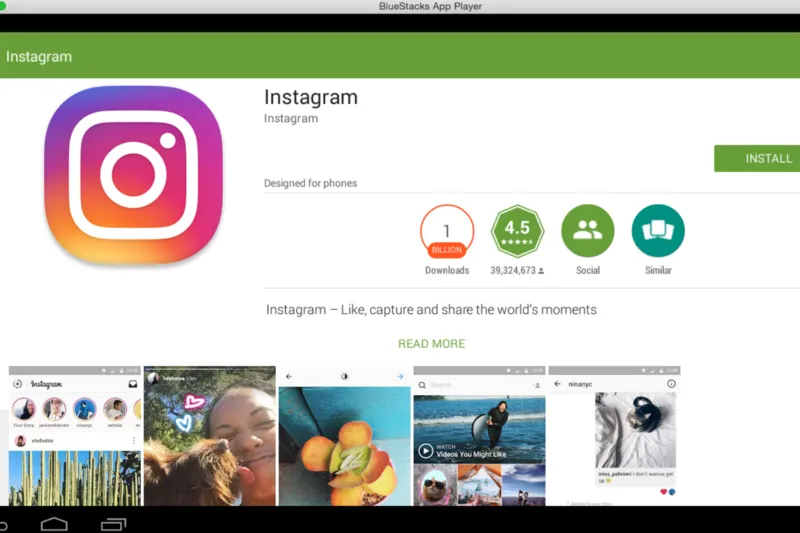
Bước 1: Mở ứng dụng Instagram. Khởi động ứng dụng Instagram và đăng nhập vào tài khoản cần thay đổi mật khẩu. Sau đó, nhấn vào ảnh đại diện ở góc dưới bên phải để mở trang cá nhân.
Bước 2: Mở Trung tâm tài khoản. Nhấn biểu tượng Menu ở góc trên bên phải -> Trung tâm tài khoản (Accounts Center). Đây là nơi Meta quản lý các thông tin bảo mật chung cho Facebook, Instagram và Messenger.
Bước 3: Chọn Mật khẩu và bảo mật. Trong giao diện Accounts Center, chọn: Mật khẩu và bảo mật (Password and Security) -> Nhấn Đổi mật khẩu (Change Password).
Nếu bạn đang sử dụng nhiều tài khoản Instagram hoặc liên kết với Facebook, hãy chọn đúng tài khoản muốn thay đổi mật khẩu.
Bước 4: Nhập mật khẩu mới. Điền đầy đủ các thông tin:
- Mật khẩu hiện tại.
- Mật khẩu mới.
- Xác nhận mật khẩu mới.
Cuối cùng nhấn Lưu để hoàn tất.
Instagram sẽ cập nhật ngay lập tức. Một số thiết bị khác có thể yêu cầu đăng nhập lại bằng mật khẩu mới để đảm bảo an toàn.
2.2 Cách đổi mật khẩu Instagram trên iPhone
Đối với iPhone, các thao tác gần như tương tự Android vì Instagram sử dụng cùng một giao diện Meta Accounts Center.
Các bước thực hiện:
Bước 1: Mở ứng dụng Instagram và truy cập trang cá nhân.
Bước 2: Nhấn biểu tượng Menu ở góc trên bên phải.
Bước 3: Chọn Trung tâm tài khoản (Accounts Center).
Bước 4: Chọn Mật khẩu và bảo mật.
Bước 5: Nhấn Đổi mật khẩu.
Bước 6: Chọn tài khoản Instagram cần thay đổi.
Bước 7: Nhập mật khẩu hiện tại, tạo mật khẩu mới có độ mạnh cao rồi nhấn Lưu.
Lời khuyên từ chuyên gia: Sau khi đổi mật khẩu thành công, hãy đăng xuất khỏi những thiết bị không còn sử dụng và bật xác minh hai yếu tố (2FA). Đây là lớp bảo mật bổ sung giúp ngăn chặn việc kẻ xấu đăng nhập ngay cả khi biết mật khẩu của bạn.
Có thể bạn quan tâm Cách bảo vệ mật khẩu PDF
Gọi ngay hotline/ZALO 0911.003.113 Nếu có nhu cầu mua linh kiện laptop, macbook
2.3 Cách đổi mật khẩu Instagram trên máy tính
Bước 1: Đi đến hồ sơ Instagram trên máy tính của bạn
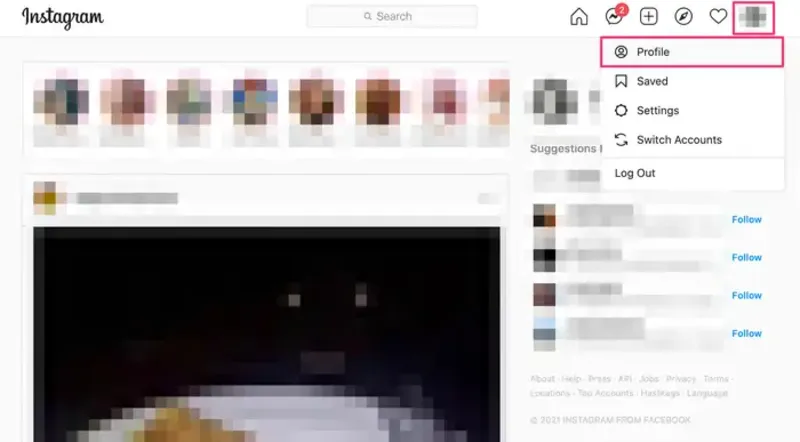
Khi người dùng đã tải lên Instagram, bạn sẽ thấy ảnh hồ sơ của mình ở góc trên cùng bên phải. Hãy kích đúp chuột vào hồ sơ này và bạn sẽ nhận được một menu thả xuống gồm một số tùy chọn mà bạn có thể chọn.
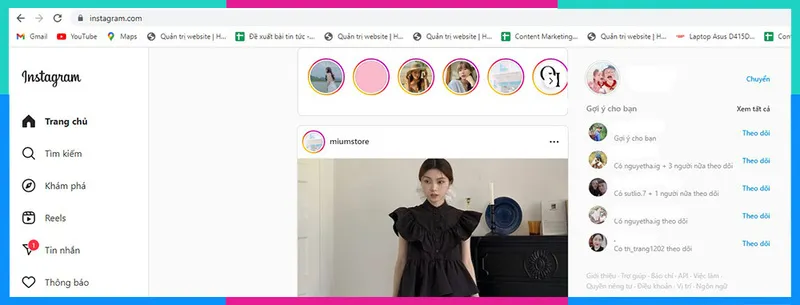
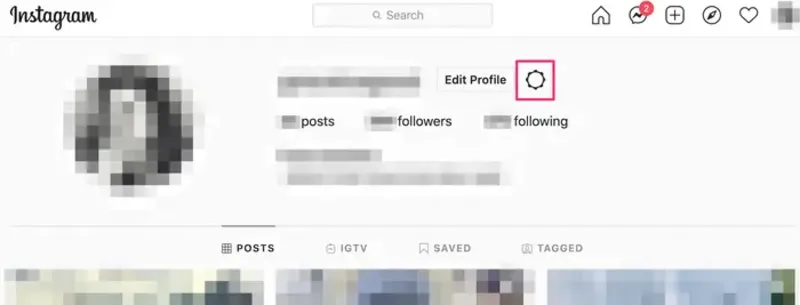
Bước 2: Cài đặt. Nhấp vào tùy chọn Setting (Cài đặt) có biểu tượng bánh răng bên cạnh. Thao tác này sẽ đưa bạn đến một màn hình nơi bạn có thể điều chỉnh một số tính năng của hồ sơ và vào cài đặt tài khoản cá nhân của mình.
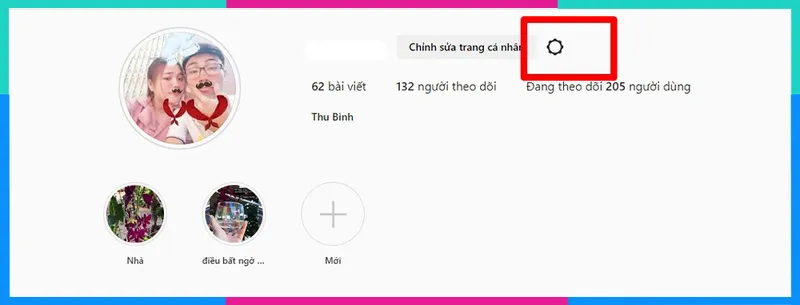
Bước 3: Chỉnh sửa hồ sơ cá nhân. Bạn sẽ gặp một số tùy chọn để chỉnh sửa hồ sơ Instagram của mình bao gồm tên và ảnh. Sau đó hãy nhấp vào mật khẩu.
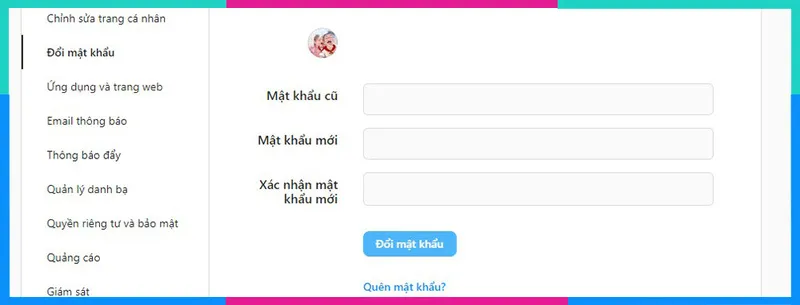
Bước 4: Thay đổi mật khẩu
Cuối cùng bạn sẽ được yêu cầu nhập mật khẩu hiện tại và mật khẩu mới trên trang này và nhập lại mật khẩu mới một lần nữa. Chọn Lưu thay đổi để hoàn tất việc đổi mật khẩu.
Nếu như tài khoản Instagram của bạn liên kết với tài khoản Facebook thì cách đổi mật khẩu instagram khi liên kết với facebook cũng tương tự như vậy.
Bước 5: Kiểm tra các thiết bị đang đăng nhập.
Sau khi đổi mật khẩu, bạn nên vào: Password and Security -> Where You’re Logged In để xem danh sách các thiết bị đang truy cập tài khoản.
Nếu phát hiện: Điện thoại lạ, máy tính lạ, địa điểm đăng nhập bất thường hãy chọn Log Out để đăng xuất thiết bị đó ngay lập tức. Đây là bước rất quan trọng nếu bạn nghi ngờ tài khoản từng bị người khác sử dụng.
Có thể bạn quan tâm Cách tìm tên người dùng và mật khẩu máy tính trong Windows 10
Gọi ngay hotline/ZALO 0911.003.113 Nếu có nhu cầu mua linh kiện laptop, macbook
3. Cách đổi hoặc lấy lại mật khẩu Instagram khi quên mật khẩu
3.1 Cách đổi mật khẩu Instagram khi quên mật khẩu
Quên mật khẩu là tình huống khá phổ biến. May mắn là Instagram cho phép đặt lại mật khẩu thông qua email, số điện thoại hoặc tài khoản Facebook (nếu đã liên kết trước đó).
Trên điện thoại
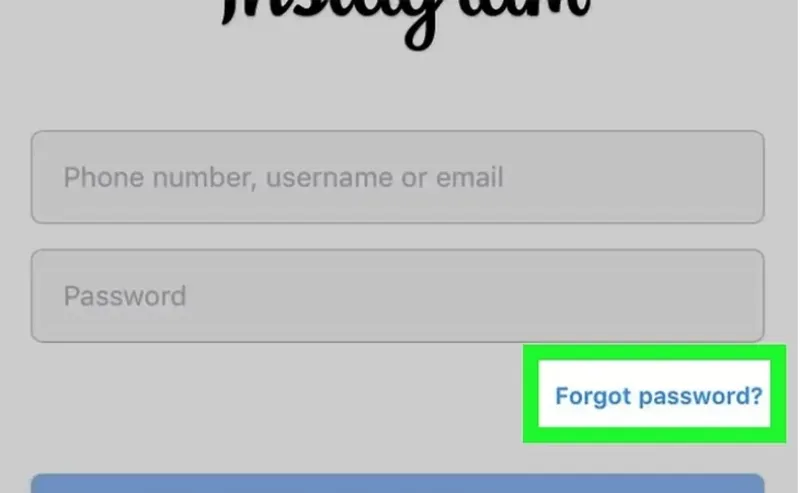
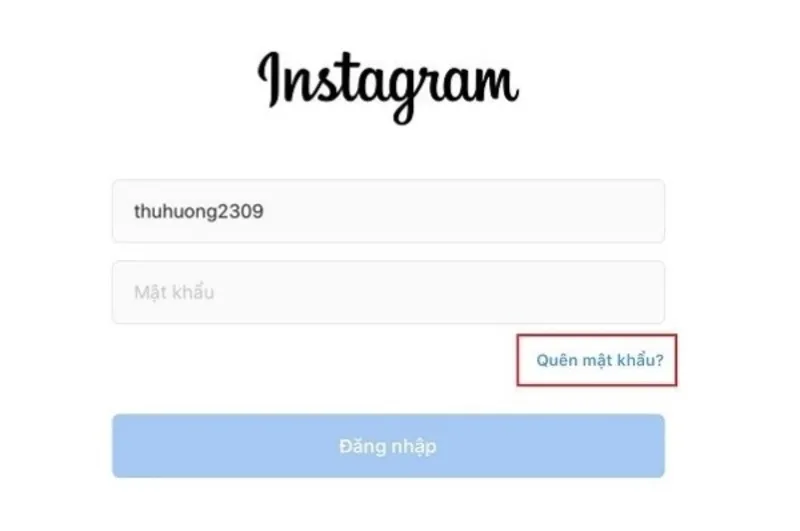
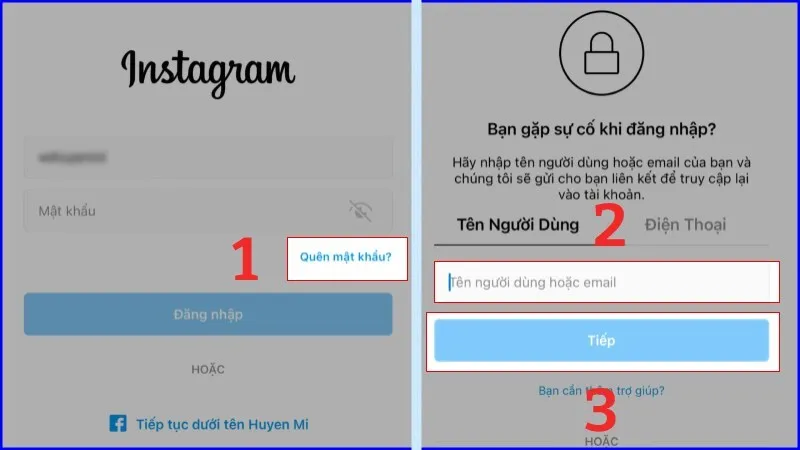
Bước 1: Mở ứng dụng Instagram. Tại màn hình đăng nhập, chọn: Quên mật khẩu? (Forgot Password?)
Bước 2: Nhập một trong các thông tin sau: Tên người dùng, email, số điện thoại -> nhấn Tiếp tục.
Bước 3: Instagram sẽ gửi:
- Liên kết đặt lại mật khẩu qua email.
- Hoặc mã xác minh OTP qua số điện thoại.
Nhấn vào liên kết hoặc nhập mã xác minh để tiếp tục.
Bước 4: Tạo mật khẩu mới. Sau khi lưu, bạn có thể đăng nhập bằng mật khẩu mới.

Cách đặt lại mật khẩu Instagram trên máy tính
Nếu không thể đăng nhập trên trình duyệt, bạn vẫn có thể lấy lại mật khẩu theo các bước sau:
- Truy cập trang đăng nhập Instagram -> Chọn Forgot Password?
- Nhập Email, Username hoặc số điện thoại -> Kiểm tra email nhận được từ Instagram.
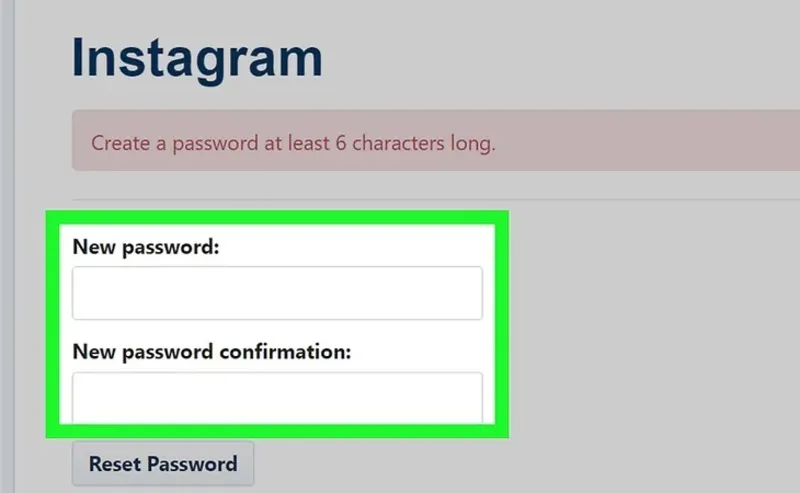
- Nhấn vào liên kết Reset Password.
- Tạo mật khẩu mới.
- Đăng nhập lại tài khoản.
Toàn bộ quá trình chỉ mất khoảng vài phút nếu bạn vẫn còn quyền truy cập email hoặc số điện thoại đã đăng ký.
Có thể bạn quan tâm Cách cài mật khẩu cho laptop văn phòng win 11
Gọi ngay hotline/ZALO 0911.003.113 Nếu có nhu cầu mua linh kiện laptop, macbook
3.2 Cách đổi mật khẩu khi tài khoản Instagram bị hack
Nếu tài khoản có dấu hiệu bị xâm nhập, bạn cần xử lý càng sớm càng tốt để tránh mất hoàn toàn quyền kiểm soát.
Một số dấu hiệu thường gặp:
- Không thể đăng nhập dù mật khẩu đúng.
- Email hoặc số điện thoại bị thay đổi.
- Có bài đăng hoặc Story không phải do bạn tạo.
- Tin nhắn được gửi tự động.
- Theo dõi thêm nhiều tài khoản lạ.
- Nhận email thông báo thay đổi thông tin đăng nhập.
Trong trường hợp này, hãy thực hiện theo trình tự sau:
Bước 1: Kiểm tra email từ Instagram. Nếu nhận được email thông báo “Email đã được thay đổi” hãy chọn Hoàn tác thay đổi này (Revert this change) nếu liên kết vẫn còn hiệu lực.
Bước 2: Đặt lại mật khẩu ngay lập tức. Nếu vẫn đăng nhập được tài khoản, hãy thay đổi mật khẩu trước khi hacker tiếp tục truy cập.
Bước 3: Đăng xuất khỏi toàn bộ thiết bị. Vào Password and Security -> Where You’re Logged In -> Log Out All Devices. Điều này sẽ buộc mọi thiết bị phải đăng nhập lại bằng mật khẩu mới.
Bước 4: Bật xác minh hai bước (2FA). Đây là lớp bảo vệ quan trọng giúp ngăn người khác đăng nhập ngay cả khi đã biết mật khẩu. nstagram hỗ trợ: ứng dụng xác thực, tin nhắn SMS, mã dự phòng (backup codes).
Có thể bạn quan tâm Mách bạn cách xóa tài khoản gmail vĩnh viễn từ A đến Z
Gọi ngay hotline/ZALO 0911.003.113 Nếu có nhu cầu mua linh kiện laptop, macbook
3.3 Cách đổi mật khẩu Instagram khi liên kết Facebook
Nhiều người đăng nhập Instagram bằng tài khoản Facebook. Trong trường hợp này, việc đổi mật khẩu vẫn được thực hiện trong Meta Accounts Center.
Các bước thực hiện: Mở Instagram -> Vào Accounts Center -> Chọn Password and Security -> Chọn tài khoản Instagram -> Nhập mật khẩu mới -> Lưu thay đổi.
Nếu tài khoản Facebook và Instagram cùng sử dụng Trung tâm tài khoản, hãy kiểm tra kỹ mình đang thay đổi mật khẩu của tài khoản nào để tránh nhầm lẫn.

3.4 Mất email hoặc số điện thoại thì phải làm sao?
Đây là trường hợp khiến nhiều người lo lắng nhất. Nếu không còn email, mất số điện thoại, không nhận được mã OPT bạn vẫn có thể thử các cách sau.
Cập nhật email mới
Nếu vẫn đăng nhập được Instagram: Vào Hồ sơ -> Chọn Accounts Center -> Chỉnh sửa Email -> Thêm địa chỉ email mới. Sau đó xác minh email trước khi đổi mật khẩu.
Sử dụng Facebook
Nếu Instagram được liên kết Facebook, bạn có thể đăng nhập thông qua Facebook để lấy lại quyền truy cập.
Gửi yêu cầu xác minh
Nếu mất toàn bộ thông tin đăng nhập, hãy gửi yêu cầu hỗ trợ đến Instagram. Trong một số trường hợp, Instagram sẽ yêu cầu: Xác minh danh tính, chụp video selfie, xác nhận mail cũ, trả lời câu hỏi bảo mật. Quá trình này có thể mất từ vài giờ đến vài ngày làm việc.

4. Những lỗi thường gặp và Mẹo chọn mật khẩu tốt khi đổi mật khẩu instagram trên máy tính
4.1 Những lỗi thường gặp khi đổi mật khẩu Instagram
Trong quá trình thay đổi mật khẩu, người dùng có thể gặp một số lỗi phổ biến dưới đây.
| Lỗi | Nguyên nhân | Cách khắc phục |
|---|
| Không nhận email đặt lại mật khẩu | Email vào thư rác hoặc nhập sai địa chỉ | Kiểm tra Spam, nhập lại email |
| Không nhận mã OTP | Sai số điện thoại hoặc chậm mạng | Gửi lại mã sau vài phút |
| Không đăng nhập được sau khi đổi mật khẩu | Nhập sai mật khẩu mới | Kiểm tra Caps Lock hoặc đặt lại mật khẩu |
| Instagram báo lỗi khi đổi mật khẩu | Kết nối mạng hoặc máy chủ tạm thời | Thử lại sau vài phút |
| Không thấy mục Đổi mật khẩu | Giao diện Meta mới | Truy cập Accounts Center -> Password and Security |
| Liên kết đặt lại mật khẩu hết hạn | Email đã quá thời gian hiệu lực | Yêu cầu gửi lại liên kết mới |
Có thể bạn quan tâm Xóa hoặc đặt lại mật khẩu BIOS HP
Gọi ngay hotline/ZALO 0911.003.113 Nếu có nhu cầu mua linh kiện laptop, macbook
4.2 Mẹo chọn mật khẩu tốt khi đổi mật khẩu instagram trên máy tính
- Nếu bạn định thay đổi mật khẩu của mình, thì bạn nên thay đổi mật khẩu thành mật khẩu tốt. Rốt cuộc, hack tài khoản là một vấn đề nghiêm trọng ngày nay, đặc biệt nếu bạn có một tên người dùng mong muốn.
- Không cần phải nói rằng không nên sử dụng bất kỳ mật khẩu quen thuộc và dễ đoán nào, chẳng hạn như: 12345, tên của bạn, ngày sinh của bạn, tên hoặc ngày sinh của bạn đời, nơi ở của bạn,…
- Ngoài ra, đừng sử dụng mật khẩu mà bạn đã sử dụng trên một trang web khác. Trong trường hợp nếu ai đó nắm giữ mật khẩu đó và thử nó trên một trang web khác, vấn đề của bạn chỉ mới bắt đầu. Chúng tôi khuyên bạn hãy cố gắng sử dụng các ký tự đặc biệt như @ hoặc # để mật khẩu mạnh hơn.
- Sử dụng trình quản lý mật khẩu. Nhiều trong số chúng bao gồm một trình tạo mật khẩu an toàn và cũng sẽ lưu trữ mật khẩu và tự động điền vào trường đăng nhập cho bạn.
- Sử dụng đồng bộ hóa mật khẩu trình duyệt. Các trình duyệt như Google Chrome và Firefox sẽ ghi nhớ, đồng bộ hóa và tự động điền mật khẩu cho bạn. Nó kém an toàn hơn trình quản lý mật khẩu, vì vậy bạn cần đánh giá yếu tố nguy cơ bị tấn công.
4.3 Những lưu ý sau khi đổi mật khẩu Instagram
Sau khi thay đổi mật khẩu thành công, bạn nên thực hiện thêm một số bước để tăng cường bảo mật:
- Kiểm tra email và số điện thoại đã liên kết.
- Xóa các ứng dụng bên thứ ba không còn sử dụng.
- Kiểm tra các thiết bị đang đăng nhập.
- Đăng xuất khỏi thiết bị công cộng.
- Bật xác minh hai yếu tố.
- Không chia sẻ mã OTP với bất kỳ ai.
- Thay đổi mật khẩu nếu nhận được thông báo đăng nhập bất thường.
Những thao tác này giúp giảm đáng kể nguy cơ bị chiếm đoạt tài khoản trong tương lai.
Có thể bạn quan tâm cách format ổ cứng về trạng thái ban đầu trên Windows & Mac
Gọi ngay hotline/ZALO 0911.003.113 Nếu có nhu cầu mua linh kiện laptop, macbook
5. Câu hỏi thường gặp (FAQ) của Cách đổi mật khẩu Instagram
- Đổi mật khẩu Instagram có bị đăng xuất khỏi các thiết bị khác không?
Thông thường, Instagram có thể yêu cầu đăng nhập lại trên một số thiết bị sau khi bạn thay đổi mật khẩu. Nếu muốn tăng tính bảo mật, hãy chủ động đăng xuất khỏi tất cả thiết bị trong mục Where You’re Logged In.
- Bao lâu nên đổi mật khẩu Instagram một lần?
Bạn nên thay đổi mật khẩu khoảng 6–12 tháng/lần hoặc ngay khi phát hiện có dấu hiệu đăng nhập bất thường.
- Quên mật khẩu Instagram nhưng mất email phải làm sao?
Bạn có thể sử dụng số điện thoại hoặc tài khoản Facebook đã liên kết để đặt lại mật khẩu. Nếu không còn quyền truy cập, hãy gửi yêu cầu xác minh danh tính tới Instagram.
- Có thể đổi mật khẩu Instagram mà không cần mật khẩu cũ không?
Có. Nếu quên mật khẩu, bạn chỉ cần sử dụng chức năng Quên mật khẩu để đặt lại bằng email hoặc số điện thoại.
- Đổi mật khẩu Instagram có mất tài khoản liên kết Facebook không?
Không. Nếu hai tài khoản được liên kết trong Meta Accounts Center, việc đổi mật khẩu Instagram sẽ không ảnh hưởng đến tài khoản Facebook.
- Đổi mật khẩu Instagram có làm mất ảnh và tin nhắn không?
Không. Việc thay đổi mật khẩu chỉ ảnh hưởng đến thông tin đăng nhập, toàn bộ ảnh, video, Story và tin nhắn vẫn được giữ nguyên.
- Có nên sử dụng cùng mật khẩu với Facebook không?
Không nên. Việc sử dụng mật khẩu riêng cho từng tài khoản sẽ giúp hạn chế rủi ro nếu một dịch vụ bị rò rỉ dữ liệu.
- Có bắt buộc bật xác minh hai yếu tố không?
Không bắt buộc nhưng rất nên sử dụng, đặc biệt với các tài khoản có nhiều người theo dõi hoặc dùng để kinh doanh.
Có thể bạn quan tâm 5 nguyên nhân chính gây nên lỗi gọi video trên Facebook không thấy hình trên laptop
Gọi ngay hotline/ZALO 0911.003.113 Nếu có nhu cầu mua linh kiện laptop, macbook
Đổi mật khẩu Instagram là một trong những cách đơn giản nhưng hiệu quả để bảo vệ tài khoản trước các nguy cơ bị đánh cắp dữ liệu hoặc truy cập trái phép. Dù bạn sử dụng điện thoại Android, iPhone hay máy tính, quá trình thay đổi mật khẩu đều có thể thực hiện nhanh chóng. Hy vọng hướng dẫn trên sẽ giúp bạn đổi mật khẩu Instagram thành công và sử dụng tài khoản an toàn hơn. Nếu gặp lỗi trong quá trình thực hiện, hãy kiểm tra lại thông tin đăng nhập hoặc sử dụng tính năng khôi phục tài khoản để được Instagram hỗ trợ.

Nếu bạn muốn MUA/ THAY LINH KIỆN GIÁ SỈ hoặc LẺ hãy liên hệ chúng tôi. Đội ngũ nhân viên của LINH KIỆN MINH KHOA luôn sẵn sàng hỗ trợ quý khách 24/7.
LINH KIỆN MINH KHOA ĐANG Ở ĐÀ NẴNG
- Điện thoại/Zalo Chat: 0911.003.113
- Facebook: www.facebook.com/linhkienminhkhoavn/
- Địa chỉ: 155 Hàm Nghi, Thanh Khê, Đà Nẵng