5 nguyên nhân chính gây nên lỗi gọi video trên Facebook không thấy hình trên laptop
Gọi video trên Facebook Messenger bằng laptop là nhu cầu quen thuộc trong học tập, làm việc và liên lạc hằng ngày. Tuy nhiên, nhiều người gặp tình trạng gọi video Messenger không thấy hình, màn hình đen, camera không hoạt động hoặc người bên kia không nhìn thấy hình ảnh của bạn.
Lỗi này có thể xuất phát từ nhiều nguyên nhân như: chưa cấp quyền camera, webcam laptop bị lỗi, trình duyệt xung đột phần mềm hoặc mạng internet không ổn định. Nếu không xử lý đúng cách, việc gọi video sẽ bị gián đoạn và ảnh hưởng trải nghiệm sử dụng.
Trong bài viết dưới đây, Linh Kiện Minh Khoa sẽ giúp bạn tìm hiểu chi tiết nguyên nhân gây lỗi gọi video Facebook không thấy hình trên laptop và hướng dẫn cách khắc phục hiệu quả, dễ thực hiện nhất.
1. Lỗi gọi video trên Facebook không thấy hình trên laptop biểu hiện như thế nào?
“Theo GSMArena, Meta vừa tung ra bản cập nhật lớn cho Facebook Messenger, mang đến những cải tiến đáng kể về chất lượng cuộc gọi và trải nghiệm người dùng.
Theo đó, ứng dụng Messenger với bản cập nhật mới sẽ bắt đầu hỗ trợ cuộc gọi video HD, mang đến hình ảnh sắc nét và chất lượng cao hơn cho người dùng. Tính năng này sẽ được bật mặc định khi gọi qua Wi-Fi và có thể bật thủ công cho các cuộc gọi dùng dữ liệu di động.
Chất lượng cuộc gọi cũng được nâng cấp khi người dùng có thể thực hiện video call với độ phân giải cao (HD), cho hình ảnh sắc nét hơn, đi kèm khả năng giảm tiếng ồn xung quanh.“
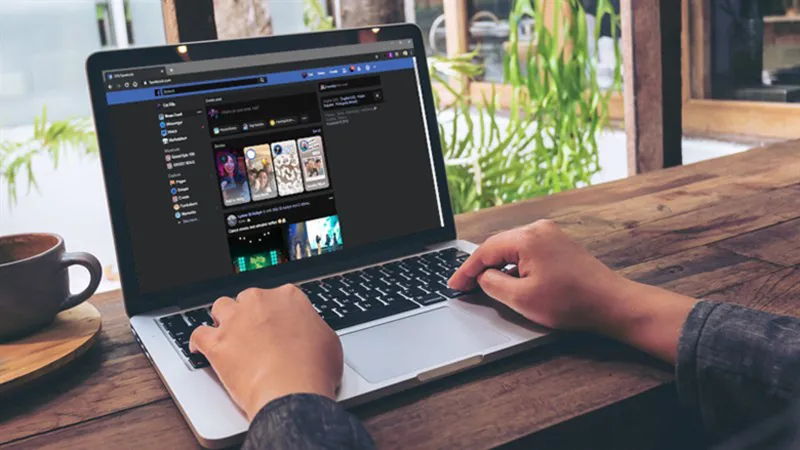
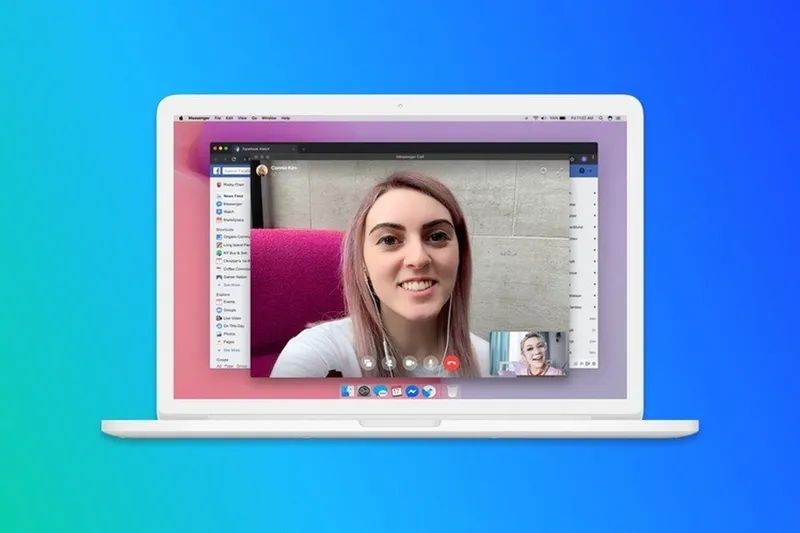
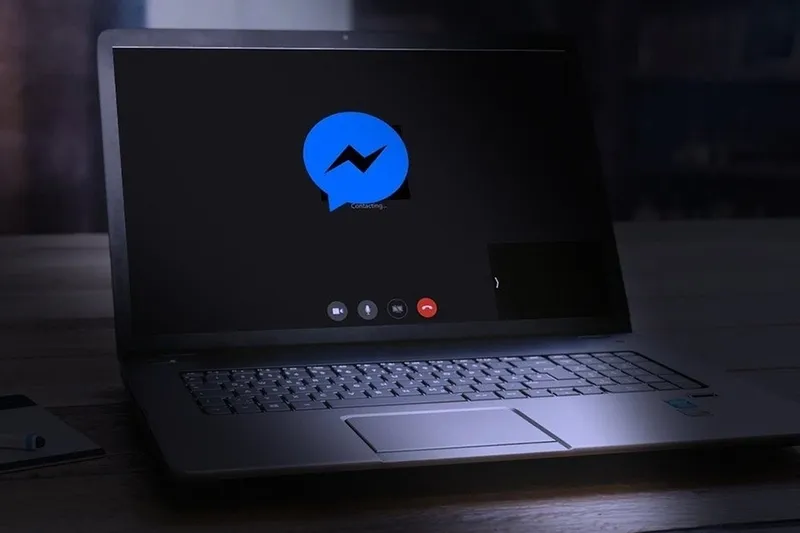
Vậy nên, rất nhiều người dùng muốn sử dụng tính năng call video trên Messenger bằng laptop nhưng lại đôi lúc gặp phải sự cố. Lỗi gọi video trên Facebook không thấy hình trên laptop thường xuất hiện khi người dùng gọi video call trên máy tính bằng ứng dụng Facebook. Bạn có thể nhận biết lỗi Messenger không hiển thị hình ảnh qua các biểu hiện phổ biến sau:
- Màn hình video bị đen hoàn toàn
- Camera không hiển thị khi gọi Messenger
- Người bên kia không nhìn thấy hình ảnh của bạn
- Messenger không nhận webcam laptop
- Biểu tượng gọi video không xuất hiện
- Facebook hiển thị lỗi liên quan đến camera hoặc microphone
- Webcam dùng được trên Zoom nhưng không dùng được trên Messenger
- Camera laptop bật lên rồi tự tắt
Trong nhiều trường hợp thực tế, lỗi không nằm ở Facebook mà xuất phát từ quyền truy cập camera hoặc webcam đang bị ứng dụng khác chiếm quyền sử dụng.
Bạn có thể quan tâm Cách khắc phục video không phát trên Firefox
Gọi ngay hotline/ZALO 0911.003.113 Nếu có nhu cầu mua linh kiện laptop, macbook
2. Nguyên nhân gây nên lỗi
Việc sử dụng máy tính để gọi video trên Messenger dường như không còn quá xa lạ với nhiều người. Tuy nhiên, với một số lý do chủ quan hay khách quan nào đó mà bạn không thể thực hiện cuộc gọi của mình một cách suôn sẻ. Lỗi gọi video trên Facebook không thấy hình trên laptop thường xảy ra do nhiều nguyên nhân khác nhau.
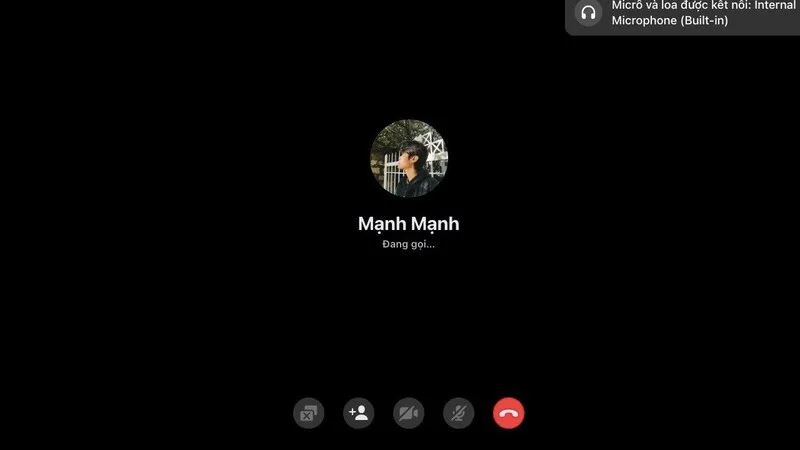
2.1 Kết nối mạng không ổn định
Đây là nguyên nhân phổ biến nhất khi gọi video Facebook bị đen màn hình hoặc hình ảnh bị giật lag.
Nếu mạng internet: quá yếu, không ổn định, băng thông thấp, mất kết nối đột ngột thì dữ liệu hình ảnh sẽ không thể truyền tải đầy đủ trong cuộc gọi video. Ngoài ra, khi có quá nhiều thiết bị cùng sử dụng WiFi, tốc độ mạng cũng có thể bị giảm đáng kể.
Cách nhận biết:
- Video bị đứng hình
- Hình ảnh mờ hoặc load chậm
- Cuộc gọi tự ngắt
- Âm thanh bị đứt quãng
2.2 Facebook chưa được cấp quyền truy cập camera và microphone
Khi thực hiện cuộc gọi video trên Messenger bằng laptop, trình duyệt sẽ yêu cầu quyền truy cập:
- camera
- micro
Nếu bạn chọn:
- “Chặn”
- “Không cho phép”
thì Facebook sẽ không thể sử dụng webcam laptop.
Đây là lỗi rất thường gặp trên:
- Google Chrome
- Microsoft Edge
- Cốc Cốc
- Firefox
Dấu hiệu thường gặp:
- Messenger không hiện camera
- Webcam không hoạt động trên Facebook
- Video call chỉ có âm thanh
Bạn có thể quan tâm Ảnh chụp màn hình máy tính lưu ở đâu trên windows?
Gọi ngay hotline/ZALO 0911.003.113 Nếu có nhu cầu mua linh kiện laptop, macbook
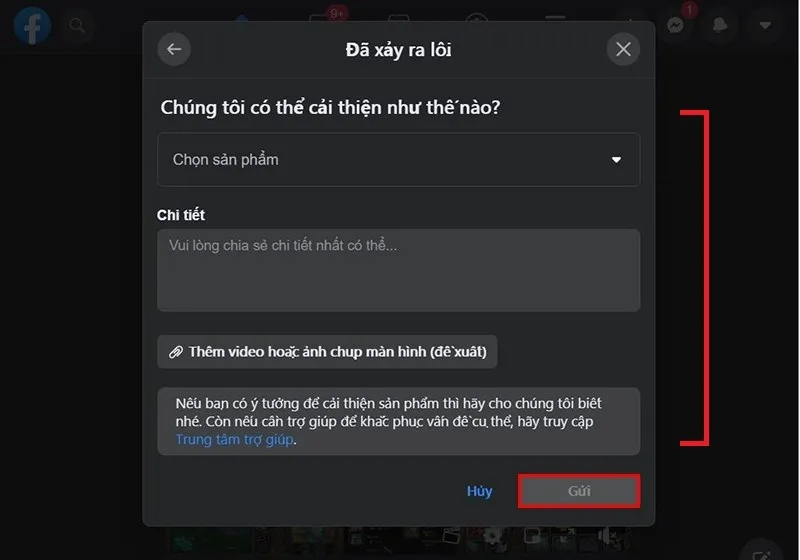
2.3 Trình duyệt lỗi thời hoặc xung đột với các phần mềm khác
Nhiều người ít cập nhật trình duyệt vì lo máy nặng hơn. Tuy nhiên, phiên bản trình duyệt cũ có thể:
- không tương thích Messenger mới
- lỗi codec video
- lỗi quyền camera
- xung đột extension
Điều này khiến gọi video Facebook không hiển thị hình ảnh trên laptop. Ngoài ra, một số tiện ích mở rộng chặn quyền riêng tư cũng có thể vô tình chặn camera.
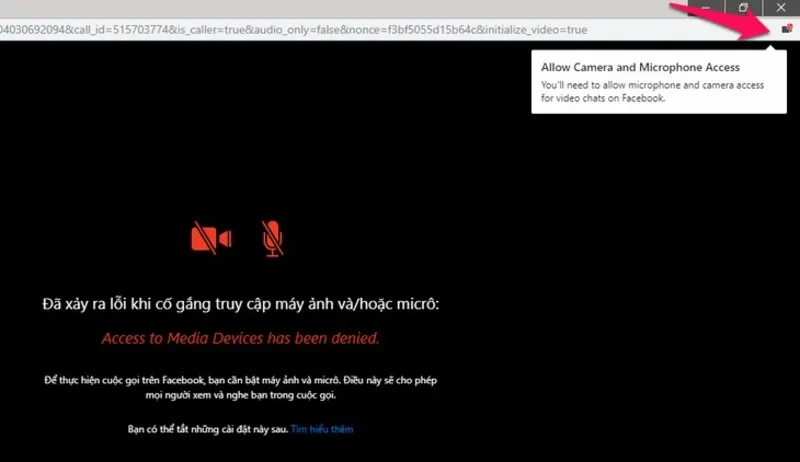
2.4 Webcam hoặc driver camera laptop bị lỗi
Nếu webcam laptop bị hỏng phần cứng hoặc driver camera lỗi, Messenger sẽ không thể hiển thị hình ảnh.
Nguyên nhân có thể gồm:
- Webcam hỏng
- Driver camera không tương thích
- Camera bị lỗi sau khi cập nhật Windows
- Cáp webcam bị đứt
- Laptop từng rơi va đập mạnh
Dấu hiệu:
- Camera báo dấu chấm than trong Device Manager
- Camera không hoạt động ở mọi ứng dụng
- Windows không nhận webcam
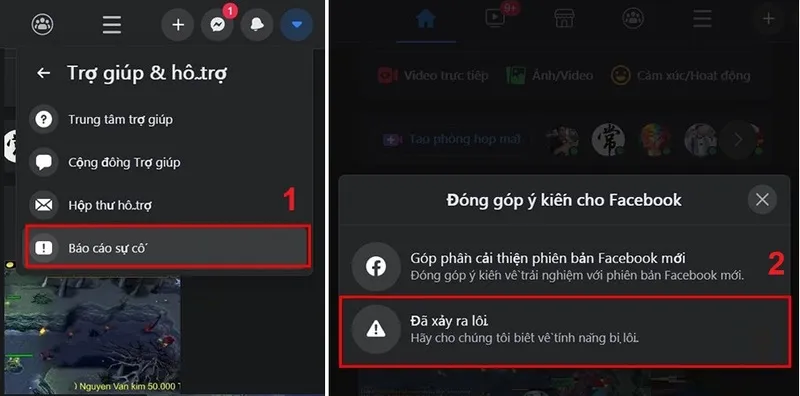
2.5 Trình duyệt quá cũ hoặc bị xung đột phần mềm
Nhiều người ít cập nhật trình duyệt vì lo máy nặng hơn. Tuy nhiên, phiên bản trình duyệt cũ có thể:
- Không tương thích Messenger mới
- Lỗi codec video
- Lỗi quyền camera
- Xung đột extension
Điều này khiến gọi video Facebook không hiển thị hình ảnh trên laptop. Ngoài ra, một số tiện ích mở rộng chặn quyền riêng tư cũng có thể vô tình chặn camera.
Bạn có thể quan tâm Cách quay màn hình laptop
Gọi ngay hotline/ZALO 0911.003.113 Nếu có nhu cầu mua linh kiện laptop, macbook
3. Không thấy hình khi gọi video trên Facebook khắc phục như thế nào?
Với những nguyên nhân đã nhắc đến ở trên thì chúng ta có nhiều phương pháp khác nhau để xử lý tình trạng này. Trong đó chúng tôi khuyên bạn không thể bỏ qua một số cách khắc phục đơn giản sau đây.
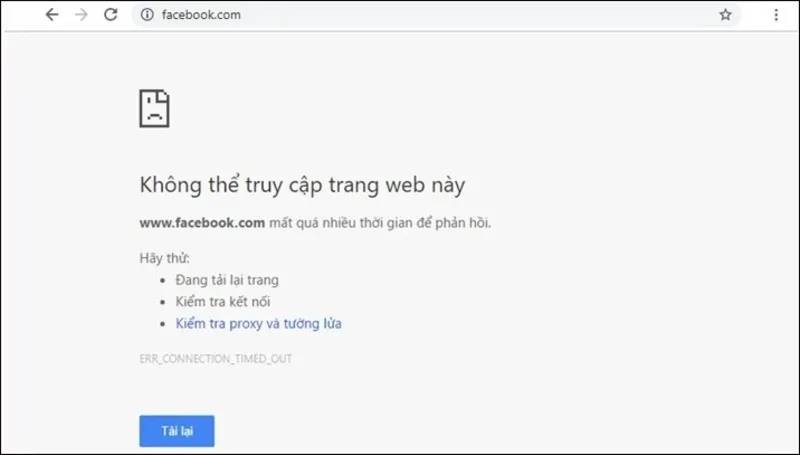
3.1 Kiểm tra lại kết nối mạng
Người dùng hãy kiểm tra lại kết nối mạng xem nó đã hoạt động ổn định hay chưa. Hãy đảm bảo mạng đang hoạt động ổn định, mạnh. Người dùng cũng có thể khởi động lại modem hoặc router nếu như mạng chạy với tốc độ yếu. Ngoài ra, trong một số trường hợp, cần kiểm tra tốc độ mạng và xem có bị giới hạn băng thông không bạn nhé!
3.2 Cấp quyền truy cập camera
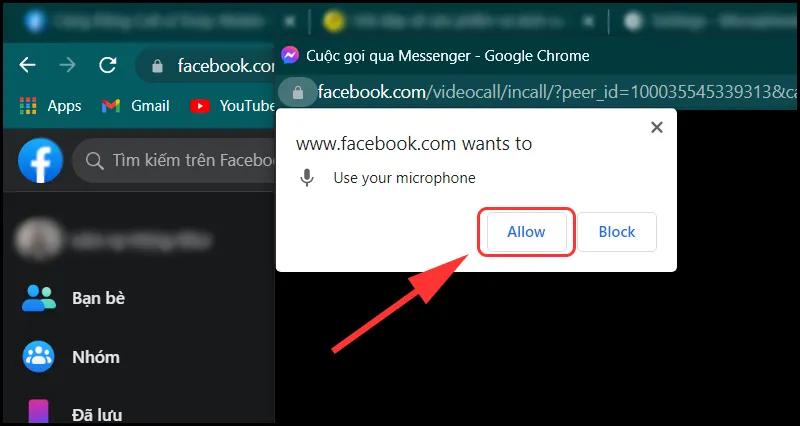
Nếu như bạn muốn thực hiện cuộc gọi video trên Facebook ở laptop thì trước hết cần cấp quyền truy cập camera. Có hai cách thực hiện như sau:
Trên trình duyệt web
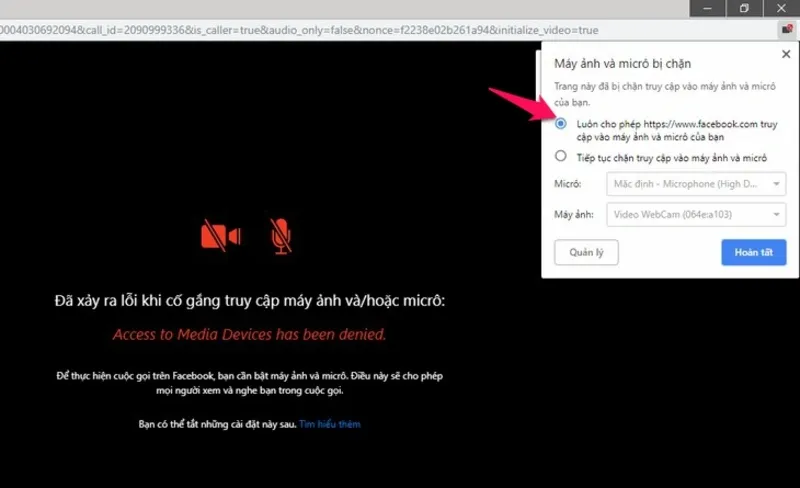
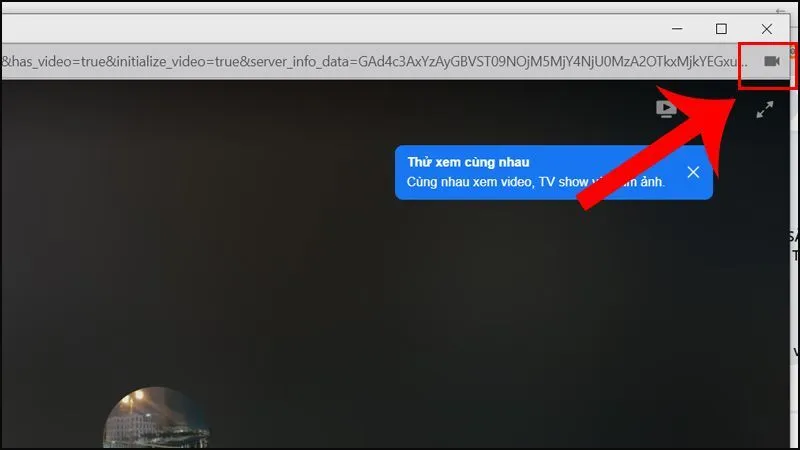
Bước 1: Trước tết tại giao diện trình duyệt đang sử dụng, bạn hãy chọn biểu tượng trên góc phải màn hình khi đang thực hiện cuộc gọi.
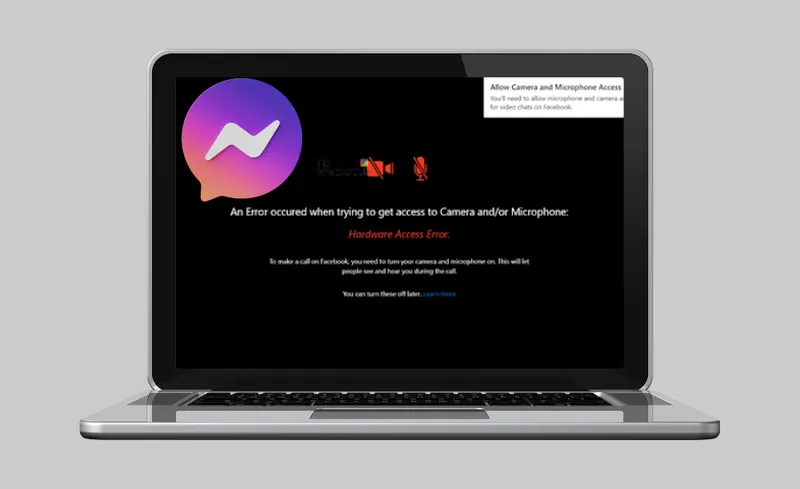
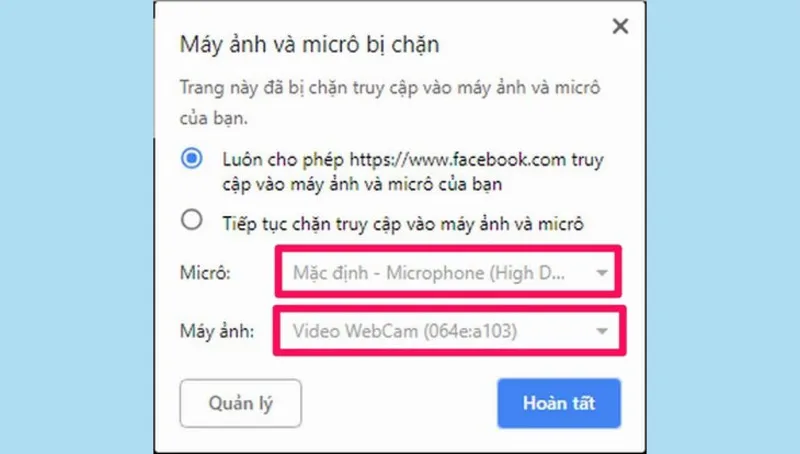
Bước 2: Sau đó hãy chọn vào tùy chọn “Luôn cho phép Facebook truy cập Micro và máy ảnh của bạn” và hoàn tất.
Các bạn có thể chọn thiết bị ở 2 mục này để làm mặc định khi thực hiện cuộc gọi nếu bạn có sử dụng thêm webcam và tai nghe có hỗ trợ ngoài.
Trên hệ điều hành Windows:
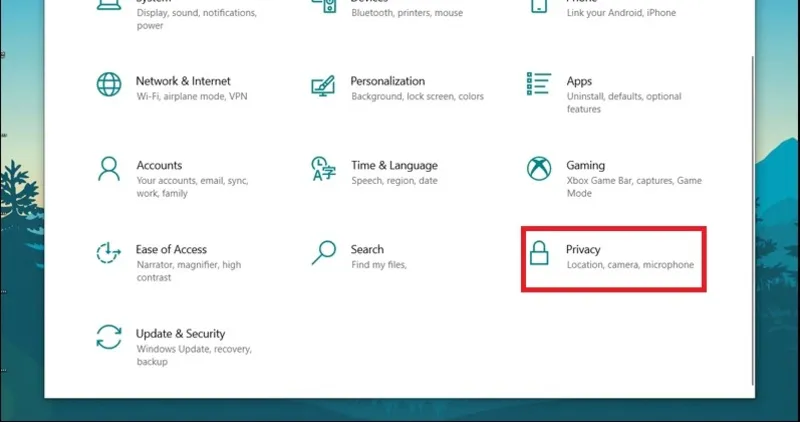
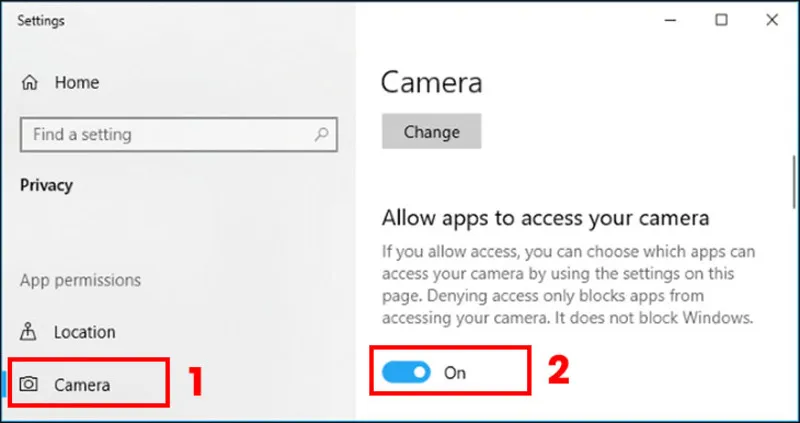
Bước 1: Đầu tiên trong mục Windows các bạn hãy vào Settings hoặc sử dụng tổ hợp phím Windows + I rồi chọn Privacy.
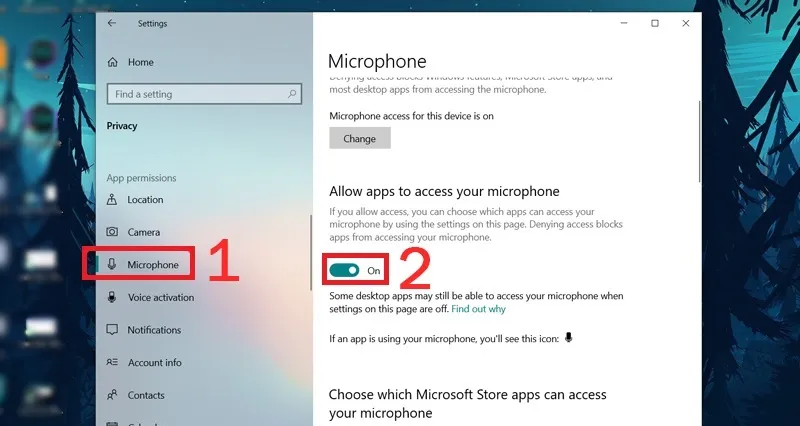
Bước 2: Tiếp theo hãy chọn Microphone rồi bật On tại mục Allow apps to access your microphone.
Bước 3: Sau đó các bạn hãy chọn Camera và tại mục Allow apps to access your camera chọn vào On.
3.3 Cập nhật phiên bản trình duyệt mới hoặc sử dụng trình duyệt khác
Bạn hãy kiểm tra lại phiên bản trình duyệt của mình có phải là phiên bản mới nhất chưa, nếu chưa hãy tải trình duyệt mới nhé! Bên cạnh đó, người dùng cũng có thể gọi video trên Facebook bằng một trình duyệt khác xem kết quả như thế nào.
3.4 Thay webcam mới
Nếu các cách trên vẫn không thể giúp bạn gọi video trên máy tính được thì bạn nên kiểm tra lại webcam của máy tính. Trong trường hợp nguyên nhân xảy ra do webcam bị hỏng thì cách tốt nhất bạn nên thay webcam mới tại các địa chỉ uy tín.
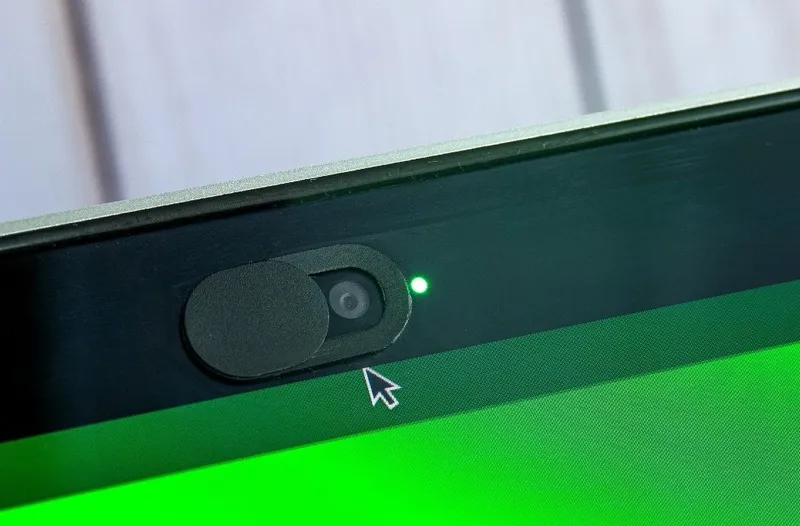
Linh kiện Minh Khoa là địa chỉ mà chúng tôi muốn giới thiệu đến quý khách khi có nhu cầu thay webcam mới. Tại kho linh kiện của chúng tôi có nhiều model webcam laptop khác nhau, đến từ nhiều thương hiệu nổi tiếng trên toàn thế giới, giúp cho khách hàng có được sự lựa chọn tốt nhất. Giá thành phải chăng, sản phẩm chất lượng là những điều mà bạn không thể bỏ qua khi chọn linh kiện tại kho linh kiện Minh Khoa.
Bạn có thể quan tâm Gợi ý 5 phần mềm hát karaoke trên máy tính hay hiện nay
Gọi ngay hotline/ZALO 0911.003.113 Nếu có nhu cầu mua linh kiện laptop, macbook
4. Khi nào nên thay webcam laptop?
Bạn nên kiểm tra và thay webcam mới nếu gặp các tình trạng:
- Webcam bị đen hoàn toàn
- Camera nhiễu, mờ
- Webcam lúc nhận lúc không
- Laptop không nhận camera
- Camera hỏng sau va đập
- Đã cài lại driver nhưng không sửa được
Việc thay webcam sớm giúp:
- Học online ổn định hơn
- Gọi video sắc nét hơn
- Tránh gián đoạn công việc
Bạn có thể quan tâm Cách ghi âm cuộc gọi Slack
Gọi ngay hotline/ZALO 0911.003.113 Nếu có nhu cầu mua linh kiện laptop, macbook
5. Một số câu hỏi liên quan
- Tại sao tôi đã cấp quyền truy cập camera cho Facebook rồi mà vẫn không thấy hình?
Nếu như người dùng đã cấp quyền truy cập camera cho Facebook rồi mà vẫn không thấy hình thì có thể máy tính gặp một trong các lỗi sau: Xung đột với ứng dụng khác, trình duyệt hay cài đặt Facebook bị lỗi hoặc một phần mềm nào đó trên máy tính của bạn đang gây ra xung đột.
- Làm sao để kiểm tra driver camera trên laptop?
Trả lời: Để kiểm tra driver camera trên laptop, bạn có thể áp dụng một số thao tác sau:
Bước 1: Nhấn chuột phải vào nút Start và chọn Device Manager.
Bước 2: Sau đó mở rộng mục Cameras.
Bước 3: Tiếp tục nhấp chuột phải vào thiết bị camera của bạn và chọn Update driver.
Bước 4: Cuối cùng chọn Search automatically for updated driver software để hoàn tất.
- Có nên dùng webcam rời cho laptop không?
Có. Webcam rời là giải pháp tốt nếu: webcam laptop bị hỏng, cần hình ảnh sắc nét hơn, thường xuyên học online hoặc livestream.
- Gọi video Messenger bị đen màn hình có phải webcam hỏng không?
Không phải lúc nào cũng do webcam hỏng. Nhiều trường hợp chỉ cần: cấp lại quyền camera, cập nhật driver, đổi trình duyệt là có thể khắc phục được.
Bạn có thể quan tâm Tắt cảm ứng màn hình laptop
Gọi ngay hotline/ZALO 0911.003.113 Nếu có nhu cầu mua linh kiện laptop, macbook
Như vậy, lỗi gọi video trên Facebook không thấy hình trên laptop xảy ra xuất phát từ nguyên nhân nào và cách khắc phục ra sao đã được chúng tôi giải đáp chi tiết qua bài viết này. Hy vọng với những gì mà chúng tôi cung cấp sẽ hữu ích với bạn. Đừng quên liên hệ với chúng tôi nếu như bạn có nhu cầu sửa chữa laptop hay thay thế linh kiện máy tính chuyên nghiệp, giá rẻ.

Nếu bạn muốn MUA/ THAY LINH KIỆN GIÁ SỈ hoặc LẺ hãy liên hệ chúng tôi. Đội ngũ nhân viên của LINH KIỆN MINH KHOA luôn sẵn sàng hỗ trợ quý khách 24/7.
LINH KIỆN MINH KHOA ĐANG Ở ĐÀ NẴNG
- Điện thoại/Zalo Chat: 0911.003.113
- Facebook: www.facebook.com/linhkienminhkhoavn/
- Địa chỉ: 155 Hàm Nghi, Thanh Khê, Đà Nẵng