Hướng dẫn 3 cách mở nhiều tab trên máy tính đơn giản
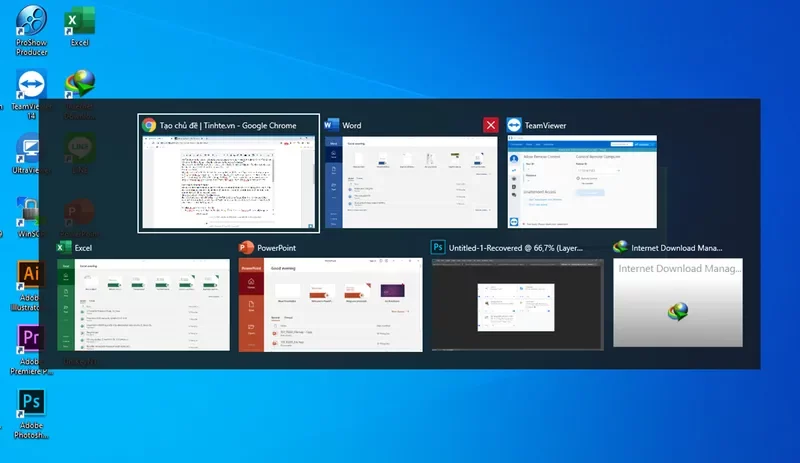
Chia màn hình máy tính là tính năng cực kỳ hữu ích giúp người dùng mở nhiều cửa sổ cùng lúc để học tập, làm việc hoặc giải trí hiệu quả hơn. Thay vì phải liên tục chuyển đổi giữa các tab, bạn có thể dễ dàng theo dõi nhiều nội dung trên cùng một màn hình. Đây cũng là cách giúp tăng khả năng multitasking trên Windows 10 và Windows 11 cực hiệu quả. Trong bài viết này, Kho Linh Kiện Minh Khoa sẽ hướng dẫn chi tiết cách chia màn hình máy tính thành 2, 3 hoặc 4 cửa sổ bằng chuột, phím tắt và tính năng quản lý tab trên trình duyệt.
1. Mở nhiều tab trên máy tính có tác dụng gì?
Mở nhiều tab trên máy tính đem đến nhiều lợi ích cho người dùng, trong đó không thể không nhắc đến một số tác dụng sau đây:
1.1 Tăng hiệu quả làm việc
Khi chia màn hình, người dùng có thể xử lý nhiều tác vụ song song mà không cần liên tục chuyển đổi giữa các cửa sổ. Điều này giúp tiết kiệm thời gian và tăng hiệu suất làm việc đáng kể.
Ví dụ:
- Vừa nhập dữ liệu vừa tra cứu thông tin
- So sánh sản phẩm giữa nhiều website
- Làm việc đồng thời với Word, Excel và trình duyệt web
- Vừa họp online vừa ghi chú tài liệu
Việc hiển thị nhiều ứng dụng trên cùng màn hình giúp thao tác nhanh hơn và hạn chế gián đoạn trong quá trình làm việc.
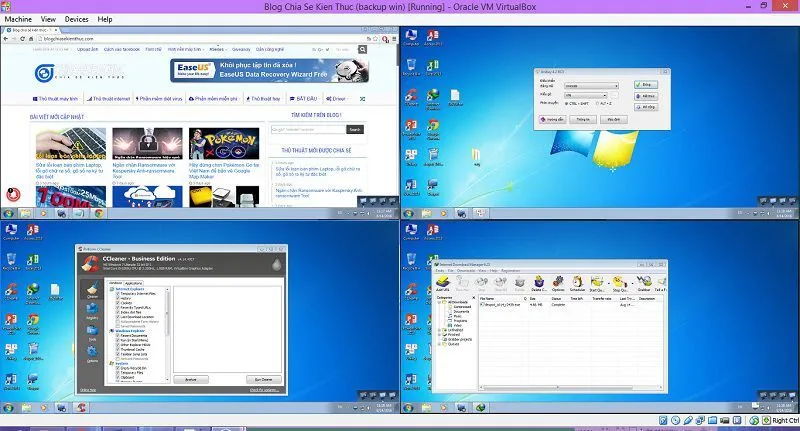
1.2 Người dùng có được nhiều trải nghiệm duyệt web linh hoạt
Thông qua việc mở nhiều tab cùng lúc bạn sẽ dễ dàng tìm kiếm tài liệu hoặc tham khảo từ nhiều nguồn khác nhau. Qua đây sẽ dễ dàng so sánh các sản phẩm, dữ liệu từ các web một cách linh hoạt nhất. Đối với việc học online, người dùng sẽ dễ dàng chuyển đổi nếu muốn mở nhiều tài liệu học, video và bài giảng trên các tab khác nhau. Bạn sẽ cảm thấy thoải mái hơn, cảm giác liền mạch khi làm việc với nhiều nguồn thông tin trên web.
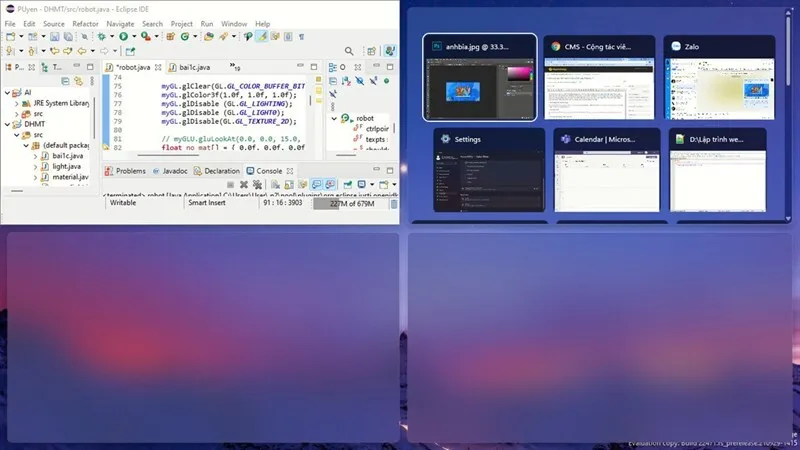
1.3 Dễ dàng hơn trong việc quản lý công việc và dự án
Người dùng văn phòng thường phải làm việc cùng lúc với nhiều ứng dụng như: Email, File Excel, Phần mềm quản lý công việc, Ứng dụng chat nội bộ, Trình duyệt web.
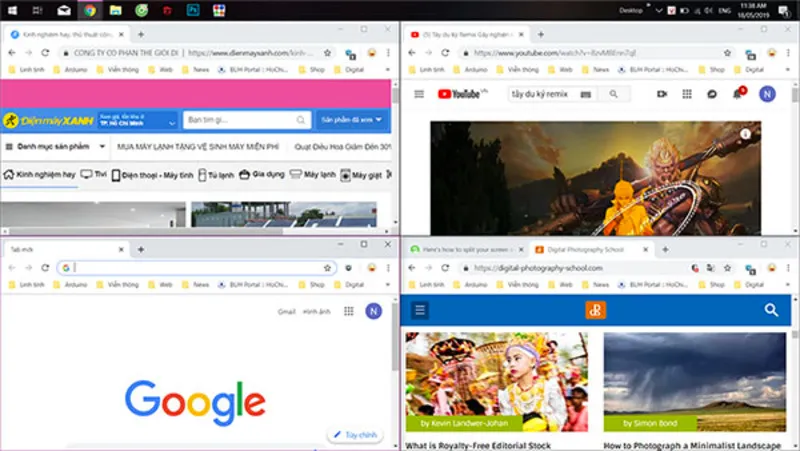
Việc chia màn hình giúp theo dõi và xử lý nhiều tác vụ đồng thời mà không cần thu nhỏ hoặc chuyển cửa sổ liên tục. Đây là tính năng rất hữu ích cho môi trường làm việc đa nhiệm hiện nay.
Ngoài ra, trên các màn hình lớn hoặc màn hình độ phân giải cao như 2K và 4K, khả năng chia nhiều cửa sổ còn giúp tận dụng không gian hiển thị hiệu quả hơn rất nhiều.
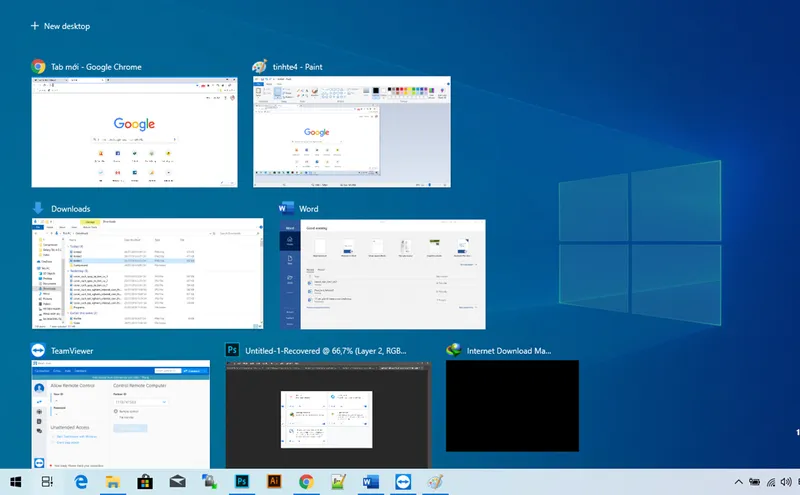
1.4 Học tập và nghiên cứu thuận tiện hơn
Đối với học sinh, sinh viên hoặc người học online, chia màn hình giúp quá trình học tập trở nên dễ dàng và hiệu quả hơn.
Người dùng có thể:
- Mở video bài giảng song song với tài liệu học
- Theo dõi bài học và ghi chú cùng lúc
- So sánh nhiều nguồn thông tin nhanh chóng
- Vừa học vừa làm bài tập trực tiếp
Điều này giúp trải nghiệm học tập liền mạch hơn và tăng khả năng tập trung khi sử dụng máy tính trong thời gian dài.
Có thể bạn quan tâm Cách tạo nhiều thư mục cùng một lúc trong Windows 11
LIÊN HỆ HOTLINE/ZALO 0911.003.113 – NẾU CẦN MUA LINH KIỆN LAPTOP, MACBOOK
2. 3 cách mở nhiều tab trên máy tính phổ biến
Chia đôi máy tính dường như không còn quá xa lạ với nhiều người dùng laptop hiện nay. Thế nhưng bạn đã biết cách chia màn hình thành nhiều phần để có thể mở nhiều tab khác nhau hay chưa? Hãy cùng chúng tôi đến với 3 cách mở nhiều tab trên máy tính hệ điều hành windows thông qua một số hướng dẫn sau đây.
2.1 Sử dụng chuột laptop
Bước 1: Đầu tiên, người dùng hãy bấm thu nhỏ cửa sổ rồi tự điều chỉnh kích thước các tab theo như mong muốn của mình.
Bước 2: Tiếp theo bạn hãy dùng chuột kéo thả cửa sổ thứ hai sang khu vực còn lại của màn hình.

Bước 3: Đặc biệt, với cách này, anh em có thể chia màn hình lên đến 4 phần và mỗi phần có thể mở nhiều tab khác nhau theo các thao tác sau:
Bước 4: Nhấp vào biểu tượng dấu “+” ở góc trên cùng bên phải của trình duyệt để mở tab mới. Trong trường hợp người dùng muốn mở liên
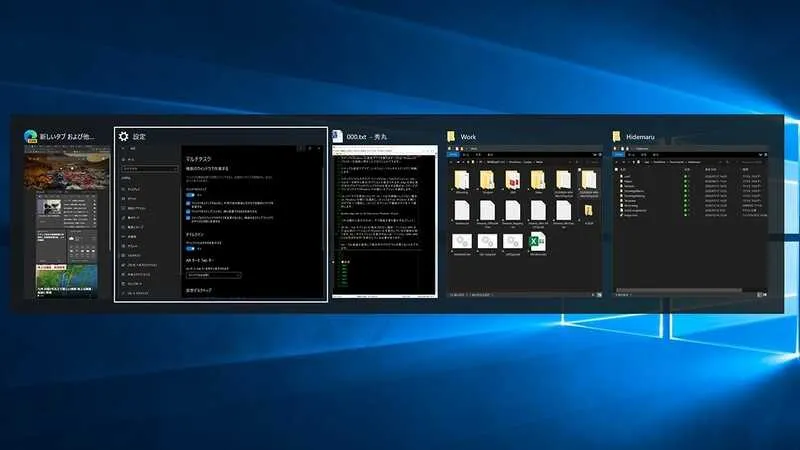
2.2 Mở nhiều tab trên máy tính bằng tổ hợp phím tắt
Tổ hợp phím tắt có công dụng rất nhiều trong việc mở tab mới, chuyển đổi giữa các tab hoặc tắt 1 tab bất kỳ. Cách thực hiện như sau:
Bước 1: Người dùng hãy nhấn tổ hợp phím Ctrl + T (Windows/Linux) hoặc Command + T (Mac) để mở 1 tab mới và có thể thực hiện như thế khi muốn mở nhiều tab trên máy tính.
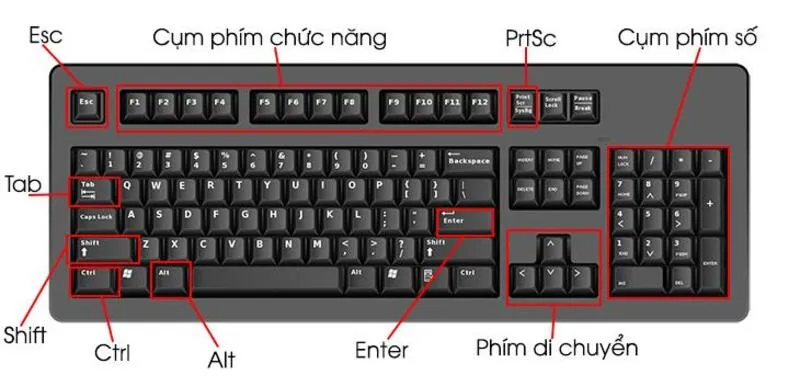
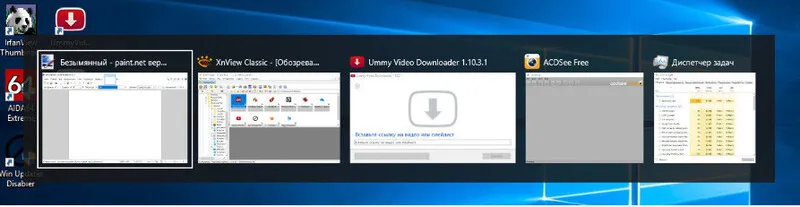
Bước 2: Nếu muốn chuyển đổi giữa các tab với nhau thì bạn hãy sử dụng Ctrl + Tab khi di chuyển đến tab kế tiếp rồi quay lại tab trước đó bằng tổ hợp phím Ctrl + Shift + Tab. Không chỉ vậy, bạn có thể chuyển nhanh đến một tab cụ thể bằng tổ hợp Ctrl + [1 – 9] (Trong đó 1 đến 9 là số thứ tự tab mà bạn muốn quay lại).
Bước 3: Hãy đóng tab hiện tại bằng cách nhấn Ctrl + W trên hệ điều hành Windows hoặc Linux hoặc Command + W trên hệ điều hành Mac.
Có thể bạn quan tâm
LIÊN HỆ HOTLINE/ZALO 0911.003.113 – NẾU CẦN MUA LINH KIỆN LAPTOP, MACBOOK
2.3 Sử dụng tính năng quản lý tab
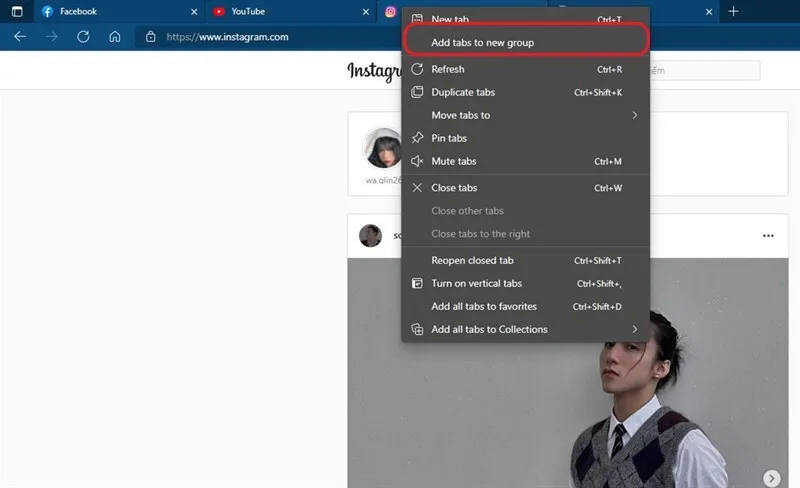
Cách này thường sẽ ít người biết đến nhưng cách thực hiện vô cùng đơn giản. Trên một số trình duyệt ở máy tính như Chrome, Edge có hỗ trợ tính năng Tab Groups để gom các tab lại thành nhóm.
Lúc này nếu muốn mở nhiều tab cùng một lúc các bạn chỉ cần nhấp chuột phải vào một tab rồi chọn Add Tab to Group (Thêm tab vào nhóm) là được nhé!
3. Mách bạn mẹo sử dụng nhiều tab trên máy tính hiệu quả
Việc mở nhiều tab trên máy tính sẽ tốn rất nhiều dung lượng Ram cũng như pin của máy. Vậy nên, để sử dụng nhiều tab trên máy hiệu quả, người dùng cần áp dụng các mẹo sau:
- Để giải phóng Ram, người dùng cần kiểm tra và đóng các tab không cần thiết.
- Đưa tab vào chế độ ngủ nếu như trình duyệt mà bạn sử dụng cho phép làm điều này để giảm tiêu thụ tài nguyên hệ thống.
- Để dễ dàng sử dụng và tìm kiếm, người dùng hãy gộp các tab cùng nhóm lại với nhau.
Có thể bạn quan tâm Cách chia PDF thành nhiều trang
LIÊN HỆ HOTLINE/ZALO 0911.003.113 – NẾU CẦN MUA LINH KIỆN LAPTOP, MACBOOK
4. Lỗi thường gặp khi chia màn hình máy tính
Tính năng chia màn hình trên Windows 10 và Windows 11 thường hoạt động khá ổn định. Tuy nhiên trong quá trình sử dụng, người dùng vẫn có thể gặp một số lỗi khiến việc đa nhiệm không còn mượt mà như mong muốn.
Không chia được màn hình. Đây là lỗi phổ biến khi kéo cửa sổ sang cạnh màn hình nhưng Windows không tự động snap hoặc sắp xếp cửa sổ như bình thường.
Cách bật Snap Windows. Để kích hoạt lại tính năng chia màn hình:
- Bước 1: Settings -> System -> Multitasking
- Bước 2: Bật tùy chọn Snap Windows
Sau khi kích hoạt, Windows sẽ hỗ trợ tự động căn chỉnh cửa sổ khi kéo sang cạnh màn hình hoặc sử dụng phím tắt.
Laptop bị lag khi mở nhiều cửa sổ
Một số trường hợp khi chia nhiều cửa sổ cùng lúc, laptop có thể xuất hiện hiện tượng: Giật lag, Chuyển tab chậm, Quạt quay lớn, Máy nóng bất thường, Đơ nhẹ khi đa nhiệm.
Đối với các công việc đa nhiệm thường xuyên như học online, làm Excel hoặc mở nhiều tab Chrome, việc nâng cấp phần cứng sẽ giúp trải nghiệm chia màn hình mượt hơn rất nhiều.
Có thể bạn quan tâm Top 5+ phần mềm tạo USB boot đa năng (nhiều ISO cùng lúc)
LIÊN HỆ HOTLINE/ZALO 0911.003.113 – NẾU CẦN MUA LINH KIỆN LAPTOP, MACBOOK
5. Câu hỏi thường gặp
- Chia màn hình có làm chậm máy tính không?
Có thể xảy ra nếu laptop cấu hình thấp hoặc mở quá nhiều ứng dụng nặng cùng lúc.
- Windows 10 có hỗ trợ chia 4 màn hình không?
Có. Windows 10 hỗ trợ chia màn hình thành 2 hoặc 4 cửa sổ bằng Snap Assist.
- MacBook có chia màn hình được không?
Có. macOS hỗ trợ Split View để mở song song 2 ứng dụng.
- Mở nhiều tab Chrome có hao RAM không?
Có. Chrome là trình duyệt tiêu thụ RAM khá nhiều khi mở nhiều tab cùng lúc.
Có thể bạn quan tâm Cách truyền file giữa máy ảo và PC trên VMware và VirtualBox
LIÊN HỆ HOTLINE/ZALO 0911.003.113 – NẾU CẦN MUA LINH KIỆN LAPTOP, MACBOOK
Nhìn chung, cách mở nhiều tab trên máy tính mang lại nhiều tiện lợi cho người dùng. Tuy nhiên để tránh ảnh hưởng đến hiệu suất làm việc và tuổi thọ của máy tính, bạn cần cân nhắc kỹ lưỡng. Nếu bạn muốn biết thêm thông tin chi tiết về vấn đề này, hãy liên hệ ngay với Linh kiện Minh Khoa để được tư vấn và hỗ trợ tốt nhất nhé!

Nếu bạn muốn MUA/ THAY LINH KIỆN GIÁ SỈ hoặc LẺ hãy liên hệ chúng tôi. Đội ngũ nhân viên của LINH KIỆN MINH KHOA luôn sẵn sàng hỗ trợ quý khách 24/7.
LINH KIỆN MINH KHOA ĐANG Ở ĐÀ NẴNG
- Điện thoại/Zalo Chat: 0911.003.113
- Facebook: www.facebook.com/linhkienminhkhoavn/
- Địa chỉ: 155 Hàm Nghi, Thanh Khê, Đà Nẵng