Laptop không có bluetooth (10+ nguyên nhân & Cách khắc phục)
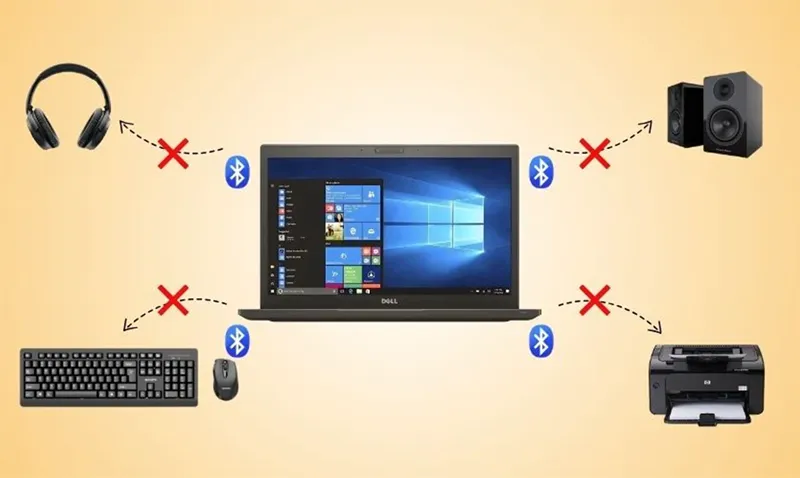
Laptop không có Bluetooth hoặc bị mất Bluetooth là lỗi khá phổ biến trên Windows 10 và Windows 11. Tình trạng này khiến người dùng không thể kết nối tai nghe không dây, chuột Bluetooth, bàn phím Bluetooth hoặc chia sẻ dữ liệu với các thiết bị khác. Trong nhiều trường hợp, Bluetooth biến mất hoàn toàn khỏi thanh taskbar, Device Manager hoặc xuất hiện lỗi “Bluetooth Not Available”. Vậy nguyên nhân nào dẫn đến việc laptop không có bluetooth? Nên khắc phục lỗi này như thế nào? Có nhưng cách nào khắc phục tốt? Hãy cùng tham khảo bài viết dưới đây.
1. Vì sao laptop không có bluetooth? – Dấu hiệu là gì?
1.1 Dấu hiệu laptop bị mất Bluetooth
Nếu laptop gặp lỗi Bluetooth, bạn thường sẽ thấy các dấu hiệu như:
- Không thấy biểu tượng Bluetooth trên taskbar
- Không bật được Bluetooth trong Settings
- Laptop không tìm thấy thiết bị Bluetooth
- Bluetooth biến mất khỏi Device Manager
- Xuất hiện lỗi “Bluetooth Not Available”
- Tai nghe Bluetooth không kết nối được
- Chuột hoặc bàn phím Bluetooth bị ngắt liên tục
Trong thực tế sửa chữa laptop và MacBook, lỗi này thường xuất hiện sau một số tác động liên quan đến phần mềm hoặc phần cứng như: cập nhật Windows, ghost lại máy, cài driver không tương thích, vệ sinh laptop không đúng kỹ thuật, laptop bị va đập hoặc rơi mạnh.
Bạn có thể quan tâm Các chuẩn cáp kết nối màn hình
Gọi ngay hotline/ZALO 0911.003.113 Nếu có nhu cầu mua linh kiện laptop, macbook
1.2 Vì sao laptop không có bluetooth?
“Bluetooth là công nghệ được sử dụng rộng rãi cho các thiết bị kết nối không dây. Tuy nhiên, kết nối Bluetooth đôi khi có thể gây ra sự cố.” _ Theo support.microsoft.
- Laptop không hỗ trợ Bluetooth: Một số mẫu laptop, đặc biệt là những dòng cũ hoặc giá rẻ, có thể không được tích hợp sẵn Bluetooth. Trong trường hợp này, bạn có thể kiểm tra thông số kỹ thuật của laptop để xác định xem nó có hỗ trợ Bluetooth hay không.
- Trình điều khiển (driver) Bluetooth bị thiếu hoặc lỗi: Nếu laptop của bạn hỗ trợ Bluetooth nhưng không hiển thị hoặc không hoạt động, có thể driver Bluetooth chưa được cài đặt hoặc bị lỗi. Bạn có thể kiểm tra và cài đặt lại driver Bluetooth từ trang web của nhà sản xuất.
- Bluetooth bị tắt trong BIOS: Một số laptop cho phép bật/tắt Bluetooth trong BIOS. Nếu tính năng này bị tắt, bạn sẽ không thể sử dụng Bluetooth. Hãy truy cập BIOS (nhấn F2, F10, hoặc Del khi khởi động máy, tùy mẫu laptop) và kiểm tra mục Bluetooth.
- Công tắc hoặc phím tắt Bluetooth bị vô hiệu hóa: Một số laptop có công tắc hoặc phím chức năng (Fn + phím chức năng, ví dụ: Fn + F3) để bật/tắt Bluetooth. Hãy chắc chắn rằng Bluetooth đã được bật.
- Hệ điều hành không hỗ trợ hoặc có lỗi: Một số hệ điều hành cũ, như Windows 7 hoặc các bản Linux tùy chỉnh, có thể không hỗ trợ Bluetooth tốt. Nếu đang dùng hệ điều hành cũ, bạn có thể cần cập nhật hoặc cài đặt hệ điều hành mới hơn như Windows 10/11.
- Phần cứng Bluetooth bị hỏng: Nếu Bluetooth trước đây hoạt động nhưng giờ không sử dụng được, có thể phần cứng Bluetooth của laptop đã bị lỗi. Trong trường hợp này, bạn cần mang máy đi kiểm tra hoặc sửa chữa.
Theo kỹ thuật viên tại Kho Linh Kiện Minh Khoa, việc kiểm tra đúng nguyên nhân là rất quan trọng vì nhiều trường hợp lỗi quạt không xuất phát từ bản thân quạt CPU mà liên quan đến mainboard, driver hoặc hệ thống điều khiển nguồn trên laptop.
Bạn có thể quan tâm Top 8 cách sửa lỗi không kết nối được wifi trên laptop hiệu quả
Gọi ngay hotline/ZALO 0911.003.113 Nếu có nhu cầu mua linh kiện laptop, macbook
2. Làm thế nào để kiểm tra xem laptop có Bluetooth hay không?
Thứ nhất, kiểm tra thông số kỹ thuật của laptop. Bạn có thể tìm thấy thông số kỹ thuật của máy trong hướng dẫn sử dụng đi kèm hoặc trên web của nhà sản xuất. Tốt nhất là bạn hãy gõ mã Part của máy vào mục tìm kiếm của web chính hãng để tìm thông tin.
Thứ hai, kiểm tra biểu tượng Bluetooth. Hiện nay có dòng laptop đều được trang bị nút Bluetooth nên bạn tìm kiếm biểu tượng này nhé.
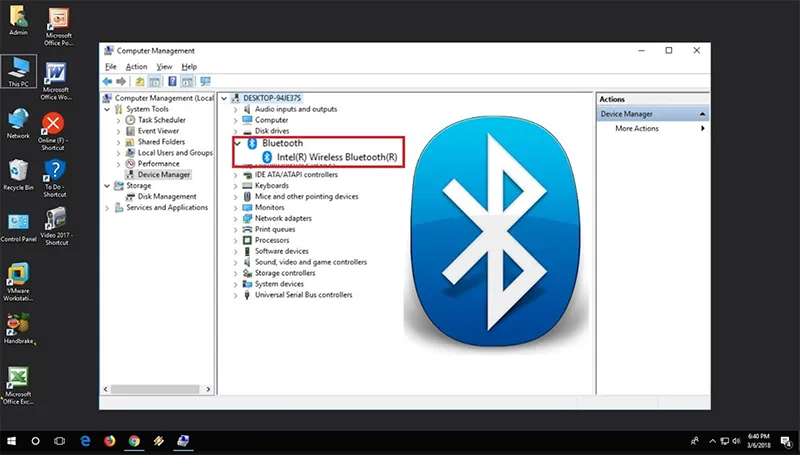
Thứ ba, kiểm tra trong Device Manager. Bạn có thể thực hiện các bước sau:
- Bước 1: Mở Menu bằng tổ hợp phím Windows + X.
- Bước 2: Nhập Device Manager.
- Bước 3: Tìm mục Bluetooth trong danh sách. Nếu bạn tìm thấy mục nay thì laptop của bạn có trang bị Bluetooth, nếu không thấy thì tức là không có.
3. Cách khắc phục lỗi laptop không có bluetooth
Lưu ý: Bài viết này bao gồm cách khắc phục lỗi laptop không có Bluetooth thường gặp. Chúng tôi chỉ liệt kê những cách thường gặp liên quan đến lỗi laptop không có bluetooth, cùng với các giải pháp khắc phục sự cố từng bước cho từng thiết bị.
3.1 Laptop không có bluetooth do Bluetooth không hoạt động
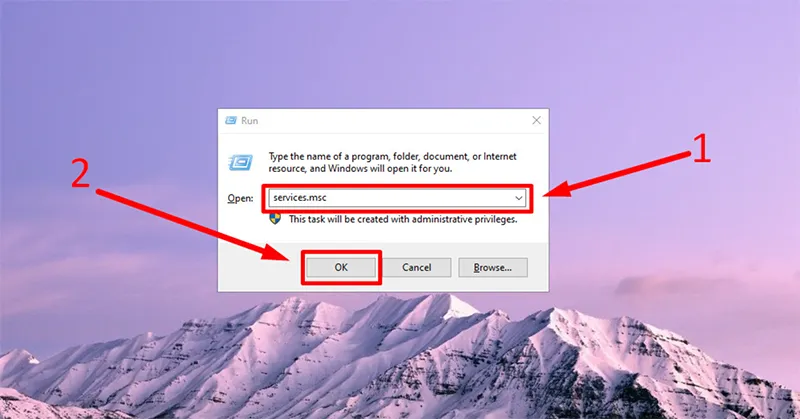
Bước 1: Mở hộp thoại Run bằng tổ hợp phím Windows + R rồi nhập lệnh ” services.msc” sau đó nhấn OK.
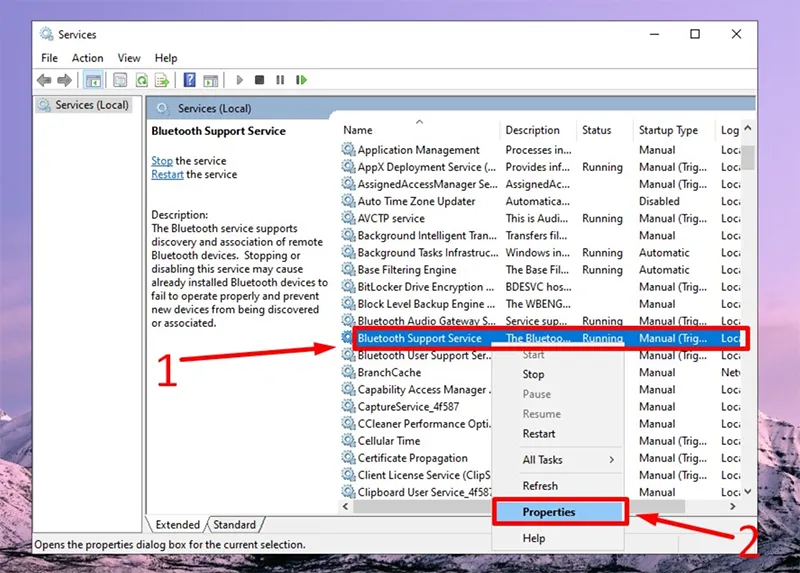
Bước 2: Tìm kiếm trình Bluetooth Support Service trong hộp thoại Services rồi nhấn chuột phải vào mục đó, sau đó chọn Properties.
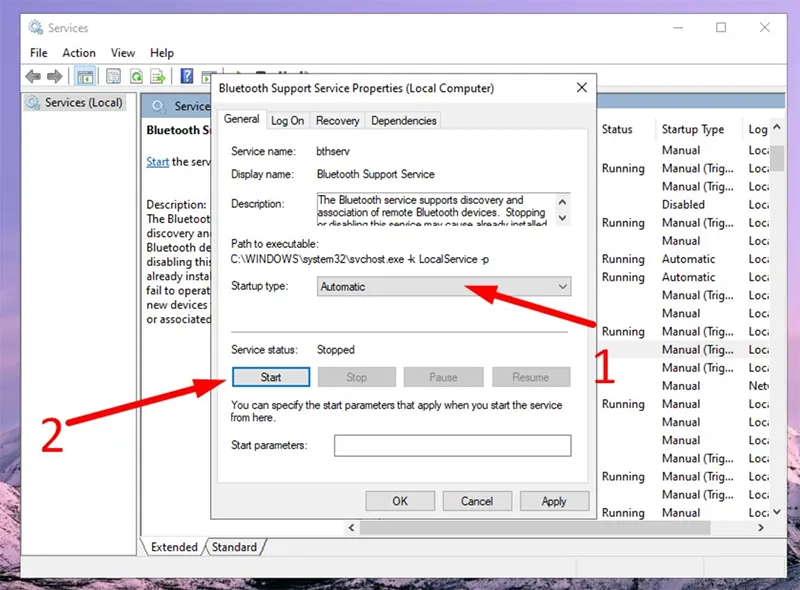
Bước 3: Chọn mục Automatic trong Startup type rồi chọn Start để khởi chạy Bluetooth.
Bước 4: Bạn lưu lại thiết lập bằng cách Restart máy và thử kết nối Bluetooth với các thiết bị ngoại vi khác.
3.2 Laptop không có bluetooth mặc dù đang hoạt động
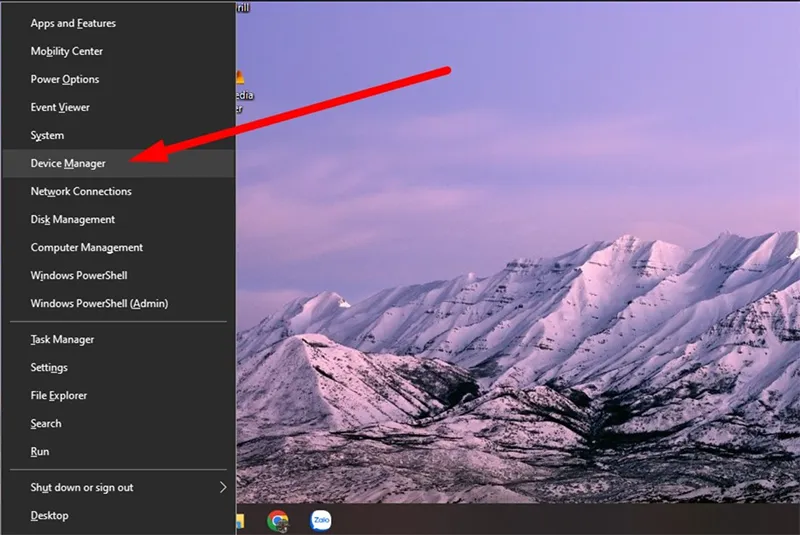
Bước 1: Mở Power Menu bằng tổ hợp phím Windows + X rồi tìm mục Device Manager.
Bước 2: Chuyển chuột đến Driver Bluetooth rồi chọn Uninstall device.
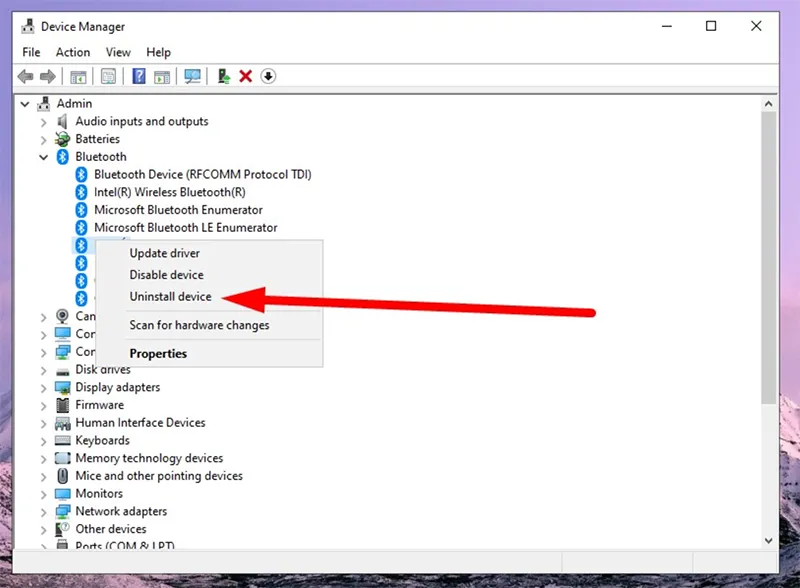
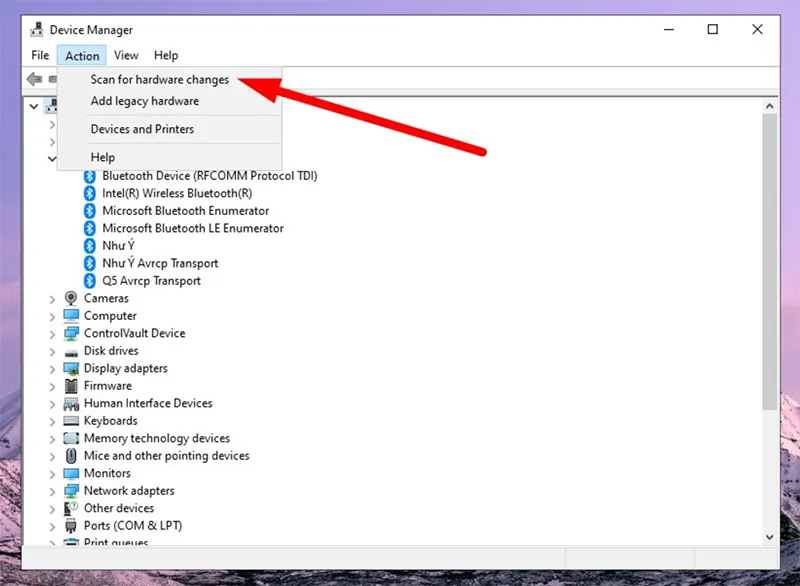
Bước 3: Sau khi đã xóa thì vào mục Action rồi chọn Scan for hardware changes để hệ thống tự động tìm kiếm và cài đặt Driver. Lúc này bạn hãy thực hiện theo từng chỉ thị của hệ thống và hoàn tất cài đặt.
Bước 4: Khởi động lại máy và kết nối máy với thiết bị ngoại vi để kiểm tra xem laptop đã kết nối được hay chưa.
Bạn có thể quan tâm Tìm hiểu về loa bluetooth mini từ A đến Z
Gọi ngay hotline/ZALO 0911.003.113 Nếu có nhu cầu mua linh kiện laptop, macbook
3.3 Laptop không có bluetooth do lỗi Bluetooth Not Available
Lỗi not Available là một lỗi phổ biến thường gặp ở hệ điều hành của bạn được cập nhật, đặc biệt là với Windows 10 trở lên. Để khắc phục bạn có thể tham khảo các bước sau:
Bước 1: Nhấn tổ hợp phím Windows + I rồi chọn Network & Internet.
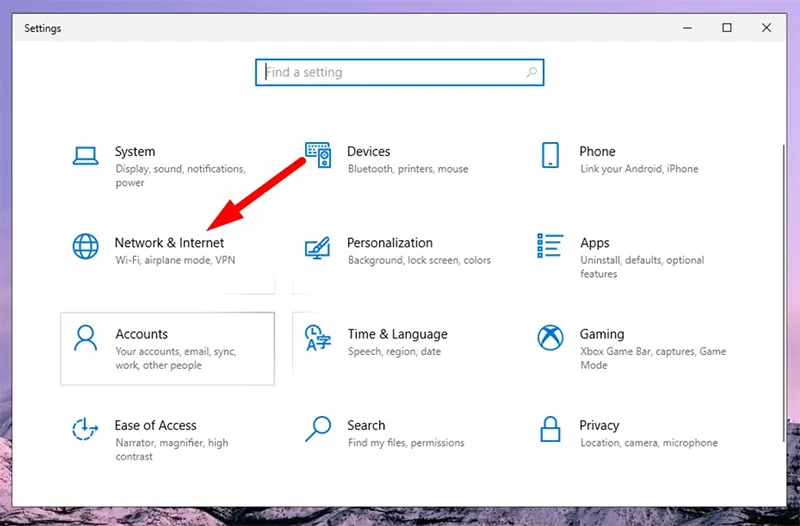
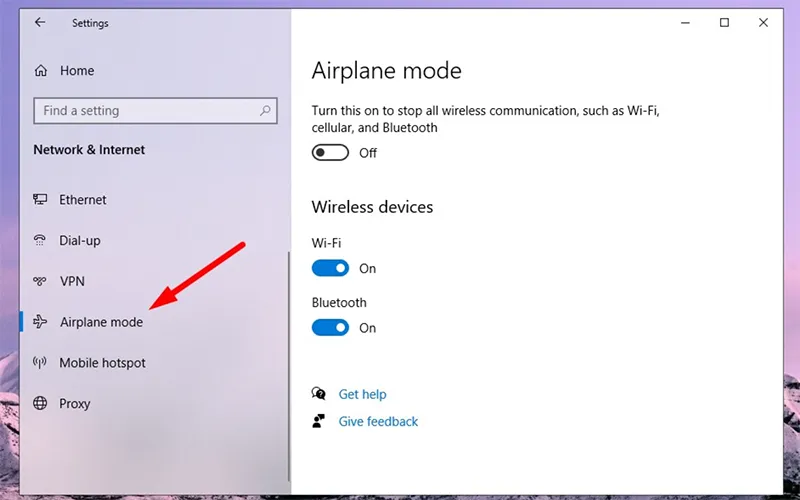
Bước 2: Chọn mục Airplane mode và kiểm tra xem laptop của bạn có đang ở chế độ máy bay không. Phải đảm bảo rằng Bluetooth vẫn hoạt động dù có đang ở chế độ máy bay hay không.
3.4 Máy tính không thể tìm thấy sóng Bluetooth
Nếu laptop không có bluetooth do không tìm thấy sóng thì có thể thực hiện qua các bước sau đây:
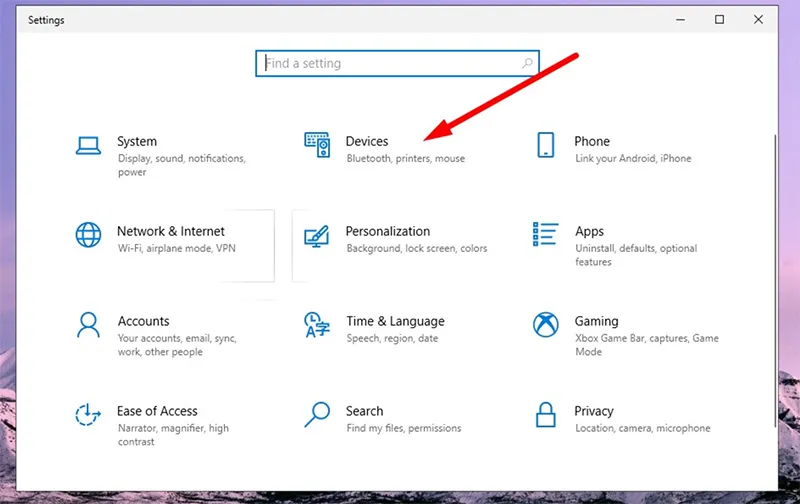
Bước 1: Nhấn Windows + I rồi chọn Device.
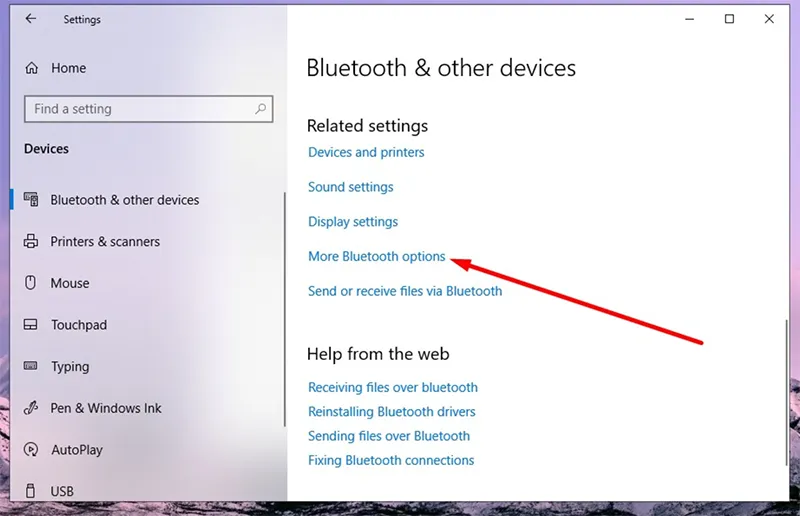
Bước 2: Chọn Bluetooth & other devices rồi chọn More Bluetooth options.
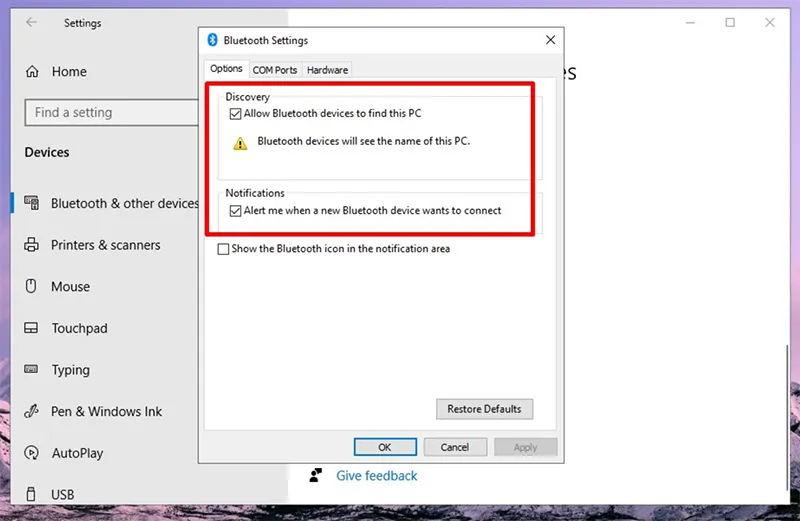
Bước 3: Ở mục Bluetooth Settings hãy mở chế độ Allow Bluetooth devices to find this PC và Show the Bluetooth icon in the notification area -> Chọn OK -> Chọn Restart máy để laptop tự cập nhật.
3.5 Khắc phục laptop không có bluetooth do Driver bị lỗi
Để khắc phục lỗi này bạn nên dùng phần mềm Troubleshoot sẵn có trong máy.
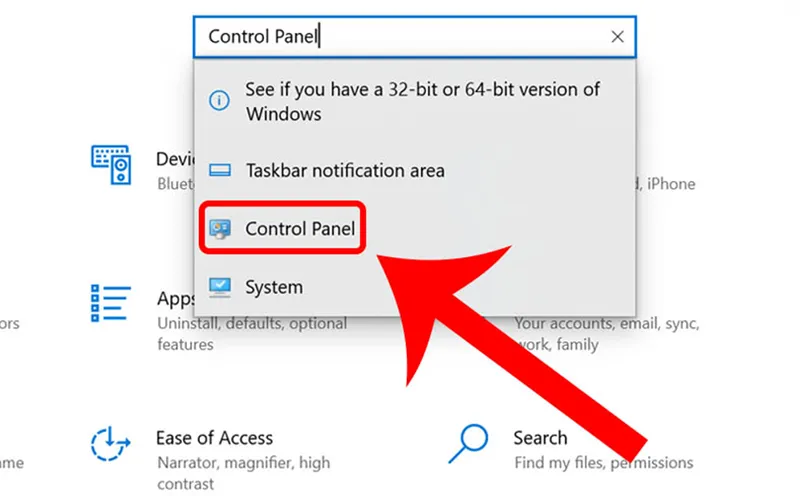
Bước 1: Mở Control Panel.
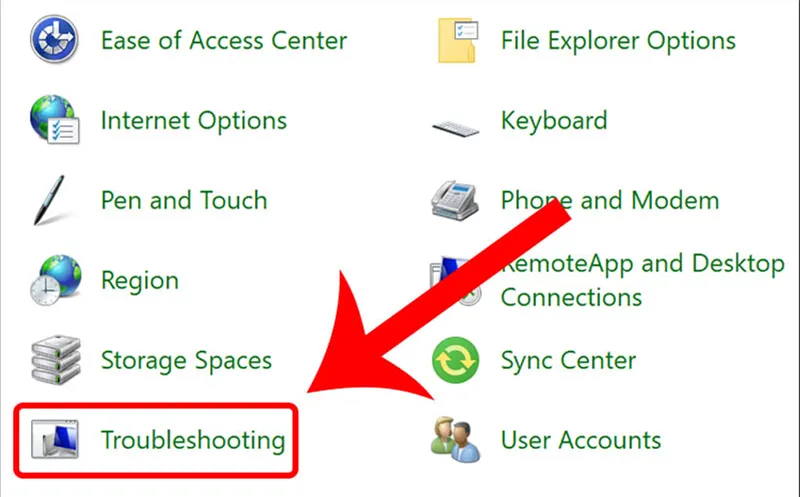
Bước 2: Chọn Truobleshooting.
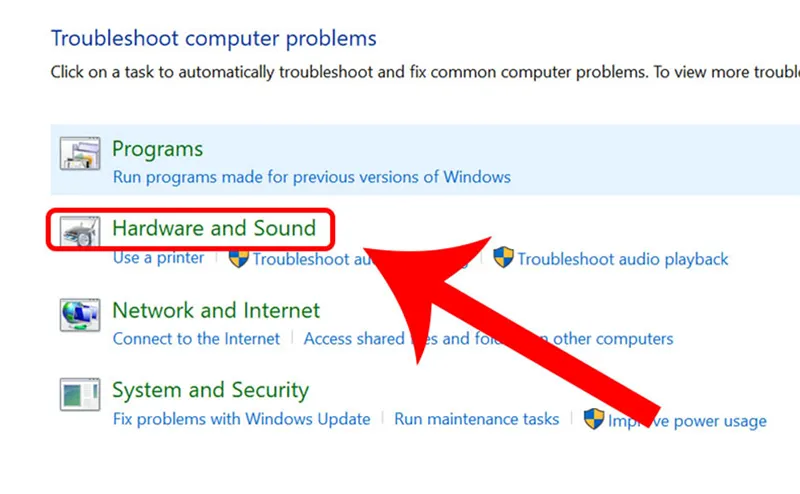
Bước 3: Chọn mục Hardware and Sound.
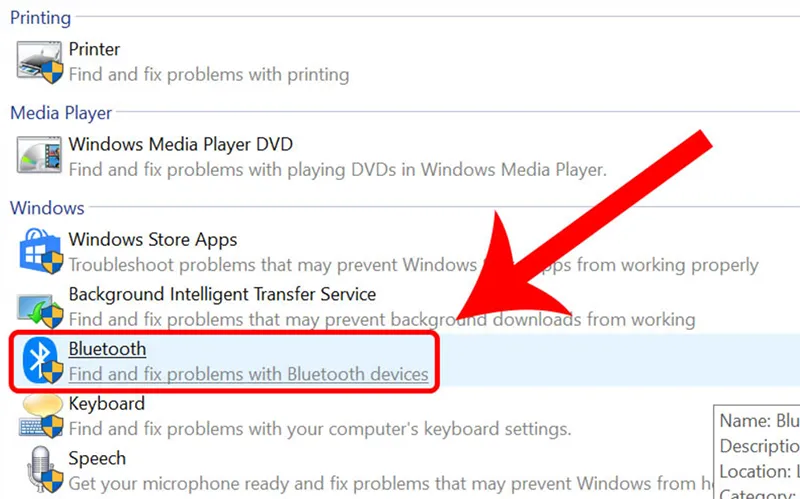
Bước 4: Chọn biểu tượng Bluetooth để hệ thống tự động tìm lỗi và khắc phục lỗi laptop không có bluetooth.
3.6 Khắc phục sự cố phần mềm
Vào Settings -> Update & Security -> Troubleshoot -> Chọn Bluetooth -> Nhấn Run the troubleshooter.
Bạn có thể quan tâm Kết nối bluetooth headphone cho máy tính đơn giản, nhanh chóng
Gọi ngay hotline/ZALO 0911.003.113 Nếu có nhu cầu mua linh kiện laptop, macbook
3.7 Reset lại dịch vụ Bluetooth
Bước 1: Nhấn Windows + R, nhập services.msc, và nhấn Enter.
Bước 2: Tìm dịch vụ có tên Bluetooth Support Service.
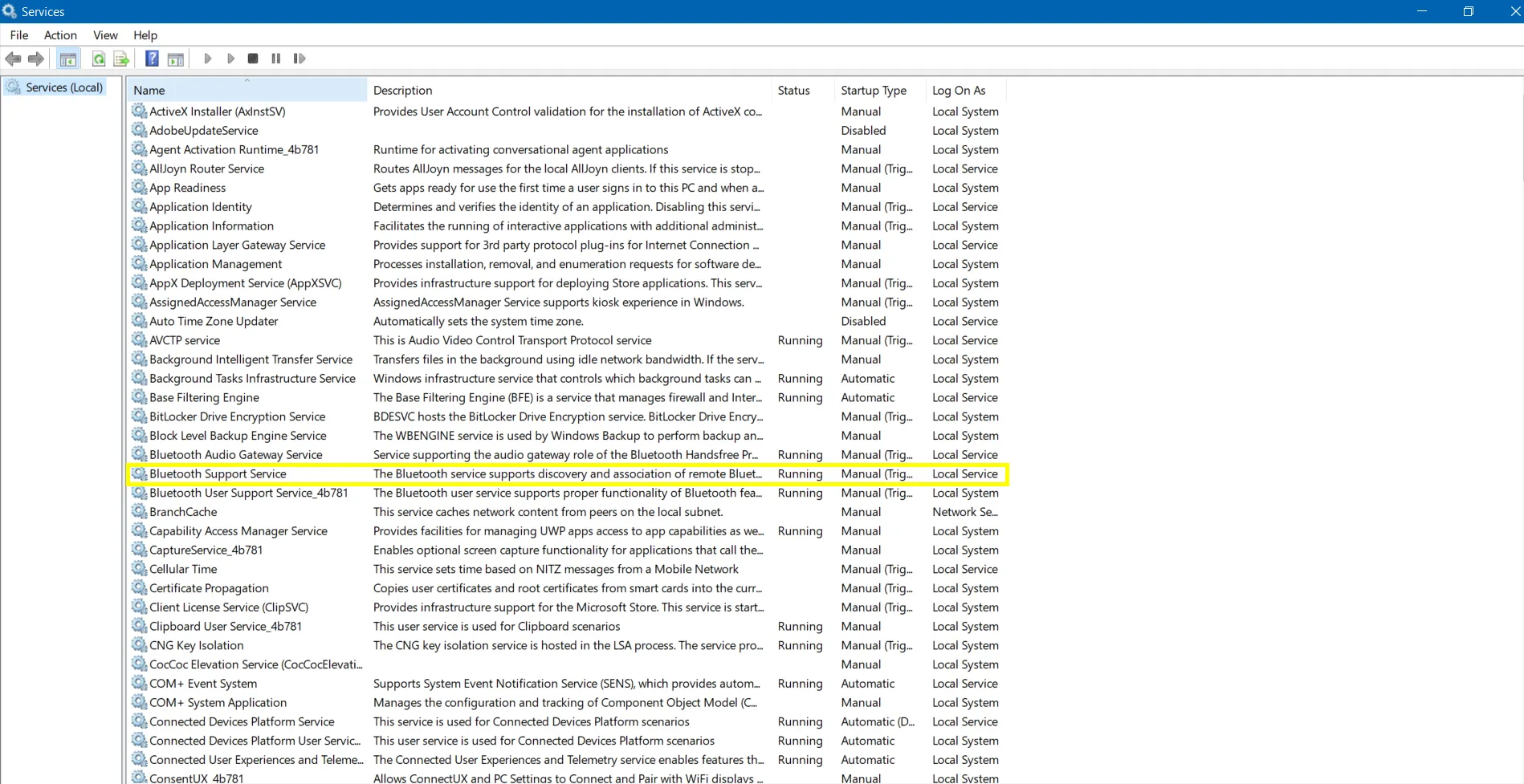
Bước 3: Nhấp chuột phải vào dịch vụ này, chọn Restart.
Bước 4: Đảm bảo trạng thái của dịch vụ là Running và thiết lập Startup type là Automatic.
3.8 Cập nhật Windows
Vào Settings -> Update & Security -> Check for updates để cập nhật.
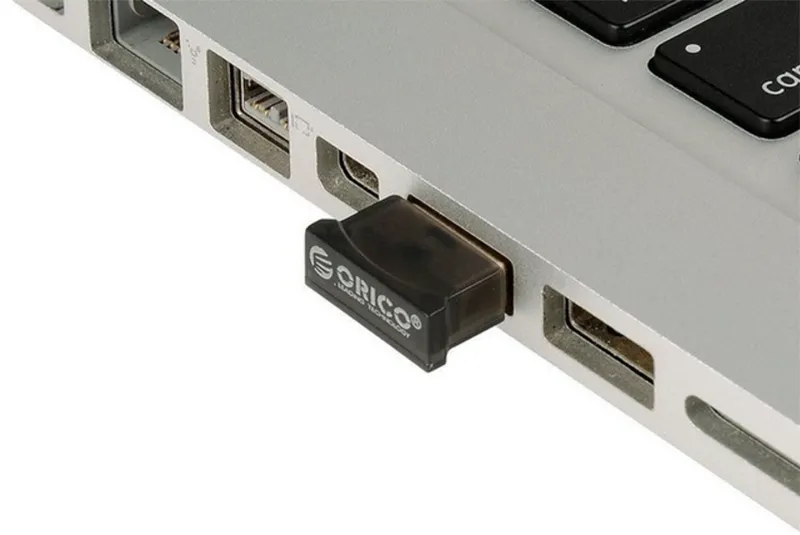
3.9 Sử dụng USB Bluetooth Adapter
Nếu laptop không có Bluetooth tích hợp hoặc không thể khắc phục bằng các cách trên, bạn có thể mua một USB Bluetooth adapter giá rẻ để bổ sung tính năng này.
3.10 Khắc phục lỗi laptop không có bluetooth do hỏng phần cứng
Nếu bạn đã thử tất cả những cách trên mà không thể khắc phục được lỗi laptop không có bluetooth thì rất có thể là lỗi phần cứng. Nếu đã lỗi phần cứng thì bạn nên đem đến các trung tâm sửa chữa uy tín, chất lượng để được hỗ trợ tốt.
Bạn có thể quan tâm Kết nối máy tính với tivi qua bluetooth
Gọi ngay hotline/ZALO 0911.003.113 Nếu có nhu cầu mua linh kiện laptop, macbook
4. Khi nào cần sửa phần cứng Bluetooth laptop? Có nên thay card Bluetooth laptop không?
4.1 Khi nào cần sửa phần cứng Bluetooth laptop?
Bạn nên mang laptop đi kiểm tra phần cứng nếu đã thử các cách xử lý phần mềm nhưng Bluetooth vẫn không hoạt động hoặc xuất hiện các dấu hiệu bất thường như:
- Đã cài lại driver nhưng Bluetooth vẫn mất
- Bluetooth và WiFi cùng biến mất
- Laptop từng bị rơi, va đập hoặc vào nước
- Card WiFi/Bluetooth nóng bất thường
- Bluetooth lúc nhận lúc không
- Không tìm thấy thiết bị Bluetooth trong Device Manager
Trong thực tế sửa chữa, nhiều trường hợp lỗi Bluetooth không xuất phát từ Windows mà liên quan trực tiếp đến phần cứng bên trong laptop. Một số lỗi kỹ thuật phổ biến gồm:
- Card WiFi/Bluetooth bị lỏng socket
- Chân tiếp xúc bị oxy hóa
- Đứt cáp tín hiệu
- Lỗi IC nguồn cấp cho card mạng
- Card WiFi/Bluetooth bị hỏng hoàn toàn
Khi card mạng gặp sự cố, laptop có thể không nhận Bluetooth hoặc mất đồng thời cả WiFi và Bluetooth do hai chức năng này thường tích hợp chung trên một module.
Theo kỹ thuật viên tại Kho Linh Kiện Minh Khoa, các trường hợp laptop từng bị ẩm nước hoặc hoạt động trong môi trường nhiều bụi bẩn rất dễ phát sinh tình trạng oxy hóa socket và chập chờn kết nối Bluetooth. Nếu để lâu, lỗi có thể lan sang mainboard hoặc khiến card WiFi hư hỏng nặng hơn.
Việc kiểm tra sớm giúp xác định chính xác nguyên nhân và hạn chế phát sinh thêm các lỗi phần cứng liên quan trong quá trình sử dụng laptop hoặc MacBook.
Bạn có thể quan tâm Bật mí 9 cách sửa lỗi laptop không tìm thấy wifi
Gọi ngay hotline/ZALO 0911.003.113 Nếu có nhu cầu mua linh kiện laptop, macbook
4.2 Có nên thay card Bluetooth laptop không?
Nếu card Bluetooth trên laptop bị lỗi phần cứng thì hoàn toàn có thể thay mới để khôi phục khả năng kết nối không dây. Đây là giải pháp phổ biến trong nhiều trường hợp như:
- Bluetooth mất hoàn toàn
- kết nối chập chờn liên tục
- không nhận thiết bị ngoại vi
- card WiFi/Bluetooth bị hỏng sau va đập hoặc vào nước
Chi phí thay card Bluetooth laptop thường không quá cao nhưng mang lại nhiều lợi ích như:
- Kết nối ổn định hơn
- Giảm tình trạng mất kết nối
- Hỗ trợ Bluetooth thế hệ mới
- Tăng khả năng tương thích với tai nghe, chuột, bàn phím không dây
- Cải thiện tốc độ truyền dữ liệu
Ngoài ra, nhiều dòng card WiFi/Bluetooth hiện nay còn hỗ trợ các công nghệ mới như:
- WiFi 6
- Bluetooth 5.2
- Tốc độ truyền tải nhanh hơn
- Độ ổn định tín hiệu tốt hơn
- Tiết kiệm điện năng hơn
Đối với các dòng laptop đời cũ, việc nâng cấp card WiFi/Bluetooth còn giúp cải thiện đáng kể trải nghiệm sử dụng khi kết nối với các thiết bị ngoại vi hiện đại. Tuy nhiên, cần kiểm tra chuẩn socket, kích thước card và khả năng tương thích mainboard trước khi thay thế.
Theo kỹ thuật viên tại Kho Linh Kiện Minh Khoa, không phải laptop nào cũng sử dụng cùng một loại card mạng. Một số dòng máy dùng card M.2, trong khi các model cũ có thể dùng Mini PCIe hoặc tích hợp trực tiếp trên mainboard. Vì vậy, việc chọn đúng model tương thích là rất quan trọng để tránh lỗi không nhận card hoặc hoạt động không ổn định sau khi thay.
Bạn có thể quan tâm Một số lý do khiến máy tính mất card wifi và 7 cách khắc phục hiệu quả
Gọi ngay hotline/ZALO 0911.003.113 Nếu có nhu cầu mua linh kiện laptop, macbook
5. Câu hỏi thường gặp về laptop không có bluetooth
- Laptop không có Bluetooth có cài được không?
Có. Bạn có thể dùng USB Bluetooth Adapter để bổ sung Bluetooth cho laptop.
- Vì sao Bluetooth biến mất khỏi Device Manager?
Nguyên nhân thường do: driver lỗi, Windows update lỗi, card Bluetooth hỏng, Bluetooth bị tắt trong BIOS.
- Bluetooth laptop bị mất sau khi cập nhật Windows phải làm sao?
Bạn nên: cập nhật lại driver Bluetooth, rollback driver cũ, chạy Troubleshooter. Đây là lỗi khá phổ biến trên Windows 10 và Windows 11.
- Có nên dùng driver Bluetooth tự động trên mạng?
Không nên tải driver từ nguồn không uy tín vì có thể: cài sai driver, gây xung đột hệ thống, nhiễm phần mềm độc hại. Tốt nhất nên tải từ website hãng laptop.
Bạn có thể quan tâm Top 8 cách sửa lỗi không kết nối được wifi trên laptop hiệu quả
Gọi ngay hotline/ZALO 0911.003.113 Nếu có nhu cầu mua linh kiện laptop, macbook
Nếu laptop không có bluetooth, có thể do một số nguyên nhân và cách khắc phục sẽ khác nhau tùy thuộc vào từng trường hợp. Hy vọng những cách trên sẽ giúp ích được cho bạn.

Nếu bạn muốn MUA/ THAY LINH KIỆN GIÁ SỈ hoặc LẺ hãy liên hệ chúng tôi. Đội ngũ nhân viên của LINH KIỆN MINH KHOA luôn sẵn sàng hỗ trợ quý khách 24/7.
LINH KIỆN MINH KHOA ĐANG Ở ĐÀ NẴNG
- Điện thoại/Zalo Chat: 0911.003.113
- Facebook: www.facebook.com/linhkienminhkhoavn/
- Địa chỉ: 155 Hàm Nghi, Thanh Khê, Đà Nẵng