Kết nối bluetooth headphone cho máy tính đơn giản, nhanh chóng
Bạn vừa mua tai nghe Bluetooth nhưng chưa biết Kết nối bluetooth headphone cho máy tính? Đừng lo. Chỉ với vài thao tác đơn giản trên Windows hoặc Macbook, bạn có thể nhanh chóng ghép nối thành công và sử dụng tai nghe để thực hiện các hoạt động học tập, giải trí. Bài viết này sẽ hướng dẫn chi tiết từng bước và cách xử lý các lỗi kết nối thường gặp.
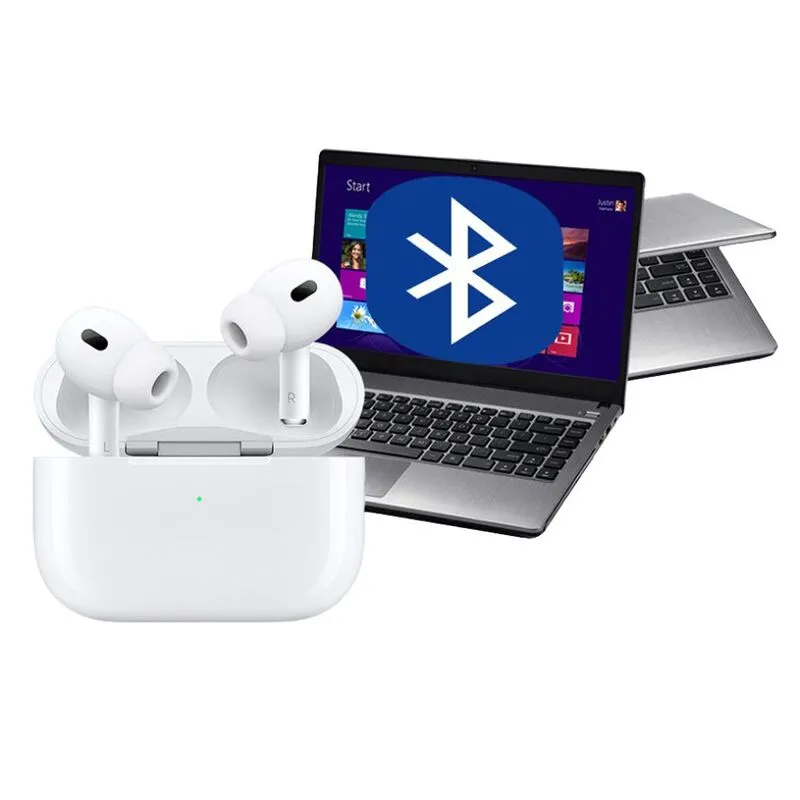
1. Vì sao cần kết nối bluetooth headphone cho máy tính?
Kết nối bluetooth headphone cho máy tính sẽ mang đến sự thoải mái và tăng hiệu suất cho quá trình sử dụng laptop của bạn. Trong đó chúng ta không thể không nhắc đến một số tiện lợi như:
- Người dùng có thể di chuyển thoải mái mà không cần phải tháo tai nghe ra vì nó là kết nối không dây, tiện lợi.
- Loại bỏ sự phiền toái khi dây tai nghe bị rối hoặc hạn chế tầm hoạt động.
- Chất lượng âm thanh sẽ tốt hơn, không bị nhiễu bởi các tiếng ồn xung quanh.
- Tiện lợi, hữu ích khi dùng cho các cuộc họp trực tuyến, học online hay chơi game vì bạn có thể vừa nghe vừa trò chuyện khi tai nghe có tích hợp cả micro.
- Không chỉ vậy, người dùng còn có thể điều khiển âm lượng, chuyển đổi video, bài hát hoặc nhận cuộc gọi bằng tai nghe không dây này.
- Nếu như laptop của bạn có số lượng cổng kết nối hạn chế, việc sử dụng headphone giúp giải phóng cổng tai nghe cho các thiết bị khác.
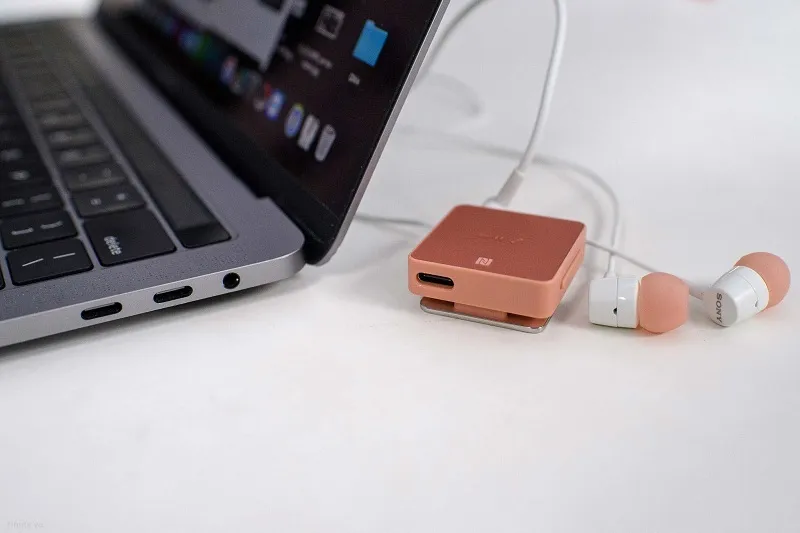
Trước khi thực hiện kết nối tai nghe Bluetooth với máy tính cần đảm bảo:
- Máy tính có Bluetooth tích hợp được trang bị USB Bluetooth Adapter.
- Tai nghe còn đủ pin.
- Bluetooth trên máy tính đã được bật.
- Tai nghe đang ở chế độ Pairing (ghép nối).
- Khoảng cách giữa máy tính và tai nghe không quá xa.
Tham khảo thêm Laptop không có bluetooth (10+ nguyên nhân & Cách khắc phục)
Gọi ngay hotline/ZALO 0911.003.113 Nếu có nhu cầu mua linh kiện laptop, macbook
2. Hướng dẫn cách kết nối bluetooth headphone cho máy tính
Cách kết nối bluetooth headphone cho máy tính thật ra rất đơn giản nhưng nếu người dùng không biết thực hiện thì cũng sẽ khó sử dụng. Dưới đây sẽ là một số cách kết nối trên hệ điều hành windows và MacOS để người dùng tham khảo.
2.1 Cách kết nối bluetooth headphone cho windows 11
Bước 1: Đầu tiên, người dùng hãy nhấn đúp chuột vào biểu tượng tìm kiếm trên thanh Taskbar.
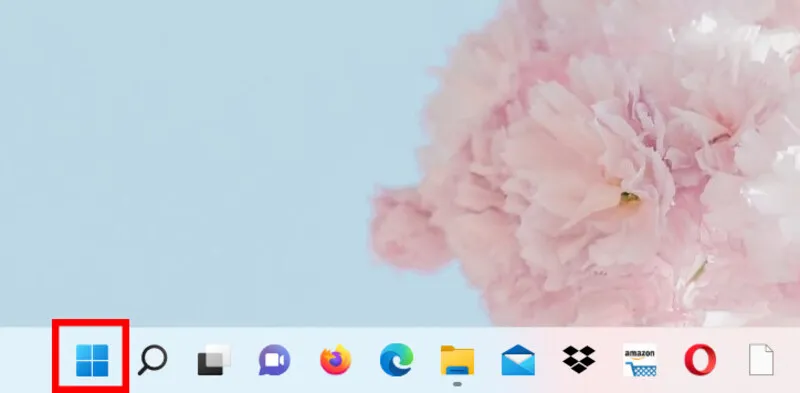
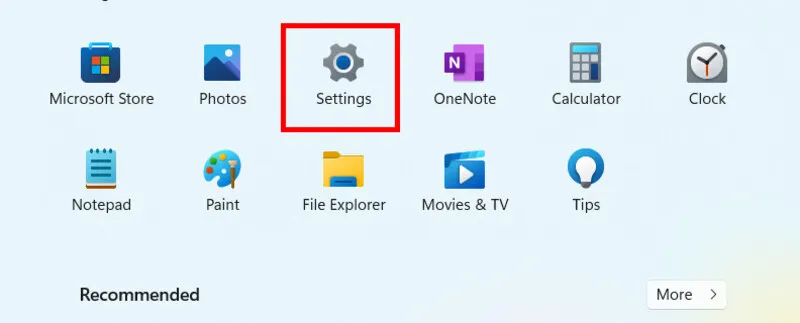
Bước 2: Sau đó hãy mở Setting – Cài đặt (biểu tượng bánh răng).
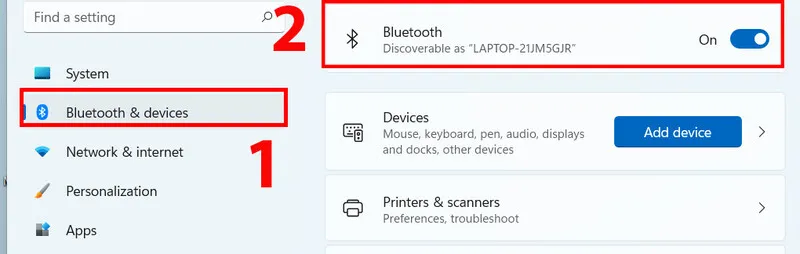
Bước 3: Tiếp theo nhấn tìm kiếm Bluetooth and others device settings rồi bật Bluetooth (ON).
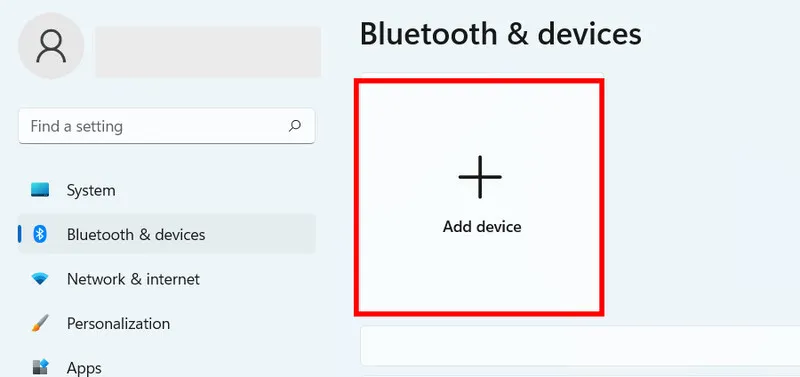
Bước 4: Ở bước này các bạn hãy nhấn chọn vào Add device và chọn Bluetooth rồi đợi quá trình tìm kiếm hoàn tất.
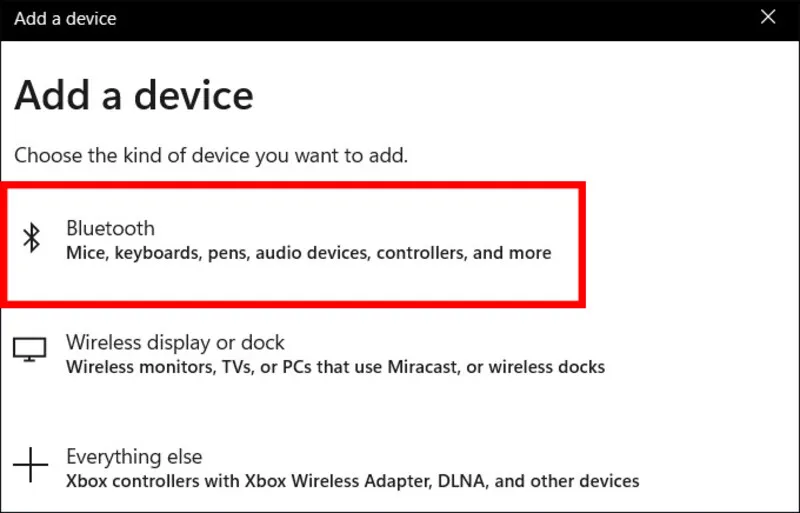
Bước 5: Hãy chọn tên thiết bị (tai nghe) của bạn để kết nối với laptop.
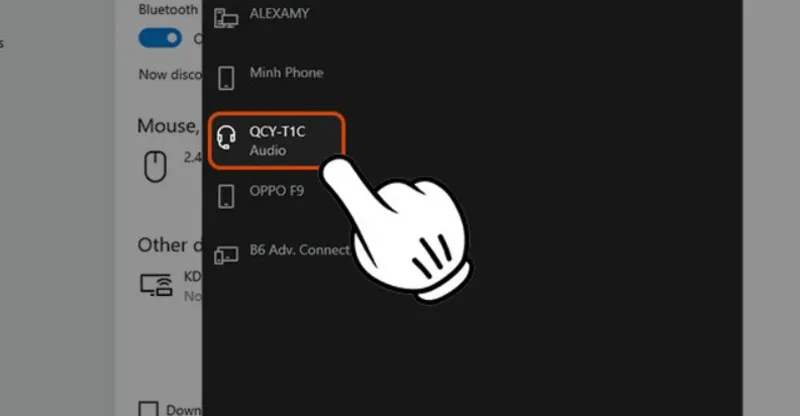
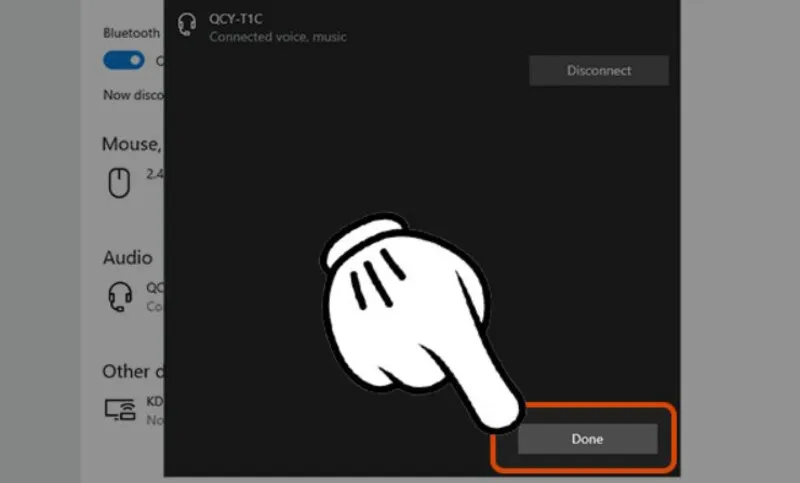
Bước 6: Cuối cùng nhấn Done để hoàn tất quá trình này khi đã ghép nối thành công.
2.2 Cách kết nối tai nghe Bluetooth với Windows 10
Windows 10 hiện vẫn được rất nhiều người sử dụng. Các bước kết nối như sau:
Bước 1: Mở Start Menu và chọn Settings -> Chọn Devices.
Bước 2: Nhấn Bluetooth & Other Devices -> Bật Bluetooth.
Bước 3: Chọn Add Bluetooth or Other Device -> Nhấn Bluetooth.
Bước 4: Chọn tên tai nghe Bluetooth cần kết nối. Chờ quá trình ghép nối hoàn tất và kiểm tra âm thanh.
Bạn có thể quan tâm Tìm hiểu về loa bluetooth mini từ A đến Z
Gọi ngay hotline/ZALO 0911.003.113 Nếu có nhu cầu mua linh kiện laptop, macbook
2.3 Kết nối bluetooth headphone cho hệ điều hành MacOS
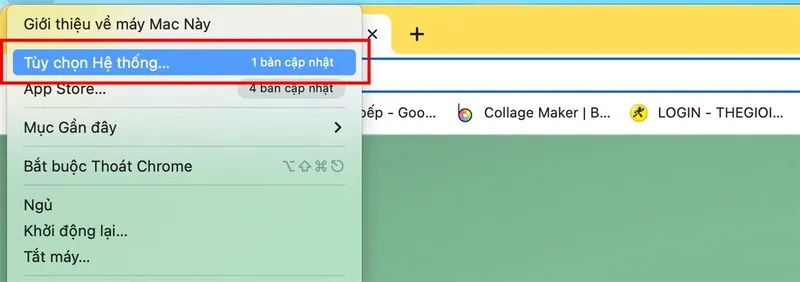
Bước 1: Trước hết bạn hãy mở menu Apple và nhấn vào Tùy chọn hệ thống.
Bước 2: Tiếp theo chọn vào mục Bluetooth và bật nó lên.
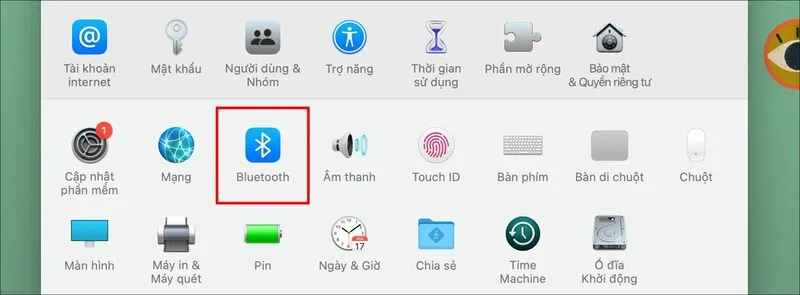
Rồi chọn Bluetooth.
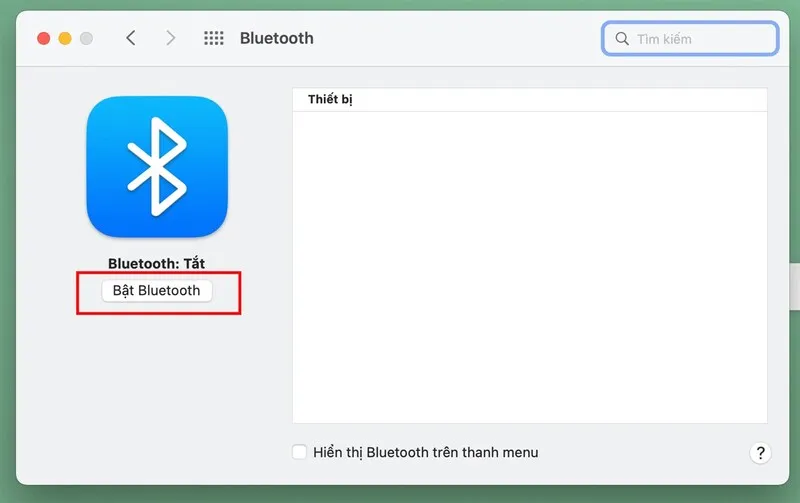
Bước 3: Sau đó người dùng hãy chọn thiết bị tai nghe hoặc loa mà bạn muốn kết nối với máy tính.
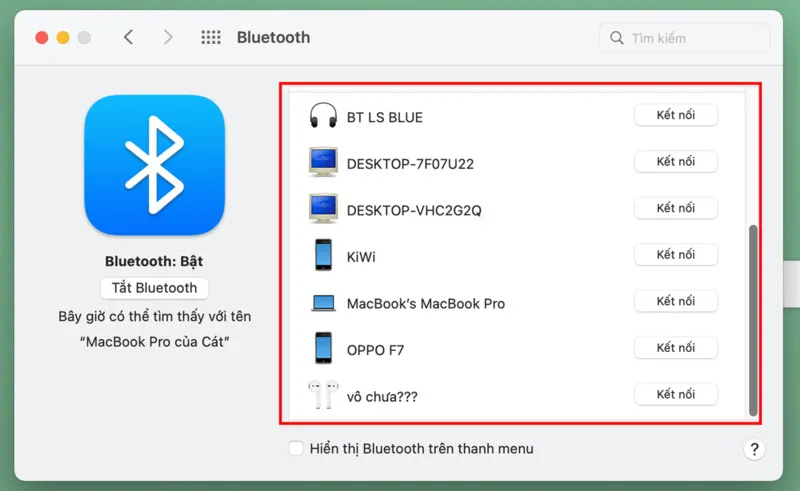
Bước 4: Cuối cùng nhấn Kết nối để ghép đôi thiết bị headphone của bạn và Macbook.
Lưu ý: Để quá trình ghép nối dễ dàng và thành công, bạn hãy đảm bảo các thiết bị bạn muốn kết nối đều được bật Bluetooth và các thiết bị đang ở gần nhau nhé!
Bạn có thể quan tâm Kết nối máy tính với tivi qua bluetooth
Gọi ngay hotline/ZALO 0911.003.113 Nếu có nhu cầu mua linh kiện laptop, macbook
3. Các lỗi thường gặp khi kết nối tai nghe Bluetooth với máy tính
3.1 Laptop không tìm thấy tai nghe Bluetooth
Laptop không tìm thấy tai nghe Bluetooth có nguyên nhân phổ biến đến từ: Tai nghe chưa bật chế độ Pairing, Bluetooth đang bị tắt, Driver Bluetooth lỗi hoặc quá cũ, tai nghe đang kết nối với các thiết bị khác.
Để khắc phục lỗi này thì cần xác định được nguyên nhân rồi áp dụng. Ví như:
- Bluetooth đang bị tắt -> Tắt và bật lại Bluetooth.
- Driver Bluetooth lỗi hoặc quá cũ -> Cập nhật Driver Bluetooth mới nhất.
- Tai nghe chưa bật chế độ Pairing -> Reset tai nghe về mặc định.
- Tai nghe đang kết nối với thiết bị khác -> Gỡ ghép nối các thiết bị Bluetooth cũ.
3.2 Kết nối thành công nhưng không có âm thanh
Kết nối thành công những không có âm thanh cũng là một trong những lỗi phổ biến. Nguyên nhân đến từ: Máy tính chưa chọn đúng thiết bị đầu ra âm thanh, Driver âm thanh gặp lỗi.
Để khắc phục lỗi này, nên thực hiện các thao tác: Mở Sound Settings -> Chọn tai nghe Bluetooth làm thiết bị phát mặc định -> Khởi động lại máy tính.
3.3 Bluetooth bị mất trên Windows
Nguyên nhân Bluetooth bị mất trên windows có thể do: Driver Bluetooth bị lỗi và Windows cập nhật không thành công.
Để khắc phục nên:
- Cập nhật Driver Bluetooth
- Chạy Bluetooth Troubleshooter
- Cài đặt lại Driver từ trang chủ nhà sản xuất.
Bạn có thể quan tâm Loa laptop nghe nhỏ? (Nguyên nhân & 5 cách khắc phục)
Gọi ngay hotline/ZALO 0911.003.113 Nếu có nhu cầu mua linh kiện laptop, macbook
3.4 Âm thanh bị giật, lag hoặc mất kết nối
Lỗi này thường xuất hiện ở những người dùng mới, lỗi âm thanh bị giật, lag hoặc mất kết nối vì: Khoảng cách kết nối quá xa, nhiễu sóng từ wifi hoặc thiết bị điện tử khác, pin tai nghe yếu.
Để khắc phục, bạn có thể:
- Đặt tai nghe gần máy tính hơn.
- Sạc đầy pin.
- Hạn chế các nguồn gây nhiễu tín hiệu.
4. Kinh nghiệm thực tế từ kỹ thuật viên Kho Linh Kiện Minh Khoa
Theo kinh nghiệm của đội ngũ kỹ thuật viên tại Kho Linh Kiện Minh Khoa, hơn 70% trường hợp laptop không kết nối được tai nghe Bluetooth xuất phát từ việc người dùng chưa đưa tai nghe về chế độ Pairing hoặc Diver Bluetooth đã quá cũ.
Nhiều dòng laptop đời cũ sử dụng Bluetooth 4.0 hoặc thấp hơn có thể gặp hiện tượng mất kết nối hoặc âm thanh thường trễ hơn khi sử dụng tai nghe thế hệ mới. Trong những trường hợp này, việc nâng cấp cảd Bluetooth hoặc sử dụng USB Bluetooth Apdapter chất lượng sẽ giúp cải thiện đang kể khả năng kết nối và trải nghiệm sử dụng.
Rất nhiều khách hàng hỏi: “Tai nghe Bluetooth có ảnh hưởng đến sức khỏe không?“
Hiện nay chưa có bằng chứng khoa học rõ ràng nào khẳng định việc sử dụng tai nghe Bluetooth gây ảnh hưởng đến sức khoẻ. Bluetooth hoạt động với công suất rất thấp, thấp hơn so với điện thoại di động và nhiều thiết bị phát sóng khác trong đời sống hàng ngày.
Tuy nhiên, người dùng vẫn nên sử dụng tai nghe ở mức âm lượng hợp lý và tránh đeo liên tục trong thời gian quá dài để bảo vệ tai.
Bạn có thể quan tâm Chuyên phụ kiện laptop tại Đà Nẵng
Gọi ngay hotline/ZALO 0911.003.113 Nếu có nhu cầu mua linh kiện laptop, macbook
5. Một số câu hỏi liên quan Kết nối bluetooth headphone cho máy tính
- Máy tính không có Bluetooth có kết nối được tai nghe Bluetooth không?
Có. Bạn có thể sử dụng USB Bluetooth Adapter để bổ sung chức năng Bluetooth cho máy tính bàn hoặc laptop đời cũ.
- Tai nghe Bluetooth có dùng được cho máy tính bàn không?
Có. Chỉ cần máy tính được trang bị Bluetooth hoặc USB Bluetooth Adapter.
- Tai nghe Bluetooth có bị trễ khi chơi game không?
Một số dòng tai nghe có thể xuất hiện độ trễ nhẹ. Để giảm độ trễ nên sử dụng tai nghe Bluetooth 5.0 trở lên hoặc các mẫu hỗ trợ Gaming Mode.
- Có nên sử dụng tai nghe Bluetooth để học online và họp trực tuyến không?
Hoàn toàn nên. Tai nghe Bluetooth giúp người dùng di chuyển linh hoạt, âm thanh rõ ràng và thuận tiện hơn trong quá trình học tập, làm việc từ xa.
Trên đây là tổng hợp các thông tin cần thiết về việc kết nối bluetooth headphone cho máy tính. Nếu như quý khách có nhu cầu sử dụng headphone hoặc tai nghe có dây cho máy tính thì đừng ngần ngại liên hệ ngay với Linh kiện Minh Khoa để được tư vấn và lựa chọn sản phẩm phù hợp nhất.

Nếu bạn muốn MUA/ THAY LINH KIỆN GIÁ SỈ hoặc LẺ hãy liên hệ chúng tôi. Đội ngũ nhân viên của LINH KIỆN MINH KHOA luôn sẵn sàng hỗ trợ quý khách 24/7.
LINH KIỆN MINH KHOA ĐANG Ở ĐÀ NẴNG
- Điện thoại/Zalo Chat: 0911.003.113
- Facebook: www.facebook.com/linhkienminhkhoavn/
- Địa chỉ: 155 Hàm Nghi, Thanh Khê, Đà Nẵng