Tải hiệu ứng morph cho powerpoint 2016: Kiểm tra, sử dụng & sửa lỗi
Bạn đang tìm cách tải hiệu ứng Morph cho PowerPoint 2016 để tạo bài thuyết trình có chuyển động mượt mà, chuyên nghiệp hơn? Bạn đã tìm trong tab Transitions nhưng không thấy Morph hoặc đã áp dụng hiệu ứng nhưng khi trình chiếu lại chỉ xuất hiện hiệu ứng Fade?
Thực tế, Morph là hiệu ứng chuyển tiếp được tích hợp trong PowerPoint. Vì vậy, bạn không cần tải riêng hiệu ứng này như một phần mềm bên ngoài. Điều quan trọng là kiểm tra phiên bản Office, bản cập nhật và khả năng hỗ trợ Morph trên máy tính của mình. Trong bài viết này, bạn sẽ biết cách kiểm tra PowerPoint 2016, xử lý khi không có Morph, sử dụng hiệu ứng đúng cách và những lựa chọn thay thế khi phiên bản đang dùng không hỗ trợ đầy đủ.
1. Hiệu ứng Morph trong PowerPoint 2016 là gì? có cần tải cho PowerPoint 2016 không?
1.1 Hiệu ứng Morph trong PowerPoint 2016 là gì?
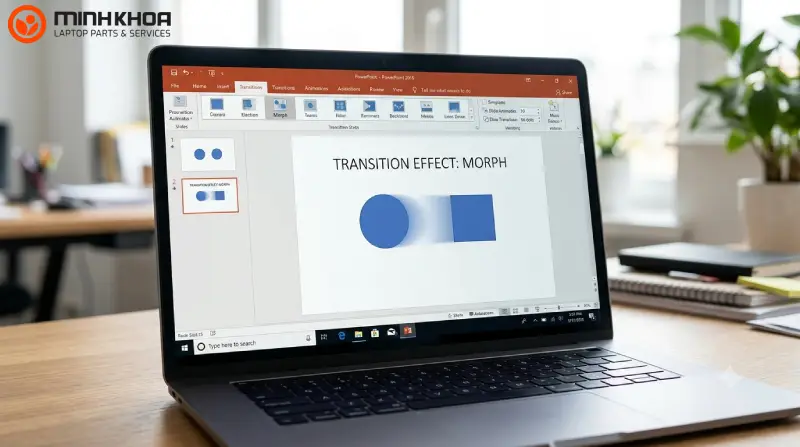
Morph là hiệu ứng chuyển tiếp giữa hai trang chiếu, giúp các đối tượng như hình ảnh, chữ viết và hình khối di chuyển, thay đổi kích thước hoặc vị trí một cách liền mạch. Thay vì phải tạo nhiều hiệu ứng chuyển động riêng lẻ, bạn có thể chuẩn bị hai trang chiếu có đối tượng tương ứng và để PowerPoint xử lý phần chuyển động.
Ví dụ, ở trang chiếu đầu tiên, hình ảnh laptop nằm ở góc trái. Sang trang tiếp theo, bạn đưa hình ảnh đến giữa màn hình và phóng to. Khi trình chiếu với Morph, hình ảnh có thể di chuyển và phóng to mượt mà giữa hai trạng thái.
Hiệu ứng này thường được dùng trong:
- Bài thuyết trình học tập, báo cáo và bảo vệ đồ án.
- Slide giới thiệu sản phẩm, dịch vụ hoặc doanh nghiệp.
- Bài giảng cần minh họa quá trình thay đổi.
- Slide có hình ảnh, chữ hoặc hình khối chuyển động.
- Bản trình bày dạng timeline, quy trình và so sánh trước – sau.
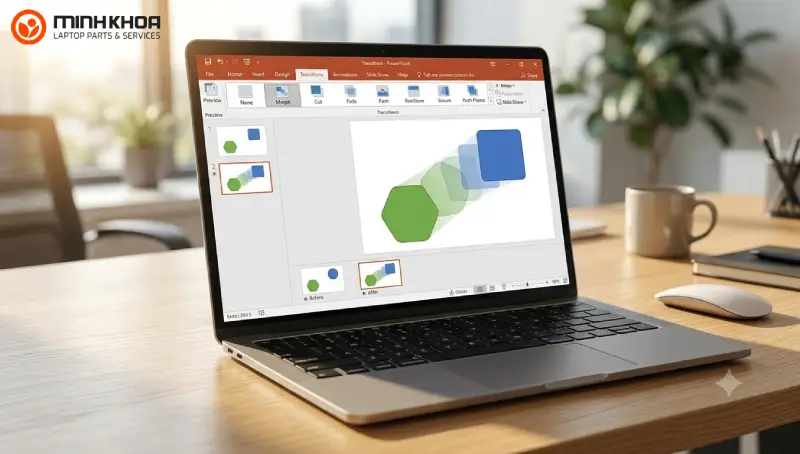
Morph không phải hiệu ứng hoạt hình độc lập áp dụng tùy ý cho mọi đối tượng. Đây là hiệu ứng chuyển tiếp giữa các trang chiếu, hoạt động hiệu quả nhất khi PowerPoint nhận diện được những đối tượng tương ứng ở hai trang.
Có thể bạn quan tâm Microsoft Office Mondo là gì?
Gọi ngay hotline/ZALO 0911.003.113 Nếu có nhu cầu mua linh kiện laptop, macbook
1.2 Có cần tải hiệu ứng Morph cho PowerPoint 2016 không?
Không cần tải riêng Morph. Nếu phiên bản PowerPoint của bạn đáp ứng yêu cầu, hiệu ứng sẽ xuất hiện trong tab Transitions (Chuyển tiếp).
Tuy nhiên, cần phân biệt hai trường hợp:
- Muốn trình chiếu file PowerPoint có sẵn hiệu ứng Morph: PowerPoint 2016 có thể phát Morph khi đáp ứng yêu cầu phiên bản và bản cập nhật.
- Muốn tự tạo hiệu ứng Morph ngay trong PowerPoint 2016: Khả năng này bị hạn chế. Microsoft nêu rõ PowerPoint 2016 hỗ trợ phát Morph, trong khi PowerPoint 2019 và Microsoft 365 hỗ trợ cả tạo và phát hiệu ứng.
Điều kiện để PowerPoint 2016 phát được Morph:
| Phiên bản hoặc kiểu cài đặt | Khả năng hỗ trợ |
|---|---|
| PowerPoint 2016 Click-to-Run, từ phiên bản 1511, Build 16.0.4358.1000 trở lên | Có thể phát Morph |
| PowerPoint 2016 cài bằng Microsoft Installer (MSI) | Cần đúng bản dựng và các bản cập nhật Microsoft 365 được Microsoft yêu cầu |
| PowerPoint 2019, 2021 hoặc Microsoft 365 | Hỗ trợ tạo và phát Morph theo tài liệu Microsoft |
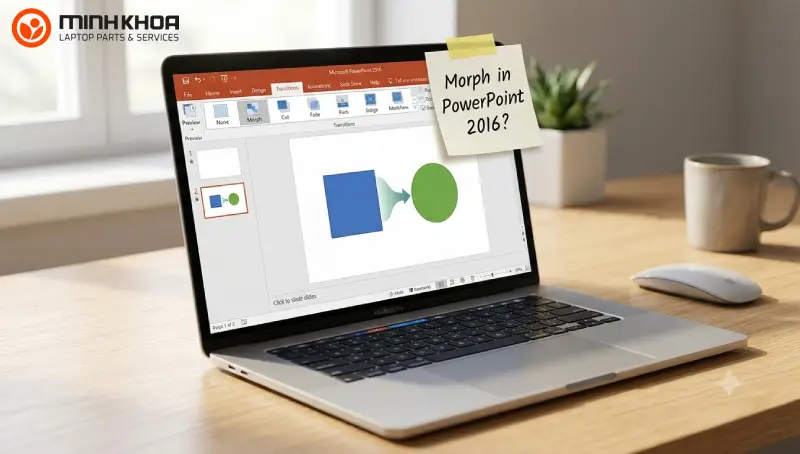
Với bản cài đặt MSI, Microsoft liệt kê các bản cập nhật liên quan gồm KB3114535, KB3114859, KB3114958, KB3114961 và KB3114971. Nếu thiếu các bản cập nhật cần thiết, Morph có thể được phát thành Fade thay vì chuyển động như mong muốn.
Lưu ý: Không nên mặc định rằng mọi bản PowerPoint 2016 đều có đầy đủ tính năng Morph. Bạn nên kiểm tra bản dựng và kiểu cài đặt trước khi tìm cách tải thêm hiệu ứng.
Có thể bạn quan tâm Điểm danh TOP 8 cách khôi phục file PowerPoint chưa save hiệu quả
Gọi ngay hotline/ZALO 0911.003.113 Nếu có nhu cầu mua linh kiện laptop, macbook
1.3 Có thể tải mẫu PowerPoint có sẵn hiệu ứng Morph không?
Nếu mục đích của bạn là sử dụng hiệu ứng ngay mà không muốn tự thiết kế, bạn có thể tìm các mẫu PowerPoint có sẵn Morph. Đây là cách khác với tải riêng hiệu ứng Morph.
Khi lựa chọn mẫu, hãy lưu ý:
- Ưu tiên nguồn tải có thông tin rõ ràng và đáng tin cậy.
- Kiểm tra định dạng tệp, thường là PPTX.
- Xem trước nội dung và hiệu ứng trước khi sử dụng.
- Kiểm tra khả năng phát Morph trên phiên bản PowerPoint của bạn.
- Tránh tệp yêu cầu chạy chương trình lạ hoặc cài thêm tiện ích không rõ nguồn gốc.
Nếu PowerPoint 2016 chỉ hỗ trợ phát Morph trên cấu hình hiện tại, mẫu có sẵn hiệu ứng có thể vẫn phát được khi đáp ứng các yêu cầu kỹ thuật. Tuy nhiên, bạn không nên mặc định rằng có thể chỉnh sửa hoặc tạo thêm Morph trực tiếp trong mọi bản PowerPoint 2016.
Nếu PowerPoint 2016 chỉ hỗ trợ phát Morph trên cấu hình hiện tại, mẫu có sẵn hiệu ứng có thể vẫn phát được khi đáp ứng các yêu cầu kỹ thuật. Tuy nhiên, bạn không nên mặc định rằng có thể chỉnh sửa hoặc tạo thêm Morph trực tiếp trong mọi bản PowerPoint 2016.
Một lựa chọn khác là dùng PowerPoint cho web nếu tài khoản và môi trường lưu trữ đáp ứng yêu cầu. Microsoft cho biết Morph có thể được tạo và phát trong PowerPoint cho web; với người đăng ký Microsoft 365, tệp cần được lưu trên OneDrive dành cho cơ quan hoặc trường học hay SharePoint trong Microsoft 365.
Có thể bạn quan tâm Cách khôi phục file powerpoint đã bị lưu đè
Gọi ngay hotline/ZALO 0911.003.113 Nếu có nhu cầu mua linh kiện laptop, macbook
2. Cách kiểm tra và cập nhật PowerPoint 2016 khi không có hiệu ứng Morph
2.1 Cách kiểm tra PowerPoint 2016 có Morph hay không
Trước khi cài lại Office hoặc tìm tệp tải hiệu ứng trên Internet, hãy kiểm tra phiên bản PowerPoint đang sử dụng.
Bước 1: Mở thông tin tài khoản Office. Mở PowerPoint, chọn File (Tệp) -> Account (Tài khoản). Tùy phiên bản cài đặt, mục này có thể hiển thị là Office Account.
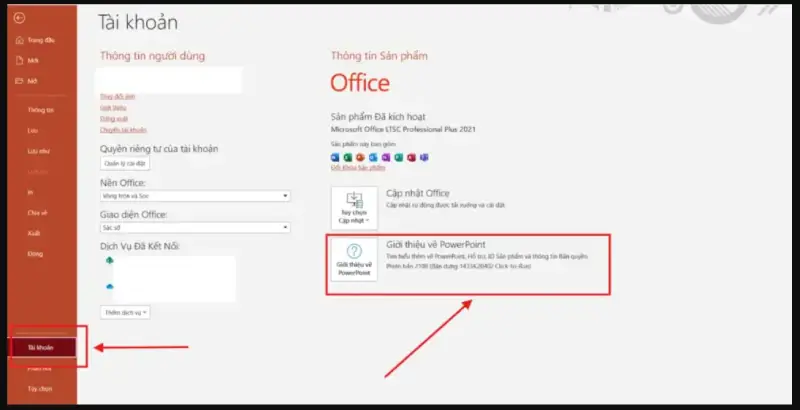
Bước 2: Kiểm tra phiên bản và bản dựng. Chọn About PowerPoint (Giới thiệu về PowerPoint) để xem thông tin phiên bản, số bản dựng và kiểu cài đặt nếu được hiển thị.
Đối chiếu thông tin này với yêu cầu hỗ trợ Morph của Microsoft. Nếu đang sử dụng PowerPoint 2016 cũ, bạn nên kiểm tra khả năng cập nhật trước khi kết luận phần mềm không hỗ trợ hiệu ứng.
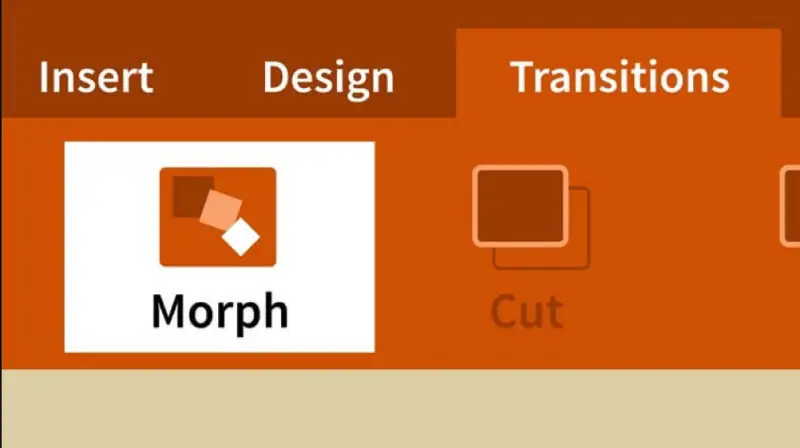
Bước 3: Kiểm tra tab Transitions. Mở một bản trình bày, chọn một trang chiếu và nhấn Transitions (Chuyển tiếp).
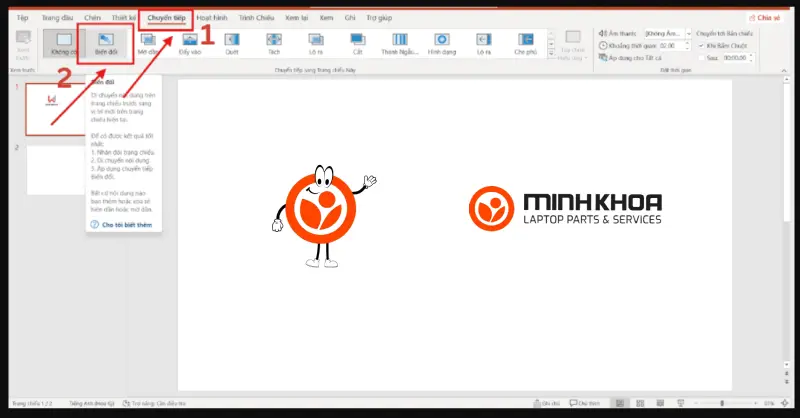
Tìm hiệu ứng có tên Morph. Nếu giao diện tiếng Việt đã được bản địa hóa, tên hiệu ứng có thể được hiển thị theo ngôn ngữ giao diện. Nếu không thấy Morph, hãy tiếp tục kiểm tra cập nhật và kiểu cài đặt ở phần tiếp theo.
Có thể bạn quan tâm Auto save trong excel
Gọi ngay hotline/ZALO 0911.003.113 Nếu có nhu cầu mua linh kiện laptop, macbook
2.2 Cách cập nhật PowerPoint 2016 khi không có hiệu ứng Morph
Nếu bản Office của bạn hỗ trợ cập nhật trực tiếp, hãy thực hiện theo các bước dưới đây.
Bước 1: Mở PowerPoint hoặc một ứng dụng Office khác -> Vào File -> Account.
Bước 2: Trong phần Product Information (Thông tin sản phẩm), tìm Update Options (Tùy chọn cập nhật).
Bước 3: Nếu có tùy chọn này, chọn Update Now (Cập nhật ngay) và chờ quá trình cập nhật hoàn tất.
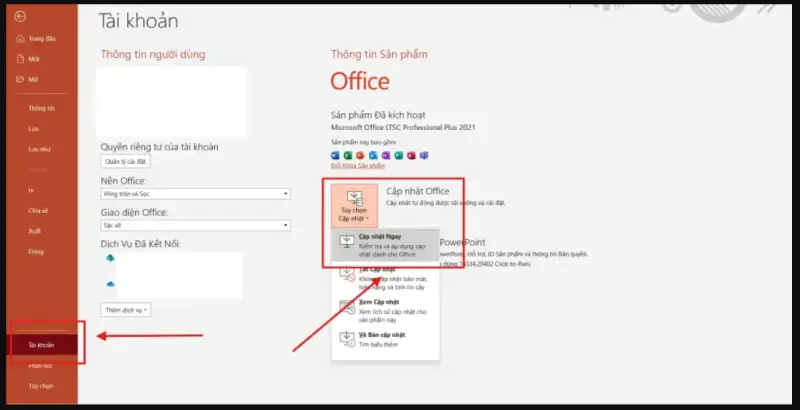
Bước 4: Đóng rồi mở lại PowerPoint. Kiểm tra lại tab Transitions.
Nếu không có mục Update Options, bản Office có thể được cài bằng MSI. Trong trường hợp này, bạn cần kiểm tra phương thức cập nhật phù hợp với bản cài đặt, thay vì cố tìm nút cập nhật không xuất hiện trên giao diện.
Nếu vẫn không có Morph, bạn có thể cân nhắc sử dụng PowerPoint 2019, 2021 hoặc Microsoft 365 có bản quyền và đáp ứng yêu cầu tính năng. Không nên tải các gói cài đặt Office không rõ nguồn gốc chỉ để bổ sung hiệu ứng.
Có thể bạn quan tâm Cách chèn video trong powerpoint
Gọi ngay hotline/ZALO 0911.003.113 Nếu có nhu cầu mua linh kiện laptop, macbook
3. Cách sử dụng hiệu ứng Morph trong PowerPoint
3.1 Cách dùng hiệu ứng Morph trong PowerPoint
Sau khi xác định phiên bản hỗ trợ thao tác cần dùng, bạn có thể tạo hiệu ứng theo quy trình sau. Các bước dưới đây áp dụng cho phiên bản PowerPoint có hỗ trợ tạo Morph, chẳng hạn PowerPoint 2019 hoặc Microsoft 365.
Bước 1: Tạo trang chiếu ban đầu. Tạo một slide chứa nội dung cần trình bày, chẳng hạn tiêu đề, hình ảnh sản phẩm, biểu tượng hoặc hình khối.
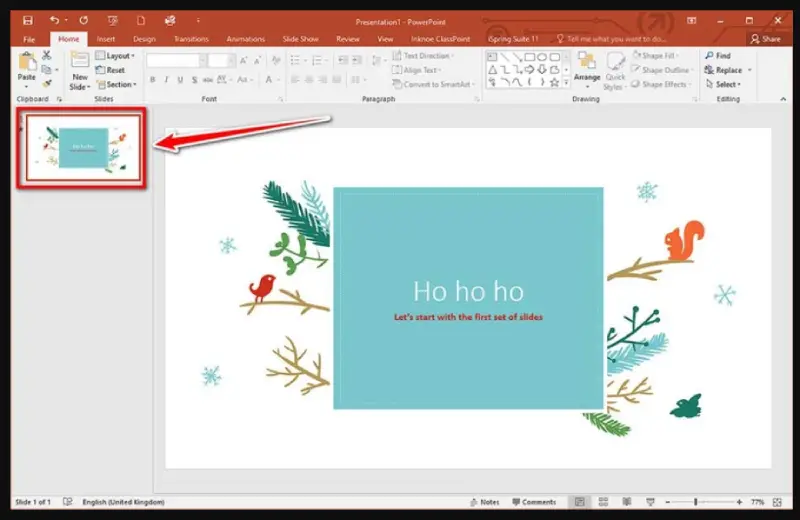
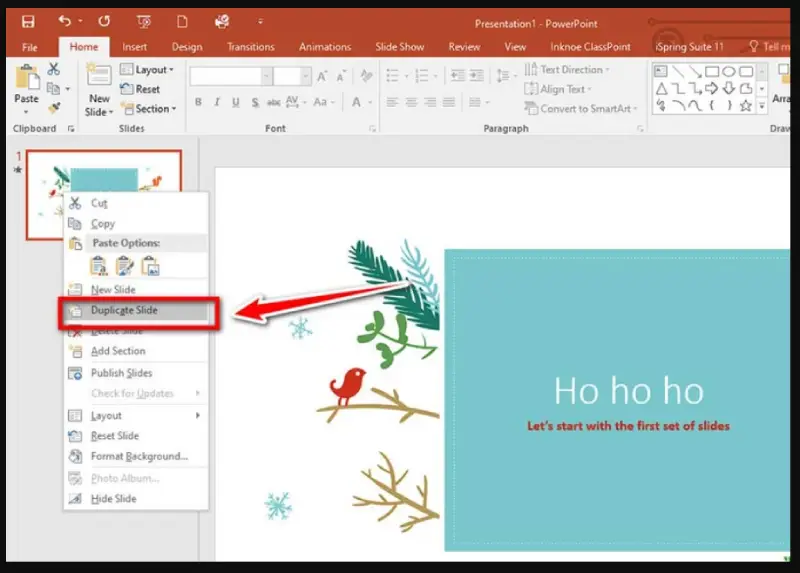
Bước 2: Nhân đôi trang chiếu. Trong danh sách slide ở bên trái, nhấp chuột phải vào trang chiếu và chọn Duplicate Slide (Nhân đôi trang chiếu). Đây là cách dễ nhất để giữ lại các đối tượng tương ứng giữa hai trang, giúp PowerPoint nhận diện sự thay đổi thuận lợi hơn.
Bước 3: Thay đổi trạng thái đối tượng ở trang chiếu thứ hai.
Bạn có thể thực hiện một hoặc nhiều thao tác:
- Di chuyển hình ảnh sang vị trí khác.
- Phóng to hoặc thu nhỏ đối tượng.
- Thay đổi màu sắc của hình khối.
- Điều chỉnh vị trí hoặc kích thước chữ.
- Sắp xếp lại bố cục của các thành phần.
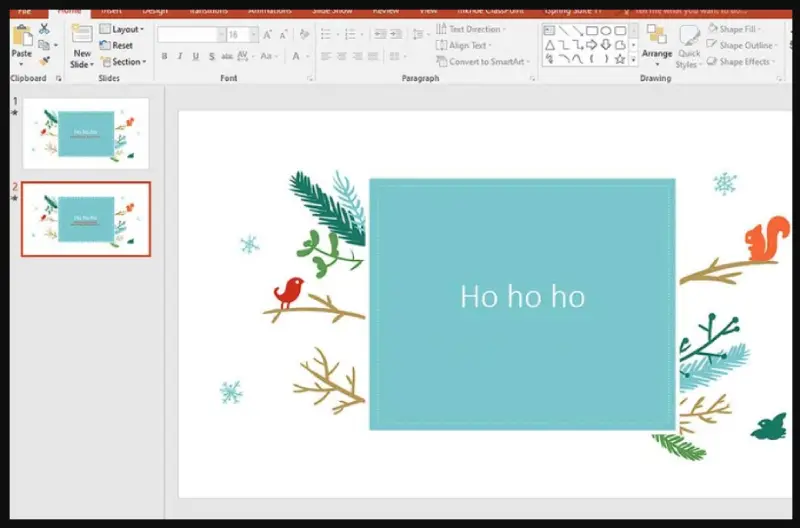
Ví dụ, slide đầu tiên có hình ảnh sản phẩm ở bên phải. Ở slide thứ hai, đưa hình ảnh sang giữa và phóng to để làm nổi bật chi tiết.
Bước 4: Áp dụng Morph. Chọn slide thứ hai, sau đó vào Transitions -> Morph.
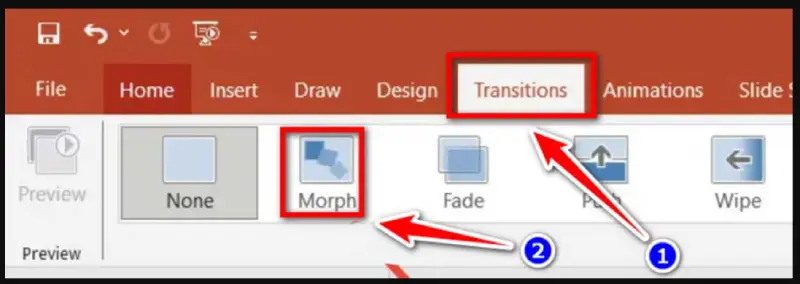
Lưu ý: Hiệu ứng chuyển tiếp thường được áp dụng cho trang chiếu đích, tức trang chiếu thứ hai trong cặp slide minh họa.
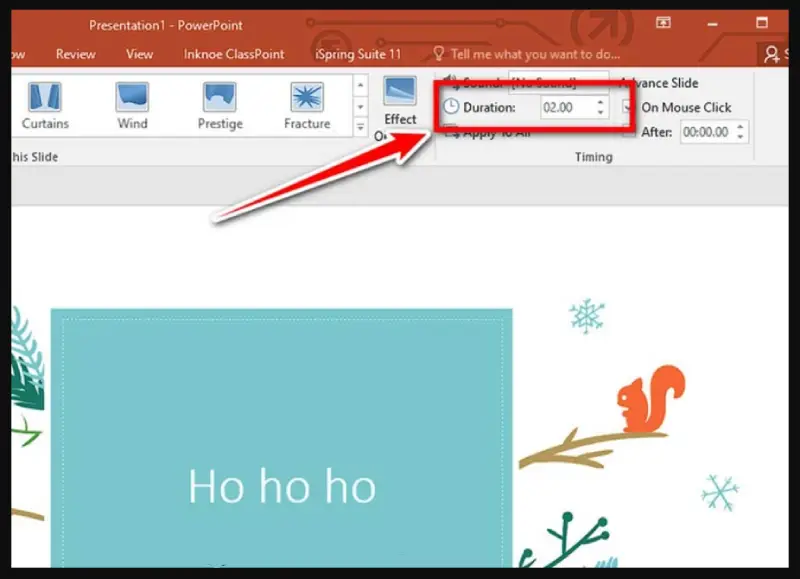
Bước 5: Điều chỉnh thời lượng và xem trước. Trong tab Transitions, tìm mục Duration để thay đổi thời lượng chuyển tiếp. Nhấn Preview để xem kết quả. Bạn nên chọn thời lượng vừa đủ để người xem theo dõi được chuyển động, tránh làm bài thuyết trình quá chậm hoặc gây mất tập trung.
3.2 Các tùy chọn của hiệu ứng Morph
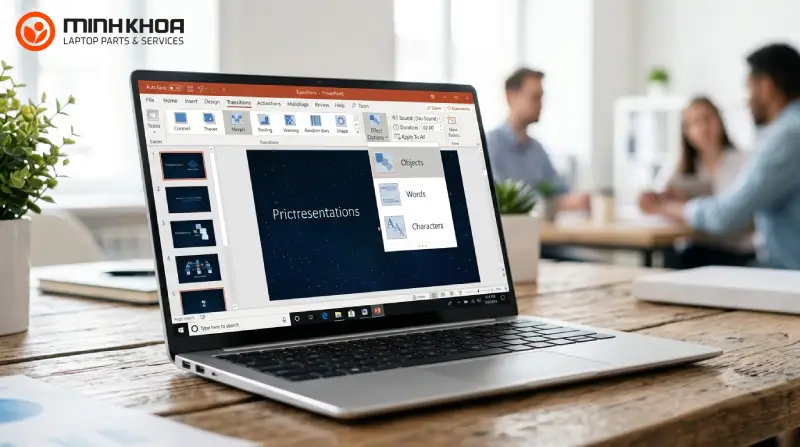
Tùy phiên bản PowerPoint, mục Effect Options có thể cung cấp những cách xử lý chuyển tiếp khác nhau.
| Tùy chọn | Công dụng |
|---|---|
| Objects | Tối ưu chuyển động của các đối tượng |
| Words | Tạo hiệu ứng chuyển đổi tập trung vào từ ngữ |
| Characters | Tạo hiệu ứng chuyển đổi theo từng ký tự |
Với hình ảnh, biểu tượng hoặc hình khối, hãy bắt đầu bằng Objects. Nếu muốn trình bày sự thay đổi của tiêu đề hoặc nội dung chữ, bạn có thể thử Words hoặc Characters.
Không phải mọi loại nội dung đều được Morph theo cùng một cách. Theo tài liệu Microsoft, biểu đồ không được hỗ trợ Morph giống như văn bản, hình dạng và hình ảnh.
3.3 Nên đặt Duration bao nhiêu giây?
Thời lượng phụ thuộc vào lượng nội dung và mục đích trình bày. Bạn có thể tham khảo:
- Khoảng 0,5-1 giây: Chuyển động nhanh, phù hợp với các thay đổi nhỏ.
- Khoảng 1-2 giây: Phù hợp với nhiều slide thông thường.
- Khoảng 2-3 giây hoặc lâu hơn: Dùng khi cần người xem tập trung vào quá trình phóng to, di chuyển hoặc thay đổi bố cục.
Đây là các mức tham khảo để thử nghiệm, không phải giới hạn bắt buộc. Bạn có thể thay đổi Duration trong tab Transitions và xem trước để chọn thời lượng phù hợp.
Có thể bạn quan tâm Khóa file pdf không cho copy
Gọi ngay hotline/ZALO 0911.003.113 Nếu có nhu cầu mua linh kiện laptop, macbook

4. Cách khắc phục lỗi không có Morph trong PowerPoint 2016
Nếu đã kiểm tra phiên bản nhưng Morph vẫn không hoạt động đúng, hãy đối chiếu những tình huống sau.
- Lỗi 1: Không tìm thấy Morph trong tab Transitions
Nguyên nhân có thể: Bản dựng Office chưa đáp ứng yêu cầu, bản cài đặt thiếu cập nhật hoặc phiên bản đang dùng không hỗ trợ tạo Morph.
Cách xử lý: Kiểm tra thông tin phiên bản, phương thức cài đặt và cập nhật Office. Nếu cần tự tạo hiệu ứng nhưng PowerPoint 2016 không đáp ứng, hãy sử dụng phiên bản hỗ trợ tạo Morph.
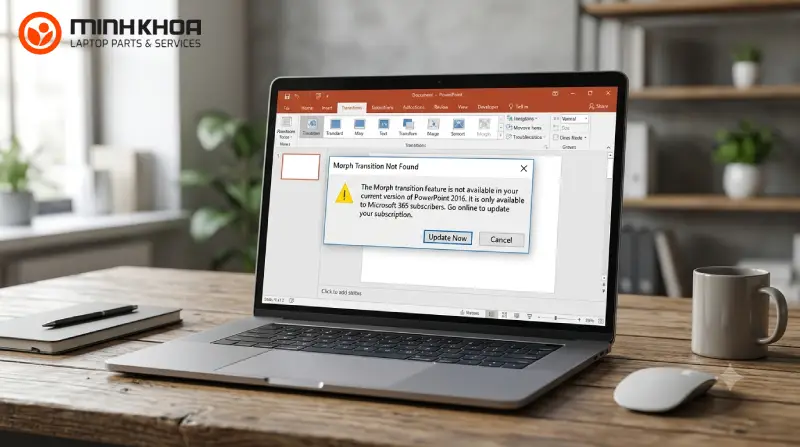
- Chọn Morph nhưng khi trình chiếu chỉ thấy Fade
Nguyên nhân có thể: Bản cài đặt PowerPoint 2016 chưa có các cập nhật cần thiết để phát Morph.
Cách xử lý: Kiểm tra bản dựng và các bản cập nhật liên quan theo hướng dẫn chính thức của Microsoft. Không nên chỉ dựa vào tên hiệu ứng đang chọn để kết luận rằng Morph đã được hỗ trợ đầy đủ.
- Lỗi 3: Đối tượng không di chuyển mượt mà
Nguyên nhân có thể: Hai slide không có đối tượng tương ứng rõ ràng, đối tượng bị thay thế hoặc bố cục thay đổi quá nhiều.
Cách xử lý:
- Nhân đôi slide ban đầu.
- Di chuyển hoặc thay đổi kích thước đối tượng trên slide thứ hai.
- Hạn chế xóa đối tượng cũ rồi tạo một đối tượng hoàn toàn khác.
- Dùng Preview để kiểm tra và điều chỉnh.
- Lỗi 4: File có Morph trên máy này nhưng không chạy trên máy khác
Nguyên nhân có thể: Máy nhận file sử dụng phiên bản PowerPoint không đáp ứng yêu cầu phát hiệu ứng hoặc có cấu hình Office khác.
Cách xử lý: Kiểm tra khả năng tương thích trên máy nhận trước khi thuyết trình. Nếu cần đảm bảo chuyển động được giữ nguyên khi gửi cho người khác, bạn có thể xuất bản trình bày thành video để phát lại; đổi lại, người xem sẽ không chỉnh sửa nội dung như trong file PowerPoint thông thường.
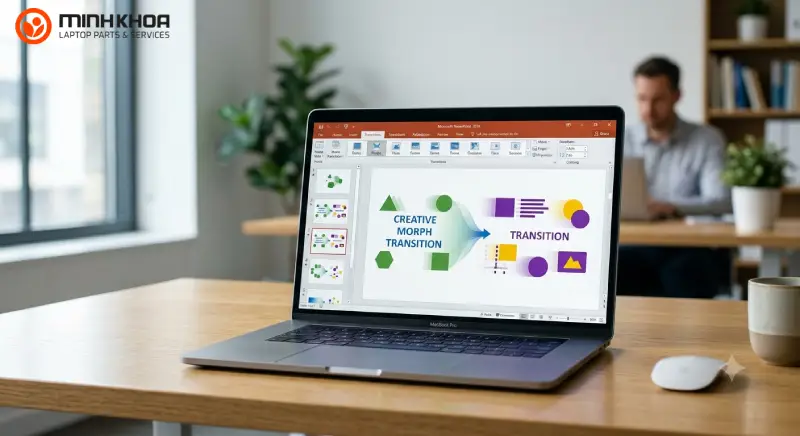
- Lỗi 5: Muốn tạo Morph nhưng PowerPoint 2016 chỉ phát được hiệu ứng
Nguyên nhân: Đây là giới hạn được Microsoft nêu đối với PowerPoint 2016.
Cách xử lý: Chuyển sang phiên bản có hỗ trợ tạo Morph, chẳng hạn PowerPoint 2019 hoặc Microsoft 365. Việc cập nhật không đồng nghĩa với việc mọi bản PowerPoint 2016 đều có thể tạo hiệu ứng giống các phiên bản mới hơn.
Có thể bạn quan tâm Font chữ bị lỗi khi gõ tiếng việt có dấu
Gọi ngay hotline/ZALO 0911.003.113 Nếu có nhu cầu mua linh kiện laptop, macbook
5. Câu hỏi thường gặp về tải hiệu ứng Morph cho PowerPoint 2016
- PowerPoint 2016 có hiệu ứng Morph không?
Có thể phát Morph nếu bản cài đặt đáp ứng yêu cầu phiên bản và cập nhật. Tuy nhiên, PowerPoint 2016 không hỗ trợ tạo Morph đầy đủ như PowerPoint 2019 hoặc Microsoft 365.
- Tải Morph cho PowerPoint 2016 ở đâu?
Bạn không cần tải riêng Morph vì đây là hiệu ứng tích hợp trong PowerPoint. Hãy kiểm tra bản dựng, cập nhật Office hoặc sử dụng phiên bản hỗ trợ tính năng cần thiết.
- Vì sao tôi đã cập nhật PowerPoint 2016 nhưng vẫn không thấy Morph?
Cập nhật không đảm bảo mọi bản cài đặt đều có cùng tính năng. Hãy kiểm tra kiểu cài đặt Click-to-Run hay MSI, số bản dựng và yêu cầu hỗ trợ của Microsoft. Nếu bạn cần tạo hiệu ứng trực tiếp, hãy cân nhắc phiên bản PowerPoint hỗ trợ chức năng này.
- Morph có khác với Animation không?
Có. Morph là hiệu ứng chuyển tiếp giữa các trang chiếu, còn Animation chủ yếu tạo hiệu ứng cho đối tượng bên trong một trang chiếu. Hai tính năng có thể được kết hợp trong cùng một bài thuyết trình.
- Dùng Morph có cần kết nối Internet không?
Không nhất thiết phải có Internet để phát một bài trình chiếu đã được lưu cục bộ nếu phiên bản PowerPoint trên máy hỗ trợ hiệu ứng. Tuy nhiên, tải mẫu, cập nhật Office hoặc sử dụng PowerPoint cho web có thể cần kết nối mạng.
- Có nên tải phần mềm Morph riêng từ các trang không chính thức?
Không nên. Morph là tính năng tích hợp trong PowerPoint, vì vậy hãy ưu tiên cập nhật Office hoặc sử dụng phiên bản phù hợp thay vì cài tệp không rõ nguồn gốc.
Có thể bạn quan tâm Sửa lỗi Unlicensed Product Microsoft Office 2019
Gọi ngay hotline/ZALO 0911.003.113 Nếu có nhu cầu mua linh kiện laptop, macbook
Đến đây bạn đã biết cách Tải hiệu ứng morph cho powerpoint 2016 rồi đúng không. Để sử dụng hiệu ứng Morph trong PowerPoint 2016, bạn không cần tìm một bộ cài Morph riêng. Hãy kiểm tra phiên bản Office, bản dựng và các bản cập nhật cần thiết trước tiên. Nếu chỉ cần trình chiếu một file đã có Morph, PowerPoint 2016 có thể đáp ứng khi đủ điều kiện; nếu muốn tự tạo hiệu ứng trực tiếp, bạn nên cân nhắc PowerPoint 2019, 2021 hoặc Microsoft 365. Thực hiện đúng các bước kiểm tra và lựa chọn phiên bản phù hợp sẽ giúp bạn tiết kiệm thời gian, hạn chế lỗi khi trình chiếu và tạo ra những bài thuyết trình rõ ràng, chuyên nghiệp hơn. Hy vọng bài viết sẽ hữu ích đối với bạn.

Nếu bạn muốn MUA/ THAY LINH KIỆN GIÁ SỈ hoặc LẺ hãy liên hệ chúng tôi. Đội ngũ nhân viên của LINH KIỆN MINH KHOA luôn sẵn sàng hỗ trợ quý khách 24/7.
LINH KIỆN MINH KHOA ĐANG Ở ĐÀ NẴNG
- Điện thoại/Zalo Chat: 0911.003.113
- Facebook: www.facebook.com/linhkienminhkhoavn/
- Địa chỉ: 155 Hàm Nghi, Thanh Khê, Đà Nẵng