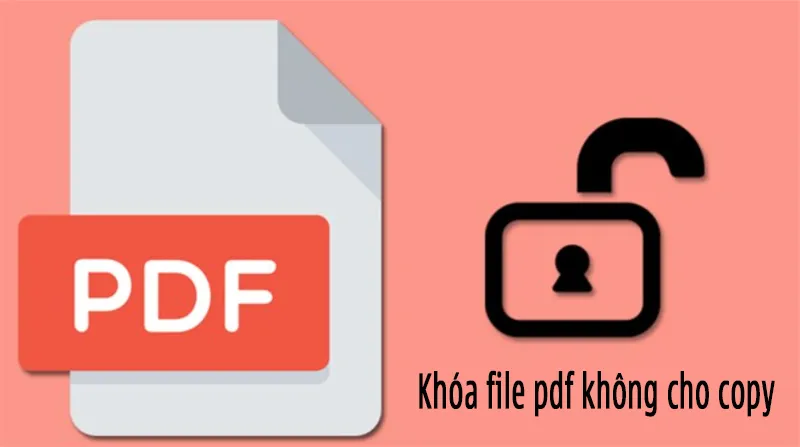
Khóa file pdf không cho copy
Nếu bạn đang chia sẻ giáo trình, tài liệu nội bộ, báo cáo, hợp đồng hoặc nội dung có bản quyền dưới dạng PDF, việc hạn chế sao chép, chỉnh sửa và in có thể giúp kiểm soát cách tài liệu được sử dụng. PDF hỗ trợ thiết lập các quyền như hạn chế copy, chỉnh sửa hoặc in thông qua mật khẩu và cơ chế phân quyền. Tuy nhiên, cần lưu ý rằng khóa quyền copy không đồng nghĩa với việc nội dung PDF được bảo vệ tuyệt đối khỏi mọi hình thức sao chép.
Trong bài viết này, Minh Khoa hướng dẫn cách khóa file PDF không cho copy bằng Adobe Acrobat, Foxit PDF Editor, Nitro PDF, công cụ online và Google Drive; đồng thời giải thích cách chọn phương pháp phù hợp với từng nhu cầu.
1. Khóa file PDF không cho copy là gì? Tại sao nên khóa file PDF không cho copy
1.1 Khóa file PDF không cho copy là gì?
Khóa PDF không cho copy là việc thiết lập quyền hạn chế đối với tài liệu, trong đó người tạo file có thể ngăn hoặc hạn chế người nhận thực hiện một số thao tác như:
- Sao chép văn bản.
- Sao chép hình ảnh.
- Chỉnh sửa nội dung.
- In tài liệu.
- Thêm chú thích hoặc thay đổi một số thành phần.
Adobe Acrobat hỗ trợ thiết lập mật khẩu và quyền hạn để hạn chế việc sao chép, chỉnh sửa hoặc in PDF.
Tuy nhiên, không nên hiểu rằng PDF sau khi khóa sẽ không thể bị sao chép dưới mọi hình thức. Nếu nội dung vẫn được hiển thị trên màn hình, người khác có thể sử dụng các phương pháp khác như chụp màn hình hoặc OCR để trích xuất lại thông tin.
Vì vậy, mục tiêu thực tế của việc khóa PDF là tăng mức kiểm soát và hạn chế các thao tác sao chép thông thường.
Bạn có thể quan tâm Cách bảo vệ mật khẩu PDF
Gọi ngay hotline/ZALO 0911.003.113 Nếu có nhu cầu mua linh kiện laptop, macbook
1.2 Có những loại bảo vệ PDF nào?
Trước khi khóa file, bạn nên phân biệt hai hình thức bảo vệ phổ biến.
- Mật khẩu để mở PDF. Với cách này, người nhận phải nhập đúng mật khẩu mới có thể mở hoặc xem tài liệu. Loại này phù hợp với như hợp đồng, báo cáo nội bộ, tài liệu chứa thông tin nhạy cảm, tài liệu chỉ dành cho một nhóm người.
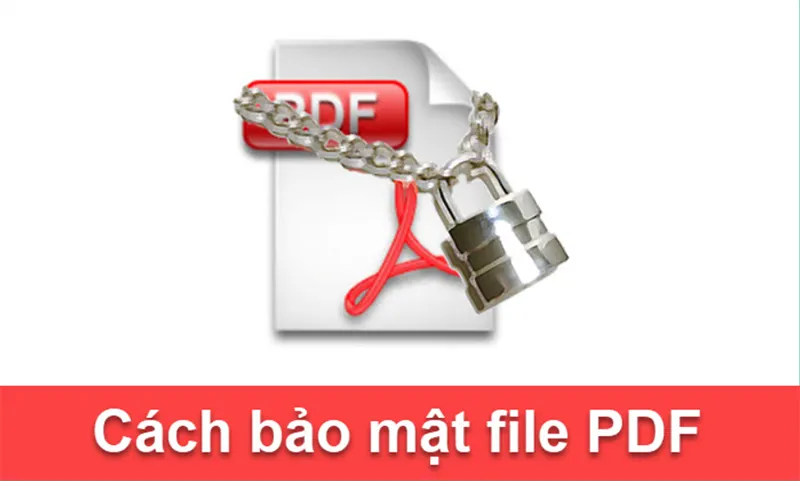
- Mật khẩu giới hạn quyền. Người nhận vẫn có thể mở và xem PDF nhưng một số thao tác có thể bị hạn chế, chẳng hạn: Copy, Edit, Print, Comment, Thay đổi cấu trúc tài liệu. Adobe cho phép người tạo PDF chọn hạn chế chỉnh sửa, in và sao chép văn bản/hình ảnh trong phần thiết lập bảo mật. Nếu mục tiêu của bạn chỉ là cho phép đọc nhưng hạn chế copy, đây thường là phương án phù hợp hơn việc đặt mật khẩu để mở file.
1.3 Tại sao nên khóa file PDF không cho copy
Bảo vệ bản quyền nội dung: Nếu bạn là người sáng tạo nội dung, tác giả tài liệu, việc khóa PDF không cho copy giúp ngăn người khác sao chép và sử dụng tài liệu mà không có sự cho phép. Đây là bước quan trọng trong việc bảo vệ quyền sở hữu trí tuệ.
Đảm bảo tính bảo mật cho thông tin quan trọng: Các tài liệu nội bộ như hợp đồng, kế hoạch, báo cáo… nếu bị sao chép hoặc chỉnh sửa có thể gây ra hậu quả nghiêm trọng. Do đó, khóa file PDF không cho copy và chỉnh sửa là giải pháp giúp đảm bảo tính an toàn của dữ liệu.
Giữ nguyên định dạng tài liệu: PDF vốn dĩ là định dạng khó chỉnh sửa, tuy nhiên nếu không khóa, người khác vẫn có thể dùng phần mềm trích xuất hoặc copy nội dung. Khi bạn khóa file PDF không cho copy, toàn bộ văn bản, hình ảnh, biểu đồ sẽ được giữ nguyên.
Bạn có thể quan tâm Cách chuyển trực tiếp PDF từ PC sang iPad
Gọi ngay hotline/ZALO 0911.003.113 Nếu có nhu cầu mua linh kiện laptop, macbook
2. Nguyên tắc hoạt động và một số mẹo bảo mật khi khóa file PDF không cho copy
Một file PDF có thể được bảo vệ theo hai cấp độ chính:
- Password để mở file (Open Password): yêu cầu người nhận nhập mật khẩu để xem nội dung PDF.
- Permission Password (hoặc Owner Password): cho phép mở file xem bình thường, nhưng ngăn việc copy, in hoặc chỉnh sửa tài liệu.
Khi bạn khóa PDF bằng Permission Password, người khác có thể xem nội dung nhưng không thể sao chép văn bản, hình ảnh, hay trích xuất dữ liệu ra ngoài.
Một số mẹo bảo mật nâng cao cho file PDF:
- Kết hợp với chữ ký số (Digital Signature):Chữ ký số giúp xác nhận nguồn gốc tài liệu, đảm bảo tính toàn vẹn và chống chỉnh sửa. Khi bạn khóa file PDF và thêm chữ ký số, người khác không thể thay đổi nội dung mà không bị phát hiện.
- Mã hóa file PDF: Một số phần mềm như Adobe Acrobat, Foxit, hoặc Nitro hỗ trợ mã hóa AES 256-bit – mức độ bảo mật cao nhất hiện nay.
- Đặt watermark (chữ mờ): Thêm watermark với tên tác giả, logo công ty hoặc dòng chữ “Bản quyền thuộc về…” cũng là cách hữu hiệu để ngăn người khác sao chép và sử dụng tài liệu trái phép.
Bạn có thể quan tâm Hướng dẫn xóa trang PDF chi tiết từ A đến Z
Gọi ngay hotline/ZALO 0911.003.113 Nếu có nhu cầu mua linh kiện laptop, macbook
3. Cách khóa file PDF không cho copy bằng phần mềm
3.1 Dùng Adobe Acrobat Pro DC
Adobe Acrobat Pro DC là công cụ chuyên nghiệp hàng đầu để chỉnh sửa và bảo mật file PDF. Dưới đây là cách khóa file PDF không cho copy bằng Adobe Acrobat Pro:
Bước 1: Mở file PDF cần khóa trong Adobe Acrobat Pro.
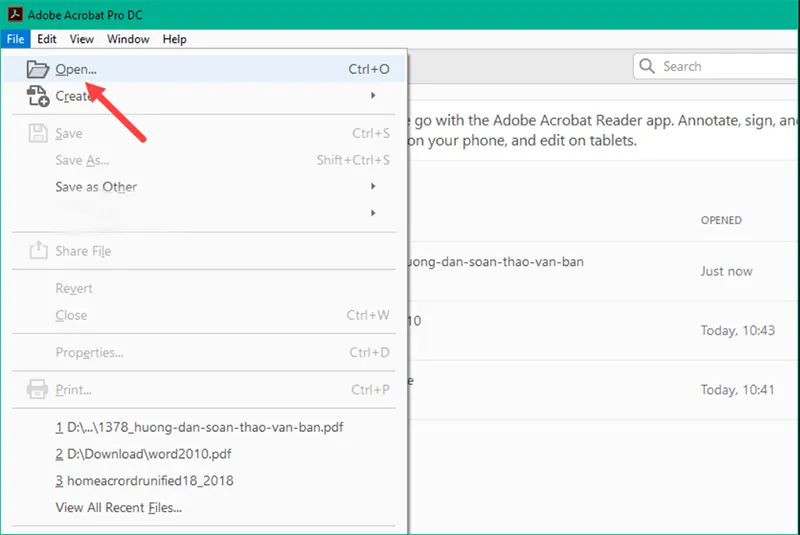
Bước 2: Chọn File -> Properties -> Security.
Bước 3: Tại mục Security Method, chọn Password Security.
Bước 4: Tick chọn vào mục Restrict editing and printing of the document.
Bước 5: Đặt mật khẩu để bảo vệ file.
Bước 6: Lưu lại tệp để hoàn tất.
Sau khi thực hiện, người khác có thể xem tài liệu nhưng không thể copy, in hoặc chỉnh sửa nội dung nếu không có mật khẩu.
3.2 Khóa file PDF bằng Foxit PDF Editor
Foxit PDF Editor là lựa chọn nhẹ hơn Adobe Acrobat, phù hợp với người dùng cá nhân và doanh nghiệp vừa và nhỏ.
Bước 1: Mở file PDF bằng Foxit PDF Editor.
Bước 2: Vào File -> Protect -> Encrypt with Password.
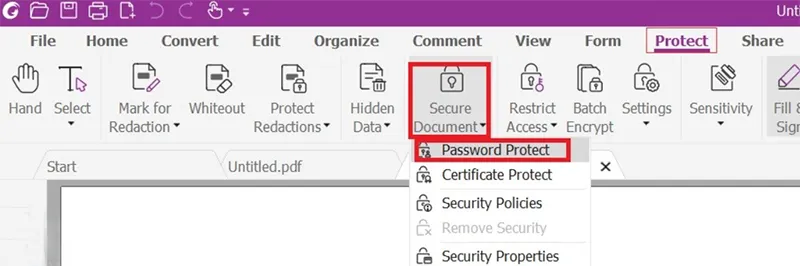
Bước 3: Đánh dấu chọn Restrict editing and printing of the document.
Bước 4: Nhập mật khẩu và xác nhận lại.
Bước 5: Lưu file để hoàn tất quá trình khóa PDF không cho copy.
Bạn có thể quan tâm Cách chia PDF thành nhiều trang
Gọi ngay hotline/ZALO 0911.003.113 Nếu có nhu cầu mua linh kiện laptop, macbook
3.3 Sử dụng phần mềm Nitro PDF Pro
Nitro PDF Pro là phần mềm nổi tiếng khác giúp bảo vệ file PDF bằng cách ngăn copy, in hoặc chỉnh sửa.
Bước 1: Mở file PDF trong Nitro PDF Pro.
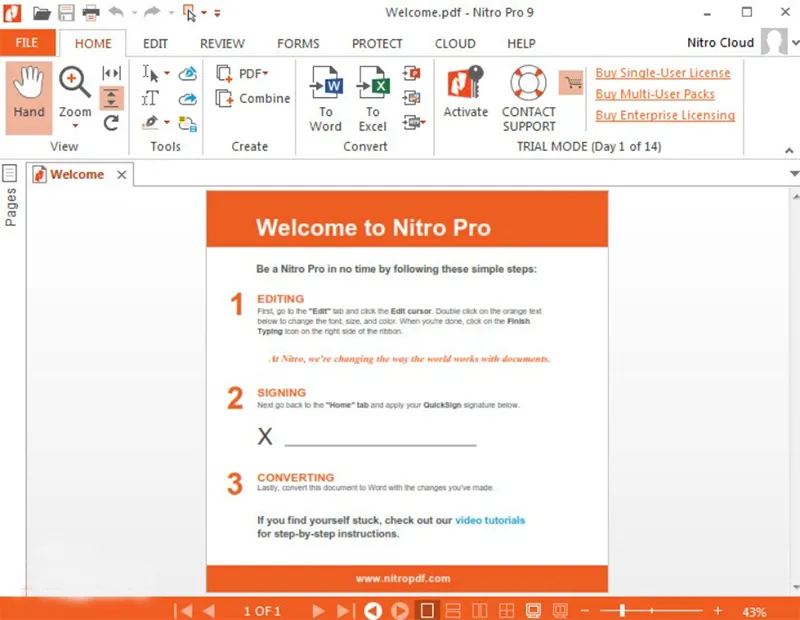
Bước 2: Chọn Protect -> Restrict Permissions.
Bước 3: Bật tùy chọn Restrict text copying và Restrict editing.
Bước 4: Đặt mật khẩu bảo vệ -> Lưu file để áp dụng thay đổi.
Ưu điểm của Nitro là giao diện thân thiện, dễ sử dụng và tương thích tốt với Windows.
4. Cách khóa file PDF không cho copy bằng công cụ online
Nếu bạn không muốn cài đặt phần mềm, có thể khóa file PDF online nhanh chóng chỉ với vài thao tác đơn giản. Dưới đây là một số công cụ phổ biến:
- Smallpdf là website nổi tiếng hỗ trợ xử lý PDF trực tuyến.
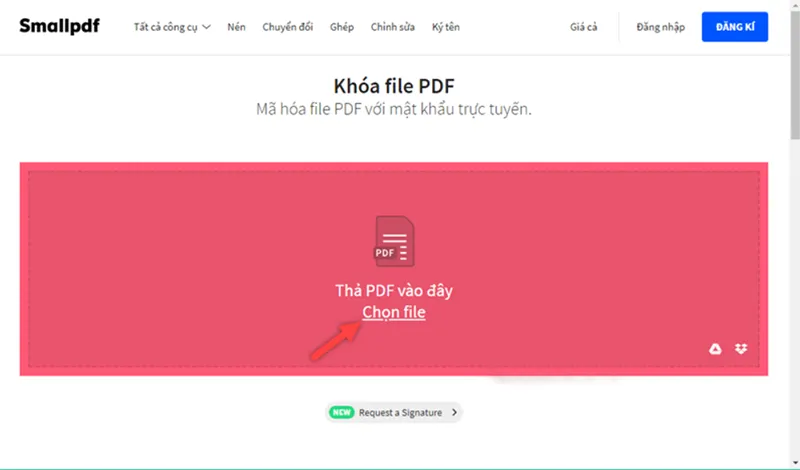
- iLovePDF cung cấp nhiều tính năng, trong đó có khóa file PDF không cho copy.
- PDF2Go cũng là lựa chọn tốt nếu bạn cần khóa PDF không cho copy miễn phí.
Bạn có thể quan tâm Cách chỉnh sửa PDF đơn giản, hiệu quả trên máy tính & điện thoại
Gọi ngay hotline/ZALO 0911.003.113 Nếu có nhu cầu mua linh kiện laptop, macbook
5. Cách khóa file PDF không cho copy bằng Word
Nếu tài liệu ban đầu được tạo từ Word, bạn có thể khóa quyền copy ngay từ Word trước khi xuất sang PDF.
Bước 1: Mở tài liệu Word.
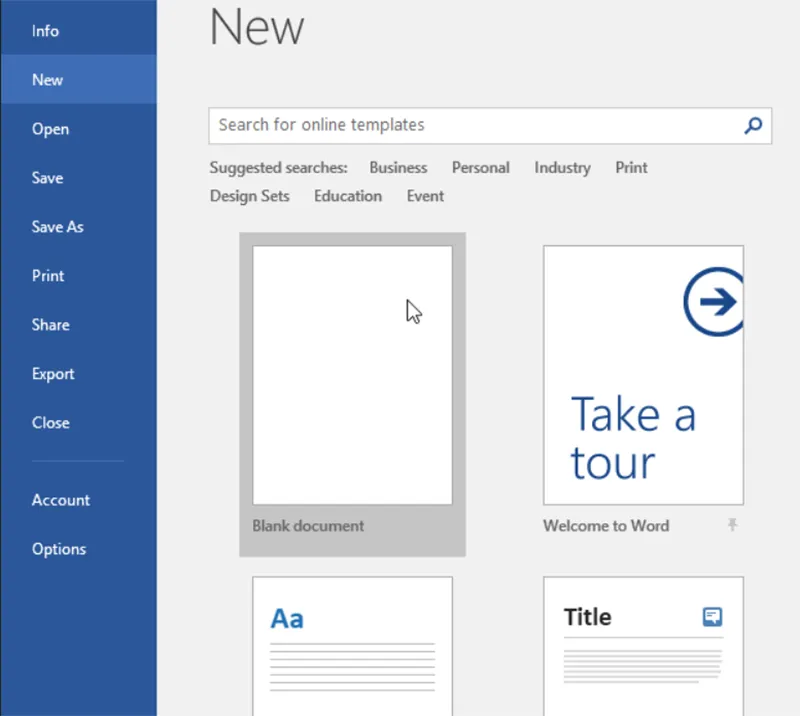
Bước 2: Chọn File -> Info -> Protect Document -> Restrict Editing.
Bước 3: Bật tùy chọn Allow only this type of editing in the document và chọn No changes (Read only).
Bước 4: Nhấn Yes, Start Enforcing Protection rồi đặt mật khẩu.
Bước 5: Sau đó, chọn Save As -> PDF để xuất file. File PDF tạo ra sẽ không thể copy hoặc chỉnh sửa nội dung.
6. Cách khóa file PDF không cho copy bằng Google Drive
Nếu bạn chia sẻ tài liệu PDF qua Google Drive, có thể khóa quyền tải xuống và sao chép trực tiếp.
Bước 1: Tải file PDF lên Google Drive.
Bước 2: Nhấn chuột phải -> chọn Chia sẻ (Share).
Bước 3: Trong cài đặt chia sẻ, chọn biểu tượng bánh răng.
Bước 4: Bỏ chọn “Người xem có thể tải xuống, in và sao chép” -> Lưu lại.
Bằng cách này, người khác chỉ có thể xem nội dung PDF mà không thể copy hay tải file gốc về.
Bạn có thể quan tâm Cách chèn video trong powerpoint
Gọi ngay hotline/ZALO 0911.003.113 Nếu có nhu cầu mua linh kiện laptop, macbook
7. Câu hỏi thường gặp về Khóa file pdf không cho copy
- PDF không cho copy có phải luôn do bị khóa không?
Không. Có ít nhất hai nguyên nhân phổ biến là PDF bị giới hạn quyền sao chép và PDF là file scan hoặc hình ảnh.
- Khóa PDF không cho copy có bảo vệ tuyệt đối không?
Không. Đây là điều người dùng cần hiểu trước khi sử dụng tính năng hạn chế copy. Khóa quyền PDF có thể giúp ngăn thao tác sao chép thông thường trong các trình đọc PDF hỗ trợ các quyền đó. Tuy nhiên, nó không thể đảm bảo nội dung được bảo vệ tuyệt đối khỏi mọi phương thức trích xuất.
- Khóa PDF không cho copy có cần đặt mật khẩu không?
Thông thường, nếu muốn thiết lập permission restrictions, bạn sẽ cần đặt mật khẩu quyền hạn để bảo vệ các thiết lập đó. Nếu muốn người khác không thể mở file, bạn cần sử dụng mật khẩu mở tài liệu.
- Khóa PDF có ngăn chụp màn hình không?
Không nhất thiết. Việc hạn chế quyền copy trong PDF không đồng nghĩa với việc ngăn hoàn toàn khả năng chụp lại nội dung đang hiển thị trên màn hình.
- PDF không copy được phải làm sao?
Trước tiên hãy xác định nguyên nhân. Nếu file có thể bôi đen văn bản nhưng không copy được, có thể tài liệu đang giới hạn quyền. Nếu không thể chọn từng ký tự, PDF có thể là file scan hoặc ảnh và cần OCR để nhận dạng văn bản.
- Có thể khóa PDF không cho copy nhưng vẫn cho người khác đọc không?
Có. Đây chính là trường hợp phù hợp với permission restrictions. Người nhận vẫn có thể mở và đọc tài liệu nhưng một số thao tác như copy, chỉnh sửa hoặc in có thể bị hạn chế.
- Google Drive có khóa PDF không cho copy không?
Google Drive cho phép chủ sở hữu hạn chế các tùy chọn download, print và copy đối với Viewer và Commenter. Tuy nhiên, đây không phải cơ chế bảo vệ tuyệt đối nội dung tài liệu.
- Khóa PDF bằng mật khẩu có an toàn không?
Mức độ bảo vệ phụ thuộc vào loại mật khẩu, phương thức mã hóa, phần mềm sử dụng và cách tài liệu được chia sẻ. Với tài liệu quan trọng, nên kết hợp mật khẩu, quyền hạn, mã hóa và kiểm soát người được phép truy cập.
Bạn có thể quan tâm Cách thêm hình mờ vào PDF
Gọi ngay hotline/ZALO 0911.003.113 Nếu có nhu cầu mua linh kiện laptop, macbook
Khóa file PDF không cho copy là cách thiết lập quyền hạn để hạn chế người khác sao chép văn bản, hình ảnh hoặc thực hiện các thao tác như chỉnh sửa và in tài liệu. Hy vọng những kiến thức trên sẽ hữu ích đối với bạn.

Nếu bạn muốn MUA/ THAY LINH KIỆN GIÁ SỈ hoặc LẺ hãy liên hệ chúng tôi. Đội ngũ nhân viên của LINH KIỆN MINH KHOA luôn sẵn sàng hỗ trợ quý khách 24/7.
LINH KIỆN MINH KHOA ĐANG Ở ĐÀ NẴNG
- Điện thoại/Zalo Chat: 0911.003.113
- Facebook: www.facebook.com/linhkienminhkhoavn/
- Địa chỉ: 155 Hàm Nghi, Thanh Khê, Đà Nẵng