Hướng dẫn xóa trang PDF chi tiết từ A đến Z
Trong tài liệu PDF của bạn có trang nào mà không cần phải ở đó không? Thông thường tìm thấy các trang trống khi sắp xếp một tài liệu PDF lớn, có thể được cố ý hoặc vô tình thêm vào. Nếu bạn không muốn các trang trống, bạn sẽ phải xóa chúng. Làm thế nào để bạn xóa trang PDF bất kỳ nào, trống hay không mà không gặp bất kỳ thách thức. Đơn giản thôi! Bằng cách sử dụng các công cụ miễn phí trên máy tính của mình. Hãy tham khảo ngay bài viết sau đây của Linh kiện Minh Khoa nhé!
1. Lý do cần xóa trang trong PDF
PDF rất hữu ích và thuận tiện để đọc trên nhiều thiết bị và hệ điều hành khác nhau. Tuy nhiên, đôi khi bạn có thể nhận được một tệp PDF nặng với nhiều trang và một số trong số đó có thể trống hoặc vô dụng.
PDF là một định dạng linh hoạt, nhưng đôi khi bạn có thể tìm thấy các trang không cần thiết hoặc phụ làm cho tài liệu cồng kềnh. Xóa các trang này là giải pháp tốt nhất, cũng như gửi một tài liệu gọn gàng mà không lãng phí không gian và thời gian lưu trữ.
Hơn thế nữa, xóa trang trong PDF còn mang đến nhiều lợi ích như:
- Xóa các trang không cần thiết làm cho nó có thể đọc được và quản lý.
- Xóa các trang thừa giúp sắp xếp tài liệu PDF cũng như để giúp người đọc tập trung vào nội dung quan trọng.
- Xóa trang trong PDF còn giúp chia sẻ thông tin có chọn lọc và giữ nguyên phần còn lại của thông tin.
- Nếu có các trang trùng lặp hoặc các trang được quét chất lượng thấp, chúng có thể dễ dàng bị xóa.
- Xóa các trang khỏi PDF cũng có thể giúp bạn cập nhật các thay đổi mới nhất, đơn giản hóa nội dung cho người xem.
- Ngoài ra, nhiều người dùng chọn xóa trang PDF nhằm giảm kích thước tệp, giảm dung lượng lưu trữ trên máy tính.
- Bên cạnh đó, nếu người dùng muốn xóa thông tin bí mật hoặc nhạy cảm lưu trên PDF cung sẽ chọn xóa trang PDF.
Có thể bạn quan tâm Khóa file pdf không cho copy
Gọi ngay hotline/ZALO 0911.003.113 Nếu có nhu cầu mua linh kiện laptop, macbook
2. Hướng dẫn xóa trang PDF hiệu quả cao
Nếu mọi người muốn xóa trang PDF thì có thể dùng nhiều phương pháp khác nhau. Mỗi cách sẽ đem đến sự tiện lợi riêng cũng như giúp người dùng dễ dàng thực hiện và thành công. Dưới đây là các hướng dẫn của chúng tôi để bạn tham khảo và áp dụng:
2.1 Xóa các trang khỏi PDF bằng Chrome hoặc Edge
Một cách nhanh chóng và dễ dàng để xóa các trang khỏi PDF là sử dụng Google Chrome hoặc Microsoft Edge. Trong các trình duyệt web này, về cơ bản bạn mở PDF của mình và sử dụng máy in PDF ảo để tạo một bản sao mới của PDF của bạn. Bản sao này chỉ chứa các trang mà bạn muốn giữ lại.
Một vấn đề với phương pháp này là nếu PDF của bạn có các liên kết web có thể nhấp (siêu liên kết), chúng sẽ không hoạt động trong PDF kết quả. Ngoài ra, đây là một phương pháp tuyệt vời để sử dụng.
Các thao tác thực hiện như sau:
Bước 1: Để bắt đầu, hãy tìm tệp PDF của bạn trong File Explorer trên Windows hoặc Finder trên máy Mac. Nhấp chuột phải vào tệp PDF của bạn và chọn Mở bằng Google Chrome (hoặc Microsoft Edge). Chúng tôi sẽ chọn Google Chrome.
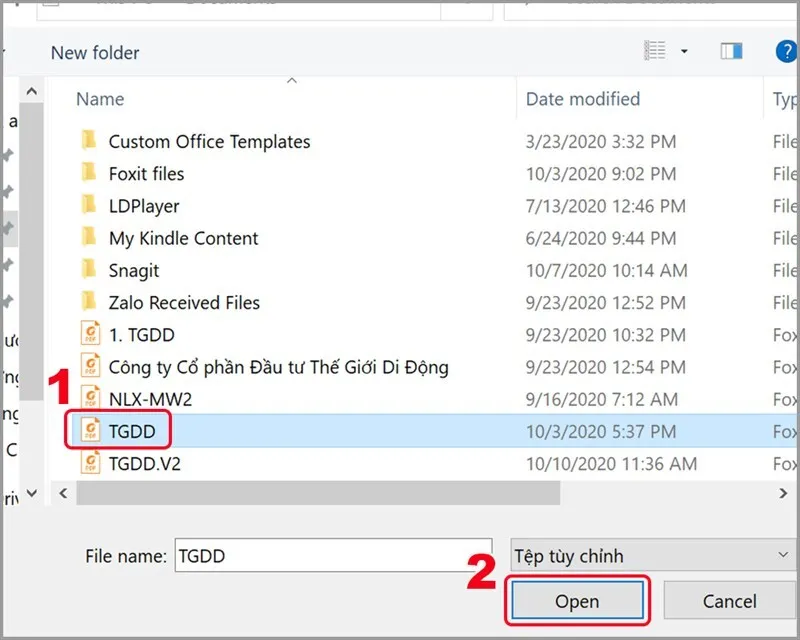
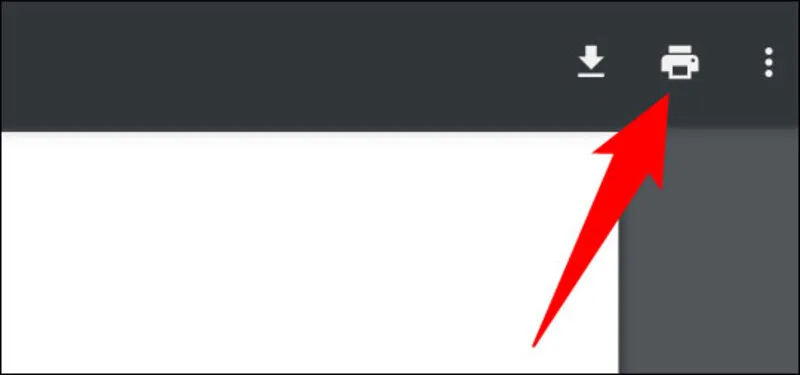
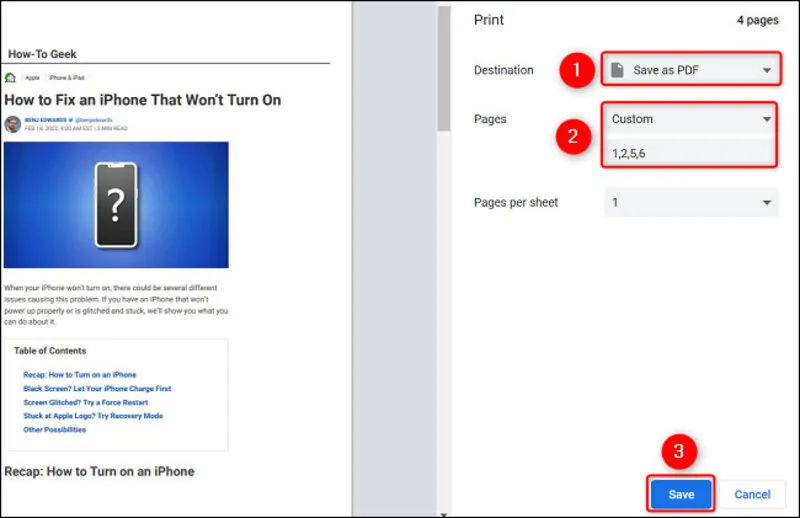
Bước 2: Khi bản xem trước PDF của bạn xuất hiện trong Chrome, ở góc trên cùng bên phải, hãy nhấp vào tùy chọn In (biểu tượng máy in).
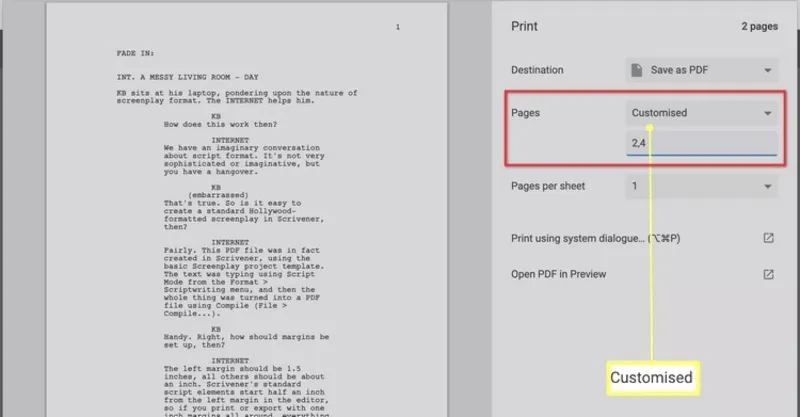
Bước 3: Trong bảng In ở bên phải, từ menu thả xuống Đích, chọn Lưu dưới dạng PDF.
Bước 4: Chọn tùy chọn Trang rồi nhấn đúp chuột vào Tùy chỉnh và chỉ định các trang bạn muốn giữ lại trong tệp của mình. Bất kỳ trang nào bạn không đề cập sẽ bị xóa khỏi tệp PDF mới mà bạn đang tạo.
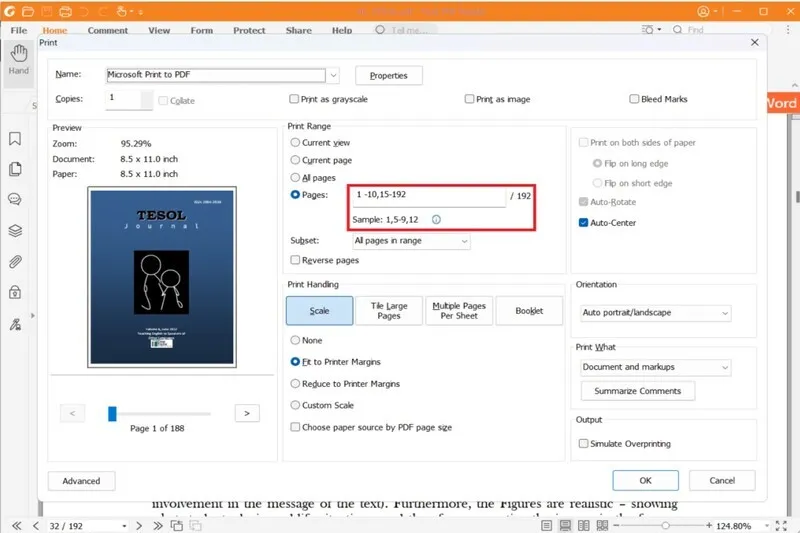
Ví dụ: Nếu bạn chỉ muốn giữ các trang 1, 2, 5 và 6, hãy nhập các số đó được phân tách bằng dấu phẩy. Để sử dụng một phạm vi sao cho tất cả các trang trong phạm vi đó được bao gồm, hãy sử dụng dấu phân cách dấu gạch ngang (-). Ví dụ: để bao gồm tất cả các trang từ 1 đến 25, hãy nhập 1-25. (1 và 25 sẽ được bao gồm.)
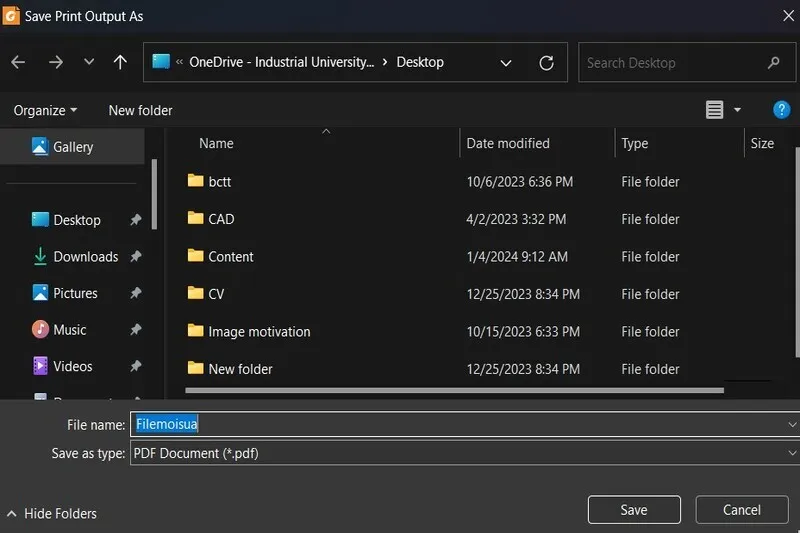
Bước 5: Khi bạn đã sẵn sàng, ở cuối bảng In, nhấp vào Lưu.
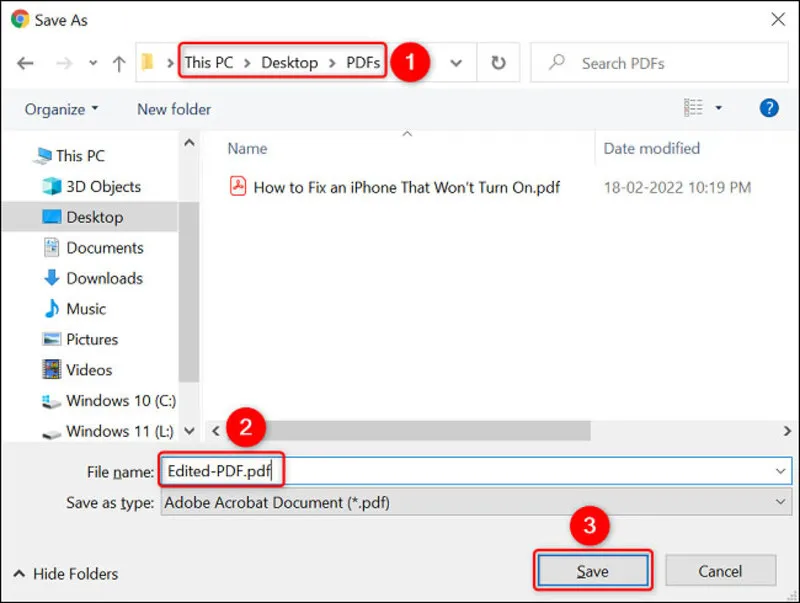
Bước 6: Trong cửa sổ Lưu dưới dạng mở ra, hãy chọn một thư mục để lưu tệp PDF của bạn. Tùy chọn, nhập tên PDF của bạn vào trường Tên tệp. Sau đó nhấp vào Lưu.
Có thể bạn quan tâm Cách chuyển trực tiếp PDF từ PC sang iPad
Gọi ngay hotline/ZALO 0911.003.113 Nếu có nhu cầu mua linh kiện laptop, macbook
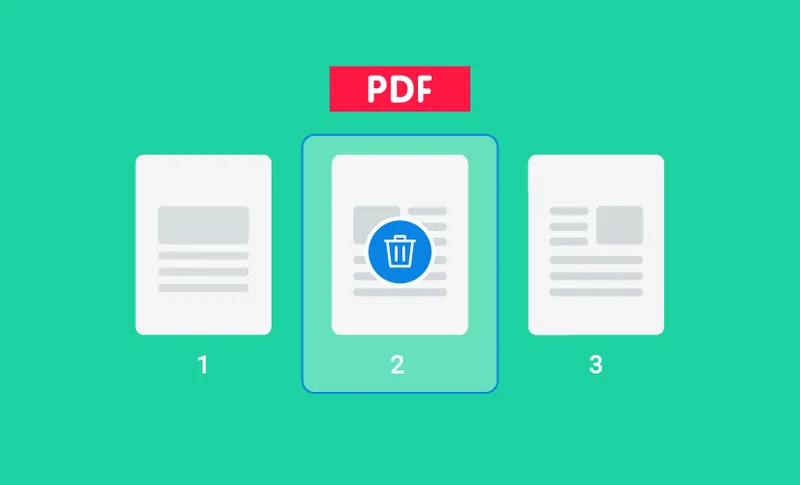
2.2 Xóa trang PDF mà không cần Acrobat (Phương pháp ngoại tuyến)
Để xóa các trang cụ thể hoặc nhiều trang khỏi PDF mà không cần Acrobat, chúng tôi khuyên bạn nên sử dụng Systweak PDF Editor. Phần mềm chỉnh sửa PDF này giúp xóa các trang khỏi PDF, chỉnh sửa nội dung, nén, hợp nhất, tách,… Để sử dụng nó và xóa các trang khỏi PDF, hãy làm theo các bước sau:
Bước 1: Tải xuống và cài đặt ứng dụng trên máy tính của bạn.
Bước 2: Chạy Systweak PDF Editor và nhấp vào Mở PDF.
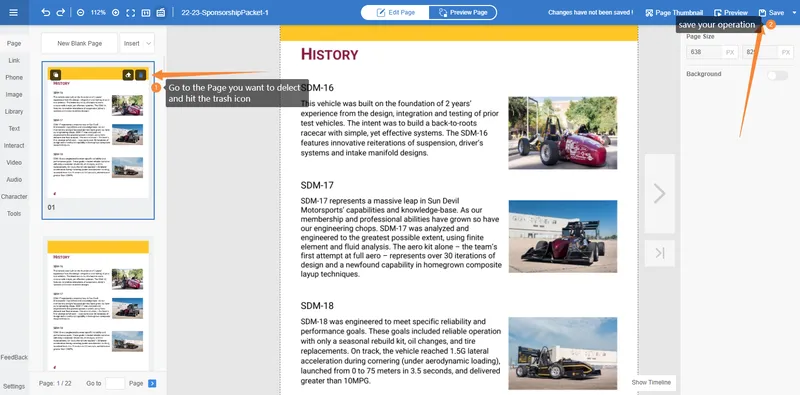
Bước 3: Duyệt và mở tài liệu PDF bạn muốn xóa các trang. Nhấp vào tab Trang rồi kích đúp chuột vào tùy chọn Xóa.
Nhấn vào Page tab rồi chọn Remove option.
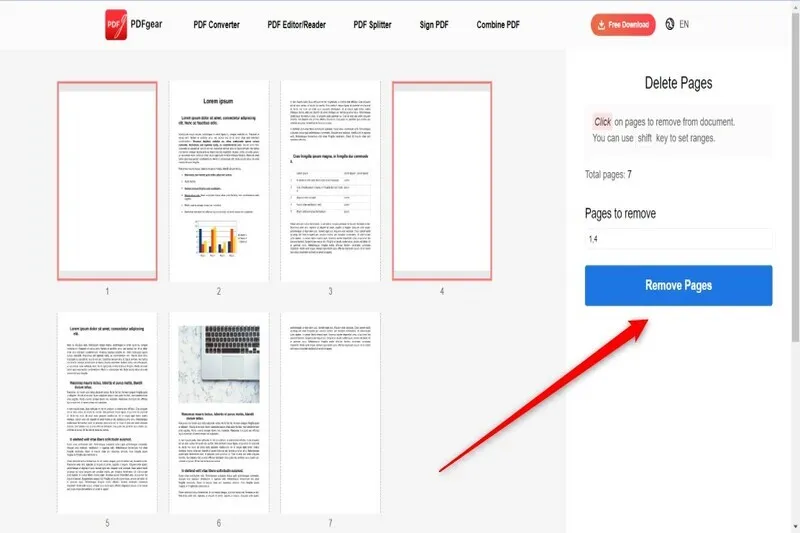
Bước 4: Chọn trang bạn muốn xóa và nhấp vào Xóa tùy chọn.
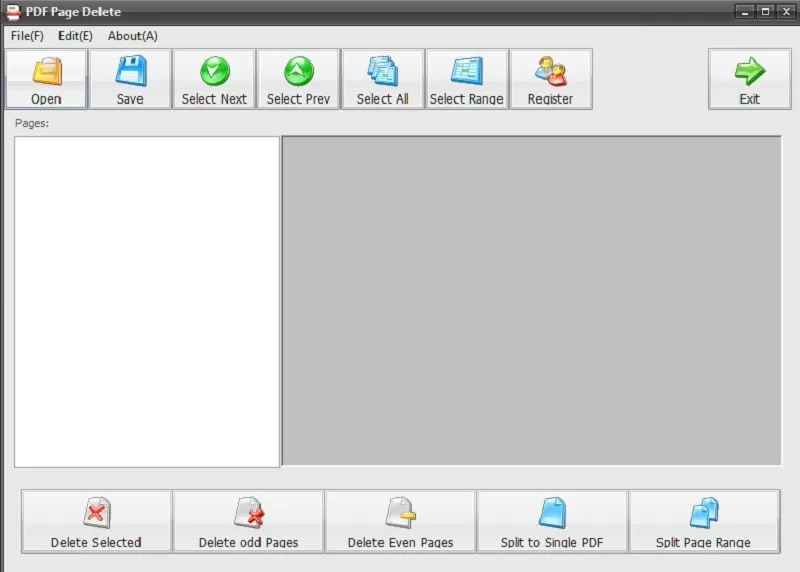
Bạn sẽ nhận được một cửa sổ bật lên có tiêu đề Xóa trang PDF. Bạn có thể chọn Trang Chẵn hoặc Lẻ trong cửa sổ này hoặc nhập số trang để xóa.
Tiếp tục chọn trang để xóa bằng trình chỉnh sửa PDF systweak.
Bước 5: Nhấp vào OK để tiếp tục và lưu tệp.
Bằng cách này, bạn có thể xóa thành công các trang không cần thiết khỏi PDF.
Bạn có thể quan tâm Cách chỉnh sửa PDF đơn giản, hiệu quả trên máy tính & điện thoại
Gọi ngay hotline/ZALO 0911.003.113 Nếu có nhu cầu mua linh kiện laptop, macbook
2.3 Sử dụng Adobe Online
Bước 1: Truy cập vào đường link sau: https://www.adobe.com/acrobat/online/delete-pdf-pages.html trong trình duyệt web. Thao tác này sẽ mở công cụ trực tuyến của Adobe để xóa các trang khỏi PDF.
Bạn có thể sử dụng công cụ trực tuyến miễn phí với tài khoản Adobe.
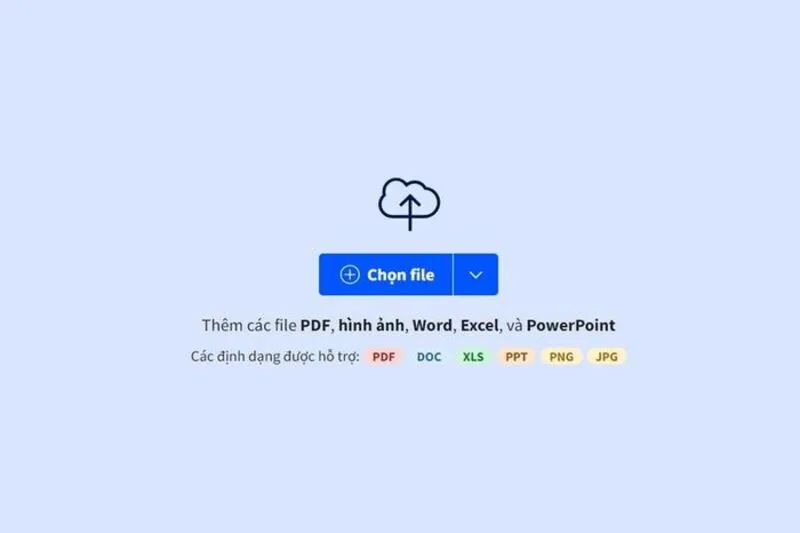
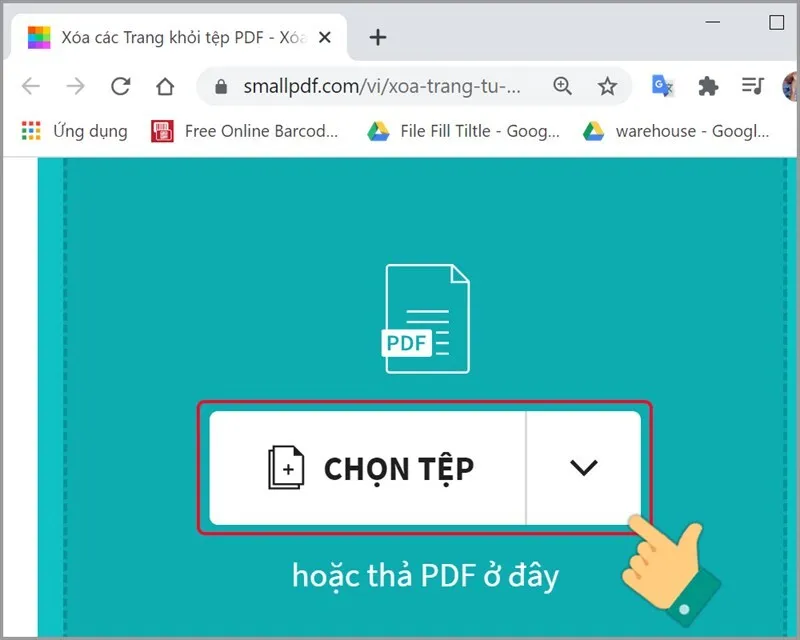
Bước 2: Nhấp vào Chọn tệp hoặc kéo và thả PDF vào trình duyệt. Nếu bạn đang sử dụng trình quản lý tệp của mình (File Explorer trên Windows và Finder trên Mac), hãy nhấp đúp để mở tệp trong công cụ Adobe.
Bước 3: Đăng nhập vào tài khoản Adobe của bạn. Nếu không có tài khoản miễn phí, bạn có thể tạo tài khoản bằng cách nhấp vào Tạo tài khoản miễn phí.
Bước 4: Xóa trang bằng cách di chuột qua một trang để nhắc các biểu tượng xuất hiện. Nhấp vào biểu tượng thùng rác để xóa một trang.
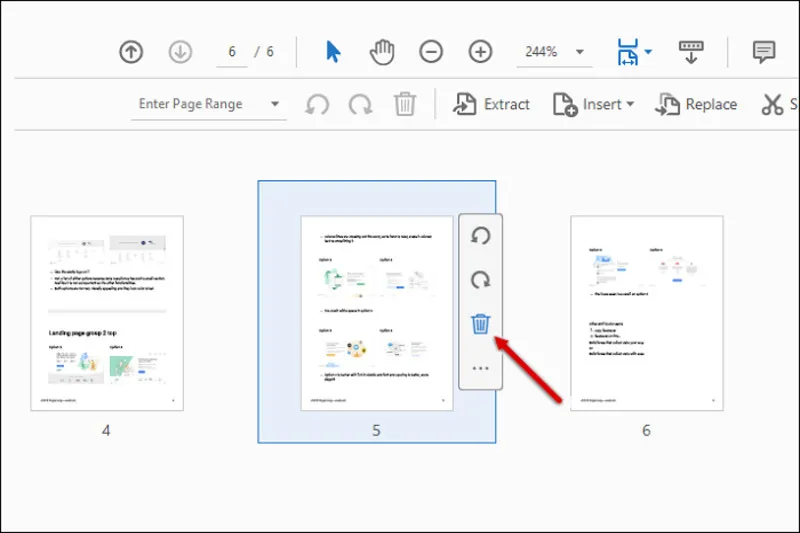
Bước 5: Nhấp vào hộp ở góc trên cùng bên trái của các trang để chọn chúng, sau đó nhấn vào biểu tượng thùng rác trên thanh menu để xóa nhiều trang cùng một lúc.
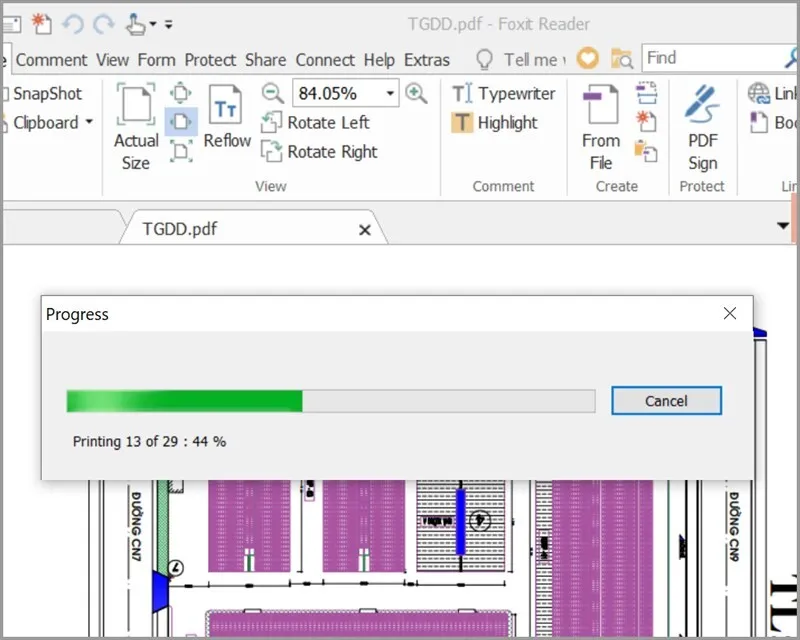
Bước 6: Nhấp vào Save (Lưu). Nó nằm ở góc trên cùng bên phải của trình duyệt và sẽ hướng bạn đến bản xem trước PDF mà không có các trang đã xóa.
Bước 7: Nhấp vào Tải xuống. Nó nằm trong thanh menu trên cùng về phía bên phải của trang.
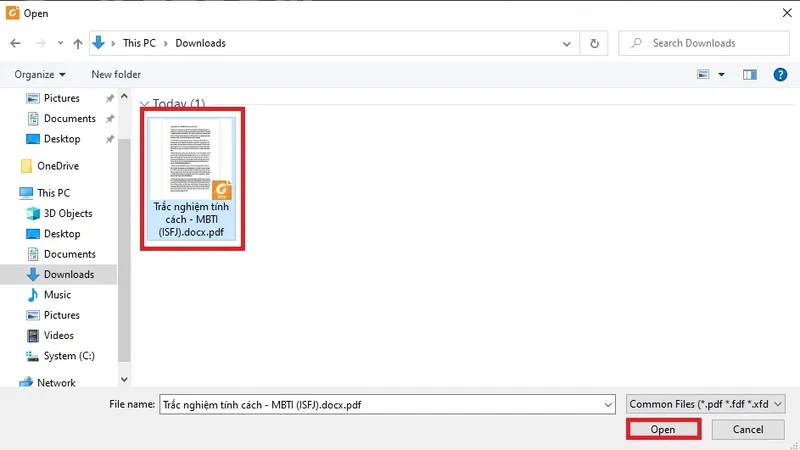
2.4 Cách xóa trang PDF trên MacBook bằng Preview
Nếu đang sử dụng MacBook, bạn không nhất thiết phải cài thêm phần mềm. Ứng dụng Preview có sẵn trên macOS có thể giúp quản lý các trang PDF.
Bước 1: Mở PDF bằng Preview. Nhấp đúp vào file PDF để mở bằng Preview. Nếu PDF mở bằng ứng dụng khác, nhấp chuột phải -> Open With -> Preview.
Bước 2: Hiển thị hình thu nhỏ. Trên thanh menu chọn View -> Thumbnails. Danh sách các trang sẽ xuất hiện ở cạnh cửa sổ.
Bước 3: Chọn trang cần xóa. Nhấp vào trang PDF muốn loại bỏ. Nếu muốn chọn nhiều trang, có thể giữ phím Command trong khi chọn.
Bước 4: Xóa trang. Nhấn phím Delete trên bàn phím hoặc sử dụng lệnh xóa phù hợp trong Preview.
Bước 5: Lưu tài liệu. Sau khi kiểm tra lại tài liệu, lưu file.
Có thể bạn quan tâm Cách bảo vệ mật khẩu PDF
Gọi ngay hotline/ZALO 0911.003.113 Nếu có nhu cầu mua linh kiện laptop, macbook
3. Những lưu ý trước khi xóa trang PDF
rước khi chỉnh sửa, bạn nên kiểm tra:
- Sao lưu file gốc – Đặc biệt với hợp đồng, tài liệu học tập hoặc hồ sơ công việc.
- Xác định đúng số trang – Số trang hiển thị trên PDF có thể khác số trang in trên tài liệu.
- Kiểm tra nội dung sau khi xóa – Đảm bảo các trang còn lại không bị thay đổi ngoài ý muốn.
- Kiểm tra liên kết và bookmark – Một số phương pháp tạo lại PDF có thể ảnh hưởng đến thành phần tương tác.
- Không tải tài liệu nhạy cảm lên website không rõ nguồn gốc – Đối với tài liệu quan trọng, ưu tiên xử lý offline.
Tham khảo bài viết Cách thêm hình mờ vào PDF
Gọi ngay hotline/ZALO 0911.003.113 Nếu có nhu cầu mua linh kiện laptop, macbook
4. Giải đáp thắc mắc của người dùng
Xóa các trang khỏi PDF không phải là không thể; quan trọng nhất, bạn không phải trả tiền hoặc dựa vào phần mềm trả phí như Adobe Acrobat. Chính vì lẽ đó mà không ít người dùng vẫn còn băn khoăn khi thực hiện các thao tác trên PDF. Để người dùng không còn thắc mắc về vấn đề này, chúng tôi xin giải đáp một số thắc mắc phổ biến như sau:
- Adobe Reader có xóa được trang PDF không?
Đây là một nhầm lẫn khá phổ biến. Adobe Acrobat Reader chủ yếu được sử dụng để mở, đọc, chú thích và thực hiện một số thao tác cơ bản với PDF. Không nên nhầm Reader với phiên bản Acrobat có đầy đủ tính năng chỉnh sửa.
- Làm cách nào để chia tệp PDF miễn phí?
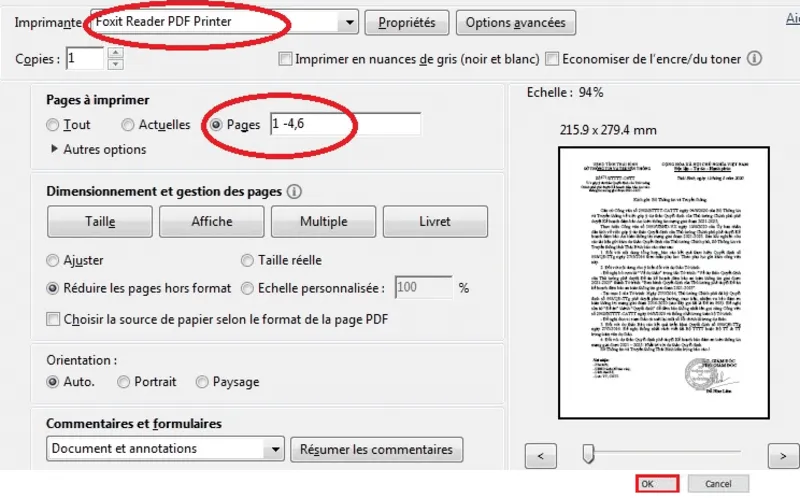
Sử dụng máy in PDF miễn phí! Chuyển đến menu “in” trong khi PDF của bạn đang mở và chọn phạm vi trang bạn muốn tách khỏi phần còn lại của PDF. Trong cài đặt, chuyển máy in thông thường của bạn sang máy in PDF, thao tác này sẽ lưu PDF dưới dạng tệp mới. Điều này có thể được thực hiện trên bất kỳ chương trình nào đang xem PDF miễn là bạn đã cài đặt máy in PDF (như CutePDF).
- Có nên xóa PDF online không?
Công cụ online rất tiện nhưng bạn cần cân nhắc vấn đề bảo mật dữ liệu. Không nên tải tài liệu nhạy cảm lên một dịch vụ trực tuyến mà bạn chưa kiểm tra chính sách xử lý dữ liệu.
- Xóa trang PDF có làm mất file gốc không?
Thông thường, nếu bạn tạo một file PDF mới bằng Print to PDF, file gốc vẫn còn nguyên. Tuy nhiên, khi sử dụng trình chỉnh sửa PDF và chọn Save, phần mềm có thể lưu thay đổi trực tiếp vào file đang mở.
- Xóa trang PDF có làm giảm dung lượng file không?
Có thể, nhưng không phải lúc nào cũng giảm đáng kể. Khi bạn xóa các trang chứa nhiều hình ảnh hoặc dữ liệu, kích thước file có thể giảm. Ngược lại, nếu trang bị xóa chỉ chứa một lượng dữ liệu rất nhỏ, dung lượng PDF sau khi xóa có thể thay đổi không nhiều. Nếu mục tiêu chính của bạn là giảm dung lượng PDF, xóa trang không cần thiết chỉ là một giải pháp. Bạn có thể cần thêm bước nén hình ảnh hoặc tối ưu lại tài liệu.
- Xóa trang PDF và xóa thông tin nhạy cảm có giống nhau không?
Không giống nhau. Xóa một trang sẽ loại bỏ toàn bộ trang đó khỏi tài liệu. Trong khi đó, nếu bạn chỉ muốn loại bỏ một phần thông tin nhạy cảm trên cùng một trang, cần sử dụng công cụ Redact/Redaction phù hợp.
- Trong Adobe Acrobat Reader DC của tôi, không có tùy chọn cho “In thành PDF” trong lệnh In. Tôi có thể làm gì?
Chỉ cần mở tệp trong trình duyệt internet của bạn, sau đó nhấp vào in hoặc Ctrl + P. Trong Destination, chọn Lưu thành PDF, sau đó nhập số trang bạn muốn. Nhấp vào Lưu và bạn đã hoàn tất!
- Tôi nên làm gì nếu không có biểu tượng “xóa” trong ngăn hình thu nhỏ?
Bạn đang sử dụng Adobe Reader, đó là thứ mà hầu hết mọi người chỉ có để đọc PDF (không tạo chúng). Để xóa các trang, hãy chuyển đến “in thành PDF” trong lệnh in. Chọn chỉ in các trang bạn muốn giữ lại. Nhấp vào in hoặc tạo PDF. Sau đó, các trang sẽ biến mất.
- Có thể xóa nhiều trang PDF cùng lúc không?
Có. Các trình chỉnh sửa PDF cho phép chọn nhiều trang rồi xóa cùng lúc. Với Chrome hoặc Edge, bạn có thể nhập danh sách hoặc phạm vi trang muốn giữ khi sử dụng Print to PDF.
- Có thể xóa trang PDF mà không cần phần mềm không?
Có. Chrome và Microsoft Edge đều có thể tạo PDF mới thông qua chức năng in. Đây là phương pháp phù hợp nếu bạn chỉ cần loại bỏ một số trang đơn giản.
- Xóa trang PDF có thể khôi phục lại không?
Nếu bạn chưa lưu thay đổi hoặc vẫn còn file gốc thì có thể khôi phục bằng cách sử dụng bản gốc. Nếu đã ghi đè file và không còn bản sao, việc khôi phục sẽ phụ thuộc vào phần mềm, hệ thống lưu trữ và tình trạng file.
Tham khảo bài viết Cách chia PDF thành nhiều trang
Gọi ngay hotline/ZALO 0911.003.113 Nếu có nhu cầu mua linh kiện laptop, macbook
Cách xóa trang PDF không phức tạp và bạn có nhiều lựa chọn tùy vào thiết bị cũng như loại tài liệu. Trên đây chính là các thông tin về vấn đề xóa trang PDF hay cách xóa trang trong PDF. Hy vọng chúng sẽ hữu ích và mang đến sự tiện lợi cho bạn khi thực hiện các thao tác này.

Nếu bạn muốn MUA/ THAY LINH KIỆN GIÁ SỈ hoặc LẺ hãy liên hệ chúng tôi. Đội ngũ nhân viên của LINH KIỆN MINH KHOA luôn sẵn sàng hỗ trợ quý khách 24/7.
LINH KIỆN MINH KHOA ĐANG Ở ĐÀ NẴNG
- Điện thoại/Zalo Chat: 0911.003.113
- Facebook: www.facebook.com/linhkienminhkhoavn/
- Địa chỉ: 155 Hàm Nghi, Thanh Khê, Đà Nẵng