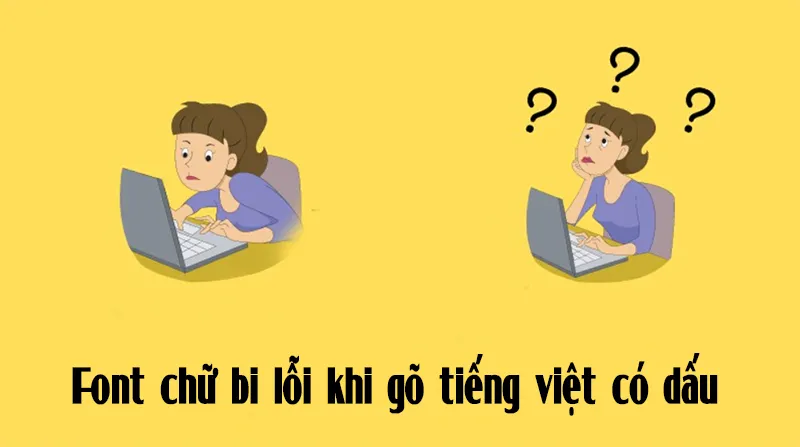
Font chữ bị lỗi khi gõ tiếng việt có dấu
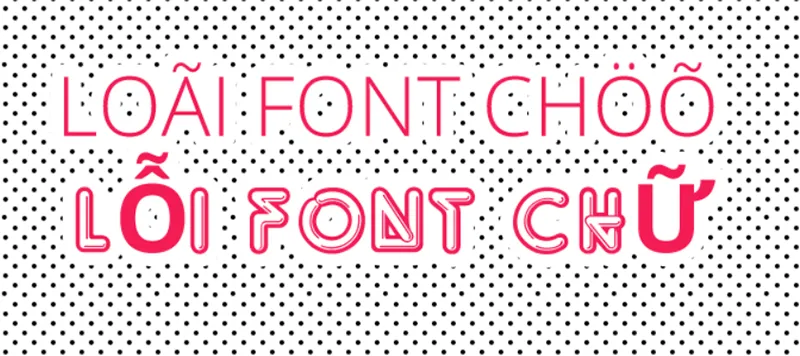
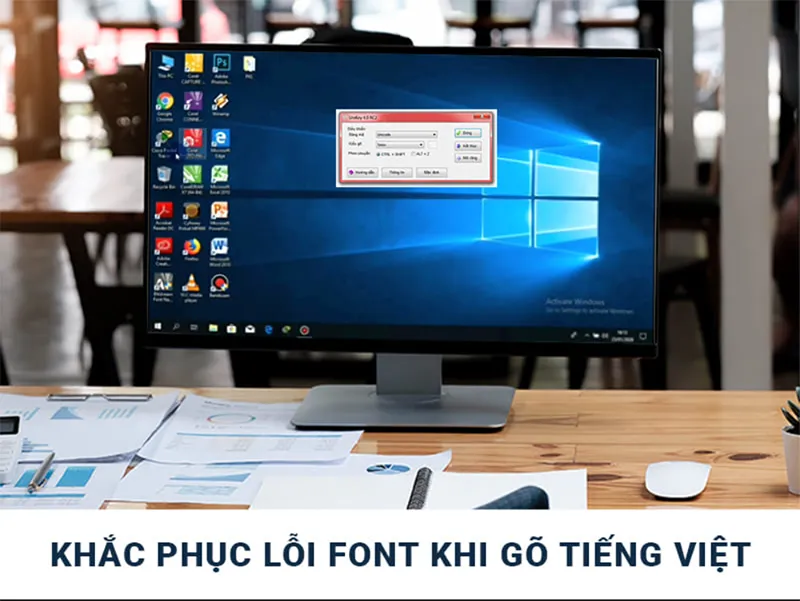
Trong quá trình làm việc với máy tính, đặc biệt khi gõ tiếng Việt có dấu, rất nhiều người gặp phải tình trạng font chữ bị lỗi khi gõ tiếng việt có dấu, chữ thành ô vuông, hoặc ký tự hiện ra không đúng. Lỗi này thường gây khó chịu, mất thời gian kiểm tra và chỉnh sửa. Vậy tại sao lại xảy ra lỗi này? Và cách khắc phục ra sao? Bài viết này sẽ giúp bạn hiểu rõ nguyên nhân, kiểm tra từng bước và khắc phục một cách triệt để.
1. Vì sao lại gặp lỗi font khi gõ tiếng Việt có dấu?
Có nhiều nguyên nhân dẫn tới lỗi font tiếng Việt, dưới đây là những nguyên nhân phổ biến nhất:
- Sai bảng mã hoặc kiểu gõ trên bộ gõ tiếng Việt
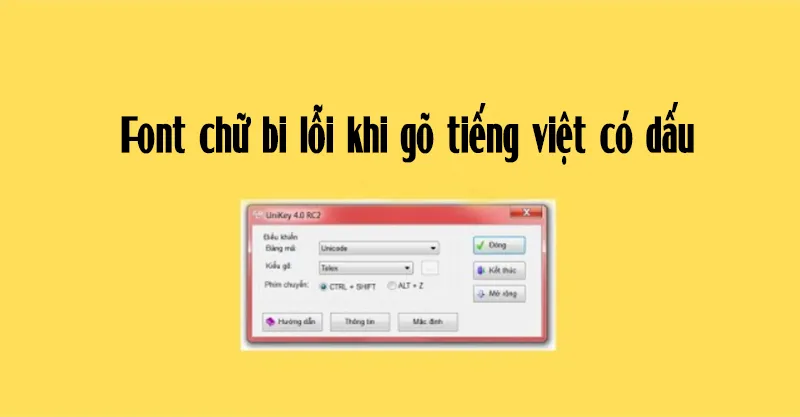
Khi sử dụng bộ gõ như Unikey, bạn phải chọn đúng bảng mã và kiểu gõ để tương thích với font chữ và cấu hình của hệ thống. Nếu chọn sai, ví dụ chọn bảng mã ANSI khi font đang dùng là Unicode, hoặc kiểu gõ Telex nhưng đang dùng kiểu VNI, sẽ dẫn tới lỗi hiển thị.
Ví dụ: Nếu bạn dùng font Unicode nhưng bảng mã chọn là “VNI Windows”, khi gõ sẽ xuất hiện ký tự sai hoặc dấu không hiển thị đúng.

- Font chữ không tương thích với bảng mã hoặc không hỗ trợ tiếng Việt
Một số font chữ “lạ” hoặc không chuyên cho tiếng Việt sẽ không hỗ trợ dấu và ký tự tiếng Việt đầy đủ. Khi đó dù bạn chọn đúng bảng mã và kiểu gõ, vẫn có thể bị lỗi hiển thị.
Ví dụ: Dùng một font “độc” tải từ internet nhưng thiếu bảng mã tiếng Việt, khi gõ có thể hiện ra “é” thay vì “ế”.
- Xung đột giữa các bộ gõ hoặc phần mềm
Nếu trong máy tính bạn cùng lúc cài hai bộ gõ tiếng Việt (ví dụ Vietkey và Unikey), hoặc cài thêm phần mềm hỗ trợ khác, có thể xảy ra xung đột. Bộ gõ đang chạy không phải là bộ gõ bạn thiết lập, hoặc phím tắt chuyển đổi bảng mã bị thay đổi. Khi đó bạn gõ có dấu nhưng máy hiển thị sai.
- Lỗi font trong tài liệu đã lưu hoặc do máy khác mở
Đôi khi bạn nhận file từ máy khác, hoặc mở file trên ứng dụng khác (PowerPoint, Word trên máy khác) mà font chữ không được đồng bộ, hoặc bảng mã không trùng khớp với máy bạn – dẫn tới lỗi hiển thị. Một file được gõ đúng nhưng khi mở trên máy khác lại lỗi.
- Lỗi do trình duyệt hoặc ứng dụng web
Trên trình duyệt web, nếu bạn gõ và thấy lỗi ký tự, có thể do font web đã chọn không hỗ trợ tiếng Việt, hoặc CSS/HTML không khai báo đúng thuộc tính charset.
(ví dụ thiếu <meta charset=”UTF-8″> ). Điều này cũng khiến dấu tiếng Việt bị mất hoặc hiển thị thành ký tự lạ.
Bạn có thể quan tâm Phím tắt đổi ngôn ngữ trên máy tính
Gọi ngay hotline/ZALO 0911.003.113 Nếu có nhu cầu mua linh kiện laptop, macbook
2. Hướng dẫn khắc phục font chữ bị lỗi khi gõ tiếng việt có dấu
2.1 Kiểm tra cài đặt bộ gõ tiếng Việt
Kiểu gõ và bảng mã:
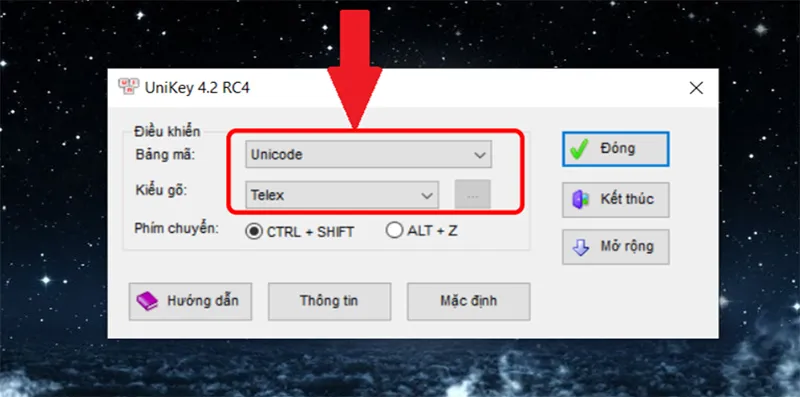
- Mở Unikey (hoặc bộ gõ bạn đang dùng).
- Xem phần “Kiểu gõ”: nên chọn Telex nếu bạn đã quen dùng kiểu này.
- Xem phần “Bảng mã”: nếu bạn dùng font Unicode (khuyến nghị) thì chọn Unicode. Nếu bạn dùng font VNI, thì chọn VNI Windows.
- Ví dụ: gõ thử “hoàng” mà thành “hoà ng” hoặc “hoang” thì có thể bảng mã sai.
Gỡ bỏ bộ gõ xung đột:
- Mở Control Panel -> Programs (hoặc Settings -> Apps trên Windows mới) và kiểm tra xem có bộ gõ khác ngoài Unikey hay không.
- Nếu có, bạn nên gỡ bớt hoặc chỉ bật một bộ gõ tiếng Việt để tránh xung đột.
- Sau khi gỡ, khởi động lại máy để cho thay đổi hiệu lực.
Kiểm tra bật chế độ gõ tiếng Việt:
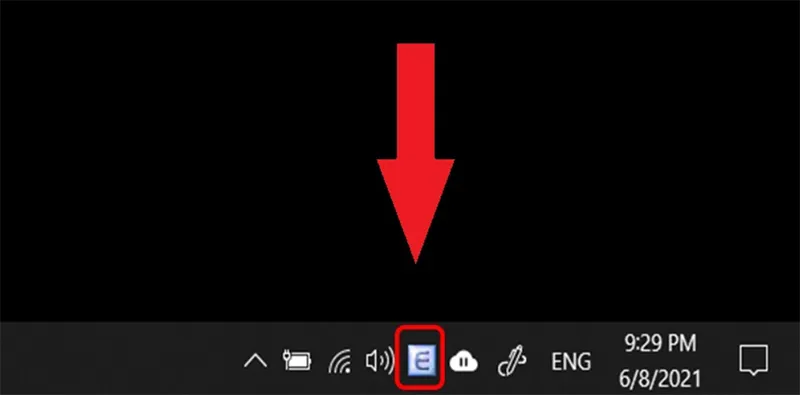
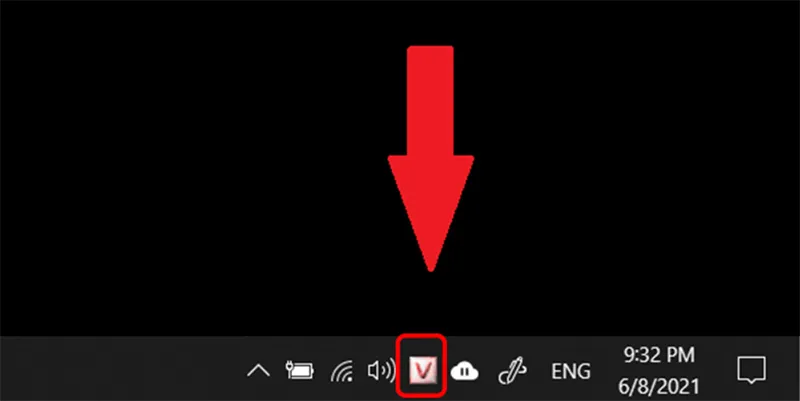
- Kiểm tra biểu tượng Unikey trên thanh tác vụ, đảm bảo không ở chế độ “Vô hiệu” (Offline) mà đang bật (Online).
- Kiểm tra phím tắt chuyển bảng mã (mặc định Ctrl + Shift) có bị thay đổi hay không.
Thử gõ lại:
- Mở Notepad hoặc Word, chọn font Unicode (Arial, Tahoma) và gõ thử vài từ có dấu: “tiếng Việt có dấu”, “phần mềm Unikey”, “kiểu gõ Telex”.
- Nếu hiển thị đúng -> bước này ok. Nếu vẫn bị lỗi -> chuyển sang bước tiếp. (Tham khảo thêm phần sau của bài viết).
2.2 Kiểm tra font chữ
Chọn font hỗ trợ tiếng Việt:
- Trên Windows, hệ điều hành đã tích hợp sẵn các font hỗ trợ tiếng Việt như: Arial, Times New Roman, Tahoma, Calibri.
- Khi gõ tiếng Việt có dấu, hãy chọn một trong các font này làm thử. Nếu hiển thị đúng thì lỗi có thể do font khác.
Tránh sử dụng font không rõ nguồn hoặc font “lạ”:
- Nếu bạn tải font từ internet và font này không có bảng mã tiếng Việt đầy đủ, gõ tiếng Việt có dấu sẽ bị lỗi.
- Kiểm tra lại file font (.ttf, .otf) xem có tên ghi “Vietnamese” hoặc hỗ trợ Latin Extended.
Font tương thích với bảng mã bạn đang dùng:
- Nếu bạn dùng bảng mã VNI Windows thì cần font VNI như VNI Times, VNI Helve, VNI Tahoma.
- Nếu bạn dùng bảng mã Unicode thì ưu tiên font Unicode chuẩn.
Thử trên tài liệu khác hoặc mở file ở máy khác: Nếu file gõ trên máy bạn bình thường nhưng khi chuyển máy lại bị lỗi, có thể font máy kia thiếu. Hãy nhúng font vào tài liệu (đối với Word) hoặc gửi kèm font.
Bạn có thể quan tâm Lỗi không đánh được số trên bàn phím laptop Dell
Gọi ngay hotline/ZALO 0911.003.113 Nếu có nhu cầu mua linh kiện laptop, macbook

2.3 Sửa lỗi font chữ trong tài liệu đã có
Nhiều khi bạn đã gõ tiếng Việt có dấu nhưng khi mở lại hoặc gửi qua máy khác lại bị lỗi. Hãy làm như sau để chuyển mã:
Sử dụng Unikey Toolkit:
Nhấp chuột phải vào biểu tượng Unikey trên thanh tác vụ -> chọn “Công cụ” (Toolkit) hoặc nhấn Ctrl + Shift + F6. Trong cửa sổ Toolkit, bạn sẽ thấy các tùy chọn chuyển mã.
Chuyển mã:
- Ở mục “Nguồn”: hãy chọn bảng mã font hiện tại đang bị lỗi (ví dụ: VNI Windows nếu trước đó dùng VNI).
- Ở mục “Đích”: chọn bảng mã muốn chuyển tới (ví dụ: Unicode).
- Dán đoạn văn bản bị lỗi vào khung “Chuyển mã” và nhấn “Chuyển mã”.
- Kết quả sẽ hiện ra bên khung “Kết quả”.
Dán lại vào tài liệu:
- Sao chép đoạn đã chuyển mã thành công và dán lại vào tài liệu gốc.
- Lưu lại với font phù hợp (Unicode hoặc VNI tương ứng).
Lưu ý: Sau khi chuyển mã, hãy chọn đúng font tương ứng với bảng mã mới. Luôn kiểm tra lại trước khi gửi tài liệu cho người khác hoặc chuyển máy.
2.4 Kiểm tra các nguyên nhân khác
Lỗi từ trình duyệt web:
- Nếu bạn gõ tiếng Việt trên trình duyệt và bị lỗi: kiểm tra xem trang web có khai báo đúng bộ mã.
- Kiểm tra cài đặt font của trình duyệt: trong phần Settings -> Appearance -> Fonts, chọn font hỗ trợ tiếng Việt.
- Kiểm tra xem có tiện ích mở rộng (extension) nào gây lỗi font hoặc thay đổi kiểu font không.
Hệ thống không đồng bộ giữa các máy hoặc ứng dụng khác nhau
- Khi mở file Word/PowerPoint trên máy khác mà font không có sẵn, sẽ hiển thị ký tự lạ – hãy nhúng font hoặc đảm bảo máy khác có font đó.
- Khi dùng các ứng dụng web (Google Docs, Office 365), chọn font “web safe” hỗ trợ tiếng Việt để tránh lỗi.
Lỗi hệ điều hành hoặc vùng ngôn ngữ
- Đôi khi máy tính được cài đặt vùng/ngôn ngữ khác (ví dụ: English (United States)) – nên kiểm tra trong Control Panel -> Region & Language và chọn Vietnamese nếu cần.
- Cập nhật bộ gõ hoặc hệ điều hành nếu có bản vá lỗi liên quan tới Unicode.
Bạn có thể quan tâm Cách kiểm tra chuột hiệu quả (Chi tiết A-Z)
Gọi ngay hotline/ZALO 0911.003.113 Nếu có nhu cầu mua linh kiện laptop, macbook
3. Một số lưu ý nâng cao và mẹo nhỏ khi khắc phục font chữ bị lỗi khi gõ tiếng việt có dấu
Thứ nhất, Ưu tiên dùng Unicode. Hiện nay, Unicode là chuẩn bảng mã phổ biến và được hỗ trợ rộng rãi. Việc chọn Unicode từ đầu sẽ giúp tránh được nhiều lỗi sau này khi chuyển máy hoặc chia sẻ tài liệu. Hạn chế dùng VNI trừ khi bạn làm việc với hệ thống cũ hoặc yêu cầu đặc biệt.
Thứ hai, Đặt font mặc định hỗ trợ tiếng Việt. Trong các ứng dụng như Microsoft Word, Office, PowerPoint, bạn nên đặt font mặc định là một font hỗ trợ tiếng Việt (Arial, Tahoma, Times New Roman) và lựa chọn Unicode để mặc định. Khi đó dù mở ở máy khác, vẫn hiển thị ổn.
Thứ ba, Nhúng font khi gửi file. Nếu bạn dùng font “đẹp” hoặc đặc biệt mà người nhận có thể không có, hãy nhúng font vào tài liệu (Word: Save As -> Tools -> Embed fonts) hoặc chuyển sang font phổ biến trước khi gửi.
Thứ tư, Cẩn trọng khi copy-paste từ nguồn khác. Khi bạn copy nội dung từ website hoặc PDF và dán vào Word/Notepad, có thể bảng mã bị lẫn lộn (Unicode + ANSI). Hãy dùng Unikey Toolkit để chuyển hoặc chọn Paste as plain text rồi chọn font lại.
Thứ năm, Sao lưu cài đặt Unikey. Nếu bạn đã làm việc nhiều và thiết lập bộ gõ hoàn chỉnh, hãy sao lưu cấu hình Unikey (file .ini) để khi cài lại hệ điều hành hoặc máy khác, chỉ cần vô là dùng được.
Cuối cùng, Kiểm tra ngay khi gặp lỗi. Khi bạn phát hiện lỗi font, đừng cố gõ tiếp mà không kiểm tra – vì có thể bạn đang gõ sai bảng mã từ đầu. Dừng lại, kiểm tra kiểu gõ + bảng mã + font trước khi tiếp tục.
4. Câu hỏi thường gặp về lỗi font chữ bị lỗi khi gõ tiếng việt có dấu
- Tại sao gõ tiếng Việt có dấu đúng ở máy này mà khi gửi cho người khác lại bị lỗi?
Có thể do máy người nhận không có font bạn đang dùng hoặc bảng mã khác. Giải pháp: chuyển sang Unicode/font chuẩn hoặc nhúng font.
- Tôi đang dùng font VNI nhưng bảng mã là Unicode, vẫn chạy được chứ?
Có thể gõ được nhưng sẽ xuất hiện dấu bị lệch hoặc ký tự lạ. Nên dùng bảng mã phù hợp với font: font VNI -> bảng mã VNI; font Unicode -> bảng mã Unicode.
- Tôi gõ tiếng Việt bình thường nhưng khi mở PowerPoint lại bị mất dấu?
Có thể PowerPoint đang sử dụng font khác hoặc máy khác không có font đó. Hãy kiểm tra font trong slide và sử dụng font phổ biến hỗ trợ tiếng Việt, hoặc nhúng font.
- Gõ trên website bị ô vuông hoặc ký tự lạ, nhưng trên Word thì bình thường?
Có thể do website không khai báo đúng charset UTF-8 hoặc CSS font không hỗ trợ tiếng Việt. Bạn có thể thử đổi font trong trình duyệt hoặc chuyển sang font hỗ trợ tiếng Việt.
- Có nên gỡ Unikey bản cũ và cài bản mới?
Nếu Unikey của bạn bị lỗi hoặc chưa cập nhật, bạn có thể tải bản mới từ trang chủ và cài lại. Trước khi gỡ, hãy sao lưu cấu hình (nếu có). Sau khi cài mới, nhớ kiểm tra kiểu gõ – bảng mã lại.
Bạn có thể quan tâm Chức năng của màn hình máy tính
Gọi ngay hotline/ZALO 0911.003.113 Nếu có nhu cầu mua linh kiện laptop, macbook
Lỗi font khi gõ tiếng Việt có dấu tuy là sự cố phổ biến nhưng lại dễ khắc phục nếu bạn biết nguyên nhân và thực hiện đúng các bước kiểm tra. Hy vọng bài viết này đã cung cấp cho bạn hướng dẫn đầy đủ và chi tiết để tìm hiểu và khắc phục lỗi font tiếng Việt khi gõ có dấu.

Nếu bạn muốn MUA/ THAY LINH KIỆN GIÁ SỈ hoặc LẺ hãy liên hệ chúng tôi. Đội ngũ nhân viên của LINH KIỆN MINH KHOA luôn sẵn sàng hỗ trợ quý khách 24/7.
LINH KIỆN MINH KHOA ĐANG Ở ĐÀ NẴNG
- Điện thoại/Zalo Chat: 0911.003.113
- Facebook: www.facebook.com/linhkienminhkhoavn/
- Địa chỉ: 155 Hàm Nghi, Thanh Khê, Đà Nẵng